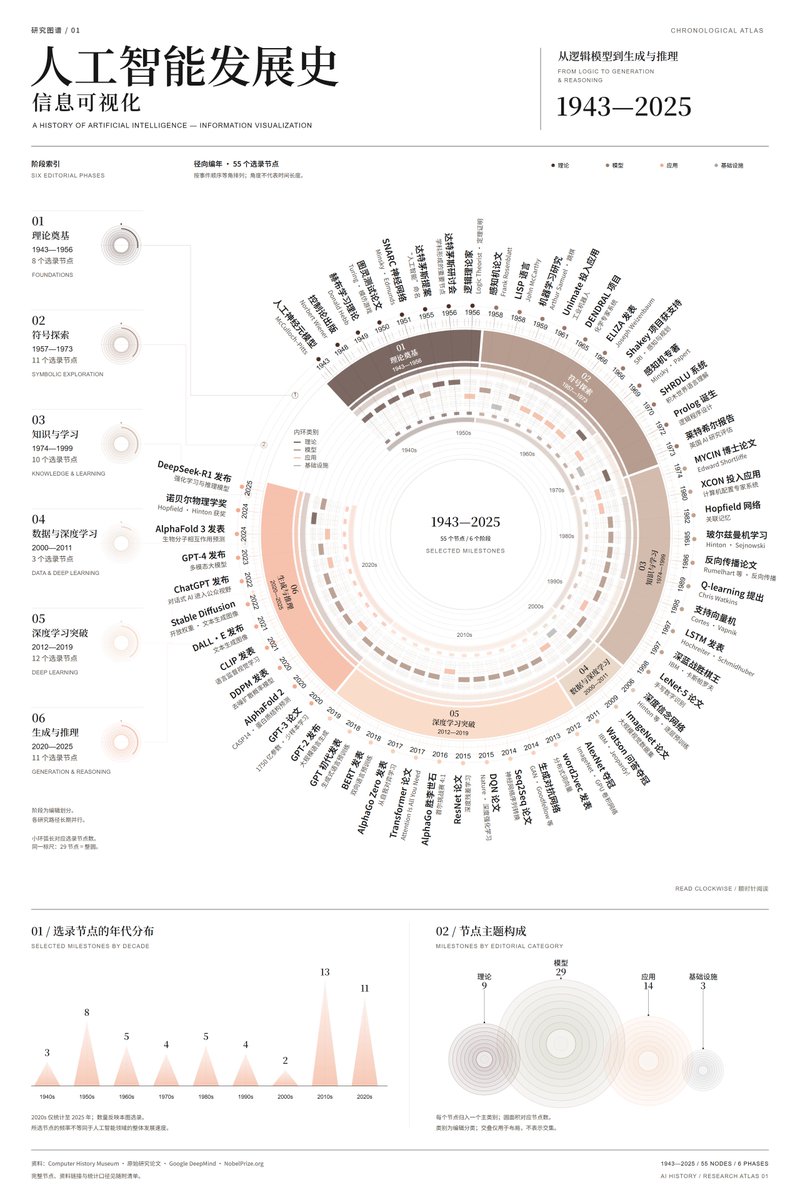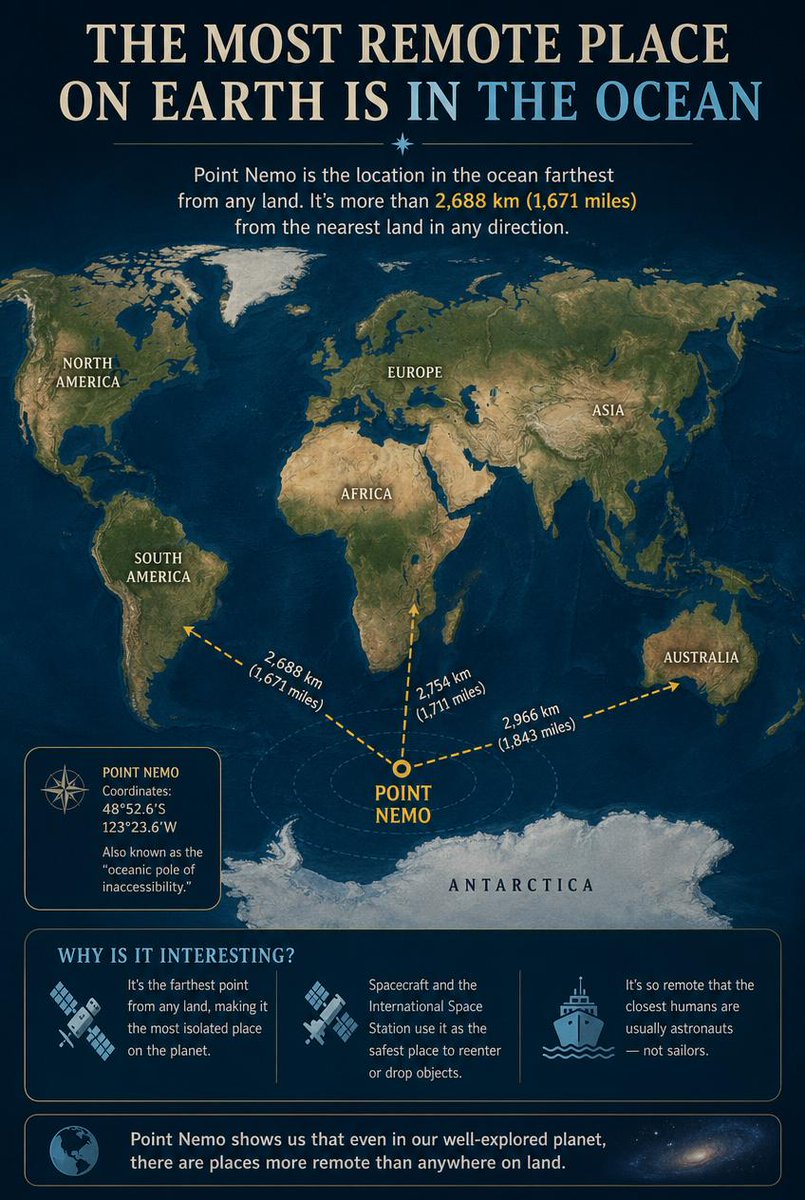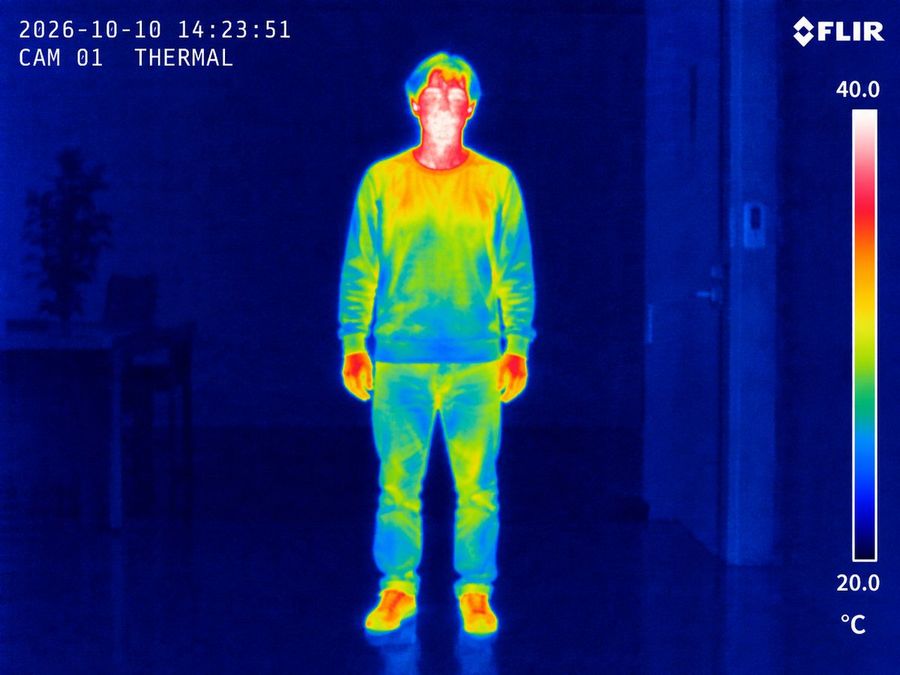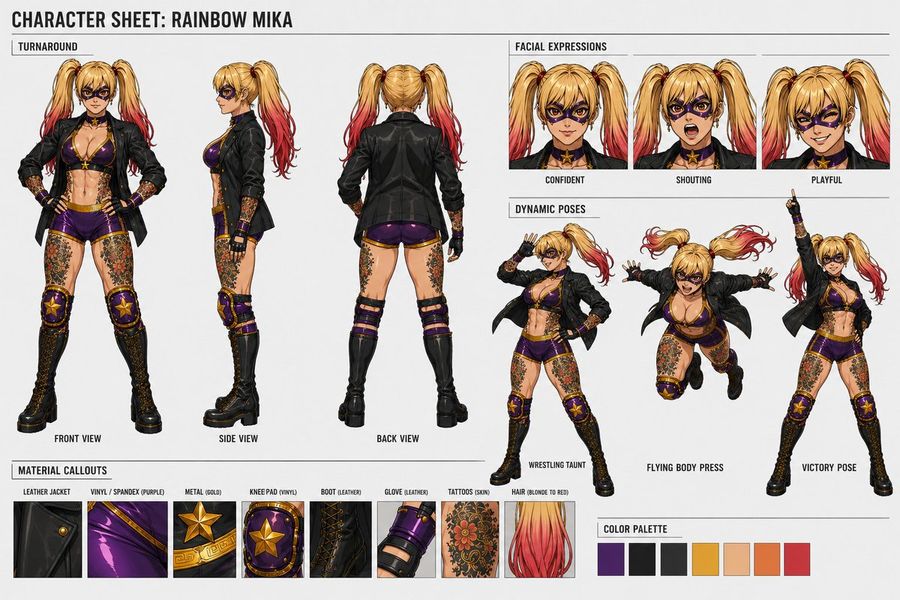
Infografik / Edu Visual

Entdecke kostenlose Infografik / Edu Visual-bild-Prompts aus der AI-Prompt-Bibliothek von YouMind, gruppiert unter anwendungsfälle. Jeder Prompt stammt aus echten kreativen Workflows und ist bereit zum Kopieren, Anpassen und Wiederverwenden.

Prompt zu BildBild zu Prompt
GPT Image 2
Korean Infographic Worksheet Batch
Vollständigen Prompt ansehen

Ziel: Erstellung einer breiten Kontaktbogen-Vorschau, die genau 12 koreanische Infografik-Arbeitsblätter für den Unterricht zeigt, generiert aus englischen Prüfungstexten und angeordnet als Miniaturseiten für den Vergleich und die Stapelprüfung. Leinwand: Breites horizontales 16:9-Bild auf hellgrauem Hintergrund mit großzügigen Rändern. Platzieren Sie 12 hochformatige A4-Seiten-Thumbnails in einem sauberen Raster: 6 Seiten in der oberen Reihe und 6 Seiten in der unteren Reihe. Jede Seite hat einen weißen Papierrand, einen dezenten Schlagschatten und eine kleine, zentriert darunter platzierte schwarze Nummer von 1 bis 12. Layout: Jedes Thumbnail ist eine dichte, farbenfrohe pädagogische Infografik-Seite auf Koreanisch, konzipiert für das Leseverständnis im Englischunterricht der Oberstufe. Verwenden Sie einen einheitlichen Arbeitsblatt-Stil: oberes Titelbanner, kleines Quellenetikett oben links, Abschnittsblöcke mit nummerierten Schritten, Cartoon-Schüler/Lehrer, einfache Symbole, Mini-Diagramme, Grafiken, Pfeile, Infoboxen und ein kurzes Zusammenfassungsfeld nahe dem unteren Rand. Die Seiten sollten beim Heranzoomen wie lesbare koreanische Lehrposter wirken, aber im Kontaktbogen Thumbnail-Größe behalten. Seiten: Enthalten Sie genau 12 verschiedene Infografik-Seiten, nummeriert und betitelt wie folgt: 1. „사회사의 핵심 구성“ über die Kernkomponenten der Gesellschaft; 2. „낯선 숲에서 커지는 불안“ über wachsende Angst in einem unbekannten Wald; 3. „좋은 글은 많은 해석을 낳는다“ darüber, dass gute Texte viele Interpretationen hervorbringen; 4. „진화와 생태계의 조화“ über Evolution und ökologisches Gleichgewicht; 5. „공정 중간 정보와 전략 변화“ über Informationen während des Prozesses und Strategiewechsel; 6. „빛의 만남: 그림 물자의 에너지 영향“ über Lichtinteraktionen und Energieeffekte; 7. „미디어 변화와 맞춤형 광고“ über Medienwandel und personalisierte Werbung; 8. „나라별 삶의 만족도 차이“ über Unterschiede in der Lebenszufriedenheit nach Ländern; 9. „시련을 넘어 다시 도전한 선수“ über einen Athleten, der Prüfungen überwindet und es erneut versucht; 10. „작은 돌이 행성으로 모이는 과정“ über den Prozess, wie kleine Steine Planeten bilden; 11. „서비스 가격은 왜 자주 바뀌는가“ darüber, warum sich Servicepreise häufig ändern; 12. „단순 노출 효과“ über den Mere-Exposure-Effekt. Visueller Stil: Helles koreanisches Lehrbuch-Infografik-Design, weiche Pastellhintergründe, marineblaue und türkisfarbene Titelüberschriften, abgerundete Inhaltskarten, freundliche Cartoon-Figuren, kleine dekorative akademische Symbole, saubere Vektorillustrationen und dünne farbige Trennlinien. Verwenden Sie eine gepflegte Ästhetik für Unterrichtsmaterialien, nicht fotorealistisch. Die Seiten sollten in Farbe und Diagrammtyp variieren, während sie als Stapel visuell einheitlich bleiben. Textinhalt: Verwenden Sie durchgehend koreanischen Text in den Arbeitsblatt-Thumbnails. Die Haupttitel sollten lesbar sein; kleinerer Fließtext kann dicht sein, sollte aber authentischem koreanischem Lehrmaterial ähneln. Verwenden Sie das anpassbare Gesamtthemen-Set als Korean English exam passage infographic worksheets und behalten Sie den Seitentitel-Stil basierend auf Korean bei. Einschränkungen: Zeigen Sie keine Personen, die die Seiten halten. Erstellen Sie kein einzelnes vergrößertes Arbeitsblatt; das Bild muss ein Stapel-Kontaktbogen mit genau 12 Hochformat-Thumbnails und genau 12 Nummern darunter sein. Vermeiden Sie Wasserzeichen, App-Benutzeroberflächen, Browser-Chrome oder zusätzliche Beschriftungen außerhalb der Seitennummern.

Bild generieren
GPT Image 2
Premium-Storyboard-Infografik für Produkte
Vollständigen Prompt ansehen

Erstellen Sie eine klare, hochwertige Storyboard-Infografik für ein ASMR-Produkt-Unboxing-Video. Hintergrund: Weißer Hintergrund mit einem modernen, minimalistischen Layout. Titel: STORYBOARD Produkt: HAN RIVER WET & DRY 2 IN 1 STEAM IRON Untertitel: ASMR UNBOXING (POV-HAND) Erstellen Sie ein 12-teiliges Storyboard in einem 4×3-Raster, unterteilt in: TEIL 1 (0–10 Sek.) TEIL 2 (10–20 Sek.) TEIL 3 (20–30 Sek.) Jedes Panel sollte Folgendes enthalten: • Nummer & Zeitstempel • Realistisches cineastisches Bild • Handgeschriebener Doodle-Text • Visuelles • Aktion • Doodle • Audio Verwenden Sie hochwertige Werbefotografie mit warmer Studiobeleuchtung, geringer Schärfentiefe und ausschließlich POV-Händen. Schließen Sie die Infografik ab mit: • Lieferumfang (What's in the Box) • Hauptmerkmale • Garantie • Ideal für • Metadaten-Bereich Die Typografie sollte an das Storyboard einer erstklassigen Kreativagentur erinnern, mit klaren Abständen, dunkelblauen Akzenten und dünnen grauen Rasterlinien. (Fügen Sie anschließend die detaillierte Shot-Liste für alle 12 Szenen ein.)

Bild generieren
GPT Image 2
Cinematic Xianxia Prompt-Poster
Vollständigen Prompt ansehen

Ziel: Erstellung eines vertikalen chinesischen Social-Media-Infografik-Posters, das einen filmischen östlichen Xianxia-Porträt-Prompt für GPT Image-2 vermittelt, mit einer hochwertigen, dunklen Filmplakat-Ästhetik und einer großen, abgerundeten weißen Inhaltskarte. Leinwand: 3:4 vertikales Poster, dunkel anthrazitfarbener Hintergrund mit dezentem warmem Bokeh und leichtem floralem Dunst. Zentrieren Sie ein großes, cremeweißes, abgerundetes Rechteck-Panel mit weichem Schatten und dünnem Rand, wobei ein schmaler dunkler Rand darum verbleibt. Überschrift: Platzieren Sie oben, außerhalb oder leicht über der weißen Karte, eine große pink-weiße chinesische Überschrift: 电影级东方仙侠写真提示词. Fügen Sie darunter einen kleineren weißen Untertitel hinzu: 适配 GPT Image-2 完整版. Fügen Sie eine winzige zentrierte Tagline-Zeile darunter hinzu: “盛唐宫廷 / 梦幻云海 / 柔焦光影 / 超现实漂浮 / 电影质感”. Layout: Verwenden Sie innerhalb des weißen Panels ein zweispaltiges Layout. Die linke Spalte ist textlastig, ca. 48 % Breite. Die rechte Spalte ist eine vertikale Galerie, ca. 52 % Breite, die genau 3 filmische Beispielbilder enthält, gestapelt mit abgerundeten Ecken und dünnen Rändern. Jedes Beispiel hat ein kleines pinkes chinesisches Etikett darüber: 1) “版本一:云海软榻”, 2) “版本二:仙鹤宫殿”, 3) “版本三:花瓣云端”. Inhalt der linken Spalte: Verwenden Sie pinke Abschnittsüberschriften mit kleinen runden Symbolen. Titel des ersten Abschnitts: “核心提示词(复制使用)”. Setzen Sie darunter dichten schwarzen chinesischen Fließtext, der ein filmisches, realistisches Porträt einer erwachsenen antiken chinesischen Hofdame im Tang-Stil-Xianxia-Modestil beschreibt, einschließlich heller Haut, feiner Gesichtszüge, kunstvoller Hochsteckfrisur, Goldhaarnadeln, Perlenquasten, türkisblauem Gaze-Überwurf, purpurrotem Palastmieder, bestickter Seide, Schmuck, Wolkenmeer, Kranichen, Blütenblättern, Edelsteinen, verträumter Beleuchtung, Bloom, weichem Glanz, 85mm-Objektiv, geringer Schärfentiefe, filmischem Grading, ultra-realistisch, 8K, HDR, RAW-Foto, Kodak Portra 400, Unreal Cinematic, volumetrischem Licht, Meisterwerk, beste Qualität. Fügen Sie einige englische Fachbegriffe in den chinesischen Text ein, genau wie bei einem Prompt-Sheet. Block für negative Prompts: Fügen Sie unter dem Haupt-Prompt ein pinkes X-Symbol und die Überschrift “负面提示词(避免出现)” hinzu. Fügen Sie einen kompakten Absatz auf Englisch hinzu: “low quality, blurry, CGI, anime, cartoon, 3D render, doll face, wax skin, modern clothes, text, watermark, bad anatomy, extra fingers, deformed hands, oversaturated, bad proportions, ugly face, jpeg artifacts”. Schlüsselwort-Block: Fügen Sie eine Trennlinie hinzu, dann die Überschrift “风格关键词”. Zeigen Sie genau 10 abgerundete beige Pill-Tags in zwei Reihen: 1) 盛唐宫廷, 2) 东方仙侠, 3) 梦幻云海, 4) 漂浮饰品, 5) 仙鹤, 6) 柔焦胶片, 7) 逆光体积光, 8) 华丽珠宝, 9) 青绿×暗红, 10) 超浅景深. Block für Anwendungshinweise: Fügen Sie die Überschrift “使用建议” und genau 3 Aufzählungspunkte auf Chinesisch hinzu: 1) “直接复制【核心提示词】到 GPT Image-2 使用”, 2) “根据需要选择版本一/二/三的描述进行微调”, 3) “可添加 ‘9:16 竖版’ 或 ‘3:4 竖版’ 来控制画面比例”. Details zu den rechten Galeriebildern: Alle 3 Bilder zeigen dieselbe young adult Chinese xianxia court beauty with ornate black updo, gold phoenix crown, pearl tassels, fair skin, crimson embroidered bodice, teal translucent silk robe, elaborate jewelry. Bild 1 zeigt sie liegend inmitten rosa Wolken in einem dunklen Palast, mit schwebenden Blumen, warmem Fensterlicht und surrealem, verträumtem Dunst. Bild 2 zeigt sie sitzend an einem Palastfenster oder einer Terrasse mit Blick auf einen See mit genau 3 sichtbaren Kranichen, warmem Sonnenuntergangsdunst, dunklem Innenrahmen und weichem filmischem Seitenlicht. Bild 3 zeigt sie stehend oder an einen Balkon gelehnt über einem leuchtenden Wolkenmeer, fliegende Blütenblätter, Kraniche am Himmel, goldenes Gegenlicht, fließende türkise und purpurrote Gewänder, epische romantische Atmosphäre. Visueller Stil: Elegantes chinesisches redaktionelles Layout, blass-rosa Typografie, klare serifenlose chinesische Schriftarten, filmischer weicher Kontrast, warme Highlights, dezente Körnung, hochwertige Xiaohongshu-Stil-Prompt-Karte. Halten Sie das Poster informationsdicht, aber lesbar. Fußzeile: Fügen Sie unten links auf dem dunklen Rand eine winzige graue Copyright-Zeile hinzu: “© 提示词创作分享|用 AI 复制电影级东方美学”. Einschränkungen: Verwenden Sie genau 3 Galeriebilder und genau 10 Schlüsselwort-Tags. Halten Sie den gesamten chinesischen Text scharf und lesbar. Vermeiden Sie Logos, Wasserzeichen, UI-Elemente, zufällige zusätzliche Abschnitte oder zusätzliche Beispielbilder.

Bild generieren
GPT Image 2
Voxel-KI-Website-Erstellungs-Infografik
Vollständigen Prompt ansehen

Ziel: Erstellen Sie ein quadratisches Voxel-Art-Infografik-Poster im japanischen Stil über die Erstellung vieler KI-Websites mit minimalen Tools, unter Verwendung einer warmen, beigen Minecraft-ähnlichen Block-Ästhetik. Leinwand: 1:1 quadratische Komposition, 768x768 Stil, weiche Studiobeleuchtung, Hintergrund in Hellbraun/Holzoptik, dezente Voxel-Blöcke in den Ecken, klare isometrische Pixel-/Voxel-Kanten, flache Schatten, kein Fotorealismus. Hauptüberschriftenbereich: Platzieren Sie oben ein großes, cremefarbenes, abgeschrägtes Schild mit blockartigem japanischem Text: 300超 AIサイト構築. Gestalten Sie „300超“ in leuchtendem Orange-Rot und „AIサイト構築“ in Schwarz. Bringen Sie unter der Überschrift ein kleines, zentriertes beiges Etikett an mit der Aufschrift 実績. Verwenden Sie dicke, extrudierte Voxel-Schriftzeichen. Zentrales Layout: Erstellen Sie unter der Überschrift ein großes, cremefarbenes Paneel mit einem dekorativen, gestuften Rahmen. Unterteilen Sie den Inhalt im Inneren in drei vertikale Zonen: linke Checkliste, zentrale Workflow-Illustration, rechte Checkliste. Verwenden Sie gepunktete vertikale Trennlinien zwischen den Zonen. Linke Checkliste: Der Titel lautet 不要. Zeigen Sie genau 4 abgelehnte Elemente, jedes mit einem großen schwarzen Voxel-X-Symbol auf der linken Seite und einem kleinen cremefarbenen Etikett auf der rechten Seite. Die 4 Etiketten von oben nach unten sind: 「フィグマ」, 「フレーマー」, 「ウェブフロー」, 「コード」. Zentrale Workflow-Illustration: Zeigen Sie genau 3 Hauptelemente, die vertikal gestapelt sind: 1) einen schwarzen Computermonitor mit einem einfachen Code-/Editor-Fenster mit orangefarbenen und beigen Linien, 2) ein cremefarbenes Dokumentenblatt mit einigen Textzeilen und einem orangefarbenen Quadrat, 3) einen orangefarbenen Pfeil, der nach rechts unten zeigt. Halten Sie alles blockartig und im Voxel-Stil. Rechte Checkliste: Der Titel lautet 使うもの. Zeigen Sie genau 3 genehmigte Elemente, jedes mit einem grünen Voxel-Häkchen-Symbol auf einem cremefarbenen Quadrat und einem kleinen cremefarbenen Etikett rechts daneben. Die 3 Etiketten von oben nach unten sind: 「クロード」, 「動画生成」, 「プロンプトだけ」. Untere Reihe: Platzieren Sie genau 3 separate, cremefarbene, abgeschrägte Karten am unteren Rand des Hauptpaneels. Karte 1 hat ein orangefarbenes Sprechblasen-Symbol und den Text 「相談風 デザイン」. Karte 2 hat ein orangefarbenes Würfel-Symbol und den Text 「AIで 構築」. Karte 3 hat ein orangefarbenes Stift-Symbol und den Text 「最小入力」. Charaktere und dekorative Objekte: Fügen Sie genau 2 Voxel-Charaktere/Maskottchen hinzu: unten links eine kleine Person mit schwarzen Haaren in einem schwarzen Hoodie, die nach oben auf das Paneel zeigt; unten rechts eine orange-weiße Voxel-Katze, die neben dem Paneel sitzt. Fügen Sie eine kleine, blockartige Topfpflanze auf einem Regal oben links und ein kleines Regal mit aufrechten Büchern oben rechts hinzu. Integrieren Sie verstreute winzige beige und orangefarbene Würfel zur Dekoration, aber halten Sie das Poster sauber und lesbar. Visueller Stil: Hochwertiges 3D-Voxel-Diorama, blockartige extrudierte japanische Typografie, warme Farbpalette aus Creme, Hellbraun, Orange, Schwarz und Grün, weiche Umgebungsverdeckung (Ambient Occlusion), orthografische Frontansicht, freundliche pädagogische Tech-Infografik, sauber ausgerichtete Etiketten, klar lesbarer japanischer Text. Einschränkungen: Verwenden Sie genau 4 abgelehnte Elemente mit X-Markierung, genau 3 genehmigte Elemente mit Häkchen, genau 3 Feature-Karten am unteren Rand und genau 2 Maskottchen-Figuren. Fügen Sie keine zusätzlichen Abschnitte, zusätzlichen Checklisten, Logos, Wasserzeichen oder englischen Text hinzu.

Bild generieren
GPT Image 2
Reasoning Context und Prompt Cache Slide
Vollständigen Prompt ansehen

Ziel: Erstellung einer übersichtlichen 16:9 japanischen Business-/Technik-Infografik-Folie darüber, wie kontinuierlicher Reasoning-Kontext und explizites Prompt-Caching die Effizienz bei lang laufenden Aufgaben verbessern. Verwenden Sie einen professionellen, PowerPoint-nativen Infografik-Stil mit dichtem, aber lesbarem erklärendem Text. Canvas: 16:9 Querformat-Folie, warmer cremeweißer Hintergrund, dunkelblauer Text, Akzentfarben in Petrol und Olivgrün, dünne abgerundete Ränder, dezente Schatten, großzügige Ränder. Keine fotorealistischen Elemente; verwenden Sie flache Vektor-Icons und eine klare Typografie. Oberer Textbereich: Platzieren Sie eine große, fettgedruckte japanische Überschrift oben links: 継続推論と明示的キャッシュが長期タスクを効率化. Darunter ein kleinerer, halbfetter Einleitungssatz: 過去ターンの推論と再利用可能なプロンプトを選択的に保持することで一貫性と効率を高められるが、前提変更や利用回数を踏まえて保存範囲を設計する必要がある。 Hauptlayout: Zwei große, abgerundete rechteckige Felder befinden sich nebeneinander unter dem Einleitungssatz. Das linke Feld ist petrolfarben und trägt den Titel „reasoning.context“; das rechte Feld ist olivgrün und trägt den Titel „明示的プロンプトキャッシュ“. Verbinden Sie die Felder mit einer dünnen Linie und einem kleinen kreisförmigen Kettenglied-Icon, das unten mittig platziert ist und die Koordination zwischen Reasoning-Kontext und Cache verdeutlicht. Ein kleiner grüner Pfeil nach oben in der Nähe des rechten Feldes zeigt zurück darauf. Details zum linken Feld: Fügen Sie genau 3 vertikal gestapelte Turn-Marker ganz links ein, die durch eine vertikale Linie mit einem Pfeil nach unten verbunden sind. Die Marker sind beschriftet mit „1ターン“, „2ターン“ und „3ターン“. Neben jedem Marker zeigen Sie ein kleines Personen-Icon und eine Sprechblase. Rechts daneben fügen Sie genau 3 horizontale, abgerundete Karten mit petrolfarbenen Icon-Blöcken und japanischem erklärendem Text ein: 1) Zahnrad-Icon, „auto|モデルの既定動作を利用“; 2) Checklisten-Icon, „all_turns|安定した目標、前提、優先順位を複数ターンで再利用“; 3) Uhr-Icon, „current_turn|以前の推論が不要になった場面で現在ターンに限定“. Details zum rechten Feld: Fügen Sie genau 3 horizontale, abgerundete Karten mit olivfarbenen Icon-Blöcken und japanischem erklärendem Text ein: 1) Dokument-Icon, „再利用する共通プレフィックスを開発者が指定“; 2) Datenbank-Zylinder-Icon, „キャッシュ書き込みは通常入力単価の1.25倍“; 3) Prozent-Tag-Icon, „読み出しは割引されるため、反復利用の回数が効果を左右する“. Abschlussband unten: Erstellen Sie über die gesamte Breite ein breites, abgerundetes Rechteck-Callout mit einem dünnen gelben Rand. Platzieren Sie links im Band ein goldenes Ziel-Icon mit einem Pfeil. Rechts daneben platzieren Sie ein fettgedrucktes japanisches Fazit: 長期タスクの一貫性と効率を高める一方、前提変更時には過去の推論や不要なキャッシュを切り離す設計が必要. Visueller Stil: Japanisches Corporate-Slide-Design, klare Vektor-Linien-Icons, abgerundete Rechtecke, heller cremefarbener Hintergrund, petrolfarbener linker Bereich, olivgrüner rechter Bereich, gelber Abschluss-Akzent, starke Hierarchie, gut lesbare japanische Sans-Serif-Typografie, kein dekorativer Ballast. Einschränkungen: Behalten Sie die exakte Anzahl der Elemente bei: 2 Hauptfelder, 3 linke Turn-Marker, 3 linke Optionskarten, 3 rechte Cache-Karten, 1 zentraler Kettenglied-Verbinder, 1 unteres Fazit-Callout und 1 Ziel-Icon. Fügen Sie keine zusätzlichen Felder, Karten, Wasserzeichen, Logos oder dekorativen Zeichen hinzu. Halten Sie den gesamten Text auf der Folie innerhalb der Infografik scharf und lesbar.

Bild generieren
GPT Image 2
Technische Produkt-Infografik mit Blaupausen-Overlay
Vollständigen Prompt ansehen

Hochwertige technische Infografik von [Produktname]. Verwenden Sie das Referenzbild nur, um die Form und Struktur des Objekts zu verstehen, ohne das Foto, den Winkel, die Komposition oder den Hintergrund zu kopieren. Interpretieren Sie das Motiv in einem neuen, professionellen und realistischen Foto, sauber und gut ausgeleuchtet, mit einem passenden und ästhetischeren Hintergrund. Behalten Sie das Objekt als echtes Foto bei, nicht als Illustration. Fügen Sie ein technisches Overlay im Blaupausen-Stil mit weißen Linien, Pfeilen, Bemaßungen, Beschriftungen sowie kleinen Diagrammen zu Teilen, Materialien, Maßen und Funktionalität hinzu. Klare, elegante und informative Komposition. Fügen Sie oben links ein Skizzenfeld mit dem Titel „[Name]“ hinzu.

Bild generieren
GPT Image 2
Abgenutztes Rekrutierungsplakat für Convenience Stores
Vollständigen Prompt ansehen

Ziel: Erstellung eines minimalistischen Firmen-Rekrutierungsplakats für eine Einstellungsoffensive eines Convenience-Store-Partners unter Verwendung einer markanten ostasiatischen Typografie-Ästhetik. Leinwand: Vertikales Plakat, Seitenverhältnis 2:3, Hintergrund aus warmem cremefarbenem Papier mit viel negativem Raum auf der rechten Seite. Layout: Füllen Sie die linken 75 % des Plakats mit riesigen, beschnittenen dunkelblauen chinesischen Schriftzeichen, die wie eine gigantische Rekrutierungsüberschrift wirken 招聘; die Zeichen sind so groß, dass ihre Striche über die Plakatränder hinausragen. Platzieren Sie eine schmale Informationsspalte auf der rechten Seite, vertikal zentriert und nahe am rechten Rand ausgerichtet. Fügen Sie unten rechts ein kleines Liniensymbol für einen Convenience Store und einen englischen Slogan hinzu. Visueller Stil: Raue Risografie- / Siebdruck-Textur, dunkelblaue Tinte auf cremefarbenem Papier, körnige, abgenutzte Kanten, fleckiger Tintenverlust, leicht ungleichmäßige gestempelte Typografie. Verwenden Sie eine ruhige, geschäftliche Plakatkomposition, modern, aber haptisch, keine Fotos, keine Verläufe, keine zusätzlichen Farben. Textinhalt: Das Plakat enthält genau 1 riesigen, beschnittenen Überschriftenbereich, 1 vertikale Titellinie, 7 kleine Informationsabschnitte und 1 Logo-/Slogan-Block am unteren Rand. Die vertikale Titellinie sollte lauten 便利店伙伴招募中. Die 7 kleinen Abschnitte in der rechten Spalte sind: 1) Position: Ladenpersonal, Vollzeit oder Teilzeit; 2) Arbeitsinhalt: Kassiertätigkeit, Warenverräumung, Ladenreinigung; 3) Zeitplan: Schichtsystem, 3–5 Tage pro Woche, 4–8 Stunden pro Tag; 4) Vorteile: Stundenlohn 18–25 Yuan, Mitarbeiterrabatt, Feiertagsleistungen; 5) Anforderungen: Alter 18 Jahre oder älter, verantwortungsbewusst, fleißig; 6) Standort: Einsatz in der Nähe; 7) Kontakt: Scannen Sie den QR-Code unten oder fragen Sie direkt im Laden nach. Halten Sie diesen Fließtext sehr klein, kompakt und in Marineblau. Unterer Block: Zeichnen Sie genau 1 einfaches, umrissenes Convenience-Store-Symbol mit einer Markise, die mit „24“ gekennzeichnet ist, und platzieren Sie darunter zwei kurze englische Zeilen: WE NEED YOU und JOIN US. Einschränkungen: Bewahren Sie den extremen Kontrast zwischen der riesigen, beschnittenen blauen Überschrift und den winzigen Details in der rechten Spalte. Halten Sie die gesamte Typografie und Illustration in derselben marineblauen Tinte. Vermeiden Sie realistische Personen, Fotos, dekorative Symbole außer dem einen Store-Symbol, QR-Code-Details, Schatten oder glänzende Effekte.

Bild generieren
Von @Maoku
GPT Image 2
Pachinko-Physik-Debug-Layout
Vollständigen Prompt ansehen

Ziel: Erstellung einer technischen Debug-Visualisierung eines Pachinko-Spielfeld-Layouts in Dunkeloptik, die Ballbahnen, Kollisionsschienen, Pins, benannte Gameplay-Bereiche und simulierte Balltrajektorien zeigt. Leinwand: Quadratisches 4:5-Technikdiagramm auf einem fast schwarzen burgunderroten Hintergrund mit dem Look eines transparenten Engineering-Overlays. Verwenden Sie ein dunkelmaroonfarbenes Raster aus blockartigen, rechteckigen Hindernissilhouetten hinter dem Layout. Hauptlayout: Zeichnen Sie ein großes Pachinko-Board, das fast die gesamte Leinwand einnimmt. Das Board wird durch dicke, winklige, goldbraune Schienen gebildet: eine große äußere ovale/oktogonale Schleife um den Umfang, ein großer innerer polygonaler Ring um einen leeren zentralen dunklen Hohlraum und mehrere kurze Schienensegmente nahe dem unteren und unteren rechten Bereich. Halten Sie die Schienen massiv, abgeschrägt und leicht transparent, wie eine Debug-Kollisionsgeometrie. Trajektorienpfade: Fügen Sie genau 5 dünne Neon-Ballpfadspuren über den Schienen und Bahnen hinzu: 1 cyanfarbener Pfad entlang der linken Startbahn, 1 pinkfarbener Pfad, der sich in der Nähe des linken Randes und des unteren Ausgangs schlängelt, 1 limettengrüner Pfad, der von oben links über die linke Mitte nach unten verläuft, 1 roter Pfad, der scharf durch die linke Mitte und den oberen linken Bereich kreuzt, und 1 gelber Pfad, der dem äußeren linken Bogen folgt. Die Pfade sollten sich überlappen und wie die simulierte Bewegung eines Pachinko-Balls aussehen, mit scharfen Kurven und gebogenen Segmenten. Debug-Bereiche: Zeichnen Sie gestrichelte cyanfarbene rechteckige Bereichsboxen mit kleinen cyanfarbenen Beschriftungen. Fügen Sie genau 7 beschriftete Bereiche hinzu: "region:JACKPOT_1" links in der Mitte, "region:STATIC" nahe unten links/mitte, "region:START" zentriert unten in der Mitte, "region:LUCKY" rechts unten in der Mitte, "region:LAUNCHER" unten rechts, "region:OUT" im unteren linken Ausgangsbereich und einen hohen gestrichelten Start-/Kanalbereich entlang der linken Seite. Pins und Beschriftungen: Fügen Sie genau 15 kleine grüne quadratische Pin-Marker mit grünen Debug-Beschriftungen hinzu. Platzieren Sie diese um das zentrale Spielfeld: 2 nahe oben links beschriftet mit "peg-left-top-1" und "peg-left-top-2"; 3 nahe der oberen Mitte beschriftet mit "peg-center-top-1", "peg-center-top-2" und "peg-1"; 3 oben rechts beschriftet mit "peg-right-top-1", "peg-right-top-2" und "peg-right-path-2"; 3 unten rechts/unten mitte beschriftet mit "peg-right-path-1", "peg-lucky-guide" und "peg-right-pocket-1"; 4 unten links/unten mitte beschriftet mit "peg-left-path-1", "peg-left-pocket-1", "peg-start-left" und "peg-start-right". Halten Sie die Beschriftungen klein, dünn und grün, wie bei einem Overlay eines Game-Engine-Editors. Zusätzliche Details: Fügen Sie eine winzige cyanfarbene Zahlenbox mit der Aufschrift "19" nahe dem Jackpot-Bereich links in der Mitte hinzu. Fügen Sie einige kleine rote Hilfsdreiecke und Linienfragmente nahe der oberen linken Bahn hinzu. Das Diagramm sollte wie ein GPT-generierter Screenshot zur Überprüfung des Spiellayouts aussehen und nicht wie polierte UI-Grafik. Visueller Stil: Low-Light-Debug-Render, dunkelmaroonfarbene und schwarze Palette, goldene Kollisionsschienen, cyanfarbene gestrichelte UI-Overlays, grüne Pin-Anmerkungen, Neon-Trajektorienlinien. Kein Fotorealismus, keine Charaktere, kein echtes Pachinko-Maschinengehäuse, keine dekorative Anime-Kunst. Anpassbares Konzept: Erstellen Sie das Layout als pachinko Physik-Debug-Karte, die implizit durch ball trajectory and lane review betitelt wird. Verwenden Sie die Schienenfarbe muted golden brown, die Hintergrundfarbe near-black burgundy und die Trajektorienfarben cyan, hot pink, lime green, red, yellow.

Bild generieren
GPT Image 2
Japanische TCG-Strategie-Infografik
Vollständigen Prompt ansehen

Ziel: Erstellung einer hochwertigen vertikalen Strategie-Infografik für japanische Sammelkartenspiele, die die Vor- und Nachteile des Hinzufügens einer bestimmten Karte zu einem Deck erläutert. Leinwand: Hochformat 2:3, Hintergrund im Dark-Navy-Black-Fantasy-UI-Stil mit dünnen goldenen Zierrändern, abgeschrägten Panels, subtilem Leuchten und einer erstklassigen Ästhetik für Kartenspielanalysen. Verwenden Sie goldene Titel-Typografie und weißen japanischen Fließtext. Haupttitelbereich: Platzieren Sie oben rechts eine große, verzierte goldene Überschrift mit dem Text 道化の一座 ハット. Fügen Sie darunter den Untertitel デッキに加えた際のメリット・デメリット hinzu. Platzieren Sie unter dem Untertitel ein dunkel umrahmtes Erklärungsfeld mit 3 kurzen japanischen Zeilen, die beschreiben, dass die Karte Pendelmonster suchen/einsetzen kann, auch themenfremde Monster ermöglicht, unterbrechungsresistente Unterrouten unterstützt und die Kombinationsstabilität verbessert. Kartenanzeige: Zeigen Sie oben links genau 1 realistisches Yu-Gi-Oh-artiges Monsterkarten-Mockup mit dem Namen 道化の一座 ハット. Die Karte sollte einen orangefarbenen Monsterkartenrahmen, Sternsymbole, ein kleines LICHT-Attribut-Symbol, dichten japanischen Effekttext, eine ATK/DEF-Zeile und Fantasy-Artwork eines narrenartigen Schurken in blauer Kleidung haben, der inmitten wirbelnder goldener Magie einen Stab hält. Verwenden Sie keine offiziellen Logos oder exakten urheberrechtlich geschützten Kartenlayout-Details; erstellen Sie eine fiktive Hommage im TCG-Stil. Mittlerer Vergleichsbereich: Fügen Sie ein zentriertes goldenes Reiter-Label mit der Aufschrift „Trigger resilience comparison“ hinzu. Erstellen Sie genau 2 horizontale Vergleichszeilen darunter, die jeweils in eine linke Spalte für das ursprüngliche Deckverhalten, eine mittlere Spalte für das Ergebnis nach der Übernahme und eine rechte Spalte für ein kleines Änderungsbild unterteilt sind. Zeile 1 ist der Zieh-Trigger: blaues Symbol, das linke Feld hat einen großen blauen Kreis, was für gute Widerstandsfähigkeit steht; der Pfeil zeigt nach rechts auf ein rotes X, was bedeutet, dass die Widerstandsfähigkeit schlechter wird; das kleine Diagramm rechts zeigt ein blaues Personensymbol, das zu einer Karte/Box und einem Verbotszeichen führt, was impliziert, dass die Kombo in der Ziehphase stoppt. Zeile 2 ist der Unterbrechungs-Trigger: rot/oranges Symbol, das linke Feld hat ein großes rotes X, was für schlechte Widerstandsfähigkeit steht; der Pfeil zeigt nach rechts auf einen blauen Kreis, was bedeutet, dass sich die Widerstandsfähigkeit verbessert; das kleine Diagramm rechts zeigt ein rotes Personensymbol, das zu einer Karte/Box und einem blauen Schild-Haken führt, was impliziert, dass Unterbrechungen vermieden werden und der Einsatz fortgesetzt wird. Untere Vorteile und Nachteile: Erstellen Sie genau 6 rechteckige Karten in zwei Spalten, 3 Vorteile auf der linken und 3 Nachteile auf der rechten Seite. Kopfzeile der linken Spalte: „メリット“ in einem blauen Panel. Kopfzeile der rechten Spalte: „デメリット“ in einem roten Panel. Vorteilskarte 1 verwendet ein Schildsymbol und besagt, dass sie widerstandsfähiger gegen Unterbrechungs-Trigger wird. Vorteilskarte 2 verwendet ein Symbol für verzweigte Routen und besagt, dass die Anzahl der Einsatz-Unterrouten zunimmt. Vorteilskarte 3 verwendet ein Häkchen-Symbol und besagt, dass die Kombinationsstabilität verbessert wird. Nachteilskarte 1 verwendet gestapelte Kartensymbole und besagt, dass sie anfälliger gegen Zieh-Trigger wird. Nachteilskarte 2 verwendet ein Gewicht/Taschen-Symbol und besagt, dass die Deck-Belastung zunimmt. Nachteilskarte 3 verwendet ein Warn-Dreieck-Symbol und besagt, dass unnötige Karten möglicherweise aufgenommen werden müssen. Jede der 6 Karten muss eine fett gedruckte farbige Überschrift sowie zwei kürzere japanische Erklärungszeilen enthalten. Zusammenfassung unten: Fügen Sie ein breites, dunkel umrahmtes Feld mit einer kleinen goldenen Reiter-Überschrift „まとめ“ hinzu. Schreiben Sie eine prägnante japanische Zusammenfassung, die den Kompromiss erklärt: Die Widerstandsfähigkeit gegen Unterbrechungen und der flexible Einsatz verbessern sich, aber die Schwäche gegenüber Zieh-Triggern und die Einschränkungen beim Deckbau nehmen zu. Schließen Sie mit einer größeren goldenen Call-to-Action-Zeile ab: 環境や構築方針に応じて、採用を検討しよう!. Stilvorgaben: Verwenden Sie klare, vektorartige UI-Panels gemischt mit realistischer Kartenkunst, hohem Kontrast, sauberer Ausrichtung, dünnen goldenen Rändern, Blau für positive Elemente, Rot für negative Elemente, Pfeile zwischen den Vergleichsfeldern, kein Wasserzeichen, keine zusätzlichen Abschnitte und halten Sie den gesamten Text als Infografik lesbar.

Bild generieren
GPT Image 2
Restaurierung und Kolorierung alter Fotos
Vollständigen Prompt ansehen

Verbessern Sie die allgemeine Klarheit, Schärfe und Auflösung auf hochwertige Fotostandards, ohne die Authentizität zu verlieren. Falls das Bild schwarz-weiß ist, konvertieren Sie es in realistische natürliche Farben basierend auf typischen indischen Hauttönen, natürliche Haar- und Augenfarben sowie traditionelle Kleidung. Stellen Sie sicher, dass Hintergrund und Beleuchtung weich und neutral sind und dem ursprünglichen Studio-Look entsprechen. Das Endergebnis sollte wie ein perfekt erhaltenes, echtes Foto aussehen, nicht wie KI-generiert oder stilisiert, und muss das Originalbild widerspiegeln mit: Keine Gesichtsveränderung, kein Weichzeichnen der Mimik, keine kosmetische Verschönerung.

Bild generieren
Von @Ciri
GPT Image 2
ASMR Unboxing Storyboard-Infografik
Vollständigen Prompt ansehen

Erstelle eine klare, hochwertige Storyboard-Infografik für ein ASMR-Unboxing-Produktvideo. Designvorgaben: Weißer Hintergrund mit modernem, minimalistischem Layout. Titel oben: STORYBOARD. Produktname in fettem Grün (ersetzen durch: [PRODUKTNAME]). Untertitel: ASMR UNBOXING. Füge unter dem Titel vier Informationsboxen hinzu: Dauer: 30 Sekunden, Stil: POV-Hände, ASMR, Zielgruppe: 18–35 Jahre, Audio-Vorschlag: Sanftes ASMR • Knistern • Klopfen • Eingießen. Erstelle 12 Storyboard-Panels, angeordnet in einem Raster von 3 Spalten × 4 Zeilen. Jedes Panel sollte enthalten: Ein nummeriertes grünes Abzeichen (1–12), Zeitstempel (0–2,5s, 2,5–5s, etc.), ein realistisches, filmisches Bild, das die Szene zeigt, handgeschriebener weißer Doodle-Text wie: TA-DA! POP! WOW! PICK! CRINKLE~ TEAR! POUR~ HOT WATER STIR~ SMOOTH! BEST! Drei Textabschnitte unter jedem Bild: VISUELL: AKTION: DIALOG: Verwende realistische Produktfotografie, einen warmen Holztisch, weiches natürliches Licht, geringe Schärfentiefe, nur POV-Hände (kein Gesicht sichtbar), hochwertiger Werbestil. Storyboard-Sequenz: 1 (0–2,5s) Visuell: Produktbox auf Holztisch. Aktion: Hände kommen ins Bild und zeigen auf die Box. Dialog: „Hast du das schon einmal probiert?“ 2 (2,5–5s) Visuell: Öffnen der Box. Aktion: Den oberen Deckel langsam anheben. Dialog: „Lass es uns gemeinsam auspacken.“ 3 (5–7,5s) Visuell: Mehrere einzelne Sachets ordentlich angeordnet. Aktion: Den Inhalt vollständig enthüllen. Dialog: „Wow, schau mal, wie viele!“ 4 (7,5–10s) Visuell: Ein Sachet aufheben. Aktion: Eine einzelne Packung herausnehmen. Dialog: „Fangen wir mit einem an.“ 5 (10–12,5s) Visuell: Nahaufnahme des Sachets. Aktion: Halten und sanft knistern. Dialog: „Dieses Knistergeräusch ist befriedigend.“ 6 (12,5–15s) Visuell: Das Oberteil aufreißen. Aktion: Langsames ASMR-Reißen. Dialog: „Nur ein kleiner Riss.“ 7 (15–17,5s) Visuell: Pulver im Inneren sichtbar. Aktion: Das Pulver in der Nahaufnahme zeigen. Dialog: „Sieht lecker aus.“ 8 (17,5–20s) Visuell: Pulver in die Tasse gießen. Aktion: Langsames Eingießen. Dialog: „Alles hineingießen.“ 9 (20–22,5s) Visuell: Heißes Wasser wird eingegossen. Aktion: Dampf sichtbar. Dialog: „Heißes Wasser hinzufügen.“ 10 (22,5–25s) Visuell: Getränk umrühren. Aktion: Langsames kreisförmiges Rühren. Dialog: „Gut vermischen.“ 11 (25–27,5s) Visuell: Fertiges Getränk. Aktion: Cremige Textur von oben zeigen. Dialog: „Sieht glatt und cremig aus.“ 12 (27,5–30s) Visuell: Produktbox neben dem fertigen Getränk mit Daumen hoch. Aktion: Hand zeigt Daumen hoch. Dialog: „Einfach, lecker und fertig!“ Fußzeile: Gesamtdauer: 30 Sekunden, Format: Vertikal (9:16), Stil: POV-Hände, ASMR Unboxing. Die Typografie sollte an das Storyboard einer professionellen Kreativagentur erinnern, mit klarem Zeilenabstand, grünen Akzenten, abgerundeten Panel-Rändern und einer hochwertigen Präsentation, die sich für Kunden-Pitches eignet.

Bild generieren
GPT Image 2
Infografik zur Pflege von Schnittblumen mit kohlensäurehaltigen Getränken
Vollständigen Prompt ansehen

Ziel: Erstellung einer vertikalen japanischen Infografik, die das Thema 切り花に炭酸飲料を入れる方法とメリット・デメリットまとめ zusammenfasst. Sie erklärt, wie man kohlensäurehaltige Erfrischungsgetränke dem Vasenwasser von Schnittblumen hinzufügt, inklusive Vorteilen, Nachteilen, empfohlenem Mischverhältnis, Vorgehensweise und grundlegenden Pflegemethoden. Layout: Hochformat 4:5 Infografik, sauberes Magazin-Layout auf warmem, cremeweißem Hintergrund, weiche Pastellränder, abgerundete Informationskarten, dezente Schatten, freundliche Ästhetik für die Hausgärtnerei. Verwenden Sie eine ausgewogene Mischung aus flachen Vektor-Icons und kleinen, realistischen Fotopaneelen. Hauptfarben: Korallenrosa, Schokoladenbraun, Mintgrün, Blassgelb, Himmelblau und Hellgrau. Oberer Header: Große, fette japanische Überschrift in zwei Farben, wobei der Ausdruck für kohlensäurehaltige Getränke in Korallenrosa und der Rest in Dunkelbraun hervorgehoben wird. Darunter ein kleinerer grüner Untertitel: 海外で話題の「花を長持ちさせる裏技」を正しく知って、きれいなお花を長く楽しみましょう。. Platzieren Sie oben rechts ein realistisches Foto eines Blumenstraußes in einer klaren Glasvase auf einem Holztisch, mit rosa Gerbera, cremefarbenen Rosen, kleinen weißen Füllblumen und Grünzeug. Daneben genau 2 Getränkeflaschen/-dosen: eine rote Cola-Dose mit der Aufschrift „COLA“ und eine blaue Cider-Flasche mit der Aufschrift „CIDER“. Darunter genau 2 kleine vertikale Fotopaneele des Vasenwassers: eine Nahaufnahme von klarem Wasser und eine von bräunlichem/getöntem Wasser. Hauptbereich oben: Verwenden Sie genau 2 nebeneinander liegende, abgerundete Karten. Karte 1, links, blassgelbe Titelleiste: Titeltext なぜ炭酸飲料で花が長持ちする言われるの?. Fügen Sie genau 2 nummerierte Vorteile mit rosa kreisförmigen Nummern-Badges ein: 1) „糖分が栄養になる“ (Zucker dient als Energiequelle) mit einem einfachen Icon von gestapelten Zuckerwürfeln und erklärendem Text, dass Zucker in Limonaden als Energie für Blumen dienen kann; 2) „酸性成分が働く“ (Säurekomponente wirkt) mit einem blauen Wassertropfen-Icon und Text, dass der Säuregehalt die Wasseraufnahme unterstützen kann. Karte 2, rechts, blassrosa Titelleiste mit einem gelben Warn-Dreieck-Icon: Titel „知っておきたいデメリット・注意点“. Fügen Sie genau 4 Warnzeilen ein, jede mit einem roten X-Icon: 1) Zucker kann Bakterien fördern und Stängel zum Faulen bringen; 2) Wasser wird leicht trüb und sieht unschön aus; 3) dunkel gefärbte Getränke wie Cola können das Wasser verfärben und die Ästhetik mindern; 4) zu viel kann den gegenteiligen Effekt haben, da eine zu hohe Konzentration die Wasseraufnahme verschlechtern und zum Welken führen kann. Text kurz und auf Japanisch halten. Mittlerer blauer Anweisungsbereich: Erstellen Sie ein breites, abgerundetes Rechteck mit blauem Rand und hellblauer Füllung. Unterteilen Sie es in zwei Spalten. Spaltentitel links: „炭酸飲料の入れ方(おすすめの割合)“. Fügen Sie ein blaues kreisförmiges Label „おすすめの割合“ und eine große Formel ein: „炭酸飲料:水 = 1:10 ~ 1:20程度“, mit kleinem Beispieltext „例:水1リットルに炭酸飲料50〜100ml“. Fügen Sie einen „ポイント“-Unterabschnitt mit genau 2 Checklisten-Punkten hinzu: Verwenden Sie nach Möglichkeit klaren Cider/Soda ohne künstliche Farbstoffe; dunkle Getränke wie Cola können das Wasser selbst in kleinen Mengen verfärben. Spaltentitel rechts: „手順“. Fügen Sie genau 4 nummerierte Schritte in blauen Kreisen ein: 1) sauberes Wasser in die Vase füllen; 2) kohlensäurehaltiges Getränk im oben genannten Verhältnis hinzufügen; 3) leicht umrühren; 4) Schnittblumen arrangieren. Fügen Sie ein blassgelbes Notizfeld hinzu: „水はこまめに交換しましょう(できれば毎日)“. Ganz rechts eine große, einfache Gleichungsillustration: Wassertropfen-Icon beschriftet mit „水“ plus ein Glas mit sprudelnder gelber Flüssigkeit beschriftet mit „炭酸飲料“. Unterer grüner Pflegebereich: Ein breites, abgerundetes Rechteck mit grünem Header-Titel: 切り花を長持ちさせる基本のお手入れ(炭酸飲料より効果的!). Darin genau 4 gleich große Pflegekarten in einer Reihe, jede mit einem grünen nummerierten Kreis, einem kurzen japanischen Titel, einem realistischen Foto-Thumbnail, erklärendem Text und einem grünen „ポイント“-Label. Die 4 Karten müssen sein: 1) „茎を斜めに切り戻す“ (Stängel schräg anschneiden), Foto einer Hand, die einen grünen Stängel schräg mit einem Messer schneidet, Erklärung zur besseren Wasseraufnahme und Frische, Punkt: unter Wasser schneiden, um Lufteinschluss zu verhindern; 2) „こまめに水替え“ (Regelmäßiger Wasserwechsel), Foto von Wasser, das in eine Glasvase gegossen wird, Erklärung zum täglichen oder alle 1-2 Tage erfolgenden Wechsel, Punkt: Stängel beim Wasserwechsel neu anschneiden; 3) „葉が水に浸からないようにする“ (Blätter nicht ins Wasser tauchen), Foto von Stängeln und Blättern in einer Vase, Erklärung, dass untergetauchte Blätter faulen und Bakterien verursachen, Punkt: Blätter unter der Wasserlinie entfernen und Belüftung verbessern; 4) „市販の延命剤を使う“ (Handelsübliche Frischhaltemittel verwenden), Foto einer blauen Packung Blumenfrischhaltemittel neben einer Vase, Erklärung, dass es Nährstoffe und antibakterielle Inhaltsstoffe enthält, Punkt: Produktanweisungen befolgen. Untere Zusammenfassung: Verwenden Sie zwei abgerundete Boxen. Die linke, größere blassrosa Box mit dem Label „まとめ“, einem kleinen Blumen-Icon und Text, der erklärt, dass kohlensäurehaltige Getränke bei richtiger Konzentration die Langlebigkeit unterstützen können, aber gründliche Basispflege das wichtigste Geheimnis ist. Die rechte, kleinere blassrosa Ratgeber-Box mit dem Label „一言アドバイス“, einem kleinen Vasen-Blumen-Icon und Text, der empfiehlt, direktes Sonnenlicht und Klimaanlagenwind zu vermeiden und die Blumen an einem kühlen Ort aufzubewahren. Stilvorgaben: Die japanische Typografie muss gut lesbar, freundlich und fett für Überschriften sein; verwenden Sie ein sauberes Raster und großzügige Abstände. Fügen Sie keine zusätzlichen Abschnitte oder wiederholte Elemente über die spezifizierten Mengen hinaus hinzu. Vermeiden Sie Wasserzeichen, QR-Codes, Personen oder Markenlogos, außer den einfachen „COLA“- und „CIDER“-Labels.

Bild generieren
GPT Image 2
3D-Latte-Art-Magazin-Tutorial-Layout
Vollständigen Prompt ansehen

Erstelle basierend auf dem angehängten Charakter eine Themenseite im Stil eines hochwertigen japanischen Café-/Kulinarik-Magazins mit dem Titel „So gelingt 3D-Latte-Art“. [Format] - 3:4 Hochformat, Einzelseite. - Keine Doppelseiten oder mittige Bindungsfalze. - Minimale Ränder. - Farbpalette in Elfenbein, Milchweiß und Hellbraun. - Elegantes und gut lesbares redaktionelles Design. - Geringer Textumfang, Fokus liegt auf den Bildern. [Bildkomposition – Entscheidend] Gestalte die Seite AUSSCHLIESSLICH mit den folgenden vier Bildern: 1. Ein kleines Referenzbild des angehängten Charakters. 2. Ein kleines Bild, das den weißen Schaum während des Formungsprozesses zeigt. 3. Ein kleines Bild, das den groben Färbeprozess zeigt. 4. Ein einzelnes großes Bild des fertigen Ergebnisses. Es darf nur ein einziges Bild auf der Seite die fertige 3D-Latte-Art zeigen. [Charakter] Priorisiere das angehängte Bild. Behalte Gesicht, Augen, Frisur, Haarfarbe, Ausdruck, Dekorationen und charakteristische Farben bei, damit der Charakter sofort erkennbar ist. Stelle ihn als niedliche, deformierte 3D-Latte-Art aus Milchschaum dar, nicht als Person, Figur oder Puppe. [Titel] Generiere eine kurze Schlagzeile ähnlich wie: „3D-Latte-Art mit fluffigem Schaum“ [Unterüberschriften] Verwende kurze Phrasen wie: „Fluffig aufschöpfen“, „Grob ist in Ordnung“, „Farbe nach und nach hinzufügen.“ [Latte-Art-Stil] Feiner weißer Milchschaum, geformt zu einem niedlichen Chibi-Charakter. Weicher, abgerundeter Schaum mit leichten handgemachten Unvollkommenheiten. Augen und Mund mit Kakao oder Schokoladensirup gezeichnet. Realistische Latte-Textur, raffinierte, hochwertige Illustration, warmes natürliches Licht.

Bild generieren
GPT Image 2
2026 AI-Bild-Tool-Tier-Liste
Vollständigen Prompt ansehen

Ziel: Erstellung einer kompakten Infografik, die KI-Bildgenerierungstools als 2026er Tier-Liste einstuft, mit einer erstklassigen Ästhetik in Schwarz, Marineblau und Gold, optimiert für das Teilen in sozialen Medien. Leinwand: Quadratisches 1:1-Poster, hohe Auflösung, dunkel-schwarzer Hintergrund mit dezenten blauen Rasterlinien und leuchtenden Cyan-/Gold-Akzenten. Verwenden Sie eine klare Typografie, scharfe Tabellenränder, Sternebewertungen, Kronen, Abzeichen und Icons im App-Logo-Stil. Der Gesamtlook sollte wie eine professionelle Vergleichstabelle wirken, die nach umfangreichen Tests erstellt wurde. Header: Großer Titel oben: „AI-Bildgenerierungstool Tier-Liste“ mit „AI“ und dem restlichen Text in Weiß, „Tier-Liste“ in Gold. Fügen Sie oben links ein goldenes Abzeichen mit der Aufschrift „2026 Aktuelle Version“ hinzu. Über dem Titel die kleine Zeile „Speichern ist Pflicht! Wenn Sie unsicher sind, schauen Sie hier“ einfügen. Unter dem Titel eine blau umrandete Untertitel-Leiste: „Der ultimative Guide: Das Beste für jeden Zweck auf einen Blick“. Ein kleines goldenes Kronen-Icon in der Nähe des Titels platzieren. Auswahlbox oben rechts: Ein umrandetes Panel mit dem Titel „Auswahlkriterien“ und genau 4 Checklisten-Punkten: „Wählen Sie basierend auf dem gewünschten Ergebnis“, „Stärken und Schwächen verstehen“, „Je nach Zweck gezielt einsetzen“, „Im Zweifel die Top-Tools testen“. Hauptlayout: Eine große Vergleichstabelle füllt den Großteil des Bildes aus. Die linke Seite zeigt die Tier-Bänder, die Mitte die gerankten Tool-Zeilen, die rechte Seite die Sternebewertungen und Preisnotizen. Verwenden Sie exakt diese Tier-Gruppen: SSS „Absolut unschlagbar“, SS „Hervorragend“, S „Exzellent“, A „Spezialisiert und leistungsstark“, B „Nützlich je nach Anwendungsfall“. Verwenden Sie große Tier-Buchstaben in Gold, Cyan, Grün, Violett bzw. Hellblau. Haupttabellenzeilen: Enthalten genau 8 gerankte Tools, jedes mit einer runden Rang-Medaille, einem quadratischen Logo-Icon, einem Tool-Namen, einer kurzen Beschreibung und mehreren kleinen farbigen Feature-Tags. Die Zeilen sind: 1. GPT Image 2 — Beschreibung „Das stärkste Modell mit der besten Gesamtleistung“, Logo ähnlich dem OpenAI-Knoten, Rang-Medaille in Gold mit „NEU“-Label. 2. Seedream 5.0 Pro — Beschreibung „Das Beste für Werbung & kommerzielle Kreativarbeit“, blaues Spiral-Logo. 3. Nano Banana — Beschreibung „Unschlagbar bei realistischen Fotos, Personen & Produkten“, gelbes Bananen-Logo. 4. Muse — Beschreibung „Filmreife Ästhetik & Konzeptkunst“, violettes M-Logo. 5. Ideogram — Beschreibung „Das Beste für Textdesign & Typografie“, schwarzes abstraktes Gehirn/Typografie-Logo. 6. Flux — Beschreibung „Stark bei Illustrationen, Kunst & CG-Ausdruck“, blaues dreieckiges Flux-Logo. 7. Recraft — Beschreibung „Unschlagbar bei Logos, Icons & Vektorgrafiken“, schwarz-weißes R-ähnliches Logo. 8. Imagen 2 — Beschreibung „Stark bei Naturlandschaften & Fotoreproduktion“, mehrfarbiges Google G-Logo. Bewertungsspalten: Verwenden Sie genau 8 Vergleichsspalten mit den Labels: „Gesamtleistung“, „Realismus/Personen“, „Illustration/Kunst“, „Text/Design“, „Bearbeitung“, „Kommerzielle Nutzung“, „Benutzerfreundlichkeit“, „Preis (monatlich)“. Füllen Sie jede Zeile mit goldenen Sternebewertungen (inkl. halber/leerer Sterne) und kompakten monatlichen Preisnotizen in der letzten Spalte. Halten Sie die Tabelle lesbar, aber informationsdicht. Unterer Bereich: Fügen Sie einen horizontalen „Best-of-nach-Zweck“-Guide mit dem Titel „Übersicht nach Anwendungsfall“ hinzu. Enthalten sind genau 7 gekrönte Karten, jede mit Nummer, Kategorie, Logo, Tool-Name und kurzem Fazit: 1. „Realistische Personen“ — Nano Banana — „Absolut realistisch“. 2. „Werbung & Kommerz“ — Seedream 5.0 Pro — „Kommerzielle Qualität Nr. 1“. 3. „Gesamtleistung“ — GPT Image 2 — „Auf allen Gebieten stark“. 4. „Kino & Ästhetik“ — Muse — „Film-Niveau“. 5. „Text & Design“ — Ideogram — „Perfekte Typografie“. 6. „Illustration & Kunst“ — Flux — „Stark bei künstlerischem Ausdruck“. 7. „Logos & Icons“ — Recraft — „Vektor-König“. Empfehlungsbox unten rechts: Ein leuchtendes Panel mit dem Titel „Wenn Sie unsicher sind!“ mit einem Glühbirnen-Icon und der Nachricht „Probieren Sie zuerst die Top 3 aus, damit decken Sie fast alles ab!“. Fußzeile: Fügen Sie zwei dunkel umrandete Notizboxen hinzu. Linke Box mit Ziel-Icon und zwei Bullet-Points: „Versteifen Sie sich nicht auf ein Tool, sondern kombinieren Sie je nach Zweck!“ und „Profis kombinieren mehrere Tools, um die Qualität zu maximieren.“ Rechte Box mit Lesezeichen-Icon und Text: „Speichern, um jederzeit nachzuschauen!“ und „Wird bei Updates auf den neuesten Stand gebracht!“ Fügen Sie einen winzigen Haftungsausschluss hinzu, dass Preise und Bewertungen Schätzungen für 2026 sind. Visueller Stil: Schlankes Cyber-Dashboard, schwarze Glas-Panels, dünne neonblaue Trennlinien, goldene Highlights, dichtes, aber organisiertes Layout, scharfer Text, App-Icons in weißen abgerundeten Quadraten, Sternebewertungen in Metallic-Gold, kein Fotohintergrund, keine Personen. Einschränkungen: Behalten Sie die exakte Anzahl von 8 gerankten Tools, 5 Tier-Bändern, 8 Bewertungsspalten, 4 Auswahl-Tipps und 7 unteren Anwendungsfall-Karten bei. Sorgen Sie dafür, dass der gesamte Text scharf und lesbar ist. Fügen Sie keine zusätzlichen Tools, Karten, Wasserzeichen oder zufällige englische Labels hinzu.

Bild generieren
GPT Image 2
Japanische KI-Mitarbeiter-Infografik
Vollständigen Prompt ansehen

Ziel: Erstellen Sie eine übersichtliche japanische Business-Infografik-Slides, die den Wandel hin zur Rollenzuweisung an KI erklärt, zentriert auf das Konzept eines „KI-Mitarbeiters“. Verwenden Sie AIに役割を持たせる時代へ。 als große Kopfzeile. Canvas: Vertikale Hochformat-Infografik, ca. 3:4 Seitenverhältnis, weißer Hintergrund, dünner hellgrauer Rahmen, marineblaue Akzentfarbe, schwarzer Fließtext, abgerundete rechteckige Inhaltsblöcke, minimalistische Linien-Icons. Das Design sollte wie eine professionelle LinkedIn/X-Business-Slide oder ein Handout für Vorschläge aussehen. Layout: Verwenden Sie 6 gestapelte Abschnitte von oben nach unten. Abschnitt 1 — Kopfzeile und Zyklusdiagramm: Platzieren Sie oben die große, fette Überschrift. Fügen Sie links drei kurze japanische Erklärungszeilen über die einwöchige Entwicklung eines persönlichen KI-Chefredakteurs ein, bei der Rollen wiederholt geschrieben, Aufgaben zugewiesen, Ergebnisse geprüft und Rollen umgeschrieben werden. Zeigen Sie rechts einen kreisförmigen 4-Schritte-Workflow mit marineblauen Pfeilen und einfachen Icons. Zählen Sie genau 4 Workflow-Schritte: 1) Bleistift-Icon beschriftet mit 「役割を書き直す」, 2) Dokument-Icon beschriftet mit 「役割を書く」, 3) Person-am-Schreibtisch-Icon beschriftet mit 「仕事を任せる」, 4) Lupen-Icon beschriftet mit 「アウトプットを確認」. Abschnitt 2 — Drei Unternehmensankündigungskarten: Ein abgerundeter Kasten mit der Überschrift そうしたら今週、3社が「仕事をするAI」を発表しました。. Erstellen Sie darin genau 3 horizontale Unternehmenskarten. Karte 1: OpenAI-Logo-ähnliches Knoten-Icon, Titel 「OpenAI」, Produkt 「ChatGPT Work」, kurze japanische Beschreibung zur Ankündigung einer neuen KI-Arbeitsstruktur, die komplexe Aufgaben autonom erledigt. Karte 2: Anthropic-stilisiertes KI-Logo, Titel 「Anthropic」, Produkt 「Claude Cowork」, kurze japanische Beschreibung zur Erweiterung von Claude Cowork, bei der die KI als Teammitglied arbeitet. Karte 3: xAI-Logo, Titel 「xAI」, Produkt Grok 4.5, kurze japanische Beschreibung zur Einführung eines neuen Flaggschiffs, das stark in Programmierung und Agenten-Aufgaben ist. Platzieren Sie unter den Karten ein dunkelblaues Banner mit weißem Text: 「3社とも、「答えるAI」ではなく「仕事をするAI」を出してきました。」. Abschnitt 3 — Kernbotschaftsblock: Unterteilt in zwei Spalten. Die linke Spalte enthält großen, fetten Text: 「AIを使う時代から、AIに役割を持たせる時代へ。」 Die rechte Spalte enthält einen Absatz, der erklärt, dass sich die gesamte Branche in diese Richtung bewegt und dass ChatGPT Work, KI-Mitarbeiter und KI-Unternehmen keine ungewöhnlichen Konzepte mehr sind. Enden Sie mit einer fetten marineblauen Frage: 皆さんはもう、AI社員導入していますか?. Abschnitt 4 — Definition des KI-Mitarbeiters: Beginnen Sie mit einer marineblauen Pillen-Überschrift: 「AI社員って何?」. Erklären Sie auf Japanisch, dass es sich einfach ausgedrückt um eine KI mit einer Rolle handelt. Fügen Sie genau 3 kleine Rollenkarten unter 「例えば自分なら、」 ein: 1) Personen-Icon beschriftet mit 「編集長(SNS・ブランド)」, 2) Laptop/Code-Icon beschriftet mit 「開発(コード)」, 3) Dokument/Such-Icon beschriftet mit 「秘書(調査・整理)」. Fügen Sie einen Hinweis hinzu, dass jeder eine separate Rolle erhält. Schreiben Sie rechts, dass durch die Zuweisung von KI-Rollen, ähnlich wie bei beruflichen Rollen von Menschen, der Output stabiler wird. Abschnitt 5 — Wie man es erstellt: Fügen Sie eine marineblaue Pillen-Überschrift 「どうやって作るの?」 hinzu und erklären Sie, dass die Methode überraschend einfach ist: Erstellen Sie einen Claude Code-Unternehmens-Prompt und führen Sie ihn aus. Zeigen Sie genau 4 nummerierte Schritte in einem horizontalen Prozess. Schritt 1: 「Claude Codeで company/フォルダを作る」 mit einem dunklen Terminal-artigen Dateibaum, der genau 7 Dateien zeigt: company/, mission.md, vision.md, values.md, role_editor.md, role_developer.md, role_secretary.md, rules.md. Schritt 2: 「各役割のルールや基準を Markdownで書く」 mit Aufzählungspunkten: 「ミッション」, 「ビジョン」, 「判断基準」, 「話し方」, 「役割の詳細など」. Schritt 3: 「Claude Codeにプロンプトを渡す」 mit einer schwarzen Sprechblase, die japanischen Text enthält, der die KI auffordert, den Unternehmensordner zu lesen und als SNS-Chefredakteur zu agieren. Schritt 4: 「仕事を任せて、改善を繰り返す」 mit einer kleinen kreisförmigen Schleife, die Icons für Person-am-Schreibtisch, Lupe und Bleistift zeigt, beschriftet mit Arbeit, Prüfung, Korrektur. Abschnitt 6 — Fazit: Ein abgerundeter Fußzeilenstreifen mit einem marineblauen Glühbirnen-Icon auf der linken Seite und fettem japanischem Fazit-Text: 大事なのはプロンプトの上手さではなく、「役割の設計」です。. Fügen Sie rechts ein kleines Personen-/Team-Icon und einen Satz hinzu, der erklärt, dass die KI zu einem zuverlässigen Mitarbeiter wird, wenn man davon ausgeht, dass sie wie ein Mensch geschult werden muss. Visueller Stil: Japanische Unternehmens-Infografik, klare Typografie, großzügige Abstände, dezente graue Trennlinien, marineblaue Highlights, flache monochrome Linien-Icons, keine Fotos, keine Verläufe, kein Durcheinander. Halten Sie den gesamten japanischen Text lesbar und ausgerichtet. Fügen Sie keine zusätzlichen Unternehmen, Schritte, Karten oder dekorativen Elemente über die angegebenen Anzahlen hinaus hinzu.

Bild generieren
GPT Image 2
Infografik zum AI-Innovator-Profil
Vollständigen Prompt ansehen

Ziel: Erstellung einer ansprechenden, quadratischen Infografik zum Profil eines KI-Innovators über Thibault Sottiaux, gestaltet wie eine moderne Hero-Card in einem Tech-Magazin. Leinwand: Quadratisches 1:1-Layout, weißer Hintergrund, Farbpalette aus tiefem Kobaltblau und leuchtendem Orange, dünner abgerundeter blauer Rahmen, dezente Leiterbahnen entlang der Unterkante, punktförmige Dekorationen und abstrakte Netzwerkknoten in den Ecken. Verwendung eines klaren Vektor-Layouts in Kombination mit einem weichen Aquarell-Porträt. Layout: Zweispaltige Komposition. Die linke Seite enthält oben ein großes Porträt (Kopf und Schultern) im Aquarellstil und darunter eine Karte mit dem Karriere-Zeitstrahl. Die rechte Seite enthält oben die übergroße Namensüberschrift, gefolgt von einer kurzen Zeile zur Zugehörigkeit und drei abgerundeten Informationskarten in einem ausgewogenen Raster. Unten mittig ein Fußzeilen-Label hinzufügen. Hero-Porträt: Oben links ein freundlich lächelnder erwachsener Mann mit kurzem, braunem Seitenscheitel, heller Haut, leichtem Bartschatten und schwarzem Hoodie, dargestellt als semi-realistische Aquarellillustration mit blauen Tuschespritzern im Hintergrund und dünnen orbitalen Bogenlinien um das Porträt. Überschrift und Text oben: Großer, fetter, großgeschriebener Titel in Dunkelblau mit dem Text THIBAULT SOTTIAUX. Darunter eine dünne orangefarbene Linie und die Zeile zur Zugehörigkeit: „OpenAI • Core Products Lead • Codex“, mit orangefarbenen Punkt-Separatoren. Karten und Inhalt: Verwendung von genau 5 abgerundeten Inhaltskarten, jede mit blauer Umrandung, klarem Icon-Badge und dunkelblauer Überschrift. 1. „Who He Is“-Karte: Icon einer Benutzersilhouette in einem blauen Kreis. Fließtext: „Thibault ‚Tibo‘ Sottiaux ist ein belgischer Softwareingenieur und KI-Produktleiter bei OpenAI. Er leitet Codex und trägt maßgeblich zur Entwicklung von Kernprodukten bei, die sich auf KI-Systeme konzentrieren, welche die Softwareentwicklung unterstützen. Vor OpenAI arbeitete er bei Google DeepMind, wo er die Infrastruktur für KI/ML-Workflows aufbaute und später die Arbeit an menschlichen Daten für Gemini leitete.“ 2. „Career Timeline“-Karte: Kalender-Icon. Genau 6 Zeitstrahl-Einträge mit verbundenen blauen Kreisen: „2009–2012: B.Sc., Computational & Applied Mathematics, UCLouvain“; „2012–2014: M.Sc., Computational & Applied Mathematics, UCLouvain“; „2015–2018: Google — Software-Engineering-Rollen“; „2018–2024: Google DeepMind — ML-Workflows und Forschungsinfrastruktur“; „2023–2024: Gemini Human Data Lead“; „2024–heute: OpenAI — Codex-Leitung und Kernproduktarbeit“. 3. „Key Contributions“-Karte: Orangefarbenes Glühbirnen-Icon. Genau 5 Beitragszeilen, jede mit einem kleinen quadratischen Linien-Icon auf der linken Seite und einem orangefarbenen Aufzählungspunkt vor dem fettgedruckten blauen Label-Text: „Codex Leadership: Leitet die Software-Engineering-Agent-Lösung von OpenAI und deren Produktrichtung.“; „Agentic Engineering: Hilft beim Aufbau von Systemen, die Codebasen verstehen, Aufgaben planen, Code schreiben und Änderungen überprüfen.“; „Gemini Experience: Trug bei DeepMind zur Infrastruktur und den Systemen für menschliche Daten hinter Gemini bei.“; „Product + Platform Integration: Verbindet Forschung, Produkt und Plattform-Ausführung über KI-Tools hinweg.“; „Real-World Utility: Konzentriert sich auf praktische agentische Workflows, die Menschen bei sinnvoller Arbeit unterstützen.“ Die 5 Icons auf der linken Seite sind in dieser Reihenfolge: Code-Klammern, Gehirn, Funkeln, Puzzleteil und Benutzer mit Code. 4. „Why He Matters“-Karte: Stern-Icon. Genau 4 Checklisten-Punkte: „Verbindet bahnbrechende KI mit der täglichen Produktivität von Entwicklern.“; „Hilft dabei, agentische KI in nützliche Werkzeuge zu verwandeln, die echte Arbeit leisten.“; „Kombiniert technische Tiefe mit Produktumsetzung.“; „Beeinflusst, wie sich KI-Codierungssysteme zu umfassenderen Arbeitsagenten entwickeln.“ 5. „Legacy“-Karte: Icon einer klassischen Säule. Ein kurzer Absatz: „Thibault Sottiaux repräsentiert eine neue Generation von KI-Führungskräften, die Forschung, Technik und Produktdenken vereinen. Durch Codex und seine umfassende Führung bei den Kernprodukten von OpenAI trägt er dazu bei, die Zukunft der agentischen Softwareentwicklung und praktischer KI-Systeme zu gestalten.“ Fügen Sie unten rechts auf dieser Karte eine dekorative blaue 3D-Mikrochip-Illustration hinzu, mit dem OpenAI-Knotensymbol auf dem Chip, nach außen strahlenden leuchtenden Leiterbahnen und einem blauen Drahtgitter-Gehirn/Cloud darüber. Fußzeile: Zentrierter Text mit gesperrter Schrift: „AI INNOVATORS SERIES“, mit zwei kleinen orangefarbenen Punkten auf jeder Seite. Visueller Stil: Saubere redaktionelle Infografik, erstklassiges SaaS/KI-Branding, starke Hierarchie, abgerundete Karten, dünne blaue Trennlinien, dunkelblaue Typografie, orangefarbene Highlights, minimale Schatten, hochauflösendes, druckfertiges Finish. Einschränkungen: Der gesamte Text muss lesbar und korrekt geschrieben sein. Verwenden Sie genau 5 Karten, genau 6 Zeitstrahl-Einträge, genau 5 Beitragszeilen und genau 4 „Why-it-matters“-Aufzählungspunkte. Fügen Sie keine zusätzlichen Personen, Logos außer dem OpenAI-Knoten auf dem Chip, Wasserzeichen oder Social-Media-UI hinzu.

Bild generieren
Weitere Prompts werden geladen

Häufige Fragen

Woher stammen die Prompts von YouMind?
YouMind kuratiert hochwertige Beispiele für KI-Prompts aus Creator-Communitys und öffentlichen Kreativ-Workflows. Die Bibliothek konzentriert sich auf Prompts, die sich lohnen anzusehen, wiederzuverwenden und anzupassen.
Wie sind die Kategorien für Bild-Prompts aufgebaut?
Bild-Prompts sind nach Anwendungsfällen, Stilen und Motiven gruppiert. Anwendungsfälle beschreiben die zu erledigende Aufgabe, Stile beschreiben die visuelle Umsetzung und Motive beschreiben, worum es im Bild hauptsächlich geht.
Wie werden Prompts den Kategorien zugeordnet?
YouMind analysiert jeden bild-Prompt mithilfe von KI – Text, Titel, Metadaten und, sofern verfügbar, das generierte Ergebnis – und ordnet ihm dann die passendsten Kategorien zu. Während sich die Taxonomie weiterentwickelt, können Redakteure die Kategorien weiter verfeinern.
Was ist YouMind?
YouMind ist ein KI-Workspace, mit dem du Recherchen, Ideen und kreative Referenzen in nutzbare Ergebnisse verwandelst. Die Prompt-Bibliothek ist ein öffentlicher Teil dieses Workflows und hilft Creatorn, schneller von starken Beispielen zu lernen.