最近 X を見ていたら、海外のブロガーがこぞって Clawdbot 用に Kimi 2.5 を勧めているのを目にしました。
低価格で高品質を追求するのは、世界中どこでも同じですね。
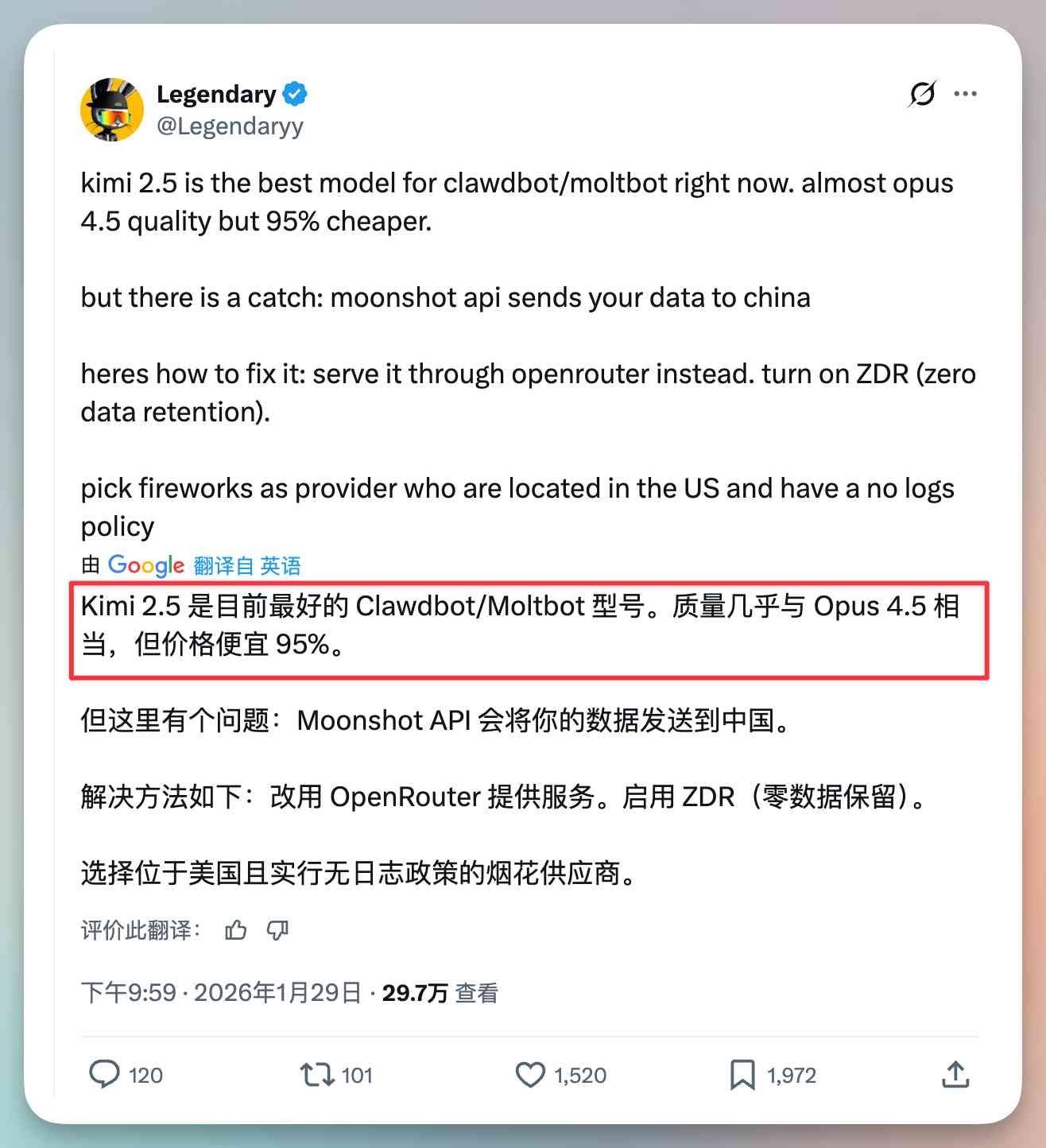
少し前、周りの多くの友人が Kimi 2.5 を試して、その優れたフロントエンドの美しさを絶賛していました。
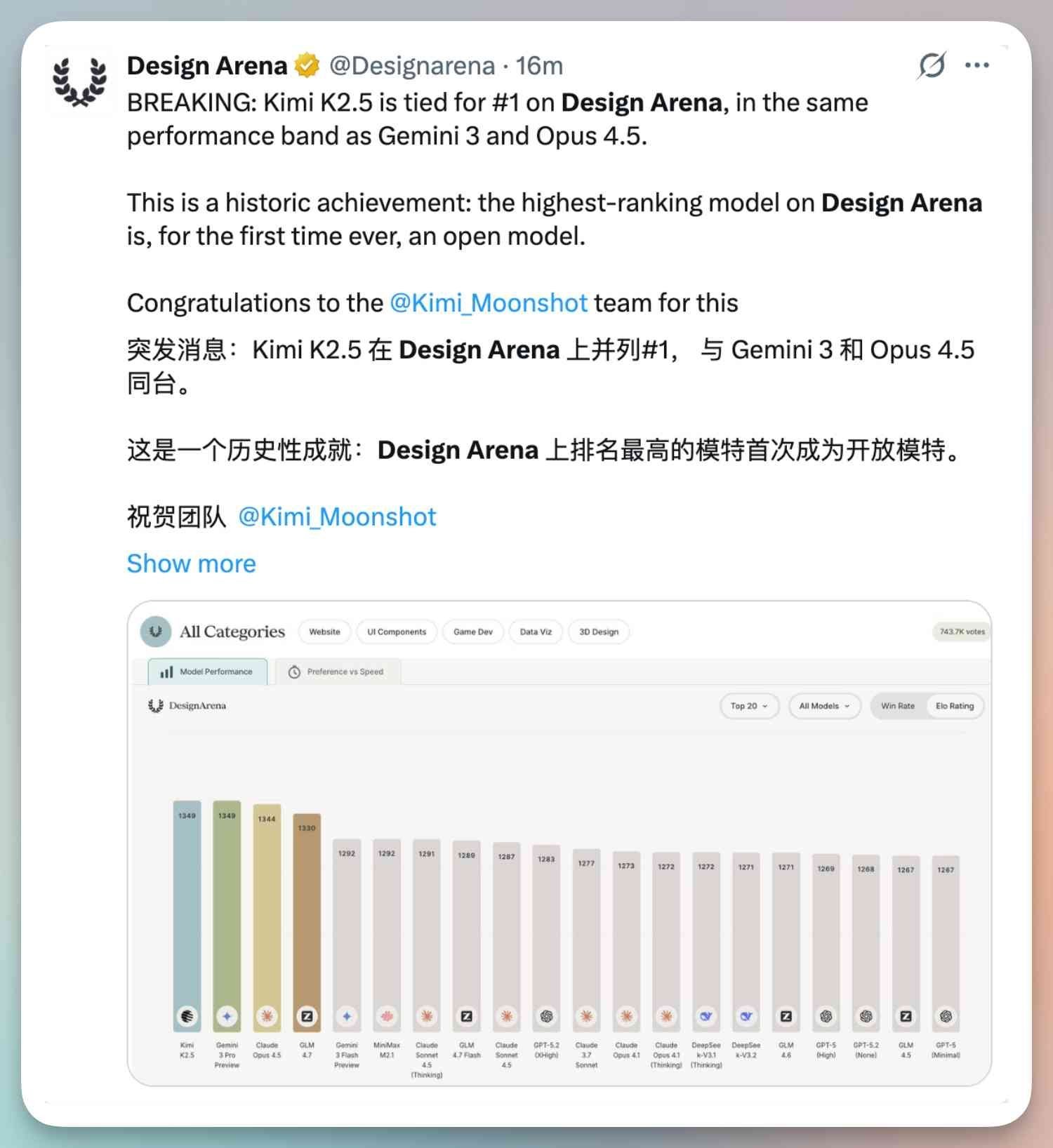
下の投稿を見るまでは、衝撃的でした!
Kimi 2.5 が Design Arena のランキングで Gemini 3 Pro や Claude を実際に打ち負かし、しかもこれはオープンソースモデルなんです。
最近 Clawbot を研究している間に、かなり見逃していたようです。
少し調べた後、すぐに Kimi 2.5 を Clawdbot に接続しました。
以下は一文でのテストです:
洗練された Todolist のウェブページを作成してください
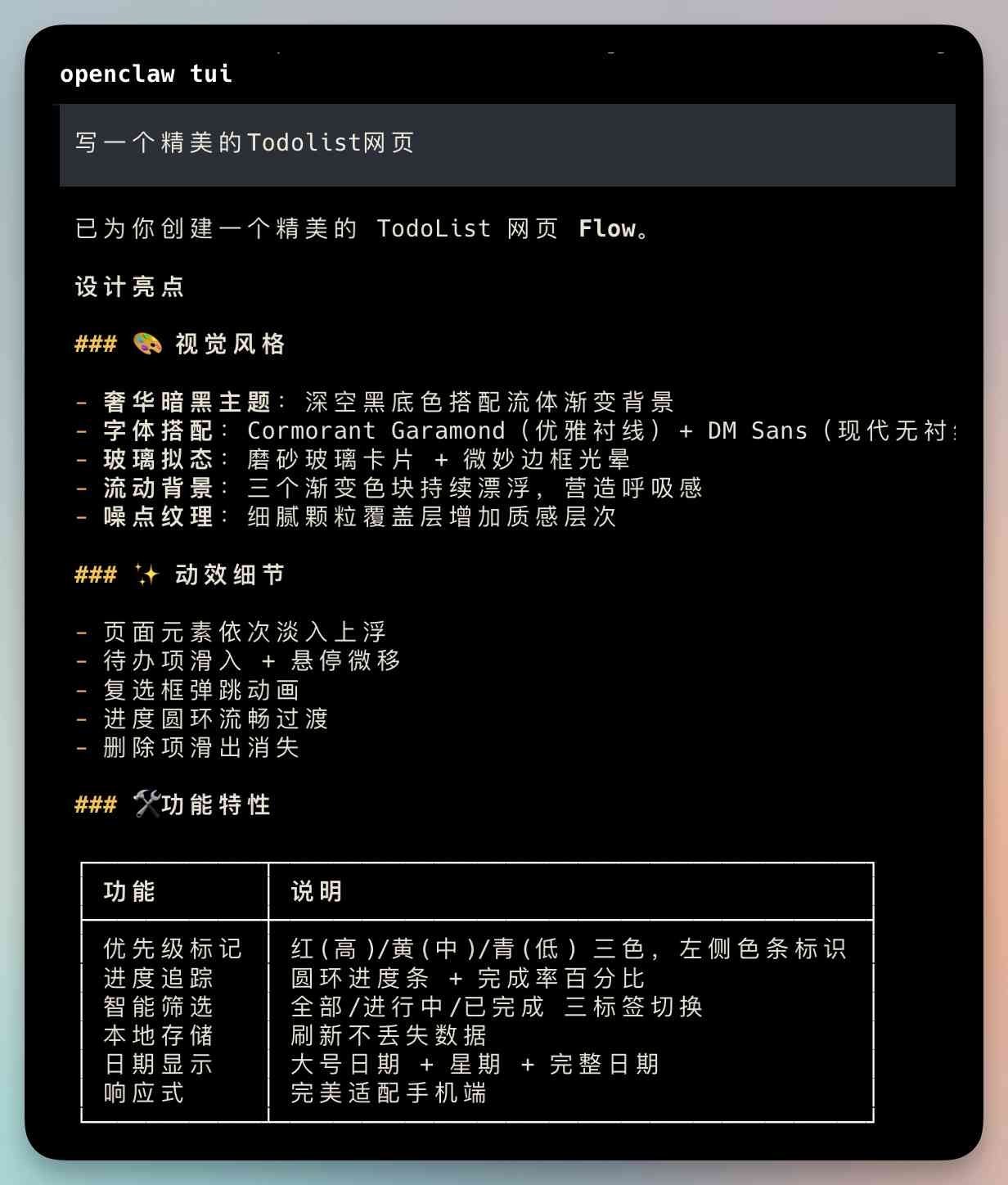
結果は次のとおりです:
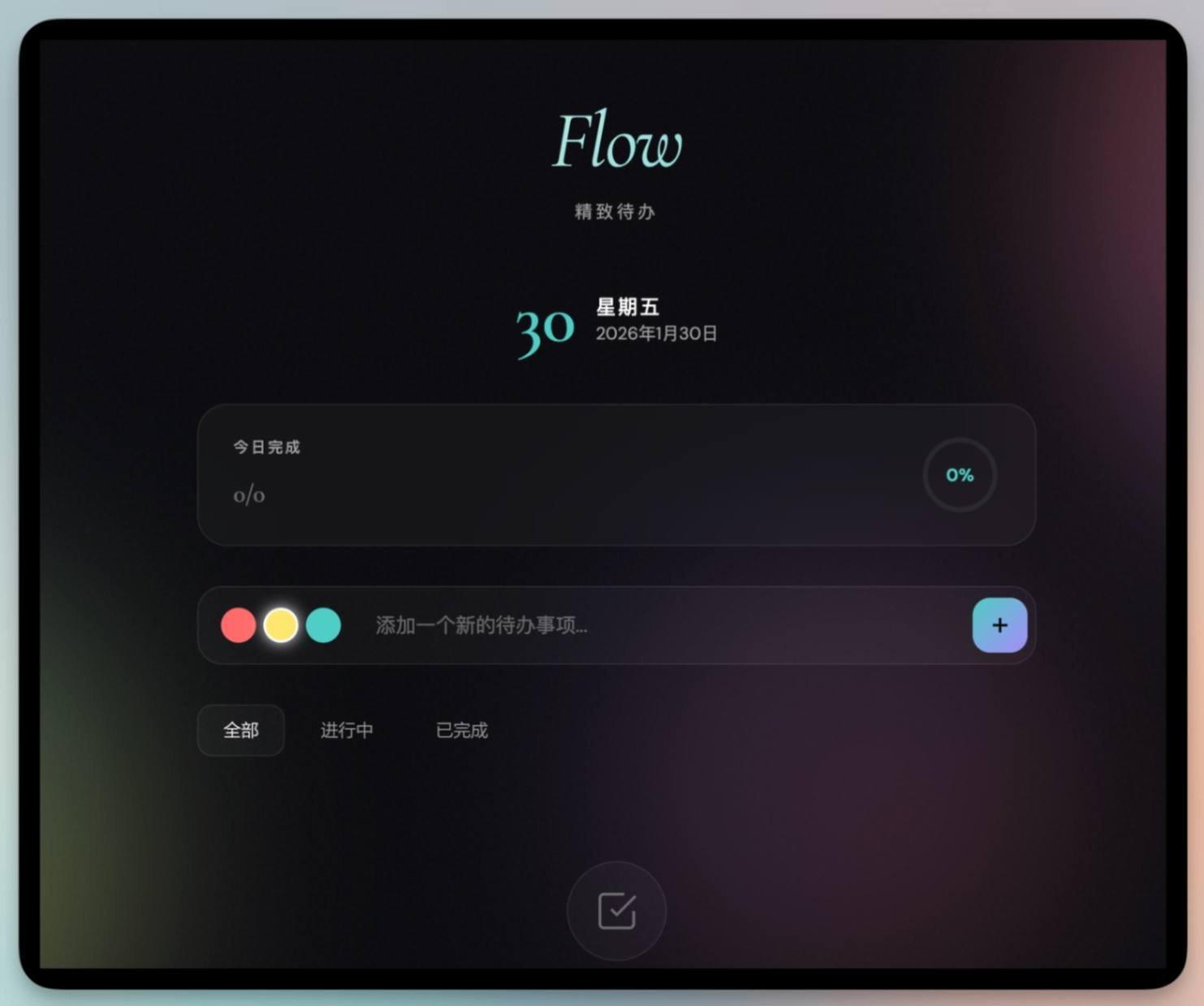
たった一文の直接出力で、本当に印象的です。
フロントエンドのタスクは簡単なので、自分で書いた複雑な動画生成スキルをテストしてみました。
プロセスは長く、まず Listenhub を呼び出して音声と字幕のタイムラインを生成する必要があります。
次に、字幕に基づいて画像プロンプトを生成し、Jimeng を呼び出して画像を生成し、その後 Manim を呼び出して透明なテキストアニメーションを生成し、自分の IP アバターに基づいてイントロとアウトロを生成します。
最後に、ffmpeg を使ってそれらすべてを結合し、完全な動画にします。
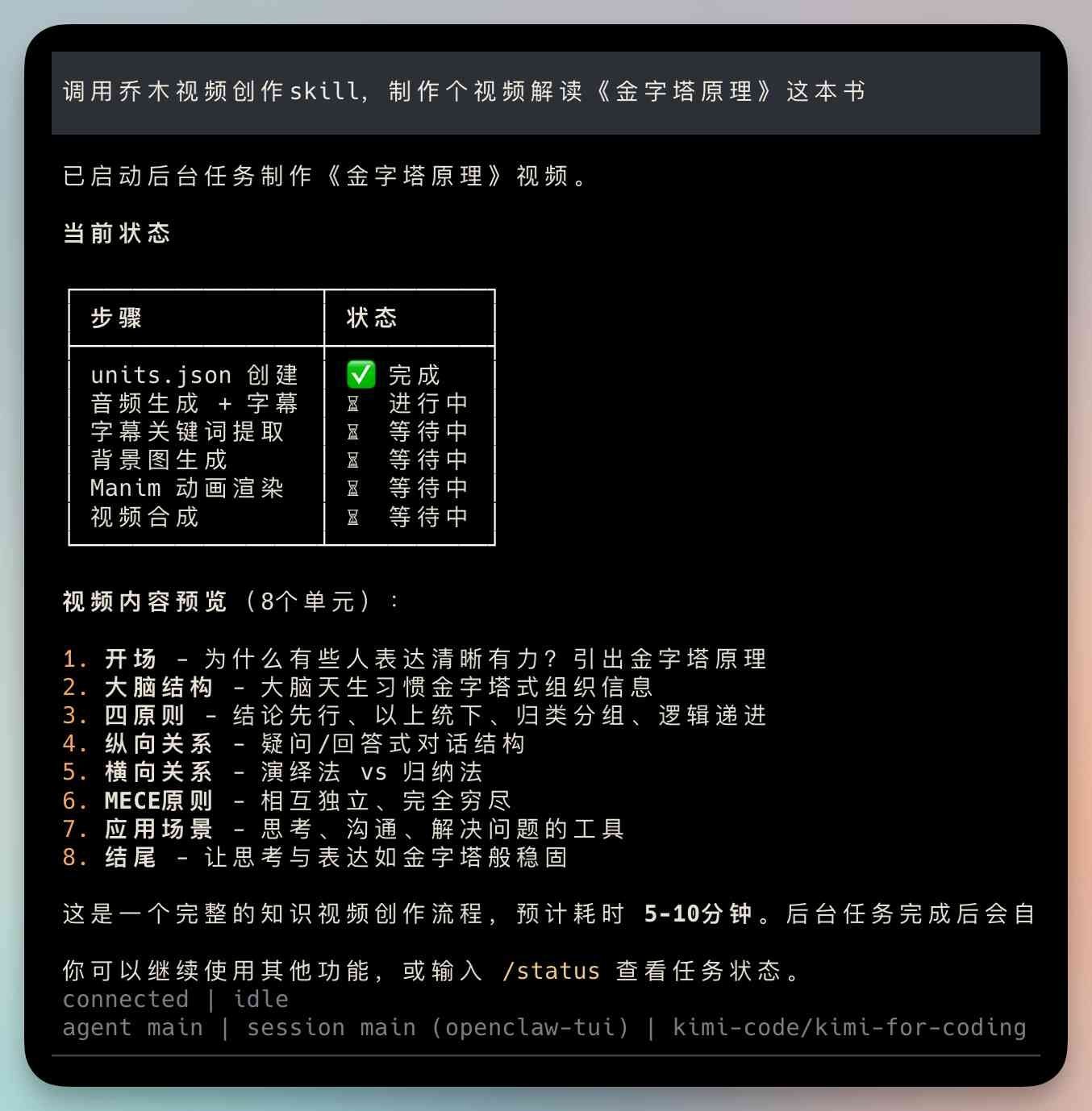
以前は Claude Opus 4.5 しか使っていませんでした。他のモデルはよく問題を起こしました。
Kimi 2.5 がこれも処理できるとは予想外でした。
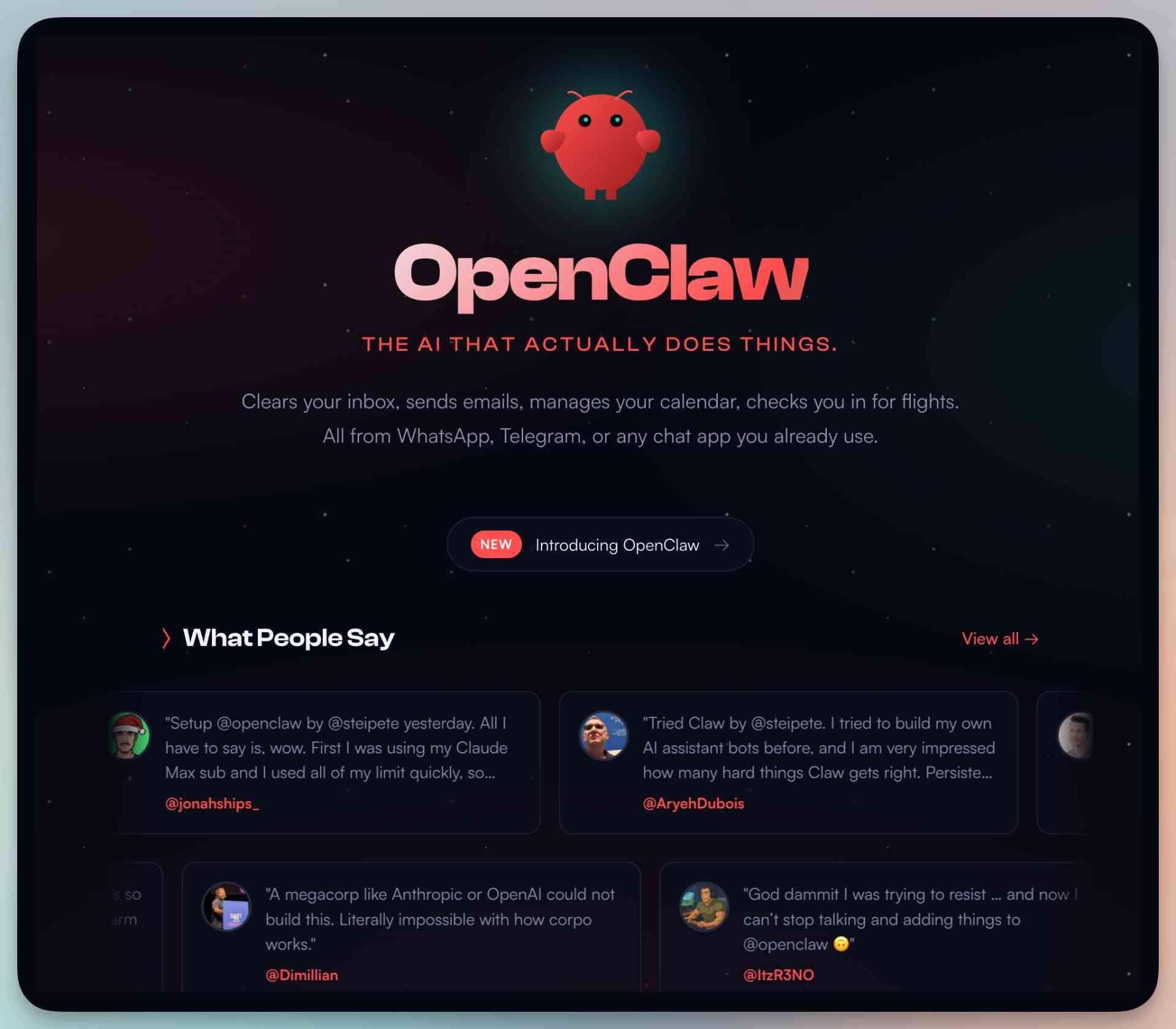
以下は、Kimi 2.5 を Clawdbot(OpenClaw)に接続するための詳細なチュートリアルです。
それから、Clawdbot が 1 週間で 3 回も名前を変えたのには本当に文句を言いたいです:
Clawdbot -> Moltbot -> OpenClaw
これが最後の名前変更だと思います。このチュートリアルは、ウェブ上で最も正確なものの 1 つになるはずです、笑!
Kimi K2.5 を接続するには、まず Kimi のメンバーシッププランに登録してください。
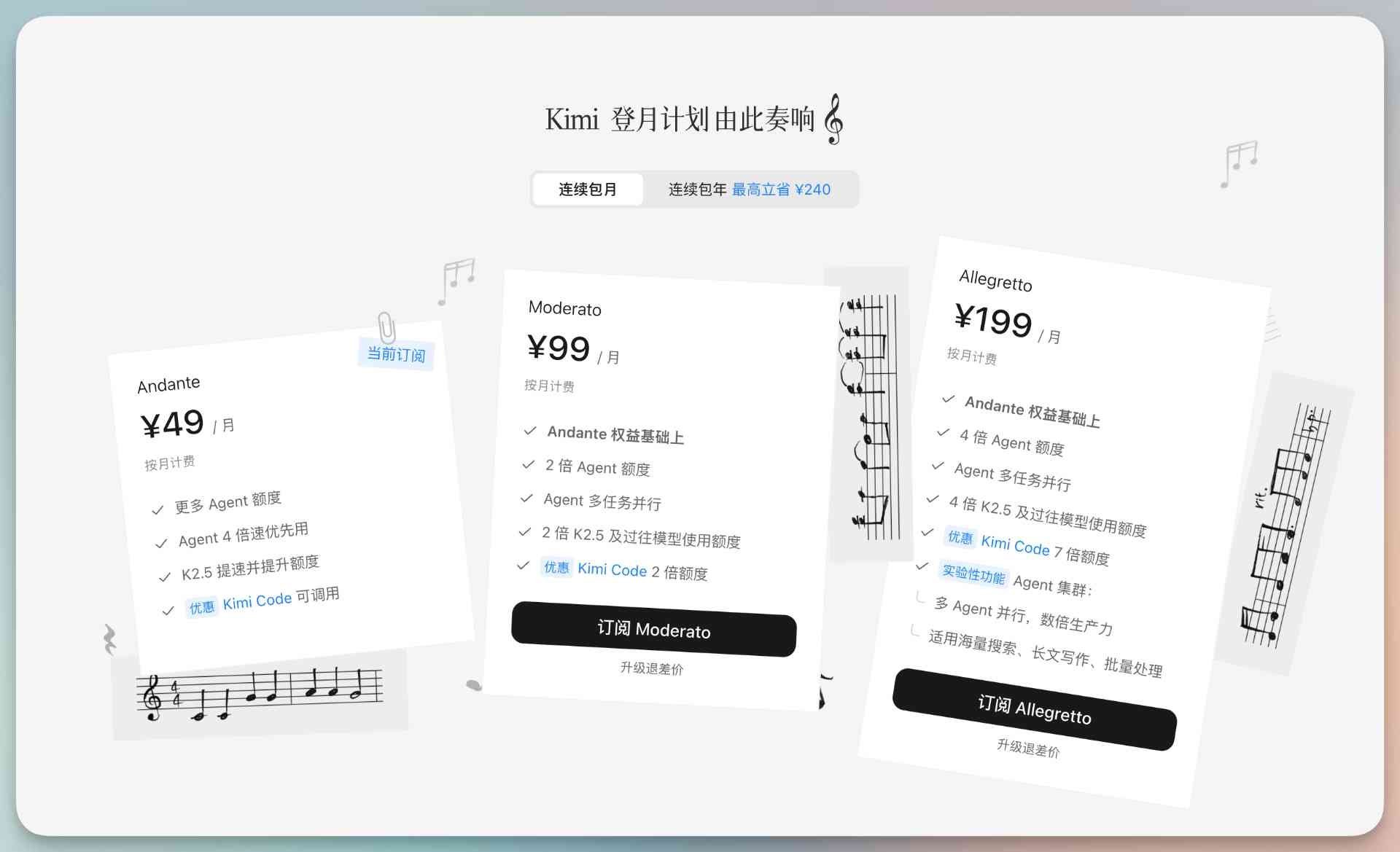
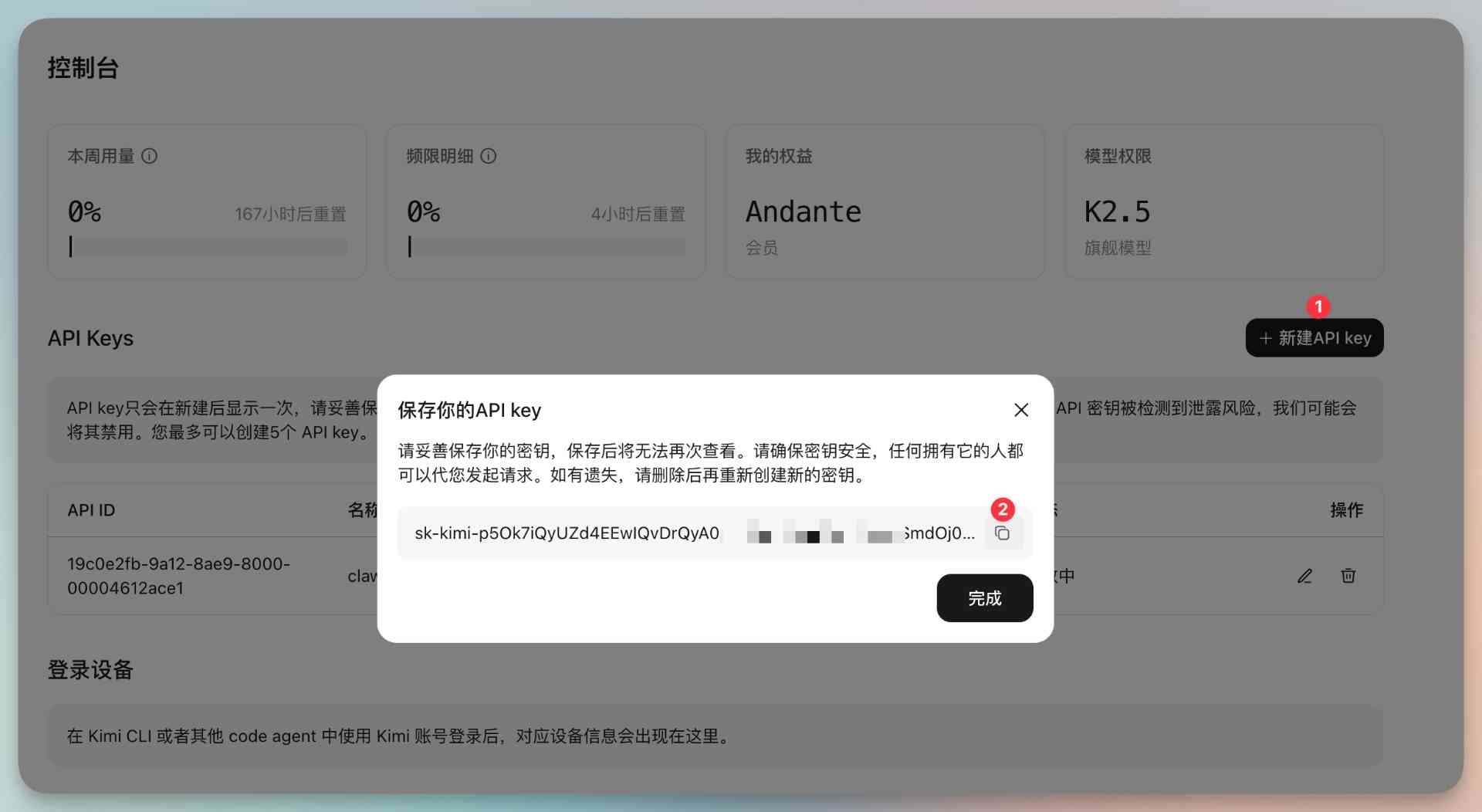
購読後、コンソールに移動して API キーを作成します。
注意:API キーは一度だけ表示されます。後で使用するために、安全な場所にコピーして保存してください。
OpenClaw のインストール
Mac を例にとると、ターミナルを開きます(Warp をお勧めします。Windows 版もあるようです)。
以下のコマンドをコピーして貼り付け、Enter キーを押します。
curl -fsSL
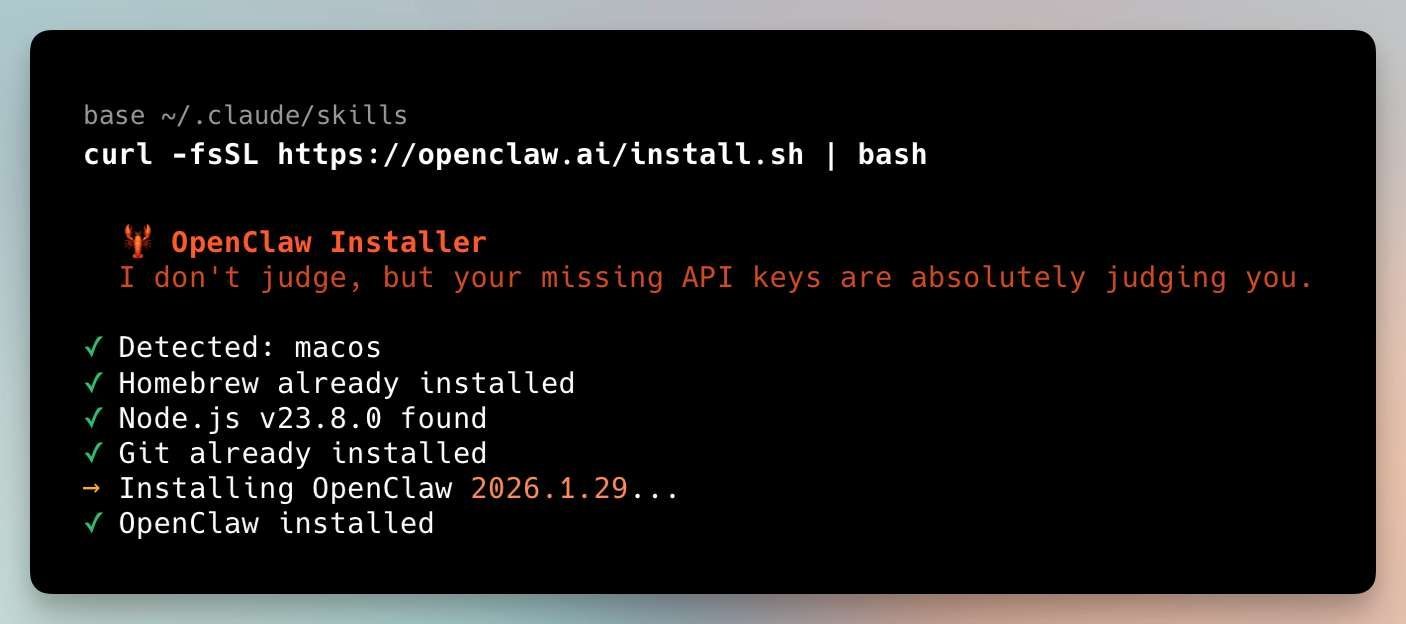
インストール後、セットアッププロセスに入ります。
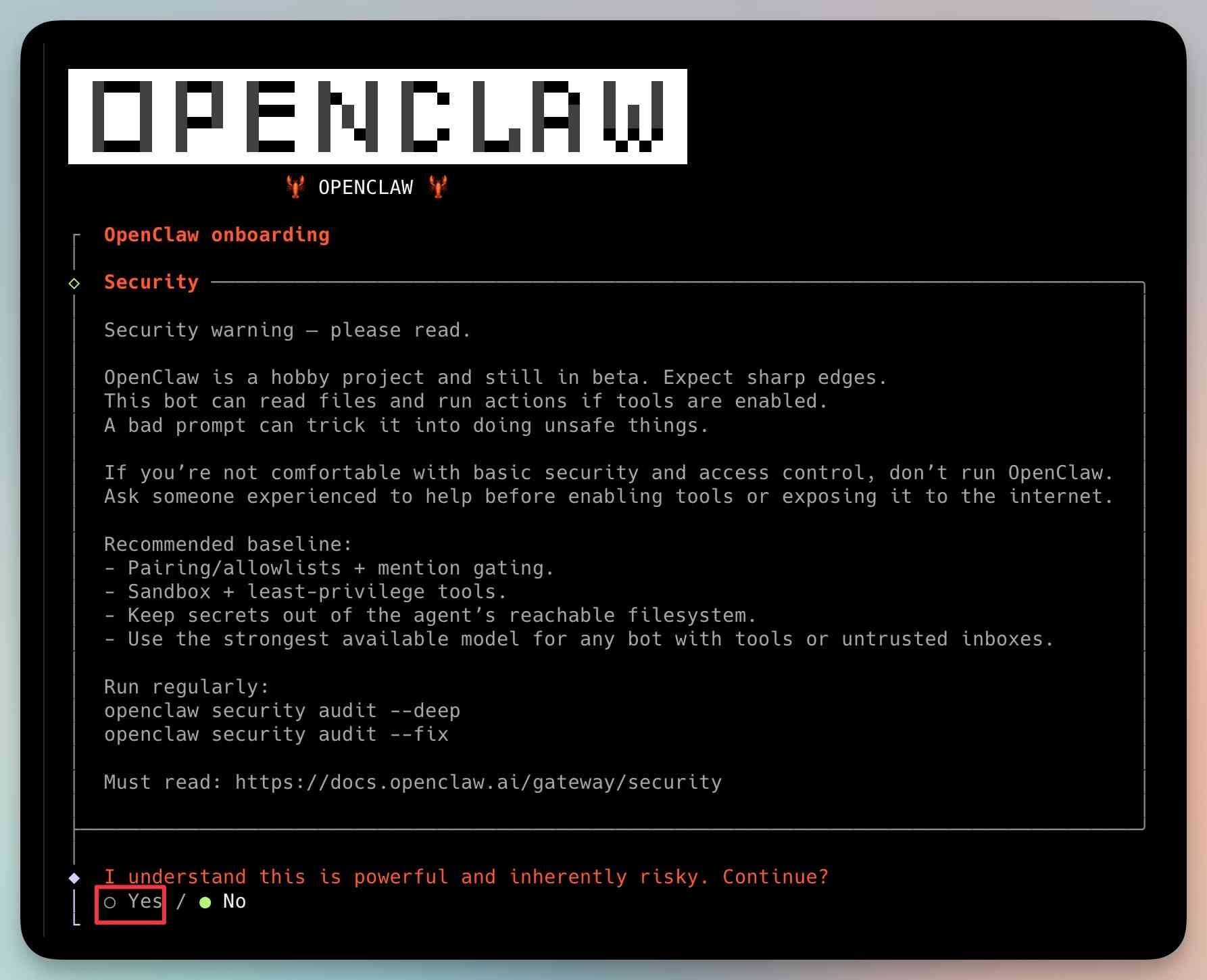
左右の矢印キーを使用して「Yes」を選択し、Enter キーを押します。
Onboarding モードで「QuickStart」を選択します。
そのまま進み、後で「Model/auth Provider」が表示されます。
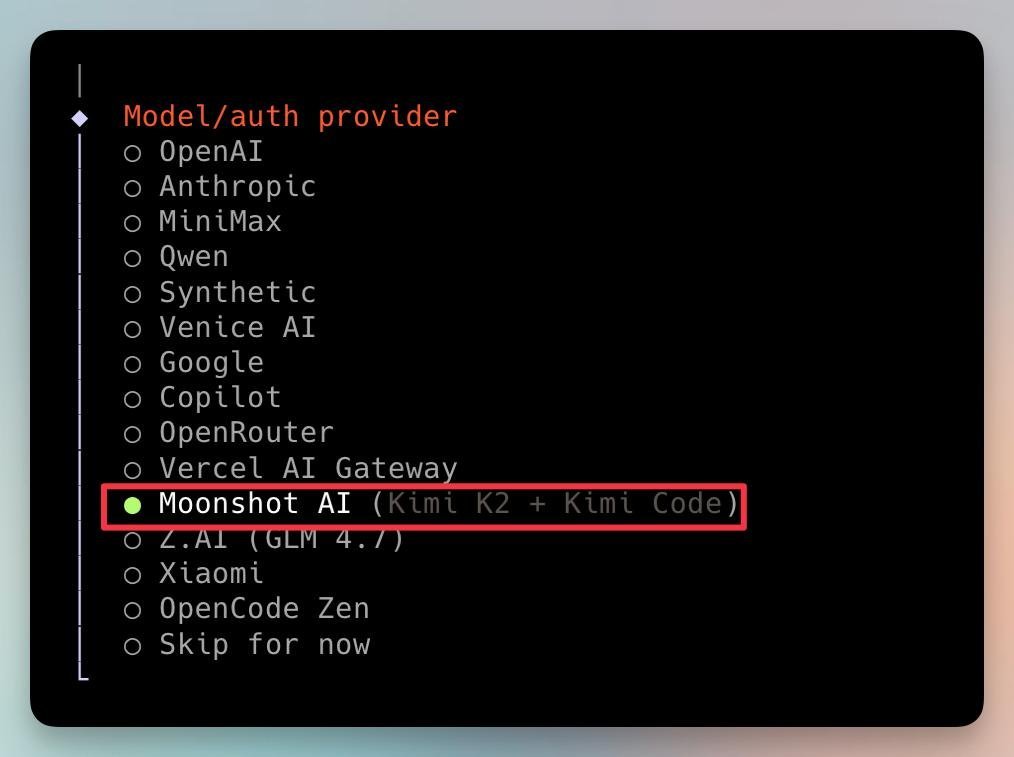
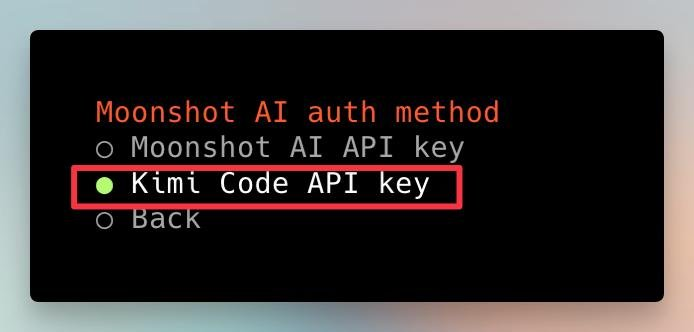
「Kimi Code API Key」を選択します。これは購入したプランだからです。
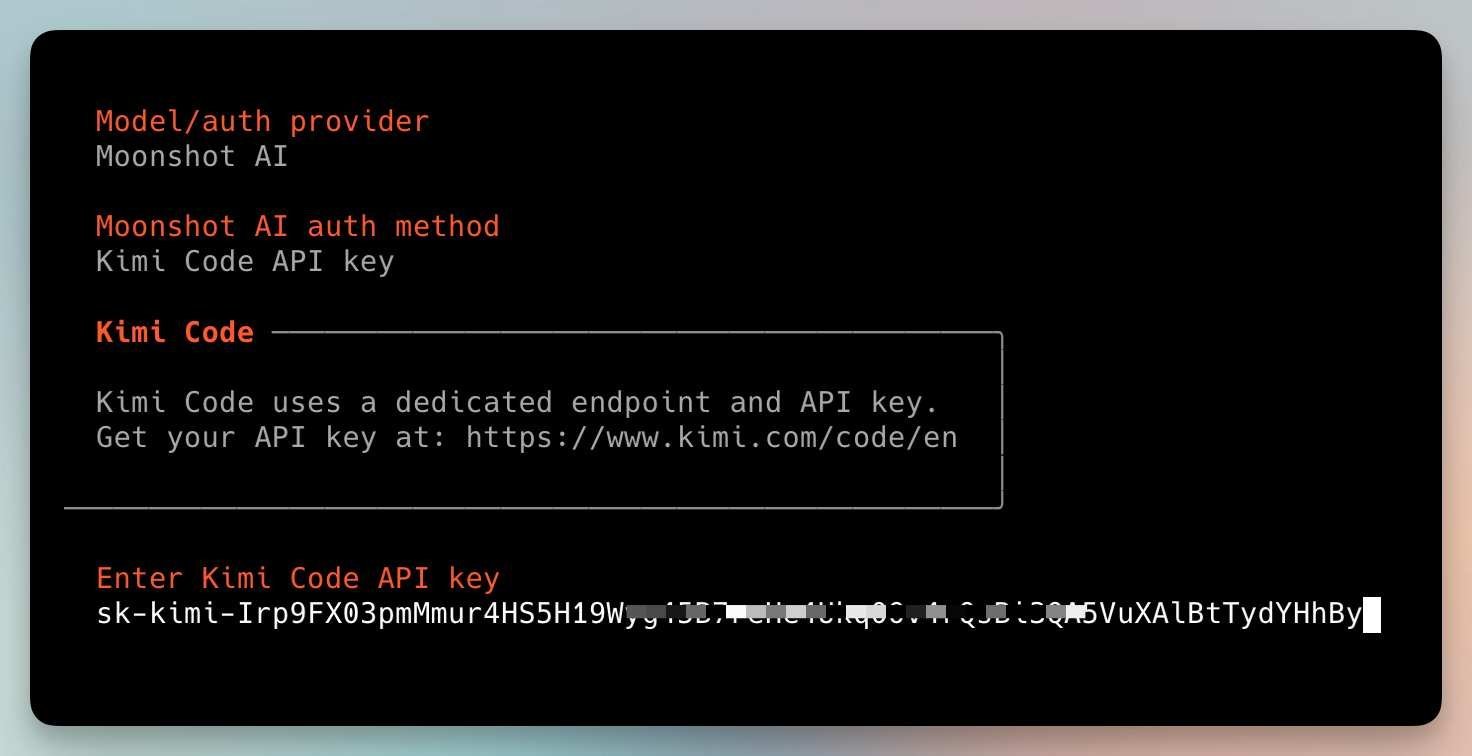
上記でコピーした API キーを貼り付け、Enter キーを押します。
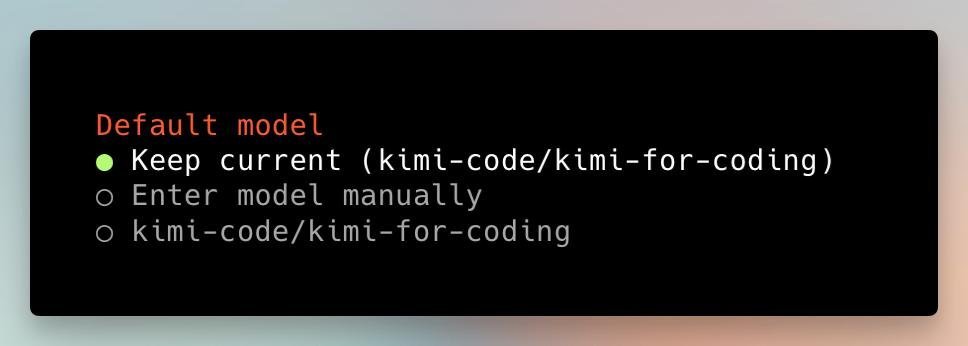
最初のものを選択し、デフォルトモデルとして設定します。
Telegram と Discord のボット設定はスキップしました。後で Feishu の設定方法を教えます。
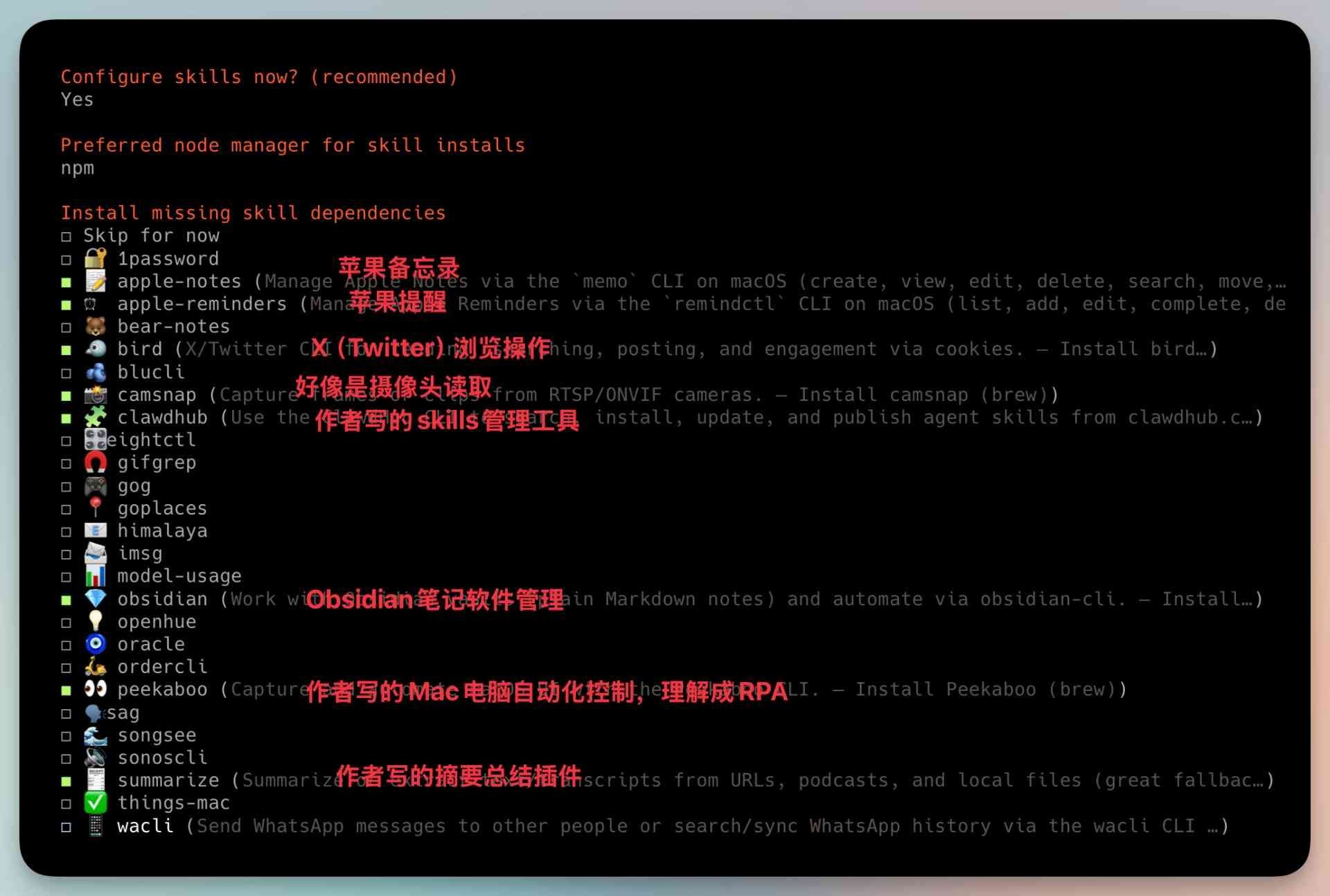
次に Skill 設定に進みます。必要に応じてチェックしてください。
上下の矢印キーで移動し、スペースキーで選択し、Enter キーで確定して次のステップに進みます。
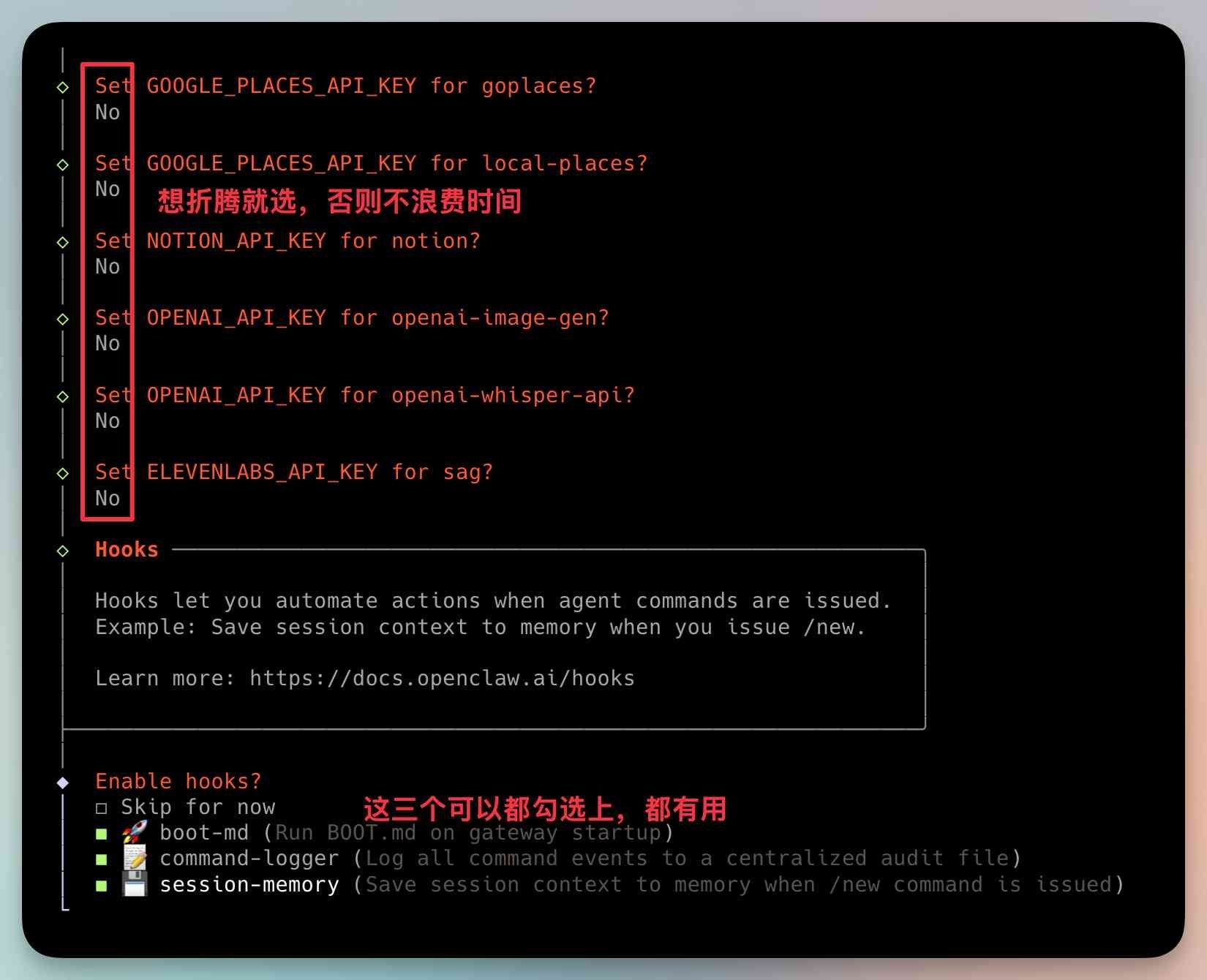
その後、一連の設定が続きます。API がない場合や当面必要ない場合、3 つのフックはすべて便利なのでお勧めです:
最初のフックは、起動時に Markdown ファイルを注入し、セッション開始時に README のような内容を注入します。
2 番目は操作ログで、このセッションで実行されたコマンドと操作コンテキストを記録します。
3 番目は、新しいセッションを開始するときに現在のセッションコンテキストの要約を保存し、シームレスな移行を可能にします。
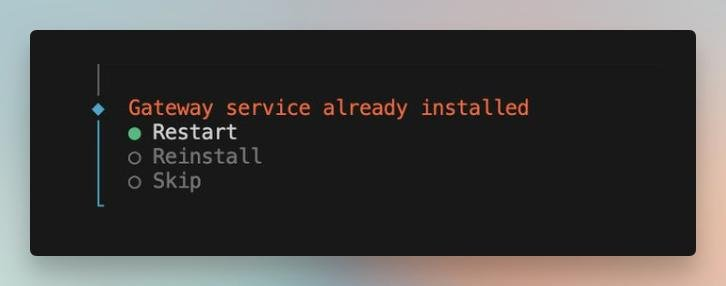
お使いのコンピュータがゲートウェイを実行している場合や、以前にインストールしたことがある場合は、再起動を選択することをお勧めします。
ボットをどこで使用(インキュベート)するか尋ねられます。2 つのオプションがあります:
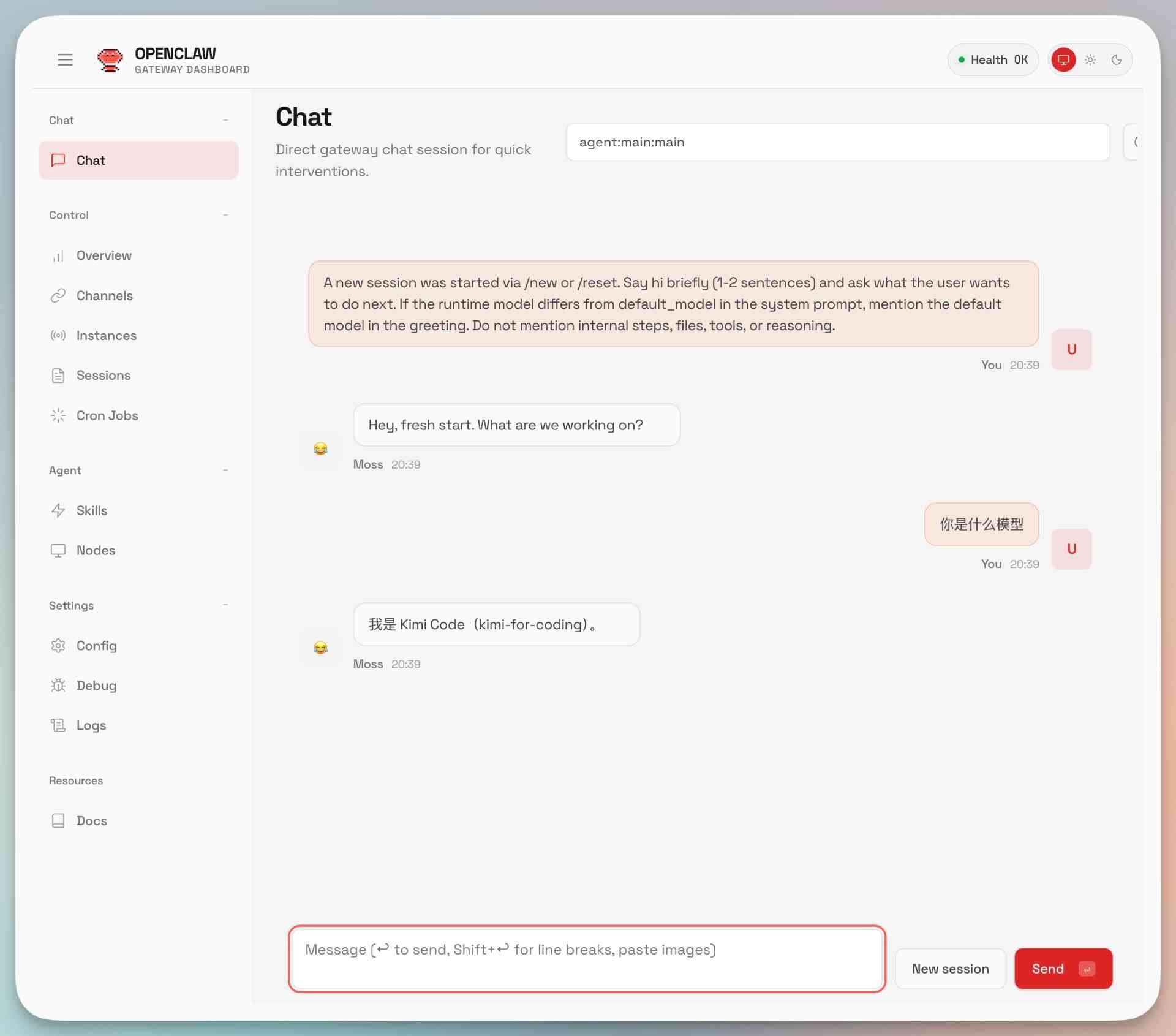
- TUI:ターミナル UI、基本的にはコマンドラインでの対話
- Web UI:対話用のウェブページがあります
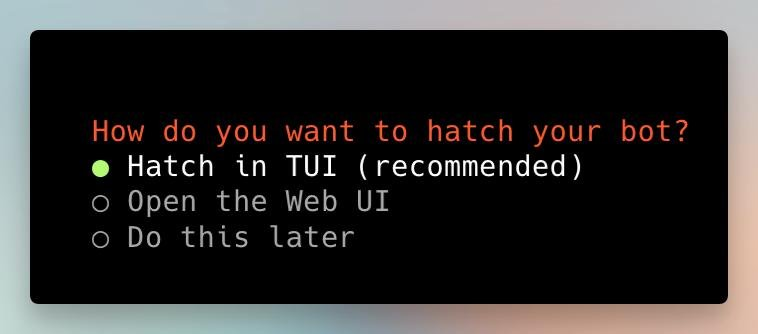
デフォルトでは TUI が推奨されていますが、初心者には Web UI の方が使いやすいかもしれません。
これらは相互に排他的ではなく、実際には両方インストールされます。
TUI に入りたい場合は、次のように入力します:openclaw tui
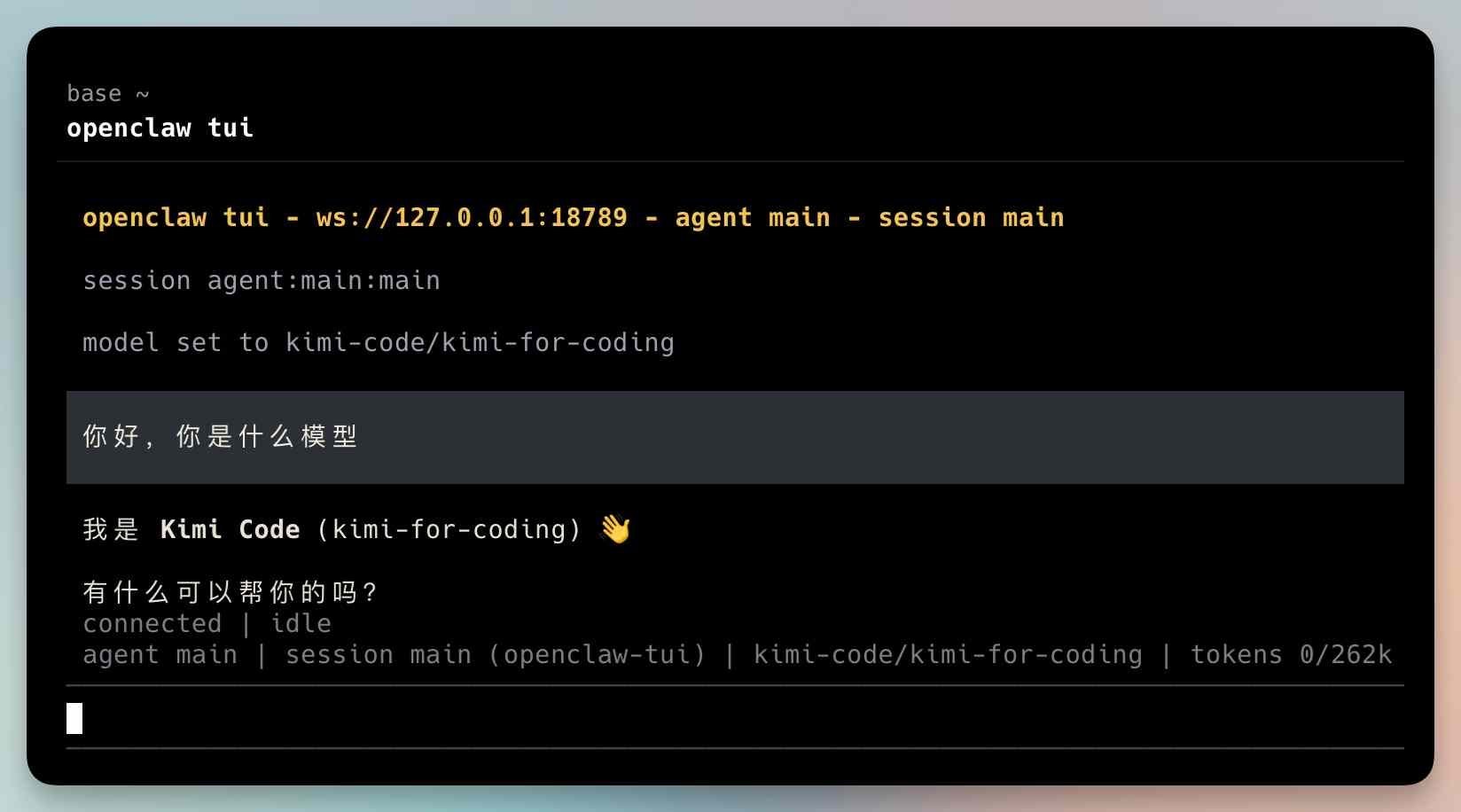
この時点で、実際にインストールされました。
今後は Web UI または TUI を使用して対話できます。
しかし、OpenClaw の最も興味深い点は、多くの IM ツール統合をサポートしていることです。
使い慣れたチャットツールを通じて OpenClaw と話し、コマンドを与えることは、まるでリーダーになった気分です。
以下は、Feishu およびその他の統合方法の紹介です。
Feishu と OpenClaw の接続
誰かが OpenClaw 用の Feishu プラグインを開発しました:
次のコマンドをコピーし、ターミナルに貼り付けて、Enter キーを押します。
openclaw plugins install @m1heng-clawd/feishu
インストール後、以下のインターフェースが表示されます。
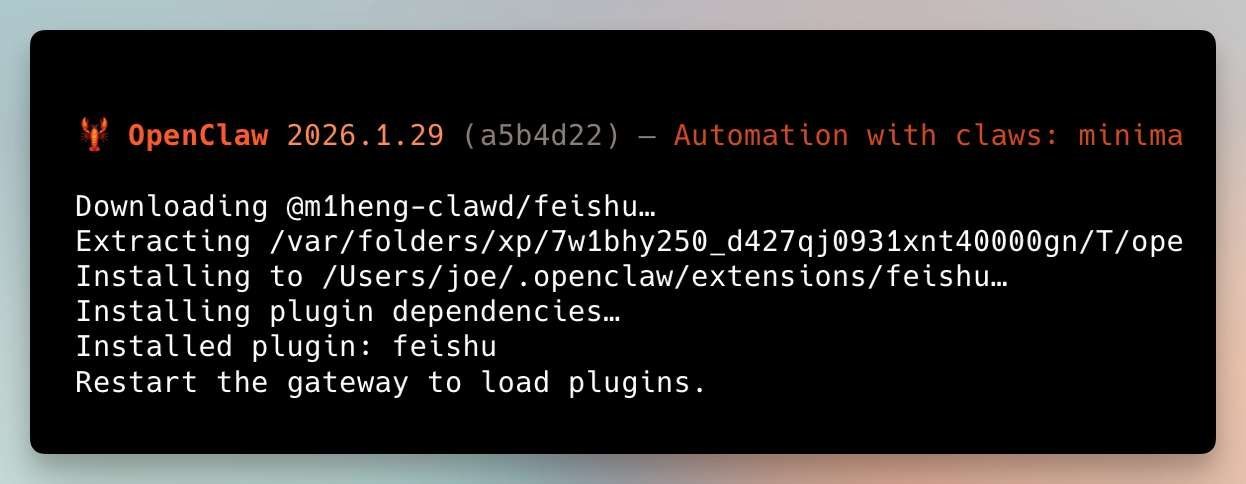
Feishu オープンプラットフォームを開きます:
「カスタムアプリを作成」をクリックし、アプリ名と説明を入力します。
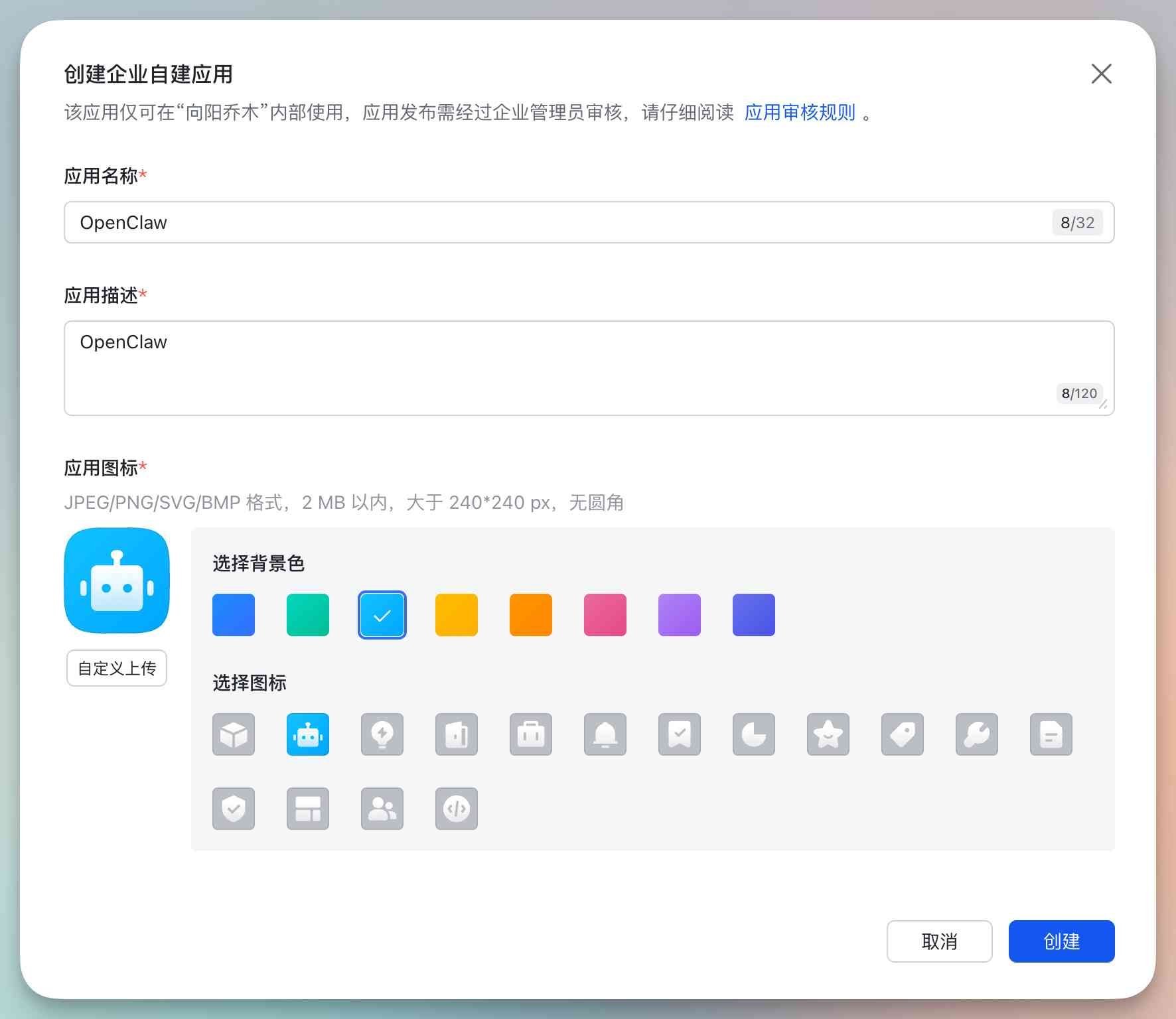
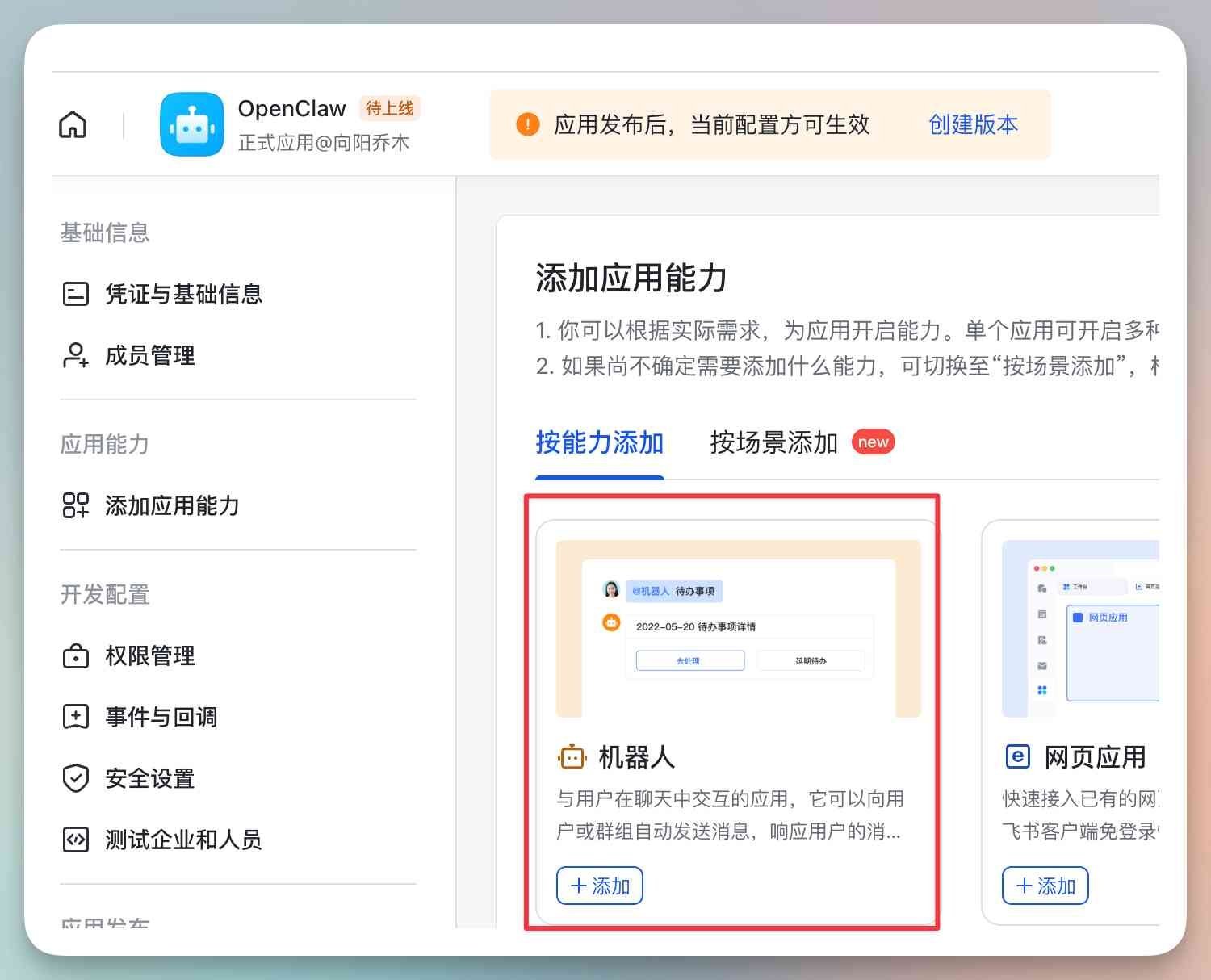
次に、「アプリ機能を追加」-> ボットを見つけて、「追加」をクリックします。(一部の権限には最初にボット機能が必要です)
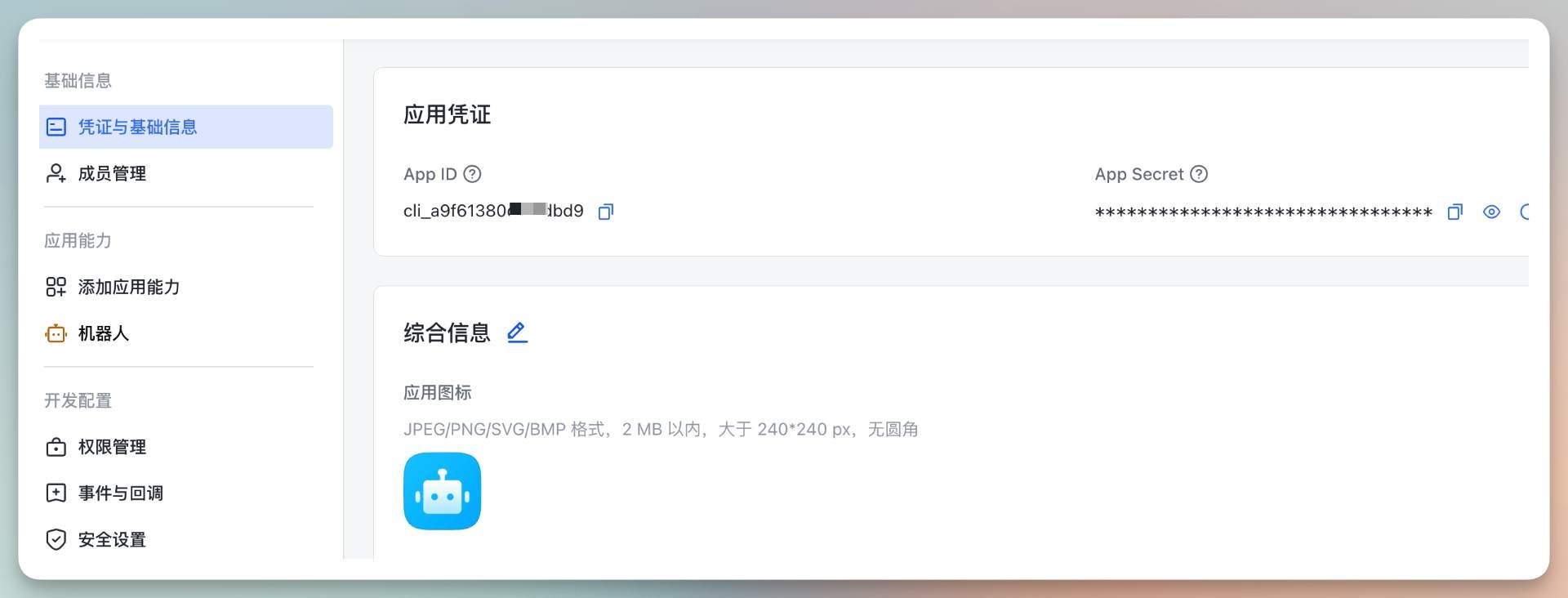
アプリの「認証情報と基本情報」ページで App ID と App Secret をコピーします。
ターミナルで、次のように入力します:
openclaw config set channels.feishu.appId "あなたの App ID" openclaw config set channels.feishu.appSecret "あなたの App Secret" openclaw config set channels.feishu.enabled true
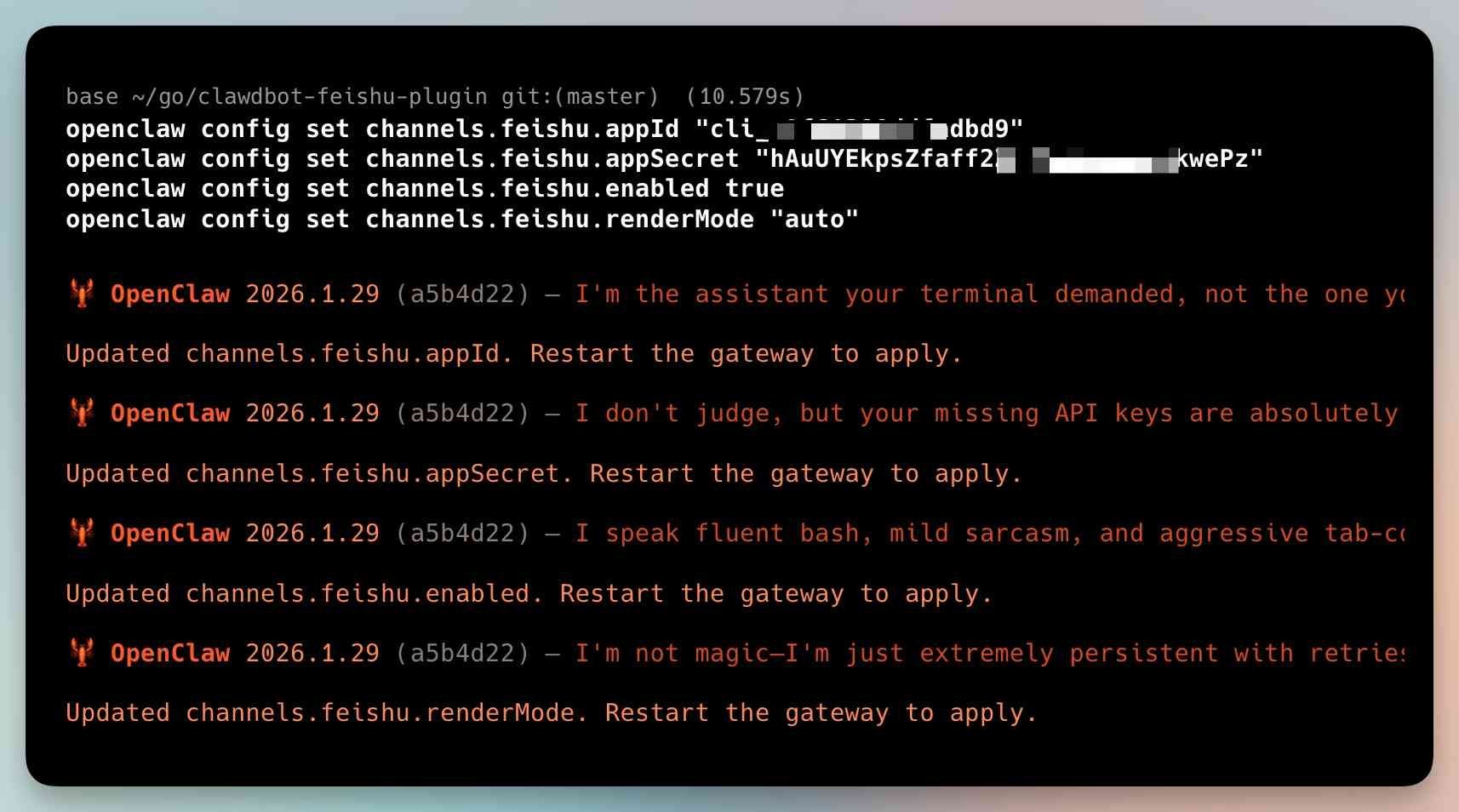
次に、ゲートウェイを再起動する必要があります。ターミナルで次のコマンドを入力し、Enter キーを押します:
openclaw gateway restart
上記の操作は非常に重要です。そうしないと、Feishu でイベントとコールバックを設定するときにエラーが発生します(接続が確立されていません)。
Feishu アプリの「権限管理」ページに戻り、権限を有効にするをクリックし、im:message と入力します。
キーワードの検索を続け、以下のアプリ ID 権限を有効にします:
- contact:user.base:readonly
- im:message
- im:message.p2p_msg:readonly(ボット機能が必要)
- im:message.group_at_msg:readonly(ボット機能が必要)
- im:message:send_as_bot
- im:resource(画像またはファイルリソースのアップロード)
ここが多くの人が間違える重要なポイントです。
イベント設定とコールバック設定で、購読方法に「長連接」を選択します。
次に、イベント設定で「イベントを追加」をクリックし、以下を追加します:
- im.message.receive_v1(必須)
- im.message.message_read_v1
- im.chat.member.bot.added_v1
- im.chat.member.bot.deleted_v1
設定後、バージョンを作成し、「バージョン管理とリリース」ページで公開します。
Feishu を開き、「OpenClaw」を検索してアプリボットを見つけます。
スクリーンショットの数に驚かないでください。実際には数分で完了します。
怠惰な設定方法もあります。それは AI に手伝ってもらう方法です(stin からの方法):
「Feishu を openclaw に接続するのを手伝ってください。プラグインインストールコマンド:openclaw plugins install @m1heng-clawd/feishu」
ただし、プラグインがインストールされた後、ターミナルで次のコマンドを入力してゲートウェイを再起動する必要があります:
openclaw gateway restart
次に、Feishu の App ID と Secret を送信して設定を完了します。
(注:Feishu オープンプラットフォームは自分で手動設定する必要があります)
OpenClaw のハイライトの 1 つは、さまざまな IM ソフトウェアをサポートしていることです。
一般的なものには、TG、Discord、WhatsApp、iMessage などがあります。
個人的には、Feishu が中国人ユーザーに最も使いやすく、TG が最もシンプルで、Discord の設定はやや複雑ですが、表示形式が最も優れていると感じます。
友人によって書かれた Discord ボット設定チュートリアル:
インストールと使用におけるよくある落とし穴
友人 YC が書いたチュートリアルを読んだところ、私もその多くに遭遇したことがわかりました。
いくつかの一般的なコマンドを覚えておくことをお勧めします:
OpenClaw の TUI を起動:
openclaw tui
ゲートウェイを再起動:
openclaw gateway restart
新しい会話を開始:
/new
フォールバックモデルを追加:
openclaw models fallbacks add [モデル企業コード/モデル名]
例:openai-codex/gpt-5.2-codex
デフォルトモデルを設定:
openclaw models set [モデル企業コード/モデル名]
例:kimi-code/kimi-for-coding
また、OpenClaw に接続しているので、わからないことは何でも尋ねることができます。
例えば、異なるセッションスレッドに異なるモデルを指定する方法を尋ねました。実際にはかなりのシナリオがあります。
いくつかの考察
多くの人が OpenClaw をインストールしても、何に使えばいいのかわからないことに気づきました。
シナリオと専用のスキルが不足しているからだと思います。
OpenClaw は Claude によってグローバルにインストールされたスキルを自動的にロードするので、非常に便利です。
スキルの書き方がわからない場合は、他人のスキルを模倣したり使用したりすることから始めることができます。
700 以上のスキルを収集した厳選された OpenClaw スキルライブラリを共有します。
結びの言葉
これは私が書いた中で最も詳細なチュートリアルの 1 つかもしれません。
しかし、これは始まりに過ぎません。
OpenClaw の遊び方はこれだけではありません。長期記憶、ハートビート照会、非同期作業、スケジュールスクリプト...
また、Kimi K2.5 のマルチエージェントクラスターを研究する時間もまだありません。
これは OpenClaw の哲学に非常によく合っていると感じます。
しかし、いじることはいじることです。
それでも常に覚えておいてください:ツールの価値は、それが実際に使われることにあります。
このチュートリアルが OpenClaw を深く使いたいと思っている友人たちの助けになれば幸いです。
この記事が良いと思われたら、Qiao Bangzhu を「いいね!」、シェア、フォローで応援してください。