新着選択範囲の編集

無料のAI写真編集ツール

写真をアップロードし、変更したい部分を選んで、編集内容を一文で伝えるだけです。

写真編集キャンバス
例を試す

実際の編集例

短い指示でできるリアルな写真編集

物の削除

シーンの邪魔なものを消す

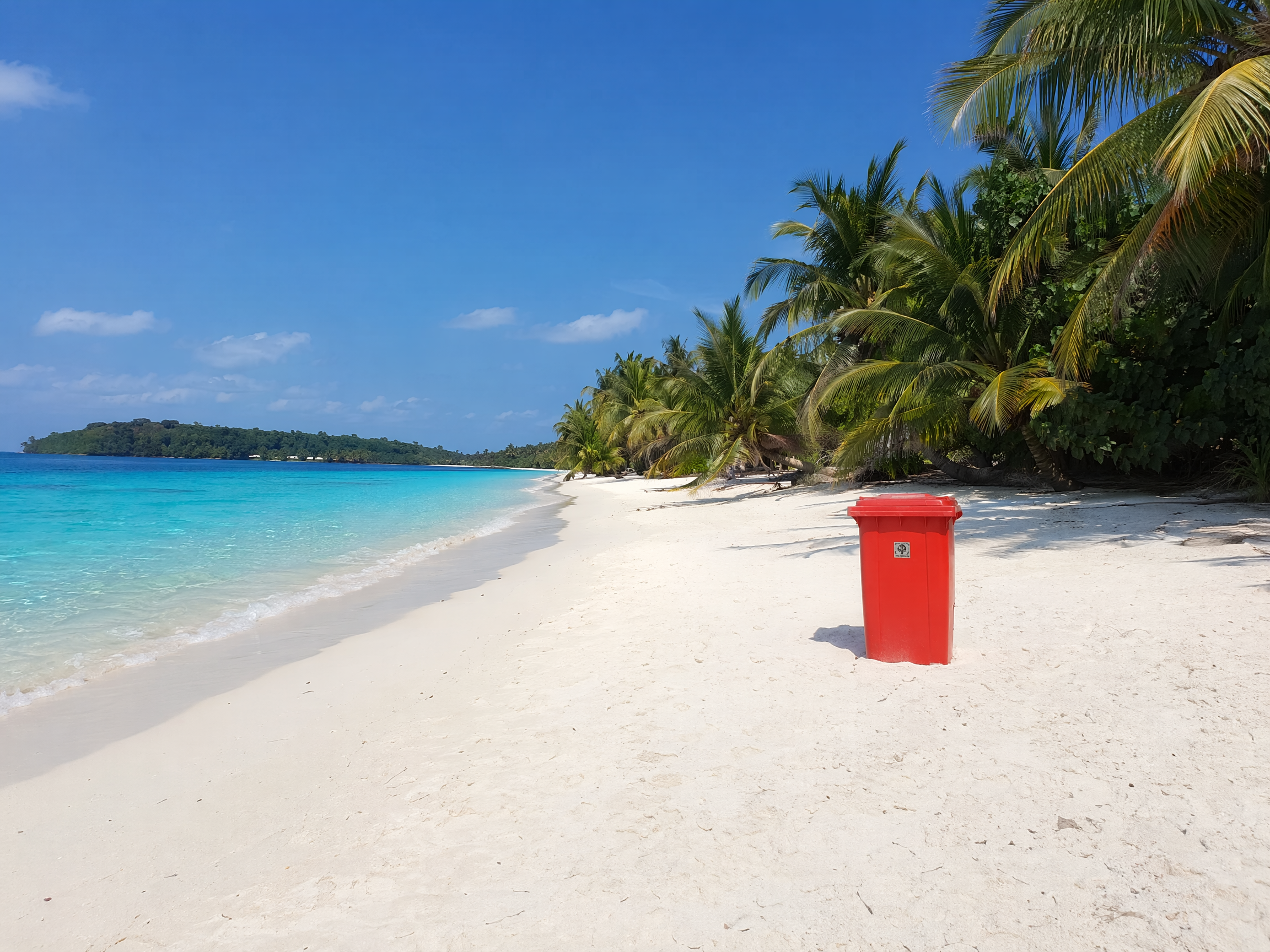
不要なゴミ箱や物を取り除き、通り、光、周囲のディテールは自然に保ちます。

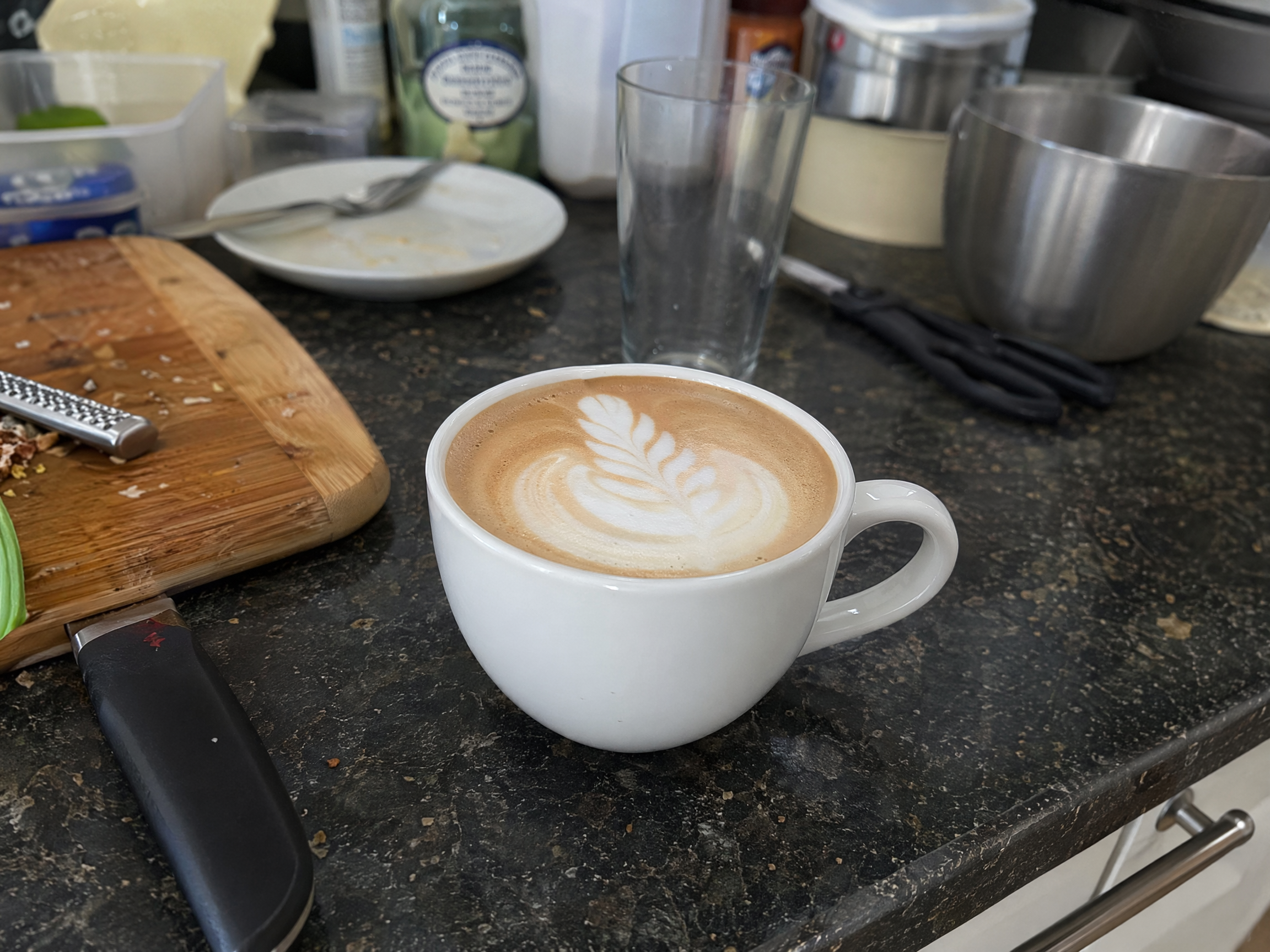
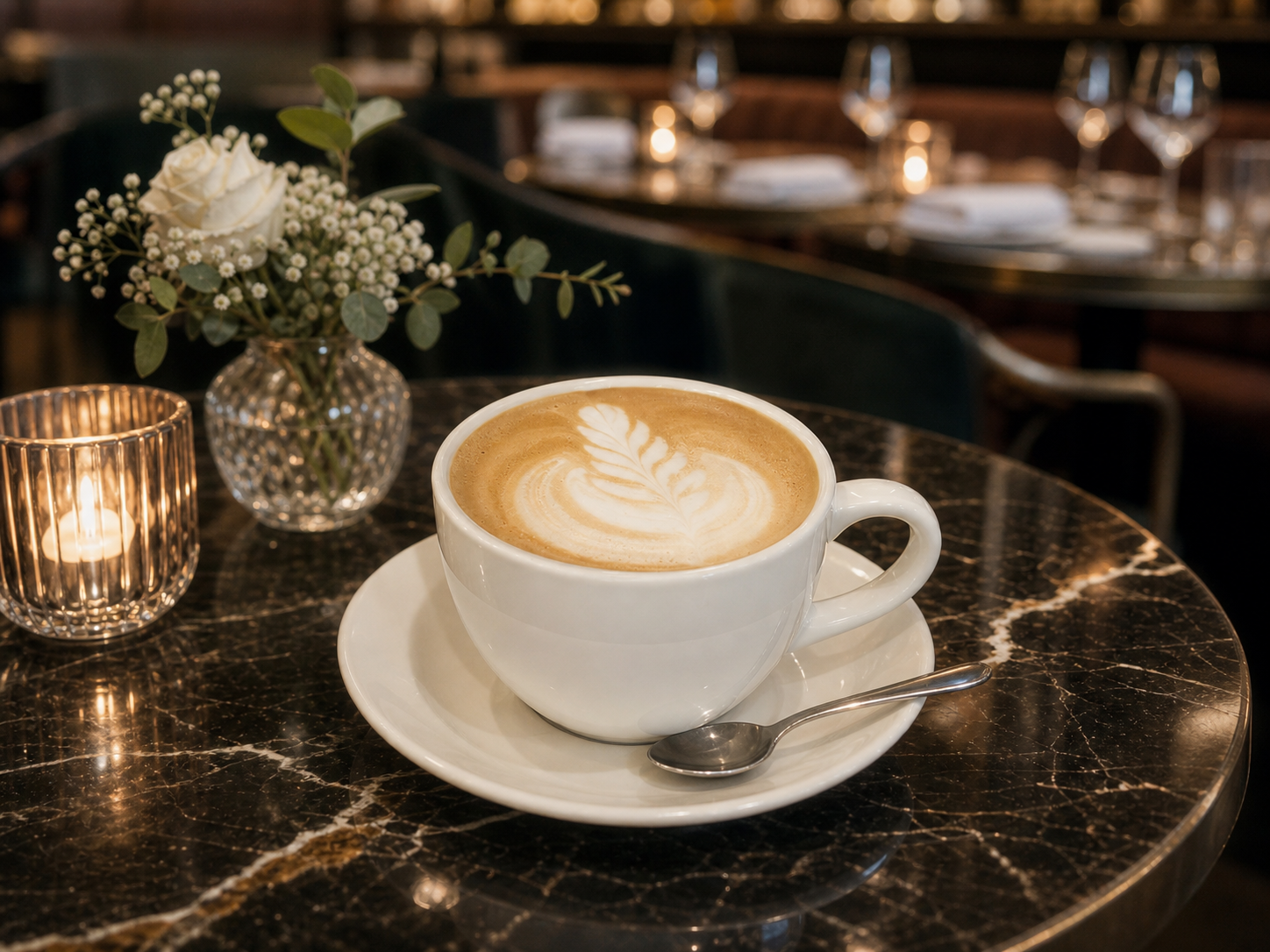
背景変更

背景に新しい雰囲気を加える

カフェや商品シーンを、主役を作り直さずにより洗練されたレストラン風に変えます。

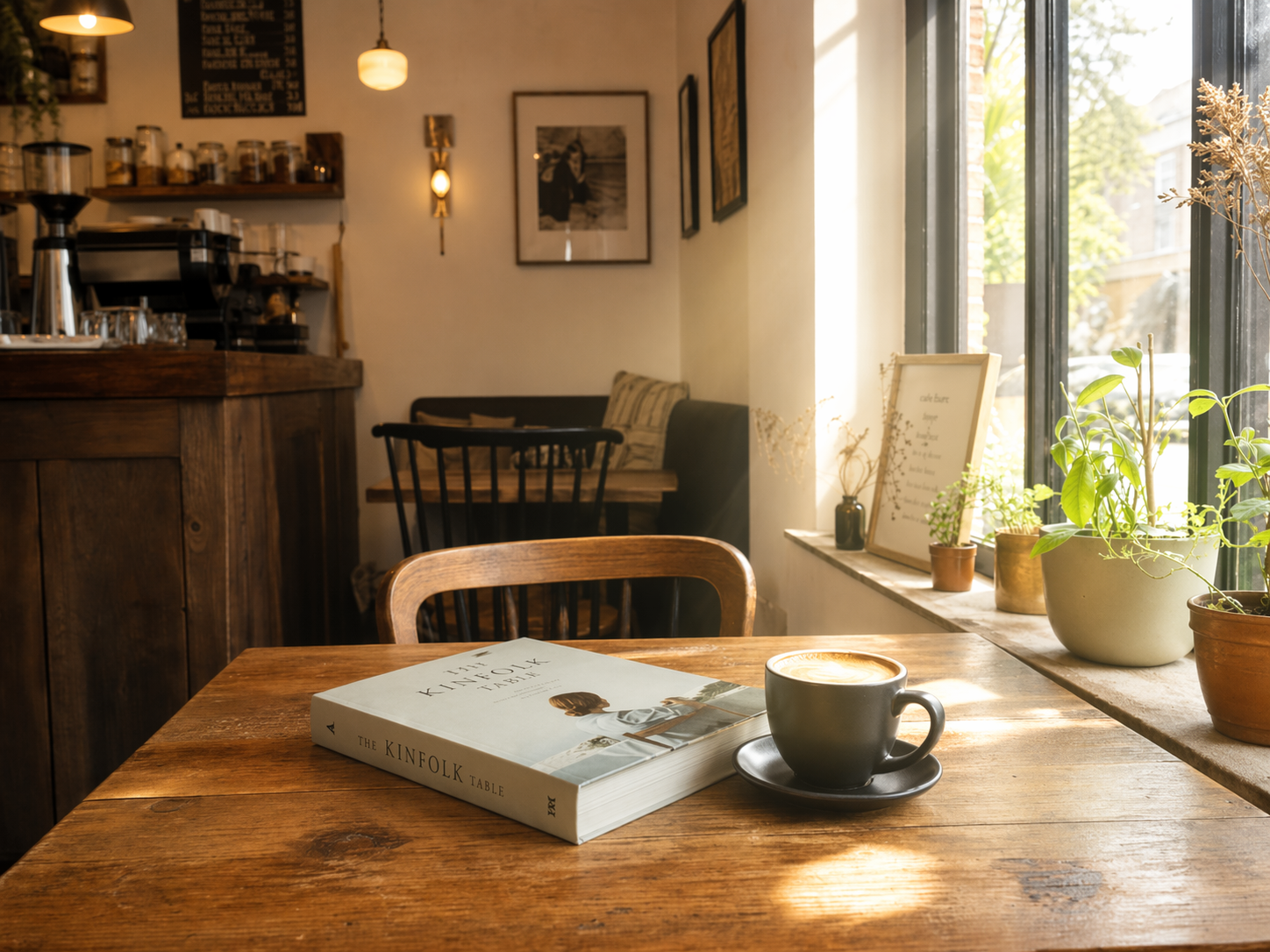
照明調整

部屋に自然光を入れる

窓からの光を加えて選択範囲を明るくし、元の構図は保ちます。

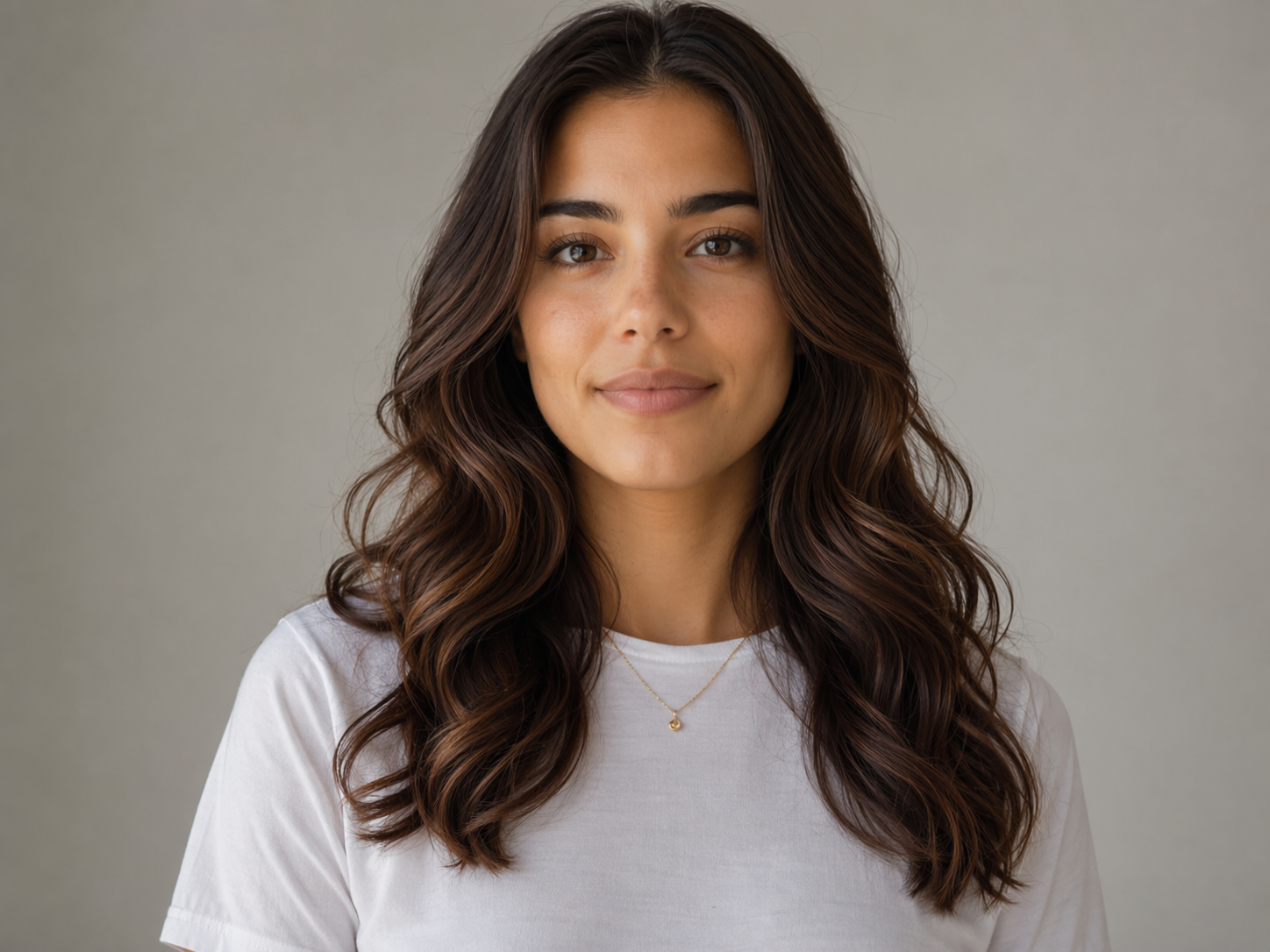
ポートレート編集

ポートレートの角度を整える

横向きのポートレートをカメラ向きに近づけ、人物らしさと画像の一貫性を保ちます。
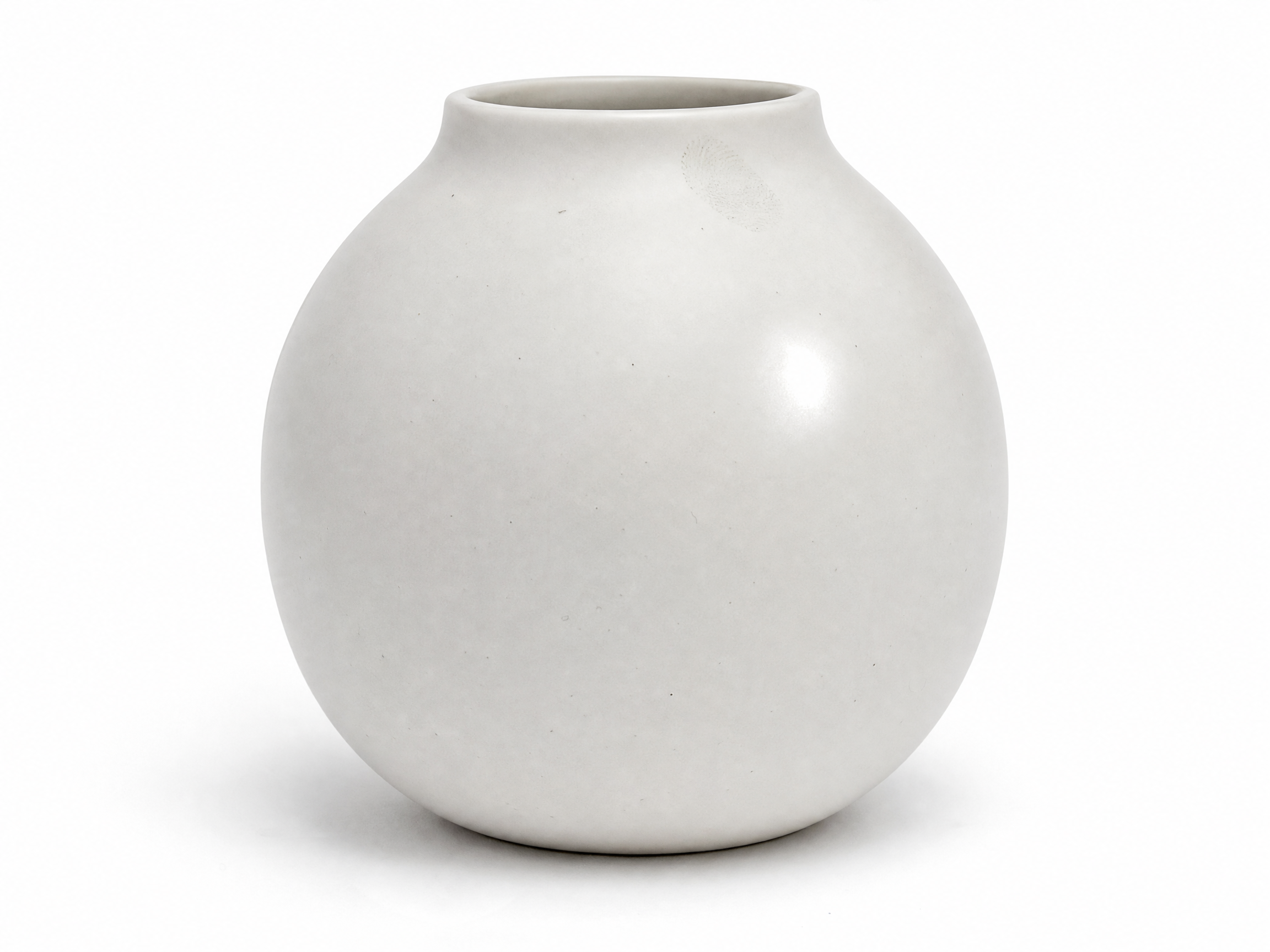
商品クリーンアップ

商品表面を磨く

反射、汚れ、小さな傷を取り除き、質感を残したまま商品をきれいに見せます。

スタイル変更

街並みのスタイルを変える

普通の通りをサイバーパンク調に変えつつ、レイアウトと遠近感は保ちます。

ワークフロー

画像から選択範囲の編集まで最短で

01

写真をアップロード

ポートレート、商品写真、キャンペーンビジュアル、画像promptの生成結果から始められます。

02

編集範囲を選択

変更したい部分を指定し、promptをそのローカル範囲に集中させます。

03

範囲ごとにpromptを書く

顔、物、背景、反射、細部など、それぞれ別の編集内容を伝えます。

04

生成して調整

リアルな編集結果をプレビューし、良いものを残してさらに画像を調整できます。

文字で伝える写真編集

範囲を選んで、編集内容を伝える

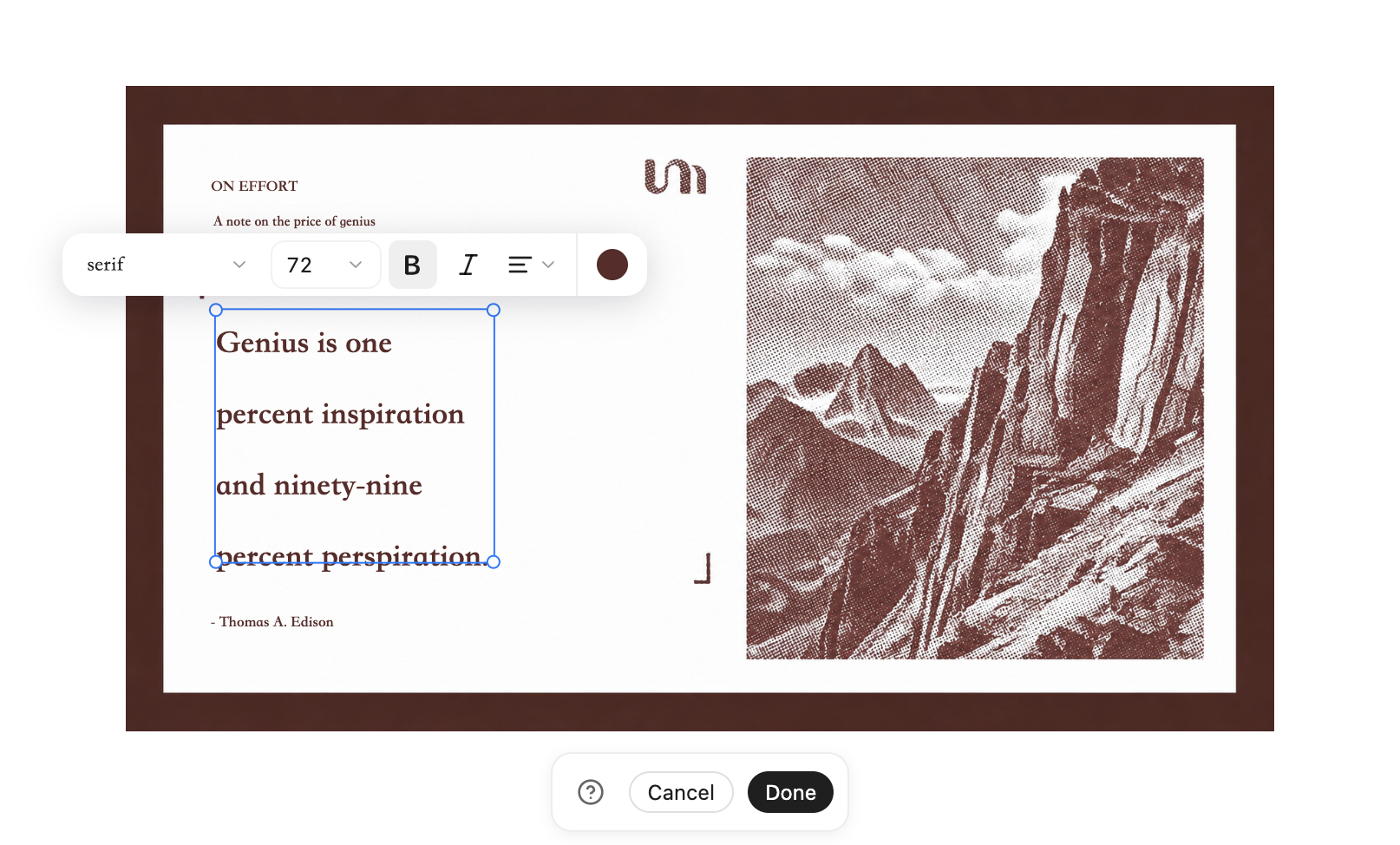
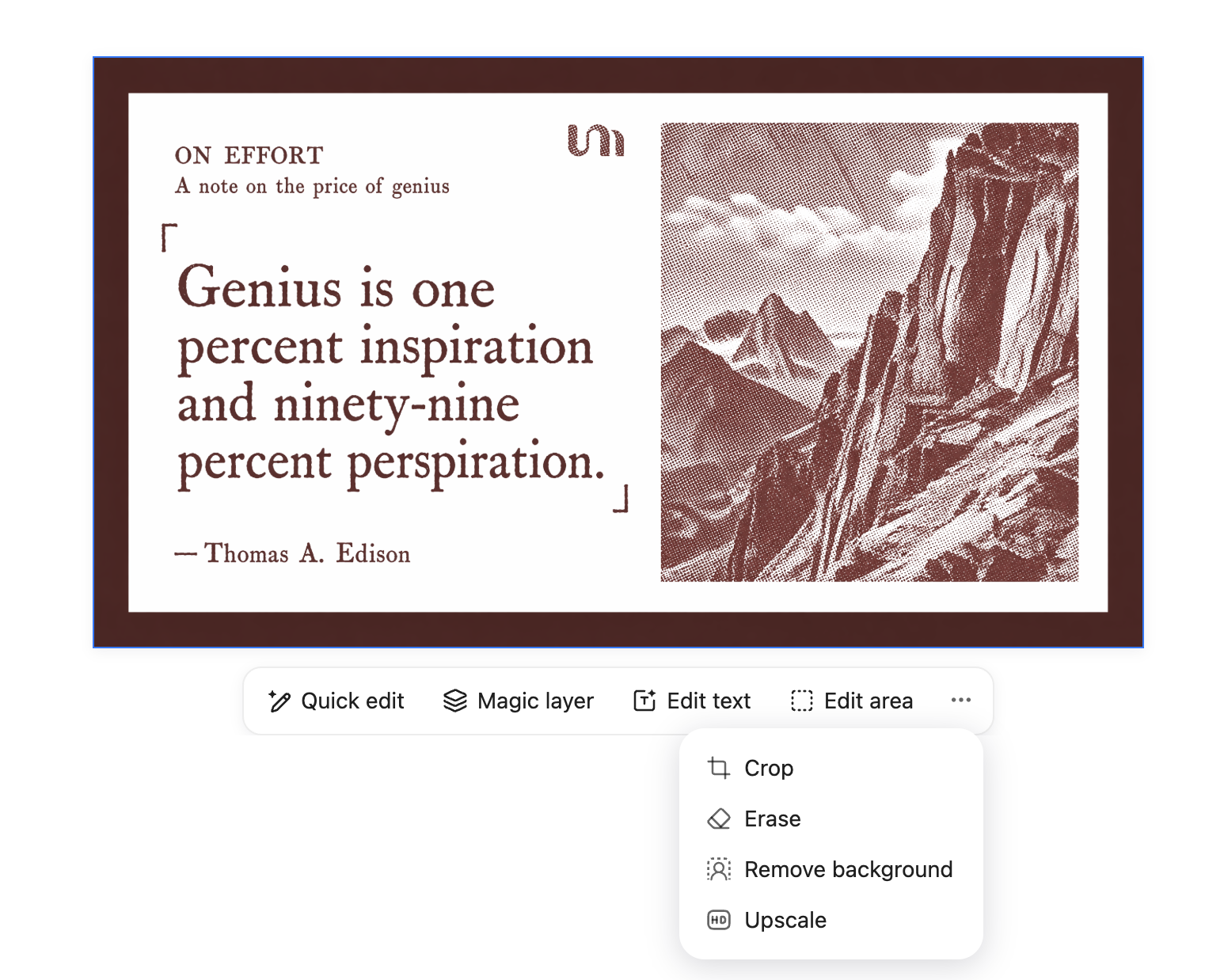
良い写真編集に長い説明は必要ありません。大切なのは、対象がはっきりしていることです。画像をアップロードし、人物、文字、背景、物を選択して、置き換え、修正、調整したい内容を一文で伝えます。AIは選択範囲に集中しながら、写真の残りを元の状態に近く保てます。

YouMindを選ぶ理由

YouMindのAI写真編集を選ぶ理由

01

範囲を選んで編集、学習コストは最小限

範囲を指定し、変更内容を伝えれば、あとはAIが編集します。レイヤー、マスク、ぼかし幅、複雑な設定は不要です。

02

デスクトップで複数範囲をまとめて編集

背景、文字、商品ディテールなど複数の範囲を一緒に選び、1つの編集フローで送信できます。

03

選択範囲だけを変更

描いたボックス内に編集を限定し、選択していない部分は見た目を安定して保ちます。

04

画像編集が必要なすべての人へ

EC写真、SNSコンテンツ、ポートレートの細部、すばやいデザイン反復を1つのpromptで進められます。

比較

YouMindと従来の写真編集ツールの違い

YouMind VS Photoshop - AI写真編集の比較

項目YouMindAdobe Photoshop
ローカル編集方法範囲を選び、変更内容を伝えると、AIが編集を生成します。選択範囲やマスクを作り、Generative Fillと手作業の調整を使います。
学習コスト低負担: 範囲を選んで、やりたいことを書くだけです。レイヤー、マスク、選択ツール、レタッチの経験が必要です。
複数範囲デスクトップでは複数の選択範囲を1つの流れで扱えます。通常は1つの選択範囲ずつ処理します。
流れ範囲を選択 -> 編集内容を伝える -> 適用。選択範囲を作成 -> featheringを調整 -> 塗りつぶし -> 端を手動で調整。
プラットフォームブラウザベースでインストール不要。インストールと端末要件があるデスクトップアプリ。
向いている用途クリエイター、EC運用者、SNS編集者、prompt中心のワークフロー。プロのデザイナー、写真家、高度なポストプロダクションチーム。

YouMind VS Canva - ローカルAI写真編集の比較

項目YouMindCanva
ローカル編集の精度AIに描き直してほしい正確な範囲を自由なボックスで囲めます。Magic Editはブラシ型の選択に依存するため、精度が落ちる場合があります。
複数範囲デスクトップで複数範囲を選択し、1つの編集フローで処理できます。多くの場合、1回に1つのローカル編集に集中します。
編集の自由度選択範囲と自然言語の指示だけで、templateの制約なく編集できます。templateは強力ですが、複雑な画像編集では制約を感じることがあります。
AI生成品質元画像になじむ、文脈に合ったローカル再描画を想定しています。簡単な塗りつぶしやデザイン作業に向きますが、複雑なシーンは追加調整が必要なことがあります。
ローカル置き換え物を選択し、置き換え内容を伝えて、なじんだ結果を生成します。簡単な削除、置き換え、デザイン調整に向いています。
主な用途商品レタッチ、ポートレート細部、クリエイティブ合成、prompt編集。SNS投稿、ポスター、template、簡単な背景変更。

FAQ

AI写真編集についての質問

AI写真編集promptジェネレーターとは何ですか?

やりたい変更を、AIに伝わる明確な編集promptに整えるものです。既成フィルターをかけるのではなく、何をどこで編集し、何を変えないかを説明します。

編集promptで写真を編集するには?

写真をアップロードし、変更したい範囲を選択して、自然な言葉で編集内容を書きます。画像がしっくりくるまで、選択範囲を続けて調整できます。

良い写真編集promptには何を書くべきですか?

対象物や範囲、望む変更、スタイル、AIに保ってほしいものを書きます。「カップをガラスの花瓶に置き換え、テーブルと照明はそのまま」のような明確なpromptは、短い命令よりうまくいきやすいです。

画像の一部だけを編集できますか?

はい。変更したい範囲を選択し、その範囲用の写真編集promptを書きます。選択範囲と指示が具体的なほど、AIは残りの画像を安定して保ちやすくなります。

同じ写真の複数箇所を編集できますか?

デスクトップでは、同じ画像内の複数範囲にまたがって編集を計画できます。モバイルでは、現在の選択範囲に集中し、段階的に調整する方が扱いやすいことが多いです。

写真編集promptと通常の画像promptは何が違いますか?

通常の画像promptは新しい画像をゼロから作ります。写真編集promptは既存の写真から始めるため、元の被写体を保ちながら特定の細部を変更、置き換え、調整することに集中します。

AIは元の顔、ポーズ、商品ディテールを保てますか?

顔、ポーズ、照明、背景、商品の形など、変えないものをpromptで指定できます。ただし結果は画像、選択範囲、説明の明確さによって変わります。

クリエイターのために設計

画像生成と編集だけでなく、文章作成、プレゼン資料づくり、さらに多様なクリエイティブ形式をYouMindで試せます。

作成を始める