
Prompts tendance
Tout voir


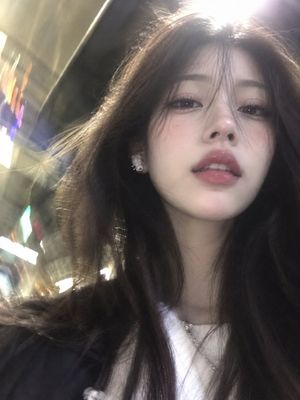
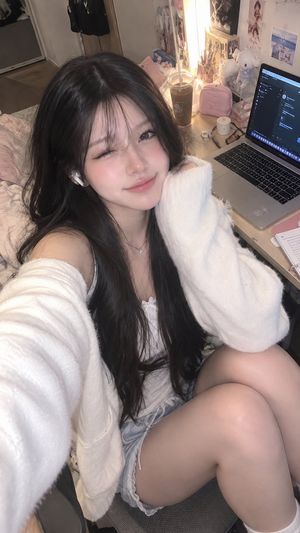
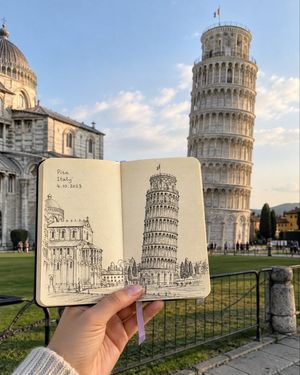
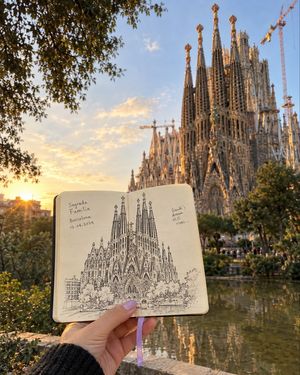
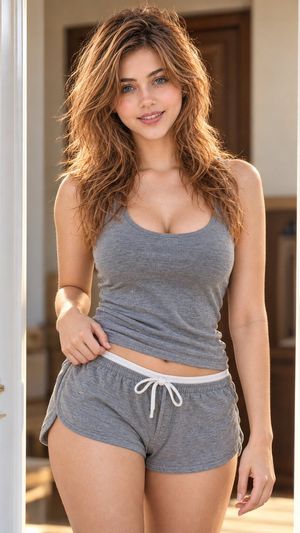

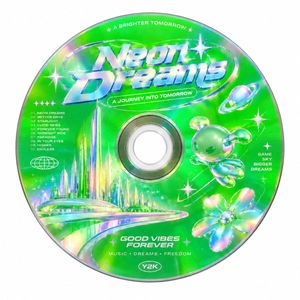
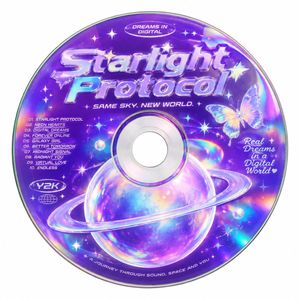
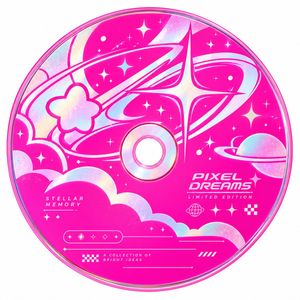
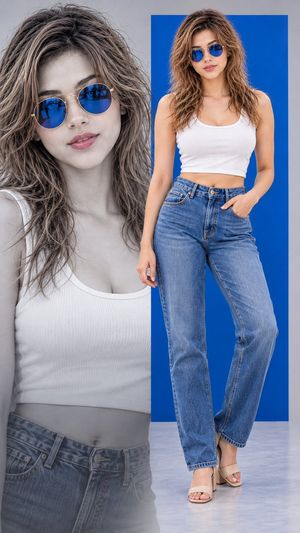

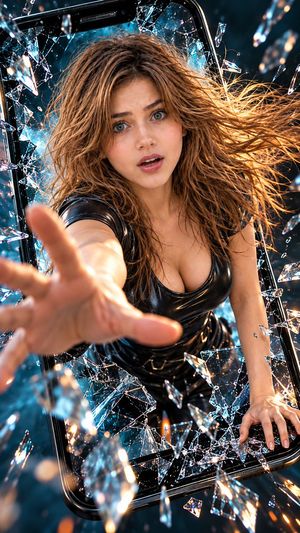


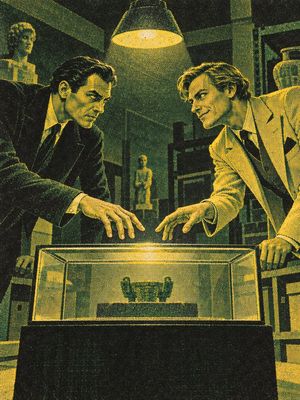

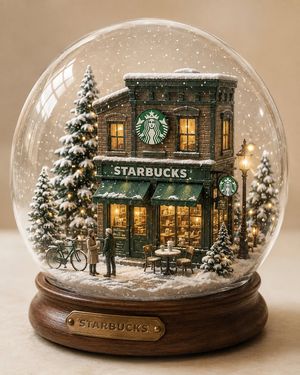
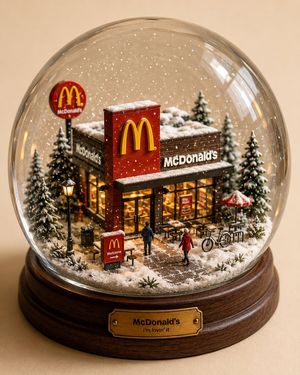
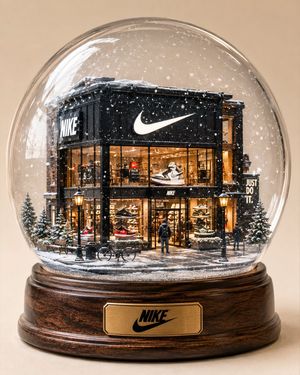
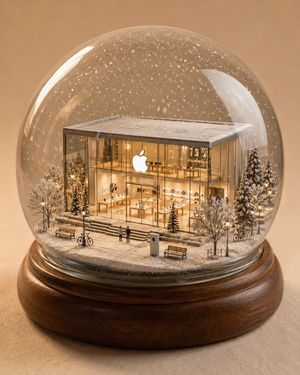
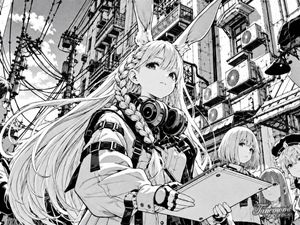
Prompts GPT Image 2.5
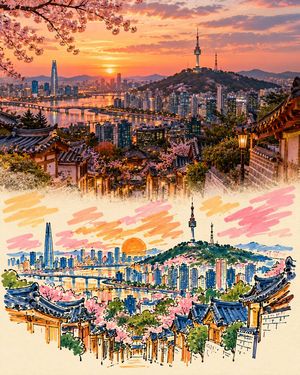
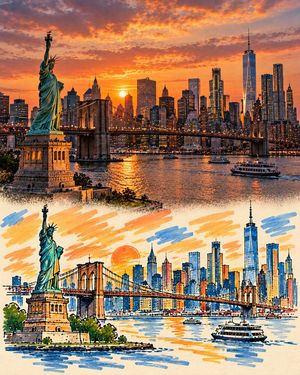
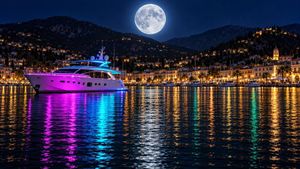
Parcourez et copiez les prompts collectés pour GPT Image 2.5.
Cette collection comprend des prompts partagés par leurs auteurs et des descriptions reconstituées par IA à partir d’images d’exemple. Ces descriptions ne sont pas les prompts originaux des auteurs.
Utilisez GPT Image 2.5 dans YouMind
Ouvrez un prompt, copiez-le et adaptez le sujet et le style. Ajoutez des images de référence si nécessaire, puis générez l’image dans YouMind.
Choisir un modèle image
| Modèle | Quand le choisir |
|---|---|
| GPT Image 2.5 Sunburst | Créations détaillées et retouches précises avec davantage de temps de génération. Cette collection utilise Sunburst par défaut. |
| GPT Image 2.5 Flare | Images du quotidien et itérations rapides. Disponible dans l’espace de travail YouMind. |
Cohérence des portraits et retouche de produits
Pour les portraits, changements de tenue ou fonds de produits avec GPT Image 2.5, vérifiez ce qui reste intact : traits, forme et étiquettes. Essayez Sunburst si les détails priment, puis Flare pour des variantes plus rapides si la qualité convient. Une photo de référence ne garantit pas une correspondance exacte.
Texte des affiches et images pour les réseaux sociaux
Sunburst et Flare peuvent générer des images contenant du texte. Comparez orthographe, hiérarchie et mise en page avec le même texte pour vos affiches ou publicités. Des titres courts et un placement précis facilitent la vérification. Les deux modèles nécessitent une relecture avant publication.
Changer de modèle avec des prompts existants
Vous avez un prompt GPT Image 2 qui fonctionne ? Testez Flare avec les mêmes consignes, références et proportions. Si la composition ou la retouche reste insuffisante, comparez Sunburst. Évaluez résultats utilisables et attente sur votre tâche ; un changement de modèle ne garantit pas une amélioration pour chaque prompt.
Ces indications suivent la présentation d’OpenAI. Les résultats et les délais dépendent de la demande.