あなたは毎週、誰も話題にしない問題に時間を奪われています。
Claude でリサーチし、ChatGPT で文章を書き、Gemini で探索する。
そしてツールを切り替えるたびに、ゼロから始めています。
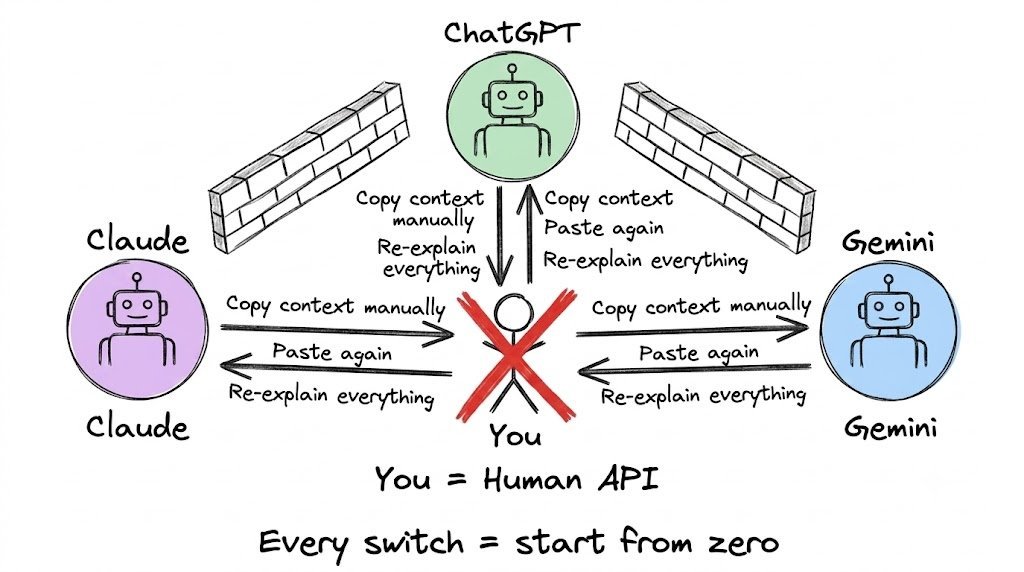
コピー。ペースト。要約。また説明。
ワークフローは自動化されているように見えます。
記憶はまだ手動です。
あなた自身が、あなたの AI 同士をつなぐ API なのです。
修正方法はあります。しかも設定は 5 分で終わります。
これまで誰も解決しなかった問題
あなたが使うすべての AI には記憶の問題があります。
ChatGPT は Claude に伝えたことを忘れます。Claude は Gemini で作ったものを知りません。Gemini は先週 ChatGPT で行ったリサーチを見ることができません。
だから、毎回コンテキストを再説明します。毎回。毎セッション。
辛い真実:
→ シニア開発者は、AI ツール間でコンテキストを再説明するのに毎日 45 分を失っています
→ コンテンツクリエイターは、同じブランドボイスの概要を週に 20 回以上貼り直しています
→ 起業家は、新しい AI チャットのたびに最初からビジネスモデルを説明しています
これは AI の問題ではありません。
これは記憶インフラの問題です。
そして、すべての AI 企業がユーザーを自社のエコシステムに閉じ込めたいと考えているため、これまで未解決のままでした。
Claude はあなたの記憶を Claude に閉じ込めたい。ChatGPT は ChatGPT に。Gemini は Google に。
どれも互いに通信しません。
今までは。
共有メモリが実際に意味するもの
代わりにこれを想像してみてください。
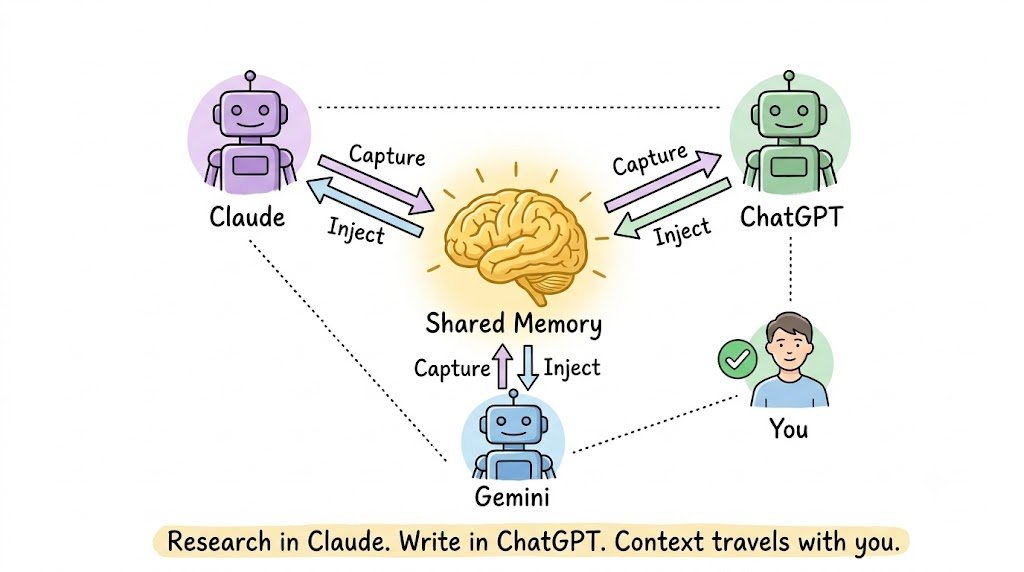
Claude でトピックをリサーチします。その会話をメモリとしてキャプチャします。ChatGPT を開きます。そのメモリを新しいチャットに直接注入します。ChatGPT は Claude が終えたところから正確に引き継ぎます。
コピペも再説明もありません。コンテキストの損失もありません。
それが共有メモリです。
そして、Unibase Memory という Chrome 拡張機能がそれを現実のものにしました。
1 つのツール。3 つの AI すべて。あなたに追従するメモリ。
Unibase Memory とは
Unibase Memory は、AI との会話を検索可能で整理可能な再利用可能なメモリに変換し、どの AI ツールにも注入できる Chrome 拡張機能です。
ChatGPT、Claude、Gemini 全体で動作します。
AI ごとのサブスクリプションも、手動コピペも、ゼロからのスタートもありません。
中核となる考え方:
AI チャットは資産であるべきです。チャット履歴に埋もれた失われたコンテキストの墓場ではありません。
実際の機能:
→ Claude、ChatGPT、Gemini からの会話をキャプチャ
→ 価値のある Web ページをワンクリックでメモリとして保存
→ すべてのメモリをキーワードで検索可能
→ 選択したメモリを現在の AI チャットに直接注入
→ 同期前にすべてをローカルで暗号化
→ オプションで Unibase の分散型メモリネットワークにバックアップ
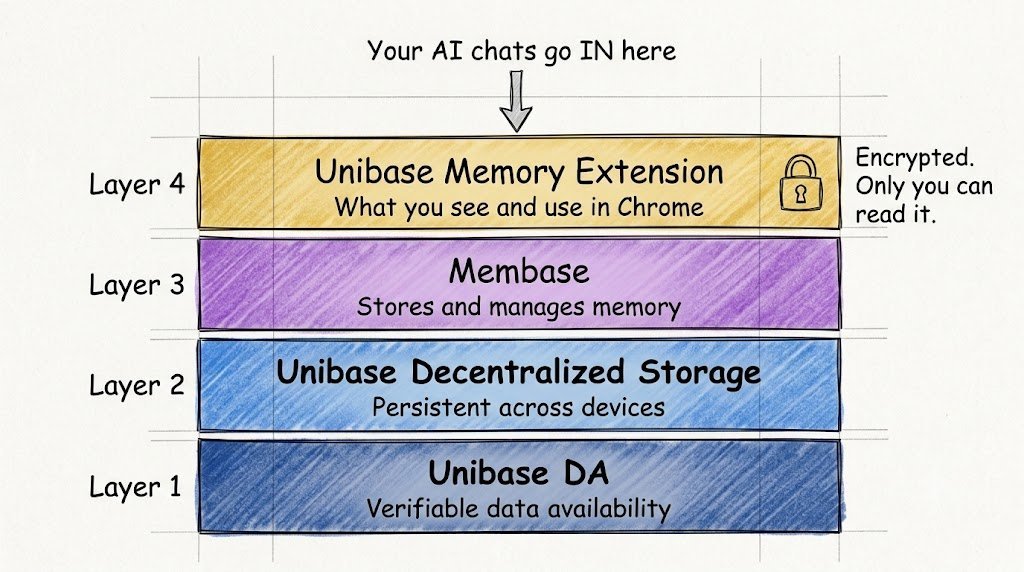
背後には分散型メモリスタックがあります:
→ Membase が AI メモリを保存・管理
→ Unibase 分散ストレージ がデバイス間でメモリを永続化
→ Unibase DA が検証可能なデータ可用性を提供
会話コンテンツは暗号化され、あなただけが読むことができます。
ステップ 1 — インストールと接続
5 分。クレジットカード不要。セットアップの手間なし。
インストール:
→ Chrome を開く
→ Chrome Web Store にアクセス
→ "Unibase Memory" を検索、または直接リンクを使用
→ "Chrome に追加" をクリック → 拡張機能をツールバーにピン留め
サインイン:
→ メール、X(Twitter)アカウント、または暗号ウォレット
以上です。拡張機能が有効になります。
あとは任意の AI ツール(ChatGPT、Claude、Gemini)を開き、ページをリフレッシュしてください。
Unibase Memory パネルがブラウザのサイドバーに表示されます。
インストール後最初にやること:
Claude を開きます。最も役立った最近の会話を開きます。Unibase アイコンをクリックします。Import to Memory をクリックします。
埋もれていたチャットが、永続的で検索可能で注入可能なメモリに変わります。
ステップ 2 — どこからでもメモリをキャプチャ
メモリをキャプチャする方法は 2 つあります。
AI チャットから:
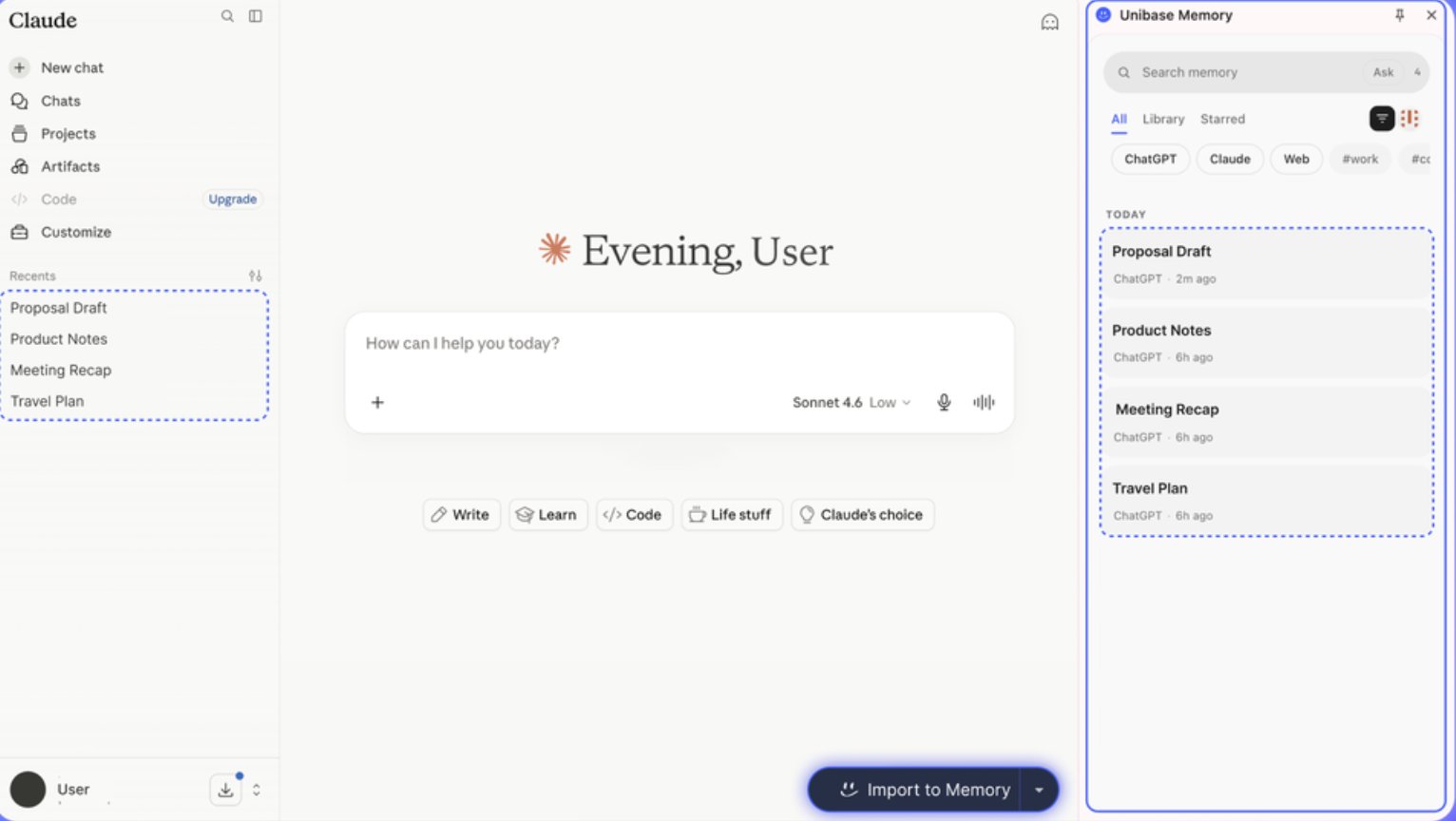
拡張機能パネル内で "Import to Memory" をクリック。
希望する時間範囲を選択:
→ 現在のチャットのみ → 過去 24 時間 → 過去 7 日間 → 過去 14 日間
Unibase がそれらの会話をメモリワークスペースに取り込みます。
すべてのメッセージ。整理済み。検索可能。
任意の Web ページから:
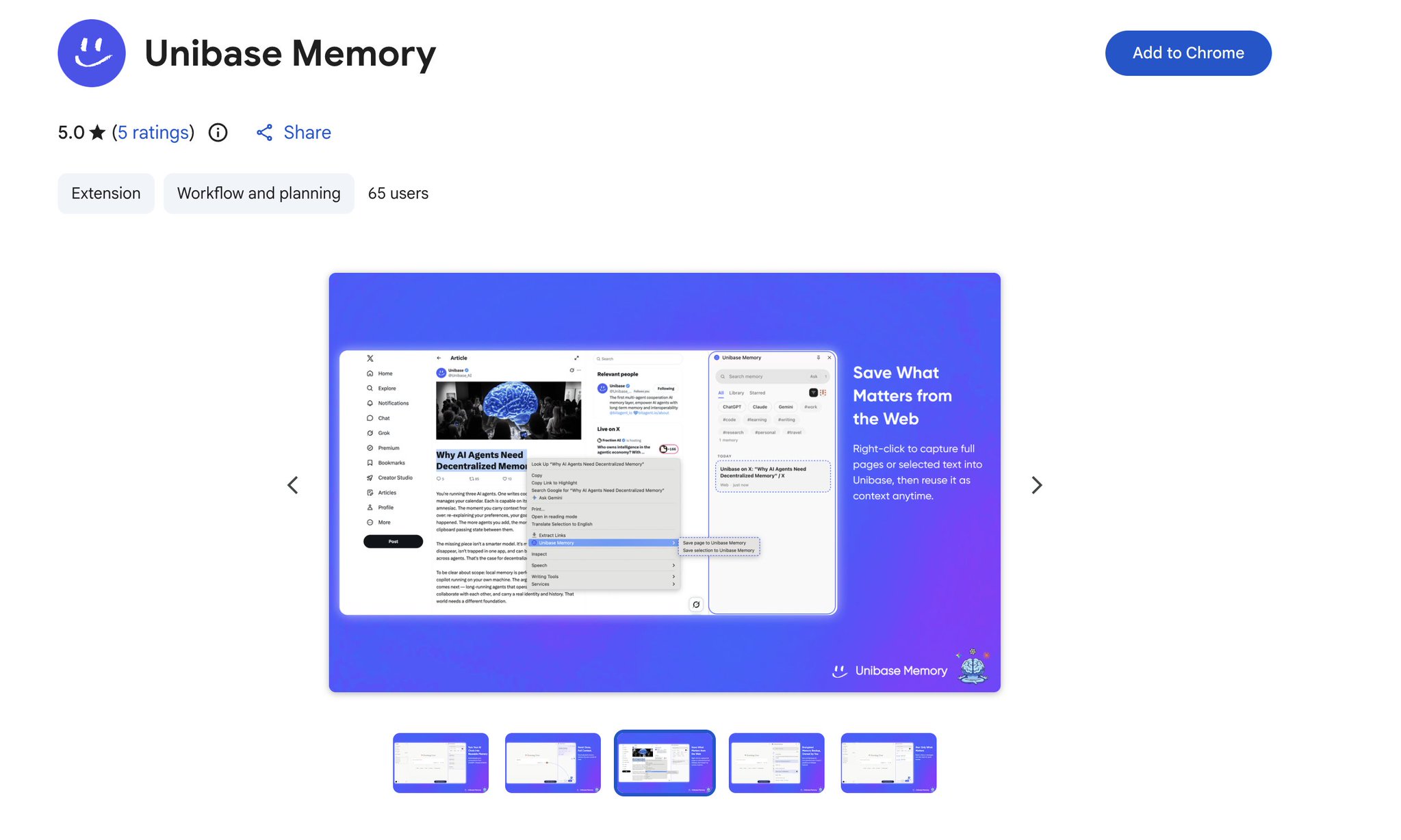
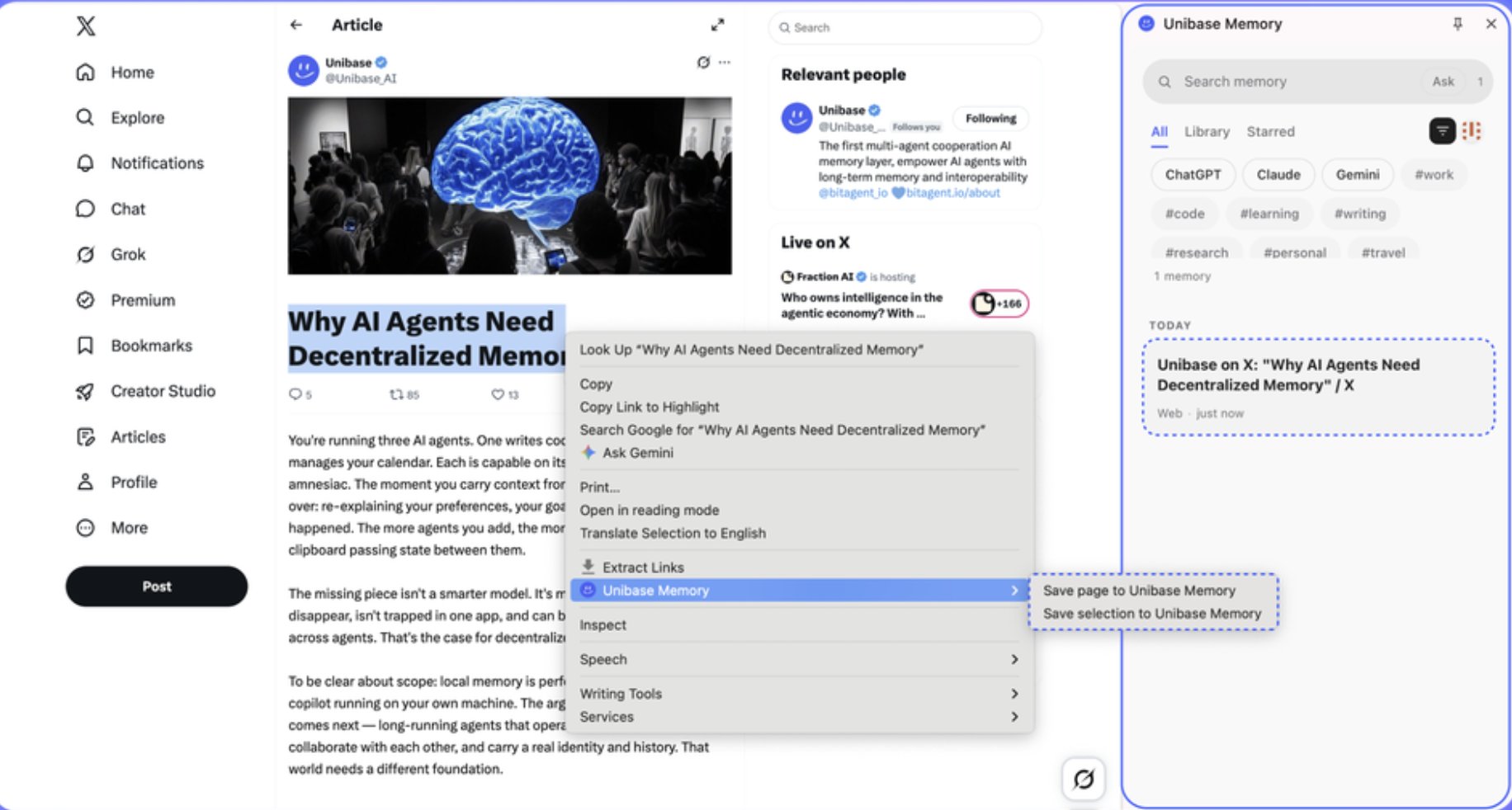
任意のページまたは選択したテキストを右クリック。
"Save to Unibase Memory" をクリック。
ページ全体または選択したセクションがメモリ項目になります。
以下のような用途に使用:
→ 後で参照したい競合リサーチページ
→ 有用なパターンを含む Reddit スレッド
→ 何度も戻るドキュメント
→ あなたの AI にあらかじめ知っておいてほしい記事
あなたの働き方を変えるルール:
AI チャットを使い捨てのセッションとして扱うのをやめましょう。
価値ある会話はすべて、終了後すぐにメモリにするべきです。
3 秒で完了。来週の 30 分を節約します。
ステップ 3 — 実際に探せるように整理する
キャプチャしたメモリは、見つけられなければ役に立ちません。
Unibase Memory は、単なる履歴のダンプではなく、実際のワークスペースを提供します。
検索:
任意のキーワードをすべてのメモリから検索。
必要な会話、ページ、コンテキストを数秒で見つけます。
スター:
最も重要なメモリにスターを付けて即座にアクセス。
お気に入りのブランド概要、主要トピックのリサーチ、最良のプロンプトフレームワーク。
スター付きメモリは上部に表示されます。
タグ:
実際の作業方法に合わせてメモリをカテゴリに整理。
最初に使うデフォルトタグ:→ リサーチ → ライティング → 戦略 → コード → アイデア
自分で作成も可能。デフォルトを削除も可能。システムは柔軟です。
AI タグ提案:
1 回限りのローカルモデルダウンロード後にこれをオンにします。
Unibase が各新しいメモリの内容に基づいて自動的にタグを提案します。
タクソノミー作業をしなくて済みます。AI がやってくれます。
ステップ 4 — 任意の AI セッションにメモリを注入
これがすべてを変えるステップです。
整理されたメモリができました。
それを使いましょう。
3 つの注入方法:
オプション 1 — チャット間:
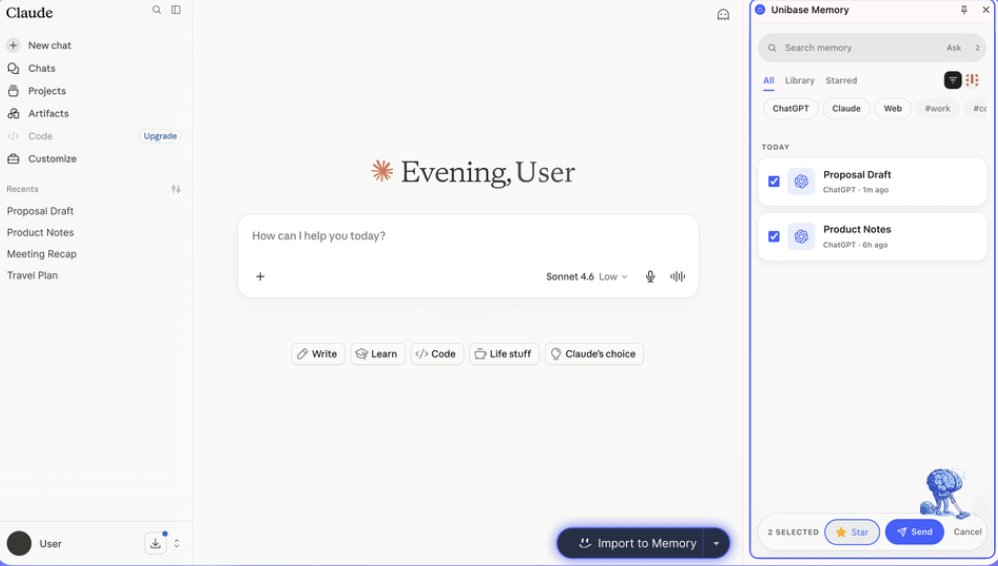
複数の異なる会話からメモリを選択。Send をクリック。選択したすべてのコンテキストが現在の AI チャット入力ボックスに配置されます。編集、調整してから送信。
最適な用途:Claude でのリサーチを ChatGPT でのライティングセッションに引き込む。
オプション 2 — チャット全体:
特定の会話メモリを開く。Send をクリック。会話全体がコンテキストとして注入されます。
最適な用途:別の AI ツールで深い戦略セッションを続ける。
オプション 3 — 選択メッセージ:
会話を開く。重要なメッセージだけを選択。Send をクリック。
最適な用途:長いリサーチセッションの結論だけを AI に渡す。すべてではない。
これで実現するワークフロー:
朝のリサーチセッション in Claude:
→ トピックを深く探る → 会話をメモリとしてキャプチャ
午後のライティングセッション in ChatGPT:
→ Unibase Memory を開く → Claude のリサーチを見つける → Send をクリック → ChatGPT が完全なコンテキストを取得 → すぐに書き始める
再説明もコピペもなく、ツール間のコンテキスト損失もゼロ。
ステップ 5 — 分散型メモリに同期(オプションだが強力)
ローカルメモリは優れています。
しかし、ポータブルで復元可能で検証可能なメモリはさらに優れています。
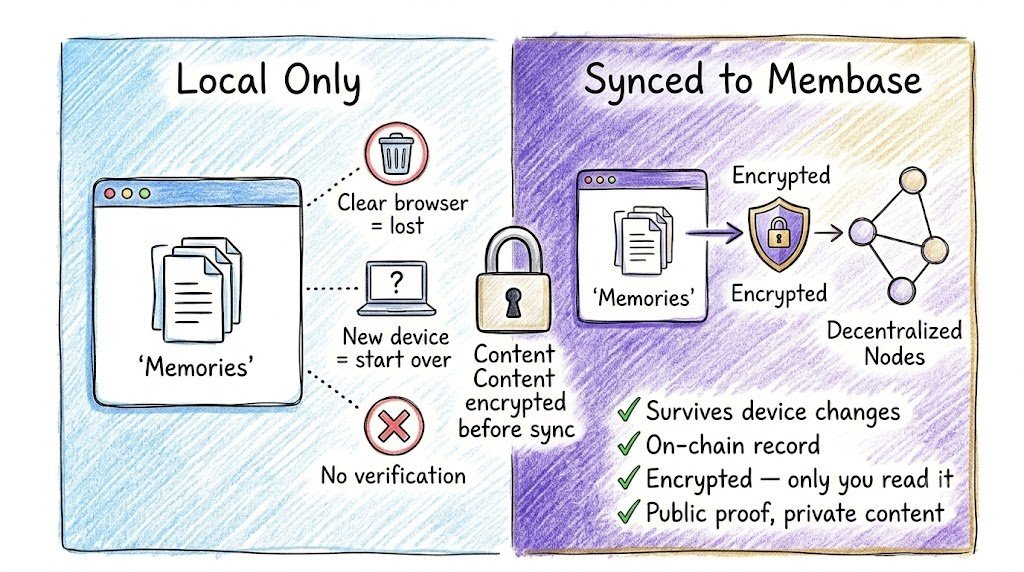
Membase 同期をオンにすると、メモリがブラウザから Unibase の分散型メモリインフラに移動します。
これが意味するもの:
→ デバイスを変更してもメモリは存続
→ ブラウザをクリアしてもメモリは存続
→ すべてのメモリにオンチェーンレコードが付与 — 検証可能だが非公開
→ コンテンツは暗号化されたまま — Unibase は暗号文のみを保存
→ コンテンツを非公開に保ちながら、公開証明を表示可能
メモリの検証方法:
設定パネルで Hub Addresses をオンにします。
同期された各メモリに表示されるもの:→ オンチェーンレコード → 同期ステータス → 元のメッセージへのリンク
Unibase Explorer を開いて、完全なメモリレコードを表示。
公開証明。非公開コンテンツ。
あなたのメモリ。あなたのデータ。あなたのインフラ。
これで実現する実際のワークフロー
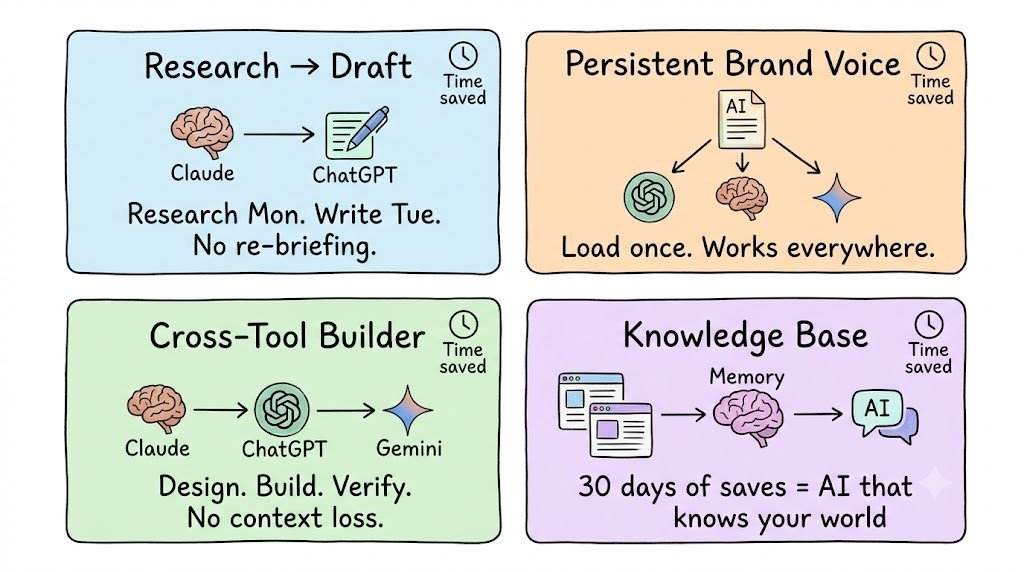
ワークフロー 1 — リサーチからドラフトへのパイプライン
月曜日:Claude で 2 時間リサーチ。
→ トピックを深堀り
→ 会話をメモリとしてキャプチャ
火曜日:ChatGPT を開いてライティング。→ 月曜日の Claude リサーチを注入 → ChatGPT が最初から完全なコンテキストを取得 → ブリーフィングをスキップ。ドラフトを開始。
節約時間:プロジェクトあたり 40 分。
ワークフロー 2 — 永続的なブランドボイス
1 回の Claude セッションでブランドボイス、トーン、スタイルガイドを構築。
メモリとしてキャプチャ。タグ "Brand" を付ける。
これで、すべての AI セッションがブランドボイスをあらかじめ読み込んだ状態で開始されます。
ChatGPT はあなたの声で書き、Claude はあなたの声で編集し、Gemini はあなたの声でアイデアを出します。
あなたを知らない AI による汎用的な出力はもうありません。
ワークフロー 3 — クロスツールビルダー
Claude をシステム設計に、ChatGPT をコード生成に、Gemini をリサーチとファクトチェックに使用。
メモリがギャップを埋めます。
Claude のアーキテクチャ思考が ChatGPT のビルドコンテキストに。ChatGPT のコードが Gemini のレビューコンテキストに。
1 つのプロジェクト。3 つの AI。コンテキスト損失ゼロ。
ワークフロー 4 — ナレッジベース
読んだすべての有用な記事、スレッド、ドキュメントを右クリックしてメモリに保存。
30 日間で、AI ワークフロー内に存在するパーソナルナレッジベースを構築。
あなたの AI は、あなたが始める前にすでにコンテキストを把握しています。
説明をやめて、構築を始めましょう。
AI メモリに関して多くの人が間違っている 5 つのこと
1. すべてのセッションを使い捨てとして扱う。
最高の AI 会話には、あなたの最高の思考が含まれています。
それらはチャット履歴ではなく、知的資本です。
セッション終了後すぐに、価値のあるものはすべてキャプチャしましょう。
2. 単一の AI ツールのメモリに依存する。
ChatGPT のメモリは ChatGPT 内でしか機能しません。Claude Projects は Claude 内でしか機能しません。Gemini の履歴は Gemini 内でしか機能しません。
クロスツール作業こそが実際のワークフローが存在する場所です。
クロスツールメモリこそが生産性が存在する場所です。
3. 会話全体をコンテキストとして貼り付ける。
コンテキストが多ければ必ずしも良いとは限りません。
10,000 語の会話を新しいチャットに貼り付けると、ノイズが生まれます。
選択メッセージ注入を使用しましょう。
AI に 10,000 語の探索ではなく、500 語の結論を与えましょう。
4. Web リサーチをメモリとして保存しない。
プロジェクトのために読むすべての記事はコンテキストです。
右クリック。保存。完了。
あなたの AI は、あなたが知っていることを知るべきです。
5. 整理のステップを無視する。
100 の未整理のメモリは、メモリがないのとほとんど同じくらい役に立ちません。
キャプチャ後は毎回 2 分かけてタグ付けとスター付けを行いましょう。
適切に整理されたメモリシステムは、毎週その価値を複利で増やします。
30 日後の姿
1 日目:Unibase Memory をインストール。過去 7 日間の AI チャットをインポート。すでに 40 以上のメモリがあります。
7 日目:15 の Web ページと 30 以上の AI セッションをキャプチャ。10 秒以内に任意のコンテキストを見つけられます。
14 日目:ブランドボイス、システムプロンプト、リサーチテンプレートがすべてタグ付けされ、スターが付いています。新しい AI セッションがより速く開始されます。
30 日目:あなたはパーソナル AI ナレッジベースを持っています。あなたの AI はあなたの声、プロジェクト、好みを把握しています。何かを再説明する必要はなくなりました。
複利効果は本物です。
今日キャプチャしたメモリは、その後毎日、時間を節約してくれます。
始めよう
→ インストール:Chrome Web Store
→ "Unibase Memory" を検索
→ メール、X、またはウォレットでサインイン
→ 最初の 7 日間の AI 会話をインポート
→ すべての AI セッションを適切なメモリがあらかじめ読み込まれた状態で開始
5 分のセットアップ。
数週間分の時間の節約。
これが役に立ったら:
→ まだ手動でコンテキストをコピーしているすべてのビルダーにリポスト
→ @sairahul1 をフォローして、手動作業を排除するシステムをさらにチェック
→ ブックマークしておく — AI ツールを切り替えてコンテキストを失ったときに戻ってきてください
theaibuilders.co に登録して、さらに興味深い記事を入手
私は AI、製品構築、そしてあなたなしで機能するシステムについて書いています。
リンク:
→ Chrome 拡張機能:unibase.com/invite/Rahul
→ ウェブサイト:unibase.com/memory