Higgsfield、2026年4月以降で完全に別物になりました|「AI動画ツール」から“制作OS”へ
正直に言うと、Higgsfieldを「AIで動画を作るツール」だと思ったままだと、4月以降のアップデートはほとんど意味がわからないと思うんです。
この数ヶ月で、Higgsfieldは「動画を作るサービス」という枠から、完全にはみ出しました。
先に結論からいきますね。
いまのHiggsfieldは、Claudeからでも、ターミナルからでも、Higgsfield内のチャットからでも、Premiere Pro・After Effects・Figmaの中からでも、そしてMinecraftの中からでも呼び出せる「クリエイティブ制作のOS」に近づいています。
モデルを選んで画像や動画を作る、という従来のイメージは、もう古いんですよね。
「やりたいことを伝えると、モデル選びから素材生成、広告量産、同じキャラクターの管理、分析、いつもの制作ソフト連携、ゲーム空間への出力まで、ぜんぶ面倒を見てくれる」。
その方向に、はっきり舵を切っています。
この記事では、4月以降に何が起きたのかを年表で押さえたうえで、変化の本体である「5つの入口」を1つずつ、実務でどう使うかまで含めて全部まとめました。
(この記事でわかること)
- 4月以降のアップデートが「結局どういう意味」だったのか
- 5つの入口(MCP / Supercomputer / CLI・Skills / Adobe・Figma / Minecraft)の中身と使い分け
- Seedance 2.0・Cinema Studio 3.0・Marketing Studioなど制作機能の現在地
- そのままコピペで使える実務プロンプト例
- 料金・権利・機密まわりで気をつけたいこと
それじゃ、いきましょう。
1. まず結論:4月以降のHiggsfieldで何が変わったのか
ひとことで言うと、「モデルを選んで生成するツール」から「目的を伝えると最適なルートを通してくれる制作OS」へ、です。
ここ、いちばん大事なところなので、もう少し丁寧に説明させてください。
昔のHiggsfieldは、ユーザーが自分でモデルを選んで、プロンプトを書いて、出てきた結果をダウンロードして、別のソフトで編集する、という流れが基本でした。
でも4月以降は、そもそも「ユーザーがモデルを選ばなくていい」方向へ重心が移っているんです。
「Seedanceがいいのか、Klingがいいのか、Veoがいいのか、それとも先に画像モデルを使うべきか」を毎回考える……あれ、地味にしんどいですよね。
その判断ごと引き受けてくれるのが、いまのHiggsfieldの考え方です。
そして、その制作OSに入るための入口が、5方向に増えました。
表にすると、こんな感じになります。
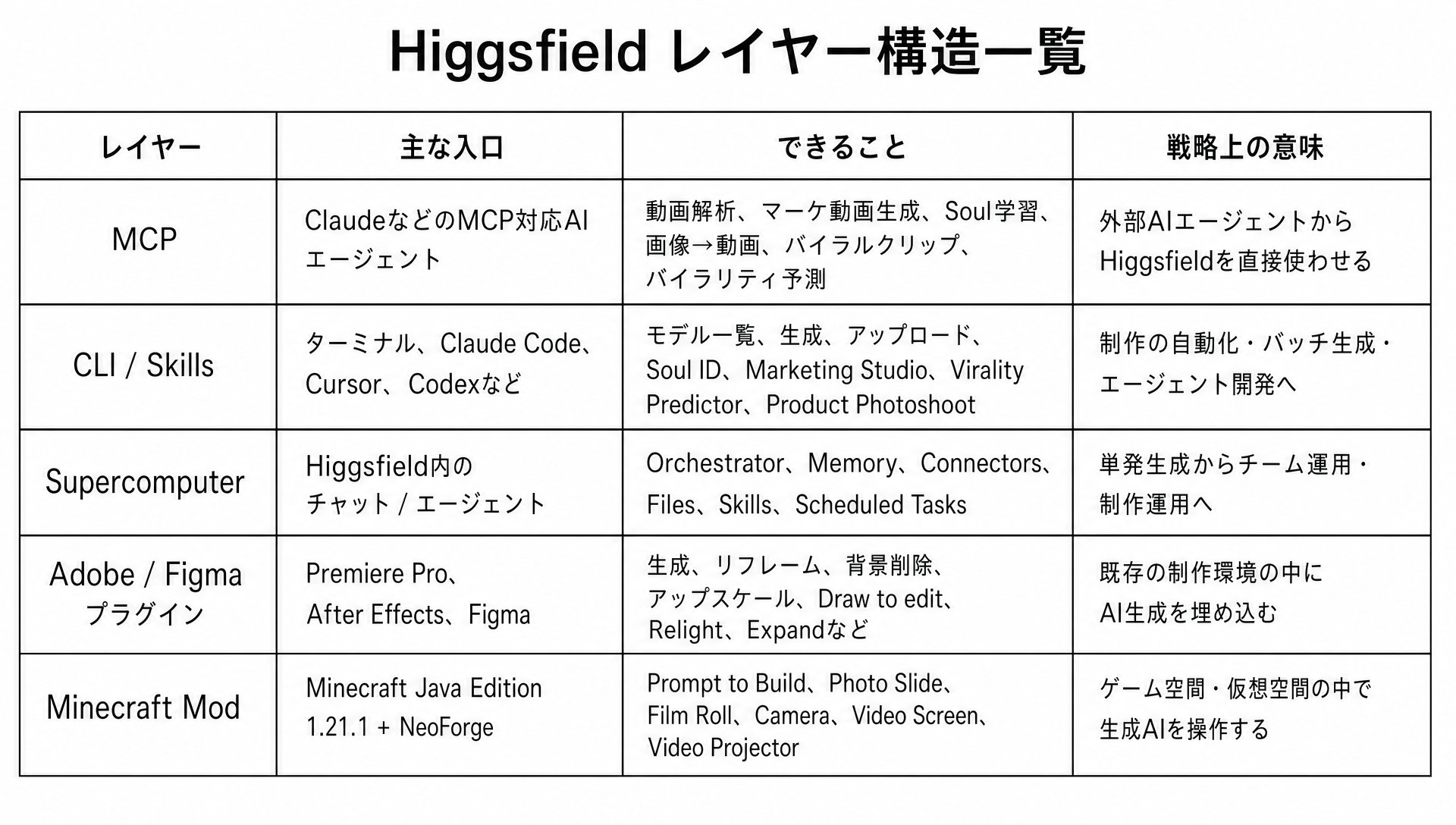
この5つ、バラバラの機能追加に見えるんですが、根っこは全部おなじ方向を向いています。
つまり「生成AIを、どの作業場からでも呼び出せるようにする」ということ。
Claudeでも、ターミナルでも、Higgsfieldのチャットでも、PremiereやFigmaでも、Minecraftでも。
どこからでも、生成・分析・編集を呼べるようにする。
これが、4月以降のアップデートの本体なんです。
2. アップデート年表:いつ、何が起きたのか
「結局いつから変わったの?」という話を、先に時系列で並べておきますね。
ここは資料的に使える部分なので、ざっと眺めてもらえれば大丈夫です。
日付は、公式ページ・公式ブログ・公式GitHubで公開日や告知日が確認できたものをベースにしています。
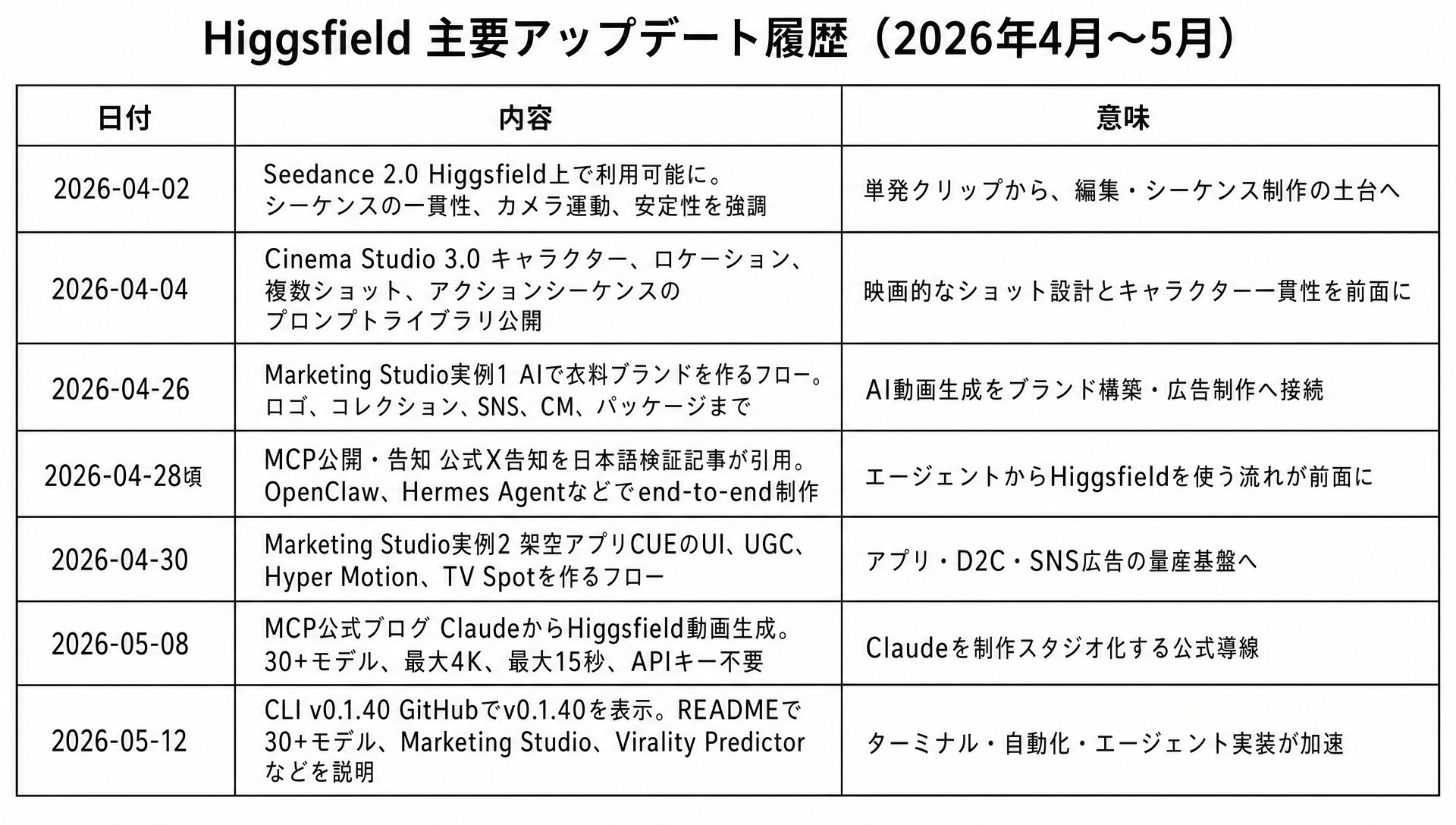
こうやって並べると、流れが見えてきます。
4月の前半はSeedance 2.0やCinema Studio 3.0で「動画の質とショット設計」を固めて、4月後半はMarketing Studioで「広告・ブランド制作」に寄せて、5月以降はMCP・CLI・Supercomputer・プラグインで「どこから呼ぶか」をいっきに広げた。
つまり、中身を強くしてから、入口を増やしにきた、という順番なんですね。
3. 入口1:MCP|ClaudeからHiggsfieldを直接呼ぶ
まず1つ目の入口が、MCPです。
MCPっていうのは、ざっくり言うと「ClaudeのようなAIエージェントから、Higgsfieldの生成・分析機能を直接呼び出すための接続口」のことです。
使い始め方も、わりとシンプルなんですよ。
公式ページによると、ClaudeのSettings → Connectorsを開いて、「Custom Connector」としてHiggsfieldのMCPサーバーURLを追加して、Higgsfieldのアカウントで認証する、という流れです。
追加するURLは、これです。
対応しているクライアントも増えていて、公式ページやFAQでは、Claude web、Claude Code、OpenClaw、Hermes Agent、NemoClaw、それにPerplexityやCursorなどが挙げられています。
ちなみに、Claude CodeやCodexの場合は、MCPよりもCLI(このあと出てきます)を使うほうが推奨される、とも書かれています。
公式ページに出ている6つの代表ツール
「で、MCPをつないだら何ができるの?」という話ですよね。
公式ページには、代表的なツールが6つ載っています。
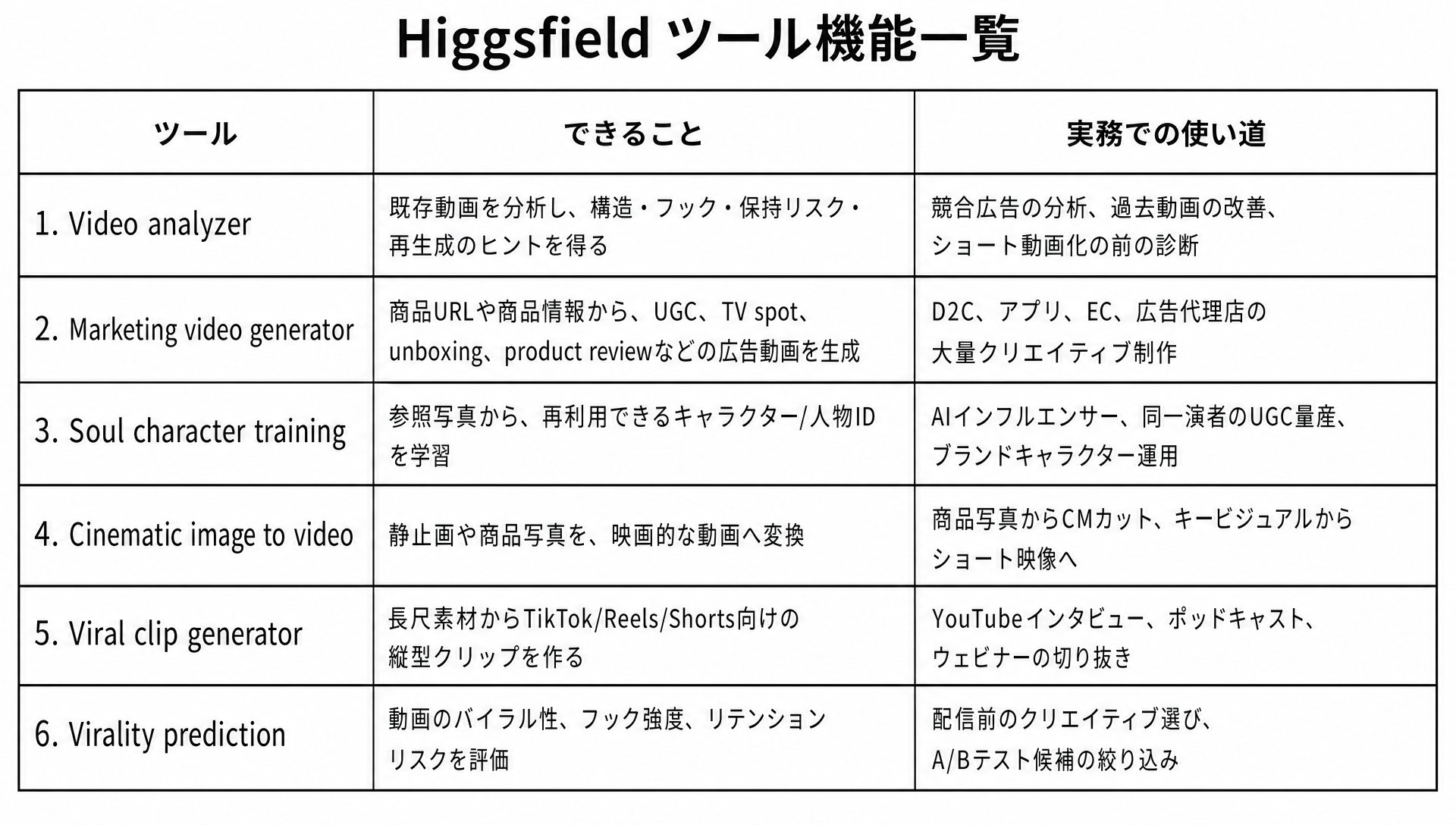
この6つ、眺めてみると分かるんですが、ただ「動画を作る」だけじゃないんですよね。
分析する(Video analyzer)、広告を作る(Marketing video generator)、人物を覚えさせる(Soul)、写真を動かす(image to video)、切り抜く(Viral clip)、当たりそうか予測する(Virality prediction)。
「作る前」と「作った後」まで、ちゃんとカバーしているのがポイントです。
扱えるモデル・入力・出力
モデルの選択肢も、かなり幅広いです。
公式MCPブログでは、Veo 3.1、Sora 2、Kling 3.0、Seedance 2.0、Wan 2.6、MiniMax Hailuo、Soul、Soul Cinema、Cinema Studio、Soul 2.0、Nano Banana Pro、Flux 2.0、Seedream 4.5などが例として挙げられています。
ここがおもしろいところで、モデルはClaudeに自動で選ばせることもできるし、特定のモデルを指名することもできるし、複数モデルで比較生成することもできる、とされています。
入力も、けっこう柔軟です。
テキストプロンプト、参照画像、スケッチ、ポーズ、音声、既存フッテージ、複数の参照画像、start/endフレーム、video-to-videoのリスタイル、Soul Character、リップシンク、カメラ、レンズ、アスペクト比……このあたりを組み合わせて指定できる想定になっています。
出力面では、公式MCPのFAQに、画像は最大4K、動画は最大15秒まで、と書かれています。
消費されるのは同じHiggsfieldのクレジットで、APIキーは不要、動画の処理は非同期のポーリング型(投げておいて、できたら取りに行く方式)になる、とのことです。
MCPの本当のうまみは「会話の流れ」で全部つながること
MCPの価値って、実は「生成できること」そのものじゃないんです。
Claudeの会話の文脈を使って、分析 → 企画 → 生成 → 比較 → 修正を、ひとつながりの流れにできること。
ここなんですよね。
たとえば、こんな流れが組めます。
競合広告をVideo analyzerで分解して、その分析をもとにMarketing video generatorで自社商品向けに3案作って、最後にVirality predictionで候補を絞る。
実際のプロンプトにすると、こんなイメージです。
この競合広告を分析して、冒頭3秒のフック、カメラ、字幕、訴求、CTAを分解してください。
その分析をもとに、うちの商品向けにTikTok用UGC広告を3本作ってください。
それぞれ、悩み訴求・ベネフィット訴求・驚き訴求に分けてください。
さらに、「同じ人物・同じキャラクターを使い続けたい」というときは、Soul character trainingで人物IDを学習させて、そのIDをMarketing Studioや画像生成に渡していく流れが効きます。
GitHubのSkillsでも、Soul IDを学習してreference_idを受け取り、そのあとの生成で使い回すチェーンが説明されています。
MCPを使う前に知っておきたい注意点
便利な一方で、押さえておきたいポイントもいくつかあります。
1つ目は、クレジットの話です。
MCPは、Higgsfieldの通常クレジットを消費します。
公式FAQでも、生成ごとにモデルや解像度に応じてクレジットを使う、と説明されています。
日本語の実使用メモでは、「Unlimited設定がMCP側で見当たらず、サブスクのクレジットが通常どおり消費されたように見えた」という観察も報告されています。
これは公式が全面的に保証している仕様ではなく、あくまで「実際に使ってみた時点での検証メモ」として受け取るのが安全です。
2つ目は、接続先の話です。
Higgsfield MCPは、自分のパソコンの中で動くローカルなサーバーではなく、Higgsfield側のクラウドのMCPサーバーへつなぐ形、と説明されています。
なので、社外秘の素材、未公開の商品画像、出演者の写真、顧客情報みたいなものを扱うときは、自分の会社のセキュリティルールに沿って使えるかどうかを、いちど確認しておいたほうが安心です。
4. 入口2:Supercomputer|制作をまるごとチャットで動かす
名前のインパクトがすごいんですが、HiggsfieldのSupercomputerは、物理的なスーパーコンピュータのことではないです。
Higgsfieldの中の制作作業を、チャットからまるごと動かすための「クラウド上のエージェント(オーケストレーター)」のこと、と思ってください。
公式ページでは「Automate workflows, run agents, skills & more」と説明されていて、Marketing・Production・Creativeを1つのエージェントで扱う方向が示されています。
中身を分解すると、こうなります。
Orchestrator:モデル選びを“隠して”くれる
Supercomputerの中心にあるのが、Orchestratorです。
公式ページでは、Orchestratorが各ステップに最適なモデルを選んでくれる、と説明されています。
さっきも出てきた「Seedanceか、Klingか、Veoか、先に画像か……」という、あの毎回の判断。
あれを肩代わりしてくれる、というわけです。
「モデル名」じゃなくて「やりたいこと」で頼めるようになる。
これが、地味にいちばん効きます。
Memory / Files:プロジェクトの文脈を覚えてくれる
Supercomputerは、ブリーフ(指示書)やファイル、アセット、修正履歴をプロジェクトに保存して、文脈をまたいで覚えてくれます。
公式ページでは、「さっきの3つ目みたいなのを、もう1個」くらいのざっくりした参照指示が通る、という例が挙げられています。
単発で作って終わり、じゃなくて、ブランドやキャラクター、過去の出力を前提にして「続きを作る」ための設計なんですね。
Connectors / Skills / Scheduled Tasks:制作の“運用”まで踏み込む
ここが、ただの生成ツールと違うところです。
SupercomputerはSlack、Drive、Notion、Gmail、Figmaなど30以上のコネクタを想定していて、ドキュメントを読んで、ファイルを適切なフォルダに置いて、チャンネルに投稿する、みたいな制作オペレーションまで扱う構想になっています。
Skillsでは、一度教えたワークフローをslash command(スラッシュコマンド)として登録して、再利用・共有・バージョン管理できる、とされています。
Scheduled Tasksでは、毎朝・毎週・来週火曜……みたいな定期実行ができて、日次の広告バリエーション、週次の競合スキャン、月次のコンテンツカレンダーなどが例として挙げられています。
主な構成要素を、表にまとめておきますね。
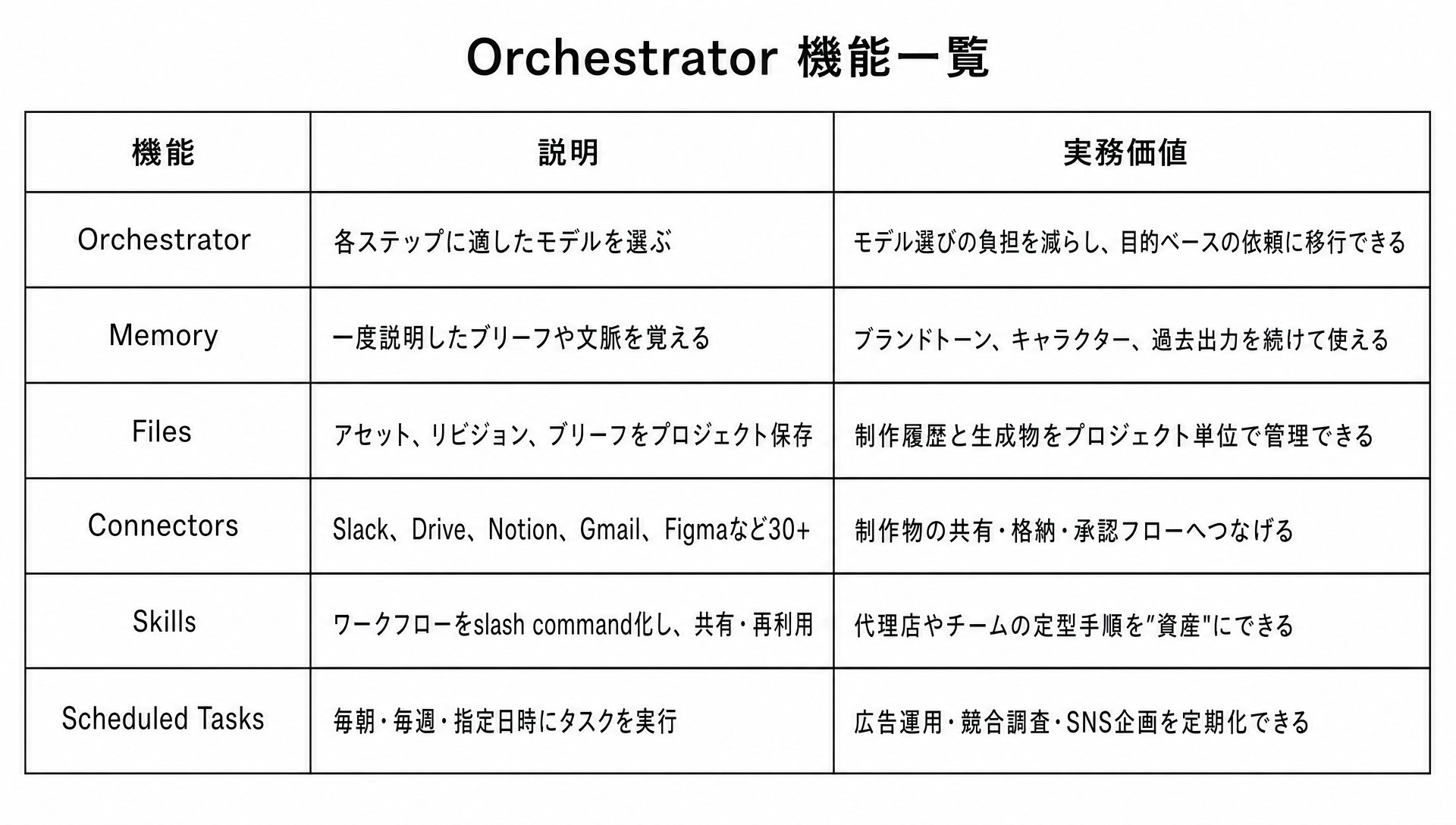
Supercomputerでできることの幅
公式ページには、「調べてドキュメントにまとめる」「リサーチをそのままライブサイトにする」「5〜10分のフィルムを作る」「1商品あたり100本のUGC・広告バリエーションを作る」みたいな例が載っています。
別のSupercomputerのページでは、Image Generation、Video Generation、Personal Clipper、UGC Tutorial、Animated Infographics、AI Influencer、Product Photoshoot、UGC Content、Virtual Try-On、TV Commercial、Unboxing Video、Amazon Listing Design、Product Animationなどが挙げられています。
つまりSupercomputerは、「動画を1本作る」道具ではなくて、「調査 → 企画 → 素材生成 → 広告量産 → 比較 → 共有 → 定期運用」を1つのエージェントに寄せるもの、と見るのが正確です。
5. 入口3:CLI / Skills|自動化と大量生成のためのレイヤー
ここは、ちょっと開発者寄りの話になります。
「自分はコード書かないしな」という方は、ざっくり読み飛ばしてもらっても大丈夫です。
ただ、「大量生成」「バッチ処理」「毎回おなじ手順を自動化」みたいなことをやりたいなら、ここがいちばん効いてきます。
CLIは、Higgsfieldをターミナルから扱うための公式ツールです。
公式CLIページでは、npmでインストールして、ブラウザ認証でログインして、Skillsをエージェントに追加する、という流れが示されています。
npm install -g @higgsfield/cli
higgsfield auth login
npx skills add higgsfield-ai/skills
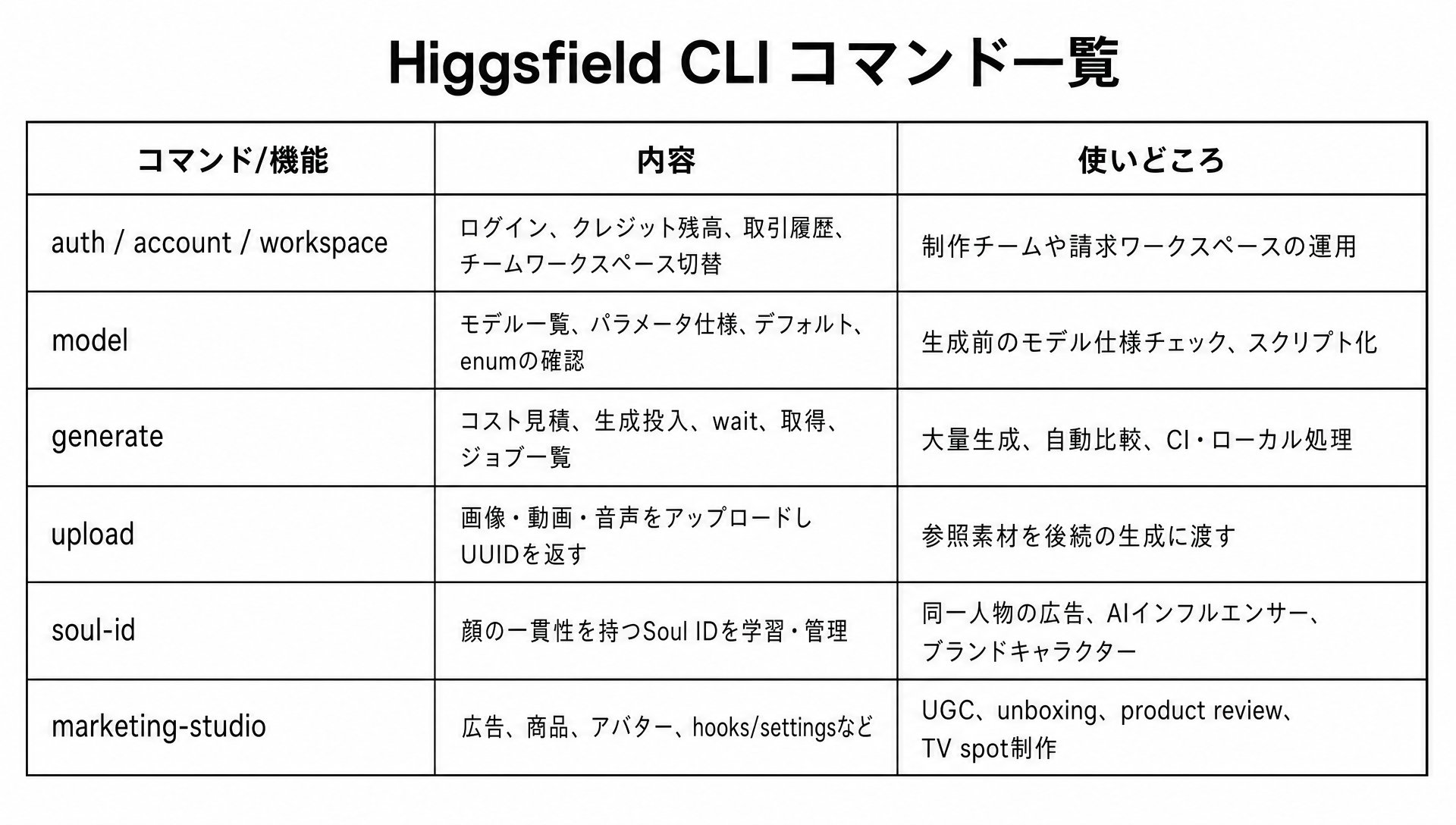
CLIには、auth/account/workspace、model、generate、upload、soul-id、marketing-studioといったコマンドがそろっています。
公式ページでは、35以上のモデルのライブカタログ、画像・動画・音声のアップロード、3〜5枚の参照写真からのSoul ID学習、Virality Predictorなどが説明されています。
GitHubのREADMEでは、30以上のモデル(画像18・動画17)のリストも確認できます。
主なコマンドを表にすると、こうなります。
Skillsって、何が便利なの?
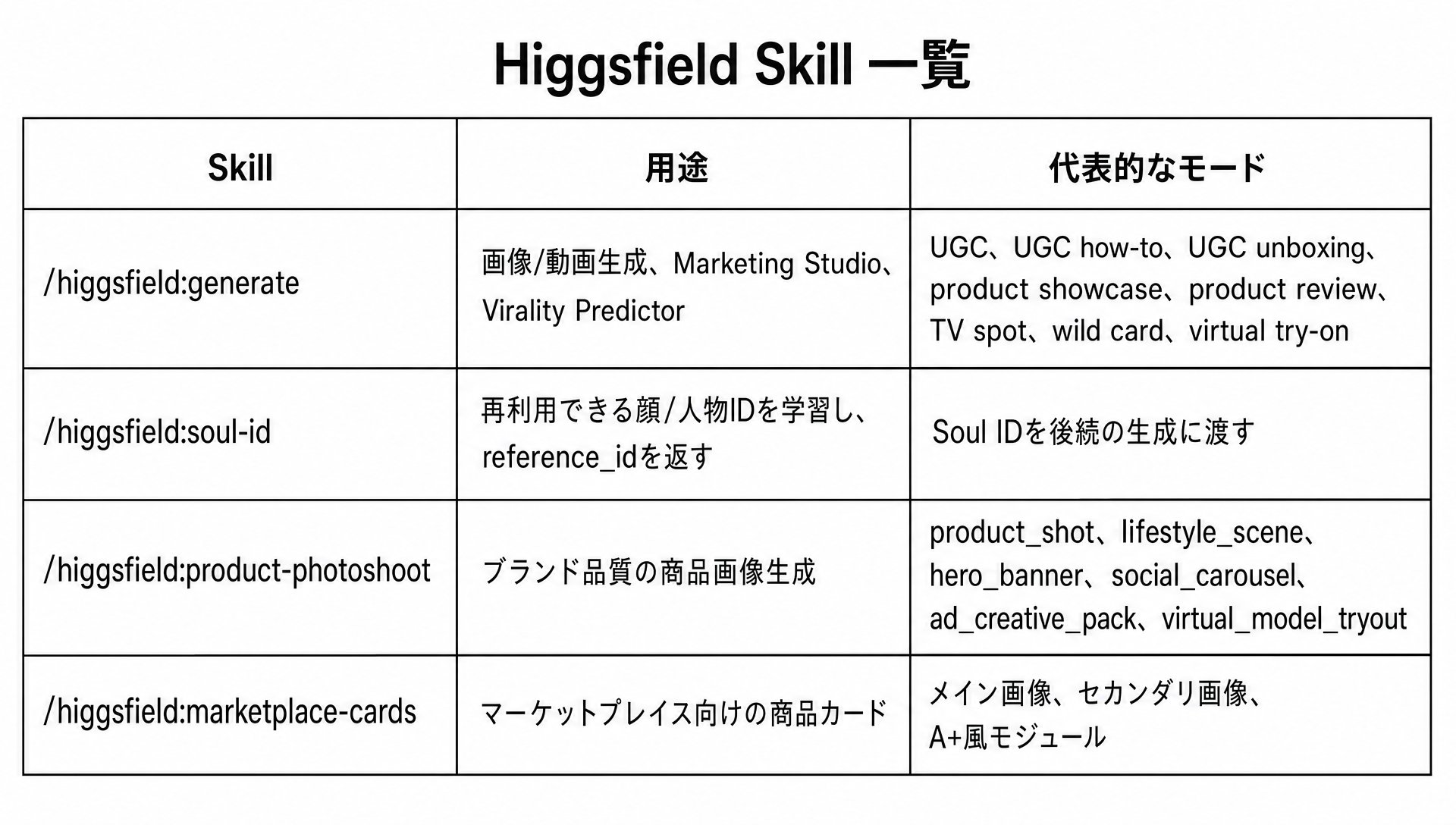
Skillsは、Claude Code、Cursor、CodexみたいなAIコーディング/エージェント環境に、「Higgsfieldの操作方法」をスキルとして読み込ませる仕組みです。
要するに、エージェントに「Higgsfieldの使い方を覚えさせる」ってことですね。
GitHubのSkillsリポジトリでは、/higgsfield:generate、/higgsfield:soul-id、/higgsfield:product-photoshoot、/higgsfield:marketplace-cardsが用意されています。
MCP・CLI・Skills・Supercomputerの使い分け
入口がいくつも出てきたので、「結局どれを使えばいいの?」を整理しておきます。
選択肢 向いている場面 強み 弱み・注意 MCP Claudeなどの外部AIチャットで相談しながら作る 会話の文脈で、分析・企画・生成を連結できる クレジット消費、権限の許可、クラウド接続に注意 CLI 大量生成、バッチ処理、CI、自動化 再現性、スクリプト化、UUID管理、ジョブ管理 自然言語での企画相談には別のエージェントが要る Skills Claude Code/Cursor/CodexにHiggsfieldを使わせる 定型ワークフローをエージェントが実行しやすい CLI前提なので初期セットアップが必要 Supercomputer Higgsfield内で制作全体を任せる Memory、Connectors、Files、Scheduled Tasksが使える Higgsfield側のUI・プラン制限に依存する
ざっくり言うと、「相談しながら作るならMCP」「大量に回すならCLI」「エージェントに任せるならSkills」「ぜんぶまとめて運用するならSupercomputer」みたいな住み分けです。
6. 入口4:Adobe / Figmaプラグイン|いつもの制作ソフトの中で使う
4つ目の入口は、もう少し身近かもしれません。
HiggsfieldはWebアプリの中だけで完結させず、Premiere Pro、After Effects、Figmaといった「いつもの制作ソフト」の中に、機能を埋め込んできています。
これ、何が嬉しいかというと。
「生成してダウンロードして、編集ソフトに持っていく」じゃなくて、「編集やデザインをしている、その作業場のままで生成・修正できる」ってことなんです。
いちいちアプリを行き来しなくていい。
地味ですけど、作業のテンポがぜんぜん変わります。
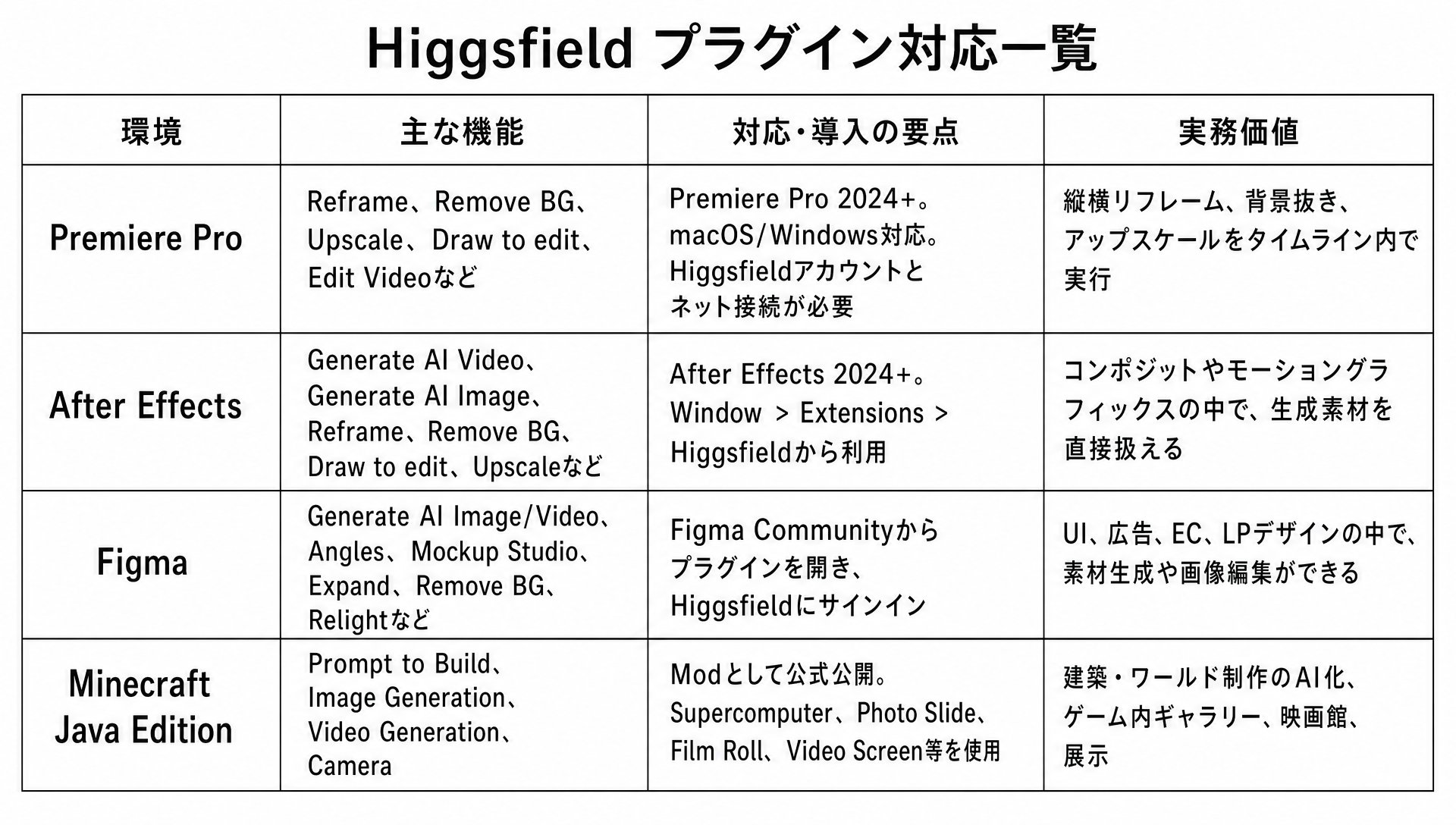
Premiere Pro / After Effects向けのページでは、Reframe、Remove BG、Upscale、Draw to editなどが推されていて、「No exports / no switching(書き出しもアプリの切り替えもいらない)」という考え方が打ち出されています。
Figma向けのページでは、画像・動画生成に加えて、Angles、Mockup Studio、Expand、Remove BG、Relightなど、デザイン作業中に「あ、これ欲しい」となりがちな編集機能が並んでいます。
7. 入口5:Minecraft Mod|ゲームの中で生成AIを動かす
そして、5つ目。
正直、ここがいちばん「えっ?」ってなる入口です。
Higgsfieldはなんと、Minecraft Java Edition向けの公式Mod(プラグイン)を出しています。
公式ページの見出しは、そのまま「Generative AI inside Minecraft」。
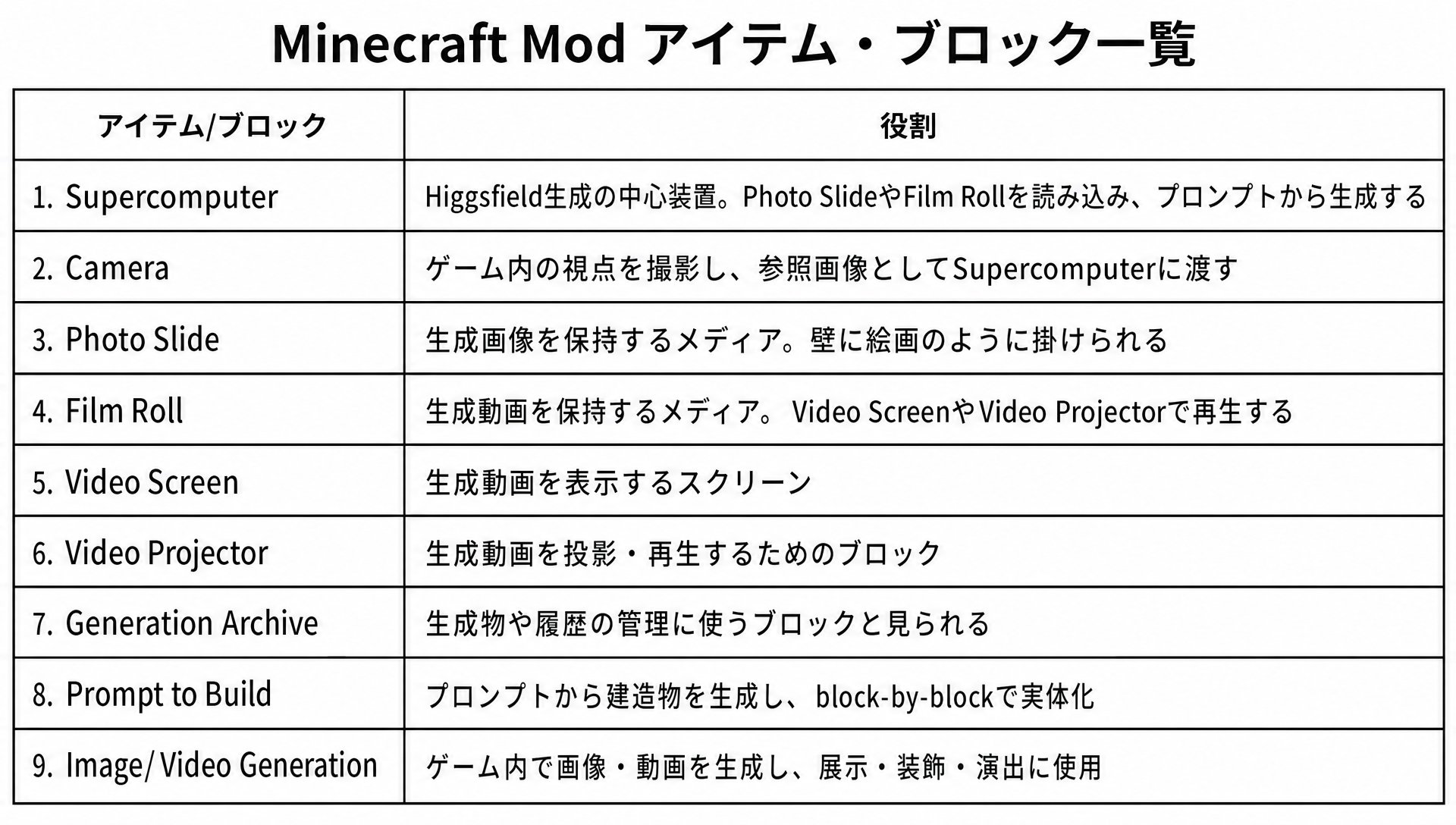
ゲームの中でSupercomputerをクラフトして、Photo SlideやFilm Rollを読み込ませて、画像・動画・まるごとの建築物まで生成できる、と説明されています、
「プロンプトを打ったら、目の前にブロックで建物が建つ」。
字面だけ見ると冗談みたいなんですが、これが公式の機能として説明されているんです。
ゲーム内に追加されるアイテムやブロックも、ちゃんと用意されています。
導入条件・認証・クレジット
入れるための条件も、いちおう押さえておきますね。
公式ページによると、対応バージョンはMinecraft Java Edition 1.21.1で、NeoForge mod loaderが必要です。
導入の流れは、NeoForge installerをMinecraft 1.21.1向けに実行して、一度プロファイルを起動して、Higgsfieldの.jarをmods/フォルダに入れる、という感じです。
認証は、ゲーム内チャットでコマンドを打つ方式になっています。
/higgsfield auth
APIキーを貼り付ける必要はなくて、生成結果はプレイヤーの手元ではなく、Supercomputerのoutput slotに出てきます。
クレジットについては、Supercomputerが残高と推定コストを表示してくれて、公式FAQでは画像は約1クレジット、動画は約450クレジット/クリップと説明されています。
動画はKling 3経由なので、数分かかる場合があります。
なぜ、これが重要なのか
「ゲームの中で画像生成?ネタ機能でしょ?」と思うかもしれません。
でも、ここにHiggsfieldの方向性が、いちばん象徴的に出ているんです。
Premiere・AE・Figmaのプラグインは、「プロの制作ツール」への埋め込みでした。
Minecraft Modは、「仮想空間・ゲーム空間」への埋め込みなんです。
ゲームの中でSupercomputerをクラフトして、生成結果がブロックの建造物やPhoto Slide、Film Rollとして“その場に現れる”。
つまり、生成AIのUIが「別アプリの画面」ではなく「ワールドの中の装置」になっている。
この設計は、AIを使った建築、教育、展示、イベント、バーチャル撮影、ワールドビルディング、ゲーム内の映像制作なんかに応用できます。
生成AIを「出力ファイルを受け取る道具」ではなく、「空間の中で作る道具」として扱う。
そういうアップデートなんですね。
8. 制作機能:Seedance 2.0 / Cinema Studio 3.0 / Marketing Studio
ここまで「入口」の話をしてきましたが、その入口の奥で動いている「中身(エンジン)」の話もしておきます。
どの入口から呼んでも、最終的に使うのは、このあたりの制作機能だからです。
Seedance 2.0|“編集できる動画”への土台
2026年4月2日の公式ブログで、Seedance 2.0がHiggsfield上で使えるようになったことが説明されました。
ここで重視されているのが、シーケンスレベルの一貫性、カメラのロジック、モーションの安定性、そして編集のしやすさです。
(記事には、米国・日本以外の地域ではbusiness email verificationが必要、という地域条件も書かれています)
この更新が示しているのは、Higgsfieldが「単発の見栄え」ではなく「編集できて、続けて作れるショット制作」を重視している、ということ。
広告でも、映画的なシーンでも、商品カットでも、複数ショットの構成でも。
1フレームの派手さより、カメラ運動・人物の一貫性・空間の安定が効いてくる場面って、多いんですよね。
Cinema Studio 3.0|キャラクターとショットを“構造化”する
4月4日のCinema Studio 3.0では、キャラクターのリファレンスシート、ロケーション、キャラクター配置、マルチショットのアクションシーケンスが扱われています。
公式記事では、Cast機能が「キャラクターの一貫性を保つための土台」として説明されています。
これ、実はMCPやSupercomputerに直結する話なんです。
外部のエージェントやSupercomputerに「このキャラで3ショット作って」「同じロケーションで別カメラにして」と頼むとき。
キャラクター・ロケーション・ショットがちゃんと構造化されているかどうかで、仕上がりの質が変わるからです。
Marketing Studio|4月以降いちばん“商売に効く”機能
正直、4月以降のHiggsfieldで、いちばん商用に効くのがこのMarketing Studioです。
4月26日の衣料ブランドの実例では、ロゴ、コレクション、SNSコンテンツ、CM、パッケージまでをAIで作る流れが示されました。
4月30日のアプリマーケティングの実例では、アプリのUI、UGC、Hyper Motion、TV Spotまでを作る「コンテンツファクトリー」型の流れが紹介されています。
Skillsリポジトリを見ると、Marketing Studioのモードとして、UGC、UGC how-to、UGC unboxing、product showcase、product review、TV spot、wild card、UGC virtual try-on、virtual try-onが並んでいます。
これ、広告制作で必要になる「訴求違い・演者違い・フォーマット違い・尺違い」を量産するための構成なんですよね。
Product Photoshoot / GPT Image 2 / Photodump / One Canvas
商品まわりも、かなり厚いです。
Product Photoshootは、EC・D2C・Amazon・Shopify・SNS広告に直結する機能群で、公式Skillsでは、product_shot、lifestyle_scene、closeup_product_with_person、moodboard_pin、hero_banner、social_carousel、ad_creative_pack、virtual_model_tryout、conceptual_product、restyleが挙げられています。
公式のトップページでは、GPT Image 2、One Canvas、Marketing Studio、Seedance 2.0、Photodump、Soul Cinema、Soul 2.0などが前面に出ています。
GPT Image 2は文字のレンダリングや商用素材の面で強く、One CanvasはMoodboardやチェーンワークフロー、チーム共有をまとめる作業場、Photodumpは同じ人物・同じスターを複数シーンに置いていく方向の機能、と読めます。
9. そのまま使える、実務ワークフロー&プロンプト例
ここからは、「で、実際どう使うの?」という話です。
代表的なワークフローを5つ、コピペで試せるプロンプト付きで置いておきます。
9-1. 競合広告を分析して、自社UGC広告を量産する
Claude+MCPで競合動画を分析して、Marketing video generatorで自社向けに3〜10案作って、Virality predictionで候補を絞る流れです。
広告代理店、D2C、アプリマーケティングと相性がいいです。
この競合広告を分析して、冒頭3秒のフック、字幕、画角、CTA、保持リスクを分解してください。
その分析から、うちの商品向けに9:16のUGC広告を5本作ってください。
各案は、悩み訴求・比較訴求・驚き訴求・レビュー訴求・限定オファー訴求に分けてください。
最後にVirality Predictorで候補を比較してください。
9-2. 商品写真から、EC画像 → SNS広告 → 動画広告まで
Product Photoshootで商品画像、hero_banner、social_carousel、ad_creative_packを作って、そのあとMarketing StudioでUGC、unboxing、product review、TV spotに展開する流れです。
この商品写真から、EC商品ページ用の白背景画像、ライフスタイル画像、Instagram広告カルーセル、9:16の動画広告を作ってください。
ターゲットは25〜35歳の都市部の女性。
高級感よりも、日常で使いたくなる自然な雰囲気を優先してください。
9-3. Soul IDで、AIインフルエンサーを継続運用する
3〜5枚以上の参照写真からSoul IDを作って、同じ人物を複数シーン・複数商品・複数広告で使い回す流れです。
CLIならsoul-id createで学習、Skillsなら/higgsfield:soul-idを使う設計になっています。
この参照画像から、同じ人物のSoul Characterを作ってください。
その人物を使って、スキンケア商品のUGC広告を3パターン作ってください。
1本目は洗面台、2本目は朝の通勤前、3本目は夜のルーティンにしてください。
9-4. 1枚絵から、映画的なショート動画へ
Cinematic image-to-videoやCinema Studio 3.0の考え方で、1枚のキービジュアルから15秒くらいのショート動画に展開します。
ショット分割、カメラ運動、照明、被写体の一貫性を、はっきり指定するのがコツです。
この1枚絵をもとに、15秒の映画的な動画にしてください。
最初は静かな寄り、次に手持ちカメラで被写体へ接近、最後に逆光でシルエットが立つ構成にしてください。
全体は高級ファッションCM寄り。
商品の視認性は落とさないでください。
9-5. Minecraftの中で、ワールドビルディング
Minecraft Modで、ゲーム内のCameraで今の景色を撮影して、その参照画像から周りの建築を広げていく流れです。
生成結果がワールドにblock-by-blockで実体化するので、建築案の高速プロトタイピングに向いています。
このCameraで撮影した村の景色を参照して、中央広場に合う中世風の時計塔を建ててください。
周りの木材・石材の色に合わせて、村のスケールを壊さない高さにしてください。
入口、階段、窓、屋根の装飾も作ってください。
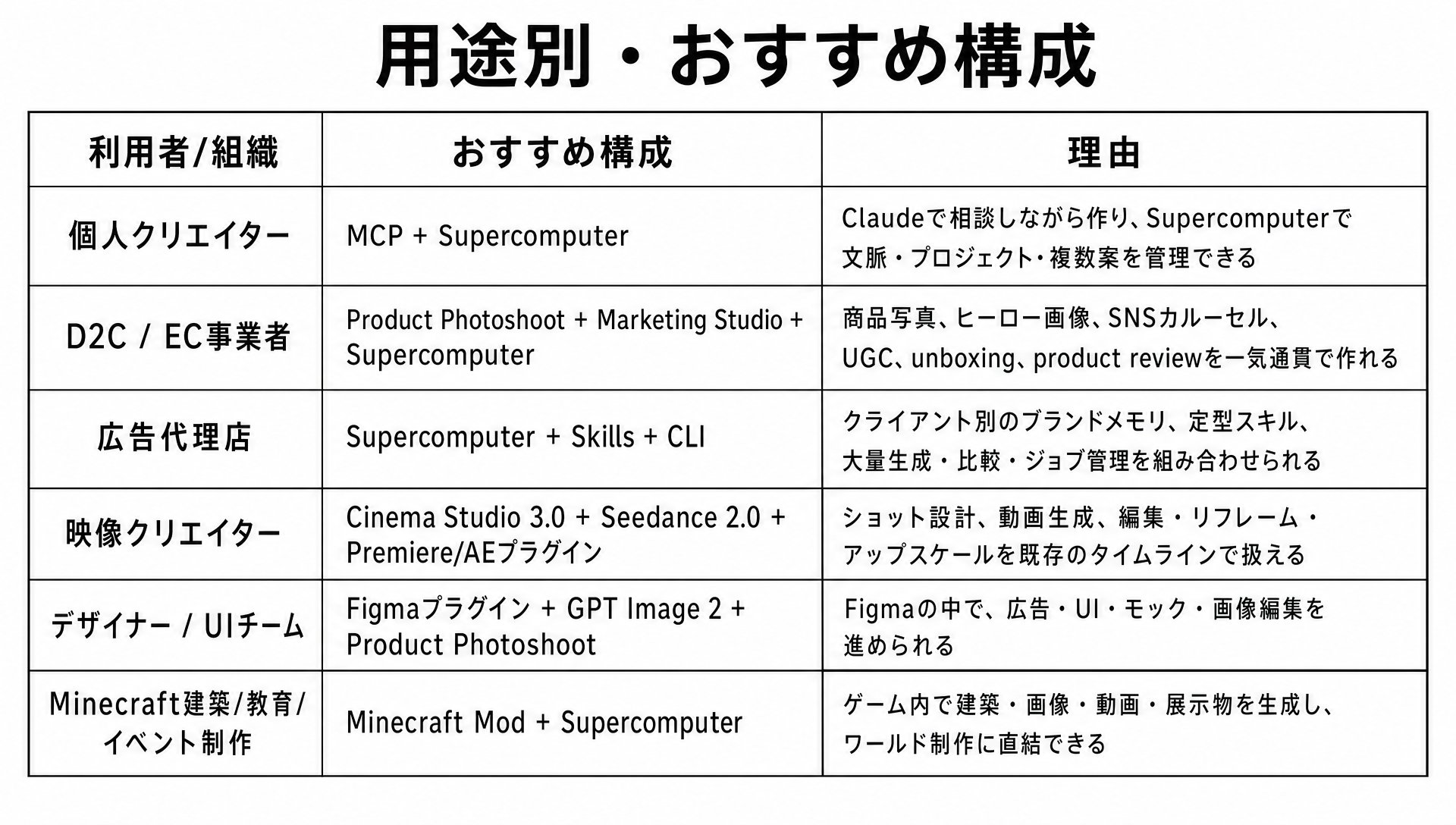
10. 用途別・おすすめ構成
「自分の場合は、どの組み合わせがいいの?」を、タイプ別にまとめました。
11. 使う前に知っておきたい注意点・リスク
便利になった分、気をつけたいところも、ちゃんとあります。
ここを飛ばすと、あとで「あれ?」となりがちなので、5つだけ置いておきますね。
プラン・クレジット・Unlimitedの扱い
MCPも、CLIも、Minecraft Modも、ぜんぶHiggsfieldのクレジット消費やプラン制限の影響を受けます。
公式MCPのFAQでも、同じHiggsfieldのクレジットシステムを使う、と説明されています。
Minecraft Modも、生成の前に残高と推定コストを表示して、画像は約1クレジット、動画は約450クレジット/クリップとされています。
注意したいのは、Unlimited系の扱いが、MCP・CLI・Supercomputer・Minecraftで同じとは限らない、という点です。
なので、「実行する前に推定コストを確認する」のは、けっこう大事になります。
CLI / Skills まわりは、まだ動きが速い
GitHubのCLI issuesを見ると、Marketing Studioの動画ジョブの問題、Unlimitedフラグの要望、Vibe Motionへのアクセス要望、チェックサムや署名まわりの改善要望などが出ています。
これは、CLIや自動化まわりが「今まさに活発に開発中」だということでもあります。
商用のワークフローに組み込むなら、バージョン固定、テスト生成、fallbackモデル、コスト上限、ログ保存あたりは、用意しておいたほうが安全です。
権利・肖像・ブランド管理
Soul ID、AIインフルエンサー、UGC広告、商品撮影、ブランド広告。
このあたりが簡単になればなるほど、肖像権、商標、広告表現、第三者素材の権利確認が、重要になっていきます。
「商用利用できるか」だけではなくて、参照画像の利用権、出演者の同意、商品の表示ルール。
それから、医療・金融・美容みたいな規制業界の広告表現も、あわせて確認しておきたいところです。
クラウド接続と、機密素材
MCPはクラウド上のHiggsfield MCPサーバーに接続する形、と日本語の実使用メモで説明されています。
Adobe・Figma・Minecraftのプラグインも、生成処理にはHiggsfield側のサーバーを使う前提です。
社外秘の未公開商品、顧客データ、出演者の顔写真、社内キャンペーン資料みたいなものを扱うときは、自社のデータ管理ルールと照らし合わせてから使うのが安心です。
公式ページの“強め”の表現
Higgsfieldの公式ページは、30+モデル、最大4K、最大15秒、100 UGC/ad variantsみたいに、わりと強めの表現を使っています。
ただ、使えるモデル、最大解像度、生成時間、生成品質、プラン別の制限、地域制限、クレジット単価は、変わる可能性があります。
実務に入れるときは、公式UIの見積もり、モデルごとの制限、契約条件を、そのつど確認するのが安全です。
12. まとめ:4月以降のHiggsfieldの“本質”
長くなったので、最後にギュッとまとめますね。
2026年4月以降のHiggsfieldは、こう動きました。
- Seedance 2.0・Cinema Studio 3.0で、動画の質・ショット構造・キャラクター一貫性を強化
- Marketing Studioで、広告・UGC・ブランド制作へ寄せる
- MCPで、Claudeなど外部エージェントから直接使えるようにする
- CLI / Skillsで、開発者・エージェントの自動化を支える
- Supercomputerで、制作全体のオーケストレーションへ移行
そして、Premiere・AE・Figmaのプラグインは「既存の制作環境」への埋め込み、Minecraft Modは「仮想空間・ゲーム空間」への埋め込みでした。
バラバラの機能追加に見えて、根っこは同じ方向を向いています。
つまりHiggsfieldは、「Web上で生成するサービス」から、「あらゆる作業場に接続できるAI制作エンジン」へ変わろうとしている。
実務に落とすと、こういう役割分担になります。
MCPは「企画相談と生成の接続」、CLI / Skillsは「再現性のある自動化」、Supercomputerは「制作の運用と記憶」、プラグインは「既存の作業場への統合」、Minecraft Modは「ワールドビルディングとインタラクティブな生成」。
だから、最後にいちばん大事なことを言いますね。
Higgsfieldを「AI動画生成ツール」としてだけ見ていると、4月以降のアップデートの意味を、まるごと取り逃がします。
MCP、Supercomputer、CLI / Skills、プラグイン、Minecraft Mod。
これを合わせて見ると、Higgsfieldが目指しているのは、広告・EC・映像制作・SNS運用・デザイン・ゲーム内のワールド制作までをまたぐ「エージェント型のクリエイティブOS」だと読むのが自然です。
モデルの数や動画の質が上がった、という話ではないんです。
「生成AIを、どこからでも呼べる制作基盤」へ変わった。
これが、4月以降のHiggsfieldの本質です。





