この記事をコーディングエージェントにコピーすると、多くの手順を自動で実行してくれます
コーディングエージェントが電話に出られたらどうでしょう?あなたが席を離れていて、昨夜のテスト実行が成功したか確認したい時や、リファクタリングを開始して運転中に処理を任せたい時などに便利です。
Hermes には既に ElevenLabs による Text to Speech と Speech to Text が組み込まれていますが、真に会話型にするには ElevenAgents が必要です。
この2つを連携させれば、Hermes が電話に出られるようになります。
アーキテクチャ
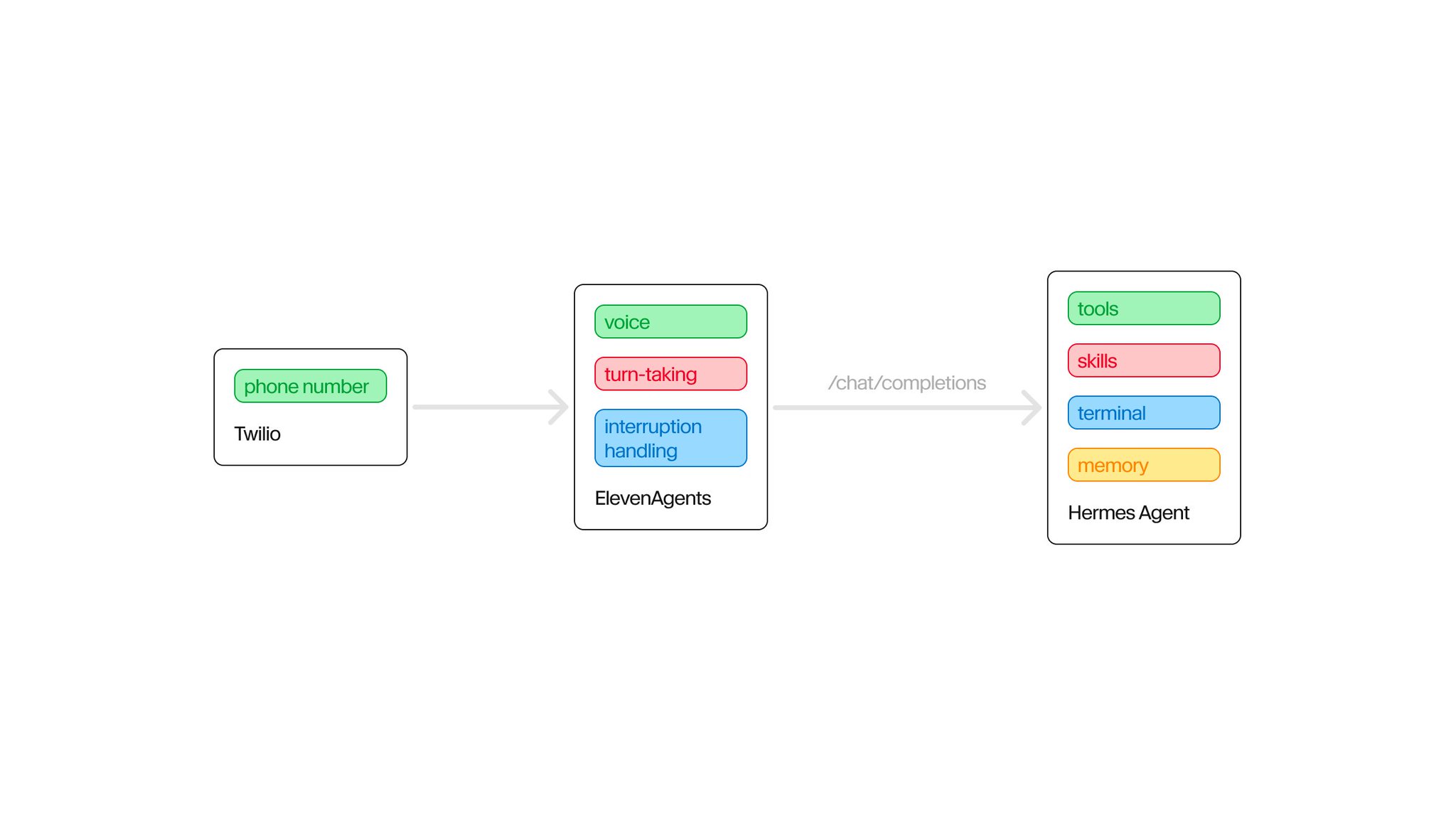
エージェントフローの図
ElevenLabs Agents は、ターンテイキング、音声合成と認識、電話連携、その他の音声関連機能を担当します。
OpenClaw は、ツール、メモリ、スキルを管理します。
システム間の通信は、標準の OpenAI 互換 Chat Completions プロトコルを使用します。ElevenLabs は、各会話のターンを以下の方法で Hermes に送信します。
1POST /v1/chat/completions
Hermes は OpenAI 互換の LLM のように応答しますが、そのエンドポイントの背後では完全な Hermes エージェントランタイムが動作しています。
前提条件
- ElevenLabs のアカウント
- 動作するモデル/プロバイダーが設定された Hermes Agent
- ngrok がインストールされ、認証済みであること
- 実際の電話番号を接続する場合は、Twilio アカウント、または ElevenLabs がサポートするその他の電話番号設定
Hermes のセットアップ
Hermes は、ゲートウェイを通じて OpenAI 互換の API サーバーを公開します。これを有効にするには、以下の値を ~/.hermes/.env に追加します。
1API_SERVER_ENABLED="true"2API_SERVER_HOST="127.0.0.1"3API_SERVER_PORT="8642"4API_SERVER_KEY="YOUR_RANDOM_HERMES_API_SERVER_KEY"5API_SERVER_MODEL_NAME="hermes-agent"
プレースホルダーの代わりに、強力な API キーを生成してください。次に、Hermes ゲートウェイをインストールして起動します。
1hermes gateway install2hermes gateway start
ローカルの API サーバーを確認します。
1curl -sS <http://127.0.0.1:8642/health>
以下のような応答が表示されるはずです。
1{"status": "ok", "platform": "hermes-agent"}
ngrok で Hermes を公開する
Hermes API サーバーへのトンネルを開始します。
1ngrok http 8642
ngrok は、以下のような公開 HTTPS URL を提供します。
1<https://your-ngrok-subdomain.ngrok-free.app>
ngrok は起動したままにしておきます。ElevenLabs はこの URL を通じて Hermes を呼び出します。
ElevenLabs の設定
ElevenLabs Agent ダッシュボードで、以下の手順を実行します。
- ElevenLabs Conversational AI Agent を作成するか、開きます。
- LLM 設定に移動します。
- Custom LLM を選択します。
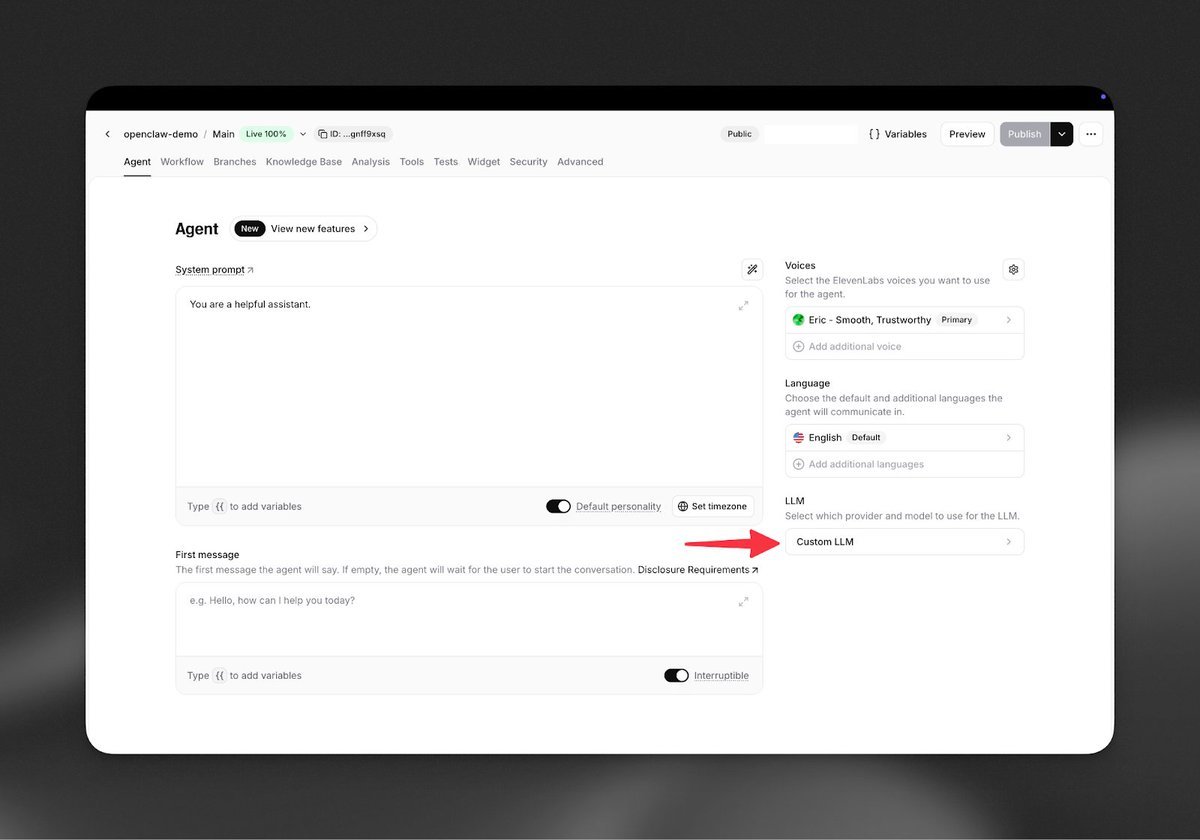
ダッシュボードで Custom LLM を選択
- Custom LLM URL を ngrok エンドポイント https://your-ngrok-subdomain.ngrok-free.app/v1 に設定します。
- Hermes API サーバーキーを使用して認証を設定します。
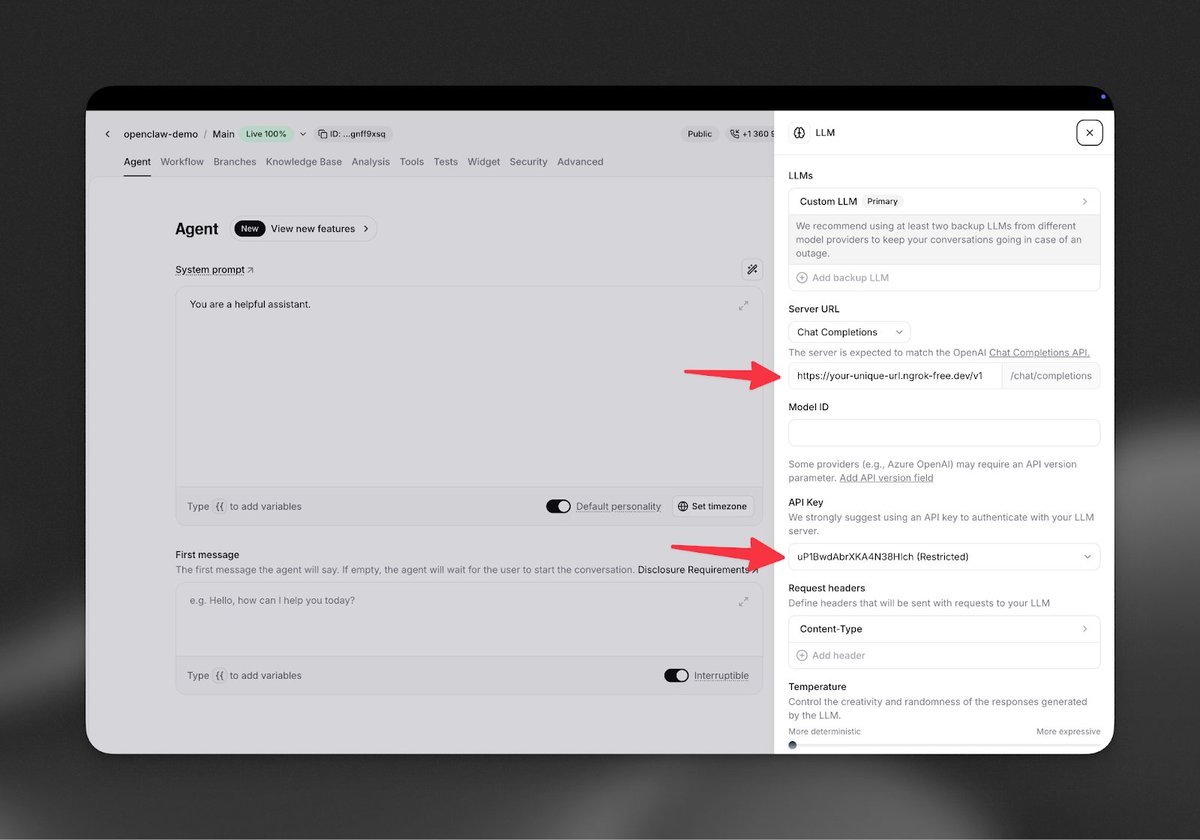
Hermes エンドポイントを使用して設定
設定が完了すると、ElevenLabs は会話のターンを Hermes にルーティングします。Hermes はそれらを通常のエージェントメッセージとして処理し、ゲートウェイ/API サーバープラットフォームで許可されているツールやスキルにアクセスできるようになります。
エージェントを使用した ElevenLabs の設定
ダッシュボードを使用する代わりに、コーディングエージェントがこれらの API リクエストを実行することもできます。
ステップ 1: ElevenLabs のシークレットを作成する
1curl -X POST <https://api.elevenlabs.io/v1/convai/secrets> \\\\2 -H "xi-api-key: YOUR_ELEVENLABS_API_KEY" \\\\3 -H "Content-Type: application/json" \\\\4 -d '{5 "type": "new",6 "name": "hermes_gateway_token",7 "value": "YOUR_RANDOM_HERMES_API_SERVER_KEY"8 }'
これにより、secret_id を含む応答が返されます。
1{2 "type": "stored",3 "secret_id": "abc123...",4 "name": "hermes_gateway_token"5}
ステップ 2: ElevenLabs Agent を作成する
1curl -X POST <https://api.elevenlabs.io/v1/convai/agents/create> \\\\2 -H "xi-api-key: YOUR_ELEVENLABS_API_KEY" \\\\3 -H "Content-Type: application/json" \\\\4 -d '{5 "name": "Hermes Voice Agent",6 "conversation_config": {7 "agent": {8 "language": "en",9 "first_message": "Hello, how can I help?",10 "prompt": {11 "llm": "custom-llm",12 "prompt": "You are Hermes Agent speaking through ElevenLabs in a live voice conversation. Be warm, conversational, and concise. Use Hermes tools when they are clearly needed, then summarize results naturally.",13 "custom_llm": {14 "url": "https://YOUR_NGROK_URL.ngrok-free.app/v1",15 "api_type": "chat_completions",16 "api_key": {17 "secret_id": "RETURNED_SECRET_ID"18 }19 }20 }21 }22 }23 }'
電話番号の割り当て
ここからが面白いところです。
Twilio を使用する場合:
- 電話番号を購入します。
- Twilio Account SID と Auth Token をコピーします。
ElevenLabs で:
- Conversational AI Agent を開きます。
- Phone セクションに移動します。
- Twilio アカウントを接続するか、ElevenLabs アカウントでサポートされている別の電話番号オプションを使用します。
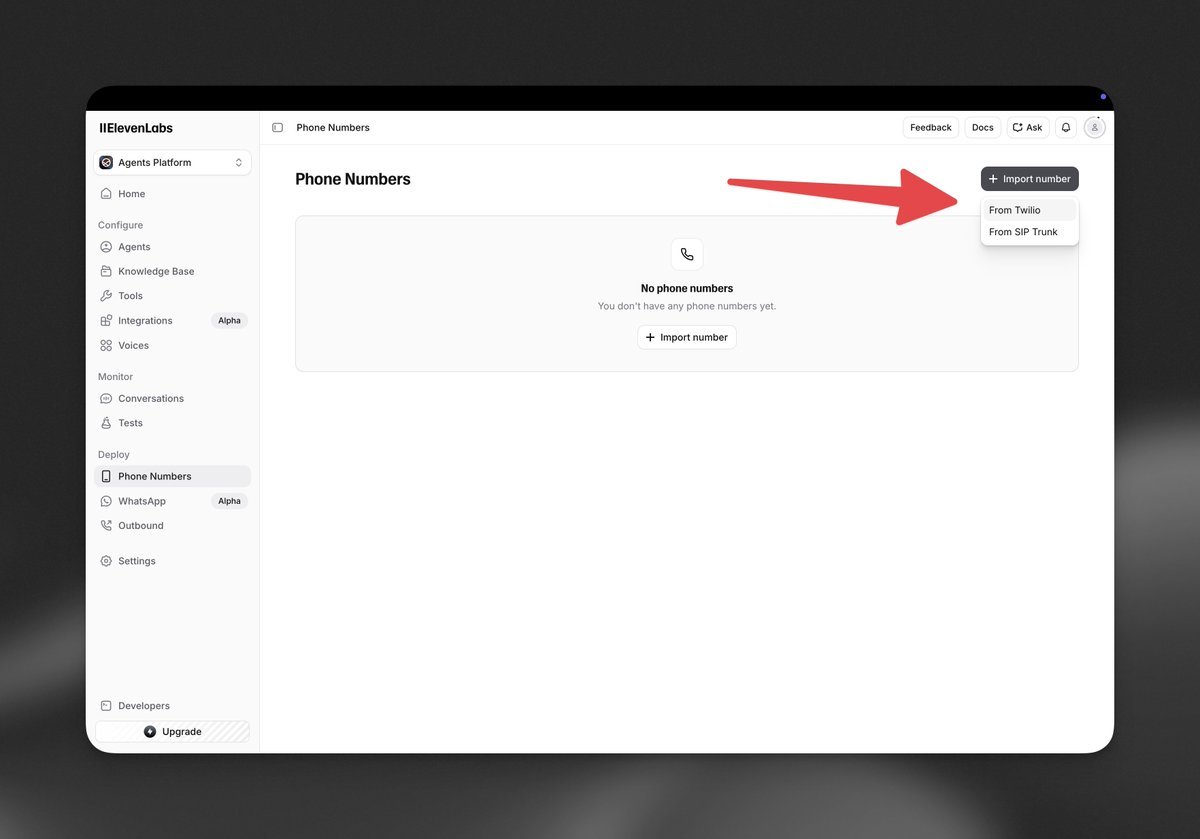
Twilio 電話番号を追加
- 電話番号を ElevenLabs エージェントに割り当てます。
これで完了です。Hermes Agent が電話に出られるようになりました。





