skill这个名词大家都不陌生,但在Codex App里怎么用skill无限拉高AI的上限?
这篇文章将用最简单的语言教会你关于Codex App里skill的一切,让你的Codex彻底进化。
我们将依次介绍以下内容:
1、内置skill安装使用与推荐
2、第三方skill安装方法
3、如何创建属于自己的skill
一、内置skill安装使用与推荐
首先我们需要了解官方内置 skill 的安装和使用方式。官方提供的 skill 种类丰富、强大,已经可以满足大部分日常使用需求。
1、两种安装方式:Plugins 和 Skills
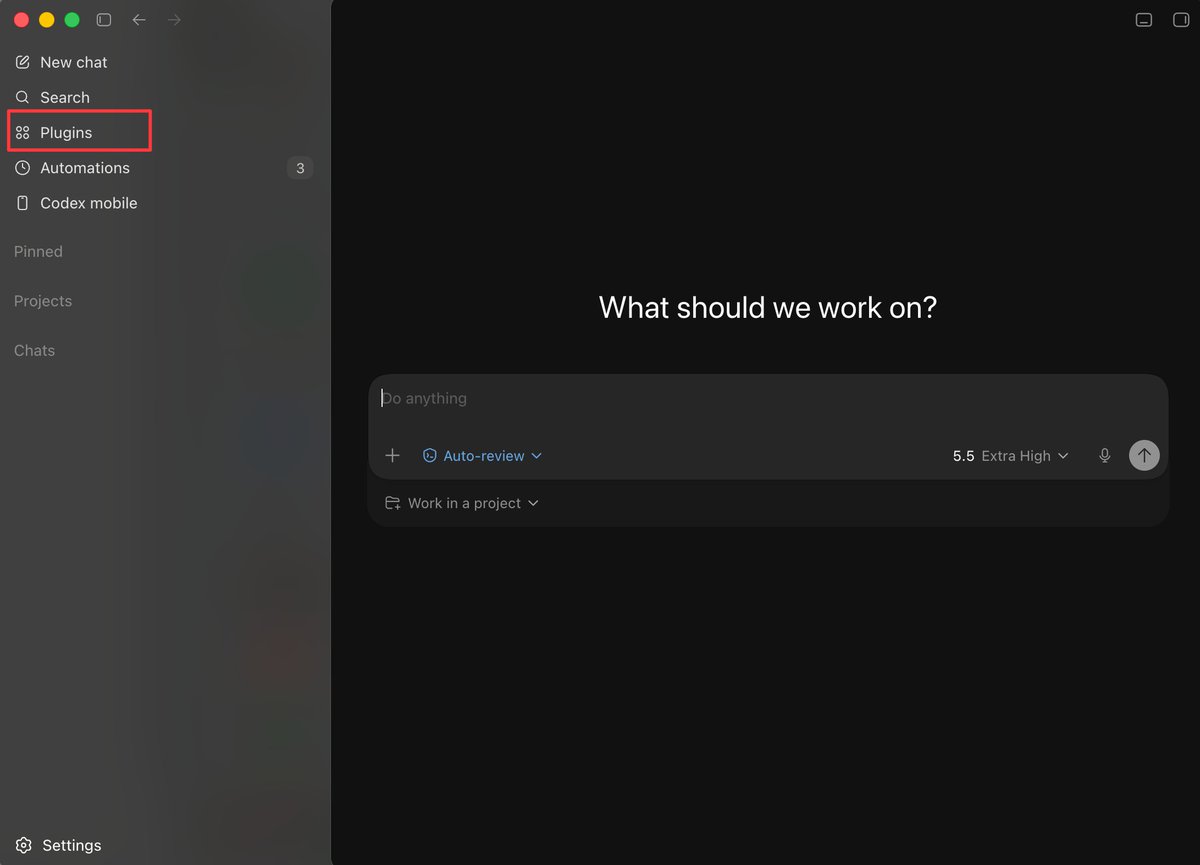
进入 Codex App 后,点击左上角的 Plugins 即可进入官方扩展市场。这里分为两个板块:Plugins 和 Skills。
Skills 是可复用的任务指令,可以理解为 Codex 的「专项能力」。安装后,当 Codex 遇到对应任务时,就会按照 Skill 中的指引来处理。
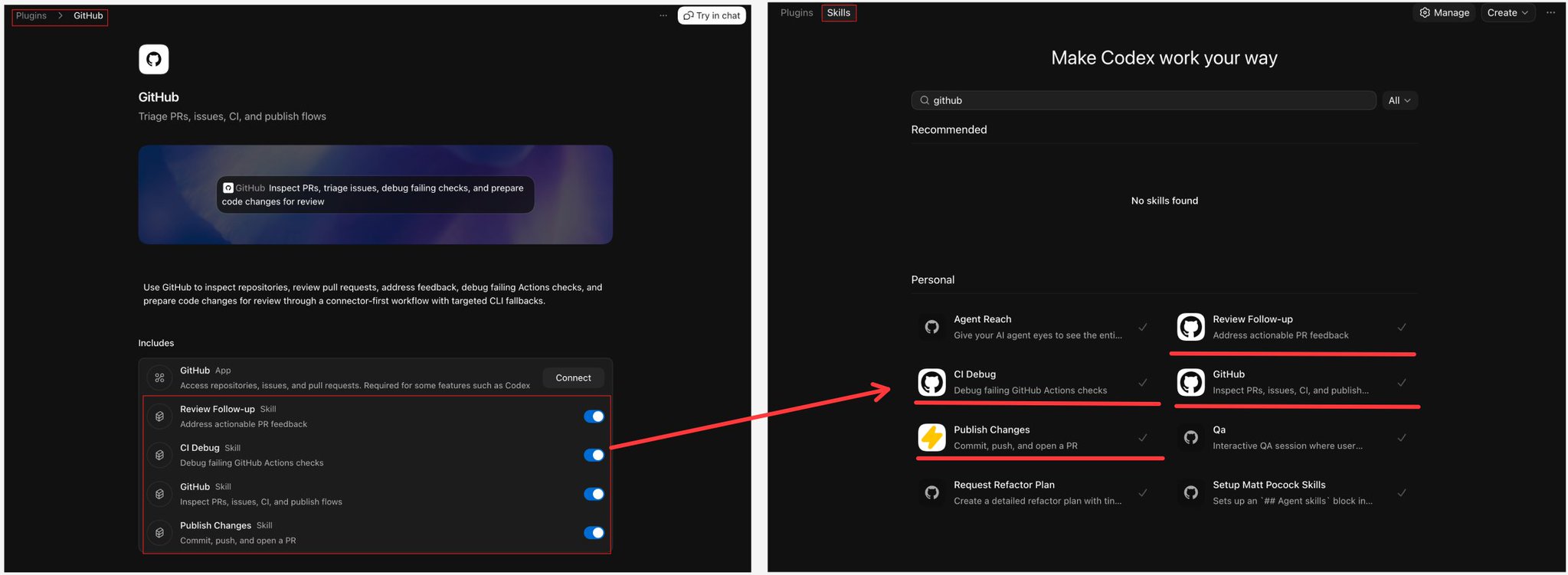
Plugins 则可以理解为打包好的能力扩展包,里面通常会包含多个 Skill,也可能提供额外的工具能力或第三方服务连接。
换句话说,安装 skill 是给 Codex 增加某一个具体能力;安装 Plugin 则更像是一次性安装某个场景下的一整套能力。Plugin 中包含的 Skill 也会出现在 Skills 管理页面里,所以你也可以把 Plugin 理解成一种批量安装 Skill 的方式。
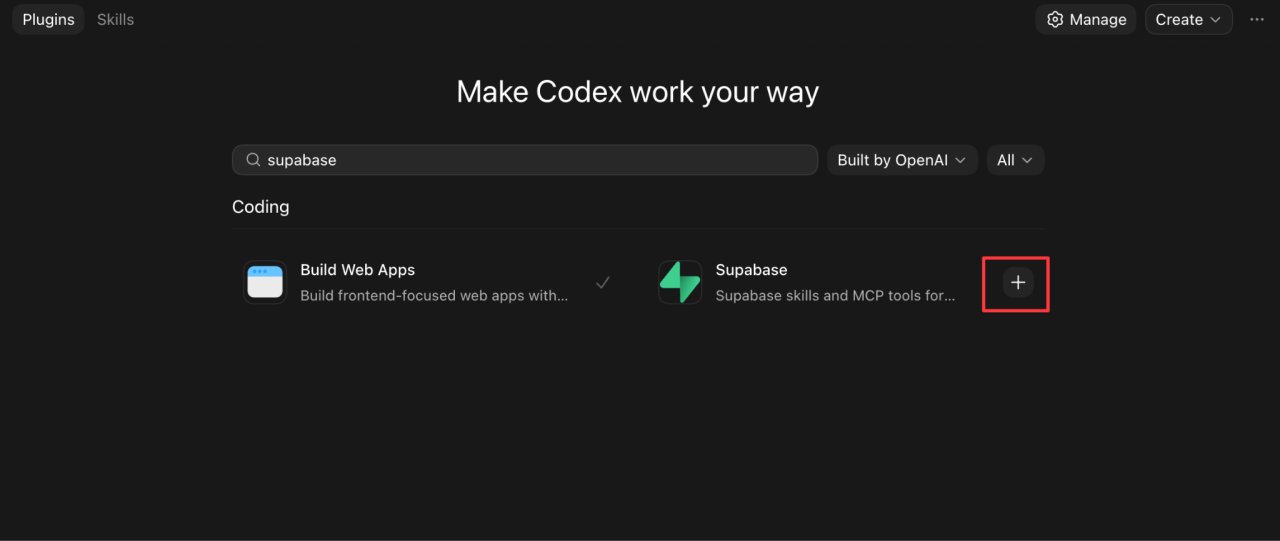
安装方法很简单:在 Plugins 或 Skills 页面搜索具体名称,点击旁边的 “+” 号即可安装。
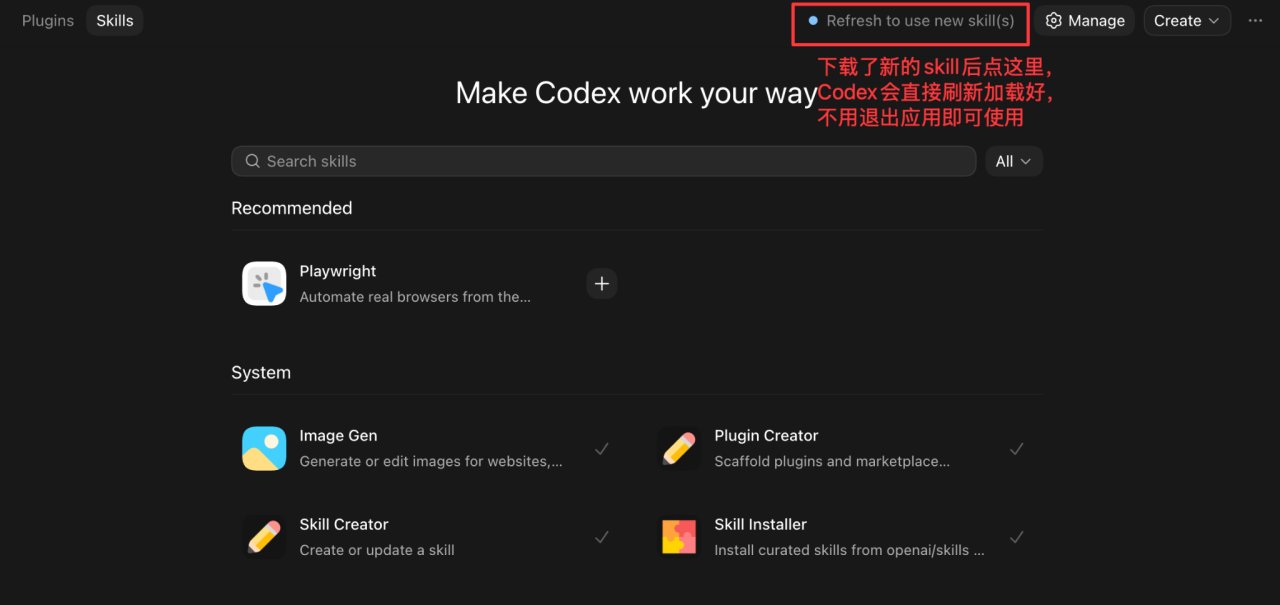
对于skill安装,注意在安装完成后,点击上方的刷新按钮,就可以直接使用。
2、好用的Plugins和Skills推荐
1️⃣Plugins
- 打工人办公必备:Documents+Spreadsheets+Presentations。对应word、excel、ppt三件套,含金量不必多说
- Vibe Coding必备:GitHub+Vercel+Supabase。GitHub让Codex直接读取你的仓库、处理 PR 和 Issue;Vercel用来部署网站和应用;Supabase负责搞定数据库 + 后端服务
- 视频剪辑:HyperFrames+Remotion。两个纯代码编辑视频的工具,一个基于html,一个基于React,都很好用。我已经用他们制作了不少视频动画,效果很夯
- 两个操作神器:Computer use+Chrome。Computer use可以直接让 Codex操作你的电脑应用,Chrome 允许 Codex 接入你已经登录的浏览器,用来抓取信息、操作已登录的网站
2️⃣Skills
三个默认配置但你必须知道的skill:
Image Gen:调用GPT Image2生成图片,做设计参考图、素材图都很合适
Skill Creator:帮你系统化创建、更新skill
Skill Installer:帮你安装官方/第三方仓库的skill
3、如何在实战中使用
安装完成后,可以通过两种方式调用 plugin 和 skill:
1️⃣显式调用:直接在提示词里包含plugin/skill。
plugin调用方法是输入框输入“@”,比如 @github;skill调用方法是输入框输入“/”或者“$”,比如 $imagegen。显示调用的效果如下:
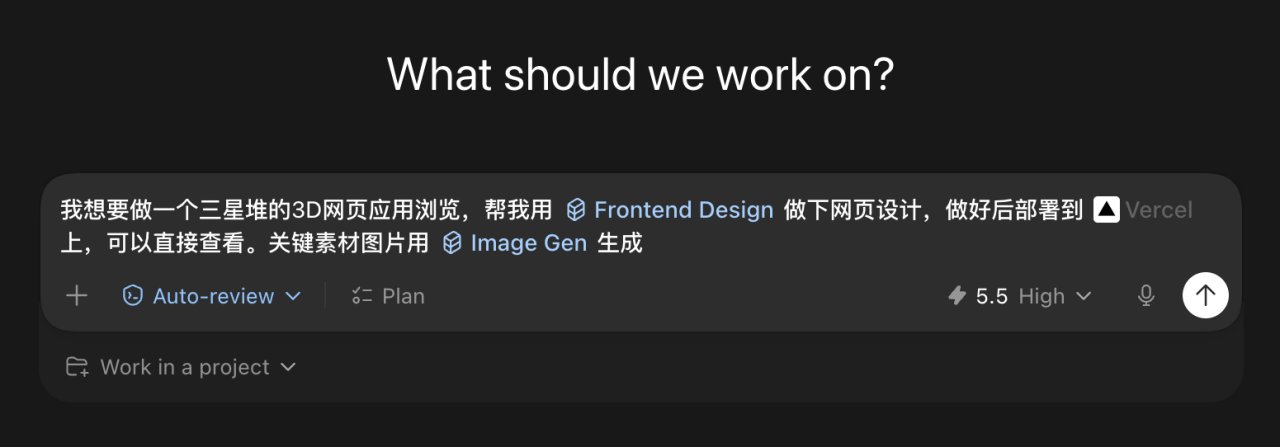
2️⃣隐式调用:直接描述你的任务,Codex 会根据任务内容自动匹配并调用合适的 plugin/skill,不需要手动指定。
例如:
帮我做一个 Tesla 的宣传片:先生成一张具有科技感的Tesla相关海报作为视频封面,再用动感图表和转场把续航、自动驾驶等核心参数串联成一系列动画,最后以 Logo 酷炫收尾。
在已安装HyperFrames和ImageGen skill的情况下,Codex会直接调用它们来进行视频制作。
二、安装下载第三方Skill
除了官方内置的skill,你还可以在Codex App里安装其他好用的第三方skill,方法也很简单。
直接在输入框输入GitHub仓库地址并让Codex帮你装好,Codex会自动调用 skill-installer 这个skill来安装。
默认会安装在全局目录,所有项目通用,例如:
帮我安装 <GitHub仓库URL> 这个仓库的 skills
如果你只想在某个项目里使用,就采用项目级安装的方式,告诉 Codex 安装到项目目录下,例如:
帮我安装 <GitHub仓库URL> 这个仓库的 skills到当前工作目录下
注意:如果安装后无法使用skill,可以重启Codex App刷新载入。
三、如何创建自己的skill
你可以通过两种方式来定制化自己的skill。
方法一:用skill-creator创建
直接用内置的skill-creator这个skill来进行创建,Codex会询问你skill的具体内容、触发时机,在充分了解需求后为你生成完整的Skill.md文件。
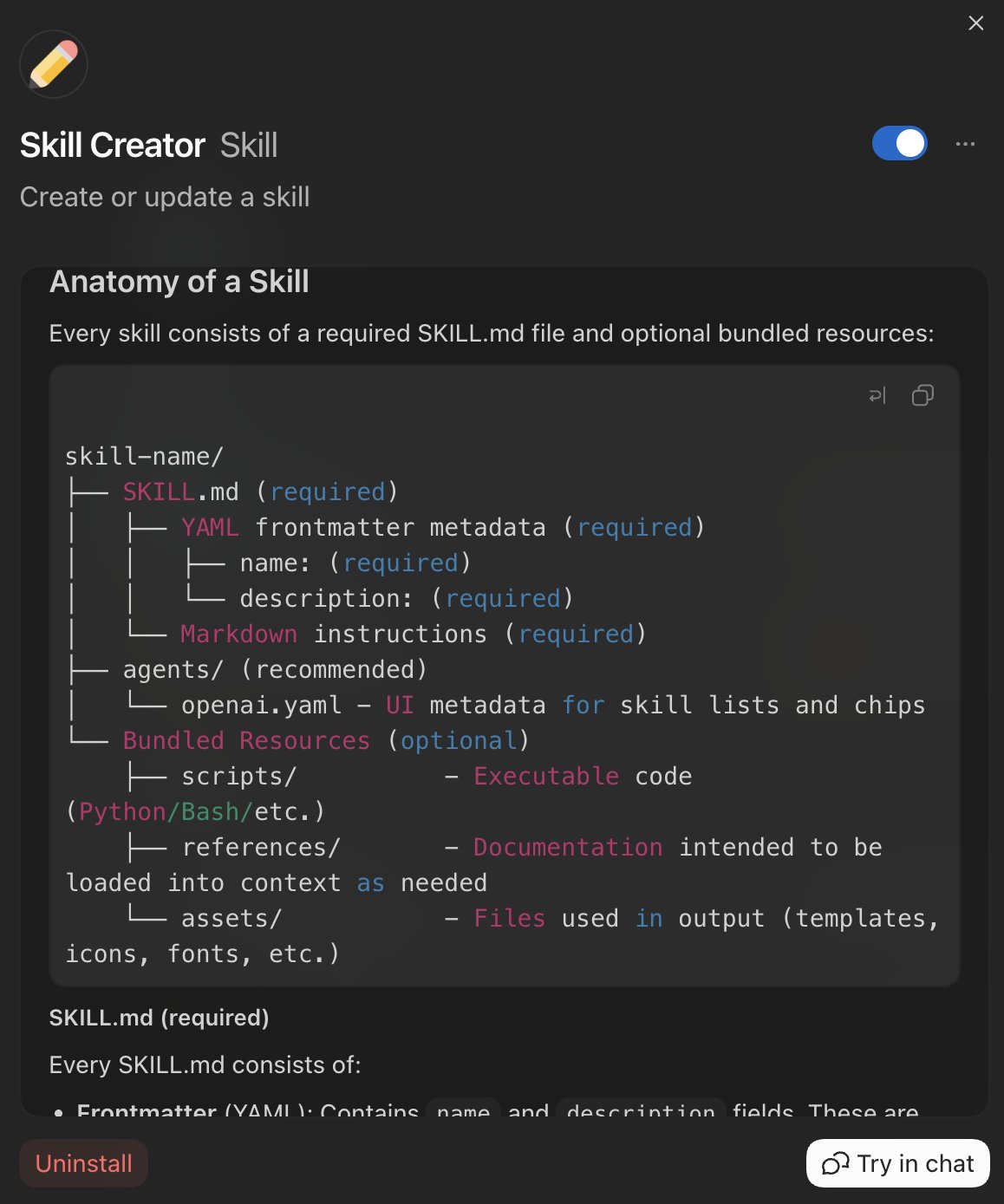
例如你想创建一个选题skill,你可以这样输入:
用
$skill-creator 帮我创建一个 X 选题 Skill。激活后,系统自动结合我的账号定位与近期热点,并根据当前输入内容,结构化推荐 5 个选题方向,并阐明各选题的差异化切入角度。
方法二:从历史对话和实践中提炼skill
这是我更推荐的一种方式。
你在使用了Codex一段时间后,一定积累了一些有效的工作方式。比如某个任务你反复用同一套流程,并取得不错的效果;或者在一套工作流里你经常纠正Codex 的一些做法。这些都可以沉淀成 Skill。
而且因为这些流程已经经过真实验证,包含你踩过的坑和纠正过的做法,提炼出来的 Skill 往往比从零创建的更稳定、更有效。
比如我最近一直用HyperFrames实践代码生成视频这套流程,一些可复用的工作流就可以提炼成skill:
我们在这个项目里做了很多 HyperFrames 视频动画,帮我把其中可复用的通用流程提炼成一个 Skill,包括动画制作、常见报错的处理方法等。





