從零開始的完整指南,無需程式碼基礎
國際市場。賺取美元收入。
如何使用本指南。 請依序閱讀。
第 1–3 部分幫助你了解整體概念與思考方式。
第 4–5 部分為實作環節:你將執行第一行程式碼。
第 6–8 部分教你如何將這項技能轉化為收入。
最後附有常見問題與詞彙表(遇到不懂的單字可以到那裡查詢)。
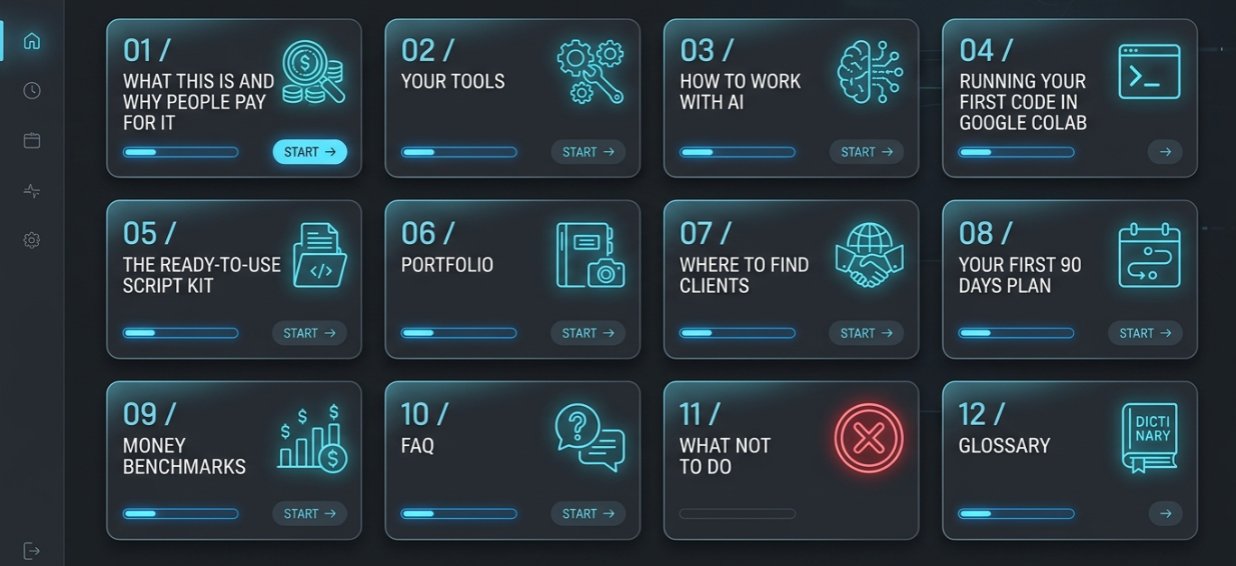
目錄
- 這是什麼,為什麼人們願意付費
- 你的工具 -> 它們是什麼以及為什麼要用(白話解釋)
- 如何與 AI 協作 -> 你的主要技能,而非程式設計
- 在 Google Colab 執行第一行程式碼 -> 逐步教學
- 現成的腳本工具包(附帶每個腳本的功能說明)
- 作品集 -> 三個能賣錢的專案
- 去哪裡找客戶以及如何報價(附英文範本)
- 你的第一個 90 天計畫
- 收入基準
- 常見問題(FAQ)
- 不要做的事
- 詞彙表
第 1 部分:這是什麼,為什麼人們願意付費
電腦視覺 是一種能讓電腦「看」照片或影片,並理解其中內容的技術:有哪些物體、它們在哪裡、往哪裡移動、有多少數量。本質上,這與人類眼睛和大腦的功能相同——只是以自動化方式,同時處理任意數量的攝影機畫面。
引發這一切的 4 支影片並非教學玩具——它們是 4 個真實的商業任務:
- 計數物體 -> 倉庫、庫存、存貨管理。
- 追蹤與計數人員/車輛 -> 商店(進店人數)、道路(車流量)。
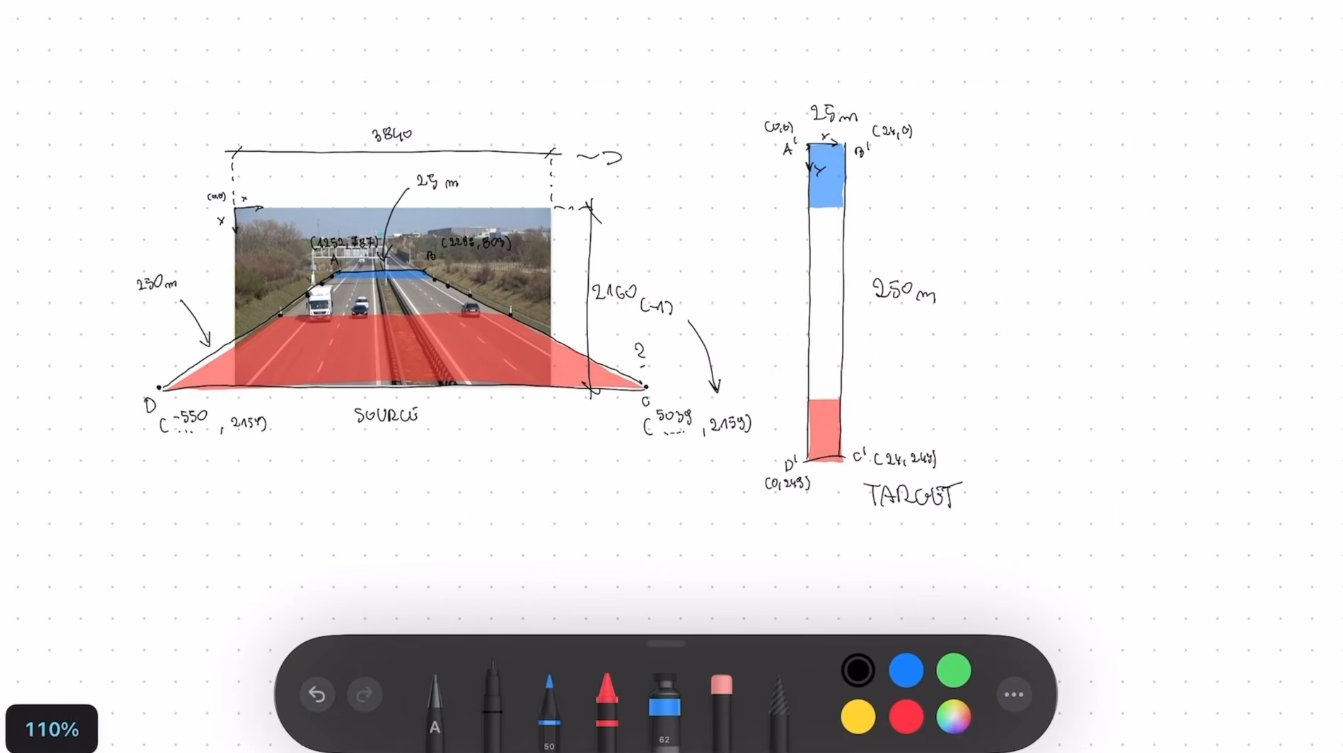
- 速度估算 -> 交通執法、道路與工地安全。
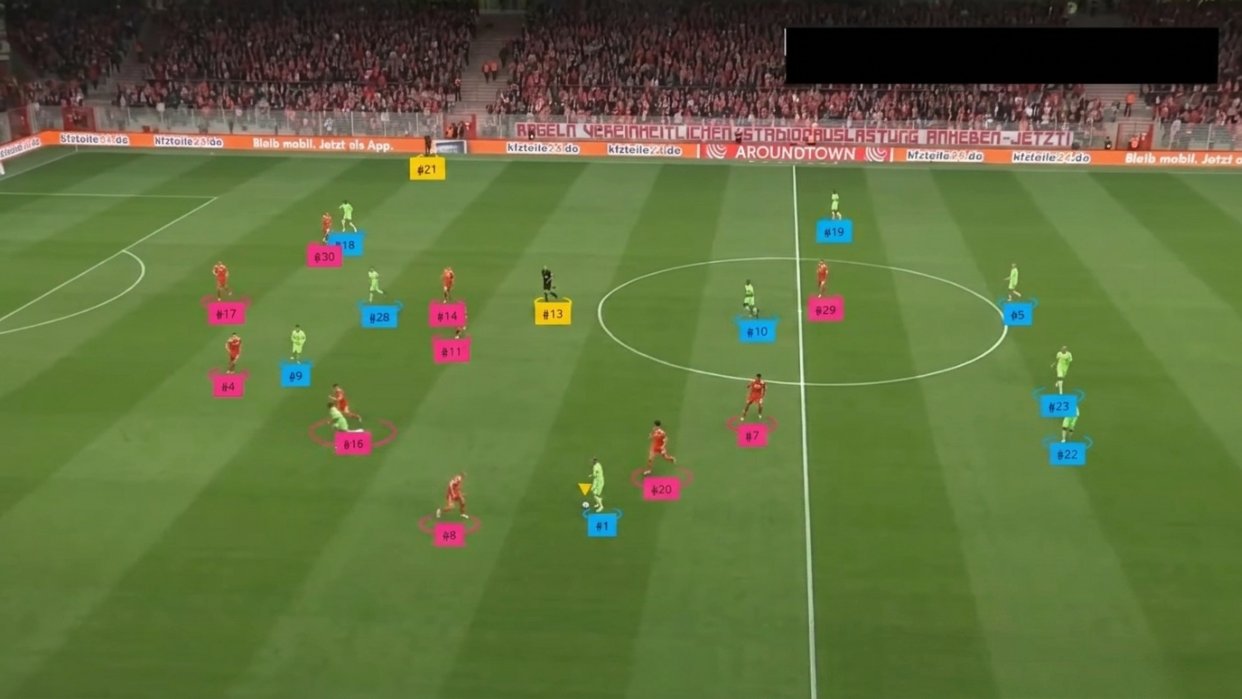
- 運動賽事分析 -> 追蹤球員、分析比賽(一個龐大的產業)。
企業經常為這類需求付費:零售、安防、道路交通、製造業(瑕疵檢測)、農業、運動、物流。
為什麼現在沒有學位、不會寫程式的人也能做到? 因為出現了兩項關鍵因素:
- 現成的工具,它們已經知道如何「看」(不需要從頭發明——你只需要執行它們)。
- AI 助手,它們會幫你撰寫和修正程式碼。
過去這需要一位經驗豐富的工程師。現在你的工作是 組裝現成的模組,並向 AI 說明你的需求。
關於實際成果的誠實說明:
- 這條路 最適合 走向 自由接案與統包專案 -> 你為客戶建立一個可運作的系統(例如訪客計數),並根據成果獲得報酬。這是主要路徑(下方的 路徑 B)。
- 要進入公司的全職工程職位則 較困難且較慢:面試時他們仍會要求你現場寫程式,光靠 AI 是不夠的。人們通常在有專案經驗後才會走這條路(路徑 A)。
換句話說,最快賺到錢的方式是 來自客戶的成品交付,而不是來自大公司的錄取通知。
第 2 部分:你的工具 -> 它們是什麼以及為什麼要用
別被這些名稱嚇到。以下是用白話解釋它們的用途:
- YOLO -> 「眼睛」。一個現成的模型,能在圖片中找出物體,並用標籤(「人」、「車」)畫出邊框。一行指令即可下載,立即使用。
- ByteTrack -> 「記憶」。單獨使用時,YOLO 會從頭分析每一幀畫面。ByteTrack 則能連結不同幀之間的物體,並為它們分配編號(ID),因此它能理解:第 1 秒的這個人與第 5 秒的這個人是同一個人。沒有它,你就無法計數或測量移動。
- Supervision -> 「組合工具包」。一個現成的函式庫,包含:畫框、加入計數線、定義區域、計算穿越次數。它將「模型能看見物體」轉變為「程式能計算進出次數」。
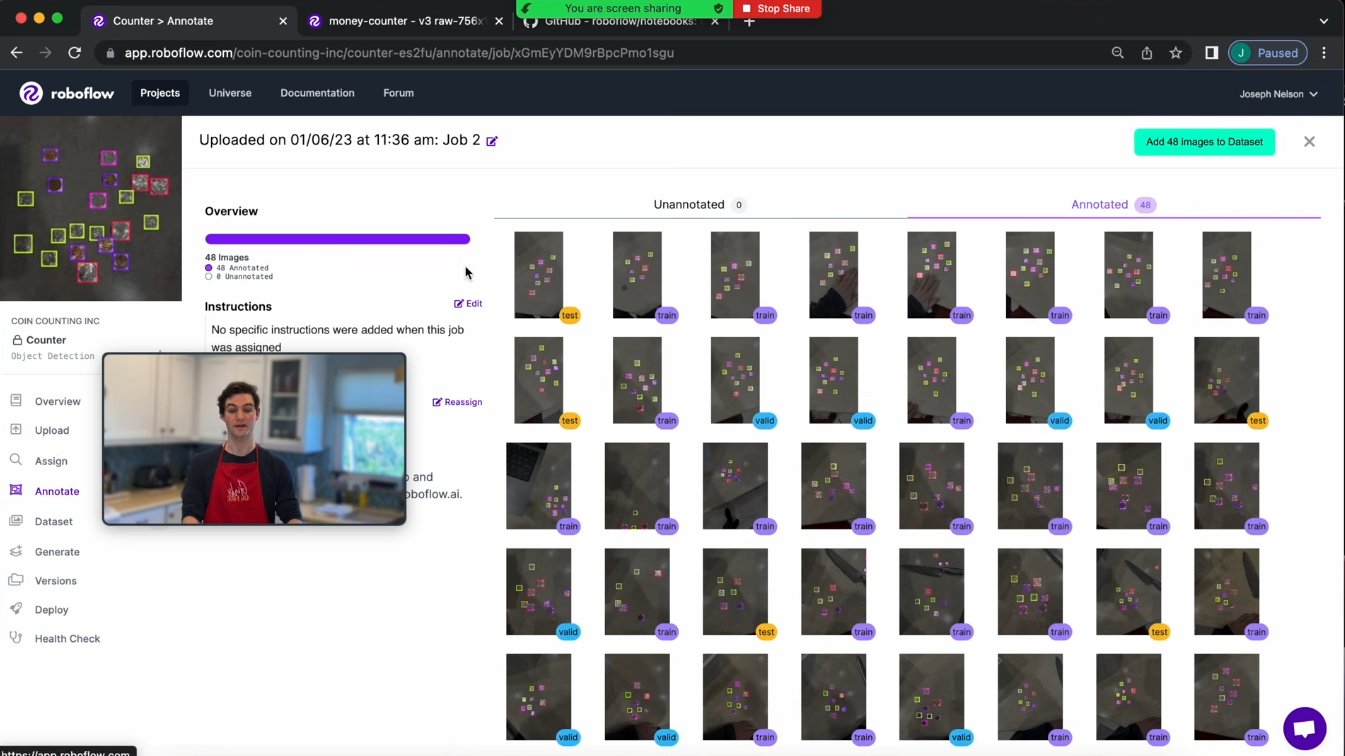
- Roboflow -> 「幾乎免寫程式碼的平台」。在瀏覽器中:用滑鼠標記你的資料,點幾下就能訓練模型,並獲得一個現成的 API。而在 Roboflow Universe 區塊中,有數千個已訓練好的模型——通常你完全不需要訓練任何東西,直接拿來用就好。
- Google Colab -> 「瀏覽器裡的電腦」。一個免費的環境,讓程式碼在 Google 的伺服器上執行。你不需要強大的電腦,也不需要安裝任何東西:打開頁面、貼上程式碼、按下按鈕即可。
- AI 助手(Claude、ChatGPT、Gemini)-> 「你的程式設計師」。為你的任務撰寫程式碼、修改它、並修正錯誤。如果你想建立真正的應用程式,還有 Cursor -> 一個編輯器,AI 幾乎會幫你寫好所有程式碼。
它們如何協同運作(流程):
影片 →
YOLO
找出物體 →
ByteTrack
為它們編號 →
Supervision
根據線/區域計數 → 你獲得結果(標註後的影片 + 數字)。這一切都在
Colab
中執行,而程式碼則由
AI
撰寫與修正。如果你需要非標準的物體,就在
Roboflow
中訓練模型。
第 3 部分:如何與 AI 協作 -> 你的主要技能
在這個設定中,你真正的技能不是 Python——而是 清楚地向 AI 說明任務,並將各個部分組合起來的能力。這就像與一位能力很強的助手合作:任務越清楚,結果就越好。
黃金法則: Colab 拋出的任何錯誤,你都要 完整複製並交給 AI -> 它會根據函式庫的當前版本修正程式碼。版本會變更,程式碼有時會出錯——這很正常,這就是 AI 的用途。千萬不要自己埋頭苦幹地處理錯誤。
能涵蓋 90% 任務的提示詞範本:
為自己修改腳本:
「這是一個使用 supervision 函式庫的可運作 Python 腳本 [貼上程式碼]。我不是程式設計師。請修改它,使其只計數人員,而非所有物體。請回傳完整、可用的程式碼。」
修正錯誤:
「我在 Google Colab 中執行了這段程式碼 [貼上程式碼],並收到這個錯誤:[貼上完整的錯誤訊息]。請根據函式庫的當前版本修正程式碼,並回傳完整的修正版本。」
理解程式碼的功能:
「請用白話、無術語的方式解釋這個腳本在做什麼,以及我將會看到什麼輸出結果。」
針對特定影片進行調整:
「請幫我設定一條計數線的座標,影片寬度為 1280,高度為 720。這條線應水平穿過畫面中央。」
建立新功能:
「基於這個腳本,請加入依類型分別計數的功能:有多少輛汽車和多少輛卡車通過。請回傳完整的程式碼。」
撰寫文字(履歷、README、客戶提案):
「請用英文為我的 GitHub 寫一段關於訪客計數專案的簡短說明:問題、解決方案、使用的技術、如何執行。」
新手與 AI 協作時的常見錯誤:
- 只給 AI 片段而非完整程式碼 -> 導致它盲目修正。請提供 完整 的腳本。
- 只寫「它沒用」而非錯誤訊息。務必貼上 完整的錯誤。
- 隨意手動編輯程式碼。不要要求 AI 修改後,再回傳 完成 的版本。
最重要的是 -> 務必檢查結果。 AI 可能會自信地產出能執行但計數錯誤的程式碼。打開輸出影片,用肉眼確認方框是否正確標記在目標物體上,數字是否合理。這是你的責任,不是 AI 的。
第 4 部分:在 Google Colab 執行第一行程式碼 -> 逐步教學
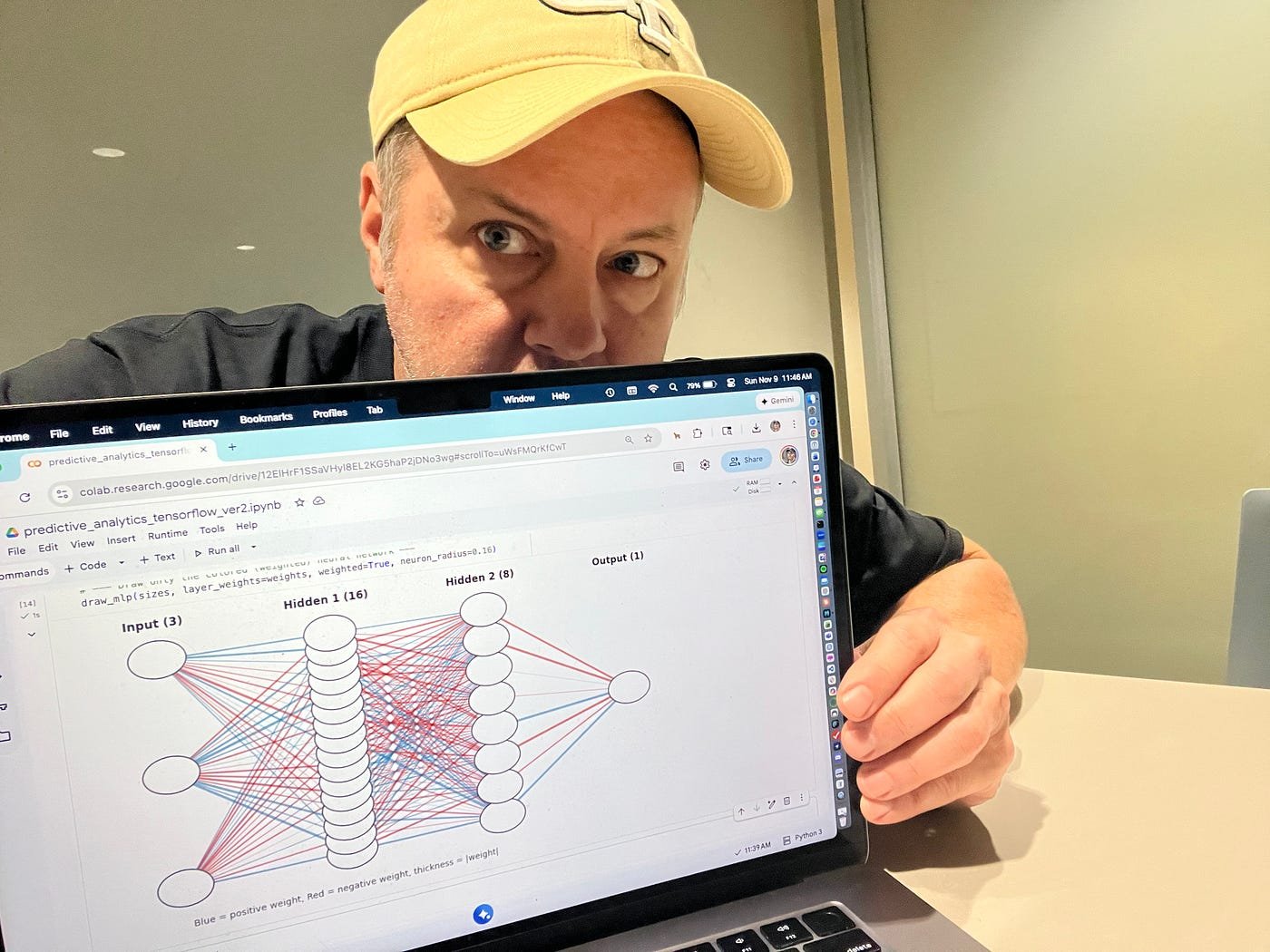
這對初學者來說是最「可怕」的部分,但實際上只需 5 分鐘。學會一次就夠了。
- 打開 colab.research.google.com(用 Google 帳號登入)→ 點擊 New notebook。
- 你會看到一個空白框 -> 這就是一個 儲存格。這是放置程式碼的地方。儲存格左側是 ▶ 按鈕(執行)。
- 將 腳本 0(安裝函式庫)貼到第一個儲存格,然後按 ▶。等待 20–60 秒 -> 會出現一長串文字,這是正常現象。
- 取得測試影片。 最簡單的方式是使用內建的範例。建立一個新儲存格(點擊「+ Code」按鈕),然後執行:
1from supervision.assets import download_assets, VideoAssets2path = download_assets(VideoAssets.PEOPLE_WALKING)3print("Video downloaded:", path) # 這是檔案 people-walking.mp4
或者上傳你自己的影片:
1from google.colab import files2uploaded = files.upload() # 選擇一個檔案;記住它的名稱,並在腳本中取代 input.mp4
- 將你需要的腳本(例如腳本 3)貼到一個新的儲存格。如有必要,修正輸入檔案名稱。按 ▶。
- 將結果下載到你的電腦:
1from google.colab import files2files.download("output_count.mp4")
如果出錯:
- 「No such file」/ 找不到檔案 -> 腳本中的影片名稱與實際檔案不符。檢查檔案名稱。
- 執行緩慢且卡頓 -> 開啟免費 GPU:選單 Runtime → Change runtime type → GPU。
- 任何紅色錯誤 -> 完整複製並交給 AI(黃金法則)。
第 5 部分:現成的腳本工具包
你不需要逐行理解這些腳本。執行它,如果出錯,就交給 AI。每個腳本都附有白話說明。
腳本 0 -> 安裝(務必先執行這個)
1!pip install ultralytics supervision -q
功能:安裝「眼睛」(YOLO)和「組合工具包」(Supervision)。每個工作階段只需執行一次。
腳本 1 -> 在影片中找出並標記物體
功能:在所有物體周圍畫出帶有標籤的方框。這是確認一切正常運作的基本檢查。
1from ultralytics import YOLO2import supervision as sv34model = YOLO("yolov8n.pt") # 「眼睛」模型,會自動下載5box_annotator = sv.BoxAnnotator()6label_annotator = sv.LabelAnnotator()78def callback(frame, index):9 results = model(frame)[0]10 detections = sv.Detections.from_ultralytics(results)11 labels = [f"{results.names[c]} {conf:.2f}"12 for c, conf in zip(detections.class_id, detections.confidence)]13 out = box_annotator.annotate(frame.copy(), detections=detections)14 out = label_annotator.annotate(out, detections=detections, labels=labels)15 return out1617sv.process_video(source_path="input.mp4", target_path="output_detect.mp4", callback=callback)18print("Done: output_detect.mp4")
腳本 2 -> 使用編號(ID)進行追蹤
功能:為每個物體分配一個持續的編號,並在物體出現在畫面中時保持該編號。這是計數和移動分析的基礎。
1from ultralytics import YOLO2import supervision as sv34model = YOLO("yolov8n.pt")5tracker = sv.ByteTrack()6box_annotator = sv.BoxAnnotator()7label_annotator = sv.LabelAnnotator()89def callback(frame, index):10 results = model(frame)[0]11 detections = sv.Detections.from_ultralytics(results)12 detections = tracker.update_with_detections(detections)13 labels = [f"#{tid}" for tid in detections.tracker_id]14 out = box_annotator.annotate(frame.copy(), detections=detections)15 out = label_annotator.annotate(out, detections=detections, labels=labels)16 return out1718sv.process_video(source_path="input.mp4", target_path="output_track.mp4", callback=callback)19print("Done: output_track.mp4")
腳本 3 -> 計數線穿越次數(主要的商業用途)
功能:計算有多少物體從每個方向穿越一條虛擬線。這正是「有多少訪客進入」或「有多少車輛經過」。
1from ultralytics import YOLO2import supervision as sv34model = YOLO("yolov8n.pt")5tracker = sv.ByteTrack()67# 計數線:根據你的影片調整座標(x, y,單位為像素)。8line_zone = sv.LineZone(start=sv.Point(x=0, y=400), end=sv.Point(x=1280, y=400))910box_annotator = sv.BoxAnnotator()11label_annotator = sv.LabelAnnotator()12line_annotator = sv.LineZoneAnnotator()1314def callback(frame, index):15 results = model(frame)[0]16 detections = sv.Detections.from_ultralytics(results)1718 # 若只要計數人員 — 移除下方那行的 #(0 = 人):19 # detections = detections[detections.class_id == 0]2021 detections = tracker.update_with_detections(detections)22 line_zone.trigger(detections)23 labels = [f"#{tid}" for tid in detections.tracker_id]24 out = box_annotator.annotate(frame.copy(), detections=detections)25 out = label_annotator.annotate(out, detections=detections, labels=labels)26 out = line_annotator.annotate(out, line_counter=line_zone)27 return out2829sv.process_video(source_path="input.mp4", target_path="output_count.mp4", callback=callback)30print(f"In: {line_zone.in_count} | Out: {line_zone.out_count}")
將計數結果儲存到檔案(你可以交給客戶)
在影片處理完成後,將以下內容加在最後:
1with open("counts.txt", "w") as f:2 f.write(f"In: {line_zone.in_count}\n")3 f.write(f"Out: {line_zone.out_count}\n")4print("Numbers saved to counts.txt")
更困難的需求 -> 交給 AI(不要自己寫)
- 車輛速度估算:「基於 YOLO 和 supervision 函式庫,為 Google Colab 寫一個腳本,用於估算行車記錄器/道路攝影機影片中車輛的速度。請用白話詳細解釋如何為我的畫面設定透視參數。我不是程式設計師,請給我完整、可用的程式碼。」
- 計算區域內的數量(而非穿越線) -> 例如,等待區內有多少人:「請修改腳本,使其計算影片中一個矩形區域內的人數(使用 supervision 的 PolygonZone)。請提供完整程式碼,並解釋如何設定區域座標。」
- 自訂物體(標準模型中沒有的產品、瑕疵、動物):在瀏覽器中透過 Roboflow 標記資料集,在那裡訓練模型,取得你的模型 ,然後請 AI 將其整合到腳本 3 中。
第 6 部分:作品集 -> 三個能賣錢的專案
作品集比學位更重要:在國際市場上,他們看的是 你展示的成果,而不是資歷。你需要 3 個針對真實市場的簡短展示。
去哪裡找免費的展示影片(無版權問題):
- Supervision 內建的範例(見第 4 部分)-> 最快的開始方式。
- Pexels 和 Pixabay -> 免費的素材影片,包含人物、街道、車輛,授權可供使用。
三個專案:
- 商店訪客計數。 腳本 3,加上只計數人員的篩選器,計數線設在入口。你展示:帶有方框和計數器的影片 + 最終數字。銷售對象:零售業、咖啡廳、購物中心。
- 車輛計數與追蹤。 腳本 3,應用於道路/停車場影片。銷售對象:停車場營運商、道路服務、交通分析。
- 透過 Roboflow 的自訂物體。 你標記一些非標準的物體(例如生產線上的瓶子,或瑕疵),並進行計數。這展示你能處理客戶的資料。銷售對象:製造業、倉儲、農業。
如何包裝每個專案:
- 錄製成果的展示影片(10–30 秒)。螢幕錄製輸出影片的播放畫面 -> 任何螢幕錄製軟體都可以,或者直接將短片以「不公開」方式上傳到 YouTube。
- 放到 GitHub 上(一個免費的程式碼與專案託管網站)。讓 AI 撰寫檔案和說明文字(README):「用英文為一個影片訪客計數專案寫一份 README。分為:問題、解決方案的功能、使用的技術(YOLO、ByteTrack、Supervision)、如何在 Google Colab 中執行。簡短明瞭。」
- 可選 -> 一個線上展示。 你可以免費部署到 Hugging Face Spaces(一個讓你的展示在線上執行並可透過連結開啟的平台),或透過 Roboflow 的現成 API。這能大幅提升客戶的信任度。如何做 -> 問 AI。
第 7 部分:去哪裡找客戶以及如何報價
來自美國/歐洲的客戶以美元支付。主要的起步平台是 Upwork。
步驟 1. 你的 Upwork 個人檔案
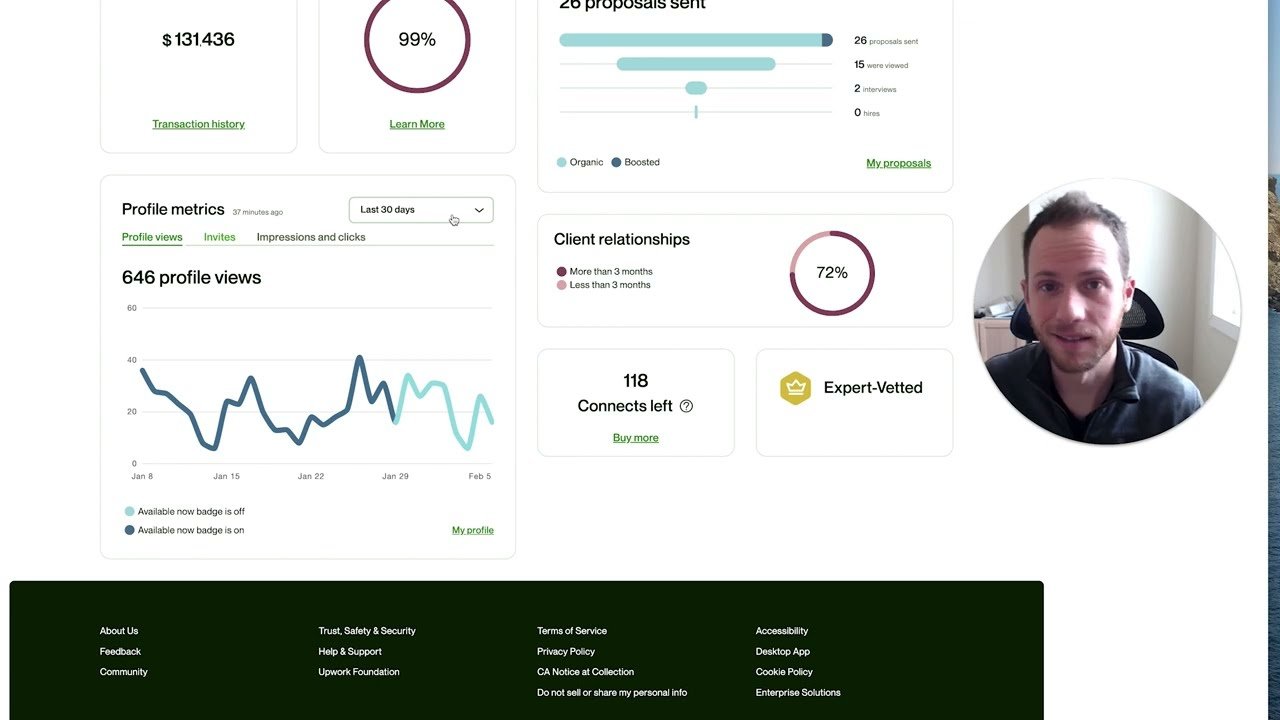
標題應該是 狹義的專業領域,而不是泛泛的「AI 開發者」。範例(你可以直接使用):
電腦視覺工程師
->
物體偵測、追蹤與人員/車輛計數
「個人簡介」文字 -> 英文範例:
我建立能偵測、追蹤和計數影片中物體的電腦視覺系統 -> 適用於零售業的人員計數、交通和停車場的車輛計數,以及製造業和庫存管理的自訂物體偵測。技術棧:YOLO、ByteTrack、Supervision、Roboflow、Python。我提供可運作的解決方案,包含標註後的輸出影片和可匯出的計數結果(CSV/報告)。請參閱下方的展示。告訴我你的使用案例,我會向你展示確切可行的方案。
在個人檔案的「作品集」部分 -> 放上你的三個展示,包含影片和 GitHub 連結。
步驟 2. 你的第一批評價
這在起步階段至關重要。以略低於市場行情的價格接下你的 前 3–5 個案子(例如每小時 $30–45 美元,而非 $60 美元以上),以快速獲得評價和評分。然後立即提高你的費率 -> 在獲得良好評價後仍維持低費率,等於是把錢留在桌上。
步驟 3. 回覆工作機會(提案)
不要寫一大段文字。結構化:「我理解任務 → 我已經做過這個 → 我將如何做以及費用。」英文範例:
您好!您需要在您的影片素材中計數 [人員/車輛] -> 我已經做過這個。這是我計數系統的 20 秒展示影片:[連結]。針對您的專案,我將:偵測並追蹤物體、設定計數線/區域,並提供您標註後的影片以及最終的計數報告。我可以在 [3–5] 天內交付第一個可運作的版本。我很樂意先免費為您測試一小段您的影片素材。
免費測試客戶的一小段影片,能消除一半的疑慮,並常常能促成交易。
步驟 4. 事先向客戶詢問的事項(避免出錯)
- 我們要計數/偵測的具體是什麼(人員、車輛、特定產品)?
- 影片來源是什麼:現成檔案、攝影機、線上串流(RTSP)?
- 需要什麼輸出:標註後的影片、表格中的數字、即時儀表板、警報?
- 可接受的準確度為何,以及截止日期是什麼時候?
- 預算是多少?
步驟 5. 價格與費用
- 按時計費: 從每小時 $30–45 美元開始(為了評價)→ 然後自信地朝市場行情邁進:初級 $50–80 美元、中級 $80–120 美元、高級 $120–200 美元以上。機器學習自由接案者的中位數費率約為每小時 $100 美元。
- 按專案計費(固定價格): 一個簡單的統包計數系統,起價約 $300–1500 美元;較複雜的系統從 $5000 美元起,甚至更高(市場上,專案金額可達 $250k+)。
- Upwork 費用 -> 浮動 0–15%,通常約 10%(以每小時 $50 美元的費率計算,你實得約 $45 美元)。將此計入你的報價中。
步驟 6. 下一步發展方向
- Toptal -> 一個篩選率為前 3% 的平台,費率更高,客戶更優質。在你擁有作品集和評價後再前往。
- Fiverr -> 你可以設定一個「產品化服務」(例如:「我將為你的影片設定人員計數,費用為 $X」),並更被動地獲得案子。
第 8 部分:你的第一個 90 天計畫
期間 | 你的行動 | 成果 |
|---|---|---|
第 1 週 | 熟悉 Colab,在測試影片上執行腳本 1–3 | 程式碼能在你手中運作 |
第 2–3 週 | 在自己的影片上建立 3 個利基展示,錄製片段 | 準備好展示 |
第 4 週 | GitHub + 英文包裝(文字由 AI 產生) | 作品集上線 |
第 5 週 | Upwork 個人檔案,第一波提案 | 已送出第一波提案 |
第 6–10 週 | 積極提案(每週 10–20 個),為客戶提供免費測試 | 獲得第一個案子與評價 |
第 11–13 週 | 交付工作,收集評價,提高費率 | 第一筆收入,費率提升 |
如果第一個案子沒有馬上出現,不要氣餒 -> 這在起步階段很正常;這條路通常需要 1–3 個月的主動努力。
第 9 部分:收入基準(美元,2026 年)
管道 | 初級 | 中級 | 高級 |
|---|---|---|---|
自由接案(美元/小時) | $50–80 | $80–120 | $120–200+ |
統包專案 | 從約 $10k | — | 可達 $250k+ |
美國全職工作(美元/年) | 約 $102k | 約 $130–165k | $200k–266k+ |
電腦視覺市場正在成長:2024 年約為 220 億美元 → 預測到 2033 年約為 1110 億美元。需求對你有利。
第 10 部分:常見問題(FAQ)
我需要一台強大的電腦嗎? 不需要。Google Colab 免費提供對雲端強大伺服器(含 GPU)的存取權限。你甚至可以用一台性能較弱的筆電或平板電腦來工作。
我需要付費使用任何東西嗎? 基本上所有東西都是免費的:Colab(免費方案)、YOLO/Supervision(開源)、Roboflow(免費方案)、GitHub。只有當專案規模擴大時(付費 Colab/雲端服務),你才需要開始付費。
這合法嗎? 工具本身 -> 是的,它們是開放且合法的。但當你處理真實的攝影機和人物時,會涉及隱私和資料保護法律。未經許可,請勿發布他人的影片素材,並與客戶討論他們擁有該資料的權利。
如果客戶的任務與腳本不符怎麼辦? 這就是 AI 的用途:將任務分解成多個部分,並尋求協助。如果任務確實超出你的能力範圍,誠實地拒絕比搞砸截止日期要好。
第一筆收入會多快進來? 實際來說 -> 從幾週到幾個月不等,取決於你的積極程度。這不是一個「印鈔按鈕」,而是一項你需要去銷售的技能。
我需要數學和理論知識嗎? 對於這條 AI 輔助的路徑 -> 不需要。當你未來想承接更複雜的專案或進入全職工作時,了解基礎知識會有所幫助。
它能即時運作 / 處理即時攝影機畫面嗎? 免費的 Colab 足以應付展示和處理檔案。對於線上串流(RTSP)和即時處理,你需要更多資源 -> AI 會告訴你如何設定。
第 11 部分:不要做的事
- 不要在你還無法「交付成果」之前就進入市場。 「它能在我的機器上跑」是不夠的 -> 客戶需要一個明確的結果(影片 + 數字 + 一份簡短報告)。
- 不要完全照抄純教學內容。 你需要基於自己的影片和特定利基市場的展示。
- 不要卡在低費率上。 在獲得第一批評價後就提高它。
- 不要盲目相信 AI 的程式碼。 務必打開結果,用肉眼檢查計數是否正確。
- 不要分散精力 在「泛 AI」領域。一個狹義的專業領域(計數/追蹤/影片分析)能賣得更好,也更容易被理解。
第 12 部分:詞彙表
- 模型 -> 一個經過訓練的程式,能夠辨識特定事物(例如,YOLO 可以辨識物體)。
- 資料集 -> 一組讓模型學習的圖像或影片。
- 標記 / 標註 -> 用滑鼠在圖像中框出需要的物體,讓模型知道要尋找什麼(在 Roboflow 中完成)。
- 邊界框 -> 圍繞偵測到之物體的矩形框。
- 類別 -> 物體的類型,例如:「人」、「車」、「瓶子」。
- 信心水準 -> 模型對偵測結果的確信程度(範圍從 0 到 1)。
- 推論 -> 模型實際運行並辨識出物體的時刻(相對於訓練)。
- 訓練 -> 模型根據你的任務從資料集中學習的過程。
- 追蹤 / ID -> 用一個持續的編號在連續畫面中追蹤單一物體。
- API -> 一種「透過網路」存取模型的方式:傳送一張圖片,獲得結果,而無需自己編寫模型程式碼。
- FPS -> 每秒幀數;數值越高,影片處理就越接近「即時」。
- RTSP -> 監視攝影機即時串流的格式。
- GPU -> 顯示卡中的強大處理器;它能加速模型運算(在 Colab 中可免費使用雲端 GPU)。





