Tính năng "Custom Prompt" (Lời nhắc tùy chỉnh) cuối cùng đã được triển khai trong tính năng mind map của NotebookLM.
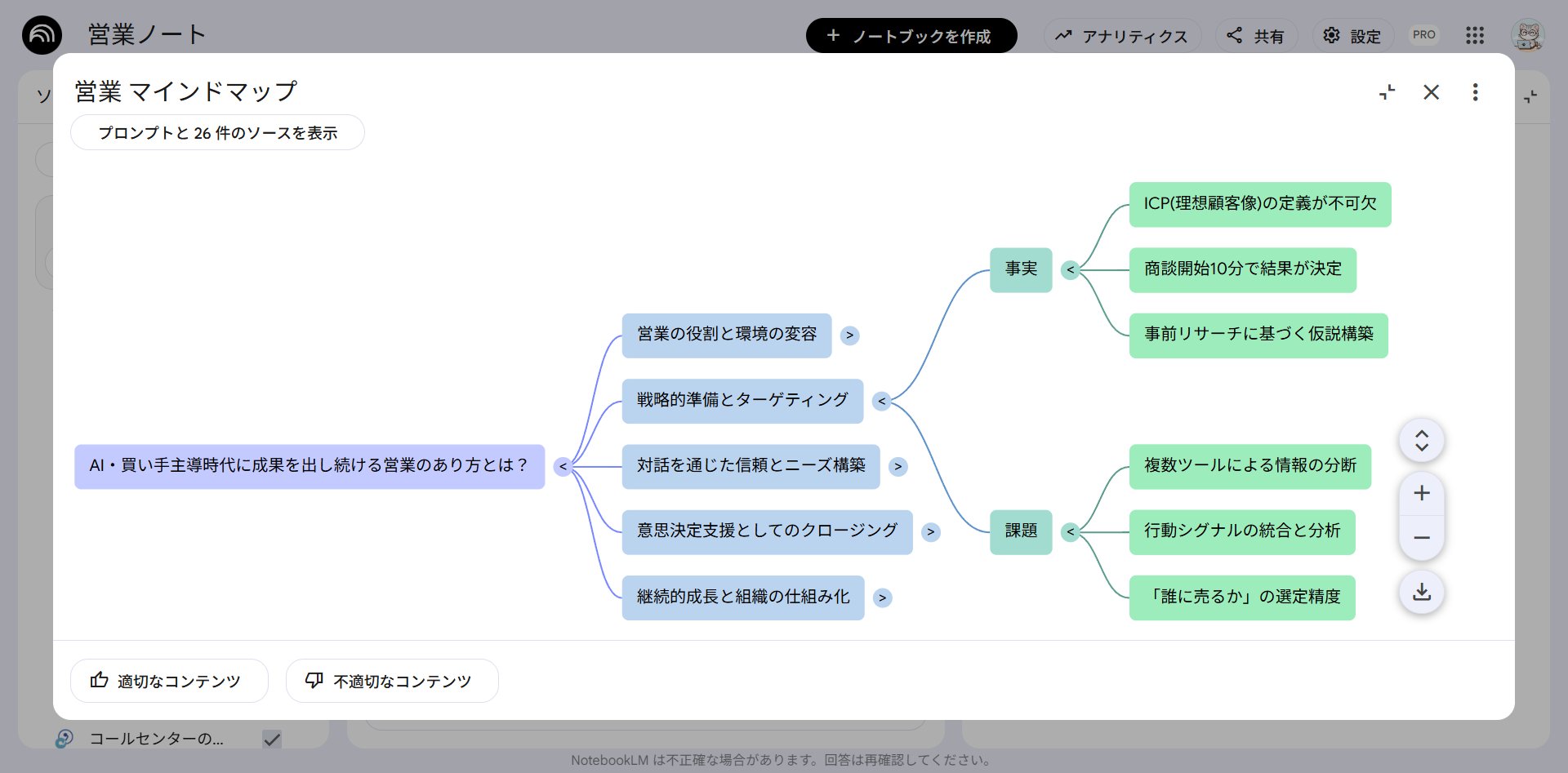
Đây là một bản cập nhật đáng kinh ngạc.
Thành thật mà nói, cho đến nay, mind map là một tính năng "tiện lợi nhưng hơi thiếu sót". Bạn có thể nhấn một nút và các tài liệu đã lưu trữ của bạn sẽ được trực quan hóa "một cách tổng thể". Bạn có thể thấy đại khái cái gì ở đâu, nhưng chỉ có vậy. Cấu trúc hoàn toàn do AI quyết định và bạn không thể kiểm soát nó. Nó được định vị như một bản đồ nơi bạn có thể thấy một cách mơ hồ bức tranh toàn cảnh.
Điều đó đã thay đổi hoàn toàn với sự ra đời của các lời nhắc tùy chỉnh.
Giờ đây, bạn có thể chỉ định chính xác thông tin bạn muốn biết và thu hẹp phạm vi đầu ra.
Chỉ riêng điểm này thôi đã giúp mind map phát triển từ một "sơ đồ chỉ để nhìn" thành "tính năng mạnh mẽ nhất mà bạn có thể sử dụng có chủ đích". Sức mạnh đó mãnh liệt đến nỗi tôi đã phải thốt lên vài lần trong ngày nó được triển khai.
Trong bài viết này, tôi sẽ viết tất cả về tính năng mind map của NotebookLM, từ những điều cơ bản cho người mới bắt đầu đến các thủ thuật nâng cao cho người dùng chuyên nghiệp.
Cho dù bạn đã từng nhấp vào nút mind map nhưng chỉ nhìn vào nó, hay bạn muốn sử dụng nó một cách tối đa, tôi đã cấu trúc bài viết này để bạn có thể hiểu mọi thứ ngay trong một bài viết.
Mục lục
- Chương 1: Bản chất thực sự của Mind Map — Sự khác biệt mang tính quyết định so với các công cụ khác
- Chương 2: Khai thác 120% các tính năng cơ bản — Lọc và Đào sâu Node
- Chương 3: Sự kiện chính — Làm chủ "Cấu trúc" với Lời nhắc tùy chỉnh
- Chương 4: Hai cách để khắc phục điểm yếu "Không thể chỉnh sửa"
- Chương 5: Các trường hợp sử dụng thực tế trong kinh doanh
- Tổng kết — Mind Map trở thành "Bản đồ để tư duy"
Chương 1: Bản chất thực sự của Mind Map — Sự khác biệt mang tính quyết định so với các công cụ khác
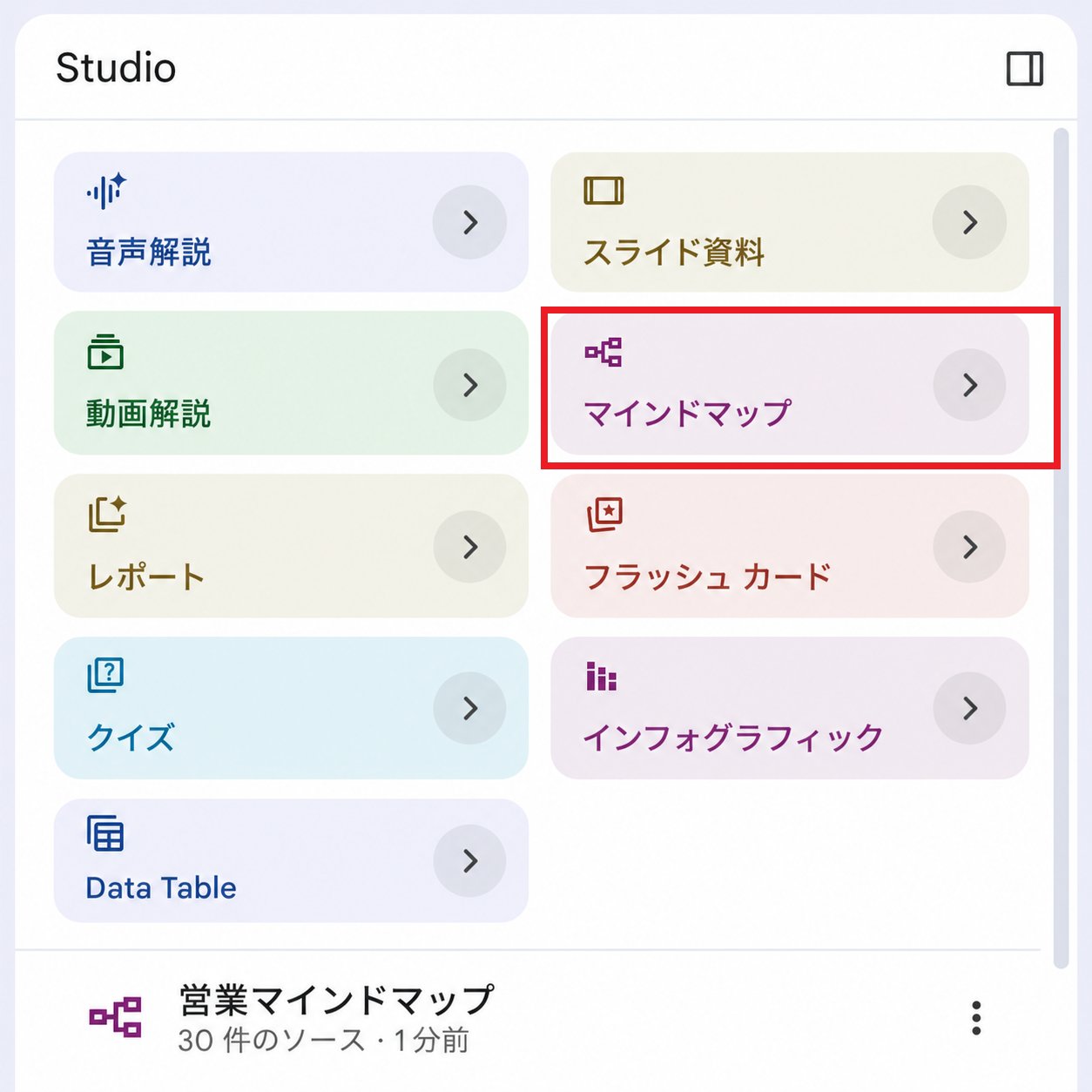
Đầu tiên, nhiều người hiểu sai điểm này.
Bạn có nghĩ "mind map = công cụ động não" không? Giống như Xmind hay MindMeister, nơi bạn viết ra những gì trong đầu từ một trang giấy trắng.
Mind map của NotebookLM là một thứ hoàn toàn khác.
Mind map của NotebookLM không phải là bản đồ suy nghĩ của bạn. Nó là một tính năng tạo ra bản đồ của chính các tài liệu nguồn mà bạn đã đưa vào notebook. Chỉ với một cú nhấp chuột, AI sẽ tự động lập bản đồ các kết nối giữa các khái niệm có trong các nguồn. Trong khoảng 10 giây, nó trực quan hóa trong một lần "thông tin gì có trong notebook này và theo cấu trúc nào."
Nói cách khác, mind map của NotebookLM là một "công cụ phân tích", không phải là một "công cụ sáng tạo."
Hãy làm rõ sự khác biệt với các công cụ truyền thống hơn một chút.
Các công cụ mind map truyền thống (như Xmind) dành cho "sáng tạo và hình thành ý tưởng." Bạn tự tay viết ra các ý tưởng và sắp xếp thông tin dựa trên chủ quan của mình. Điểm mạnh của chúng là bạn có thể tự do thiết kế và chỉnh sửa.
Mặt khác, mục đích của NotebookLM là "phân tích và khám phá." AI tự động tạo ra nó (về cơ bản là không có chỉnh sửa thủ công) và vẽ nội dung của các tài liệu như một bản đồ khách quan. Điểm mạnh lớn nhất là khi bạn nhấp vào một node mà bạn quan tâm, một cuộc trò chuyện sẽ bắt đầu ngay tại đó để đào sâu.
Đây là tính năng lớn nhất của NotebookLM. Khi bạn nhấp vào một mục trên mind map, cột trò chuyện ở trung tâm sẽ mở ra và bạn có thể đặt câu hỏi về mục đó. Bằng cách lặp lại các cuộc đối thoại như "Hãy cho tôi biết thêm về chủ đề này" hoặc "Mối quan hệ với các node khác là gì?", bạn có thể đồng thời nắm bắt bức tranh toàn cảnh và hiểu các chi tiết.
Hãy tưởng tượng bạn đang nhìn vào một bản đồ, dùng ngón tay lướt qua một địa điểm bạn quan tâm và một lời giải thích chi tiết bắt đầu ngay tại đó.
Đó là lý do tại sao tôi đã tạo thói quen nhấn nút mind map trước tiên sau khi thêm tài liệu mới. Trước khi đặt câu hỏi trong cuộc trò chuyện, tôi nắm bắt bức tranh toàn cảnh bằng một bản đồ duy nhất. Chỉ riêng điều này đã thay đổi chất lượng của tất cả công việc tiếp theo. Bởi vì khi bạn nhìn thấy bức tranh toàn cảnh khi bắt đầu một dự án, khả năng phán đoán của bạn về "việc cần làm ngay bây giờ" và "việc gì có thể hoãn lại" sẽ trở nên chính xác ngay lập tức.
"Mind map trước tiên sau khi thêm nguồn." Có thể nói không ngoa rằng đây là cách sử dụng NotebookLM tiêu chuẩn.
Chương 2: Khai thác 120% các tính năng cơ bản — Lọc và Đào sâu Node
Bây giờ chúng ta đã hiểu bản chất thực sự của nó, hãy chuyển sang các mẹo để khai thác "120%" từ các thao tác cơ bản.
Nắm vững những điều này sẽ nhân lên sức mạnh của các lời nhắc tùy chỉnh trong Chương 3. Hãy trải nghiệm xem ngay cả những điều cơ bản có thể làm được bao nhiêu.
Các thao tác cơ bản — Mở, Đóng, Tải xuống
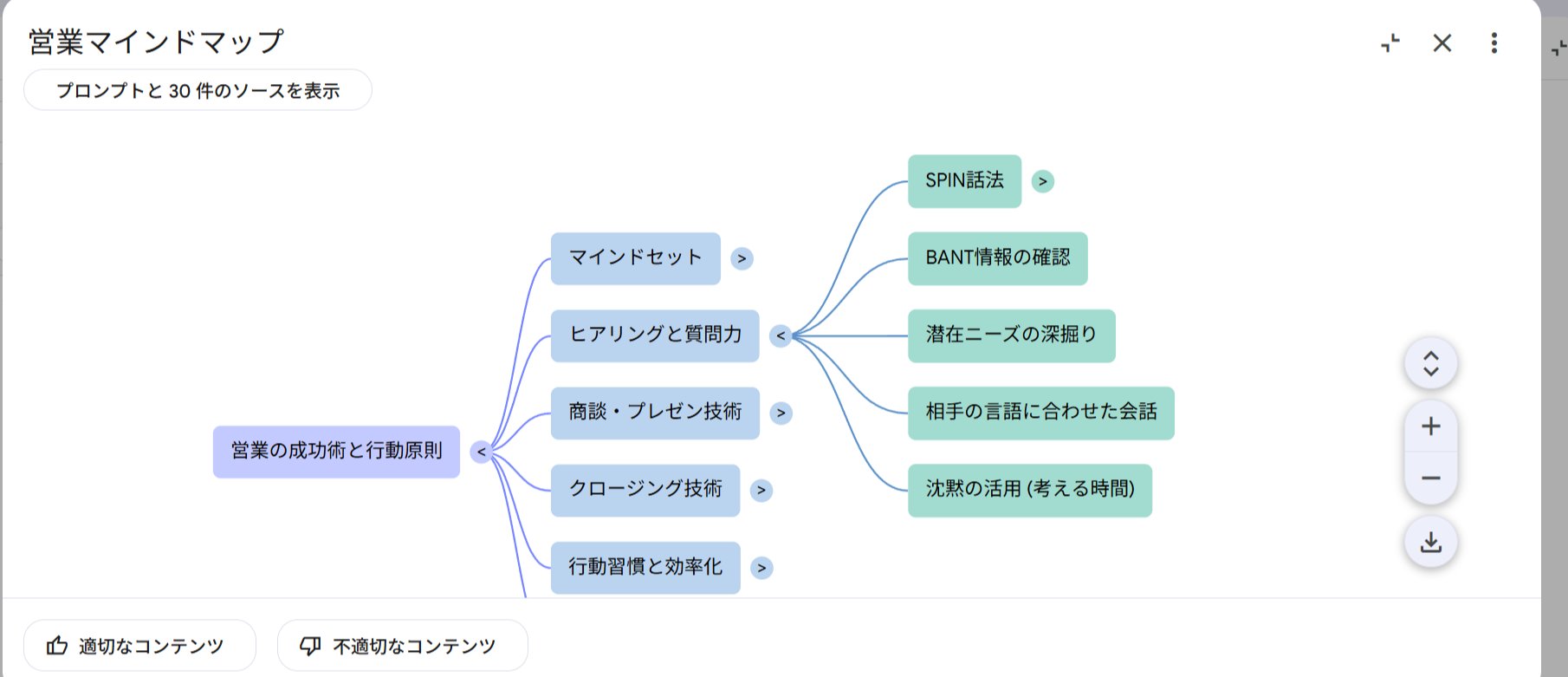
Ngay sau khi tạo, mind map trông đơn giản với chỉ các node cấp cao nhất hiển thị. Tuy nhiên, bằng cách nhấp vào nút ở bên phải của mỗi node, bạn có thể mở rộng hoặc thu gọn các nhánh.
Ngoài ra còn có một nút để mở hoặc đóng tất cả các node cùng một lúc, cho phép luồng thao tác trơn tru "quét toàn bộ → chỉ mở các nhánh quan tâm." Bạn có thể tự do di chuyển giữa các chi tiết và bức tranh toàn cảnh.
Bằng cách nhấn nút tải xuống ở góc trên bên phải, bạn có thể lưu nó dưới dạng hình ảnh (chúng ta sẽ thảo luận về điểm yếu của hình ảnh này là không thể chỉnh sửa trong Chương 4).
Lập bản đồ bằng cách "Lọc" mục tiêu
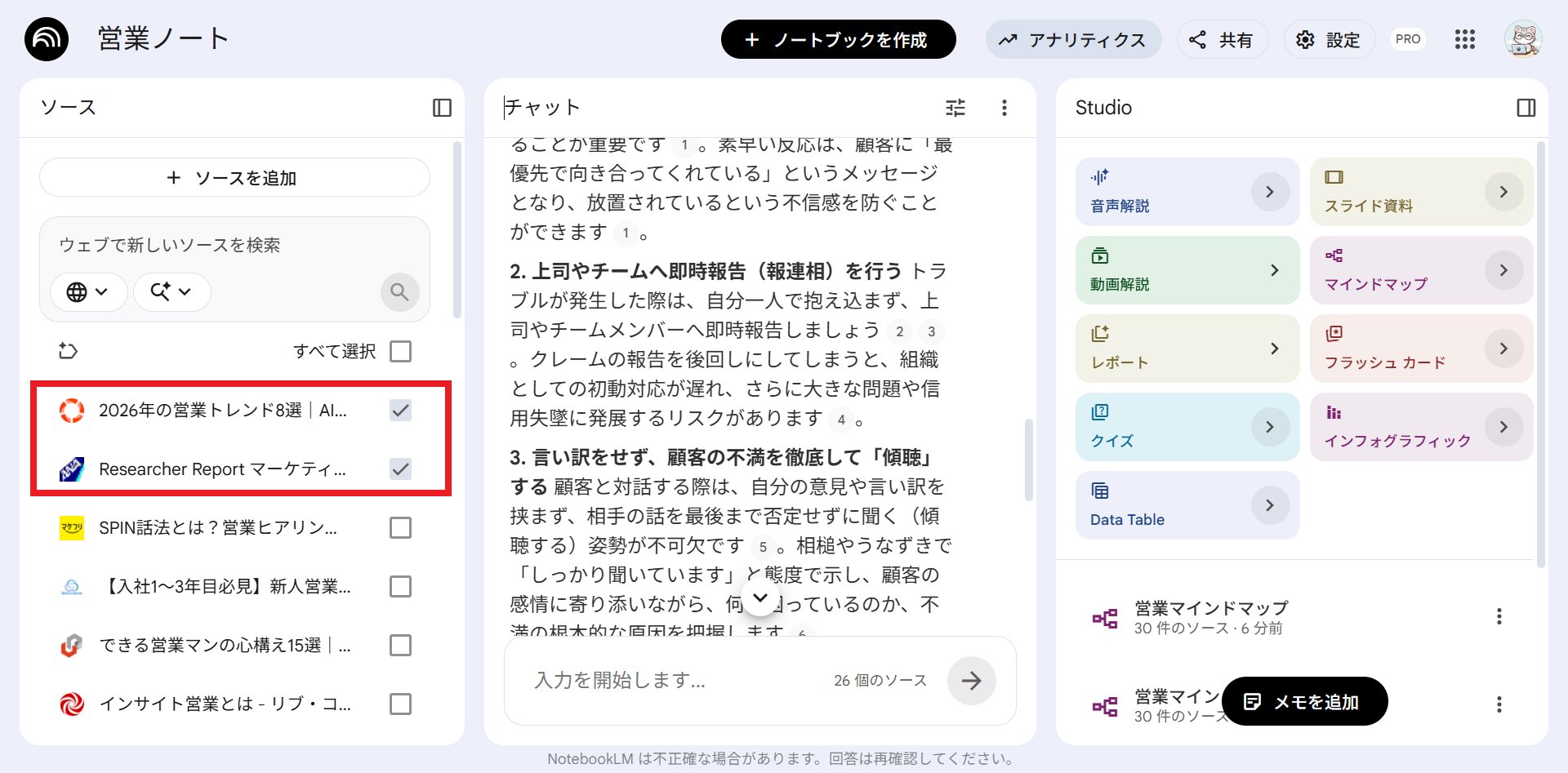
Đây là một kỹ thuật cơ bản mà đáng ngạc nhiên là ít người biết.
Bạn có thể tạo mind map bằng cách sử dụng chỉ các nguồn cụ thể trong notebook.
Ví dụ: khi bạn muốn so sánh nhiều báo cáo. Nếu bạn chỉ chọn một báo cáo và lập bản đồ, bạn có thể nắm rõ "những gì được viết trong báo cáo đó." Ngược lại, nếu bạn lập bản đồ với nhiều báo cáo được chọn, mối quan hệ thông tin giữa các báo cáo sẽ xuất hiện trên một bản đồ duy nhất.
"Đưa mọi thứ vào và xem mọi thứ" không phải là cách sử dụng duy nhất. Hãy trực quan hóa bằng cách chọn các nguồn trong các đơn vị bạn muốn xem. Chỉ cần có ý tưởng này sẽ nâng độ phân giải của mind map của bạn lên một cấp độ.
Đào sâu "Thông qua Đối thoại" bằng cách Nhấp vào Node
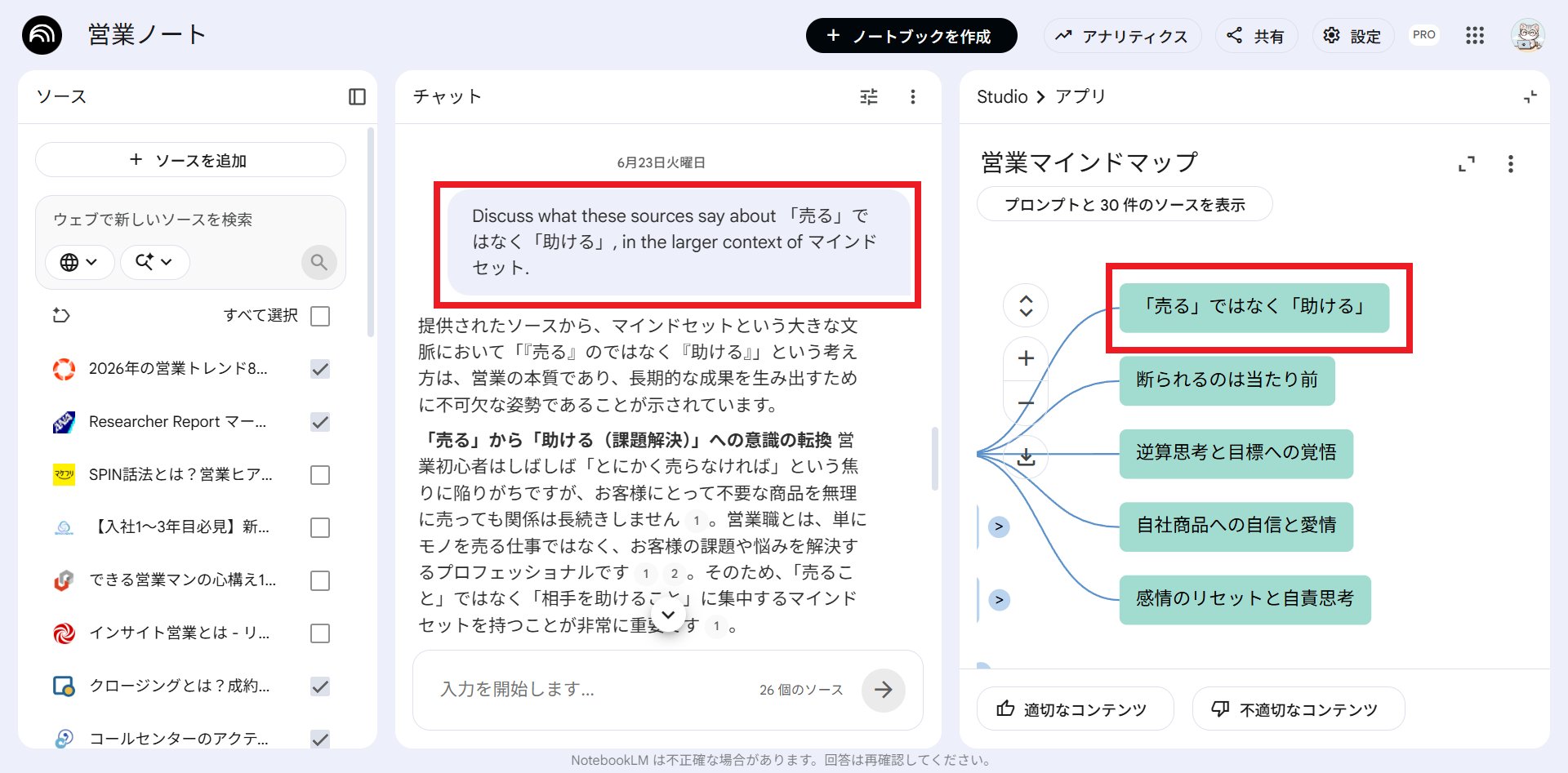
Và một lần nữa, điểm quan trọng nhất đã được đề cập trong Chương 1.
Mind map không kết thúc khi nó được tạo ra. Hành động thực sự bắt đầu với việc nhấp vào các node bạn quan tâm để đào sâu.
Khi bạn nhấp vào một node, nó sẽ sẵn sàng để chuyển các câu hỏi liên quan đến mục đó đến cuộc trò chuyện. Từ đó, bạn có thể tiếp tục cuộc đối thoại với các câu hỏi như "Node này liên quan đến node kia như thế nào?" hoặc "Làm thế nào tôi có thể áp dụng mục này vào công việc của mình?" Không cần phải mở và đọc tài liệu từng cái một; bạn có thể đi thẳng vào những nơi bạn muốn biết từ bản đồ.
Luồng "Tổng quan toàn bộ → Nhấp vào nhánh quan tâm → Đối thoại đào sâu" này là con đường hoàng đạo của mind map NotebookLM.
Và các lời nhắc tùy chỉnh trong Chương 3 đưa con đường hoàng đạo này lên một chiều không gian mới.
Chương 3: Sự kiện chính — Làm chủ "Cấu trúc" với Lời nhắc tùy chỉnh
Cảm ơn bạn đã chờ đợi. Đây là điểm nhấn lớn nhất lần này.
Cho đến nay, cấu trúc của mind map hoàn toàn do AI quyết định. Nó sẽ "phân nhánh một cách đẹp mắt", nhưng chúng ta không thể kiểm soát cách nó được tổ chức. Nó tiện lợi nhưng thụ động. Đó là sự thật.
Nhưng bây giờ thì khác. Giờ đây chúng ta có thể hướng dẫn nó "tổ chức từ góc nhìn nào." Từ cùng một nguồn, bạn có thể tạo ra các bản đồ hoàn toàn khác nhau tùy theo mục đích.
Tôi sẽ bắt đầu bằng cách giới thiệu cách sử dụng dễ nhất và hiệu quả nhất.
3-1 | Cách sử dụng mạnh mẽ nhất — Thu hẹp phạm vi thành "Chỉ thông tin mục tiêu"
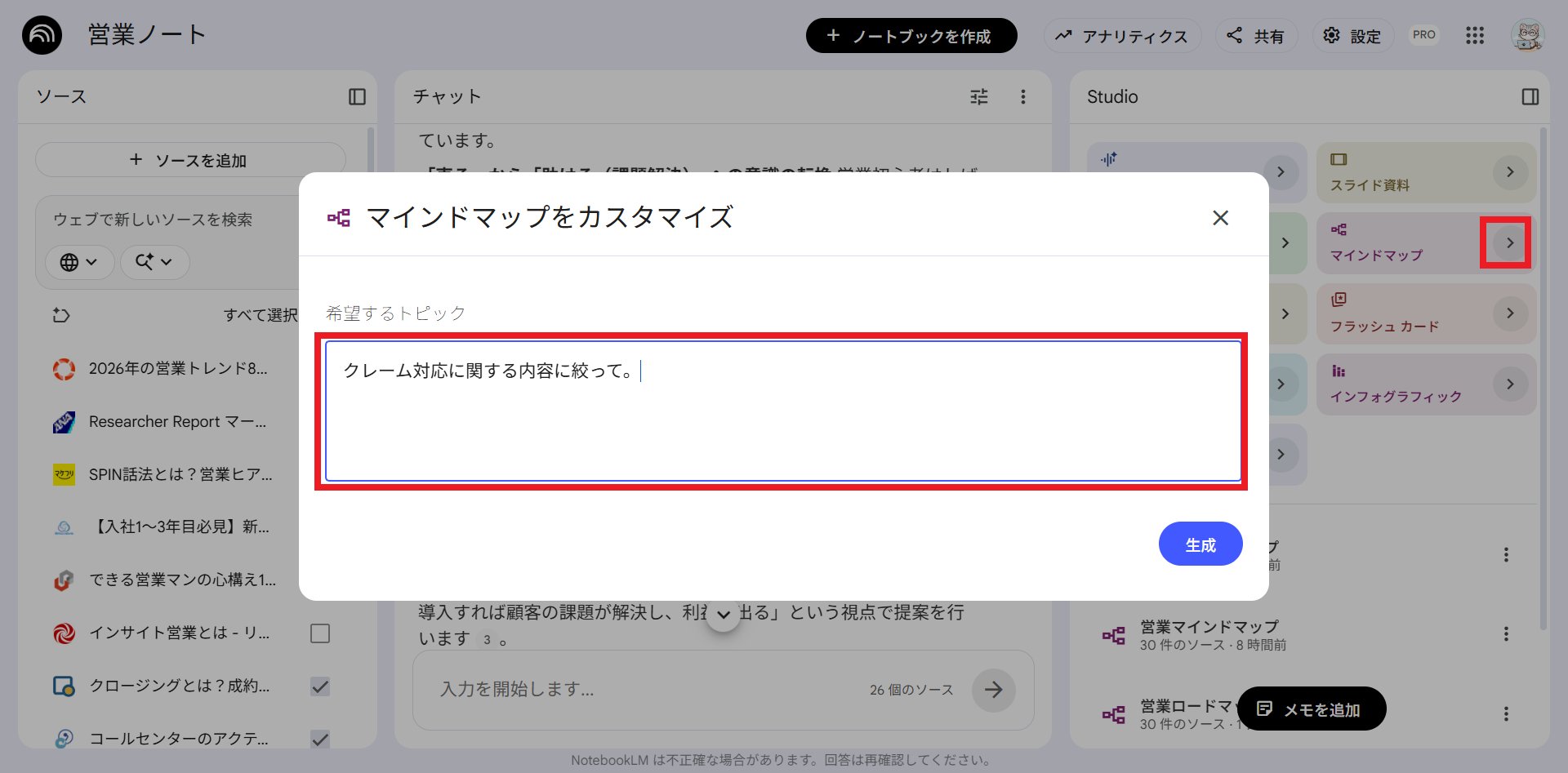
Đây là cốt lõi của những gì tôi muốn truyền tải lần này.
Bạn có thể làm gì với lời nhắc tùy chỉnh? Nói một cách đơn giản, giờ đây bạn có thể tự giới hạn phạm vi của mind map đầu ra.
Hãy để tôi giải thích bằng một ví dụ cụ thể.
Ví dụ: giả sử bạn có một notebook "Sales Playbook" (Sổ tay bán hàng) với một lượng lớn bí quyết bán hàng. Trước đây, nếu bạn nhấn nút mind map, lượng bí quyết khổng lồ đó sẽ chỉ được trực quan hóa "một cách tổng thể." Bạn có thể thấy mọi thứ, nhưng có quá nhiều thông tin và bạn sẽ không biết bắt đầu từ đâu.
Nếu bạn sử dụng lời nhắc tùy chỉnh ở đây, nó sẽ trông như thế này:
- Một mind map chỉ về "bí quyết tập trung vào xử lý khiếu nại"
- Một mind map chỉ về "bí quyết mà người mới bắt đầu bán hàng có thể thực hiện"
Bằng cách này, bạn có thể giới hạn phạm vi đầu ra của mind map theo mục tiêu, bối cảnh và mục đích.
Từ cùng một notebook "Sales Playbook", bạn có thể chuyển sang bản đồ chỉ gồm bí quyết cho người mới bắt đầu để đào tạo nhân viên mới hoặc bản đồ tập trung vào xin lỗi và ngăn ngừa tái diễn cho một nhóm nghiên cứu xử lý khiếu nại. Bạn có thể vẽ một bản đồ chỉ gồm những gì cần thiết tại thời điểm này từ một lượng thông tin khổng lồ.
Hầu như chưa ai sử dụng nó với tư duy này.
Điều gì mang tính đột phá? Bởi vì trong thực tế, "chỉ nhìn thấy những gì bạn muốn thấy" nhanh hơn rất nhiều so với "nhìn thấy mọi thứ."
Một bản đồ tổng quát chắc chắn cung cấp một cái nhìn tổng quan. Nhưng cuối cùng bạn lại nhấp lung tung để tìm các node bạn muốn đào sâu. Mặt khác, với một bản đồ có phạm vi giới hạn, bản thân các node được hiển thị là "các ứng cử viên để đào sâu cho chủ đề hiện tại." Bạn có thể thấy ngay nên nhấp vào đâu. Do đó, con đường dẫn đến cuộc đối thoại đào sâu tiếp theo trở nên ngắn hơn nhiều.
Để viết một lời nhắc thu hẹp phạm vi, ví dụ, bạn sẽ viết nó như thế này. Đây là một ví dụ về việc thu hẹp phạm vi xuống xử lý khiếu nại trong notebook "Sales Playbook".
Tạo một mind map dựa trên nguồn này. ■ Chủ đề: Chỉ thu hẹp phạm vi thành bí quyết liên quan đến "xử lý khiếu nại." ■ Cấp độ 1: Sắp xếp các tình huống chính xảy ra trong xử lý khiếu nại. ■ Cấp độ 2: Phân loại và đặt "hành động cần thực hiện" và "hành động NG cần tránh" cho từng tình huống. ■ Chính sách: Không đưa vào bản đồ thông tin không liên quan trực tiếp đến chủ đề này.
Câu "■ Chính sách: Không đưa vào bản đồ thông tin không liên quan trực tiếp đến chủ đề này" rất hiệu quả. Bằng cách bao gồm điều này, phạm vi đầu ra của các node được thu hẹp chặt chẽ. Sau đó, chỉ cần thay thế phần "xử lý khiếu nại" bằng "cho người mới bắt đầu", "đàm phán giá cả", "đảm bảo cuộc hẹn", v.v., bạn có thể tạo ra bao nhiêu "bản đồ theo mục đích cụ thể" tùy thích từ cùng một notebook.
Đầu tiên, hãy thử điều này với notebook bạn có chứa nhiều thông tin nhất. Bạn có thể sẽ phải thốt lên vì sự khác biệt so với mind map thông thường.
3-2 | "Ba Mẫu" để Hướng dẫn Cấu trúc
Khi bạn đã có thể thu hẹp phạm vi, tiếp theo, hãy thử hướng dẫn mẫu cấu trúc, hay "cách tổ chức nó."
Nếu giới hạn phạm vi (3-1) là kiểm soát "nhìn vào đâu", thì mẫu cấu trúc là kiểm soát "sắp xếp nó như thế nào." Bằng cách kết hợp cả hai, mind map hoàn toàn nằm dưới sự kiểm soát của bạn.
Tôi sẽ giới thiệu ba mẫu đặc biệt hữu ích trong thực tế.
① Bản đồ Tổng quan Vấn đề
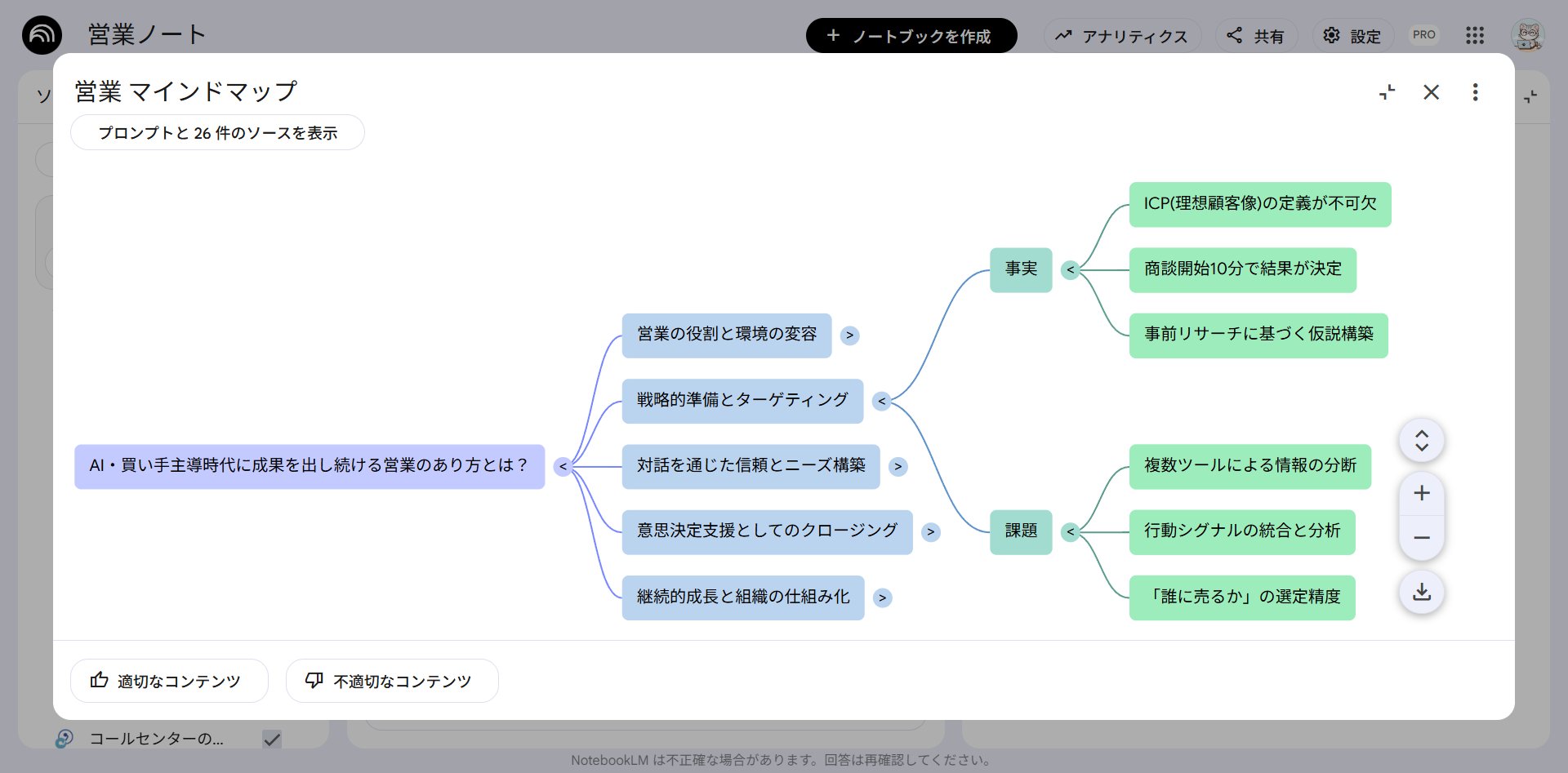
Mẫu này dành cho khi bạn muốn nhìn tổng thể một chủ đề phức tạp từ trên cao. Nó phù hợp để sắp xếp các điểm trong cuộc họp hoặc tổng quan kết quả nghiên cứu.
Vui lòng biến nguồn này thành một mind map cung cấp tổng quan về các vấn đề. ■ Trung tâm: Đặt "câu hỏi" của chủ đề này ở trung tâm. ■ Cấp độ 1: Sắp xếp các vấn đề chính thành không quá 5 vấn đề. ■ Cấp độ 2: Phân loại và đặt "sự kiện" và "thách thức" cho từng vấn đề. ■ Chính sách: Ưu tiên sự rõ ràng về cấu trúc hơn là số lượng nhánh. Không nhồi nhét quá nhiều thông tin vào một nhánh.
Điểm mấu chốt là yêu cầu nó tách biệt "sự kiện" và "thách thức." Điều gì đã được xác nhận và điều gì còn cần giải quyết sẽ hiển thị như một cấu trúc.
② Cây Quyết định
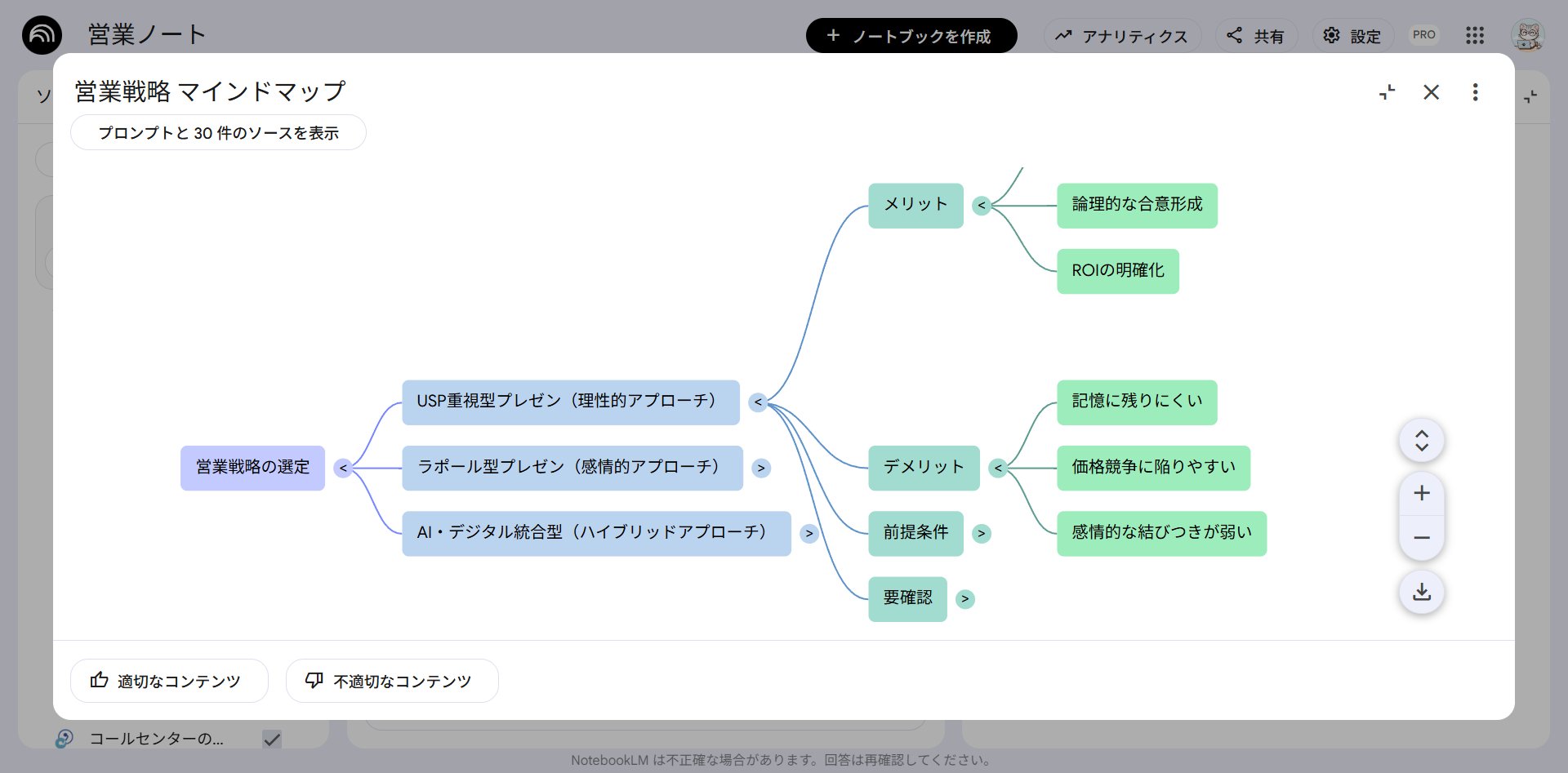
Mẫu này sắp xếp các lựa chọn và cấu trúc các tài liệu để đánh giá. Nó cực kỳ hữu ích một cách âm thầm.
Dựa trên nguồn này, hãy tạo một mind map sắp xếp các nhánh quyết định. ■ Trung tâm: Đặt một quyết định cần được đưa ra. ■ Cấp độ 1: Các lựa chọn (Phương án A / Phương án B / Phương án C). ■ Cấp độ 2: Phân nhánh "ưu điểm", "nhược điểm" và "điều kiện tiên quyết" cho từng lựa chọn. ■ Bổ sung: Nêu rõ "Cần xác nhận" ở những nơi thiếu thông tin cần thiết cho việc đưa ra quyết định.
Mẹo lớn nhất là yêu cầu nó nêu rõ "Cần xác nhận." Thay vì ép AI điền vào chỗ trống, hãy làm rõ nơi con người cần lấp đầy khoảng trống. Điều này biến mind map từ một sơ đồ tổ chức đơn thuần thành một "bản đồ để suy nghĩ và quyết định."
③ Loại Lộ trình Học tập
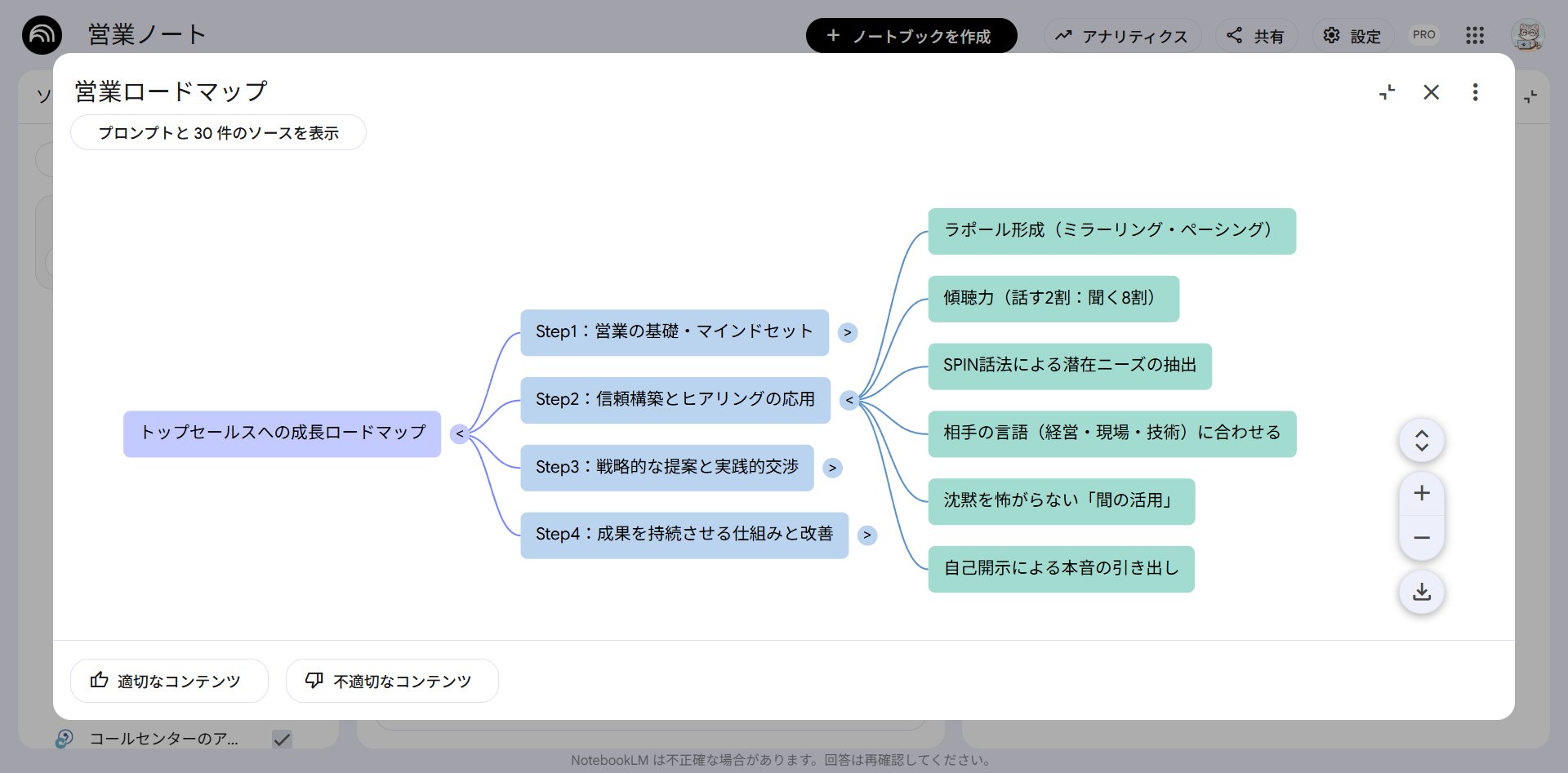
Mẫu này cấu trúc những gì cần bắt đầu và theo thứ tự nào khi học một chủ đề mới.
Biến nguồn này thành một mind map kiểu lộ trình học tập cho người mới bắt đầu để học chủ đề này. ■ Trung tâm: Mục tiêu cuối cùng cần đạt được. ■ Cấp độ 1: Sắp xếp các bước theo thứ tự học tập (Cơ bản → Ứng dụng → Thực hành). ■ Cấp độ 2: Đặt "từ khóa cần nắm vững" trong mỗi bước. ■ Chính sách: Tạo thành một chuỗi mà ngay cả người không có kiến thức nền tảng cũng có thể hiểu được bằng cách làm theo từ trên xuống.
Bí quyết là chỉ định "thứ tự học tập." Nó trở thành một "bản đồ có lộ trình" giúp nâng cao hiểu biết nếu làm theo từ trên xuống, thay vì chỉ là một danh sách các mục. Việc bắt kịp một lĩnh vực mới trở nên nhanh một cách đáng ngạc nhiên.
Hãy tóm tắt lại cho đến nay. Thu hẹp phạm vi (3-1) x Mẫu cấu trúc (3-2). Khoảnh khắc bạn có thể thực hiện phép nhân này, mind map sẽ thay đổi từ một "sơ đồ do AI tự vẽ" thành một "bản đồ do bạn thiết kế." Đây là ý nghĩa của việc có thể làm chủ đầu ra.
Chương 4: Hai cách để khắc phục điểm yếu "Không thể chỉnh sửa"
Đọc đến đây, những độc giả tinh ý hẳn đã nhận ra một điểm yếu.
Mind map của NotebookLM không thể tự chỉnh sửa. Bạn không thể sắp xếp lại các node hoặc sửa từ ngữ. Ngay cả khi bạn tải xuống, nó chỉ được xuất ra dưới dạng hình ảnh, vì vậy nó không thể được xử lý như hiện tại.
Tuy nhiên, có hai cách để khắc phục điểm yếu này. Đây là dành cho người dùng nâng cao, nhưng biết chúng sẽ ngay lập tức mở rộng phạm vi sử dụng.
Cách ① Chuyển đổi thành "Bản đồ có thể chỉnh sửa" với Tiện ích mở rộng Xmind
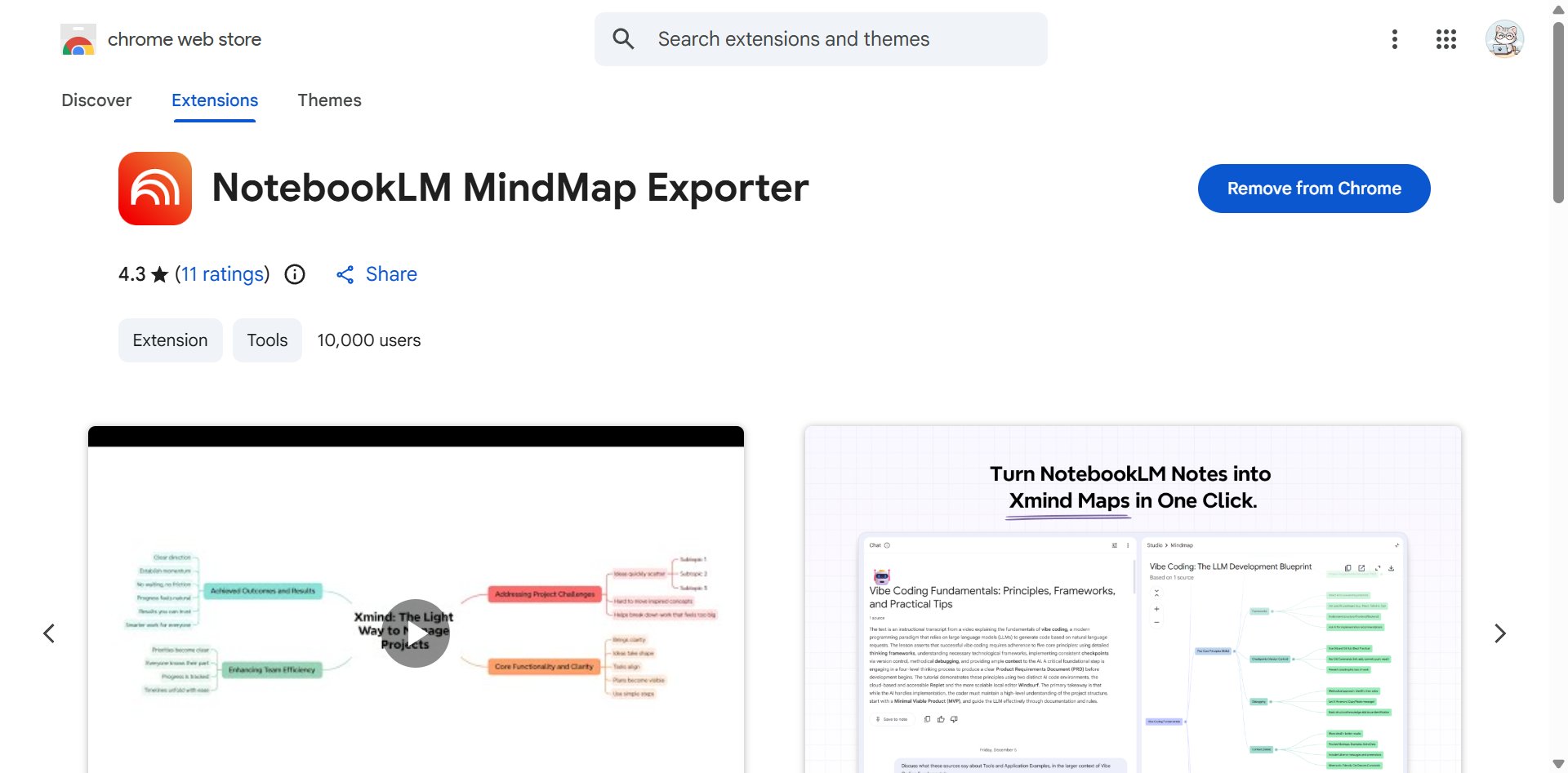
Cách đầu tiên là sử dụng tiện ích mở rộng Chrome do Xmind chính thức phát hành.
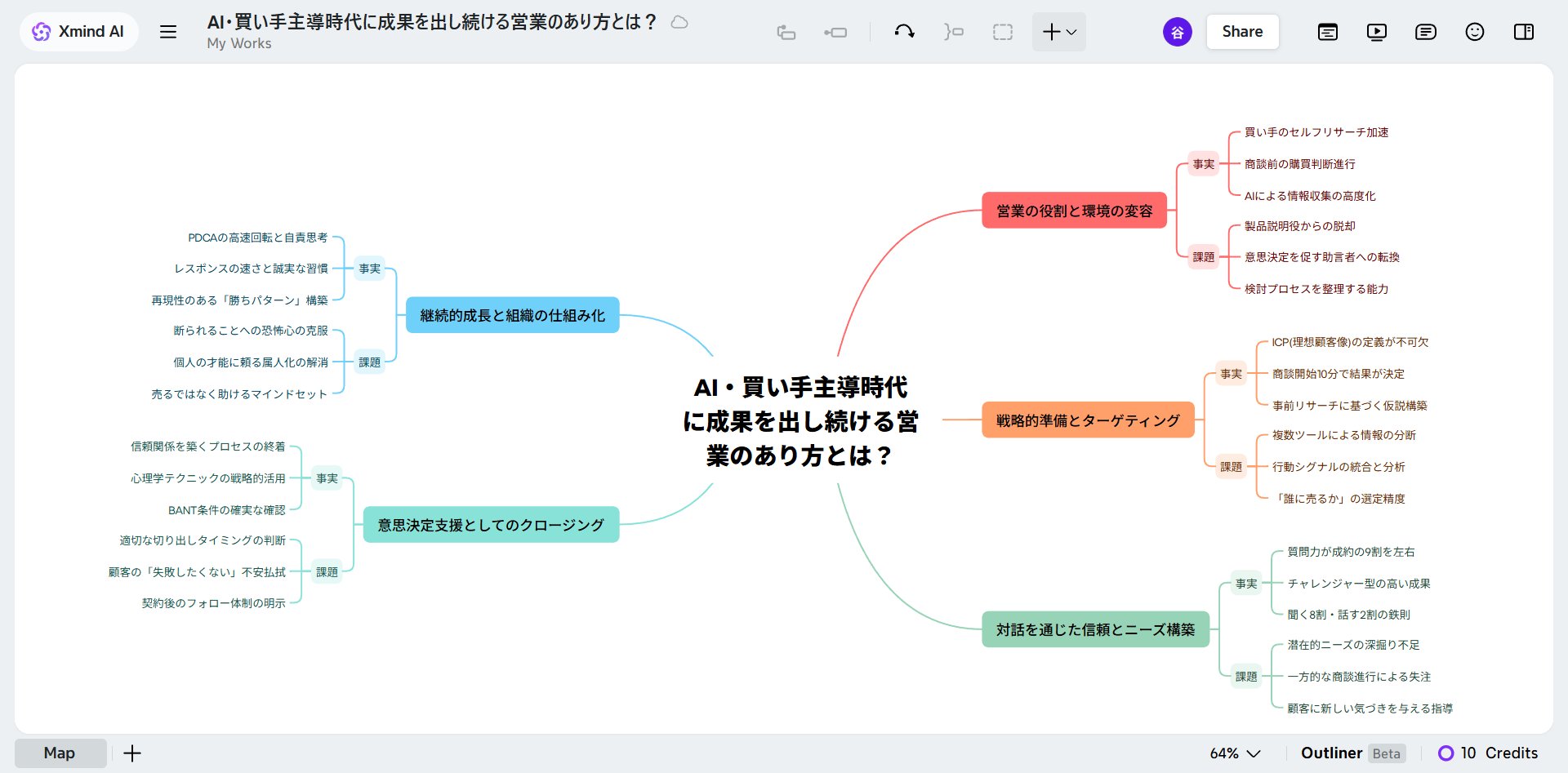
Nó được gọi là "NotebookLM MindMap Exporter." Nó miễn phí để sử dụng. Với công cụ này, bạn có thể chuyển đổi trực tiếp mind map của NotebookLM sang định dạng Xmind có thể chỉnh sửa. Việc sắp xếp lại, thêm ghi chú và điều chỉnh thiết kế đều trở nên tự do và dễ dàng.
Quy trình rất đơn giản:
- Cài đặt tiện ích mở rộng Chrome "NotebookLM MindMap Exporter."
- Sử dụng Chrome làm trình duyệt của bạn và tạo mind map trong NotebookLM.
- Sử dụng tiện ích mở rộng để chuyển đổi và xuất sang định dạng Xmind.
Nhấp vào đây để đến trang tải xuống:
https://chromewebstore.google.com/detail/notebooklmmindmap-export/jeaclciaoglkeohcfeobijdojpclkmkb
Nhấp vào đây để đến trang công cụ chính thức:
https://xmind.com/tools/notebooklm-mind-map-extractor
Xmind là một công cụ tạo mind map phổ biến tương thích với Windows, macOS và Linux. Có thể liên kết "Phân tích cấu trúc với NotebookLM → Hoàn thiện cho riêng bạn với Xmind" cho phép bạn tận dụng những ưu điểm tốt nhất của cả phân tích và chỉnh sửa.
Cách ② Chuyển Hình ảnh cho "AI Tạo sinh" để Chuyển thành Văn bản
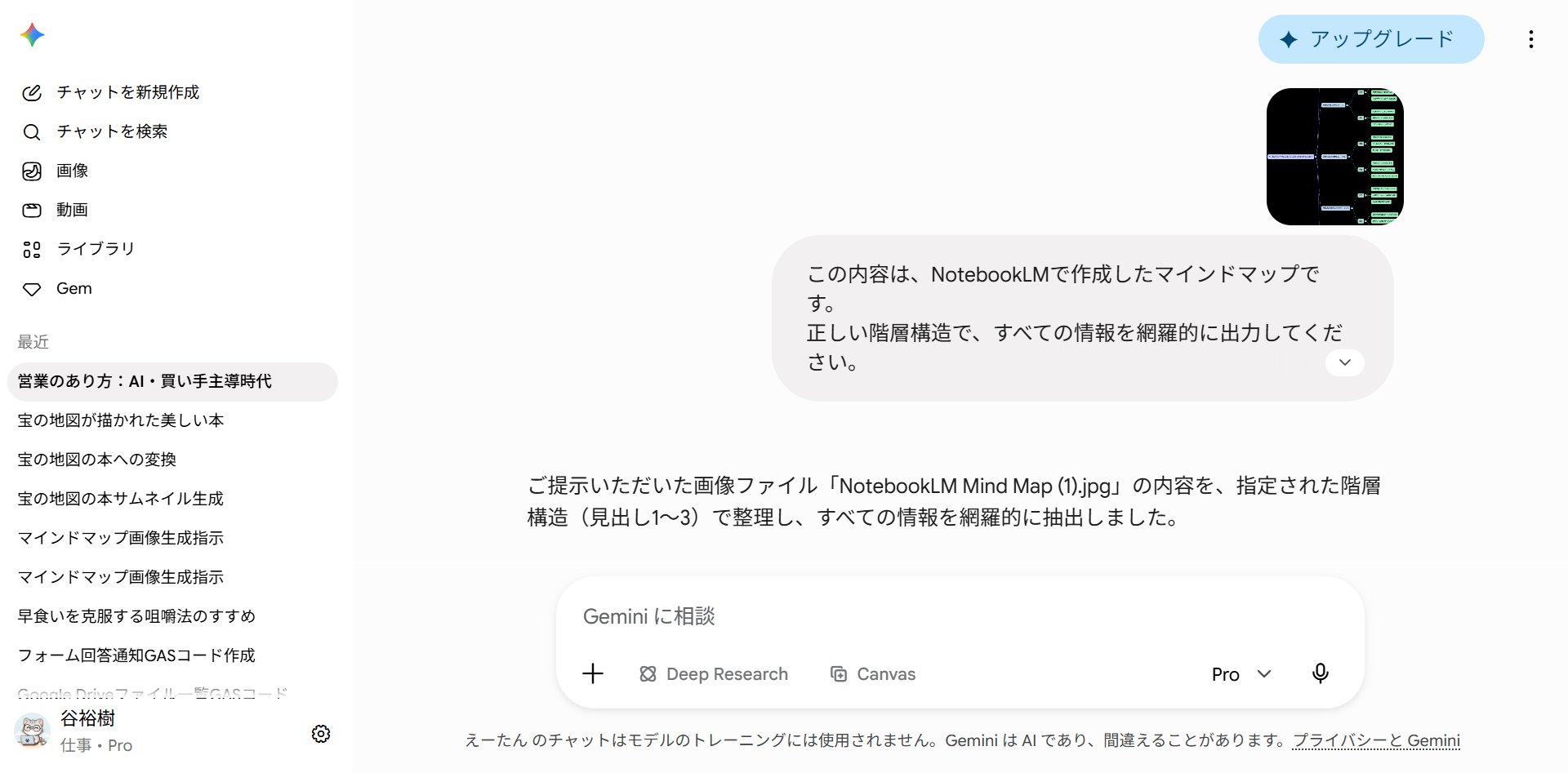
Cách thứ hai là hoàn thành mọi thứ chỉ với AI tạo sinh, mà không cần sử dụng tiện ích mở rộng.
Trước đây, một thủ thuật sử dụng OCR (Nhận dạng ký tự quang học) của Google Docs để chuyển thành văn bản thường được sử dụng. Tuy nhiên, thành thật mà nói, độ chính xác của OCR rất tệ; nó thường đọc sai ký tự hoặc phá vỡ hệ thống phân cấp. Thường mất nhiều công sức hơn để sửa nó.
Vì vậy, điều tôi khuyên dùng bây giờ là chuyển trực tiếp hình ảnh mind map cho một AI tạo sinh và yêu cầu nó chuyển thành văn bản. Các AI có thể đọc hình ảnh, chẳng hạn như ChatGPT, Gemini và Claude, có thể nhìn vào hình ảnh mind map và đọc tên node cũng như cấu trúc phân cấp nguyên trạng. Độ chính xác cao hơn OCR và vì nó xuất ra với hệ thống phân cấp đã được sắp xếp, hầu như không cần xử lý hậu kỳ.
Quy trình như sau:
- Tải mind map xuống dưới dạng hình ảnh (PNG, JPEG, v.v.).
- Tải hình ảnh đó lên một AI tạo sinh.
- Hướng dẫn nó "chuyển hình ảnh thành văn bản."
Vui lòng sử dụng lời nhắc này nguyên trạng cho hướng dẫn:
Đây là hình ảnh của một mind map được tạo bằng NotebookLM. Vui lòng đọc hình ảnh này và ghi lại nội dung node và cấu trúc phân cấp thành văn bản. ■ Thể hiện hệ thống phân cấp ở định dạng tiêu đề (H1, H2, H3). ■ Ghi lại tất cả thông tin từ chủ đề trung tâm đến các đầu nhánh mà không bỏ sót. ■ Duy trì chính xác mối quan hệ cha-con của mind map gốc (node nào nằm dưới node nào). ■ Sắp xếp thông tin rõ ràng bằng cách sử dụng ngắt dòng.
Với điều này, mind map vốn là hình ảnh sẽ biến thành văn bản có thể tự do sao chép và chỉnh sửa. Vì không cần sửa các cấu trúc bị hỏng như với OCR, phương pháp này dễ dàng và chính xác hơn rất nhiều.
Một Thế giới Ứng dụng Mở rộng Sau khi Chuyển đổi
Một mind map đã có thể chỉnh sửa không còn là thứ "chỉ để nhìn." Nó là một "tài liệu có thể được xử lý và sử dụng." Thậm chí có thể nói hành động thực sự bắt đầu từ đây.
Ví dụ, bạn có thể sử dụng nó như thế này:
Sử dụng nó như một dàn ý cho bài viết hoặc báo cáo. Hệ thống phân cấp của mind map trực tiếp trở thành cấu trúc tiêu đề (H1→H2→H3). Vì khung xương được hoàn thành ngay lập tức, tất cả những gì bạn cần làm là thêm nội dung chính vào mỗi tiêu đề.
Sử dụng nó như một kịch bản cho bài thuyết trình. Bằng cách coi mỗi node là một "chủ đề cho một slide" và sắp xếp thông điệp chính, phần bổ sung và ví dụ, bạn có thể tạo ra khuôn khổ của một kịch bản.
Sử dụng nó làm tài liệu cho phân tích so sánh. Nếu bạn chuyển nhiều bản đồ được tạo trên cùng một chủ đề thành văn bản và chuyển chúng cho AI với hướng dẫn "Phân tích điểm chung và điểm khác biệt giữa hai bản đồ này", bạn có thể thu được những khám phá mà bạn không thể tự mình nhận ra.
Một bản đồ tĩnh biến thành một bản thiết kế có thể di chuyển được. Tùy thuộc vào ý tưởng của bạn, phạm vi sử dụng là vô hạn.
Chương 5: Các trường hợp sử dụng thực tế trong kinh doanh
Cuối cùng, tôi sẽ tóm tắt cách sử dụng nội dung cho đến nay trong công việc thực tế, theo từng bối cảnh.
Phạm vi sử dụng mind map thực sự rất rộng. Dưới đây là một số tình huống tiêu biểu:
Phân tích đối thủ cạnh tranh. Đưa tài liệu, trang web và thông tin thuyết trình của đối thủ cạnh tranh vào nguồn, và sử dụng lời nhắc "thu hẹp phạm vi" từ Chương 3 để lập bản đồ "chỉ chiến lược giá" hoặc "chỉ điểm mạnh sản phẩm." Bạn có thể trích xuất và nắm bắt các điểm chính trong chiến lược của đối thủ theo mục đích.
Cấu trúc hóa các cuộc họp và biên bản. Sử dụng bản ghi âm cuộc họp hoặc biên bản làm nguồn và sắp xếp chúng bằng bản đồ tổng quan vấn đề hoặc cây quyết định. Bạn có thể thấy ngay "những gì đã được thảo luận, những gì đã được quyết định và những gì còn là bài tập về nhà."
Nắm bắt bức tranh toàn cảnh của một dự án. Lập bản đồ tất cả các tài liệu liên quan ở giai đoạn đầu của quá trình khởi động cho phép bạn nắm bắt bức tranh toàn cảnh về các thách thức, các bên liên quan và nguồn lực. Nhìn thấy bức tranh toàn cảnh sớm sẽ trực tiếp dẫn đến chất lượng của tất cả các đầu ra tiếp theo.
Đào tạo nhân viên mới và hệ thống hóa kiến thức. Bằng cách sử dụng sổ tay công việc hoặc tài liệu trong quá khứ làm nguồn và lập bản đồ theo kiểu lộ trình học tập, bạn có thể truyền đạt "học gì và theo thứ tự nào" như một cấu trúc. Bạn có thể biến kiến thức phụ thuộc vào cá nhân thành tài sản của nhóm.
Tóm tắt sách và tài liệu dài. Nếu bạn tạo một bản đồ tổng quan bằng cách đưa vào sách kỹ thuật hoặc báo cáo, cấu trúc của nội dung dày sẽ đi vào đầu bạn ngay lập tức. Nếu bạn nhấp và đào sâu vào các node bạn quan tâm, hiệu quả đọc sách sẽ thay đổi.
Và nếu bạn sử dụng nó cho công việc kinh doanh, có một điều bạn không bao giờ được bỏ qua.
Đó là bảo mật.
Hãy cẩn thận khi đưa các tài liệu chứa thông tin bảo mật hoặc thông tin cá nhân vào NotebookLM. Cụ thể, hãy ẩn danh hoặc thay thế thông tin bảo mật như tên cá nhân, tên khách hàng và giá trị số bằng dữ liệu mẫu trước khi tải lên. Chỉ cần làm kỹ điều này, rủi ro có thể giảm đi rất nhiều.
Hơn nữa, Google đã tuyên bố rõ ràng rằng đối với gói Pro trả phí của NotebookLM, dữ liệu đã tải lên sẽ không được sử dụng để huấn luyện AI. Tuy nhiên, sự tiện lợi và an toàn luôn đi đôi với nhau. Hãy kiểm tra các nguyên tắc sử dụng AI của công ty bạn trước khi vận hành. Bởi vì bạn đang sử dụng AI, hãy có ý thức bảo mật cao hơn những người khác.
Tổng kết — Mind Map trở thành "Bản đồ để tư duy"
Cuối cùng, chúng ta hãy nhìn lại những điểm chính của bài viết này.
Mind map của NotebookLM không phải là công cụ để viết ra ý tưởng, mà là bản đồ để phân tích nội dung của tài liệu. Hãy nhấn nó trước, sau đó nhấp vào các node để đào sâu. Đây là con đường hoàng đạo.
Và điểm nhấn lần này, các lời nhắc tùy chỉnh. Giờ đây bạn có thể giới hạn phạm vi của bản đồ theo mục tiêu, bối cảnh và mục đích, chẳng hạn như "thu hẹp phạm vi xuống xử lý khiếu nại" hoặc "thu hẹp phạm vi cho người mới bắt đầu." Đây là cách dễ hiểu nhất và mạnh mẽ nhất. Hơn nữa, bằng cách kết hợp các mẫu cấu trúc như "Tổng quan Vấn đề", "Nhánh Quyết định" và "Lộ trình Học tập", đầu ra hoàn toàn nằm dưới sự kiểm soát của bạn.
Các điểm yếu như không thể chỉnh sửa có thể được khắc phục bằng tiện ích mở rộng Xmind hoặc AI chuyển hình ảnh thành văn bản. Sau khi chuyển đổi, một thế giới ứng dụng như lập dàn ý và viết kịch bản thuyết trình sẽ mở ra.
Mind map không còn là sơ đồ do AI tự vẽ nữa. Nó đã trở thành một "bản đồ để tư duy" mà bạn thiết kế.
Gửi đến bạn, người đã đọc đến đây, chỉ một điều cuối cùng.
NotebookLM là một công cụ nơi các bản cập nhật như thế này diễn ra rất nhanh. Giống như lời nhắc tùy chỉnh này, một ngày nào đó một tính năng có thể đột nhiên lên cấp. Đó là lý do tại sao con đường ngắn nhất để vượt qua bức tường tự học là có một "môi trường để tiếp tục cập nhật thông tin mới nhất" để tiếp tục làm chủ nó.
Tôi sẽ rất vui nếu bạn có thể sử dụng tài khoản của tôi như một nguồn thông tin đó.
▼ Theo dõi tôi trên X (Twitter) tại đây
Trên tài khoản của tôi, tôi gửi bí quyết để tăng tốc hiệu quả công việc và tiết kiệm thời gian với AI mỗi ngày. Tôi đăng thông tin chi tiết hơn bất kỳ ai về cách sử dụng NotebookLM, vì vậy nếu bạn muốn làm chủ AI mới nhất, hãy theo dõi tôi! @ai_jitan
【Đã mở OpenChat miễn phí 🔥】
Độc quyền trong OpenChat, tôi cũng sẽ tặng:
① 600 Lời nhắc NotebookLM đã chọn lọc (Phiên bản minh họa)
② 20 GPTs đã chọn & 20 Lời nhắc đã chọn 🎁
Người mới bắt đầu và những người chỉ muốn xem cũng được chào đón 🙌
Đầu tiên, hãy thoải mái xem qua 👇





