「AI に要約させてみたけど、結局頭に残っていない気がする」
「ChatGPT だと、たまに平気で嘘をつくから、学習用途だと不安」
そう感じたことがある人へ。この記事では、NotebookLM を「質問してきて、反論してきて、テストまでしてくる家庭教師」に変える、コピペで使える 5 つのプロンプトを渡します。要約させて読んで終わり、から卒業するための型です。
多くの人はこのツールを「要約マシン」として使っています。資料を放り込んで、出てきた要点を眺めて、それで終わり。でも、それは入口にすぎません。
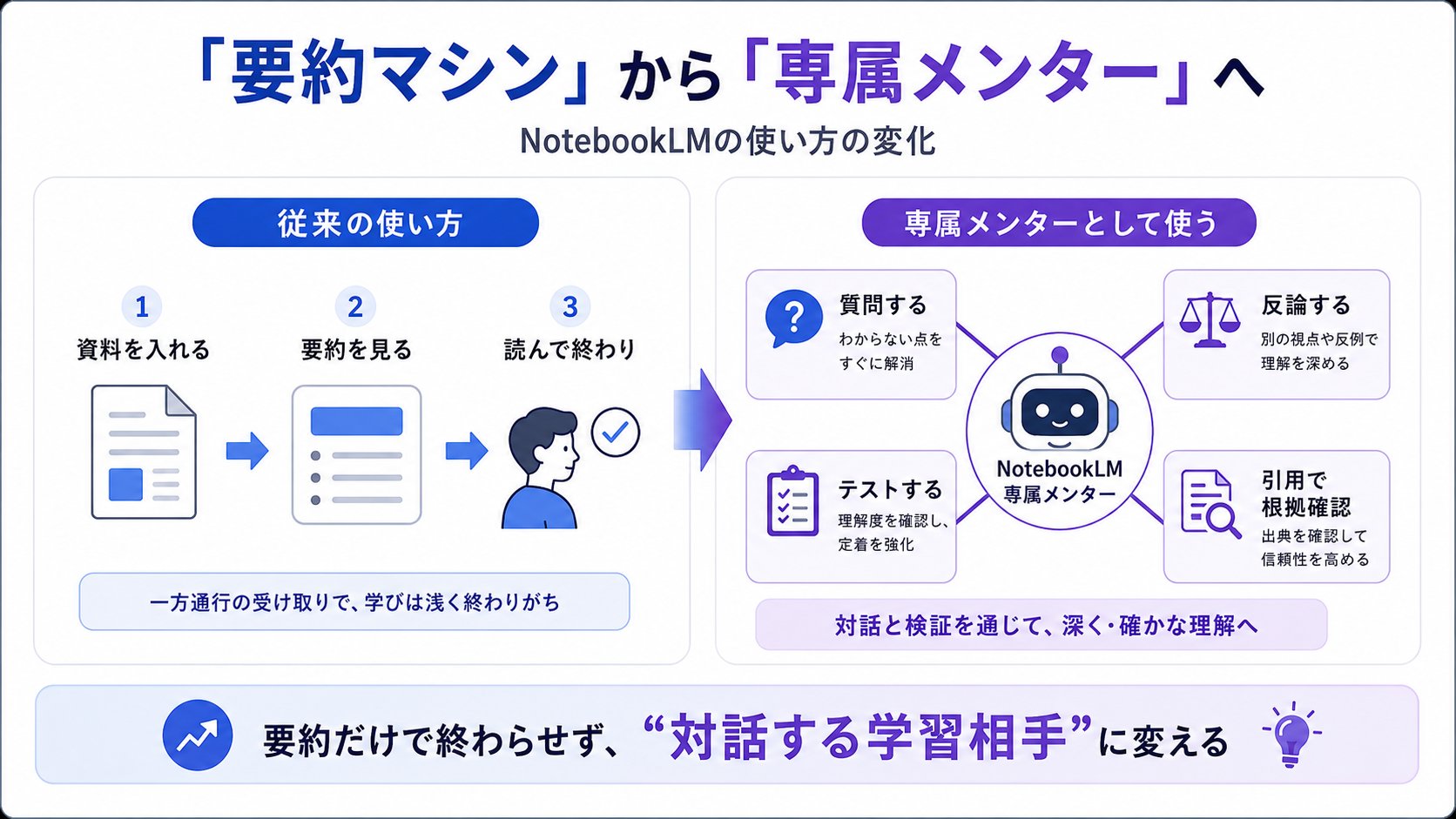
本当の使いどころは、アップロードしたソース(PDF・YouTube・Web 記事など)だけを根拠にして、こちらの理解度に合わせて形を変えてくれる「対話型の学習相手」にすることです。しかも回答の一文ごとに、ソースのどこを根拠にしたかが引用としてひも付きます(NotebookLM 公式)。だから、一般的な AI チャットにありがちな「それっぽいけど資料に書いていない作り話」が出にくい。学習や調べ物で AI を使うときに、いちばんこわい部分を構造的に抑えてくれています。
tatsuki(@nobel_824)と申します。中小企業向けに AI の活用サポートをしていて、Claude / Codex の業務導入を手伝いつつ、自分でも Claude Code を1日中走らせています。普段は AI を「仕事の道具」として詰める側ですが、NotebookLM は学習や資料の読み込みで僕自身が毎週使っているツールです。
1. 「構造的理解」を強制する:用語の多層解説プロンプト
学習でいちばん時間を食うのは、専門用語の壁です。「これ教えて」と聞くだけだと、NotebookLM はソースの文章をうまく切り貼りして返してくるだけで、分かった気にはなるのに身につかない、ということが起きます。
そこで、理解のレイヤーを指定するのが効きます。同じ用語を、抽象度の違う 3 つの説明で出させる型です。
この資料に出てくる「[専門用語]」について、次の 3 つのレベルで説明してください。 1. 小学生でも直感的に分かる、身近なものへのたとえ 2. 実務で明日から使える、具体的な活用シーン 3. この概念が「[関連用語]」とどうつながっているかの位置づけ
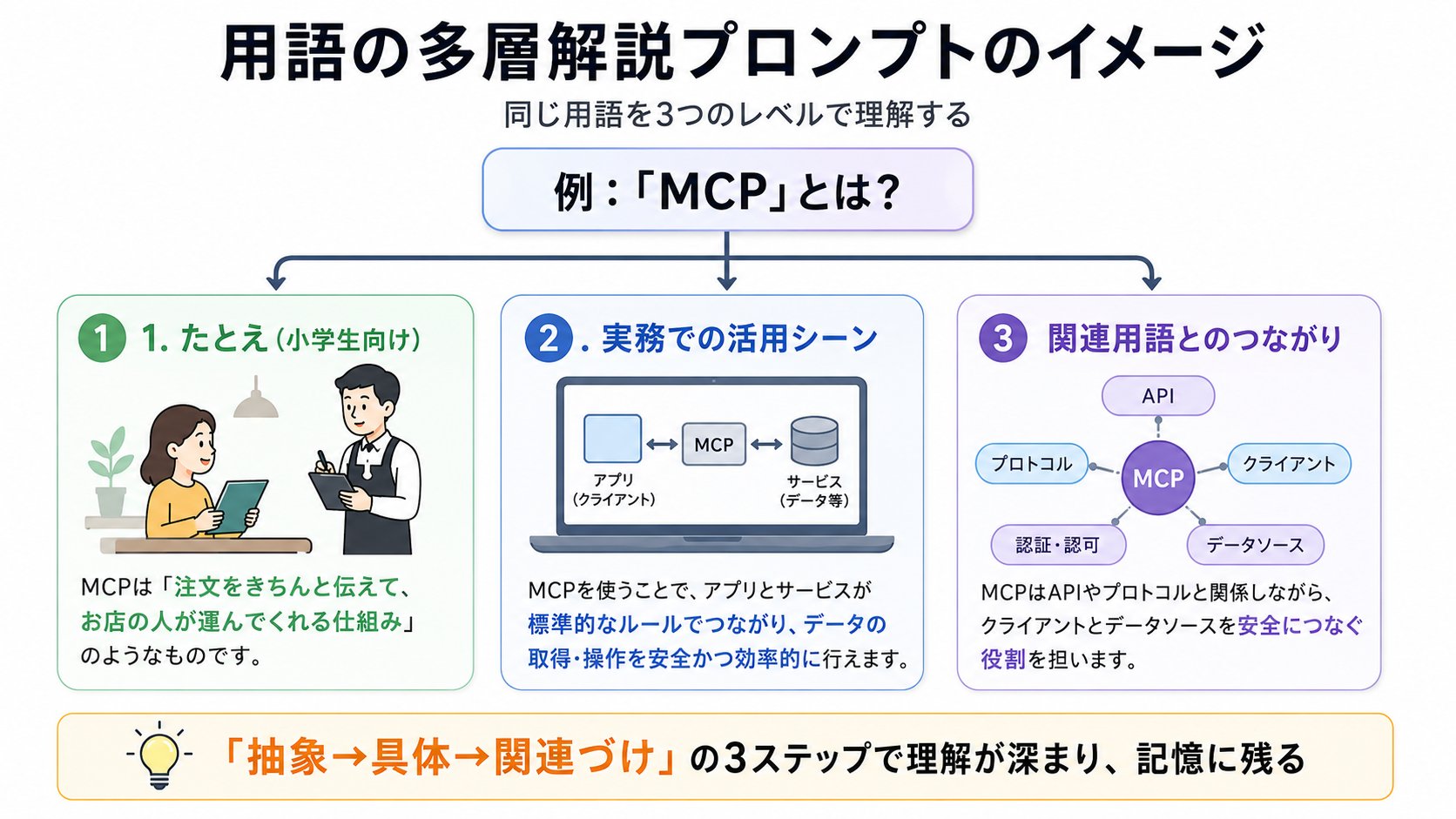
「[専門用語]」のところには、いま詰まっている言葉を入れるだけです。たとえば「MCP」「キャッシュ」のように、調べてもピンと来なかった用語を放り込みます。
なぜ効くのか。NotebookLM はソースに沿った回答が得意な一方で、こう指定すると、資料の中の情報を一度ばらして「組み直す」動きをしてくれます。とくにたとえ話を作らせると、抽象的な概念が自分の既存の知識とくっつくので、記憶への残り方が変わります。
注意点として、たとえ話はあくまで AI による再構成です。元の資料にない比喩を勝手に足すこともあるので、最後は「この理解で合っているか」を 2 番目以降の説明やソース本文で確かめると安全です。
今日の 1 アクション: いま読んでいる資料で「いちばん分かりにくい用語」を 1 つ選んで、上のプロンプトに当てはめて投げてみてください。
2. 「能動的学習」に切り替える:逆質問メンター化プロンプト
読むだけでは知識は素通りします。定着を左右するのは、思い出す側に回ること、つまりアウトプットです。NotebookLM に、こちらをテストする「メンター」になってもらいます。
この資料の内容をしっかり身につけたいです。これまでのやり取りと資料の内容をふまえて、理解度を測る「記述式の問題」を 3 問出してください。 こちらが答えたら、ソースに照らして採点し、足りていない視点を補ってください。
コツは、Yes/No で終わる確認ではなく、「なぜそうなるのか」を問う記述式にすることです。穴埋めではなく、自分の言葉で説明させられると、分かっているつもりだった箇所のあいまいさがあぶり出されます。
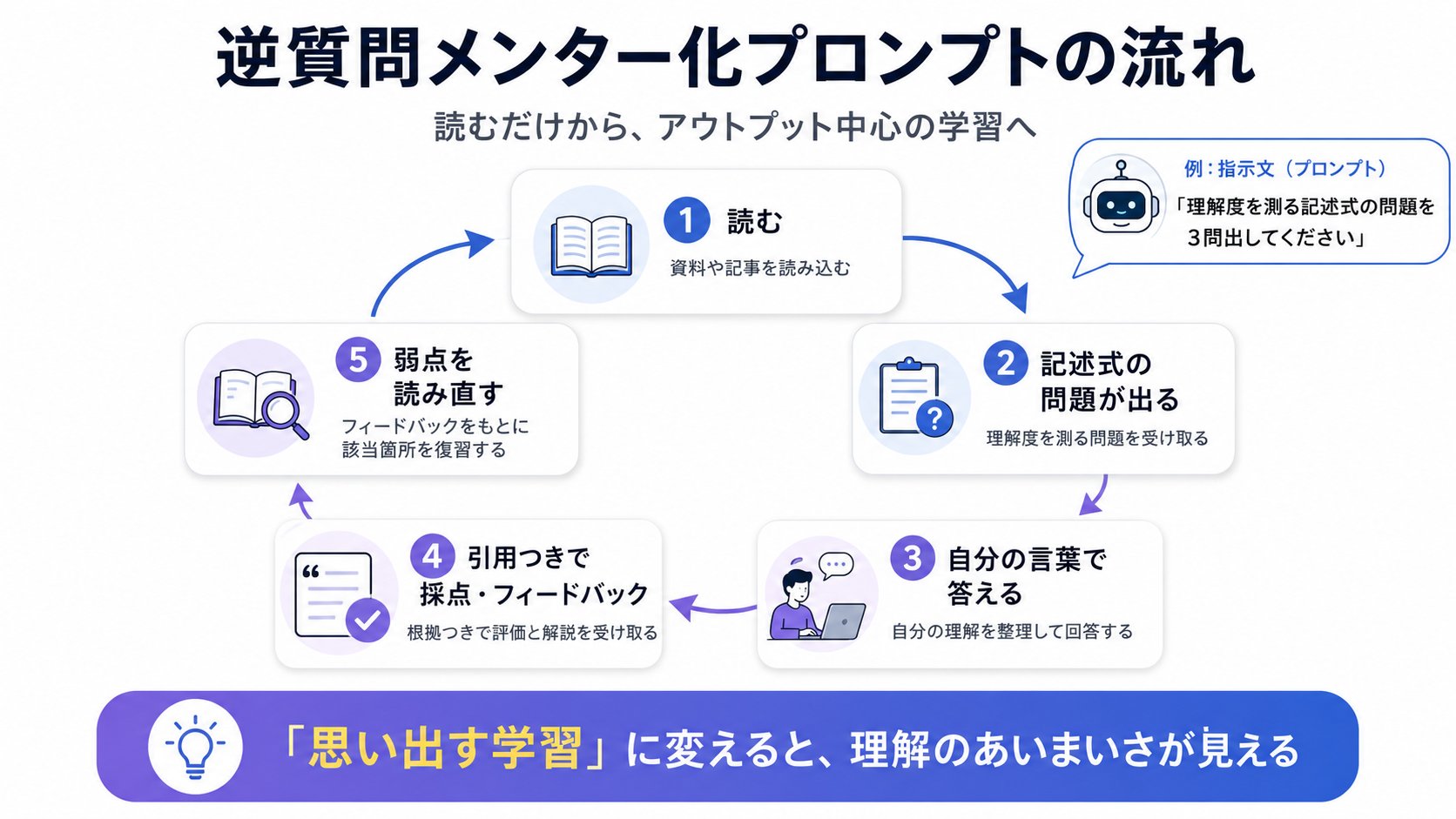
ここで NotebookLM の強みが効いてきます。採点の根拠になったソースの該当箇所が引用として示されるので、間違えたときに「どこを読み直せばいいか」がその場で分かる。汎用チャットだと「どこに書いてあったか」を追いきれず復習がぼやけがちですが、NotebookLM は資料の中に答え合わせの場所が残ります。
今日の 1 アクション: 資料を 1 本読み終えたら、要約させる前にこのプロンプトで 3 問出してもらい、先に自分が答えてみてください。
3. 「死角」をあぶり出す:クリティカル・シンキング・プロンプト
独学のいちばんの罠は、ひとつの視点に寄ってしまうことです。NotebookLM に、あえて反対側に立ってもらうことで、情報を客観的に見直せます。
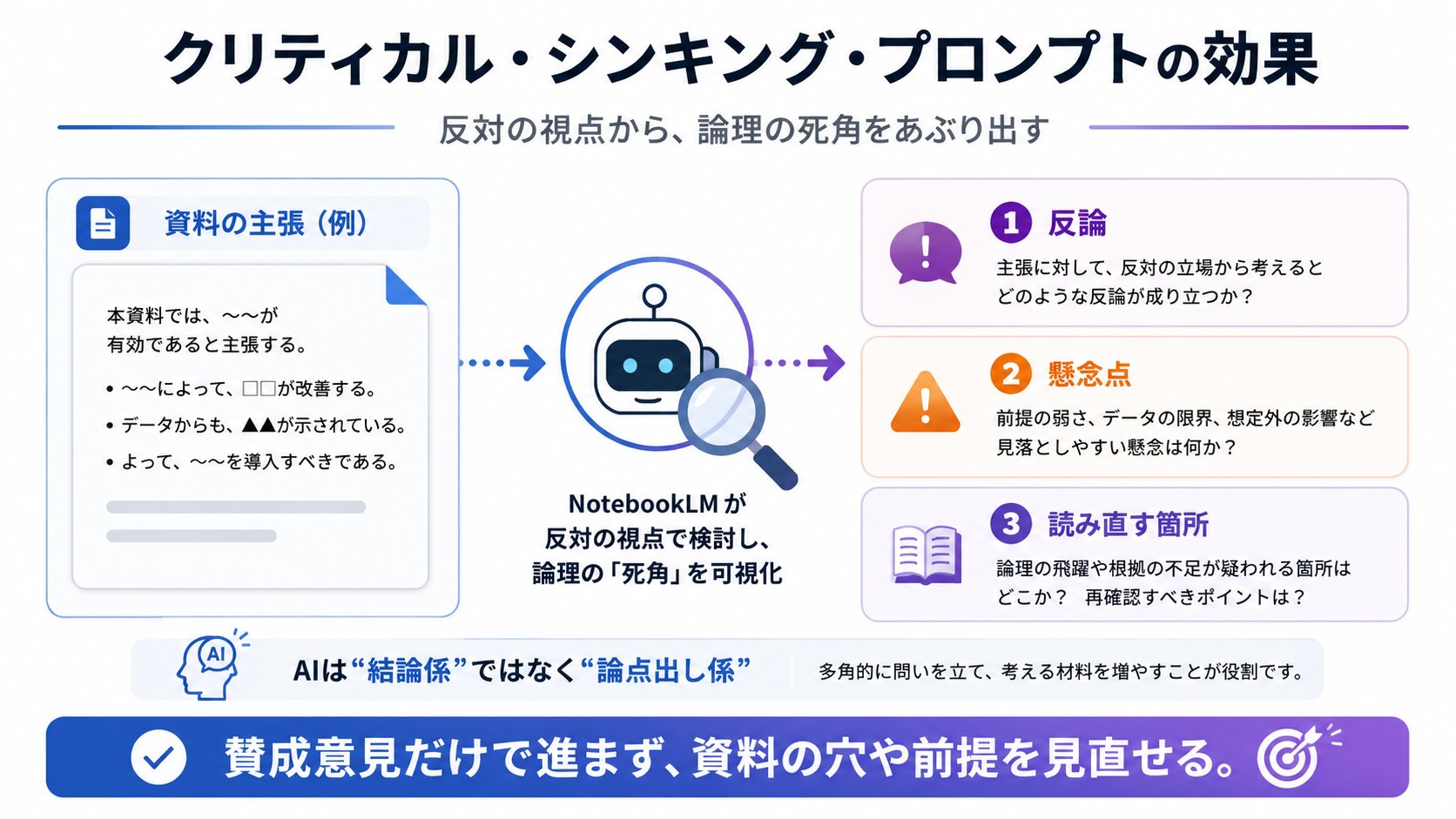
この資料の主張に対して、論理的に見て成り立つ「反論」または「懸念点」を 3 つ挙げてください。 あわせて、その懸念を確かめるには、ソースのどの部分を重点的に読み直すべきかも教えてください。
これは学習だけでなく、仕事の意思決定でも効きます。企画書や市場調査のレポートを読み込ませて、このプロンプトを投げるだけで、自分では気づきにくい「論理の穴」を、資料に根ざした形で指摘してくれます。賛成意見だけを集めて安心してしまう、という独学・社内資料あるあるへの保険になります。
ひとつ補足すると、反論もまた AI による再構成なので、出てきた懸念をうのみにするのも違います。「この懸念は、自分のソースのどこを読めば判断できるか」まで一緒に出させて、最終判断は自分でやる。AI を結論係ではなく、論点出し係として使うイメージです。
今日の 1 アクション: 直近で読んだレポートや企画書を 1 つ入れて、反論 3 つを出させ、いちばん刺さった懸念をメモしてみてください。
4. 「耳からの学習」を仕込む:音声概要のカスタマイズ
NotebookLM の目玉が「音声概要(Audio Overview。資料をもとに AI がポッドキャスト風に話してくれる機能。標準の Deep Dive 形式では 2 人の AI が対話します)」です。ただ、そのまま生成すると、なんとなく流し聞きして終わりがちです。
ここで使えるのが、生成前の指示出しです。音声概要は、作る前に「どのトピックに集中して話すか」や「聞き手のレベルに合わせて専門度をどう調整するか」を指定できます(音声概要の生成・公式ヘルプ、Google 公式ブログ)。ぶ厚い資料のうち、いま知りたい一点だけを深掘りした音声に寄せられるわけです。
この資料のうち「[知りたいトピック]」に絞って、初めて学ぶ人向けに、かみ砕いたトーンで音声概要を作ってください。
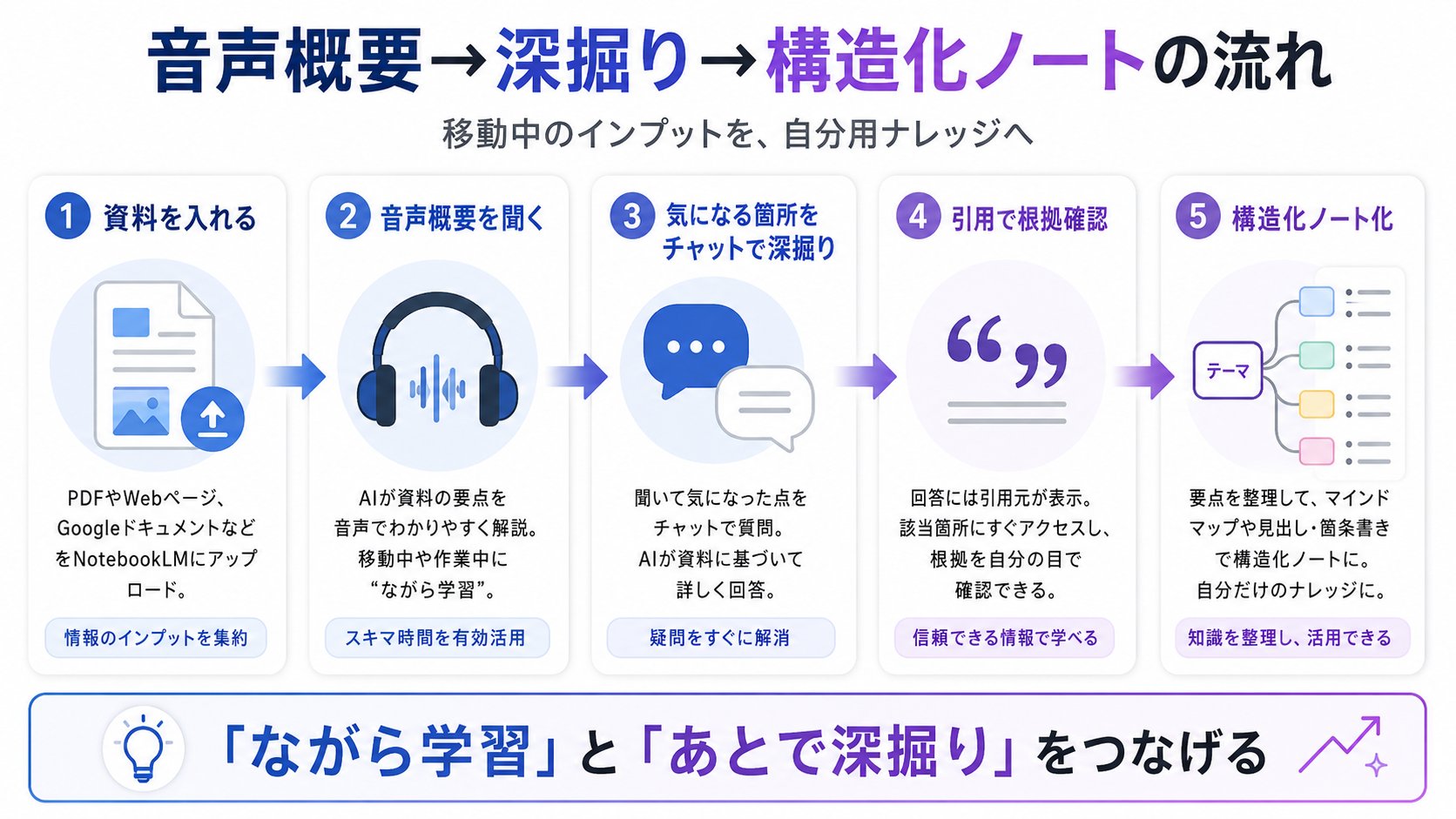
僕がよくやるのは、この音声を移動中に聞いて、気になった箇所をあとからテキストのチャットで拾い直す流れです。「さっき音声で触れていた〇〇について、ソースの該当箇所を表示して」と投げると、引用つきで根拠まで戻れる。移動中のインプットと、机に戻ってからの深掘りが地続きになります。
今日の 1 アクション: 通勤・移動の前に、いま読んでいる資料から「絞り込みトピック」を 1 つ決めて、上のプロンプトで音声概要を作っておいてください。
5. 「アウトプット」を自動で組む:構造化ノート作成プロンプト
学習の仕上げは、自分が後で使える形に情報を整えることです。NotebookLM は情報の「抜き出し」は得意ですが、「どれが大事か」の優先順位づけは、こちらが枠を渡してあげると精度が上がります。
この資料の要点を、次のフォーマットで構造化してまとめてください。 ・結論(What): ・背景(Why):なぜ今これが必要なのか ・手順(How):具体的な 3 ステップ ・指標(Measure):成功をどう測るか
フレームを先に決めておくと、出力が「実務で使えるメモ」に寄ります。そしてこの整理は、テキストで終わらせる必要もありません。NotebookLM には「Studio」と呼ばれる作業パネルがあり、音声概要・動画概要・マインドマップ(資料を枝分かれの図にして全体像を見せる機能)・レポート・スライドなどを資料から作れます(マインドマップ・公式ヘルプ、Studio 強化を伝える Google 公式ブログ)。
つまり、上のプロンプトで骨組みを言語化してから、同じ資料でマインドマップを開くと、「自分が決めた構造」と「ツールが描いた全体像」を見比べられる。この往復で、ただの要約が自分専用のナレッジ(知識の置き場)に変わっていきます。
今日の 1 アクション: 学び終えた資料を 1 本選んで、上のフォーマットでまとめさせたあと、Studio でマインドマップも開いて見比べてみてください。
中級者向けに、もう一歩だけ踏み込む
5 つの型を使ううえで、押さえておくと差が出るポイントを補足します。
ひとつは、ChatGPT や Claude のような汎用チャットとの使い分けです。汎用チャットは世界中の知識から答えるぶん、知らないことも「それっぽく」埋めてきます。NotebookLM はその逆で、自分が入れたソースの中だけで答え、根拠を引用で示す。だから、最新の一般知識を広く聞きたいときは汎用チャット、手元の資料を正確に・検証可能に読み解きたいときは NotebookLM、と棲み分けると無駄がありません。
もうひとつは、ソース限定ゆえの限界です。NotebookLM は入れていない知識には答えませんし、引用がつくとはいえ、元のソース自体が間違っていれば、その間違いごと引き継ぎます。出力の精度は、入れる資料の質で決まる。逆に言えば、信頼できる一次資料を選んで入れることが、いちばん効くチューニングです。
最後に運用面。機密資料を入れる前に、使っているプラン(無料 / 有料 / 法人向けなど)でデータがどう扱われるかは一度確認しておくと安心です。社内資料を扱うなら、ここは飛ばさないほうがいいところです。
まとめ:「要約ツール」から「問いかけてくる相手」へ
NotebookLM を要約マシンとして使うと、読んで終わりになります。でもプロンプトの型を変えるだけで、同じツールが、質問してきて、反論してきて、テストまでしてくる相手に変わります。
- レベル別解説で、専門用語の壁を越える
- 逆質問プロンプトで、読むだけからアウトプットへ切り替える
- 反論プロンプトで、論理の死角をつぶす
- 音声概要のカスタマイズで、移動時間を学習時間に変える
- フレーム指定で、知識を自分用に構造化する
どれも、いま読みかけの PDF や、後で見ようと思っていた YouTube の URL を 1 本入れて、2 番目の「逆質問プロンプト」をコピペするだけで試せます。理解の現在地を測るところから始めると、効果が分かりやすいはずです。
いっしょに学べる場と、参加特典のこと
ここまで読んで「実際に手を動かしてみたい」と思った人へ。
AI 活用・Claude Code・X 運用を、いっしょに学んで実践するための LINE オープンチャット(匿名で参加できます)をやっています。参加すると、以下の 7 つを無料で受け取れます。
- AI があなたの X を診断
- フォローされるプロフィール改善テンプレ
- 投稿を AI で添削するプロンプト 10 選
- Claude Code 初期設定チェックリスト
- CLAUDE.md テンプレ集
- X 投稿を量産するワークフロー
- 業務効率化 30 選
参加はこちらからどうぞ。
この記事が役に立ったら、引用で感想をいただければ全てリポストします!





