Claude Code 를 똑똑한 채팅 파트너로만 사용하고 있다면, 당신은 그 진정한 잠재력의 절반도 끌어내지 못하고 있는 것입니다.
텍스트 생성. 슬라이드 제작. 블로그 포스트 대량 생산.
ChatGPT 도 그런 일들을 할 수 있습니다.
진정한 가치는 다른 곳에 있습니다.
"표준 사용법"으로는 왜 충분하지 않을까?
콘텐츠를 게시하는 많은 개인 사업주들은 Claude Code 를 "글을 써주는 파트너"로 사용합니다.
물론, 그것은 편리합니다.
하지만 그것은 다른 어떤 채팅 AI 도 처리할 수 있는 "표준 사용법"에 불과합니다.
그리고 일반적으로 사용할 때, 필연적으로 이런 상황에 부딪히게 됩니다:
대화가 길어질수록, 처음에 준 서식 규칙을 잊어버립니다.
결국 이전 초안을 처음부터 다시 설명해야 합니다.
약간의 수정만 원했는데, 필요 없는 부분까지 다시 작성합니다.
이는 AI 의 성능이 낮기 때문이 아닙니다.
이는 당신이 "컨텍스트"를 스스로 관리하지 않기 때문에 발생합니다.
진정한 강점은 어디에 있을까?
Claude Code 는 다른 채팅 AI 와 두 가지 주요한 점에서 다릅니다.
첫째, 파일을 직접 건드릴 수 있습니다.
초안을 복사해서 붙여넣을 필요가 없습니다. 초안 파일 자체를 읽고 다시 작성합니다.
둘째, 단일 명령어로 작업을 처음부터 끝까지 진행할 수 있습니다.
메모리 정리, 되감기, 사고 깊이 조정을 모두 짧은 명령어로 조작할 수 있습니다.
즉, Claude Code 는 채팅 파트너가 아닙니다.
이는 당신의 "비서"로서 작동시키는 도구입니다.
오늘은 이 비서를 마스터하기 위한 10 가지 명령어와 기능을 소개하겠습니다.
1. /clear——메모리는 유지하면서 마음을 리셋하기
이 명령어는 대화 기록을 지워 새롭게 시작할 수 있게 합니다.
CLAUDE.md (프로젝트 메모리 파일)와 저장된 편집 내용은 삭제되지 않습니다.
사용하기 가장 좋은 시기는 다른 작업으로 전환할 때입니다.
이전 대화를 끌고 가면 정확도가 떨어지므로, 자주 잘라내는 것이 요령입니다.
예를 들어, 블로그 포스트 작성을 마치고 랜딩 페이지(LP) 작성으로 넘어갈 때입니다.
여기서 /clear 를 입력하면 이전 글의 컨텍스트에 끌려다니지 않게 됩니다.
"/clear project-name"과 같이 레이블을 지정하면 /resume 으로 나중에 찾을 수 있습니다. 별칭으로는 /reset 과 /new 가 있습니다.
2. /compact——컨텍스트 요약 및 압축
이 명령어는 긴 대화를 요약하고 압축합니다.
/clear 가 "버리는 것"이라면, /compact 는 "접어서 보관하는 것"으로 기억하세요.
이는 20 턴을 초과하는 긴 작업 중간에 효과적입니다.
지금까지의 작업 흐름을 유지하면서 여유 용량을 늘릴 수 있습니다.
"/compact focus on outline revisions"라고 쓰면 초점을 지정할 수 있습니다.
CLAUDE.md 와 스킬 설정은 압축 후에도 유지됩니다.
3. /context——토큰 사용량 시각화
현재 토큰(처리 단위)을 소비하고 있는 항목을 컬러 그리드로 표시합니다.
최적화 제안과 용량 경고도 제공합니다.
"최근에 Claude 의 응답이 느리다"거나 "답변이 엉성해지고 있다"고 느낄 때.
원인을 한눈에 파악할 수 있습니다.
"/context all"은 항목별 전체 분석을 보여줍니다.
표준 접근 방식은 이것을 보고 /compact 또는 /clear 를 사용할지 결정하는 것입니다.
4. /rewind——체크포인트로 되돌리는 타임머신
이 기능은 대화나 코드를 이전 시점으로 되돌립니다.
매 턴마다 체크포인트(저장 지점)가 자동으로 생성됩니다.
"저번 편집에서 글이 망가졌어"라고 생각될 때 사용하세요.
대화를 유지하면서 초안만 되돌려 원인을 논의하며 다시 작업할 수 있습니다.
별칭은 /undo 또는 /checkpoint 입니다.
입력 필드가 비어 있을 때 Esc 키를 두 번 누르면 되감기 메뉴를 열 수도 있습니다.
5. Plan Mode (Shift+Tab / /plan)——실행 전에 설계하게 하기
이 모드는 AI 가 즉시 작성하는 대신 먼저 조사하고 계획을 세우도록 합니다.
복잡한 기사 구조나 대대적인 수정에 효과적입니다.
계획을 승인한 후에 실행하도록 하면 재작업이 획기적으로 줄어듭니다.
Shift+Tab 순환은: default → acceptEdits → plan 입니다.
실행으로 전환할 때는 default 로 다시 전환하세요.
"일단 쓰기 시작하고 나중에 전부 다시 해야 하는" 상황을 방지하는 기능이라고 생각하세요.
6. /effort——"사고 강도"를 다이얼로 지정하기
이 명령어는 모델이 얼마나 깊이 생각해야 하는지를 단계별로 지정합니다.
low / medium / high / xhigh / max / ultracode 의 6 가지 레벨이 있습니다.
구조 결정이나 복잡한 근본 원인 분석 같은 "생각" 작업에는 high 에서 max 를 사용하세요.
오타 수정 같은 가벼운 작업은 low 로 설정하여 속도와 비용을 절약하세요.
이전의 마법 단어 "ultrathink"는 v2.1.68 에서 더 이상 사용되지 않습니다.
이제는 /effort 로 지정하는 것이 올바른 방법입니다. Option+T (Windows/Linux 에서는 Alt+T)로 확장 사고를 즉시 전환할 수도 있습니다.
7. /memory——프로젝트 메모리 주입
CLAUDE.md 를 편집하는 창입니다.
프로젝트용과 전체 사용자용의 두 가지 레이어로 나뉩니다.
"매번 같은 지시를 내리기 귀찮을 때" 사용하세요.
여기에 스타일 규칙이나 금지어를 작성하면 모든 세션에서 읽어들입니다.
"정중한 어조로 작성" 또는 "글머리 기호를 과도하게 사용하지 않음"과 같은 정책을 한 번 설정하면 다시 설명할 필요가 없습니다.
표준 흐름은 /init 으로 저장소를 스캔하여 초안을 생성한 다음 /memory 로 다듬는 것입니다.
8. @파일 지정——검색 없이 직접 컨텍스트 전달
"@ + 파일명"을 사용하여 AI 가 검색하도록 하지 않고 직접 파일을 지정할 수 있습니다 (경로 자동 완성 포함).
"그 초안을 봐"라고 설명하는 대신 "@draft.md"라고 입력하면 됩니다.
파일 검색에 소비되는 낭비 토큰을 절약할 수 있습니다.
검색하게 하지 말고, 처음부터 전달하세요. 이것이 비용 절감의 기본입니다.
"@articles/"처럼 폴더를 지정하면 목록만 가볍게 전달할 수 있습니다. MCP 리소스도 @로 참조할 수 있습니다.
9. /goal——조건이 충족될 때까지 자율 루프
"12 개 모든 기사의 제목 통일"과 같은 완료 조건을 설정하면 Claude 가 조건이 달성될 때까지 여러 턴에 걸쳐 자율적으로 실행됩니다.
매 턴 후에 판단 모델이 조건 충족 여부를 확인합니다.
목표가 명확한 대규모 작업에 적합합니다.
"20 턴에서 중지"와 같은 설정을 하여 과도하게 실행되는 것을 방지할 수 있습니다.
중지하려면 /goal clear 를 사용하세요. 고정 시간 간격으로 반복되는 /loop (v2.1.139 이상)와는 다르게 사용하세요.
10. /btw——작업을 중단하지 않고 빠른 질문
이 기능은 작업 중에 주요 대화를 어지럽히지 않고 일회성 질문을 할 수 있게 합니다.
답변은 오버레이로 표시되며 기록에 저장되지 않습니다.
"그런데, 이 설정 파일 이름이 뭐였지?"와 같은 간단한 질문에 편리합니다.
도구가 사용되지 않으며 컨텍스트가 그대로 유지됩니다.
계속 진행하려면 'f'를 눌러 별도 세션으로 분기할 수 있습니다.
솔직히 말해서, 짧은 작업을 끝내는 것이라면 이러한 기능을 그렇게 정확하게 사용할 필요는 없습니다.
하지만 작업이 길어질수록 그 차이는 하늘과 땅만큼 벌어집니다.
요약: 모든 것은 "컨텍스트를 자신의 손으로 관리하는 것"으로 귀결됩니다
10 가지 포인트는 단 한 가지 공통점을 공유합니다:
대화가 AI 에게 무작정 흘러가도록 두는 대신, 컨텍스트를 직접 설계하고 관리하는 것입니다.
/clear × 메모리 유지 × 마음 리셋: 혼란 없이 다른 작업으로 전환.
/compact × 요약 × 압축: 긴 작업을 접어서 보관.
/context × 시각화 × 경고: 느려짐의 원인 파악.
/rewind × 자동 저장 × 롤백: 망가진 편집 다시 실행.
Plan Mode × 조사 × 설계: 재작업 획기적 감소.
/effort × 단계 지정 × 비용 조정: 다양한 사고 깊이 사용.
/memory × 규칙 × 지속성: 같은 것을 두 번 설명하지 않음.
@파일 지정 × 직접 주입 × 자동 완성: 검색 낭비 제거.
/goal × 완료 조건 × 자율 루프: 대규모 작업 자동 실행.
/btw × 일회성 질문 × 기록 보호: 옆길로 새도 메인 스레드 보호.
Claude Code 를 똑똑한 채팅 파트너로만 사용하고 있다면, 당신은 그 진정한 잠재력의 절반도 끌어내지 못하고 있는 것입니다.
채팅 파트너로 작동시키지 말고, 컨텍스트를 관리할 수 있는 비서로 작동시키세요. 그것이 Claude Code 의 진정한 사용법입니다.
마지막으로 한 가지.

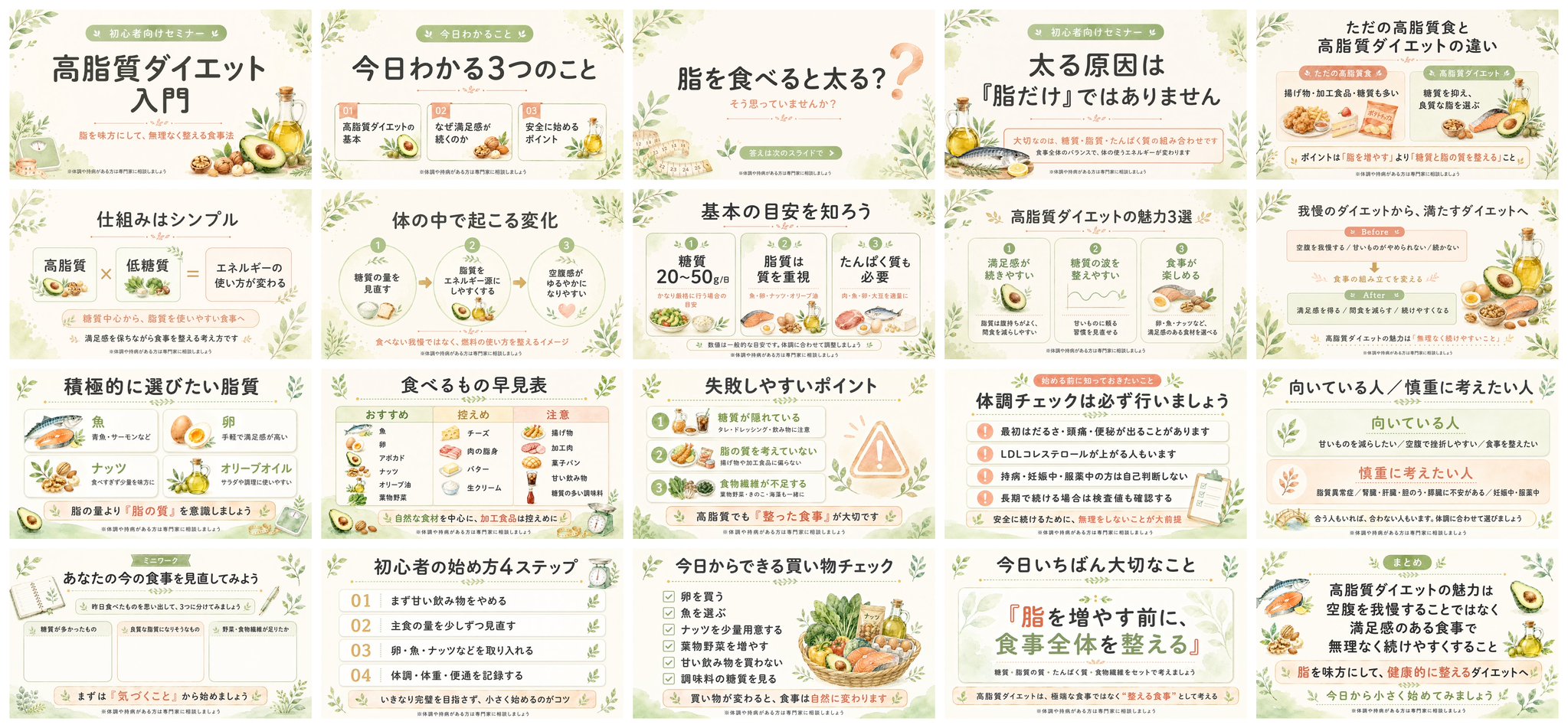
이 슬라이드들은 모두 AI 가 만들었습니다. 더 이상 손으로 만든 것은 하나도 없습니다.
그리고 오늘.
저는 그와 똑같은 품질로 만들 수 있는 AI 를 나눠드리고 있습니다.
여기까지 읽으셨다면, 아마 이미 눈치채셨을 겁니다.
저는 이 글 전체에서 단 한 가지만 이야기해 왔습니다.
"AI 가 길을 잃지 않게 하라."
AI 는 능력이 낮아서 실패하는 것이 아닙니다.
길을 잃었기 때문입니다.
컨텍스트를 전달하세요. 지시를 설계하세요. AI 가 헤맬 여지를 남기지 마세요.
즉, 비서로 훈련시키는 것입니다.
이 글에서는 Claude Code 로 그렇게 했습니다.
제가 지금 나눠드리는 것은 ChatGPT GPTs 입니다.
혼동하지 마시기 바랍니다: 본문은 Claude Code 에 관한 것이었고, 이것은 ChatGPT GPTs 입니다. 도구는 다릅니다.
하지만 뿌리는 같습니다.
필요한 것은 기술이 아닙니다.
오직 AI 가 길을 잃지 않게 하는 설계만이 필요합니다.
이 GPTs 는 "슬라이드 제작"이라는 단일 영역에서 그 철학을 한계까지 밀어붙인 완성품입니다.
저는 이미 컨텍스트를 설계하는 모든 작업을 끝마쳤습니다.
보장합니다.
여러분이 해야 할 일은 주제를 입력하는 것뿐입니다.
그 후에는 철저하게 설계된 GPTs 가 길을 잃지 않고 슬라이드를 뱉어낼 것입니다.
이 GPTs 를 처음 소개한 글은 400,000 회의 노출을 기록했습니다.
https://x.com/masaki_aihack/status/2068646555524223366
그 많은 사람들이 "이건 다르다"고 반응했습니다.
그리고 한정된 기간 동안만.
저는 이 GPTs 를 포함한 "20 개의 보너스" 세트를 나눠드리고 있습니다.
받는 방법은 간단합니다.
아래 LINE 오픈챗에 가입하세요.
그게 전부입니다.
솔직히 말씀드리겠습니다.
이 GPTs 는 한 번에 완성되지 않았습니다.
50 번 이상 실패했습니다.
"누구나 사용할 수 있는" 수준에 도달하는 데 일주일이 걸렸습니다.
이번에는 그 매뉴얼을 그대로 나눠드립니다.
단 한 번만 더 말씀드리겠습니다.
필요한 것은 기술이 아닙니다.
오직 AI 가 길을 잃지 않게 하는 독창성만이 필요합니다.
오늘 슬라이드 제작의 피로를 끝내시는 건 어떨까요?
관련 글: ChatGPT vs Claude: 크리에이터는 각각을 어디에 사용해야 할까?
참고 자료
・Anthropic "Claude Code 공식 문서" (명령어 참조 / 슬래시 명령어 목록)
・Anthropic "Claude Code 릴리스 노트" (v2.1.68 / v2.1.139 사양 변경)





