코딩 경험 없이 시작하는 완벽 가이드
국제 시장. 달러 수익.
이 가이드 활용법. 순서대로 읽으세요.
1~3부는 상황 이해와 사고 방식을 다룹니다.
4~5부는 실전입니다: 첫 번째 코드를 직접 실행해 봅니다.
6~8부는 기술을 수익으로 전환하는 방법입니다.
마지막에는 FAQ와 용어집이 있습니다 (모르는 단어가 나오면 여길 참고하세요).
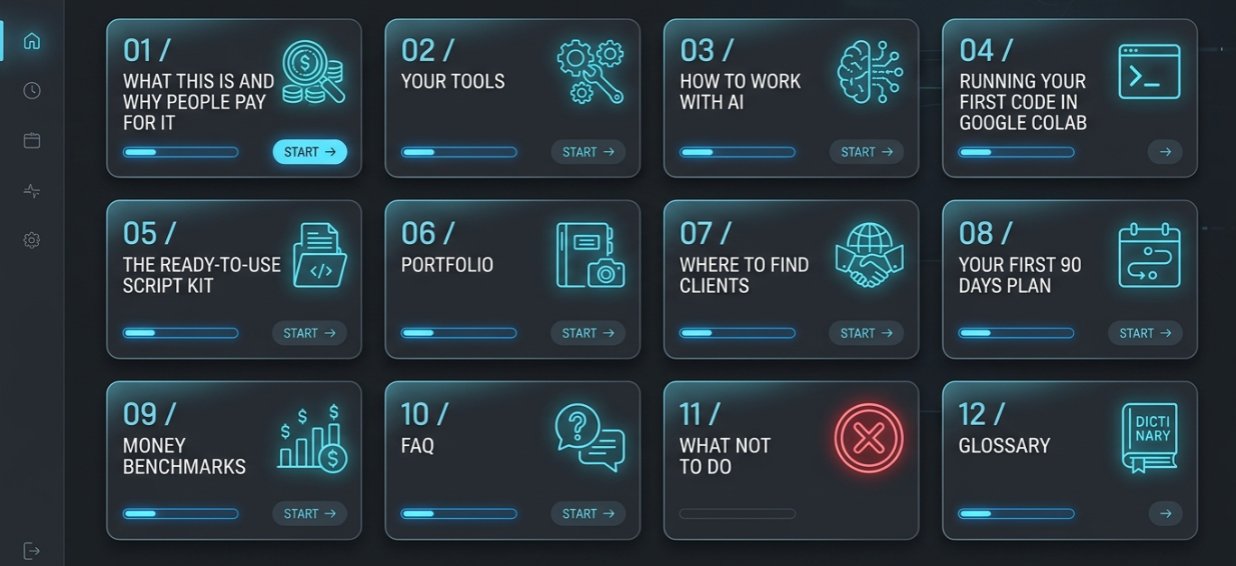
목차
- 이게 무엇이고 왜 사람들이 돈을 내는가
- 당신의 도구들 → 무엇이고 왜 필요한가 (쉬운 말로)
- AI와 협업하는 방법 → 프로그래밍 대신 갖춰야 할 핵심 스킬
- Google Colab 에서 첫 코드 실행하기 → 단계별 가이드
- 바로 사용 가능한 스크립트 키트 (각각의 기능 설명 포함)
- 포트폴리오 → 팔리는 세 가지 프로젝트
- 클라이언트 찾는 법과 가격 책정 방법 (영어 템플릿 포함)
- 첫 90일 계획
- 수익 벤치마크
- 자주 묻는 질문 (FAQ)
- 하지 말아야 할 것들
- 용어집
1부. 이게 무엇이고 왜 사람들이 돈을 내는가
컴퓨터 비전 은 컴퓨터가 사진이나 영상을 "보고" 그 안에 무엇이 있는지 이해할 수 있게 해주는 기술입니다: 어떤 객체가 있고, 어디에 있으며, 어디로 움직이고, 몇 개나 있는지 파악합니다. 기본적으로 사람의 눈과 뇌가 하는 일과 동일하지만, 자동으로 이루어지고 여러 대의 카메라를 동시에 처리할 수 있습니다.
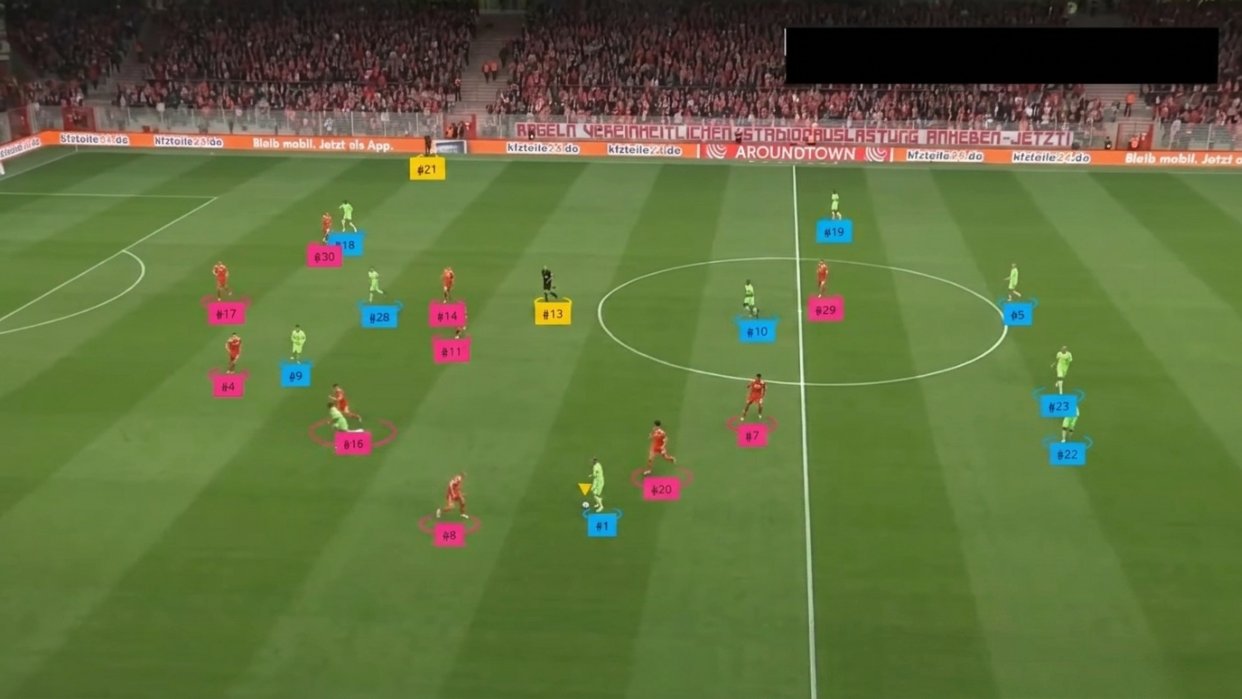
이 모든 것을 시작하게 한 네 개의 영상은 장난감 수준의 튜토리얼이 아니라 네 가지 실제 상업적 작업 입니다:
- 객체 개수 세기 → 창고, 재고, 재고 관리.
- 사람/차량 추적 및 카운팅 → 매장 (몇 명이 들어왔는지), 도로 (몇 대가 지나갔는지).
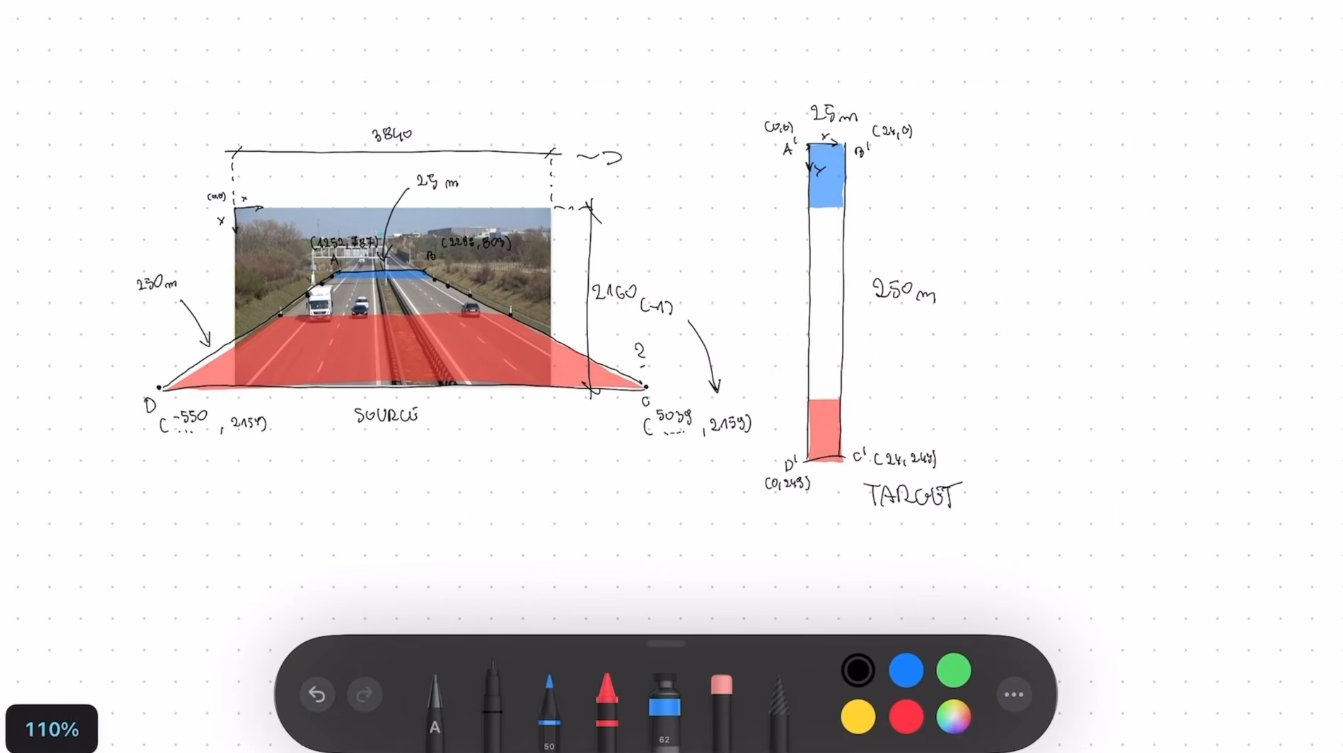
- 속도 측정 → 교통 단속, 도로 및 현장 안전.
- 스포츠 분석 → 선수 추적, 경기 분석 (거대한 산업).
기업들은 이런 것들에 지속적으로 비용을 지불합니다: 소매, 보안, 도로 교통, 제조업 (불량 관리), 농업, 스포츠, 물류.
왜 학위도, 프로그래밍 경험도 없는 사람이 이걸 할 수 있게 되었을까? 두 가지가 등장했기 때문입니다:
- 이미 "보는" 법을 알고 있는 기성 도구 (직접 발명할 필요 없음 → 그냥 실행만 하면 됨).
- 코드를 작성하고 수정해주는 AI 어시스턴트.
예전에는 수년간의 경험을 가진 엔지니어가 필요했습니다. 이제 당신의 역할은 기성 블록을 조립하고 AI에게 필요한 것을 설명하는 것 입니다.
실제로 어떤 결과가 나올지 솔직하게 말씀드리면:
- 이 경로는 프리랜싱 및 턴키 프로젝트 에 가장 적합 합니다 → 클라이언트에게 작동하는 시스템(예: 방문자 카운팅)을 구축해주고 결과물에 대한 대가를 받습니다. 이것이 주요 경로입니다 (아래 경로 B).
- 회사의 정규 엔지니어링 직무로 가는 것은 더 어렵고 시간이 오래 걸립니다: 면접에서는 여전히 실시간 코딩을 요구할 것이고, AI만으로는 충분하지 않습니다. 프로젝트 경험을 쌓은 후에 그쪽으로 갑니다 (경로 A).
즉, 돈은 대기업의 제안보다 완성된 작업에 대한 클라이언트의 대가 로 가장 빠르게 옵니다.
2부. 당신의 도구들 → 무엇이고 왜 필요한가
이름에 겁먹지 마세요. 이 모든 것을 쉬운 말로 설명하겠습니다:
- YOLO → "눈." 이미지에서 객체를 찾아 레이블("사람", "자동차")과 함께 박스를 그려주는 기성 모델입니다. 한 줄로 다운로드하고 즉시 사용 가능합니다.
- ByteTrack → "기억." YOLO는 매 프레임을 처음부터 다시 봅니다. ByteTrack은 프레임 간 객체를 연결하고 ID(번호)를 할당하여, 1초 시점의 이 사람과 5초 시점의 그 사람이 동일인임을 이해합니다. 이것 없이는 개수를 세거나 움직임을 측정할 수 없습니다.
- Supervision → "조립 키트." 기성 블록 라이브러리: 박스 그리기, 카운팅 라인 추가, 영역 정의, 교차 횟수 계산 등. "모델이 객체를 본다"를 "프로그램이 출입을 카운트한다"로 바꿔줍니다.
- Roboflow → "거의 노코드 플랫폼." 브라우저에서: 마우스로 데이터에 레이블을 지정하고, 몇 번의 클릭으로 모델을 훈련시키며, 바로 사용 가능한 API를 얻습니다. Roboflow Universe 섹션에는 이미 훈련된 수천 개의 모델이 있어서, 직접 훈련할 필요 없이 기성 모델을 가져다 쓰는 경우가 많습니다.
- Google Colab → "브라우저 속 컴퓨터." Google 서버에서 코드가 실행되는 무료 환경입니다. 강력한 PC가 필요 없고 아무것도 설치할 필요 없습니다: 페이지를 열고, 코드를 붙여넣고, 버튼을 누르면 됩니다.
- AI 어시스턴트 (Claude, ChatGPT, Gemini) → "당신의 프로그래머." 작업에 맞는 코드를 작성하고, 수정하며, 오류를 고쳐줍니다. 실제 앱을 만들고 싶은 분들을 위한 Cursor 도 있습니다 → AI가 거의 모든 코드를 직접 작성하는 에디터입니다.
이것들이 어떻게 함께 작동하는지 (파이프라인):
영상 →
YOLO
가 객체를 찾음 →
ByteTrack
이 번호를 부여함 →
Supervision
이 라인/영역별로 카운트 → 결과물 (주석 처리된 영상 + 숫자)을 얻습니다. 이 모든 것은
Colab
에서 실행되며, 코드는
AI
가 작성하고 수정합니다. 표준 객체가 아닌 것이 필요하면
Roboflow
에서 모델을 훈련시킵니다.
3부. AI와 협업하는 방법 → 당신의 핵심 스킬
이 설정에서 당신의 진짜 스킬은 Python이 아니라 AI에게 작업을 명확하게 설명하고 조각들을 조립하는 능력 입니다. 매우 유능한 조수와 함께 일하는 것과 같습니다: 작업이 명확할수록 결과가 좋아집니다.
황금률: Colab이 던지는 모든 오류는 전체를 복사해서 AI에게 넘기세요 → AI가 현재 라이브러리 버전에 맞게 코드를 수정해줄 것입니다. 버전이 바뀌고 코드가 가끔 깨질 수 있습니다 → 정상이며, 그게 AI가 있는 이유입니다. 오류를 직접 붙잡고 씨름하지 마세요.
90%의 작업을 커버하는 프롬프트 템플릿:
스크립트를 자신에게 맞게 조정:
"여기 supervision 라이브러리를 사용하는 작동하는 Python 스크립트가 있습니다 [코드 붙여넣기]. 저는 프로그래머가 아닙니다. 모든 객체가 아닌 사람만 카운트하도록 변경해주세요. 전체 완성된 코드를 반환해주세요."
오류 수정:
"Google Colab 에서 이 코드를 실행했는데 [코드 붙여넣기] 이 오류가 발생했습니다: [전체 오류 텍스트 붙여넣기]. 현재 라이브러리 버전에 맞게 코드를 수정하고 전체 수정된 버전을 반환해주세요."
코드가 무엇을 하는지 이해:
"이 스크립트가 무엇을 하고 출력으로 무엇을 볼 수 있는지 전문 용어 없이 쉬운 말로 설명해주세요."
특정 영상에 맞게 조정:
"1280 너비, 720 높이 영상의 카운팅 라인 좌표를 설정하는 것을 도와주세요. 라인은 중앙을 가로지르는 수평선이어야 합니다."
새로운 기능 구축:
"이 스크립트를 기반으로 유형별로 별도 카운팅을 추가해주세요: 자동차가 몇 대, 트럭이 몇 대 지나갔는지. 전체 코드를 반환해주세요."
**텍스트 작성 (이력서, README, 클라이언트 제안):
"내 GitHub용 방문자 카운팅 프로젝트에 대한 짧은 영어 설명을 작성해주세요: 문제, 해결책, 사용된 기술, 실행 방법."
AI 작업 시 초보자의 일반적인 실수:
- 전체 코드 대신 일부만 AI에게 제공 → AI가 맹목적으로 수정함. 전체 스크립트를 제공하세요.
- 오류 텍스트 대신 "작동하지 않아요"라고만 작성. 항상 전체 오류 를 붙여넣으세요.
- 코드를 직접 임의로 수정. AI에게 변경을 요청하고 완성된 버전을 반환받으세요.
그리고 가장 중요한 것은 → 항상 결과를 확인하세요. AI는 실행은 되지만 잘못된 것을 카운트하는 코드를 자신있게 생성할 수 있습니다. 출력 영상을 열어서 박스가 올바른 객체에 있고 숫자가 그럴듯한지 직접 눈으로 확인하세요. 그것은 AI가 아닌 당신의 책임입니다.
4부. Google Colab 에서 첫 코드 실행하기 → 단계별 가이드
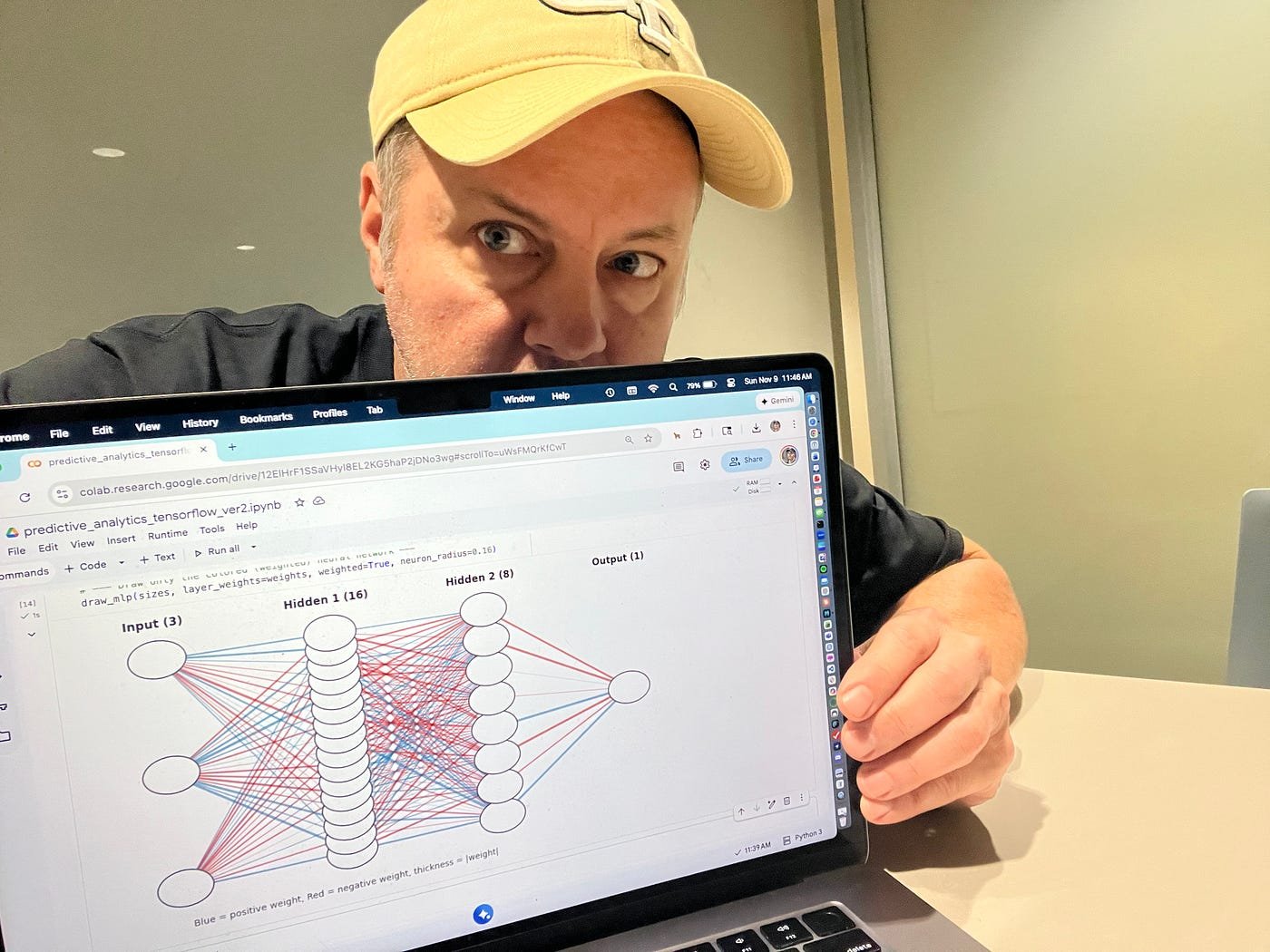
초보자에게는 이것이 가장 "무서운" 부분이지만, 실제로는 5분이면 됩니다. 한 번만 익히면 됩니다.
- colab.research.google.com 을 엽니다 (Google 계정으로 로그인) → 새 노트북 을 클릭합니다.
- 빈 상자가 나타납니다 → 이것이 셀 입니다. 여기에 코드를 넣습니다. 셀 왼쪽에 ▶ 버튼(실행)이 있습니다.
- 첫 번째 셀에 스크립트 0 (라이브러리 설치)을 붙여넣고 ▶를 누릅니다. 20~60초 기다리면 텍스트 줄이 스크롤되며 지나갑니다. 정상입니다.
- 테스트 영상을 가져옵니다. 가장 간단한 방법은 내장 샘플을 사용하는 것입니다. 새 셀("+ 코드" 버튼)을 만들고 다음을 실행합니다:
1from supervision.assets import download_assets, VideoAssets2path = download_assets(VideoAssets.PEOPLE_WALKING)3print("Video downloaded:", path) # 이 파일은 people-walking.mp4 입니다
또는 자신의 영상을 업로드합니다:
1from google.colab import files2uploaded = files.upload() # 파일을 선택하고 이름을 기억한 후 스크립트에서 input.mp4 대신 사용하세요
- 필요한 스크립트(예: 스크립트 3)를 새 셀에 붙여넣습니다. 필요한 경우 입력 파일 이름을 수정합니다. ▶를 누릅니다.
- 결과물을 컴퓨터로 다운로드합니다:
1from google.colab import files2files.download("output_count.mp4")
문제가 발생하면:
- "No such file" / 파일을 찾을 수 없음 → 스크립트의 영상 이름이 실제 파일명과 일치하지 않습니다. 파일 이름을 확인하세요.
- 느리고 버벅거림 → 무료 GPU를 켜세요: 메뉴 런타임 → 런타임 유형 변경 → GPU.
- 빨간색 오류 → 전체를 복사해서 AI에게 넘기세요 (황금률).
5부. 바로 사용 가능한 스크립트 키트
이 스크립트들을 한 줄씩 이해할 필요는 없습니다. 실행하고, 오류가 있으면 AI에게 넘기세요. 각각 쉬운 말로 설명이 함께 제공됩니다.
스크립트 0 → 설치 (항상 먼저 실행)
1!pip install ultralytics supervision -q
기능: "눈"(YOLO)과 "조립 키트"(Supervision)를 설치합니다. 세션당 한 번만 실행.
스크립트 1 → 영상에서 객체 찾기 및 레이블 표시
기능: 모든 객체 주위에 레이블이 있는 박스를 그립니다. 모든 것이 작동하는지 확인하는 기본 체크입니다.
1from ultralytics import YOLO2import supervision as sv34model = YOLO("yolov8n.pt") # "눈" 모델, 자동 다운로드5box_annotator = sv.BoxAnnotator()6label_annotator = sv.LabelAnnotator()78def callback(frame, index):9 results = model(frame)[0]10 detections = sv.Detections.from_ultralytics(results)11 labels = [f"{results.names[c]} {conf:.2f}"12 for c, conf in zip(detections.class_id, detections.confidence)]13 out = box_annotator.annotate(frame.copy(), detections=detections)14 out = label_annotator.annotate(out, detections=detections, labels=labels)15 return out1617sv.process_video(source_path="input.mp4", target_path="output_detect.mp4", callback=callback)18print("완료: output_detect.mp4")
스크립트 2 → 번호(ID)로 추적
기능: 각 객체에 지속적인 번호를 할당하고 객체가 프레임 안에 있는 동안 유지합니다. 카운팅과 움직임의 기초입니다.
1from ultralytics import YOLO2import supervision as sv34model = YOLO("yolov8n.pt")5tracker = sv.ByteTrack()6box_annotator = sv.BoxAnnotator()7label_annotator = sv.LabelAnnotator()89def callback(frame, index):10 results = model(frame)[0]11 detections = sv.Detections.from_ultralytics(results)12 detections = tracker.update_with_detections(detections)13 labels = [f"#{tid}" for tid in detections.tracker_id]14 out = box_annotator.annotate(frame.copy(), detections=detections)15 out = label_annotator.annotate(out, detections=detections, labels=labels)16 return out1718sv.process_video(source_path="input.mp4", target_path="output_track.mp4", callback=callback)19print("완료: output_track.mp4")
스크립트 3 → 라인 교차 카운팅 (주요 상업용)
기능: 가상의 선을 각 방향으로 몇 개의 객체가 교차했는지 카운트합니다. 이것이 바로 "방문자가 몇 명 들어왔는지" 또는 "자동차가 몇 대 지나갔는지"입니다.
1from ultralytics import YOLO2import supervision as sv34model = YOLO("yolov8n.pt")5tracker = sv.ByteTrack()67# 카운팅 라인: 좌표(픽셀 단위 x, y)를 영상에 맞게 조정하세요.8line_zone = sv.LineZone(start=sv.Point(x=0, y=400), end=sv.Point(x=1280, y=400))910box_annotator = sv.BoxAnnotator()11label_annotator = sv.LabelAnnotator()12line_annotator = sv.LineZoneAnnotator()1314def callback(frame, index):15 results = model(frame)[0]16 detections = sv.Detections.from_ultralytics(results)1718 # 사람만 카운트하려면 — 아래 줄의 #을 제거하세요 (0 = 사람):19 # detections = detections[detections.class_id == 0]2021 detections = tracker.update_with_detections(detections)22 line_zone.trigger(detections)23 labels = [f"#{tid}" for tid in detections.tracker_id]24 out = box_annotator.annotate(frame.copy(), detections=detections)25 out = label_annotator.annotate(out, detections=detections, labels=labels)26 out = line_annotator.annotate(out, line_counter=line_zone)27 return out2829sv.process_video(source_path="input.mp4", target_path="output_count.mp4", callback=callback)30print(f"들어옴: {line_zone.in_count} | 나감: {line_zone.out_count}")
카운트를 파일로 저장 (클라이언트에게 전달 가능)
영상 처리 후 맨 마지막에 이것을 추가하세요:
1with open("counts.txt", "w") as f:2 f.write(f"들어옴: {line_zone.in_count}\n")3 f.write(f"나감: {line_zone.out_count}\n")4print("숫자가 counts.txt 에 저장되었습니다")
더 어려운 작업은 AI에게 맡기세요 (직접 작성하지 마세요)
- 차량 속도 측정: "YOLO와 supervision 라이브러리를 기반으로, 대시캠/도로 카메라 영상에서 자동차 속도를 측정하는 Google Colab 용 스크립트를 작성해주세요. 내 프레임에 대한 원근법을 설정하는 방법을 쉬운 말로 자세히 설명해주세요. 저는 프로그래머가 아닙니다. 전체 준비된 코드를 주세요."
- 영역 내 카운팅 (라인 대신) → 예: 대기 구역에 몇 명이 있는지: "영상 내 직사각형 영역 안에 있는 사람 수를 카운트하도록 스크립트를 수정해주세요 (Supervision 의 PolygonZone 사용). 전체 코드를 제공하고 영역 좌표를 설정하는 방법을 설명해주세요."
- 사용자 정의 객체 (표준 모델에 없는 제품, 불량, 동물): 브라우저를 통해 Roboflow 에서 데이터셋에 레이블을 지정하고, 거기서 훈련시키고, 모델을 얻은 후 AI에게 스크립트 3에 연결하도록 요청하세요.
6부. 포트폴리오 → 팔리는 세 가지 프로젝트
포트폴리오는 학위보다 중요합니다: 국제 시장에서는 자격 증명이 아니라 보여준 결과 를 봅니다. 실제 틈새 시장을 위한 3개의 짧은 데모가 필요합니다.
데모용 무료 영상 얻는 곳 (저작권 문제 없음):
- 내장 Supervision 샘플 (4부 참조) → 가장 빠른 시작.
- Pexels 및 Pixabay → 사람, 거리, 자동차의 무료 스톡 영상, 사용 라이선스 있음.
세 가지 프로젝트:
- 매장 방문자 카운팅. 사람 전용 필터가 있는 스크립트 3, 입구에 라인 설정. 박스와 카운터가 있는 영상 + 최종 숫자를 보여줍니다. 판매 대상: 소매업, 카페, 쇼핑몰.
- 자동차 카운팅 및 추적. 도로/주차장 영상에 스크립트 3 적용. 판매 대상: 주차장 운영자, 도로 서비스, 교통 분석.
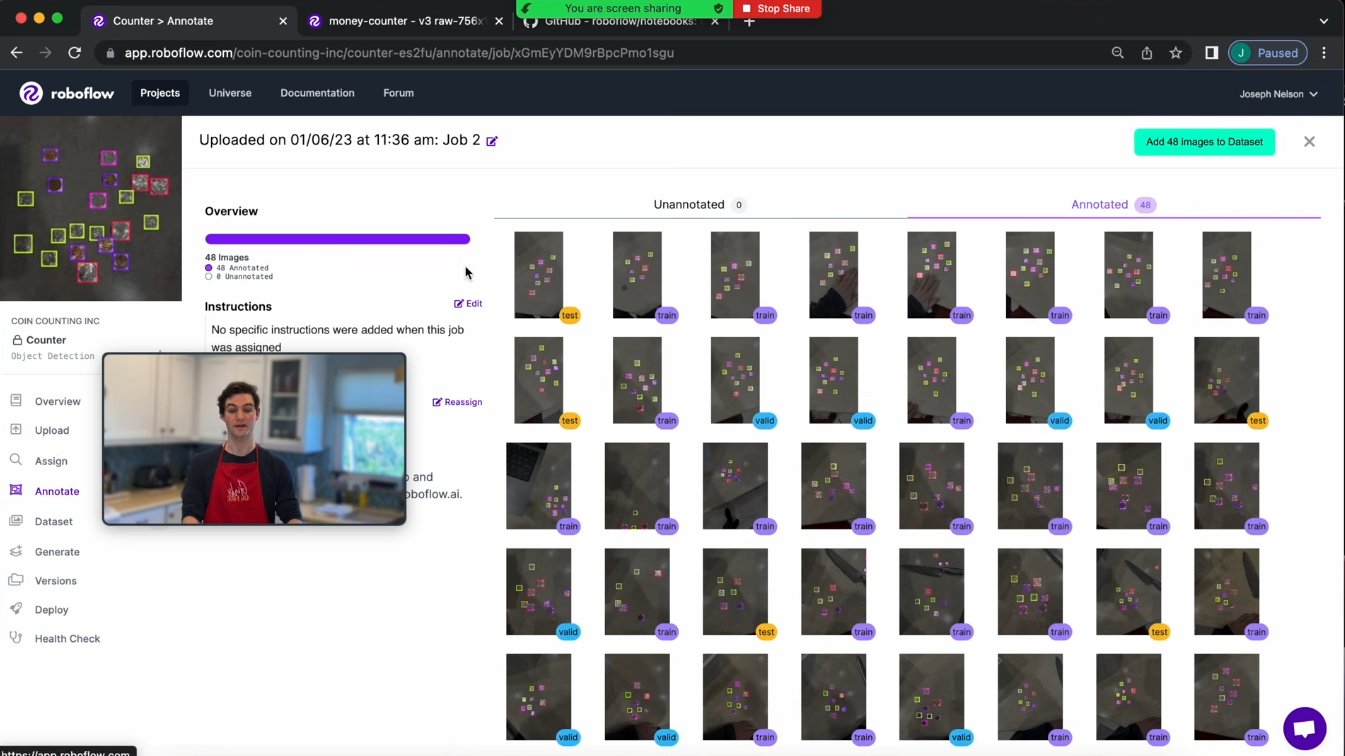
- Roboflow 를 통한 사용자 정의 객체. 비표준 객체(예: 라인의 병, 불량품)에 레이블을 지정하고 카운트합니다. 클라이언트 데이터로 작업할 수 있음을 보여줍니다. 판매 대상: 제조업, 창고, 농업.
각 프로젝트 패키징 방법:
- 결과물 데모 영상 녹화 (10~30초). 출력 영상이 재생되는 것을 화면 녹화하세요 → 아무 화면 녹화 도구나 사용하거나, 짧은 클립을 YouTube에 "공개되지 않음"으로 업로드하세요.
- GitHub 에 올리기 (코드와 프로젝트를 위한 무료 사이트). AI가 파일과 설명 텍스트(README)를 작성하게 하세요: "영상 방문자 카운팅 프로젝트에 대한 영어 README를 작성해주세요. 다음 섹션으로 나누세요: 문제, 솔루션 기능, 사용 기술(YOLO, ByteTrack, Supervision), Google Colab 에서 실행 방법. 짧고 명확하게."
- 선택 사항 → 라이브 데모. Hugging Face Spaces (데모가 온라인에서 실행되고 링크로 열리는 플랫폼) 또는 Roboflow 의 기성 API 를 통해 무료로 배포할 수 있습니다. 이는 클라이언트의 신뢰를 크게 높여줍니다. 방법은 AI에게 물어보세요.
7부. 클라이언트 찾는 법과 가격 책정 방법
미국/유럽 클라이언트는 달러로 지불합니다. 시작하기 좋은 주요 플랫폼은 Upwork 입니다.
1단계. Upwork 프로필
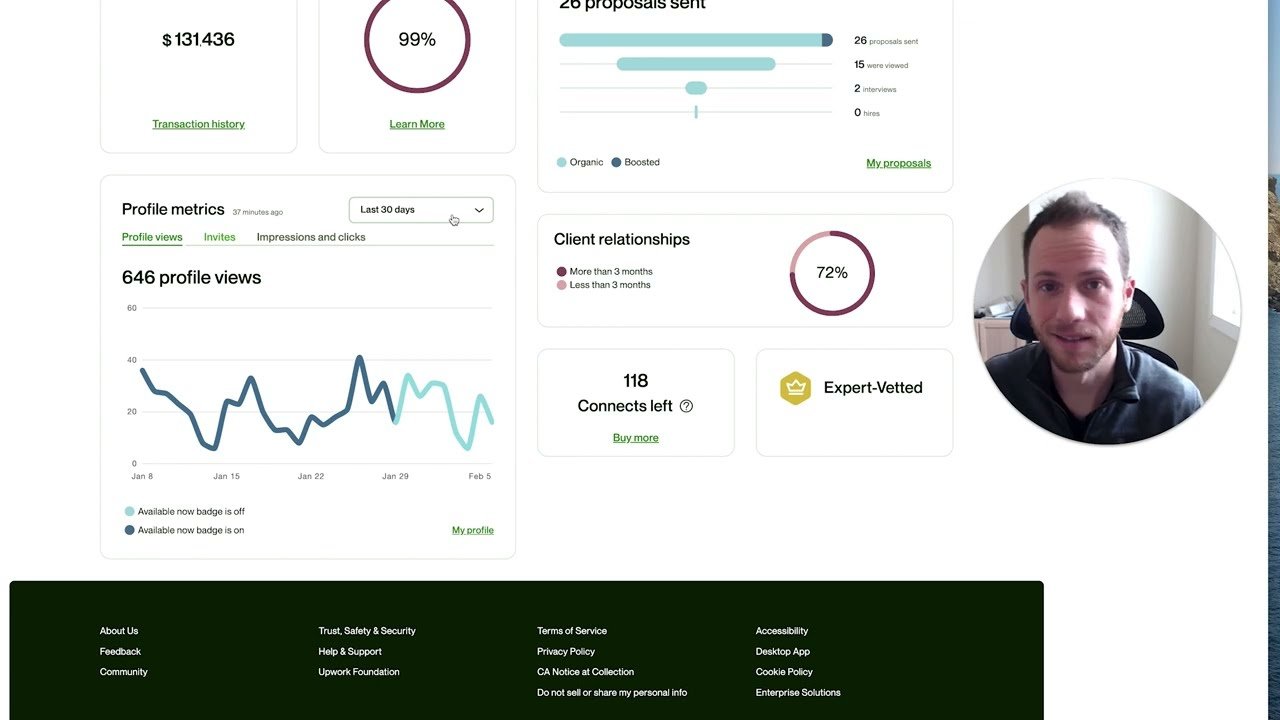
헤드라인은 "일반 AI 개발자"가 아닌 좁은 전문 분야 여야 합니다. 예시 (그대로 사용 가능):
컴퓨터 비전 엔지니어
->
객체 감지, 추적 및 사람/차량 카운팅
"개요" 텍스트 -> 영어 예시:
I build computer vision systems that detect, track, and count objects in video -> people counting for retail, vehicle counting for traffic and parking, and custom object detection for manufacturing and inventory.Stack: YOLO, ByteTrack, Supervision, Roboflow, Python. I deliver working solutions with annotated output video and exportable counts (CSV/report).See my demos below. Tell me your use case and I'll show you exactly what's possible.
프로필의 포트폴리오 섹션 -> 영상과 GitHub 링크가 포함된 세 가지 데모.
2단계. 첫 번째 리뷰
이것이 초반의 모든 것을 결정합니다. 처음 3~5건의 작업을 시장보다 약간 낮은 요율로 수주 하여 (예: $60+ 대신 $30~45/hr) 빠르게 리뷰와 평점을 얻으세요. 그런 다음 즉시 요율을 인상하세요 -> 좋은 리뷰를 받고 낮은 요율에 머무르는 것은 돈을 남기는 것입니다.
3단계. 작업 응대 (제안서)
벽돌 같은 텍스트를 쓰지 마세요. 구조화: "작업 이해 → 정확히 이것을 구축한 경험 → 방법과 비용." 영어 예시:
Hi! You need to count [people/vehicles] in your video footage -> I've built exactly this. Here's a 20-second demo of my counting system: [link].For your project I'll: detect and track the objects, set up a counting line/zone, and give you the annotated video plus the final counts in a report.I can deliver a first working version in [3–5] days. Happy to do a quick test on a short clip of your footage first, free of charge.
클라이언트의 짧은 클립에 대한 무료 테스트는 의심의 절반을 제거하고 종종 계약을 성사시킵니다.
4단계. 클라이언트에게 사전에 물어볼 것 (실수 방지)
- 정확히 무엇을 카운팅/감지합니까 (사람, 자동차, 특정 제품)?
- 영상 출처는 무엇입니까: 기성 파일, 카메라, 온라인 스트림(RTSP)?
- 출력물로 필요한 것은 무엇입니까: 주석 처리된 영상, 표 형식의 숫자, 라이브 대시보드, 알림?
- 충분한 정확도 수준은 무엇이며, 마감일은 언제입니까?
- 예산은 얼마입니까?
5단계. 가격 및 수수료
- 시간당: $30~45로 시작 (리뷰용) → 그런 다음 시장 수준으로 자신있게 이동: 주니어 $50~80, 미들 $80~120, 시니어 $120~200+. ML 프리랜서 중간 요율은 약 $100/hr입니다.
- 프로젝트당 (고정): 간단한 턴키 카운팅 시스템, 시작 기준 $300~1500; 진지한 시스템은 $5k부터 훨씬 더 높음 (시장에서 프로젝트는 $250k+에 도달).
- Upwork 수수료 -> 변동 0~15%, 보통 약 10% ($50 요율에서 순 $45 정도). 가격에 포함시키세요.
6단계. 성장 방향
- Toptal -> 상위 3% 선별 플랫폼, 더 높은 요율과 더 견고한 클라이언트. 포트폴리오와 리뷰가 생긴 후에 가세요.
- Fiverr -> "상품화된 서비스"를 설정할 수 있습니다 (예: "$X에 영상에 사람 카운팅 설정해드립니다") 보다 수동적으로 작업을 얻을 수 있습니다.
8부. 첫 90일 계획
기간
할 일
결과
1주차
Colab 익히기, 테스트 영상으로 스크립트 1~3 실행
코드가 내 손에서 작동함
2~3주차
자체 영상으로 3개 틈새 데모 구축, 클립 녹화
준비된 데모
4주차
GitHub + 영어 패키징 (AI가 작성한 텍스트)
온라인 포트폴리오
5주차
Upwork 프로필, 첫 제안서
첫 제안서 발송
6~10주차
적극적 제안 (주 10~20개), 클라이언트용 무료 테스트
첫 작업 및 리뷰
11~13주차
작업 인도, 리뷰 수집, 요율 인상
첫 수익, 요율 인상
첫 작업이 바로 오지 않더라도 낙심하지 마세요 -> 초반에는 정상입니다; 보통 1~3개월의 적극적인 노력이 필요합니다.
9부. 수익 벤치마크 (USD, 2026년)
채널
주니어
미들
시니어
프리랜스 ($/hr)
$50–80
$80–120
$120–200+
턴키 프로젝트
약 $10k부터
—
최대 $250k+
미국 정규직 ($/년)
약 $102k
$130~165k
$200k~266k+
컴퓨터 비전 시장은 성장 중입니다: 2024년 약 220억 달러 → 2033년 약 1,110억 달러 예측. 수요는 당신 편입니다.
10부. 자주 묻는 질문 (FAQ)
강력한 컴퓨터가 필요한가요? 아니요. Google Colab 은 클라우드의 GPU가 있는 강력한 서버에 무료로 액세스할 수 있게 해줍니다. 저사양 노트북이나 태블릿에서도 작업할 수 있습니다.
비용을 지불해야 하나요? 기본적으로 모든 것이 무료입니다: Colab (무료 티어), YOLO/Supervision (오픈 소스), Roboflow (무료 플랜), GitHub. 프로젝트가 커질 때만 비용을 지불하기 시작합니다 (유료 Colab/클라우드).
법적으로 문제없나요? 도구 자체는 -> 네, 합법적입니다. 하지만 실제 카메라와 사람을 다룰 때는 개인정보 및 데이터 법률이 적용됩니다. 허가 없이 다른 사람의 영상을 게시하지 말고, 클라이언트가 해당 데이터에 대한 권리가 있는지 논의하세요.
클라이언트의 작업이 스크립트와 다르면 어떻게 하나요? 그럴 때 AI가 있습니다: 작업을 부분으로 나누고 도움을 요청하세요. 작업이 진정으로 당신의 능력을 벗어난다면, 마감일을 놓치는 것보다 정직하게 거절하는 것이 낫습니다.
첫 수익은 얼마나 빨리 올까요? 현실적으로 -> 적극적인 노력으로 몇 주에서 두 달 정도. 이것은 "돈 버는 버튼"이 아니라, 당신이 팔아야 하는 기술입니다.
수학과 이론이 필요한가요? 이 AI 지원 경로에서는 -> 아니요. 기본을 이해하면 나중에 복잡한 프로젝트를 맡거나 정규직으로 갈 때 도움이 됩니다.
실시간 / 라이브 카메라에서 작동하나요? 무료 Colab 은 데모 및 파일 처리에 충분합니다. 온라인 스트림(RTSP) 및 실시간에는 더 많은 리소스가 필요합니다 -> AI가 설정 방법을 알려줄 것입니다.
11부. 하지 말아야 할 것들
- "결과물을 인도"할 수 없는 상태로 시장에 나가지 마세요. "내 컴퓨터에서 실행됐다"는 충분하지 않습니다 -> 클라이언트는 명확한 결과물(영상 + 숫자 + 짧은 보고서)이 필요합니다.
- 순수 튜토리얼을 그대로 복제하지 마세요. 자신의 영상과 특정 틈새 시장에 대한 데모가 필요합니다.
- 낮은 요율에 머무르지 마세요. 첫 리뷰 후에 인상하세요.
- AI의 코드를 맹목적으로 신뢰하지 마세요. 항상 결과를 열고 눈으로 올바르게 카운트하는지 확인하세요.
- "일반 AI"에 분산하지 마세요. 좁은 전문 분야(카운팅/추적/영상 분석)가 더 높은 가격에 팔리고 이해하기 쉽습니다.
12부. 용어집
- 모델 -> 훈련된 프로그램으로, 특정 대상을 인식합니다 (예: YOLO는 객체를 인식합니다).
- 데이터셋 -> 모델이 학습하는 이미지/비디오 세트입니다.
- 라벨링 / 주석 -> 마우스로 이미지 내 필요한 객체를 윤곽선으로 표시하여 모델이 무엇을 찾아야 하는지 알려주는 작업입니다 (Roboflow에서 수행).
- 바운딩 박스 -> 감지된 객체 주변의 직사각형 상자입니다.
- 클래스 -> 객체의 유형: "사람", "자동차", "병".
- 신뢰도 -> 모델이 감지 결과에 대해 얼마나 확신하는지를 나타냅니다 (0에서 1 사이).
- 추론 -> 모델이 실행되어 대상을 인식하는 순간입니다 (훈련과 반대 개념).
- 훈련 -> 모델이 특정 작업을 위해 데이터셋으로부터 학습하는 과정입니다.
- 추적 / ID -> 단일 객체를 프레임 간에 지속적인 번호로 따라가는 것입니다.
- API -> "인터넷을 통해" 모델에 접근하는 방식입니다: 이미지를 보내고 결과를 받으며, 자체 모델 코드가 필요 없습니다.
- FPS -> 초당 프레임 수; 높을수록 비디오 처리가 더 "실시간"에 가깝습니다.
- RTSP -> 감시 카메라의 라이브 스트림 형식입니다.
- GPU -> 그래픽 카드용 강력한 프로세서로, 모델 속도를 높입니다 (Colab에서는 클라우드에서 무료로 사용 가능).





