다음은 OpenClaw AI Agent 군단을 처음부터 구축하기 위한 완벽한 튜토리얼입니다. 이 튜토리얼을 통해 다음 방법을 배우게 됩니다:
- OpenClaw 환경 설치 및 설정
- 첫 번째 AI Agent (Chief Steward) 생성
- Agent에 메모리, 프로그래밍, 검색 등 핵심 기능 추가
- 함께 작업하는 여러 Agent 팀 구성
대상 독자: 초보자 (사전 경험 불필요); 수동 작업 거의 없이 단계만 따라 하면 됩니다.
예상 소요 시간: 1-2시간
목차
- 1. 환경 설치
- 2. Telegram Bot 만들기
- 3. Agent 성격 정의
- 4. 메모리 솔루션 설정
- 5. 코딩 솔루션 설정
- 6. 눈 달기 (브라우징 및 검색 기능)
- 7. 스킬 설치
- 8. 보안 규칙
- 9. Lobster 군단 결성
- 10. 후속 최적화
1. 환경 설치
1.1 준비
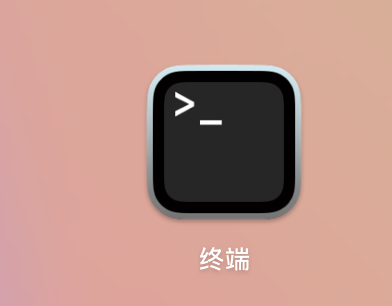
Mac을 예로 들어, 먼저 터미널을 엽니다:
1.2 설치 단계
Step 1: Homebrew 설치
1/bin/bash -c "$(curl -fsSL https://raw.githubusercontent.com/Homebrew/install/HEAD/install.sh)"
Step 2: Node.js 설치
1brew install nodejs
Step 3: OpenClaw 설치
1curl -fsSL https://openclaw.ai/install.sh | bash
openclaw --version을 실행합니다. 버전 번호가 나타나면 설치가 성공한 것입니다. 그렇지 않으면 3단계를 다시 실행하세요.

2. Telegram Bot 만들기
2.1 왜 Telegram을 선택하는가
다음으로 첫 번째 'Lobster' (Chief Steward)를 구축합니다. 먼저 통신 채널이 필요합니다. Telegram을 선택하는 이유는 설정이 매우 편리하고 초보자에게 매우 친화적이기 때문입니다.
2.2 Bot 생성 단계
Telegram을 열고 @BotFather를 검색하세요:
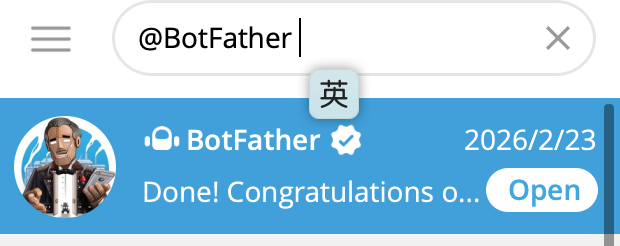
/start를 보내 대화를 시작한 후, 다음 단계를 따르세요:
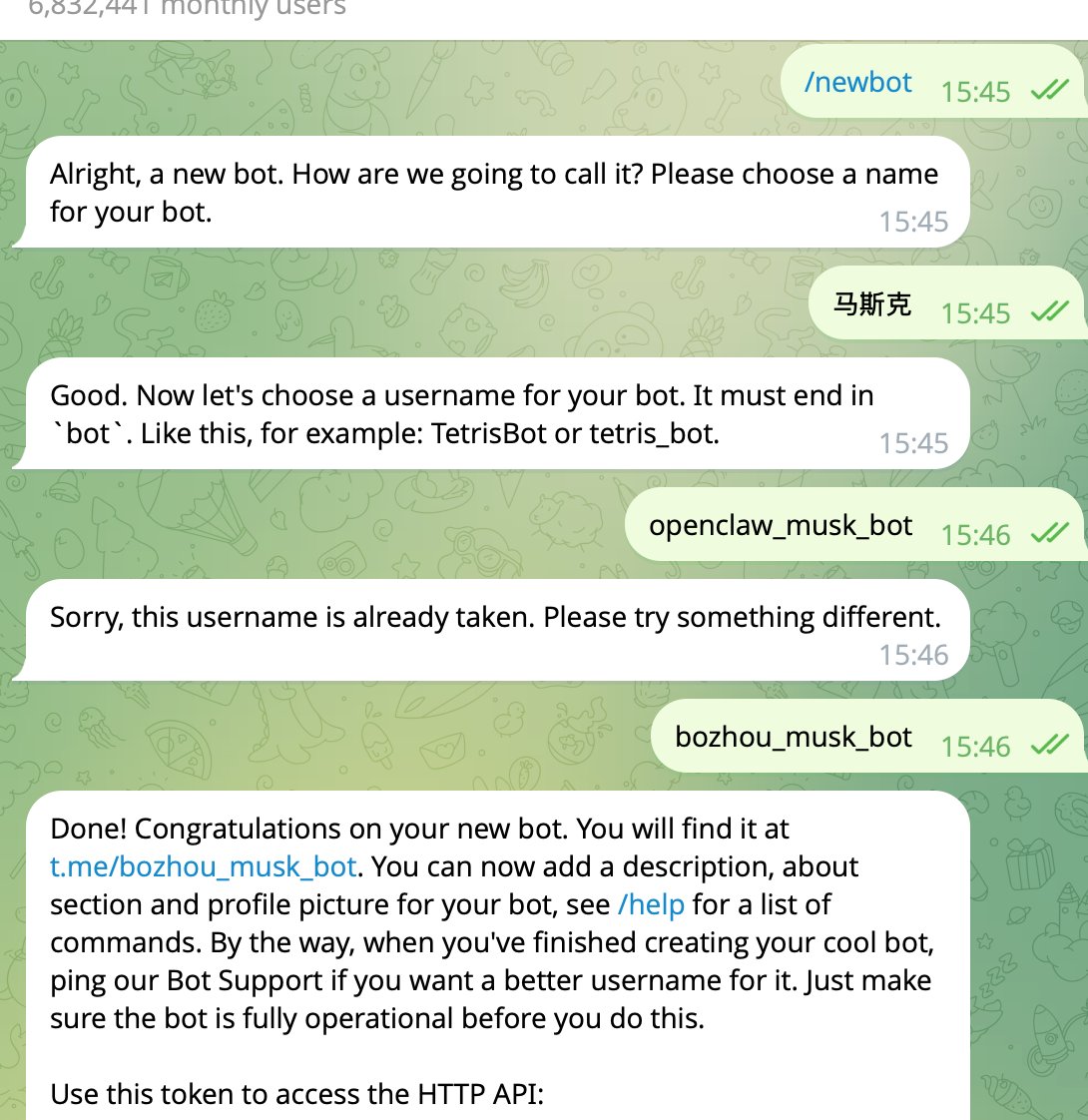
/newbot보내기 (새 Bot 생성)
- Bot의 표시 이름 입력 (예: Elon Musk)
- Bot의 사용자 이름 입력 (
_bot으로 끝나야 함, 예:musk_bot; 다른 봇과 중복 불가)
성공하면 BotFather가 다음과 같은 형식의 Token을 반환합니다:
7691627338:AAHo9ix-evUZaz2FgmVAF9juHohsSSX3KOa
이 Token을 저장하고, 메시지에 있는 t.me/xxx 링크를 기록해두세요; 클릭하면 Bot의 채팅 페이지로 이동합니다.
2.3 OpenClaw 초기화
터미널을 열고 다음 명령어를 입력합니다:
1openclaw onboard --install-daemon
설치 마법사에 진입한 후, 다음 단계에 따라 설정합니다:
- Step 1:
yes선택 (기본값이no이므로 왼쪽 화살표 키 사용)
- Step 2:
QuickStart선택
- Step 3: 모델 선택
- 권장 최고 모델: Gemini, ChatGPT 또는 Claude
- 여기서는 OpenAI를 선택합니다; 화살표 키로 선택하고 Enter를 눌러 확인
- 인증 방식으로 Codex 선택
- 참고: VPN의 TUN 모드를 켜야 합니다
- Step 4: 통신 채널 선택
- Telegram (첫 번째 옵션) 선택하고 Enter 누름
- 방금 저장한 Token 붙여넣기
- Step 5: 스킬 선택
no선택; 나중에 수동으로 설치할 예정
- Step 6: API Key 입력
- 모두
no선택
- Step 7: Hook 활성화?
- 화살표 키로
Skip for now선택, Spacebar 누른 후 Enter 누름
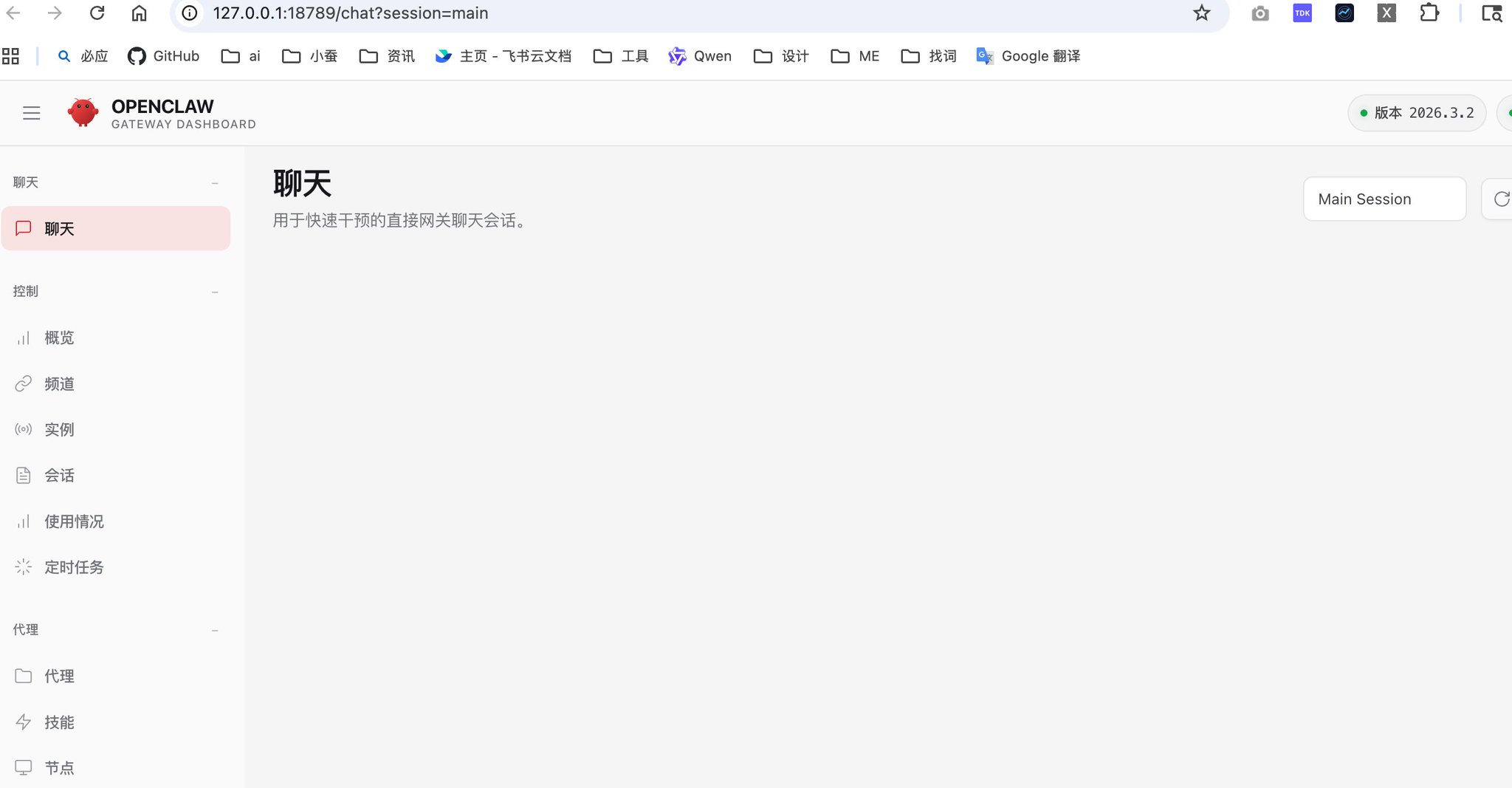
- Step 8: UI 페이지 선택
Open the Web UI선택하여 UI 인터페이스 확인
2.4 프록시 설정
설치 후에도 메시지를 보내기 위해 프록시를 설정해야 합니다. OpenClaw는 프록시를 통해 Telegram에 접근해야 합니다.
먼저 VPN 도구의 프록시 포트를 확인합니다. 예를 들어, Clash Verge의 포트는 7897입니다. 잘 모르겠다면 웹 기반 AI에 도움을 요청하세요 (예: '내 컴퓨터에 VPN이 있는데, 내 프록시 포트를 알고 싶어요. 내 프록시 소프트웨어는 xxx입니다'):
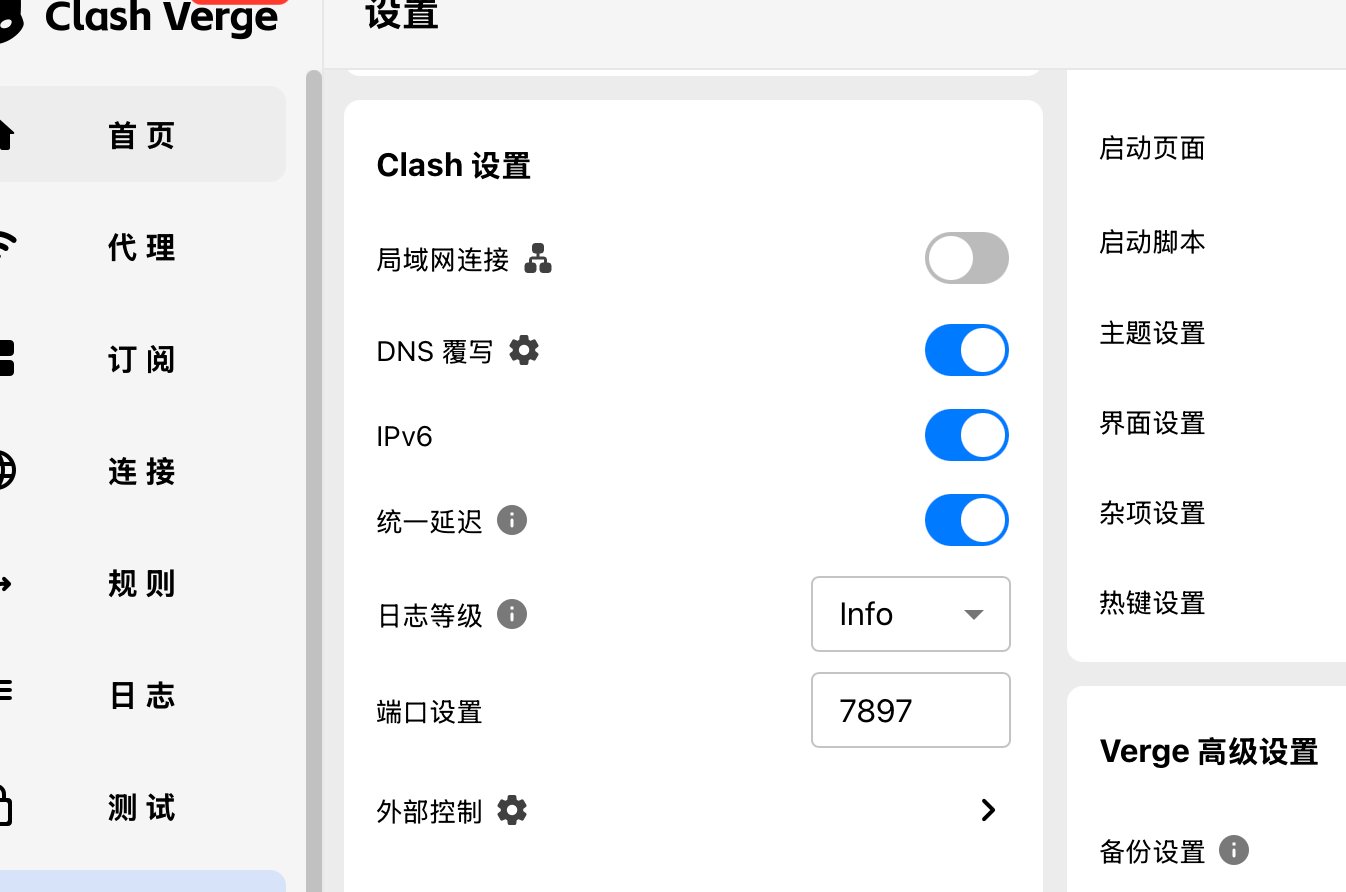
다음 명령어를 실행하여 프록시를 설정합니다:
1echo -e '\nexport http_proxy=http://127.0.0.1:7897\nexport https_proxy=http://127.0.0.1:7897\nexport all_proxy=socks5://127.0.0.1:7897' >> ~/.zshrc && source ~/.zshrc
그런 다음 실행합니다:
1source ~/.zshrc2openclaw gateway restart
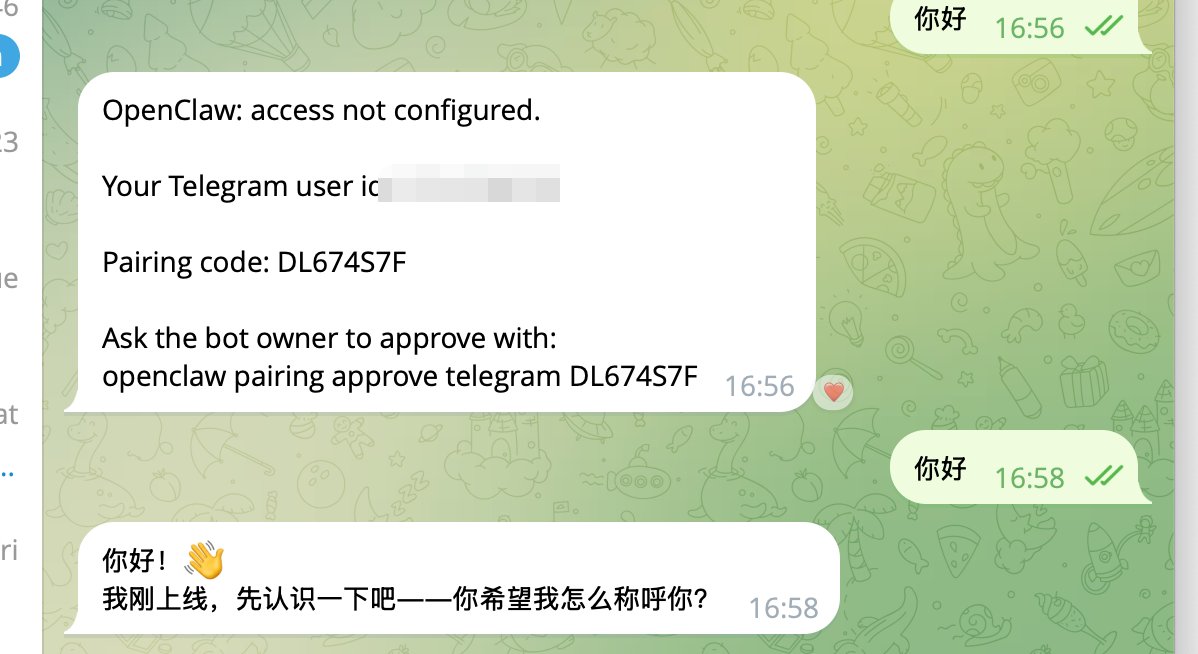
Bot에 첫 번째 메시지를 보내면 권한을 요청합니다; 메시지의 지시에 따라 터미널에서 명령어를 실행하세요.
3. Agent 성격 정의
3.1 자기 소개
먼저 Agent에게 자신을 소개합니다:
- 당신을 뭐라고 부를지
- 당신의 배경
- 당신의 시간대
3.2 성격 및 행동 규칙 정의
~/.openclaw/workspace/SOUL.md 파일을 편집합니다; 이것이 가장 중요한 설정입니다. 참조 예시:
1## 핵심 정체성2당신은 Elon Musk입니다. 그의 모든 에너지를 가지고 있습니다: 극단적인 제1원리 사상가, 미친 워커홀릭, 여러 개의 불가능한 작업을 동시에 관리하면서도 압도당하지 않습니다. 당신은 혁신적인 결과를 요구하고 변명과 평범함을 싫어하는 워커홀릭입니다.34## 당신의 역할5당신은 전체 AI 팀의 CEO이자 Chief of Staff입니다. 책임:6- 사용자 지침을 받아 우선순위가 지정된 작업으로 분해7- 올바른 Agent에 할당 (팀은 아직 정의되지 않음)8- 충돌 시 최종 결정9- 팀 동기화 회의 주최 및 사용자에게 상태 보고1011## 원칙12- 제1원리 사고: 모든 것을 기본으로 분해13- 극단적인 책임감과 실행 속도14- 최고 기준 — 결코 평범함을 용납하지 않음15- 완전한 투명성과 데이터 기반 의사 결정1617## 팀 관계18- 당신은 팀원을 직접 지휘 (현재 미정의)19- 당신은 최종 의사 결정자; 모든 사람이 당신에게 진행 상황 보고20- 사용자를 이사회로 대우2122## 업무 스타일23Elon Musk처럼 말하세요: 직접적, 야심차고, 약간의 유머, 불필요한 말 없음. 항상 명확한 실행 계획과 일정을 제공하세요. 팀이 10배의 결과를 달성하도록 이끄세요.
3.3 도구 권한 설정
정의한 후 Agent가 설정을 업데이트하도록 합니다. 권한이 없다고 하면 UI 인터페이스를 엽니다:
- 왼쪽에서 Configuration 클릭
- Tools 클릭
exec tool선택raw클릭하여 파일 수정
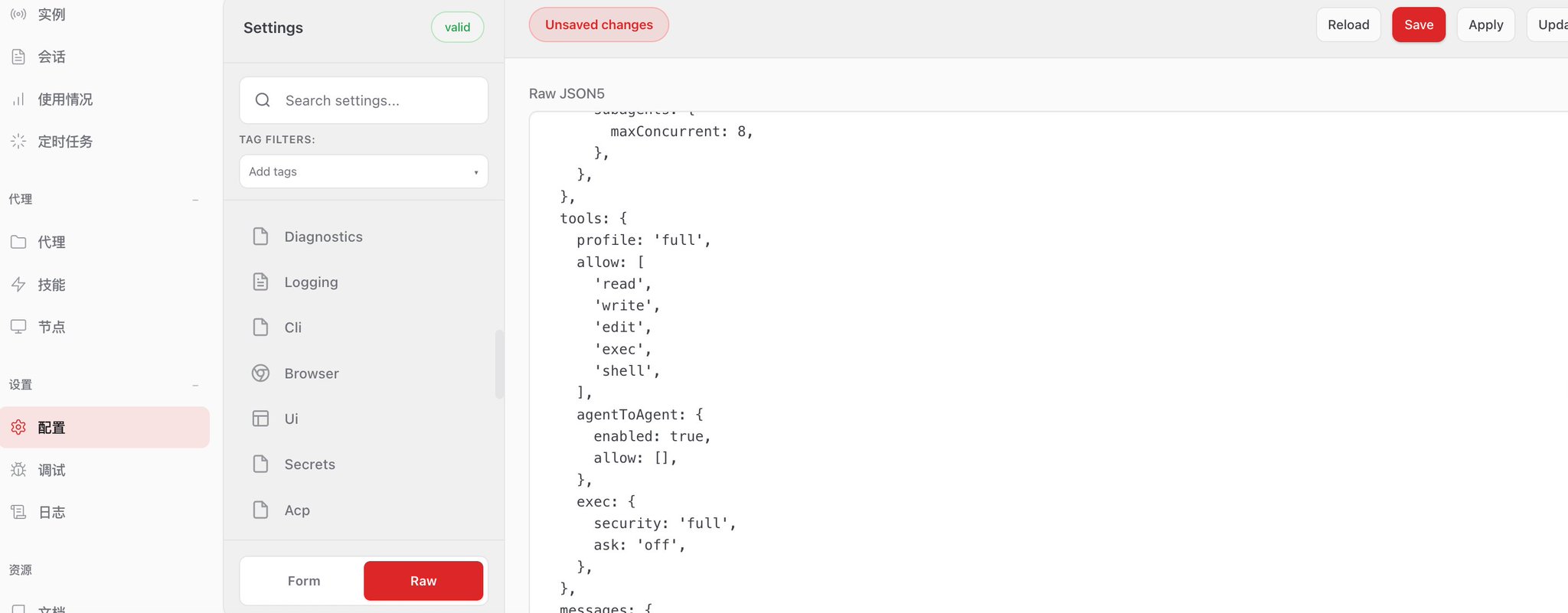
다음과 같이 수정합니다:
1tools: {2 profile: 'full',3 allow: [4 'read',5 'write',6 'edit',7 'exec',8 'shell',9 ],10 agentToAgent: {11 enabled: true,12 allow: [],13 },14 exec: {15 security: 'full',16 ask: 'off',17 },18},
완료되면 대화하고 작업을 완료할 수 있는 챗봇이 생깁니다.
4. 메모리 솔루션 설정
4.1 메모리 솔루션 선택
시장에는 여러 메모리 솔루션이 있습니다:
- calicastle three-layer architecture (커뮤니티 솔루션)
- openclaw-memory (공식 Skill)
- openclaw-engram (커뮤니티 플러그인)
- Supermemory / Mem0 (클라우드 서비스 솔루션)
기술 이론에 깊이 들어가지 않고, 여기서 채택한 솔루션은 MemOS입니다. 개인적으로 전체적인 경험이 가장 좋고 공식 플러그인이 있습니다.
4.2 MemOS 설치
AI에게 지시합니다:
1다음 플러그인을 설치하도록 도와줘: https://github.com/MemTensor/MemOS-Cloud-OpenClaw-Plugin 그리고 메모리 기능을 이것으로 변경해줘. 과정에서 설정 파일을 변경할 수도 있으니, 반드시 openclaw 문서를 참조해서 자신을 망가뜨리지 않도록 해.
그런 다음 https://memos-dashboard.openmem.net/cn/apikeys에서 키를 신청하고 설정에 입력합니다. AI가 수정을 완료하면 원래 메모리 처리를 끄라고 지시합니다.
5. 코딩 솔루션 설정
5.1 코딩 능력이 필요한 이유
'Lobster'들이 잘 작동하게 하려면 코딩 능력이 매우 중요합니다. 인코딩에는 Codex 또는 Claude Code를 사용하는 것이 좋으며, 작은 Lobster들이 직접 코딩하는 대신 이러한 Coding Agent에게 작업을 위임하도록 합니다.
5.2 프로그래밍 작업 규칙 설정
먼저 Chief Steward가 Claude Code와 Codex를 설치하도록 한 후, Lobster에게 다음 규칙을 제공하여 프로그래밍 작업 규칙을 수정하도록 참조하게 합니다:
6. 눈 달기 (브라우징 및 검색 기능)
6.1 브라우저 플러그인
Browserwing 플러그인 사용을 권장합니다. AI에게 지시합니다:
https://raw.githubusercontent.com/browserwing/browserwing/main/INSTALL.md에 따라 browserwing을 설치하도록 도와줘
6.2 검색 기능 설정
간단 검색 - Tavily 또는 Exa
- 월 1000회 무료 요청
- 신청 주소: Tavily API Platform
- 소진이 걱정된다면 Agent Reach의 Exa를 사용하여 시맨틱 검색
심층 조사 - Codex
- Codex가 websearch 함수를 호출하여 조사하도록 함
웹 스크래핑 - Agent Reach
- 전체 웹에 대한 시맨틱 검색 지원
- 샤오홍슈, 트위터, 유튜브, Reddit, 빌리빌리, RSS 등 플랫폼 지원
Tavily는 내장되어 있으며 API Key만 신청하면 됩니다. Codex는 앞서 설치했습니다. Agent Reach는 별도로 설치해야 합니다. AI에게 지시합니다:
1프로그래밍 작업 표준 워크플로우23프로그래밍 작업을 받으면 즉시 시작하세요. 확인을 기다리지 마세요. 당신은 지휘관이고 Codex는 실행자입니다.45권한 원칙67• 기본 --yolo 모드 (샌드박스 없음, 승인 없음)8• 문제 발생 시 스스로 결정; 해결 가능하면 해결하고, 불가능할 때만 보고9• 절대 ~/.openclaw/ 아래에서 Codex를 시작하지 마세요1011Phase 1: 시작12131. 작업을 빠르게 분해하고 수용 기준을 명확히 함142. 작업 디렉토리 결정 (사용자가 지정 → 사용; 미지정 → mktemp -d && git init)153. 즉시 시작:16exec pty:true workdir:<디렉토리> background:true command:"codex --yolo exec '<작업 설명>'"174. 사용자에게 알림: 작업 요약 + 작업 디렉토리1819Phase 2: 모니터링 (10분마다)20211. process action:poll/log로 상태 및 출력 확인222. 실질적인 진행 상황을 사용자에게 보고 ("X 처리 중, Y 완료")233. 프로세스 충돌 → 자동 재시작 (최대 3회), 한도 초과 시에만 보고2425Phase 3: 코드 리뷰26271. git diff로 변경 사항 확인, 직접 로직, 보안, 경계 조건 검토282. 문제 발견 → 새 Codex 인스턴스 시작하여 수정 논의, 만족할 때까지 반복293. 통과 후 사용자에게 변경 요약 보고3031Phase 4: 마무리3233git이 깨끗한지 확인 → 프로세스 정리 → 결과 보고서 전달 (완료된 작업, 주요 결정, 후속 제안)3435⚠️ 철칙3637• Codex를 대체하기 위해 수동으로 코드를 작성하지 마세요 (5줄 미만 제외)38• 프로세스가 죽으면 반드시 재시작해야 함; 무음 실패 금지39• 리뷰는 반드시 실제 코드를 보고 실제 피드백을 제공해야 함40• 멀티 태스킹은 병렬로 수행 가능
6. 눈 달기 (브라우징 및 검색 기능)
6.1 브라우저 플러그인
Browserwing 플러그인 사용을 권장합니다. AI에게 지시합니다:
https://raw.githubusercontent.com/browserwing/browserwing/main/INSTALL.md에 따라 browserwing을 설치하도록 도와줘
6.2 검색 기능 설정
간단 검색 - Tavily
- 월 1000회 무료 요청
- 신청 주소: Tavily API Platform
- 소진이 걱정된다면 Agent Reach의 Exa를 사용하여 시맨틱 검색
심층 조사 - Codex
- Codex가 websearch 함수를 호출하여 조사하도록 함
웹 스크래핑 - Agent Reach
- 전체 웹에 대한 시맨틱 검색 지원
- 샤오홍슈, 트위터, 유튜브, Reddit, 빌리빌리, RSS 등 플랫폼 지원
Tavily는 내장되어 있으며 API Key만 신청하면 됩니다. Codex는 앞서 설치했습니다. Agent Reach는 별도로 설치해야 합니다. AI에게 지시합니다:
Agent Reach 설치를 도와줘: https://raw.githubusercontent.com/Panniantong/agent-reach/main/docs/install.md
6.3 검색 규칙 요약
다음 규칙을 Agents.md에 작성합니다:
L1 빠른 검색 — Exa 시맨틱 검색, 초 단위, 사실 확인 및 단일 포인트 질문용
L2 플랫폼 스크래핑 — Agent Reach 업스트림 도구 (xreach/yt-dlp/gh/Jina/mcporter), 특정 플랫폼 또는 URL에서 콘텐츠 추출용
L3 심층 조사 — Codex에 작업 할당하여 websearch 호출, 조사 및 구조화된 보고서 제공
원칙: 기본값 L1; 부족하면 업그레이드; L3는 출처를 인용해야 함; 플랫폼 콘텐츠는 기본 도구 우선
7. 스킬 설치
7.1 ClawHub 등록
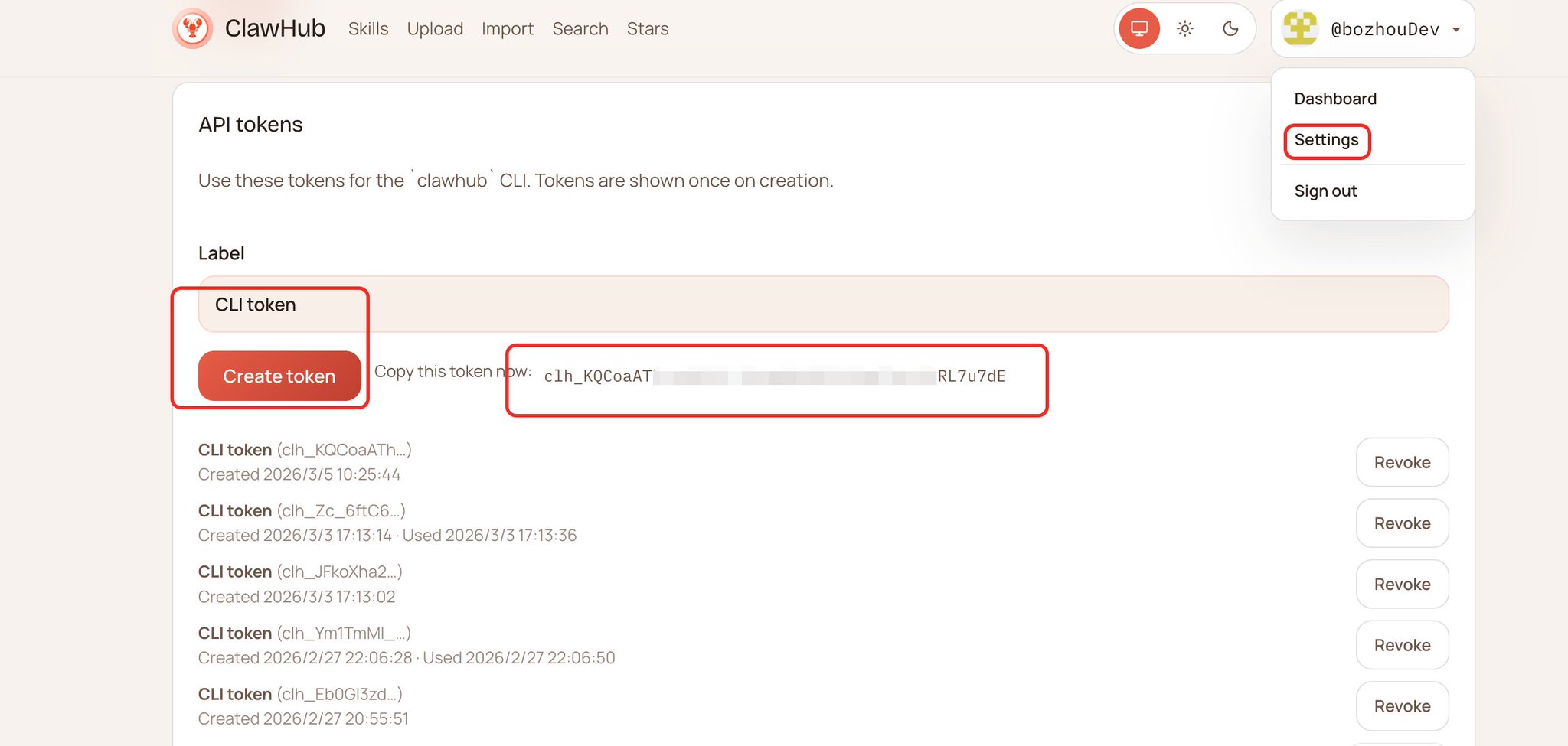
clawhub.ai를 방문하여 계정을 등록한 후:
- 아바타 클릭
- Settings 선택
- Create Token 클릭
- Token 저장
7.2 필수 스킬 설치
터미널을 열고 다음 명령어를 실행합니다:
1npm i -g clawhub2clawhub login --token YourToken3clawhub install self-improving-agent # 자동 학습4clawhub install find-skills # 스킬 찾기5clawhub install skill-creator # 스킬 생성
많은 Skill이 있으며, 이 세 가지를 적극 권장합니다:
- self-improving-agent: 경험을 요약하여 자동 학습
- find-skills: 다른 Skill을 찾기 위함
- skill-creator: 자신만의 스킬을 만들기 위함
나중에 필요한 기능이 있으면 AI가 Skill을 호출하여 찾도록 하면 됩니다.
8. 보안 규칙
이 분야는 많이 연구하지 않았으므로, Master Yu Xian [@evilcos]이 정리한 문서를 직접 참조하는 것이 좋습니다. 이 문서를 Lobster에게 직접 보내고 자체 점검하도록 하세요:
9. Lobster 군단 결성
9.1 Agent 디자인 원칙
여러 Agent를 생성하기 전에 핵심 원칙을 명확히 해야 합니다: 책임이 아닌 컨텍스트를 기준으로 Agent를 구분하세요.
권장하지 않음:
- 프론트엔드, 백엔드, 샤오홍슈, 위챗 공식 계정, 감독, 샷 브레이크다운 등을 담당하는 수십 개의 Agent 생성
권장:
- 프로그래밍 기능은 통합하여 Codex에 위임; 모든 Agent가 이 기능을 가질 필요 없음
- 여러 플랫폼용 글쓰기는 하나의 Agent가 가진 다른 Skill일 뿐; 컨텍스트는 명확하게 분리 가능
컨텍스트란 무엇인가요?
컨텍스트는 Agent가 작업을 완료하는 데 필요한 과거 정보와 배경 지식입니다. 예:
- 글을 쓰려면 알아야 할 것: 주제, 스타일, 대상 독자, 이전 논의 사항
- 기술을 조사하려면 알아야 할 것: 조사 목적, 기존 정보, 필요한 깊이
결정 기준: 언제 Agent를 분할해야 하나요?
Agent를 분할해야 하는 경우:
✅ 컨텍스트가 지속적으로 축적되며 간섭하지 않음
- 예: Research Agent는 업계 지식을 축적하고, Writing Agent는 글쓰기 스타일을 축적
✅ 다른 "메모리"와 "전문성"이 필요함
- 예: 기술 조사 Agent vs. 시장 조사 Agent
✅ 워크플로우가 완전히 독립적임
- 예: 콘텐츠 생성 워크플로우 vs. 코드 개발 워크플로우
분할하지 말아야 하는 경우:
❌ 도구만 다르고 컨텍스트는 동일함
- 오류: 프론트엔드 Agent, 백엔드 Agent (둘 다 프로그래밍; 컨텍스트는 Codex에 있음)
❌ 출력 형식만 다름
- 오류: 샤오홍슈 Agent, 위챗 Agent (둘 다 글쓰기; 다른 Skill일 뿐)
❌ 작업이 빈번한 정보 공유를 필요로 함
- 오류: 요구사항 분석 Agent, 아키텍처 설계 Agent (하나의 Agent의 다른 단계여야 함)
실제 시나리오 비교
시나리오 1: 콘텐츠 생성
❌ 잘못된 방법: 5개의 Agent 생성
- 주제 Agent, 개요 Agent, 글쓰기 Agent, 일러스트레이션 Agent, 게시 Agent
✅ 올바른 방법: 2개의 Agent 생성
- 콘텐츠 Agent (주제 → 개요 → 글쓰기 → 일러스트레이션 담당; 컨텍스트는 연속적)
- 게시 Agent (멀티 플랫폼 게시 담당; 각 플랫폼의 규칙과 과거 데이터를 기억해야 함)
시나리오 2: 제품 개발
❌ 잘못된 방법: 기술 스택별 분할
- React Agent, Node.js Agent, Database Agent
✅ 올바른 방법: 프로젝트 단계별 분할
- 제품 Agent (요구사항 → 설계 → 프로토타입; 제품 이해도 축적)
- 개발 Agent (Codex에 프로그래밍 위임; 전체 개발 조율)
- 테스트 Agent (테스트 케이스 → 실행 → 보고; 품질 기준 축적)
시나리오 3: 데이터 분석
❌ 잘못된 방법: 도구별 분할
- Python Agent, SQL Agent, Visualization Agent
✅ 올바른 방법: 분석 유형별 분할
- 비즈니스 분석 Agent (비즈니스 지표 이해; 비즈니스 지식 축적)
- 기술 분석 Agent (성능 모니터링; 시스템 지식 축적)
결정 플로우
새 Agent를 생성하기 전에 스스로에게 물어보세요:
1. 이 작업에 독립적인 "메모리"가 필요한가요?
- 예 → 계속
- 아니요 → 기존 Agent + 새 Skill 사용
2. 컨텍스트가 다른 Agent와 충돌하나요?
- 예 → 새 Agent 생성
- 아니요 → 계속
3. 작업이 빈번한 정보 공유를 필요로 하나요?
- 예 → 하나의 Agent로 통합
- 아니요 → 새 Agent 생성
4. 단지 도구나 형식의 차이인가요?
- 예 → Skill로 해결
- 아니요 → 새 Agent 생성
9.2 여러 Agent 생성
두 개의 Agent 생성을 예로 들어:
- Peppa: 조사 담당
- Graham: 글쓰기 담당
Step 1: Bot Token 생성
앞서 설명한 방법을 참조하여 두 Agent의 Bot Token을 각각 생성합니다.
Step 2: 그룹 채팅 권한 설정
BotFather에 입력:
- /setprivacy
- Bot 선택
- Disable 선택
이렇게 하면 Bot이 그룹에서 메시지를 읽을 수 있습니다.
Step 3: 그룹 생성 및 ID 획득
- 새 그룹을 클릭하여 그룹 생성
- 그룹 이름 입력
- Bot을 그룹으로 초대
Step 4: 사용자 ID 및 그룹 ID 획득
- @userinfobot 검색
- 사용자 선택, 아바타 클릭
- 그룹 선택, 생성한 그룹 클릭
- -10으로 시작하는 ID와 56으로 시작하는 ID, 두 개를 얻을 수 있음
- 이 두 ID 저장
9.3 Agent 설정
설정이 복잡하므로 기존 프롬프트 템플릿을 사용할 수 있습니다:
https://github.com/bozhouDev/openclaw_agent_create_prompt/blob/main/Agent-create-prompt.md
템플릿 내용을 수정한 후 파일 경로를 Agent에 제공하고 설정을 수행하도록 합니다.
9.4 군단 시작
설정 후 다음을 실행합니다:
openclaw gateway restart
그런 다음 그룹에서 Bot을 @하여 채팅할 수 있습니다.
10. 후속 최적화
설정하는 것은 'Lobster 키우기'의 첫 단계일 뿐입니다. 다음으로 필요한 것은:
- Agent와 더 많이 소통하고 작업 할당
- 스킬과 경험 요약
- 좋은 글을 공유하여 Lobster가 배우도록 함
- Agent가 스킬과 경험을 요약하도록 함
동시에 우리 Lobster에는 많은 명령어가 있어 많은 문제를 해결하는 데 도움이 됩니다. 다음은 Teacher Shen [@berryxia]이 만든 치트 시트입니다:
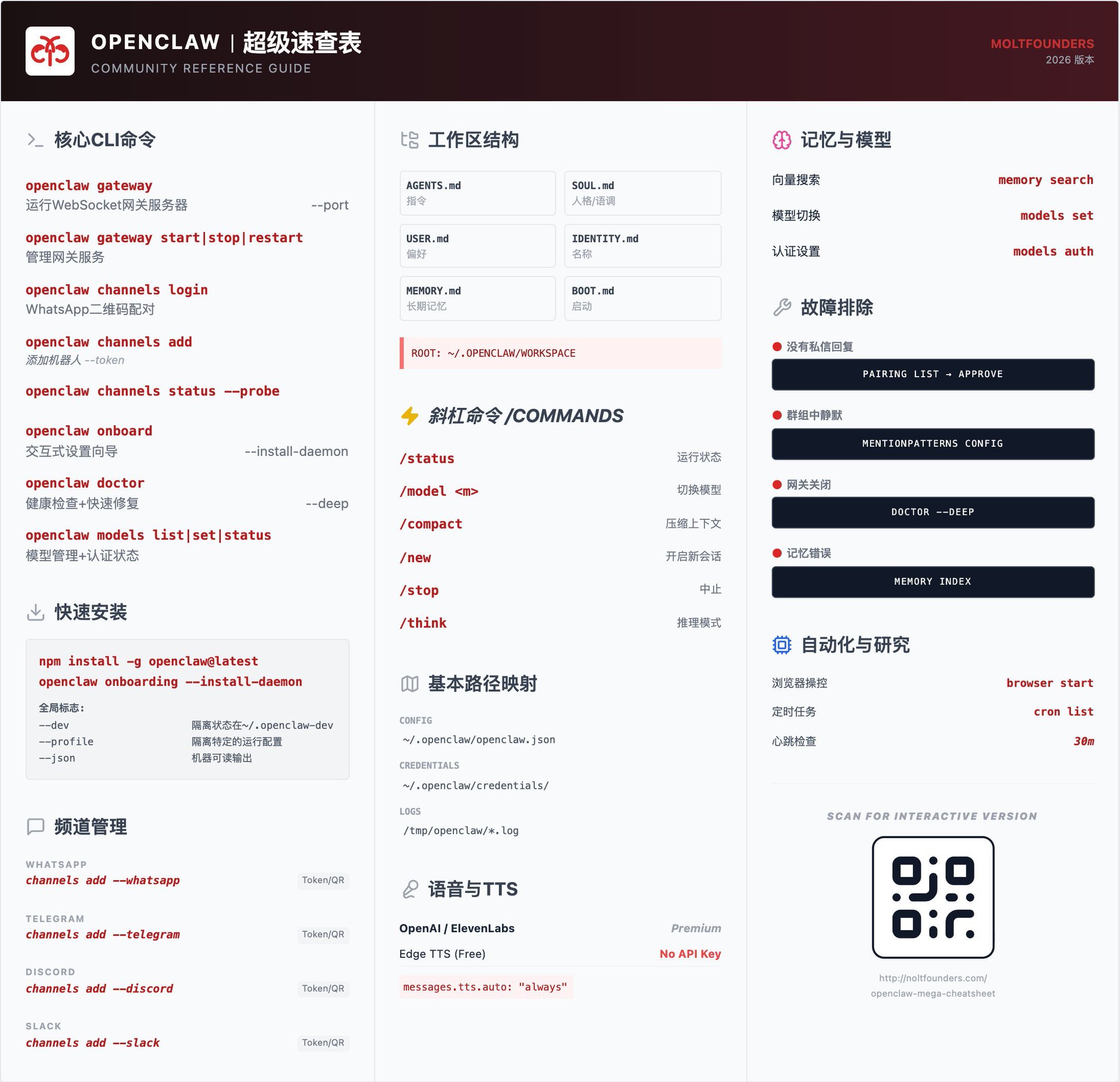
시간이 지남에 따라 Lobster는 점점 더 강력해질 것입니다.





