NotebookLMのマインドマップに、ついに「カスタムプロンプト」が実装されました。
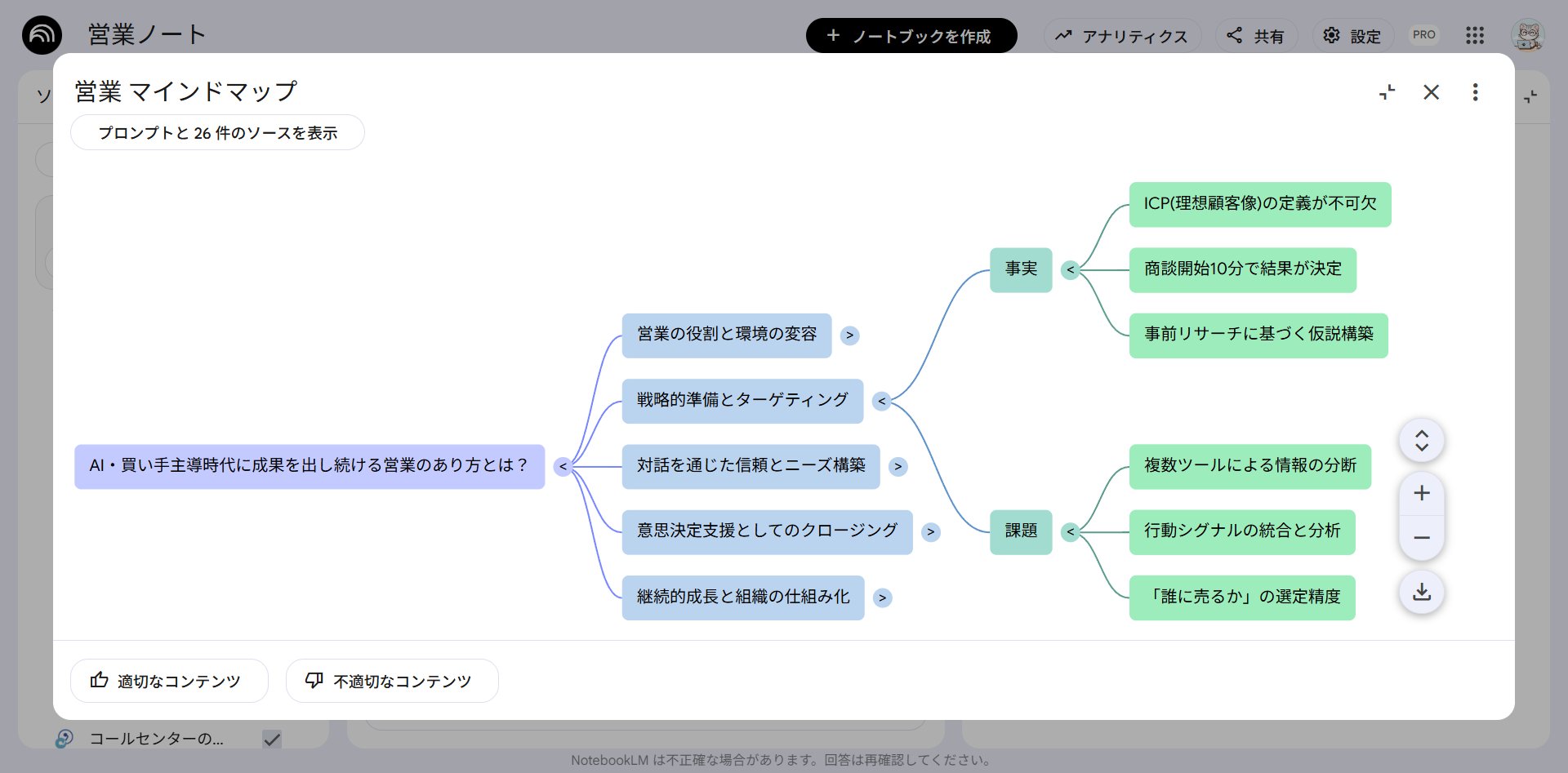
これが、とんでもないアップデートです。
正直に言うと、これまでのマインドマップは「便利だけど、惜しい機能」でした。ボタンを押せば、ストックした資料が“全体的に”可視化される。何がどこにあるかは、なんとなくわかる。でも、それだけ。出てくる構造はAI任せで、こちらから制御することはできませんでした。ぼんやり全体像が見える地図、という立ち位置だったんです。
それが、カスタムプロンプトの登場で完全に変わりました。
自分が知りたい情報だけを指定して、範囲を狭めて出力できる。
この一点だけで、マインドマップは「眺めるだけの図」から「狙って使える最強機能」に進化しました。威力がやばすぎて、僕は実装された日に何度も声が出ました。
この記事では、NotebookLMのマインドマップ機能を、初心者向けの基礎から上級者向けの裏技まで、本気で全部書きます。
「マインドマップって、押したことはあるけど結局見るだけだったな」という方も、「もっと使い倒したい」という方も、この1本で全部わかるように構成しました。
目次
- 第1章:マインドマップの正体 ── 他ツールとの決定的な違い
- 第2章:基本機能を120%引き出す ── 絞り込みとノード深掘り
- 第3章:今回の目玉 ── カスタムプロンプトで「構造」を支配する
- 第4章:「編集できない」弱点を超える2つの方法
- 第5章:ビジネス活用シーン別・実践
- まとめ ── マインドマップは「考えるための地図」になる
第1章:マインドマップの正体 ── 他ツールとの決定的な違い
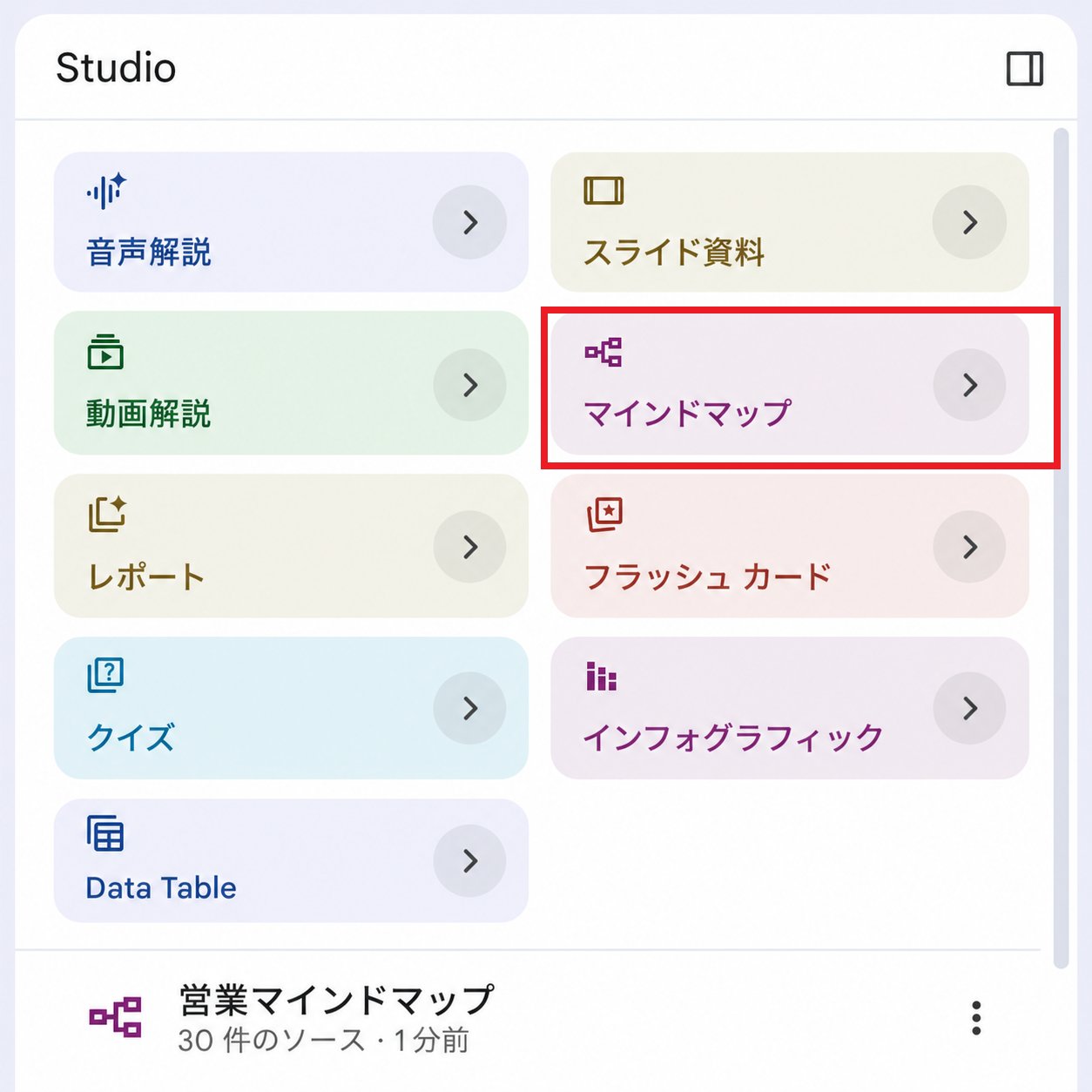
まず、ここを誤解している人がとても多いです。
「マインドマップ=アイデア出しのツール」だと思っていませんか。XmindやMindMeisterのように、白紙から自分の頭の中を書き出していく、あのイメージです。
NotebookLMのマインドマップは、それとはまったく別物です。
NotebookLMのマインドマップは、自分の思考を地図にするものではありません。ノートブックに入れた資料そのものの地図を作る機能です。ボタンを1つ押すだけで、ソースの中に含まれる概念のつながりをAIが自動でマッピングしてくれる。約10秒で、「このノートブックの中に、どんな情報が、どういう構造で入っているか」が一撃で可視化されます。
つまり、NotebookLMのマインドマップは「創造のツール」ではなく「分析のツール」なんです。
従来ツールとの違いを、もう少しはっきり整理しておきます。
従来のマインドマップツール(Xmindなど)は、目的が「創造・発想」です。手動でアイデアを書き出し、自分の主観で情報を整理していく。強みは、自由にデザインも編集もできること。
一方のNotebookLMは、目的が「分析・発見」です。AIが自動で生成し(基本的に手動修正は不可)、資料の中身を客観的な地図として描き出す。最大の強みは、気になったノードをクリックすると、その場でチャットが起動して深掘りできることです。
ここがNotebookLM最大の特徴です。マインドマップ上で気になる項目をクリックすると、中央のチャット欄が立ち上がって、その項目について質問できる。「このトピックをもう少し詳しく教えて」「他のノードとの関連性は?」と対話を重ねることで、全体像の把握と詳細の理解を、同時に進められます。
地図を眺めて、気になったところを指でなぞったら、その場で詳しい解説が始まる。そんなイメージです。
だから僕は、新しい資料を入れたら、まずマインドマップを押すことを習慣にしています。いきなりチャットで質問するより先に、全体像を1枚の地図で掴んでおく。これだけで、その後のすべての作業の質が変わります。プロジェクトの初期に全体像が見えていると、「今やるべきこと」と「後回しでいいこと」の判断が一気に正確になるからです。
「ソースを入れたら、まずマインドマップ」。これはNotebookLMのスタンダードな使い方と言っても過言ではありません。
第2章:基本機能を120%引き出す ── 絞り込みとノード深掘り
第1章で正体がわかったところで、基本操作を“120%”引き出すコツに進みます。
ここを押さえておくと、第3章のカスタムプロンプトの威力が何倍にもなります。基本でもここまでできるのか、を体感してください。
操作の基本 ── 開く・閉じる・ダウンロード
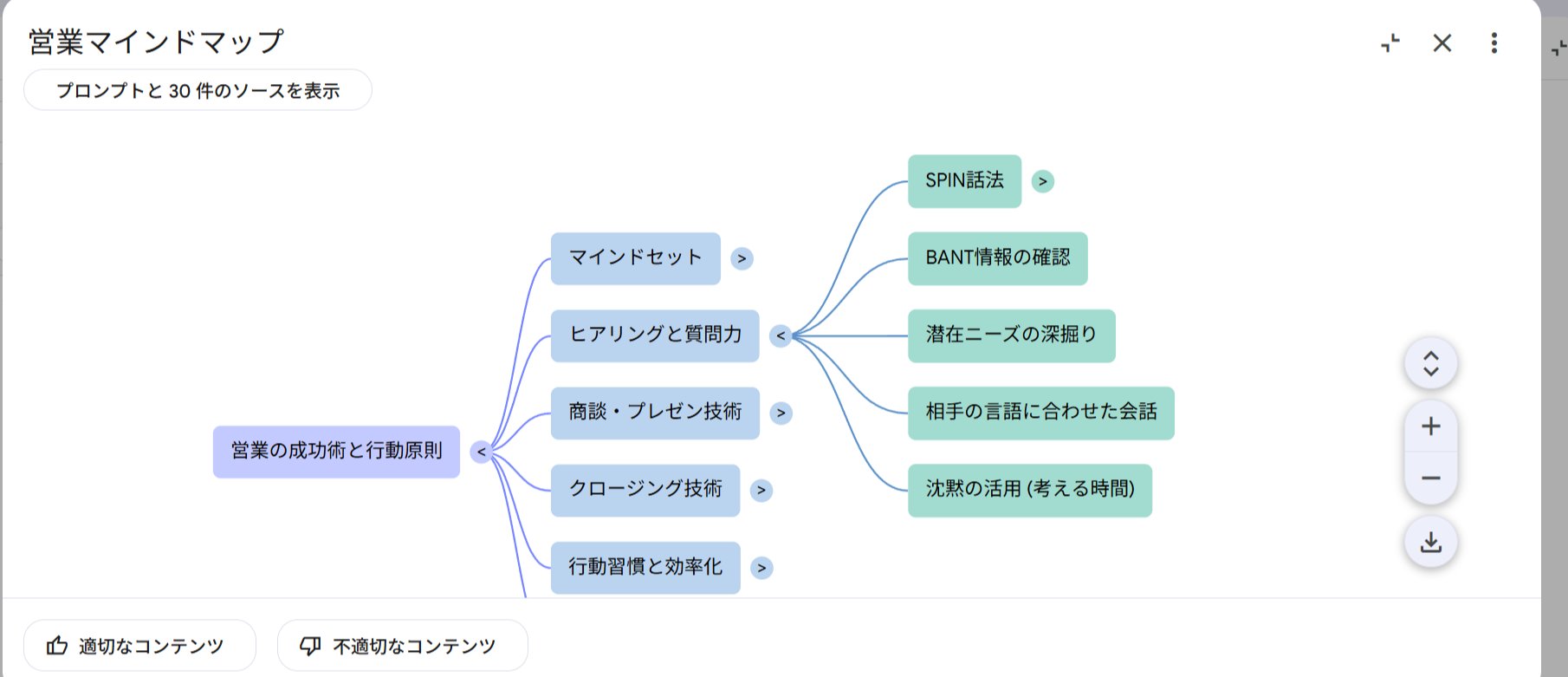
マインドマップは、生成された直後は最上位のノードだけが見えていて、シンプルに見えます。でも、各ノードの右側にあるボタンをクリックすると、枝を展開・折りたたみできます。
全部のノードをまとめて開閉できるボタンもあるので、「全体をざっと見る→気になる枝だけ開く」という動きがスムーズにできます。詳細と全体像を、自由に行き来できるわけです。
右上のダウンロードボタンを押せば、画像として保存もできます(この画像が編集できない、という弱点の話は第4章で詳しく扱います)。
対象を「絞って」マップ化する
ここが、意外と知られていない基本テクニックです。
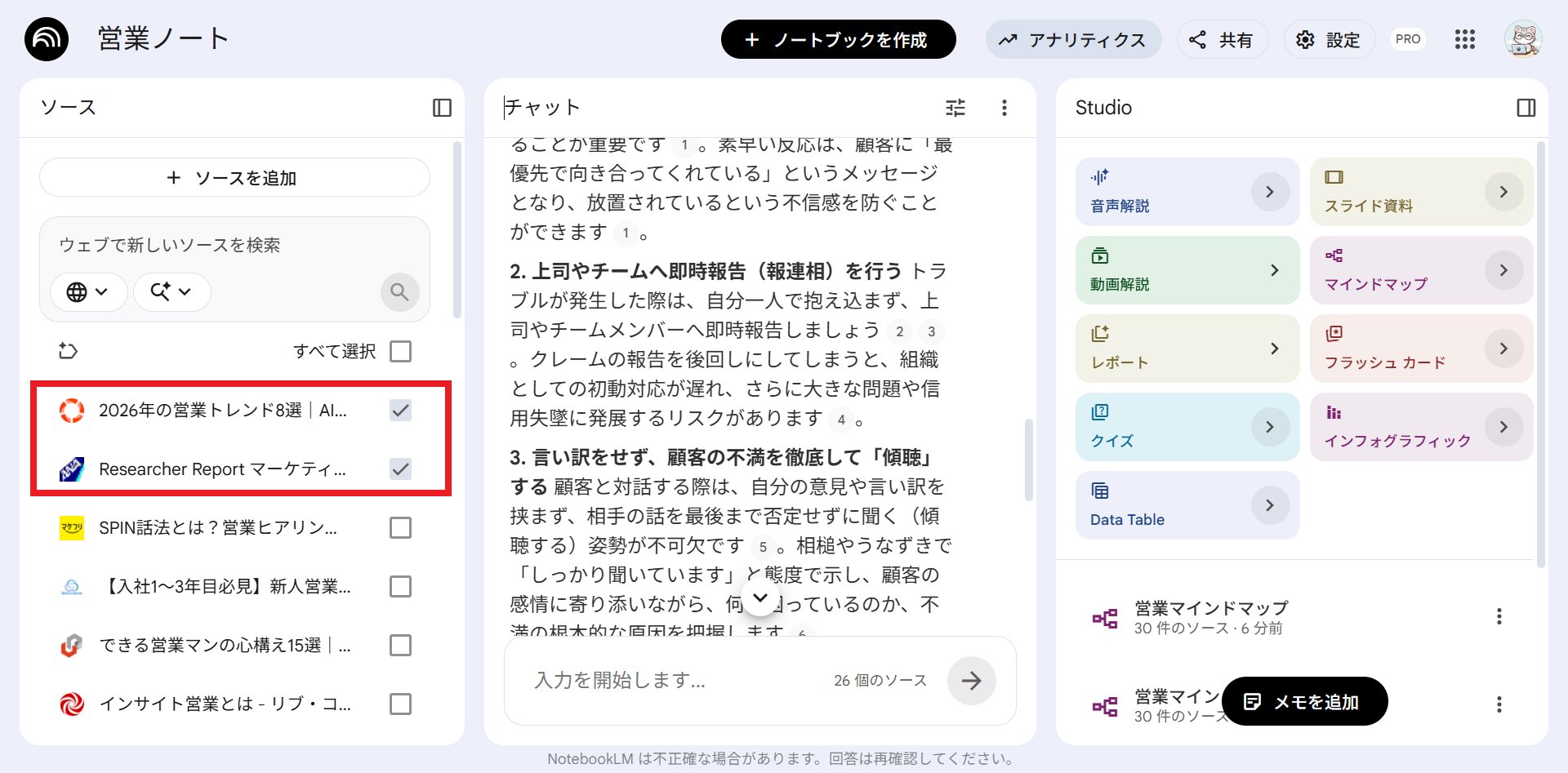
マインドマップは、ノートブック内の特定のソースだけを選んで作ることもできます。
たとえば、複数のレポートを比較したいとき。1つのレポートだけを選択してマップ化すれば、「そのレポートに何が書かれているか」だけをスッキリ把握できます。逆に、複数のレポートを選択した状態でマップ化すれば、レポートをまたいだ情報の関係性が1枚の地図で見えてきます。
「全部入れて全部見る」だけが使い方ではありません。見たい単位でソースを選んで可視化する。この発想を持っておくだけで、マインドマップの解像度が一段上がります。
ノードクリックで「対話しながら」深掘りする
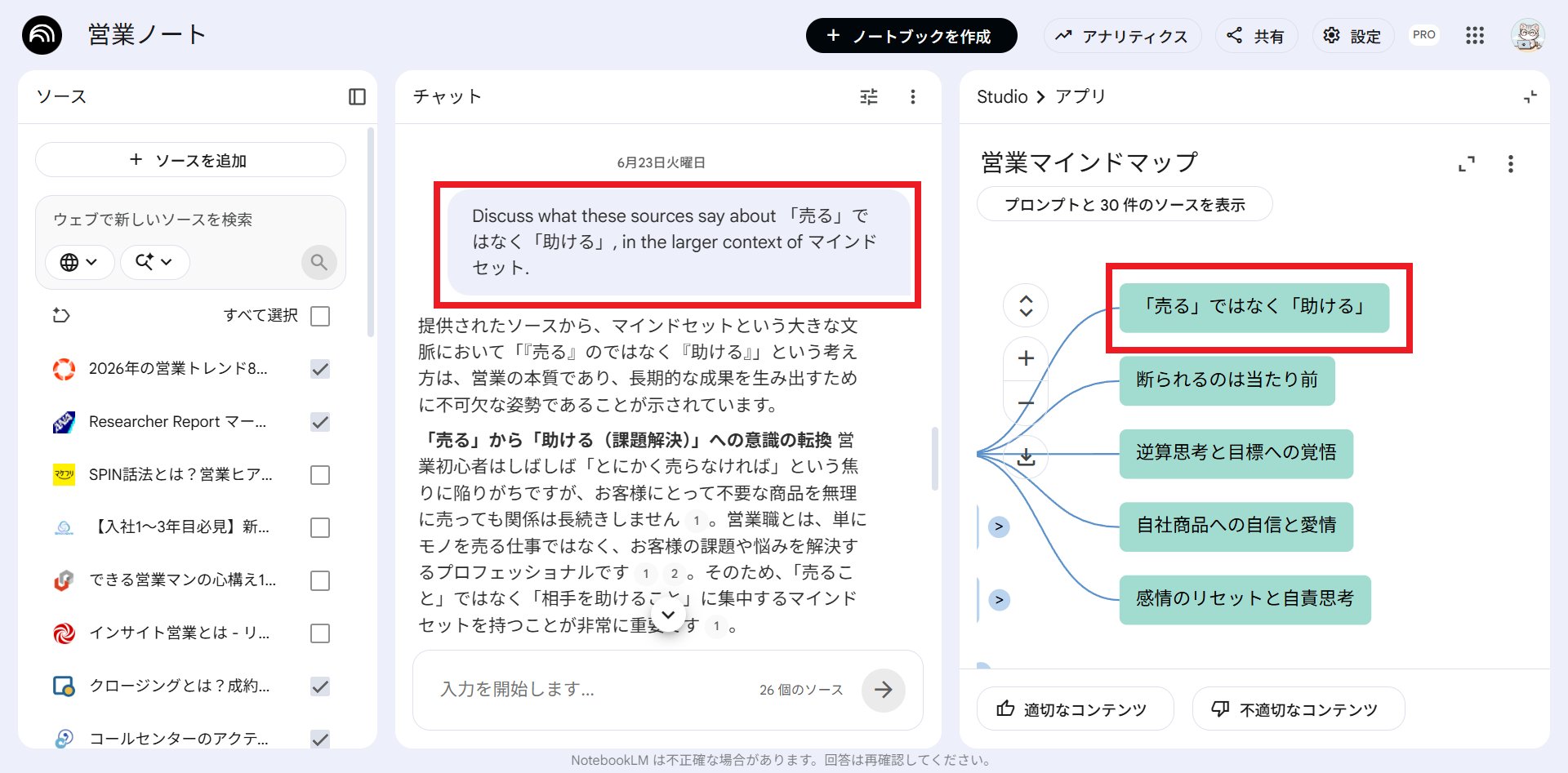
そして、第1章でも触れた最重要ポイントをもう一度。
マインドマップは、作って終わりではありません。気になるノードをクリックして深掘りするところからが本番です。
ノードをクリックすると、その項目に関連する質問がチャットに渡せる状態になります。そこから「このノードと、あのノードはどう関係している?」「この項目を業務に活かすには?」と対話を重ねていく。資料を1枚ずつ開いて読み込む作業は不要で、地図の上から知りたい場所に直接ダイブできます。
この「全体を俯瞰 → 気になる枝をクリック → 深掘り対話」の流れこそ、NotebookLMのマインドマップの王道です。
そして、この王道を次の次元に引き上げるのが、第3章のカスタムプロンプトです。
第3章:今回の目玉 ── カスタムプロンプトで「構造」を支配する
お待たせしました。ここが今回最大の目玉です。
これまでのマインドマップは、出てくる構造が完全にAI任せでした。「いい感じに枝分けしてくれる」けれど、どう整理されるかはこちらでコントロールできない。便利だけど、受け身。それが正直なところでした。
でも今は違います。「どういう切り口で整理してほしいか」をこちらから指示できるようになりました。同じソースから、目的に応じて、まったく別のマップを作り分けられるんです。
そして、その中でも一番わかりやすくて、一番効く使い方から紹介します。
3-1|最強の使い方 ──「狙った情報だけ」に範囲を絞る
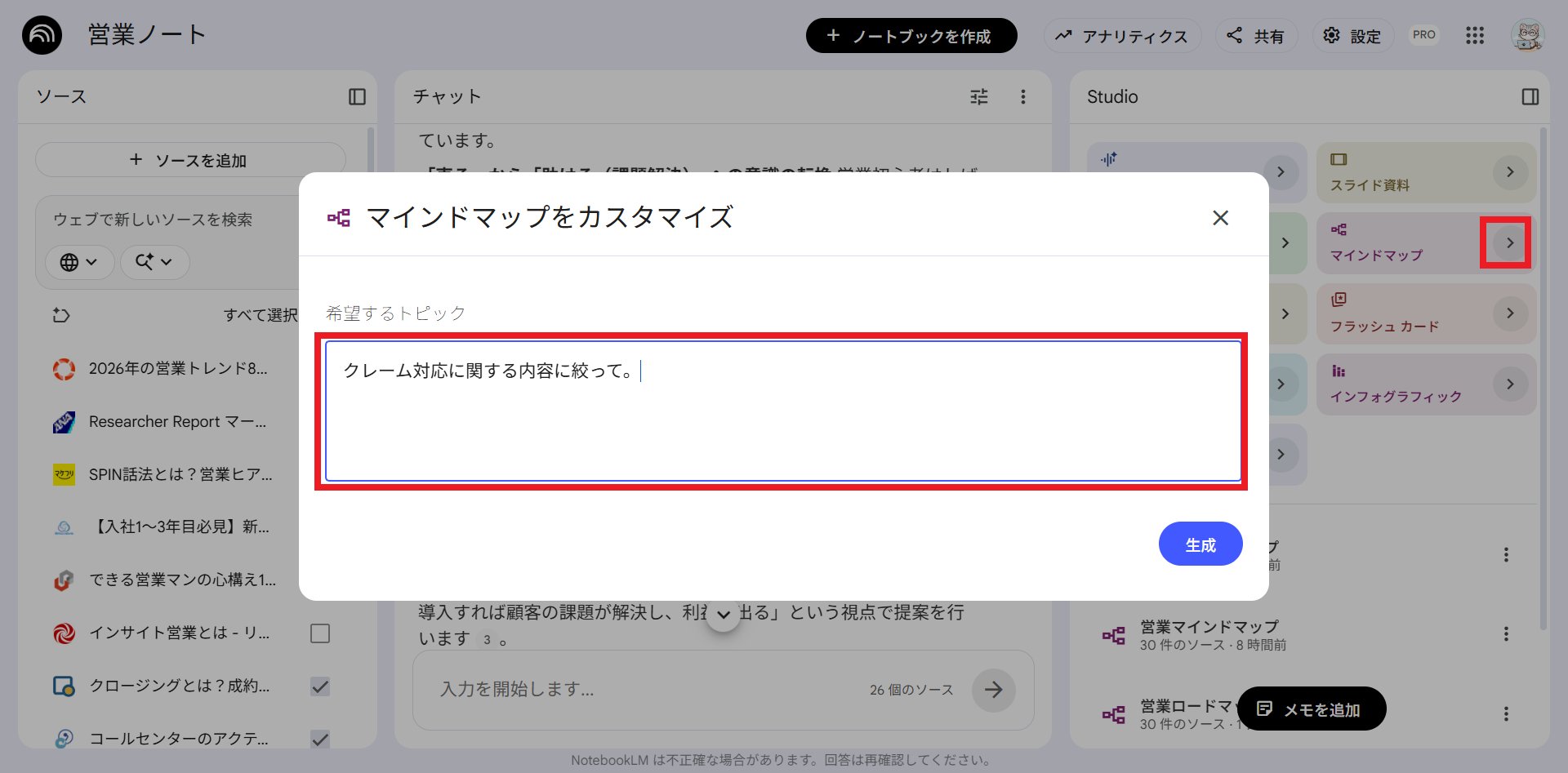
これが、今回お伝えしたいことの核心です。
カスタムプロンプトで何ができるか。一番シンプルに言うと、出力するマインドマップの範囲を、自分で限定できるようになりました。
具体例で説明します。
たとえば、営業ノウハウを大量にストックした「営業攻略本」ノートブックがあるとします。これまでは、マインドマップを押せば、その膨大なノウハウが“全体的に”ドバッと可視化されるだけでした。全部見えるけど、情報量が多すぎて、結局どこから手をつければいいかわからない。
ここでカスタムプロンプトを使うと、こうなります。
- 「クレーム対応に絞ったノウハウ」だけのマインドマップ
- 「営業初心者でも実施できるノウハウ」だけのマインドマップ
このように、ターゲット・シーン・目的に沿って、出力するマインドマップの範囲そのものを限定できるんです。
同じ「営業攻略本」ノートから、新人研修用なら初心者ノウハウだけのマップ、クレーム対応の勉強会なら謝罪と再発防止に絞ったマップ、と切り替えられる。膨大な情報の中から、今この瞬間に必要なところだけを地図に描き出せるわけです。
この発想で使っている人は、まだほとんどいません。
何が画期的なのか。「全部見える」より「見たいところだけ見える」方が、実務では圧倒的に速いからです。
全体マップは確かに俯瞰できます。でも、深掘りしたいノードを探すのに、結局あちこちクリックして回ることになる。一方、範囲を絞ったマップなら、表示されているノードがそのまま「今のテーマで深掘りすべき候補」になります。クリックすべき場所が一目でわかる。だから、その後の深掘り対話までの導線が一気に短くなるんです。
範囲を絞るプロンプトは、たとえばこう書きます。「営業攻略本」ノートで、クレーム対応に絞る場合の例です。
このソースをもとに、マインドマップを作成してください。
■テーマ:「クレーム対応」に関するノウハウだけに範囲を絞る。
■第1階層:クレーム対応で発生する主要なシーンを整理する。
■第2階層:各シーンで「やるべき対応」と「やってはいけないNG」を分けて配置する。
■方針:今回のテーマに直接関係しない情報は、マップに含めない。
「■方針:今回のテーマに直接関係しない情報は含めない」の一文が効きます。これを入れることで、ノードの出力範囲がキュッと絞られる。あとは「クレーム対応」の部分を「初心者向け」「価格交渉」「アポイント獲得」などに差し替えるだけで、同じノートから何枚でも“目的特化マップ”が作れます。
まずは、自分が今持っている一番情報量の多いノートブックで、これを試してみてください。いつものマインドマップとの違いに、たぶん声が出ます。
3-2|構造を指示する「3つの型」
範囲を絞れるようになったら、次は“どう整理するか”、つまり構造の型まで指示してみましょう。
範囲の限定(3-1)が「どこを見るか」のコントロールだとすれば、構造の型は「どう並べるか」のコントロールです。この2つを掛け合わせると、マインドマップは完全にこちらの手の内に入ります。
実戦で特に使える型を、3つ紹介します。
① 論点を俯瞰するマップ
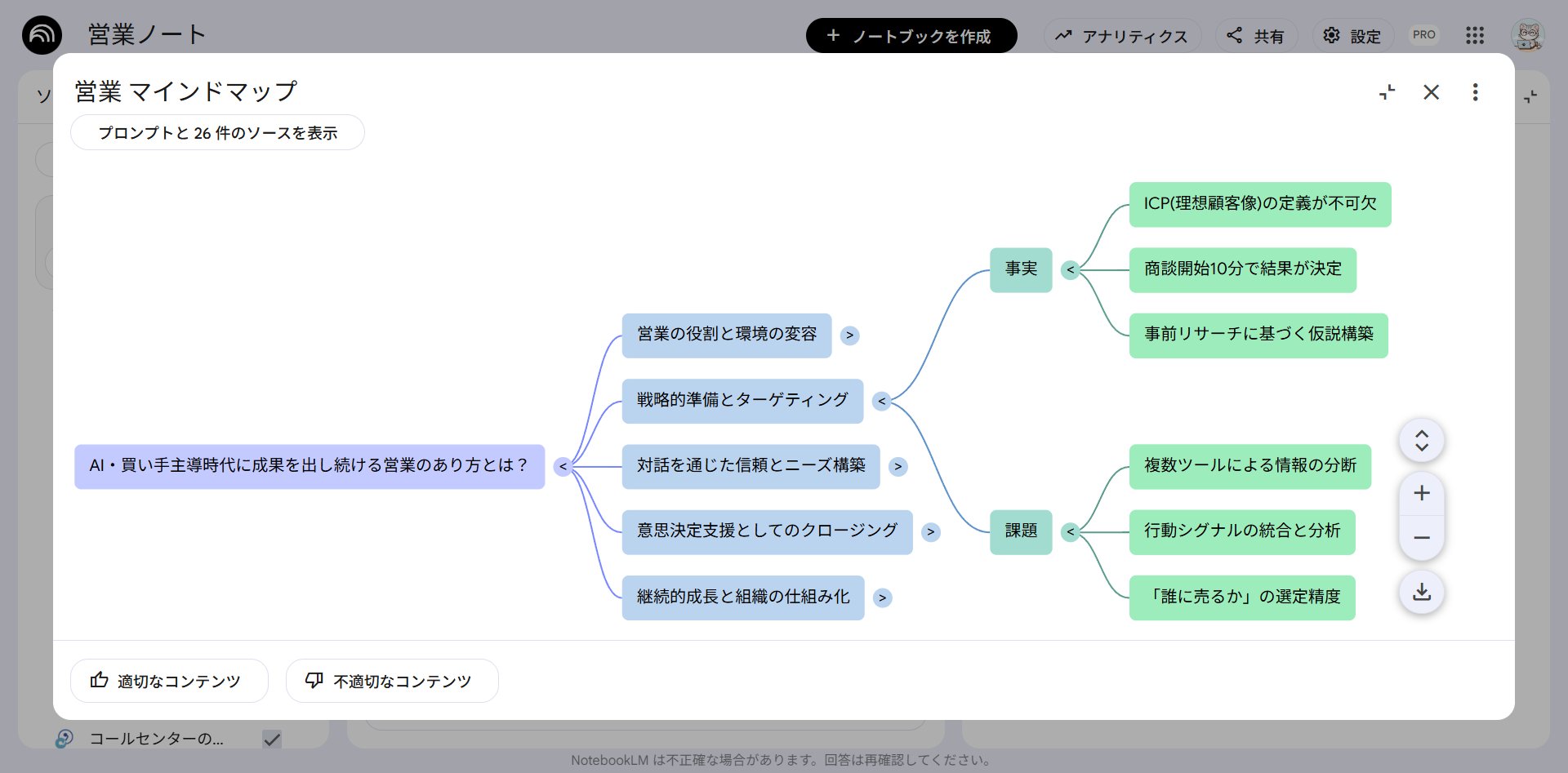
複雑なテーマの全体像を、上から眺めたいときの型です。会議の論点整理や、リサーチ結果の俯瞰に向いています。
このソースを、論点の全体像が俯瞰できるマインドマップにしてください。 ■中心:このテーマの「問い」を中央に置く。 ■第1階層:主要な論点を5つ以内に整理する。 ■第2階層:各論点ごとに「事実」と「課題」を分けて配置する。 ■方針:枝の数より、構造の分かりやすさを優先する。1つの枝に情報を詰め込みすぎない。
ポイントは「事実」と「課題」を分けさせること。何が確定していて、何がまだ詰められていないのかが、構造として見えるようになります。
② 意思決定の分岐ツリー
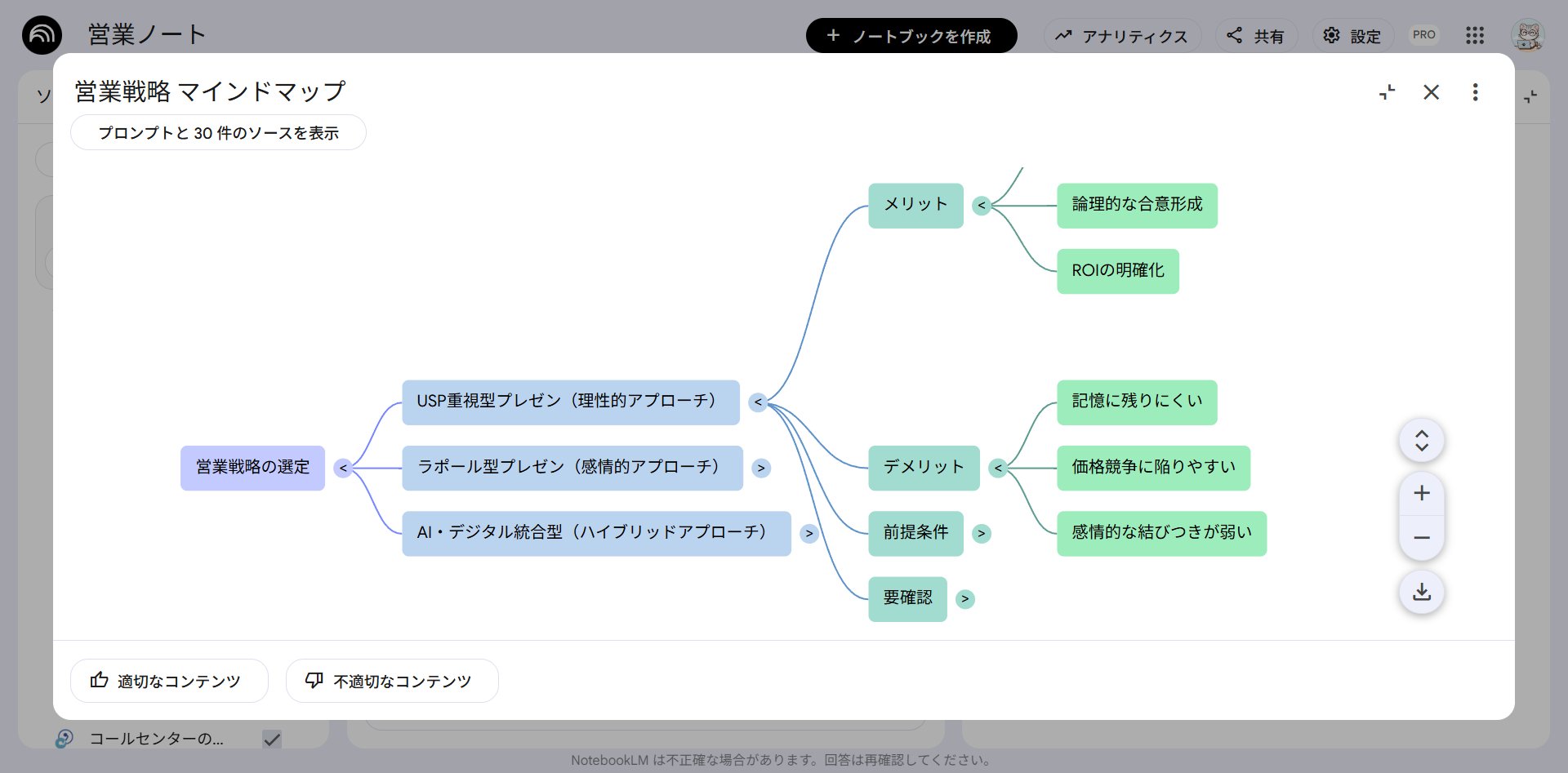
選択肢を整理して、判断の材料を構造化する型です。これが地味に、めちゃくちゃ使えます。
このソースをもとに、意思決定の分岐を整理したマインドマップにしてください。 ■中心:決めるべき意思決定を1つ置く。 ■第1階層:選択肢(A案/B案/C案)。 ■第2階層:各選択肢の「メリット」「デメリット」「前提条件」を枝分けする。 ■補足:判断に必要な情報が足りない箇所には「要確認」と明記する。
最大のコツは、「要確認」を明記させることです。AIに無理やり空欄を埋めさせるのではなく、人間が詰めるべき箇所をハッキリさせる。これでマインドマップが、ただの整理図ではなく「考えて、決めるための地図」になります。
③ 学習ロードマップ型
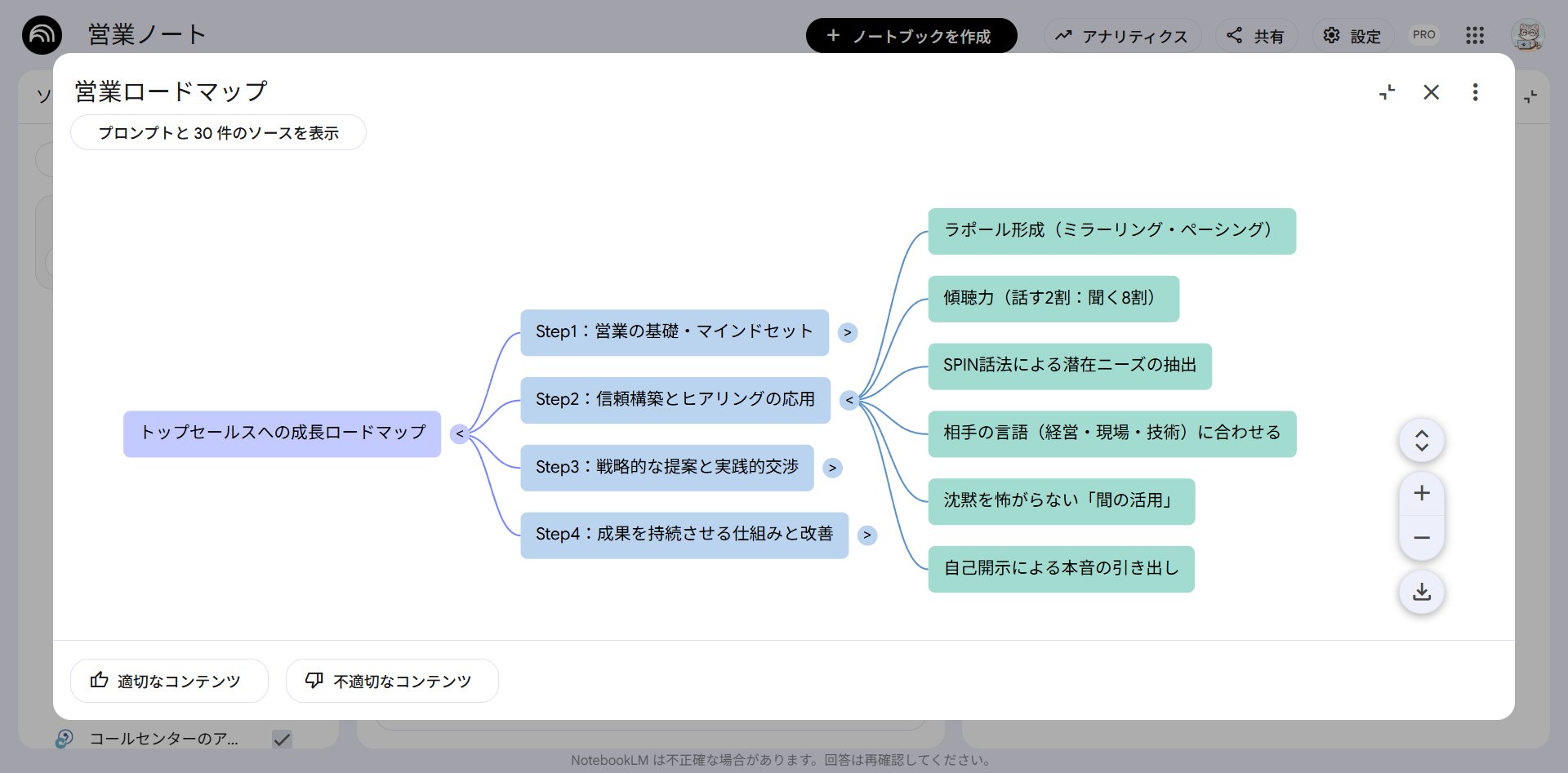
新しいテーマを学ぶとき、何から、どの順番で手をつければいいかを構造化する型です。
このソースを、初心者がこのテーマを学ぶための学習ロードマップ型マインドマップにしてください。 ■中心:習得したい最終ゴール。 ■第1階層:学ぶ順番にステップを並べる(基礎→応用→実践)。 ■第2階層:各ステップで「押さえるべきキーワード」を配置する。 ■方針:前提知識のない人でも、上から順にたどれば理解できる順序にする。
「学ぶ順番」を指定するのがミソです。ただの項目一覧ではなく、上からたどれば理解が進む“順路つきの地図”になります。新しい分野のキャッチアップが、驚くほど速くなります。
ここまでをまとめます。範囲を絞る(3-1)×構造の型(3-2)。この掛け算ができるようになった瞬間、マインドマップは「AIが勝手に描く図」から「自分が設計する地図」に変わります。出力を支配できる、というのはこういうことです。
第4章:「編集できない」弱点を超える2つの方法
ここまで読んで、勘のいい方は1つの弱点に気づいているはずです。
NotebookLMのマインドマップは、自分で編集できません。ノードを並び替えたり、文言を直したり、ということができない。ダウンロードしても画像として出力されるだけなので、そのままでは加工できないんです。
でも、この弱点を超える方法が2つあります。上級者向けの内容ですが、知っておくと活用の幅が一気に広がります。
方法① Xmind拡張機能で「編集可能なマップ」に変換する
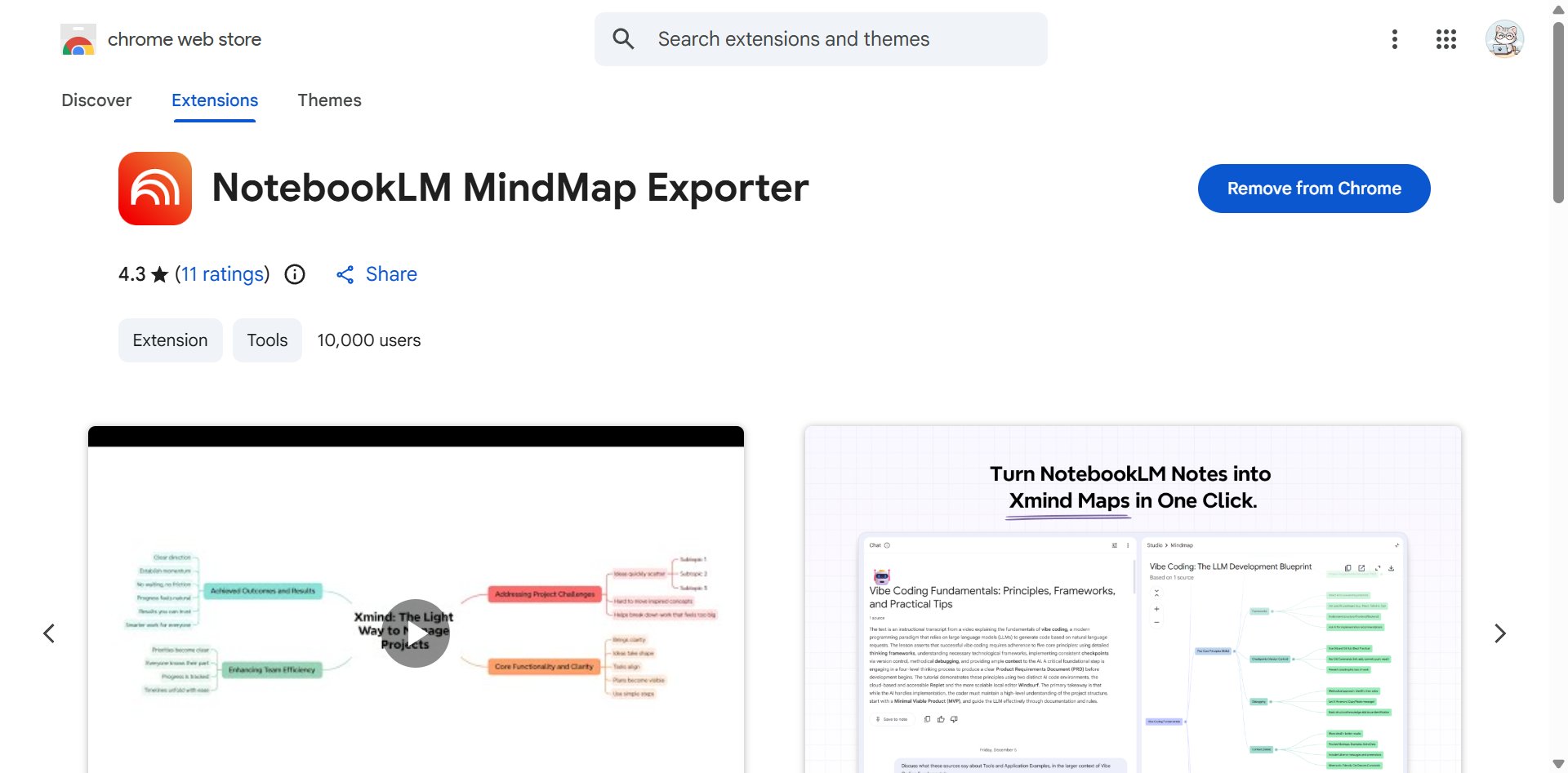
1つ目は、Xmind公式が出しているChrome拡張機能を使う方法です。
その名も「NotebookLM MindMap Exporter」。無料で使えます。これを使えば、NotebookLMのマインドマップを、編集可能なXmind形式にそのまま変換できます。並び替えも、追記も、デザインの調整も自由自在になります。
手順はシンプルです。
- Chrome拡張「NotebookLM MindMap Exporter」をインストールする
- ブラウザはChromeを使い、NotebookLMでマインドマップを作る
- 拡張機能を使って、Xmind形式に変換・エクスポートする
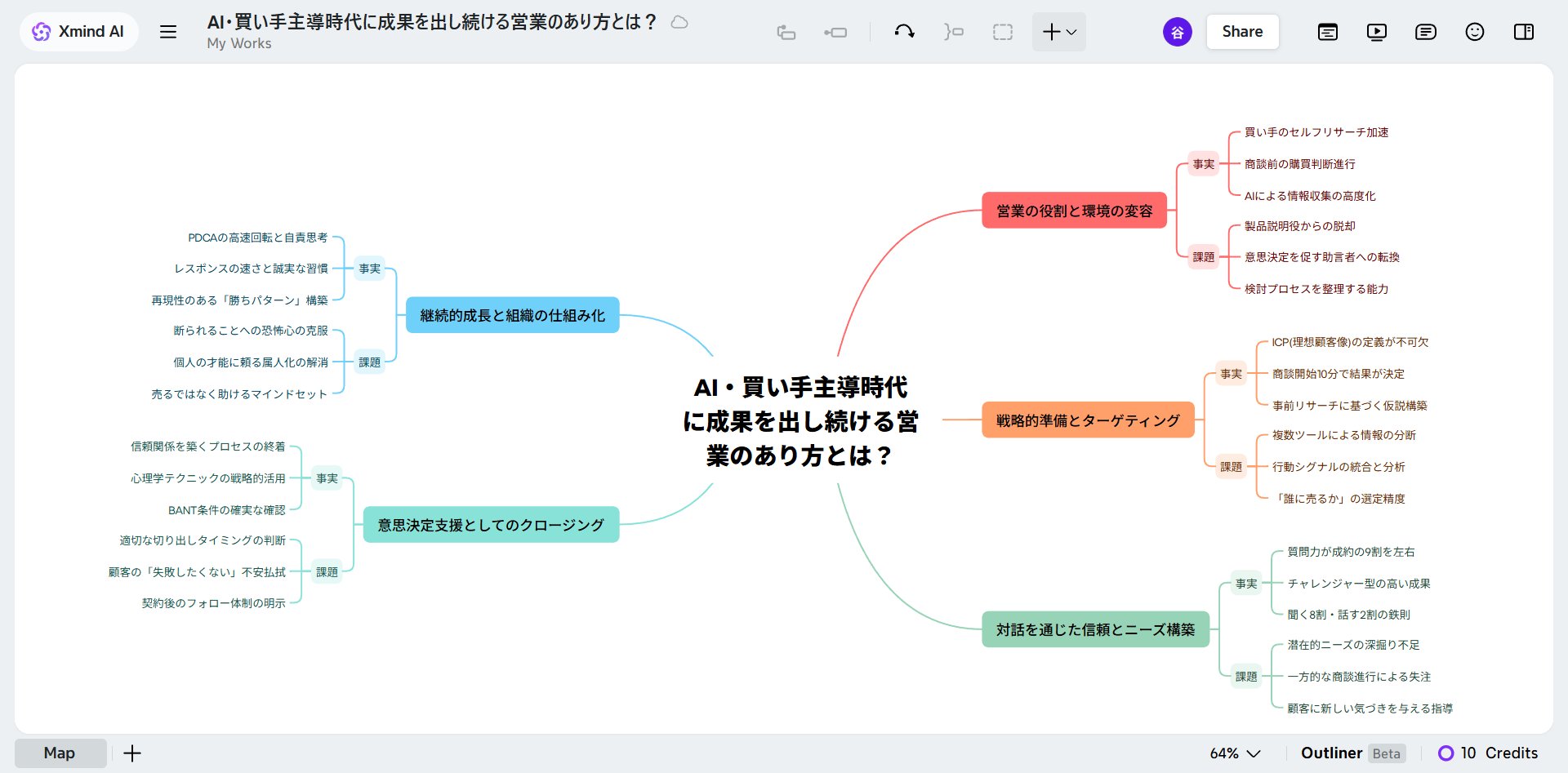
ダウンロードページはこちらです。
https://chromewebstore.google.com/detail/notebooklmmindmap-export/jeaclciaoglkeohcfeobijdojpclkmkb
公式ツールのページはこちら。
https://xmind.com/tools/notebooklm-mind-map-extractor
なお、Xmindは人気のマインドマップ作成ツールで、Windows・macOS・Linuxに対応しています。「NotebookLMで構造を分析 → Xmindで自分用に仕上げる」という連携ができると、分析と編集のいいとこ取りができます。
方法② 画像を「生成AIに渡して」テキスト化する
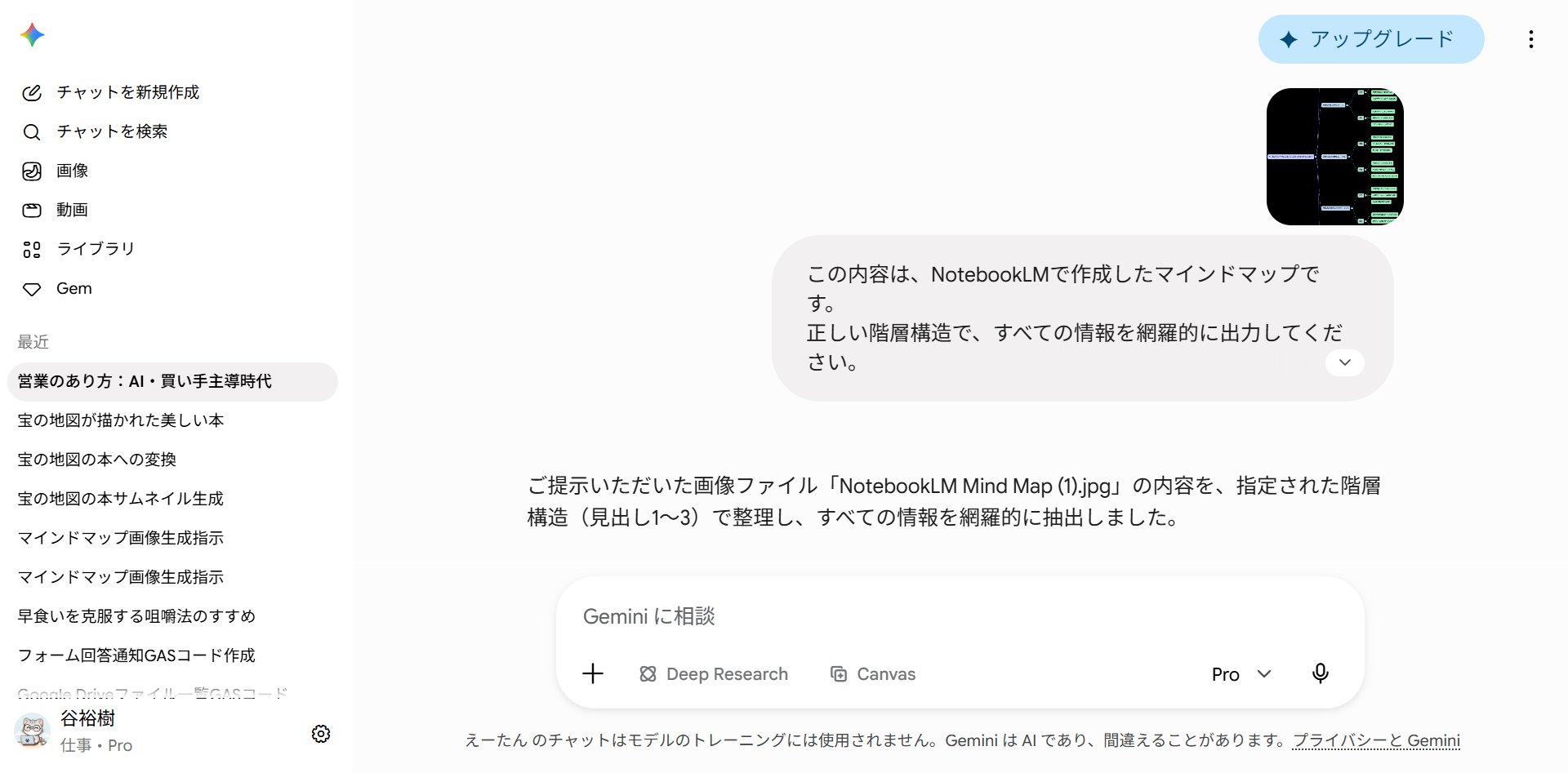
2つ目は、拡張機能を使わず、生成AIだけで完結させる方法です。
以前はGoogleドキュメントのOCR(文字認識)でテキスト化する裏技がよく使われていました。ただ、正直なところOCRは精度が微妙で、文字を読み違えたり、階層がバラバラに崩れたりすることが多い。直すのにかえって手間がかかる、ということがよくありました。
そこで今おすすめなのが、マインドマップの画像を、そのまま生成AIに渡してテキスト化してもらう方法です。ChatGPTやGemini、Claudeといった画像を読めるAIは、マインドマップの画像を見て、ノード名も階層構造もそのまま読み取ってくれます。OCRより精度が高く、しかも最初から階層を整えた状態で出力してくれるので、後処理がほとんど要りません。
手順はこうです。
- マインドマップを画像(PNG・JPEGなど)でダウンロードする
- その画像を生成AIにアップロードする
- 「画像をテキスト化して」と指示する
指示はこのプロンプトをそのまま使ってください。
これは、NotebookLMで作成したマインドマップの画像です。 この画像を読み取り、ノードの内容と階層構造を、テキストに書き起こしてください。 ■階層は見出し形式(H1、H2、H3)で表現する。 ■中心テーマから枝の末端まで、すべての情報を漏れなく書き起こす。 ■元のマインドマップの親子関係(どのノードがどのノードの下にあるか)を正確に保つ。 ■情報は改行を使って見やすく整理する。
これで、画像だったマインドマップが、コピペも編集も自由なテキストに変わります。OCRのように崩れた構造を直す手間がない分、こちらの方が圧倒的にラクで正確です。
変換した先に、活用の世界が広がる
編集可能になったマインドマップは、もう「眺めるだけ」のものではありません。「加工して使える素材」です。ここからが本番、と言ってもいいくらいです。
たとえば、こんな使い方ができます。
記事やレポートのアウトラインとして使う。マインドマップの階層は、そのまま見出し構成(H1→H2→H3)になります。骨組みが一瞬で完成するので、あとは各見出しに本文を足していくだけ。
プレゼンの台本として使う。各ノードを「スライド1枚分のテーマ」に見立て、メインメッセージ・補足・事例を整理すれば、台本の骨格ができます。
比較分析の素材として使う。同じテーマで作った複数のマップをテキスト化し、AIに「この2つの共通点と相違点を分析して」と渡せば、自分一人では気づけなかった発見が得られます。
静的だった地図が、動かせる設計図に変わる。アイデア次第で、活用の幅は無限に広がります。
第5章:ビジネス活用シーン別・実践
最後に、ここまでの内容を実際の仕事でどう使うか、シーン別にまとめます。
マインドマップの活用の幅は、本当に広いです。代表的な場面を挙げます。
競合分析。競合の資料やWebサイト、発表会の情報をソースに入れ、第3章の「範囲を絞る」プロンプトで「価格戦略だけ」「製品の強みだけ」とマップ化する。相手の戦略の要点を、目的別に切り出して把握できます。
会議・議事録の構造化。会議の録音や議事録をソースにして、論点俯瞰マップや意思決定の分岐ツリーで整理する。「何が議論され、何が決まり、何が宿題として残ったか」が一枚で見えます。
プロジェクトの全体像把握。立ち上げ初期に関連資料を全部入れてマップ化すると、課題・関係者・リソースの全体像が掴めます。初期に全体像が見えていることが、その後のすべてのアウトプットの質に直結します。
新人教育・知識の体系化。業務マニュアルや過去資料をソースにし、学習ロードマップ型でマップ化すれば、「何を、どの順番で覚えればいいか」を構造として渡せます。属人化していた知識を、チームの資産に変えられます。
書籍・長文資料の要約。専門書やレポートを入れて俯瞰マップを作れば、分厚い内容の構造が瞬時に頭に入ります。気になるノードをクリックして深掘りすれば、読書効率そのものが変わります。
そして、ビジネスで使うなら、絶対に軽視してはいけないことがあります。
セキュリティです。
社外秘の情報や個人情報を含む資料をNotebookLMに入れるときは、必ず配慮してください。具体的には、個人名・取引先名・数値などの機密情報は、匿名化するか、サンプルデータに差し替えてからアップロードする。これを徹底するだけで、リスクは大きく下げられます。
なお、NotebookLMは有料のProプランであれば、アップロードしたデータがAIの学習に使われないとGoogleが明言しています。とはいえ、利便性と安全性は常にセットです。会社のAI利用ガイドラインを確認したうえで、運用してください。AIを使うからこそ、セキュリティ意識は人一倍高く持ちましょう。
まとめ ── マインドマップは「考えるための地図」になる
最後に、この記事の要点を振り返ります。
NotebookLMのマインドマップは、アイデアを書き出すツールではなく、資料の中身を分析する地図です。まず押す、そしてノードをクリックして深掘りする。これが王道です。
そして今回の目玉、カスタムプロンプト。「クレーム対応に絞る」「初心者向けに絞る」といった具合に、ターゲット・シーン・目的でマップの範囲を限定できるようになりました。これが一番わかりやすくて、一番強い。さらに「論点俯瞰」「意思決定の分岐」「学習ロードマップ」という構造の型を掛け合わせれば、出力は完全にこちらの手の内に入ります。
編集できないという弱点も、Xmind拡張やGoogle DocsのOCRで超えられる。変換した先には、アウトライン化やプレゼン台本化といった活用の世界が広がっています。
マインドマップは、AIが勝手に描く図ではなくなりました。\\あなたが設計する「考えるための地図」\\になったんです。
ここまで読んでくださったあなたに、最後に一つだけ。
NotebookLMは、こうしたアップデートが本当に速いツールです。今回のカスタムプロンプトのように、ある日突然、機能が一段化けることがある。だからこそ、使いこなし続けるには「最新情報を拾い続ける環境」を持っておくことが、独学の壁を超える一番の近道になります。
その情報源として、僕のアカウントを使ってもらえたら嬉しいです。
▼X(Twitter)のフォローはこちら 僕のアカウントでは、AIで業務効率化や時短を加速させるノウハウを毎日発信しています。 NotebookLMの活用法について、誰よりも詳しく発信しているので、最新AIを使いこなしたい方は、ぜひフォローをお願いします! @ai_jitan
【無料オプチャ始めました🔥】
オプチャ限定で ①NotebookLM専用プロンプト600選(図解版) ②GPTs20選&プロンプト20選 もプレゼントします🎁
初心者・見るだけ参加もOKです🙌 まずは気軽にのぞいてみてください👇





