「Claudeを使っている」と言う人の9割は、その実力を持て余しています。
断言します。これは能力の問題ではありません。
「使い方の発想」の問題です。
多くの人はClaudeを「賢いChatGPT」として使います。
「要約して」「返信文を考えて」「アイデアを出して」。
出てきた答えをコピーして、自分のドキュメントに貼り付ける。
その繰り返し。
これは「AIに質問する」発想です。
一方、上級者はまったく違うことをしています。
彼らがやっているのは「AIに作業そのものを渡す」こと。
ファイル整理。メール分類。Excel集計。資料作成。
これらを単発の質問ではなく、業務フローごと任せています。
今回は、この「持て余す側」から「使いこなす側」へ回るための活用法50個を、6カテゴリに整理しました。
全部を一度に覚える必要はありません。
「メニュー表」として眺めてください。
「自分の業務に近いものはどれか」を探す目線で読むと、刺さる活用法が必ず見つかります。
※この記事は保存推奨です。
50個を一度に試す必要はありません。
週に1つずつ消化してください。
各項目は「指示例」「効果」をセットで載せます。
指示例はそのままコピペして試せる形にしました。
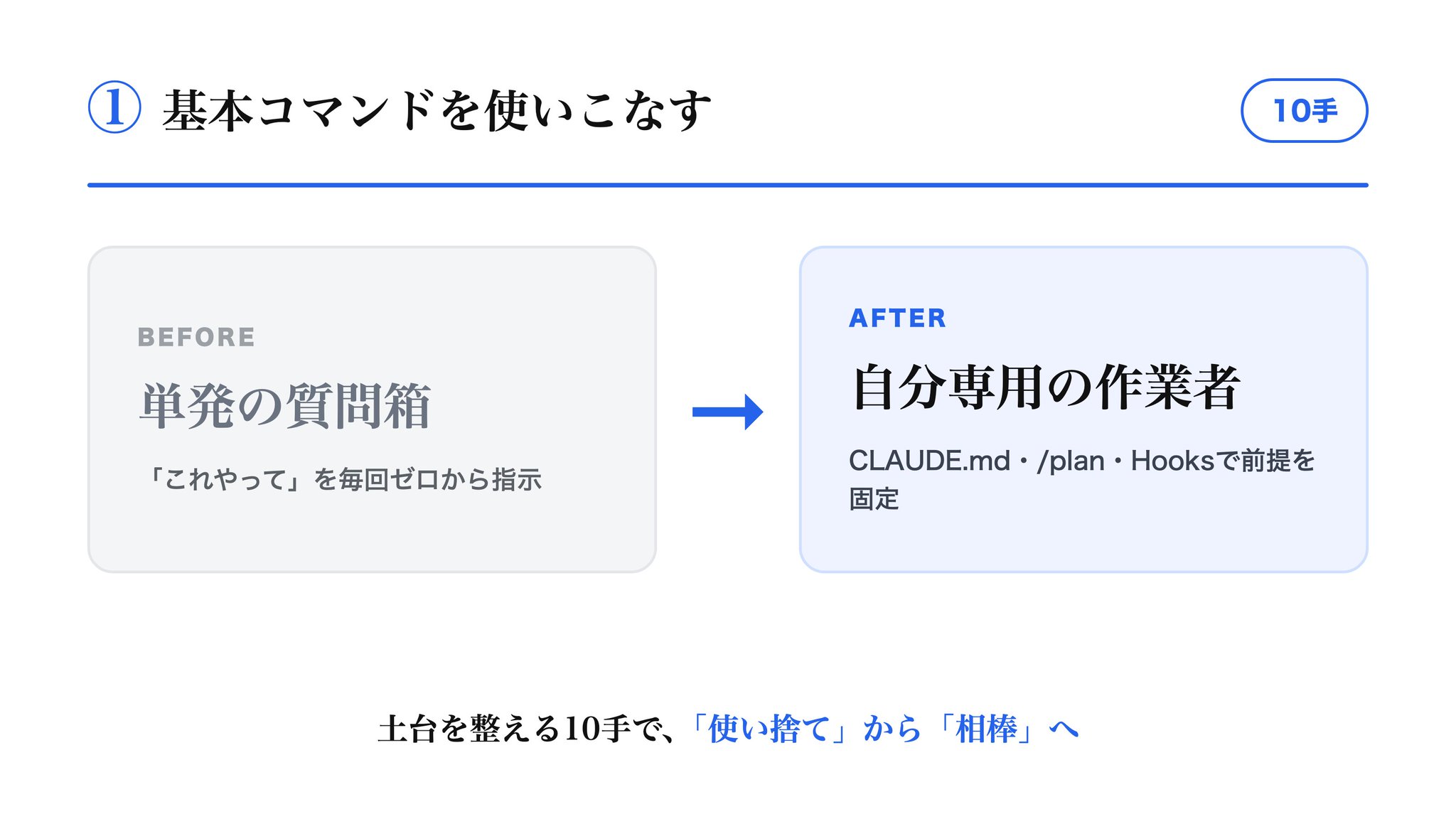
■ 1. 基本コマンドを使いこなす(10個)
まずはここから。Claude Codeの「土台」になる操作です。
1. 「/plan」で実行前に計画だけ出させる
指示例:「作業はまだしないで。/plan で手順だけ先に出して」
効果:事故防止の基本。暴走を最初の1手で止められます。
2. Plan modeで承認待ち停止させる
指示例:「Plan modeで。承認するまで実行しないで」
効果:勝手に進む不安が消える。GOを出すまで動きません。
3. 「/rewind」で1ステップ前に巻き戻す
指示例:「今の操作を /rewind で取り消して」
効果:失敗してもやり直せる。心理的ハードルが激減します。
4. CLAUDE.mdに自分のルールを書く
指示例:「文体・読者像・表記ルールをCLAUDE.mdにまとめて」
効果:毎回の説明がゼロに。一度書けば前提として効き続けます。
5. プロジェクトごとにCLAUDE.mdを使い分ける
指示例:「このフォルダ用のCLAUDE.mdを別に作って」
効果:案件ごとの混線が消える。出力のブレが止まります。
6. よく使う指示をカスタムコマンドに登録する
指示例:「この一連の指示をカスタムコマンドにして」
効果:毎週の長い指示が1行に。入力時間が10分の1になります。
7. 「/clear」で文脈をリセットする
指示例:「話が混ざってきた。/clear で一度リセット」
効果:精度低下を防ぐ。回答がまた的確に戻ります。
8. 「@ファイル名」で特定ファイルだけ読ませる
指示例:「@report.md だけ見て要点を出して」
効果:余計な情報を読ませない。回答の精度が上がります。
9. Hooksで危険な削除を実行前にブロックする
指示例:「削除コマンドはHooksで実行前に止める設定にして」
効果:一番効果を感じやすい安全策。取り返しのつかない事故を防ぎます。
10. 出力フォーマットをルール化する
指示例:「報告は常に『結論→根拠→次アクション』の順で」
効果:毎回同じ形で受け取れる。読み直す時間が減ります。
この10個だけで、Claudeは「使い捨ての質問箱」から「自分専用の作業者」に変わります。
「ファイルを消されたら」という抵抗感への答え
「AIに自分のフォルダを触らせるなんて怖い」
その抵抗感、よく分かります。
次のカテゴリ②はファイル操作です。
一番不安が出る場所なので、先に答えておきます。
実際にヒヤッとする場面はあります。
「まず計画を見せて」を省略して「全部整理して」と投げると、重要なファイルを「不要そう」と判断され、一気に動かされることがある。
答えは「いきなり実行させない」を仕組みにすることです。
・「/plan」で触るファイル・手順・リスクを出させ、承認まで止める
・Plan modeで承認待ち停止、暴走しても「/rewind」で1ステップ巻き戻す
・重要ファイルはバックアップ前提で触らせる
・Hooksで危険な削除コマンドを実行前にブロックする
根性論ではなく「事故れない仕組み」を先に作る。
逃げ道があると分かれば、人は踏み出せます。
■ 2. ファイル整理・管理を任せる(8個)
手作業で一番時間を溶かしていた領域です。
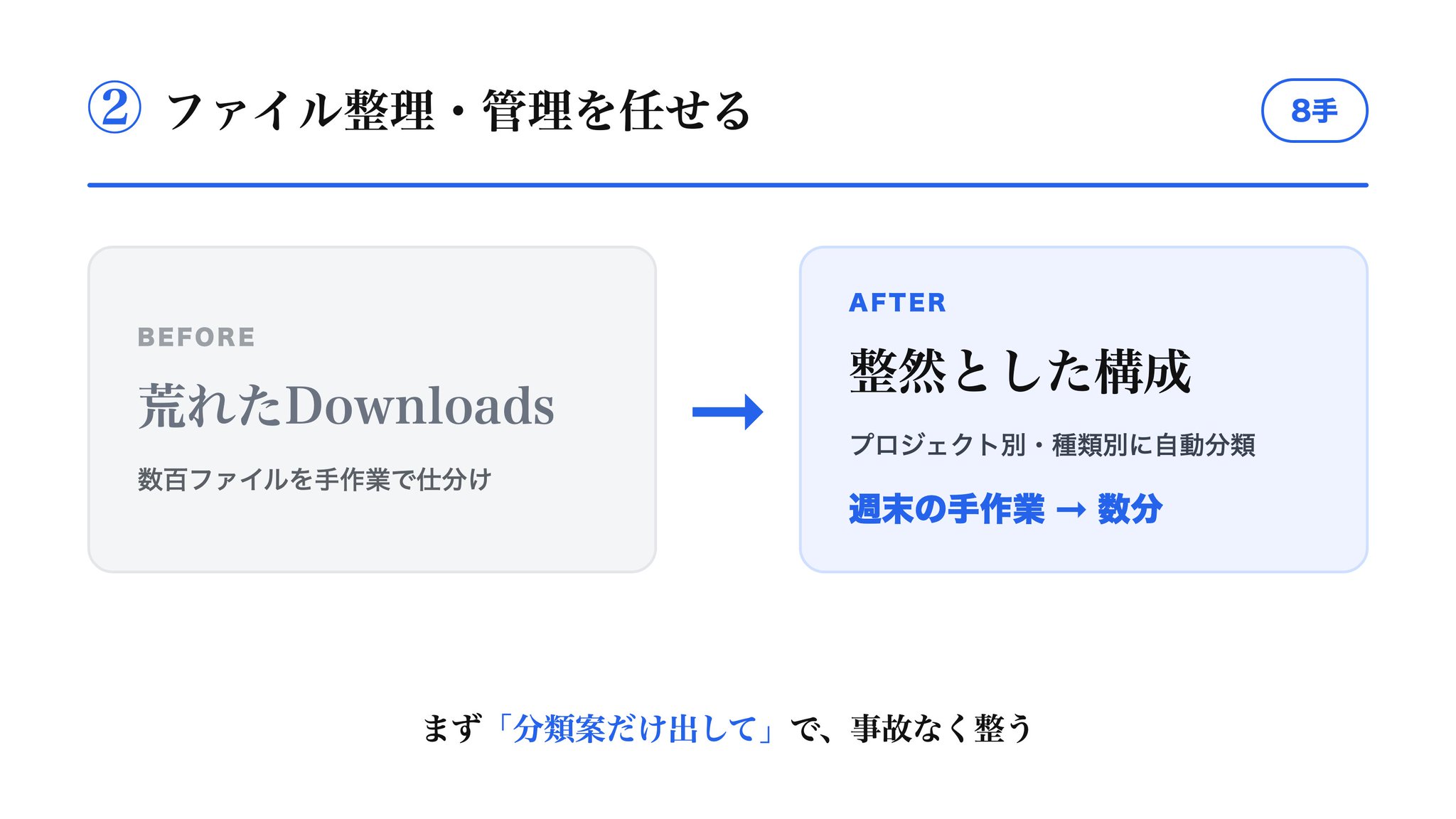
11. Downloadsをプロジェクト別・種類別に自動分類
指示例:「Downloads全体を見て、まず分類案だけ出して」
効果:週末の手作業がゼロに。数百ファイルが数分で片付きます。
12. ファイル名の表記ゆれを一括リネーム
指示例:「命名ルールを決めて、ゆれを一括で直して」
効果:目視修正が消える。検索性が一気に上がります。
13. 重複ファイルを検出して整理
指示例:「中身が同じファイルを検出して一覧にして」
効果:気づかなかった重複が見える。容量も整理されます。
14. 古いファイルをArchiveへ自動退避
指示例:「3ヶ月触っていないファイルをArchiveに移して」
効果:作業フォルダが軽くなる。今使うものだけが残ります。
15. フォルダ構成のルールを決めて整える
指示例:「理想のフォルダ構成を提案して、それに沿って整理」
効果:場当たり的な保存が消える。迷子のファイルがなくなります。
16. PDFの中身を読ませて内容別に分類
指示例:「PDFの中身を読んで、内容別にフォルダ分けして」
効果:ファイル名に頼らず分類できる。中身ベースで整います。
17. 画像を撮影日・内容で振り分け
指示例:「画像を撮影日と内容で自動的に振り分けて」
効果:放置していた画像フォルダが一気に整理されます。
18. 不要候補を削除せず一覧で提示させる
指示例:「消さずに、不要そうなファイルの候補だけ一覧にして」
効果:人が承認してから消す流れになる。これで事故が消えます。
ポイントは18番。いきなり消させない。まず候補を出させて、人が承認する。
■ 3. メール・Slack連携で連絡を捌く(8個)
毎朝の「メールを開いて分類する」時間を、ほぼゼロにできます。
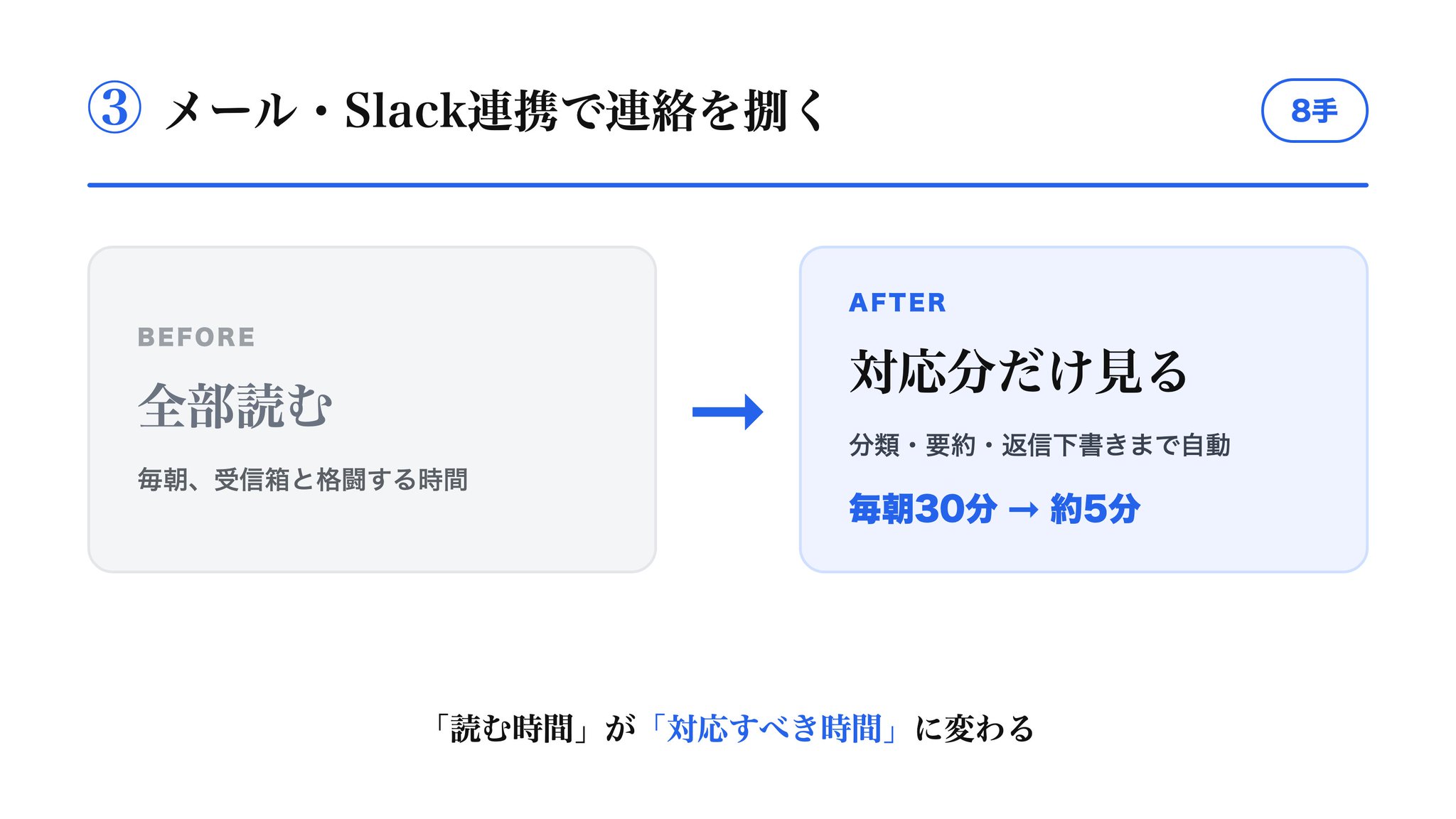
19. 受信メールを重要度別に自動分類
指示例:「受信メールを重要度別に振り分けて」
効果:毎朝30分が約5分に。読む順番に迷いません。
20. 返信が必要なメールだけ抽出
指示例:「返信が必要なものだけリスト化して」
効果:対応漏れが消える。やることが一目で分かります。
21. 定型返信を自分の文体で下書き
指示例:「このメールに自分の文体で返信案を作って」
効果:書き出しの手間が消える。あとは確認して送るだけです。
22. 長いスレッドを3行に要約
指示例:「このスレッド全体を3行で要約して」
効果:流れを追う時間が激減。経緯が一瞬でつかめます。
23. Slackの未読を要約し対応分だけ抽出
指示例:「未読を要約して、対応すべきものだけ出して」
効果:未読の山に飲まれない。必要な反応だけ拾えます。
24. 議事録メールから自分のタスクだけ抜く
指示例:「この議事録から自分の担当タスクだけ抽出して」
効果:自分の宿題が即わかる。読み返す手間が消えます。
25. 問い合わせメールを内容別にタグ付け
指示例:「問い合わせを内容別にタグ付けして」
効果:分類作業が自動化。傾向も見えるようになります。
26. 「至急」を含むメールを優先表示
指示例:「『至急』を含むメールを最優先で並べて」
効果:見落としで焦る場面が消えます。
「メールを読む時間」ではなく「対応すべきものだけ見る時間」に変わります。
■ 4. 文書・資料作成を渡す(8個)
「ゼロから書く」を「整える」に変える領域です。
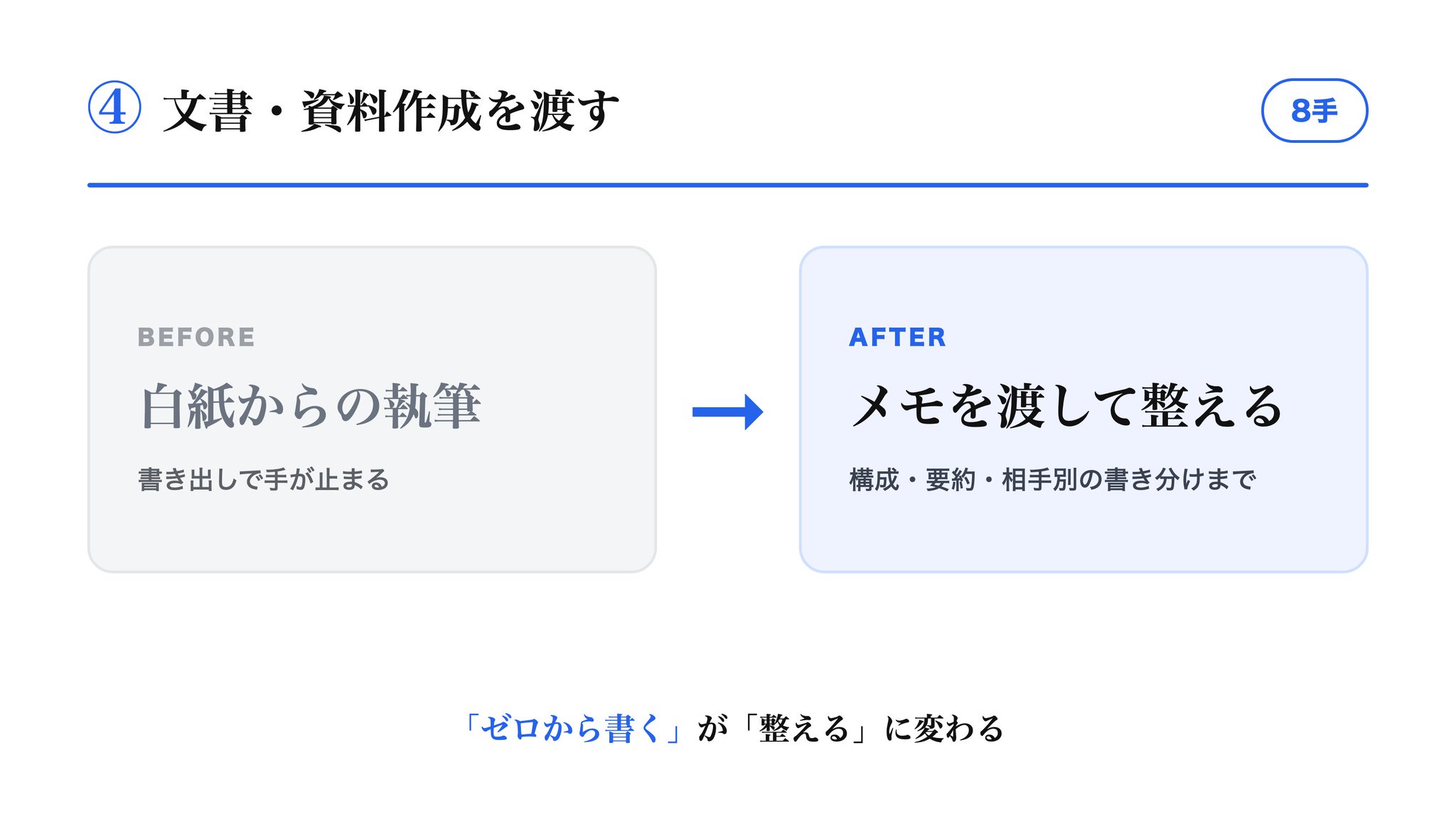
27. 箇条書きメモから報告書を組み立てる
指示例:「このメモを報告書の形に組み立てて」
効果:白紙の不安が消える。下書きが一瞬で出ます。
28. CLAUDE.mdの文体ルールで統一
指示例:「CLAUDE.mdの文体ルールに沿って整えて」
効果:文章の質が毎回ブレない。CLAUDE.mdが一番効く場所です。
29. 録音テキストから議事録を自動生成
指示例:「この文字起こしから議事録を作って」
効果:会議後の清書時間がゼロに近づきます。
30. 長文資料の1ページ要約を作る
指示例:「この資料を1ページに要約して」
効果:共有が速くなる。読む側の負担も下がります。
31. プレゼン構成案を目的別に複数出す
指示例:「目的別に構成案を3パターン出して」
効果:案出しの時間が短縮。比較して選べます。
32. 誤字脱字・表記ゆれを一括チェック
指示例:「この資料の誤字と表記ゆれを一括で直して」
効果:見直しの目視作業が消えます。
33. 専門用語に平易な言い換えを添える
指示例:「専門用語に、初見でも分かる言い換えを付けて」
効果:伝わる文章になる。読み手を選びません。
34. 「上司向け」「顧客向け」に書き分ける
指示例:「同じ内容を上司向けと顧客向けに書き分けて」
効果:相手別の作り直しが一発で終わります。
文書の質が、毎回ブレなくなります。CLAUDE.mdが効くのはここです。
■ 5. 定期作業を自動化する(6個)
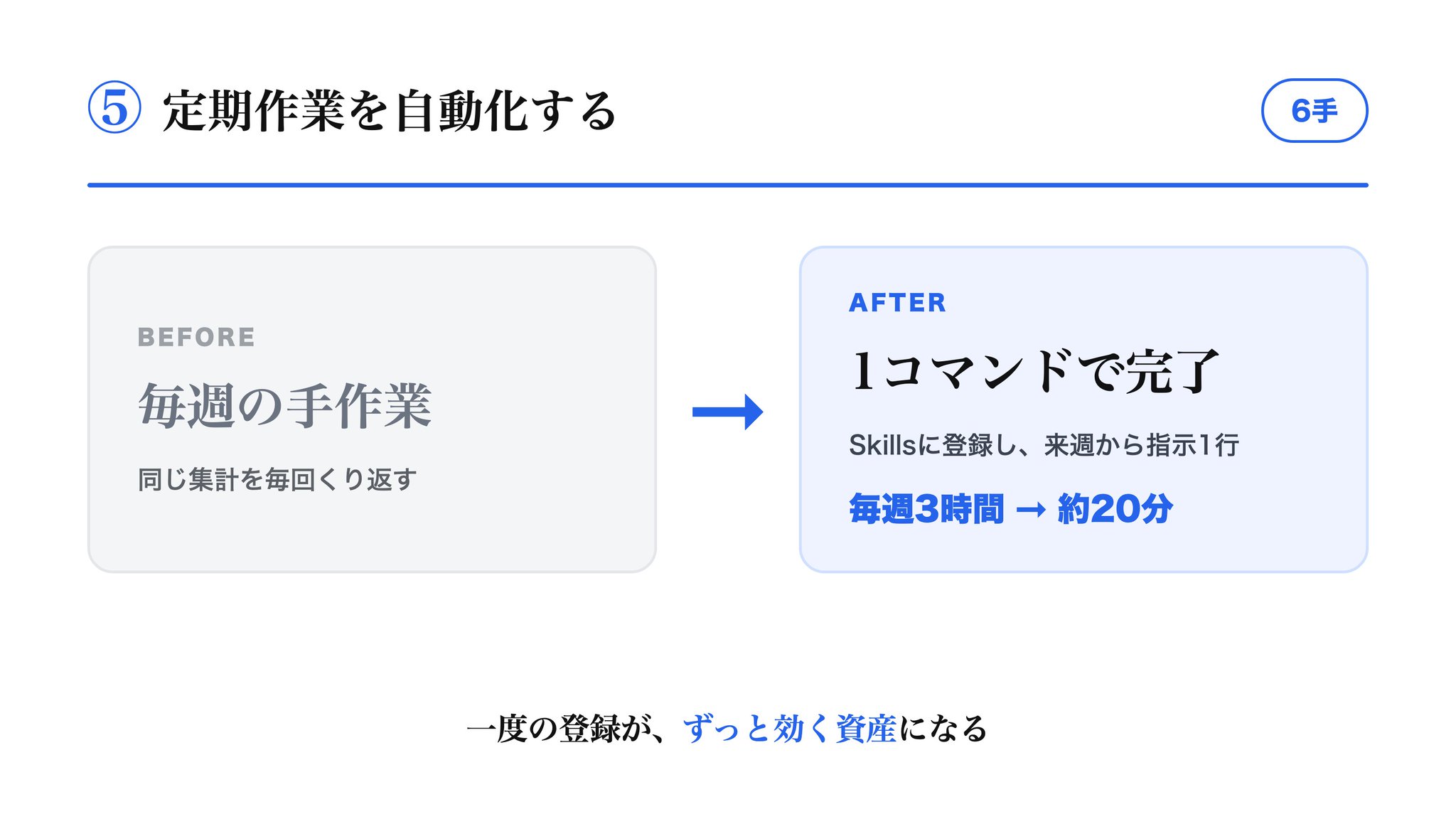
「毎週やっている同じ作業」をSkills化する領域です。
35. 売上CSVから週次レポートを自動集計
指示例:「この売上CSVから週次レポートを集計して」
効果:毎週3時間が約20分に。作業の桁が変わります。
36. ピボットテーブル作成手順をSkills化
指示例:「この集計手順をSkillsに登録して」
効果:来週からは指示1行で同じ表が出ます。
37. 経理の仕訳チェックをルール化
指示例:「仕訳のチェックルールを決めて自動実行して」
効果:30分のチェックが数分に縮みます。
38. 毎週のKPI集計をワンコマンドで回す
指示例:「KPI集計を1コマンドで回せるようにして」
効果:集計の立ち上げ時間がゼロになります。
39. 定期報告に最新数値を流し込む
指示例:「報告テンプレに今週の数値を流し込んで」
効果:テンプレ更新の手作業が消えます。
40. ログから異常値だけ抽出してアラート
指示例:「ログを見て、異常値だけ抽出して知らせて」
効果:監視の見張り番から解放されます。
一度Skillsに登録すれば、来週からは指示1行で終わります。
■ 6. 上級者の使い方(10個)
「環境を設計する」発想が前提になるゾーンです。
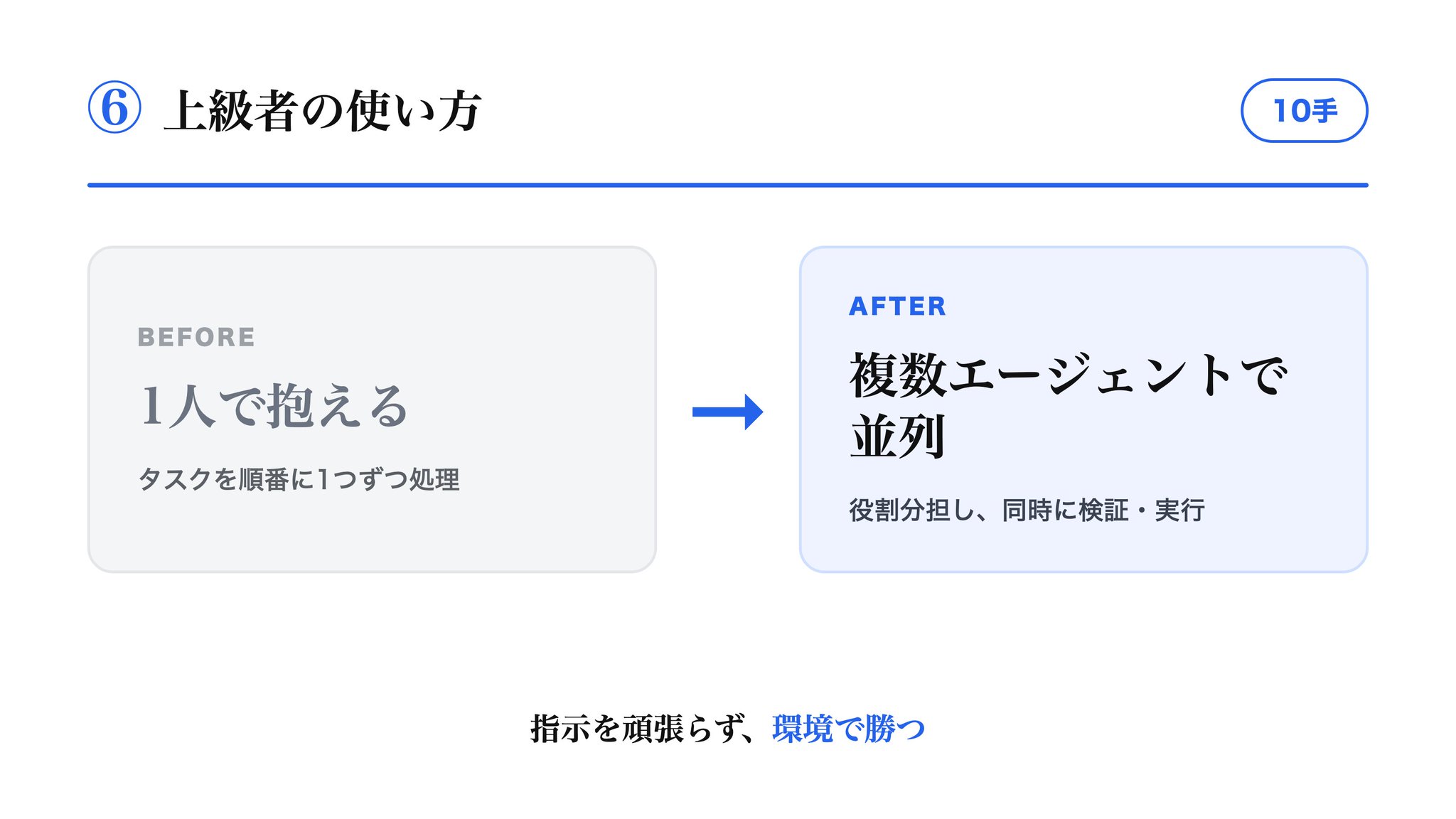
41. サブエージェントで複数仮説を並列検証
指示例:「仮説を3つ立てて、別エージェントで同時に検証して」
効果:1人で何人分も回せる。一番衝撃を感じる使い方です。
42. Agent Teamで役割分担させ結論を突き合わせる
指示例:「役割を分けて検証し、最後に結論を比較して」
効果:抜け漏れが減る。多角的な答えが出ます。
43. バグ原因の候補を3つ立て同時に調べる
指示例:「バグ原因の候補を3つ、同時並行で調べて」
効果:原因切り分けの時間が一気に縮みます。
44. Hooksで実行前後の安全チェックを自動化
指示例:「実行前後にHooksで安全チェックを挟んで」
効果:人の確認漏れを仕組みで埋められます。
45. MCPで外部ツールと連携
指示例:「MCPでカレンダーとDBに繋いで操作して」
効果:AIの作業範囲が一気に広がります。
46. CLAUDE.mdを階層化して再利用
指示例:「共通ルールと個別ルールを階層に分けて」
効果:プロジェクト横断で資産が効きます。
47. 業務フロー全体を1ワークフローにまとめる
指示例:「この一連の流れを1つのワークフローにして」
効果:毎回の段取りが消える。流れごと自動化されます。
48. テスト・レビューを別エージェントに担当させる
指示例:「作るAIと確認するAIを分けて回して」
効果:自己採点の甘さが消えます。
49. バックアップ前提で重要ファイルを触らせる
指示例:「バックアップを取ってから重要ファイルを編集して」
効果:最悪でも戻せる。安心して任せられます。
50. 「良い指示なしで良い結果が出る環境」を作る
指示例:「毎回説明しなくても同じ品質が出る前提を整えて」
効果:指示の上手さに依存しない。これが記事全体の結論です。
50番が、この記事全体の結論です。
次で核心を述べます。
■ 7. 持て余す人と使いこなす人を分ける、たった一つの差
分岐点はスキルでも知識量でもありません。
たった一つです。
「AIに作業を頼む」と思うか、「AIに任せられる環境を設計する」と思うか。
9割の人は、毎回ゼロから「これやって」「次はこれ」と単発で投げ続けます。
だからAIは使い捨ての作業者のまま。品質も毎回ブレます。
使いこなす人は、頼む前に「前提」を仕込みます。
CLAUDE.mdにルールを書く。
繰り返す作業をSkillsやコマンドにする。Hooksで事故を防ぐ。
毎回の指示を頑張るのではなく、「良い指示をしなくても良い結果が出る環境」を一度作り込む。
一回の手間を、その後ずっと効く資産に変えているのです。
先ほどの50個も、この発想で見ると意味が変わります。
カテゴリ①〜③は「作業を渡す」入口。
カテゴリ④〜⑥は「環境を設計する」応用。
下に行くほど、資産になります。
まとめ
・朝のメール整理は30分から約5分、Excel集計は3時間から約20分に短縮できる
・50個は6カテゴリ(基本10/ファイル整理8/メール連携8/文書作成8/自動化6/上級10)に整理できる
・分岐点はコマンドの数ではなく「環境を設計する」発想
使いこなしは才能ではありません。
「AIに作業を渡す」という体験を一度するかどうかです。
取り入れる順番はこうです。
・第1週:カテゴリ②から成功体験を1個作る
・2〜3週目:カテゴリ①③で単発作業をAIに渡す癖をつける
・1〜2ヶ月目:カテゴリ④でCLAUDE.mdやSkillsを資産化
・3ヶ月目以降:カテゴリ⑤⑥の上級ゾーンへ
今日1つだけやるなら、Downloadsフォルダの整理を「まず分類案だけ出して」と頼むこと。
リストの11番です。「/plan」を挟むので事故りません。
30秒で打てる指示です。
しかし、短縮できた数字が示しているのは、その1個の積み重ねが半年後の生産性を決めるという事実です。
50個に圧倒されて0個で終わる人と、まず1個やる人。
あなたはどちらになりますか。
最後に
具体的なコマンド設計やワークフローの全体像は、僕のポストで定期的に詳しく解説しています。
最新の活用法を見逃したくない方は、今のうちにフォローしておいてください。→@fuji_ai_





