2026 年 1 月 15 日より、招商銀行 (CMB) Visa 全額国際クレジットカード が正式に Apple Pay に対応しました!
これは、国内ユーザーにとって、特に US App Store のサービス、Gemini、Claude、ChatGPT、X Premium などの海外サブスクリプションに加入する際に、最も便利で安全かつコスト効率の高い支払い方法の 1 つとなるでしょう。
なぜ CMB Visa はこれほど優れているのでしょうか?
Visa 全額国際クレジットカード(ブラッククラシックとホワイトプラチナの 2 種類)には、以下のメリットがあります。
- 年会費無料(ブラックカードは永年無料、プラチナは他のハイエンドカードの保有が必要)
- US PayPal への登録に対応(既に対応済み)
- Apple Pay に 1 月 15 日から対応(招商銀行アプリから検索して追加)
- Gemini、X Blue、Cloudflare など、多くのサービスに登録可能
- US Apple Gift Card の購入に対応
- プラチナ版は海外利用で 1% キャッシュバック + Visa 特典
1 枚のカード + #ApplePay で、海外での支払いシーンの約 90% をカバーできます。特に Apple エコシステムのサブスクリプションに最適です。
招商銀行 Visa 全額クレジットカードを申し込む
👆 招商銀行の公式サイトから直接申し込めます。
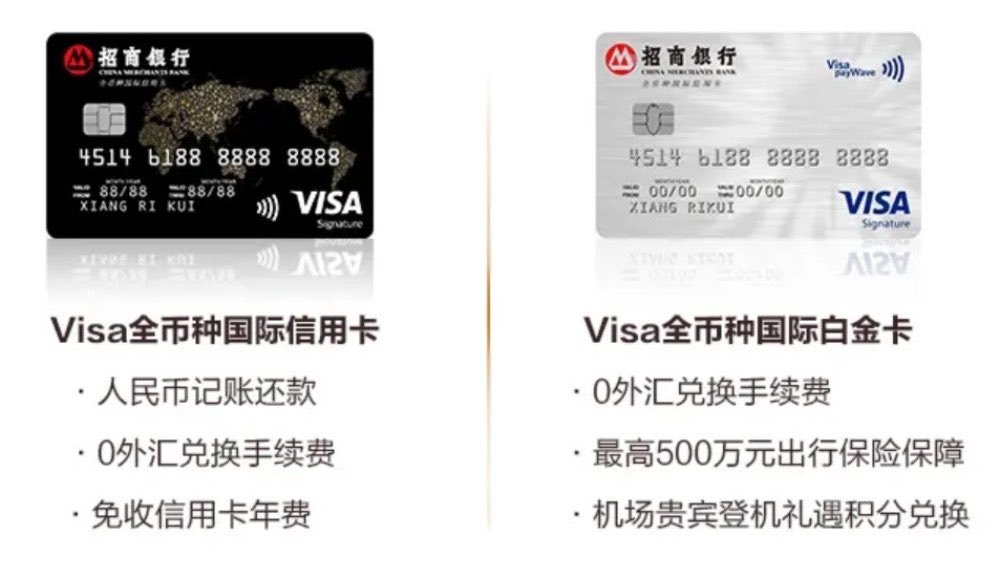
カードは 2 種類あります。申し込みの際の推奨は以下の通りです。
- すでに招商銀行のハイエンドプラチナカードをお持ちの場合 → オンラインで ホワイト全額プラチナカード を申し込む(特典が最も充実)。
- 一般ユーザー → ブラッククラシックカード を申し込む。支払い機能は同じです。
このカードは、Google Gemini、𝕏 Blue、Cloudflare などに直接登録でき、すでに強力です。ただし、ChatGPT や Claude には直接対応していません。しかし、ご安心ください。Apple Pay をブリッジとして使用できます!
Apple Pay の登録方法(超簡単)
仕組みは、Safari ブラウザで Apple Pay を使ってサブスクリプションに登録するだけです!
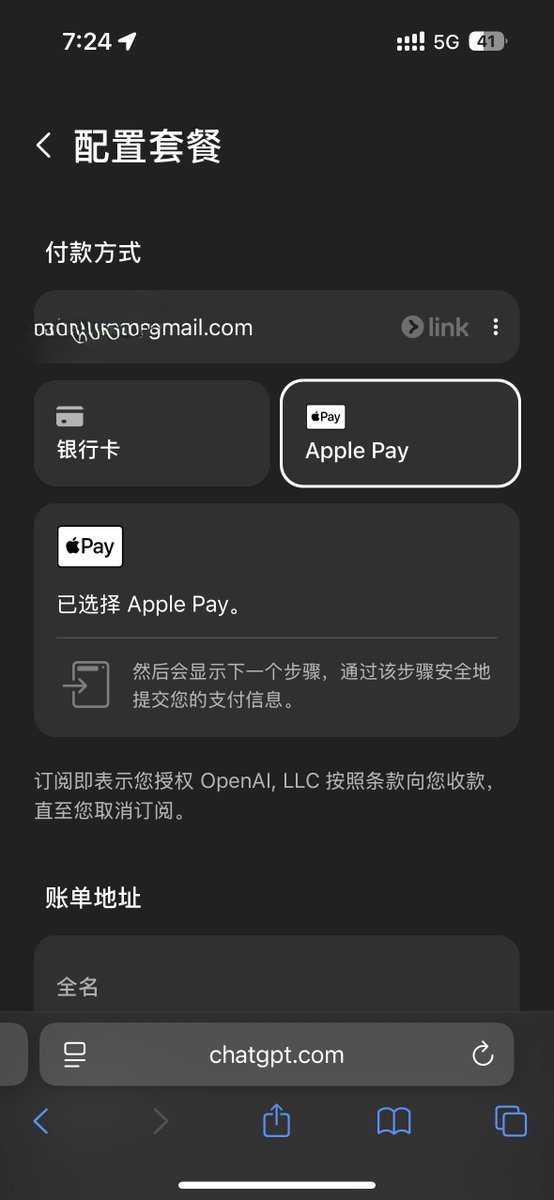
ChatGPT を例にとると、Safari で https://chatgpt.com からサブスクリプションに登録する際に、Apple Pay のオプションが表示されます。それを選択して支払うだけです!
登録は簡単です!
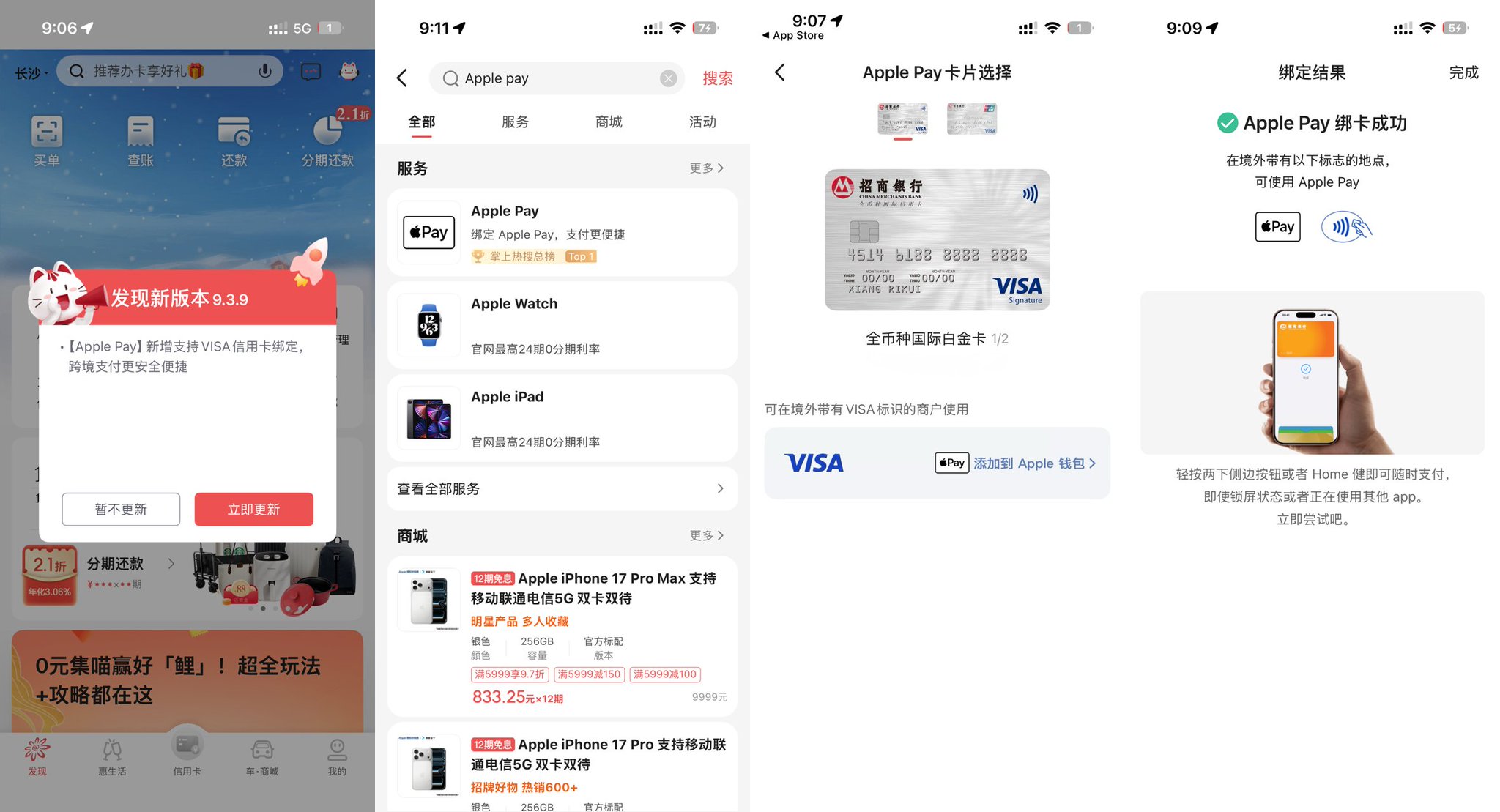
- 「招商銀行 (掌上生活)」アプリを最新バージョンにアップデートします。
- アプリ内で「Apple Pay」を検索します。
- 「Apple ウォレットに追加」をクリックします。
- 本人確認と SMS 認証の手順に従えば、数秒で完了します。
登録が完了すると、招商銀行 Visa カードが iPhone の「ウォレット」アプリにデフォルトの Apple Pay カードとして表示されます。
【特別な注意】 US の AI アプリで Apple Pay を使用する場合、請求先住所が US の住所であることを確認してください!
支払いが失敗する場合、住所の形式が原因かもしれません。生成された住所は失敗することが多いですが、友人の実際の US 住所を使用するとすぐに成功することがわかりました。節約のために、デラウェア州のような税金のかからない州を選ぶようにしてください。
ただし、特定のソフトウェア会社では、まだうまくいかない場合があります。IP の純度や地域によるカードブロックが原因かもしれませんが、回避策があります!
究極の方法:招商銀行 Visa + Apple Pay で US Apple Gift Card を購入する
これは現在、US Apple ID にチャージする最も 安全 な方法で、成功率が高く、リスクもゼロです。私は Claude でこれを使用しています!
手順:
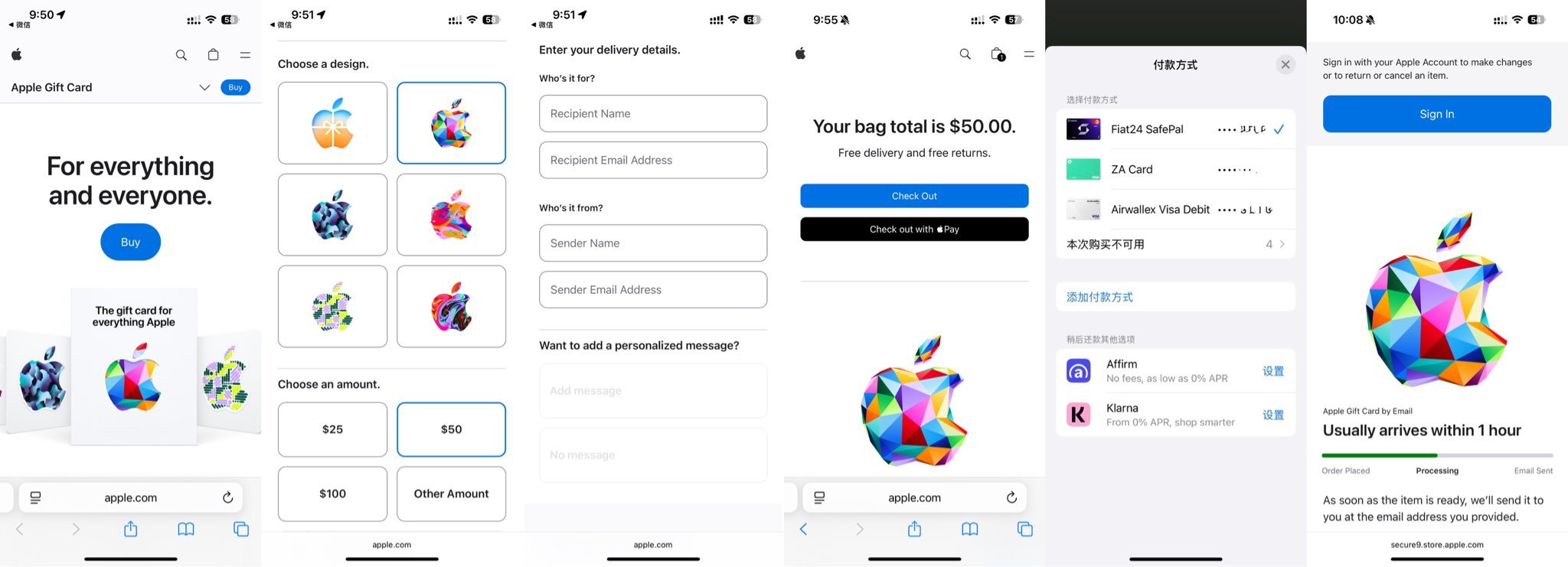
- Safari を開き、Apple Gift Card のページにアクセスします: https://www.apple.com/shop/gift-cards
- 「購入」をクリックし、金額($10、$25、$50 など)を選択します。
- 受取人/送信者の情報を入力します(両方とも自分のメールアドレスを使用)。
- 支払い方法として Apple Pay を選択します。
- 招商銀行 Visa カード で支払いを完了します(サイドボタンをダブルクリック + FaceID/TouchID)。
- Gift Card コードが数分以内にメールで届きます。
- iPhone の「設定」→「ウォレットと Apple Pay」→「Apple Account」→「Gift Card またはコードを引き換える」を開きます。
- PIN を入力すると、残高が即座に追加されます!
購入後、US Apple アカウントにチャージします。
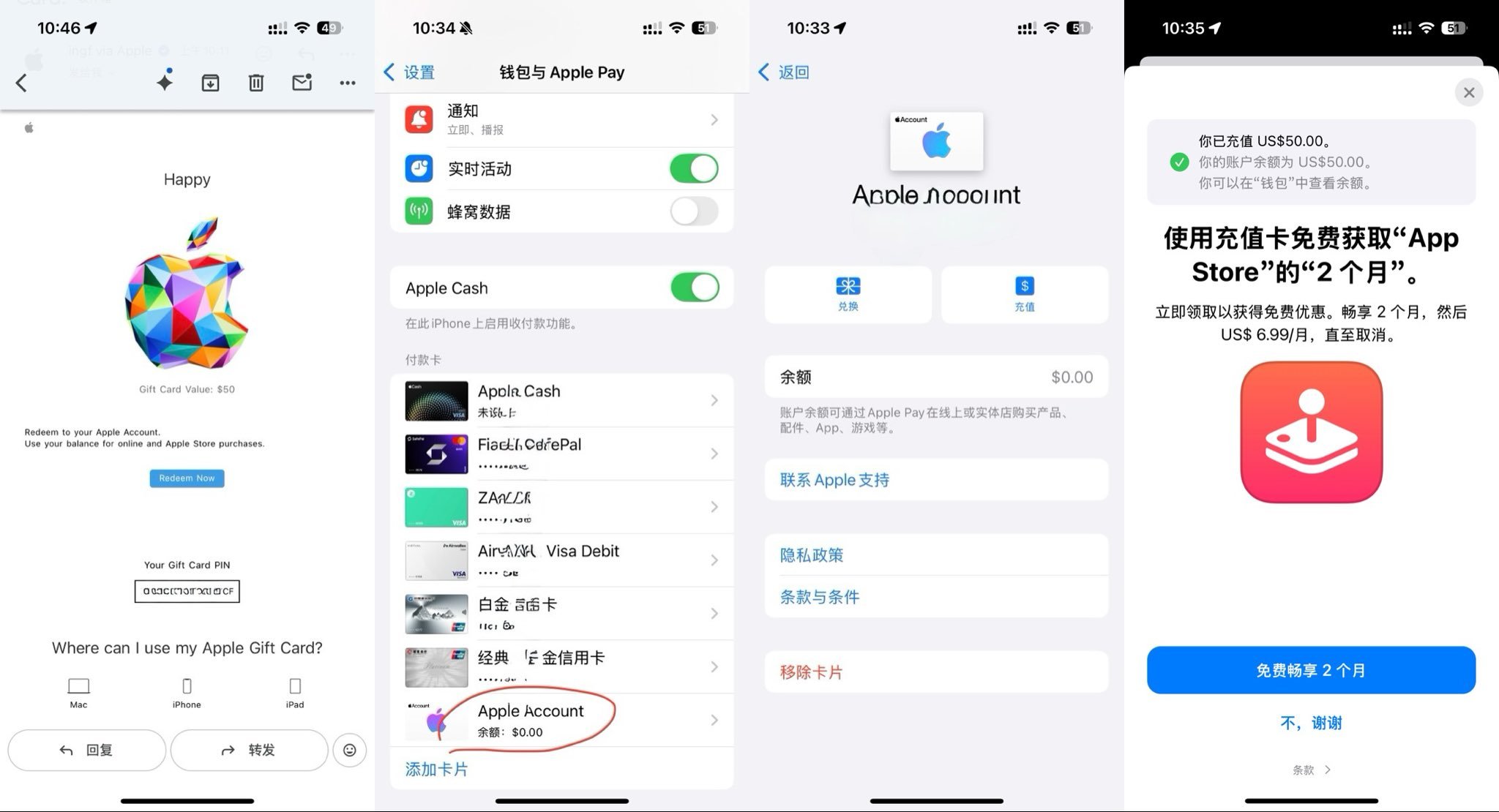
- メールから Gift Card の PIN をコピーします。
- iPhone の設定 → [ウォレットと Apple Pay] → [Apple Account] に移動します。
- 「引き換える」をクリックし、PIN を貼り付けます。
これで、拒否される心配なく、US App Store で任意のアプリやサブスクリプションを購入できます。
おまけ:初回チャージ時には、Apple Music/Arcade/TV+ の無料トライアルが付いてくることがよくあります。
ユースケースのまとめ:
- Google Gemini、𝕏 Blue、Cloudflare などへの直接 Visa サブスクリプション
- 直接 Apple Pay での Web サブスクリプション(Gemini、𝕏 Blue など)
- US Apple ID へのチャージ → ChatGPT、Claude、ゲーム、iCloud+、Apple Music などへの登録
- 海外でのショッピング
招商銀行 Visa + Apple Pay で、支払い拒否や中間業者のマークアップにさようなら。 コミュニティに参加してヘルプを得る: https://discord.com/invite/8FnCgMvD6e
お楽しみください! 🚀





