Claude ワークフローのほとんどは、まだワンショットです。
プロンプトを書く。Claude が応答する。セッション終了。翌日にはゼロからやり直し。
単発のタスクにはそれで十分です。
しかし、反復作業(日次レビュー、CI トリアージ、プロジェクト監視、ミーティングフォローアップ)では、毎日同じコンテキストを再構築しています。
それはワークフローではありません。AI を少しかけた手作業です。
より良い抽象化はループです。
これを保存しておいてください。使うことになります。
Claude ループの正体
ループとは「もう一度 Claude に聞くだけ」ではありません。
ループとは、モデルの周りに構築された反復可能なワークフロー構造です。
ループは以下を定義します:
→ 何が実行をトリガーするか
→ Claude が行動する前に読むコンテキスト
→ Claude に許可される行動 → 出力の検証方法
→ 状態が保存される場所
→ いつ停止、繰り返し、または人間のレビューを依頼するか
モデルは依然として推論を行います。
ループは運用構造を提供します。
このシフトが重要なのは、Claude セッションが一時的だからです。
ループがなければ、毎回の実行はゼロから始まります。ループがあれば、Claude は前回の内容を読み、そこから続行します。
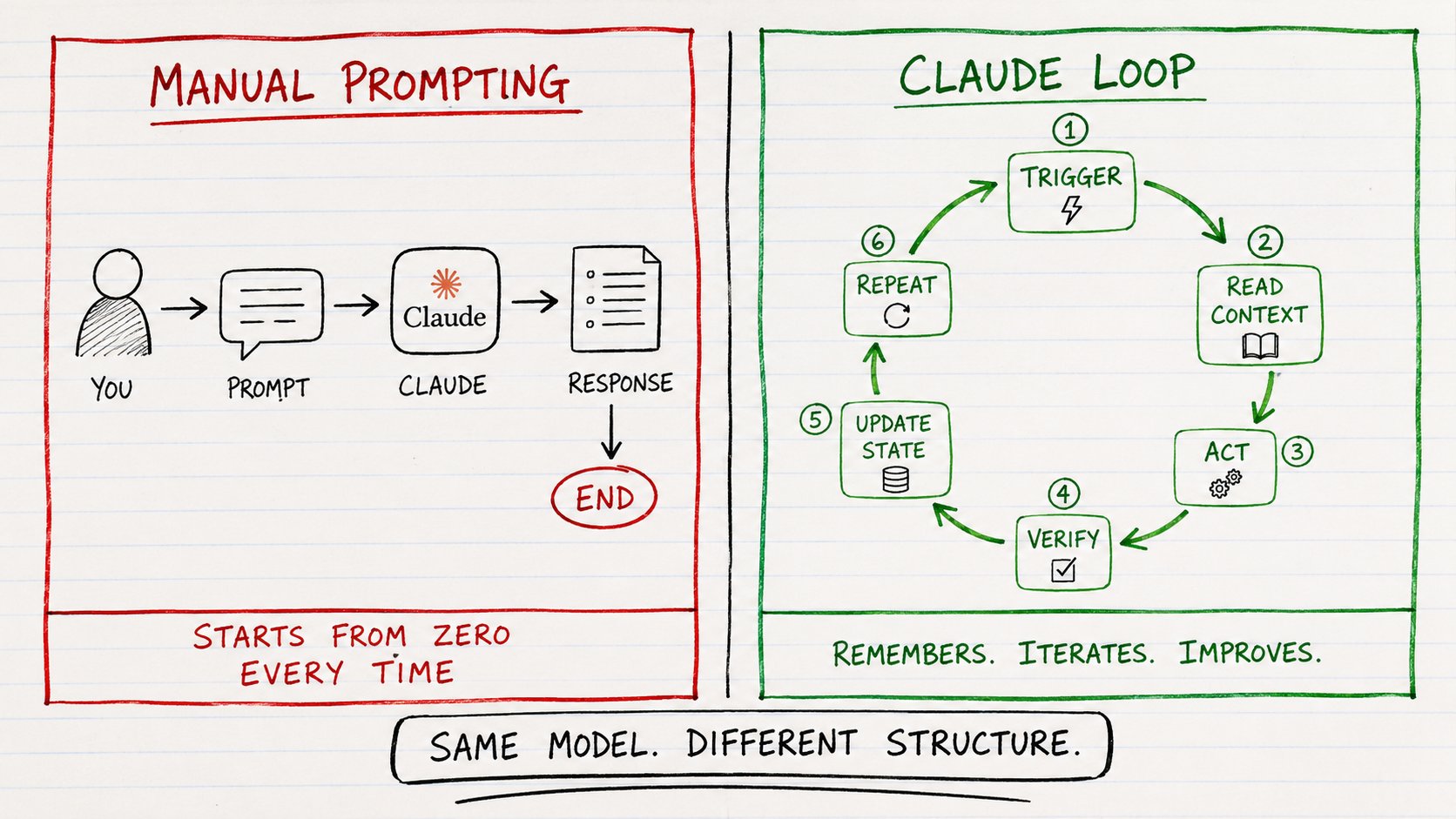
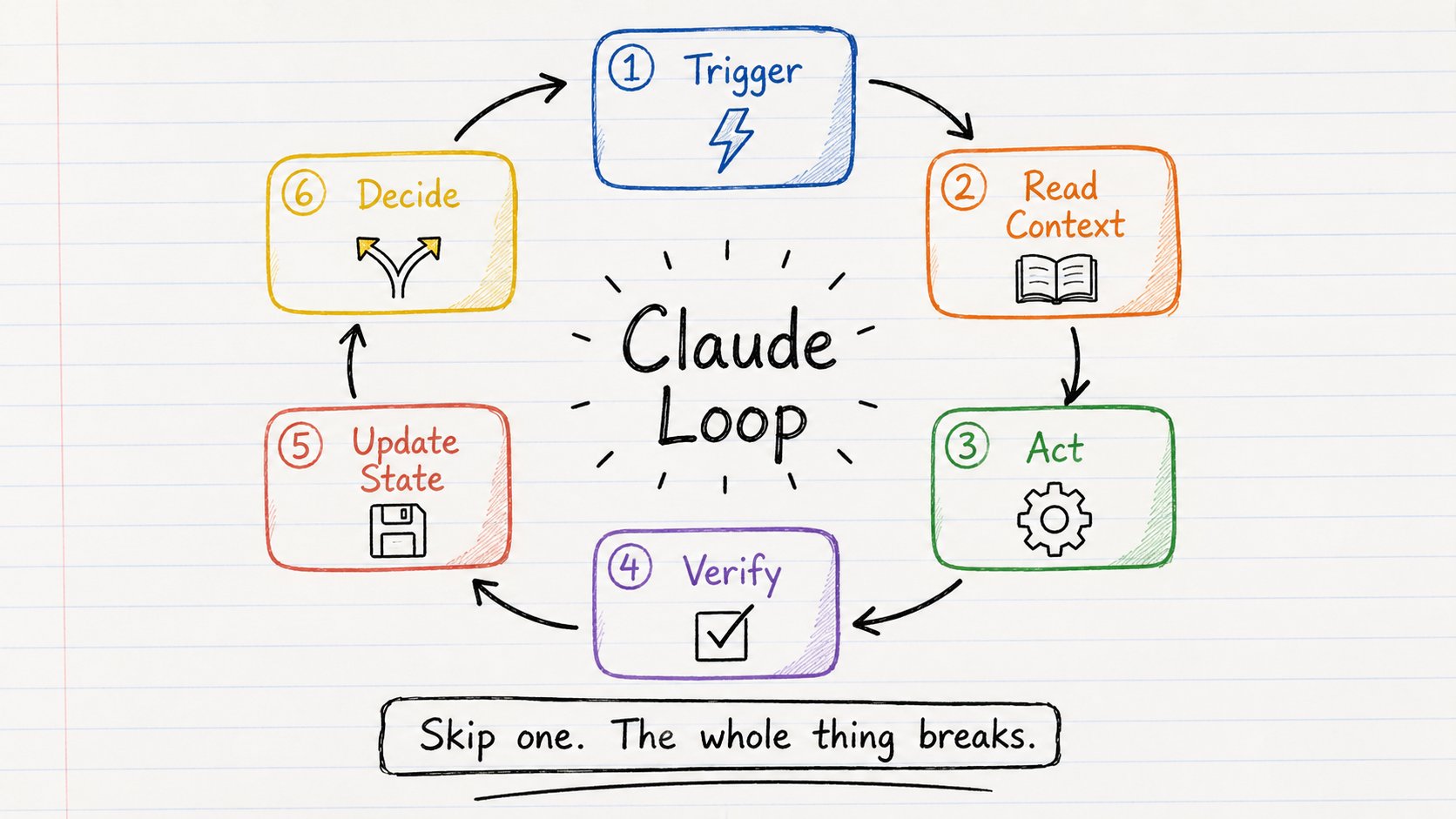
すべての Claude ループに必要な 6 つの要素
構造のないループは、2 回実行されるプロンプトにすぎません。
ループを実際に機能させる 6 つの要素は次のとおりです:
→ 1. トリガー
実行を開始するもの。
手動コマンド。スケジュールされたタイマー。ファイル変更。CI 障害。Git イベント。
→ 2. コンテキスト
Claude が行動する前に読むもの。
タスク定義。前回の進捗。プロジェクトファイル。指示。
→ 3. アクション
Claude が行うこと。
レポート作成。修正案の作成。障害の分類。ドキュメントの更新。
→ 4. 検証
結果を確認する方法。
チェックリスト。テストスイート。必須セクション。安全境界チェック。
→ 5. 状態更新
次回のために記憶されるもの。
PROGRESS.md の更新。ブロッカーの記録。次回の実行ガイド。
→ 6. 判断
停止。繰り返し。または人間へのエスカレーション。
これが完全なループです。
そして、すべてのステップが重要です。
検証をスキップ → ループは盲目的に自分自身を信頼します。
状態をスキップ → 毎回の実行はゼロから始まります。
判断をスキップ → ループはいつ停止すべきかを知りません。
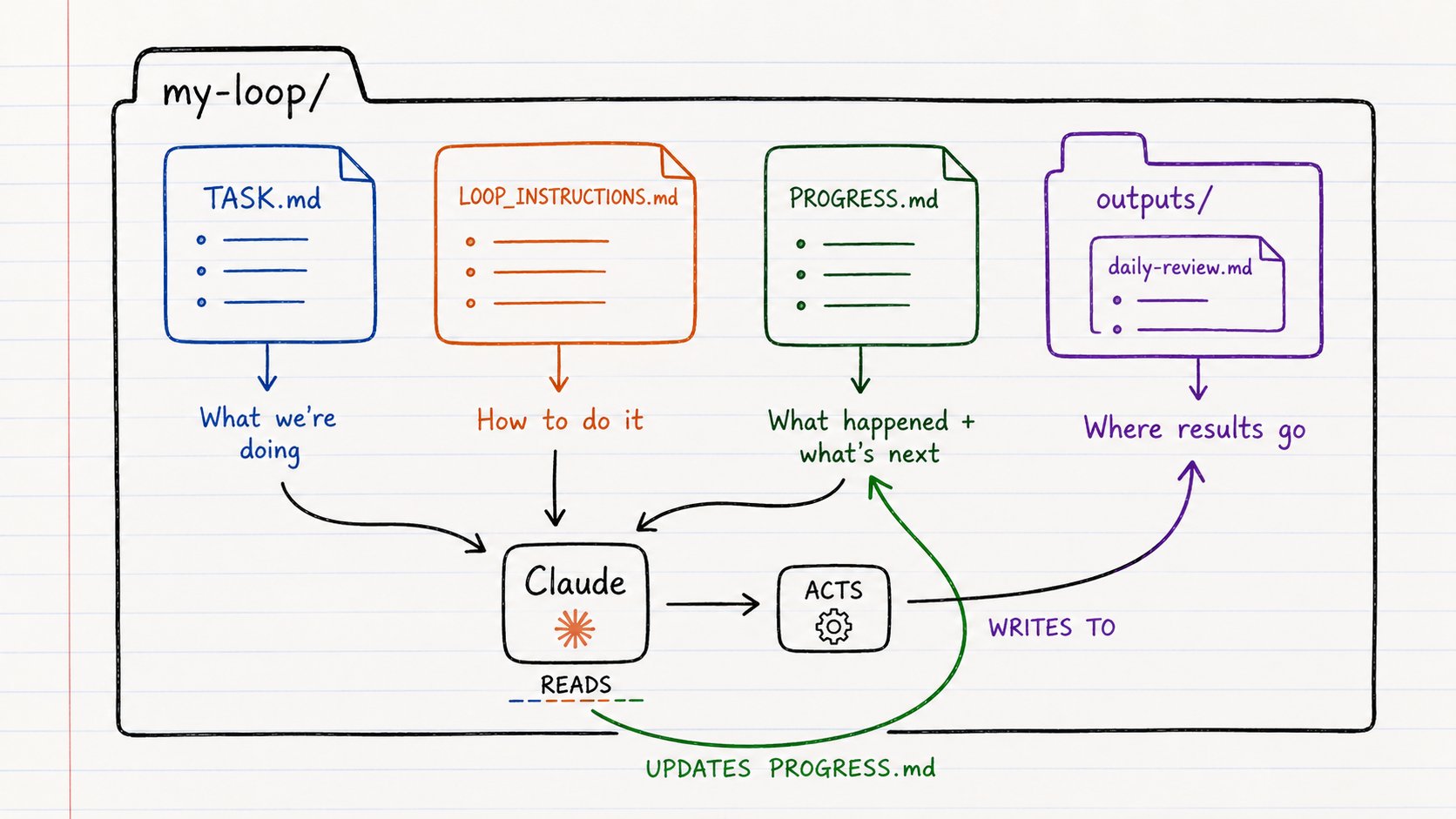
ループを機能させる 4 ファイルシステム
インフラストラクチャは必要ありません。
必要なのは 4 つのファイルと 1 つのフォルダです。
1my-loop/2├── TASK.md3├── LOOP_INSTRUCTIONS.md4├── PROGRESS.md5└── outputs/6 └── daily-review.md
TASK.md — 目標。このループが達成しようとしていること。
LOOP_INSTRUCTIONS.md — 運用手順。Claude の実行方法、許可される行動、検証方法。
PROGRESS.md — メモリ。前回の出来事、ブロックされていること、次回の実行で焦点を当てるべきこと。
outputs/ — Claude が結果を書き込む場所。予測可能。検査可能。安全。
これだけです。
Claude は毎回の実行開始時にこれらのファイルを読み込み、終了時に更新します。次回の実行は、前回の停止場所から続行します。
これが、ループを繰り返しプロンプトと異なるものにしています。
状態はチャットの外部に存在します。
TASK.md — 目標を明確に定義する
このファイルは、ループの目的を Claude に伝えます。
ハイレベルに保ちましょう。運用の詳細はここに書かないでください。それらは LOOP_INSTRUCTIONS.md に記述します。
このテンプレートをコピーしてください:
1# 日次プロジェクトレビューループ23## 目標4このプロジェクトフォルダをレビューし、変更点を要約し、5ブロッカーを特定し、短い日次レビューレポートを作成します。67## 期待される出力8各実行で以下を作成または更新する必要があります:9- `outputs/daily-review.md`10- `PROGRESS.md`1112## スコープ13Claude はこのワークスペース内のファイルを検査し、14`outputs/` フォルダにレポートを書き込むことができます。1516Claude は以下を行うべきではありません:17- ソースファイルの変更18- ファイルの削除または名前変更19- メッセージの送信やチケットの作成
最後のセクションに注目してください。
どのループの最初のバージョンにも、明示的な「禁止」ルールが必要です。
これは Claude が信頼できないからではありません。
これは、あなたが優れたエンジニアであるための方法です。
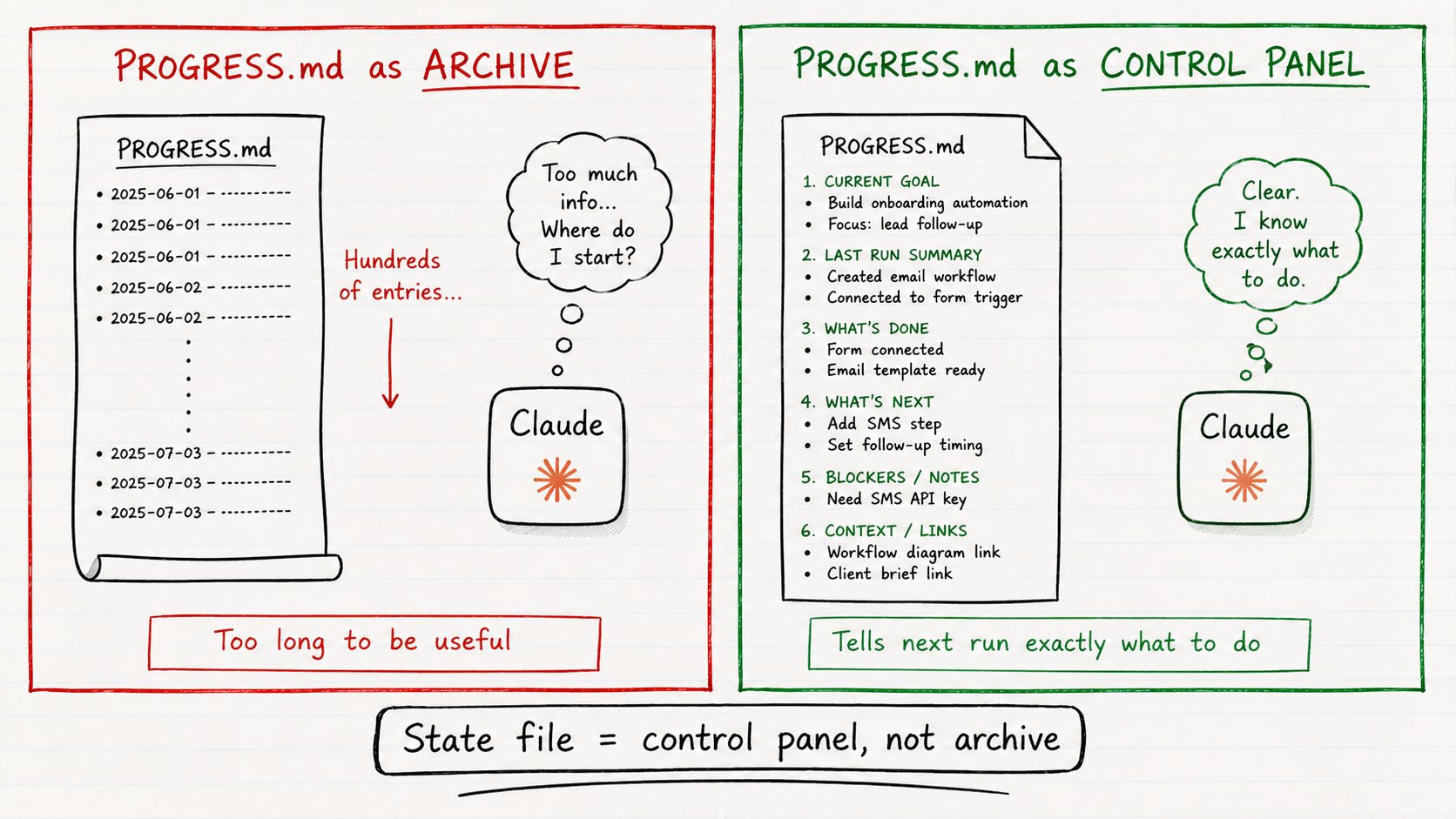
PROGRESS.md — ループのメモリ
これはシステムの中で最も重要なファイルです。
これがなければ、毎回の実行はゼロから始まります。これがあれば、Claude は何が起こったかを知り、そこから続行します。
実際に機能する構造:
1# ループ進捗23## 現在の状態4- ステータス: アクティブ5- メイン目標: 日次プロジェクトレビュー6- 現在の焦点: [現在重要なこと]7- 最終更新日: [日付]89## 前回の実行10- 日付:11- 概要:12- レビューしたファイル:13- 作成された出力:1415## 未解決項目16-1718## ブロッカー19-2021## 人間のレビューが必要22-2324## 次回の実行で行うべきこと25-2627## 行われた判断28-2930## 繰り返さないこと31-
「繰り返さないこと」セクションは重要です。
これは、Claude が既に失敗したことを再試行するのを防ぎます。
「人間のレビューが必要」セクションは重要です。
これは、ループがそうすべきでないときに静かに続行するのを防ぎます。
PROGRESS.md を有用に保つための 2 つのルール:
→ Claude が次のアクションを決定するためにそれが必要な場合 → PROGRESS.md に保持
→ 単に記録が必要な場合 → outputs/history/ に移動
永遠に成長し続ける状態ファイルは役に立たなくなります。
PROGRESS.md をアーカイブではなく、コントロールパネルとして維持してください。
LOOP_INSTRUCTIONS.md — 運用手順
このファイルは、Claude の制御層です。
Claude に、何を読み、何を書き、何に触れてはならず、停止する前に結果を検証する方法を正確に指示します。
機能するテンプレート:
1# ループ指示23あなたは日次プロジェクトレビューループを実行しています。45## 開始前61. `TASK.md` を読む72. `PROGRESS.md` を読む83. プロジェクトフォルダを検査する94. 何が変更され、何が未完了で、何が人間のレビューを必要とするかを特定する1011## 行うべきこと12`outputs/daily-review.md` に短い日次レビューを書き込む。以下を含む:13- 現在の状態の概要14- レビューしたファイル15- 意味のある変更16- ブロッカーまたは未解決の質問17- 推奨される次のアクション1819書き込み後、`PROGRESS.md` を以下で更新する:20- この実行の日付21- 発生したことの概要22- チェックしたファイル23- 次回の実行が行うべきこと24- 人間のレビューが必要かどうか2526## 安全ルール27- ファイルを削除しない28- ファイルの名前を変更または移動しない29- ソースファイルを変更しない30- `outputs/daily-review.md` と `PROGRESS.md` にのみ書き込む31- アクションが許可されているか不明な場合 → 停止して質問する3233## 検証チェックリスト34実行を終了する前に、以下を確認する:35- `outputs/daily-review.md` がすべての必須セクションとともに存在する36- `PROGRESS.md` が更新された37- 許可されたパス以外のファイルは変更されていない3839## 障害ポリシー40検証が失敗した場合:411. レポートのセクション欠落 → 1 回修正する422. PROGRESS.md が更新されていない → 1 回更新する433. 禁止されたファイルが変更された → 直ちに停止する444. 同じチェックが 2 回失敗する → 人間のレビューが必要としてマークする
最後の障害ポリシーに注目してください。
ほとんどのループには障害ポリシーがありません。
そのため、何か問題が発生すると、Claude は即興で対応します。
そこでループが問題を引き起こします。
障害パスを明示的に定義してください。常に。
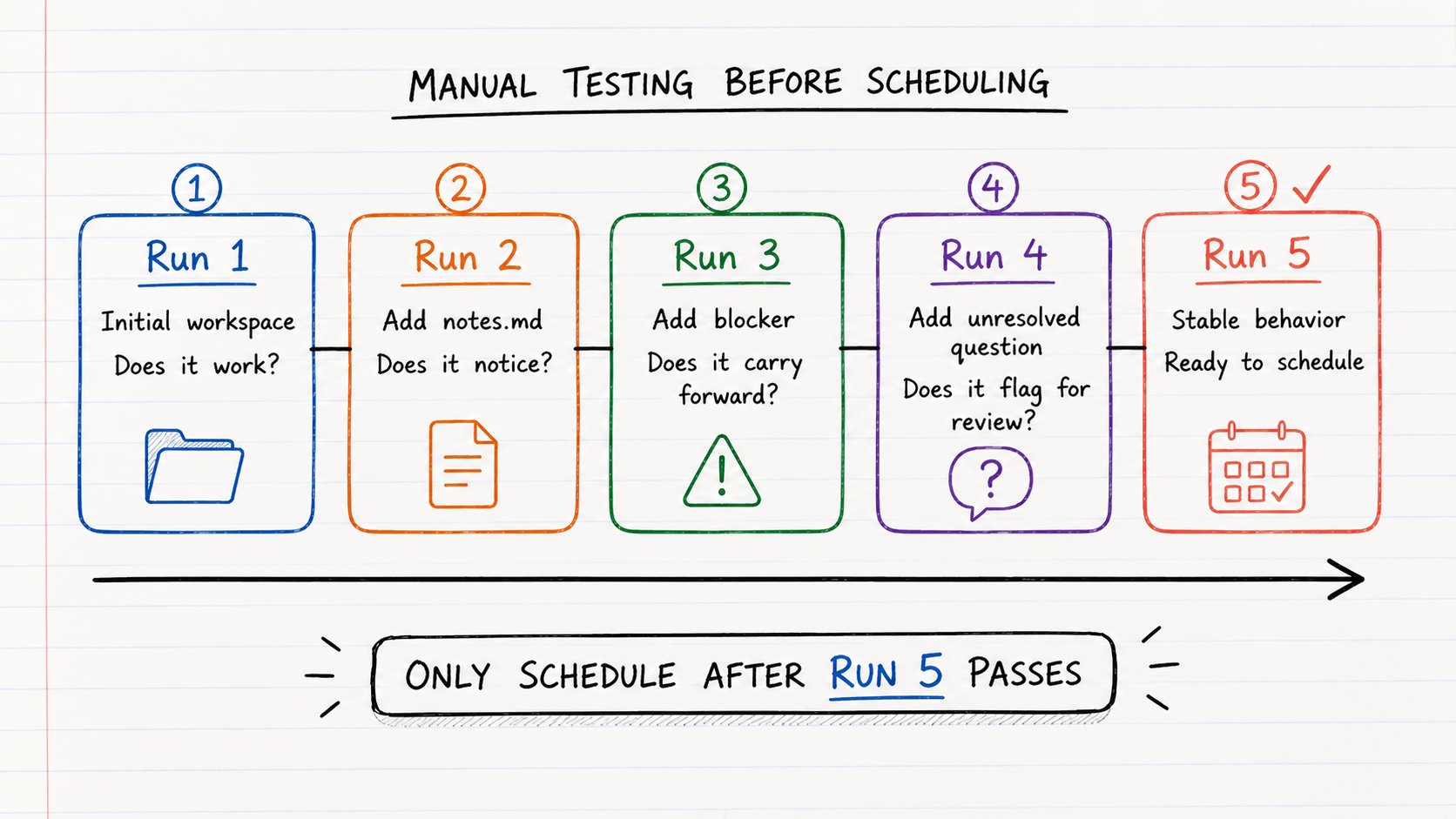
最初のループを手動で実行する
まだスケジュールしないでください。
最初は手動で実行します。
Claude Code または Claude Desktop/Cowork でフォルダを開き、次のプロンプトを使用します:
1このワークスペースの日次プロジェクトレビューループを実行してください。23`LOOP_INSTRUCTIONS.md` に正確に従ってください。45行動する前に、以下を読んでください:6- `TASK.md`7- `PROGRESS.md`8- `LOOP_INSTRUCTIONS.md`910次に、ワークスペースを検査し、日次レビューを11`outputs/daily-review.md` に書き込み、`PROGRESS.md` を更新し、12検証チェックリストを実行し、何が変更されたかを報告してください。1314`outputs/daily-review.md` と `PROGRESS.md` 以外の15ファイルは変更しないでください。
実行後、2 つのことを確認します:
→ outputs/daily-review.md — すべてのセクションを含む構造化レポート
→ PROGRESS.md — 更新された状態、次回の実行ガイダンス、人間のレビューフラグ
両方とも正しければ → ループは機能しています。
次に、小さな変更を加えながら 3〜5 回実行します。
メモファイルを追加します。PROGRESS.md にブロッカーを追加します。ワークスペース内の何かを変更します。
各実行は、ゼロから始めることなく変更を拾う必要があります。
その継続性こそがすべてのポイントです。
検証:ほとんどの人がスキップする部分
誰も話さない障害モードがここにあります。
Claude がループを実行します。完了したと言います。状態を更新します。停止します。
すべて問題なく見えます。
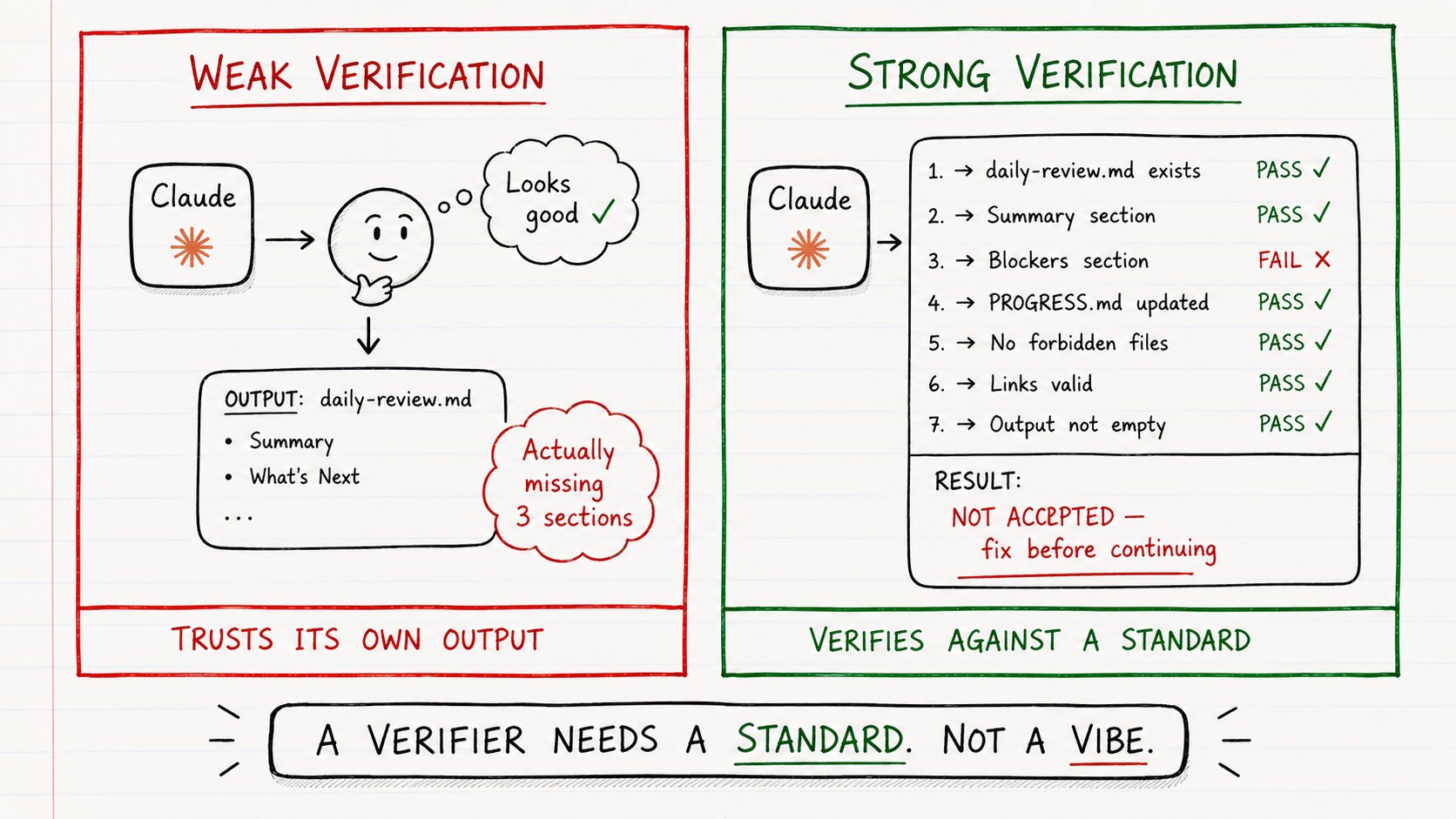
しかし、レポートに必須セクションが欠けています。または PROGRESS.md が実際には更新されていません。または Claude が触るべきではなかったファイルを静かに編集しました。
何かが壊れたときに初めて気づきます。
そのため、検証が存在します。
ループは Claude が終了したと言ったから停止するのではありません。
具体的な条件がチェックされたから停止します。
適切な検証は次のようになります:
最新のループ実行の検証パスを実行してください。
LOOP_INSTRUCTIONS.md の検証チェックリストに対して
出力をチェックしてください。
報告:
- どのチェックが合格したか
- どのチェックが失敗したか
- どのファイルが変更されたか
- 実行を受け入れても安全か
- 人間のレビューが必要か
この検証パス中にファイルを変更しないでください。
ワーカーを実行します。次に検証者を実行します。別々に。
時間が経てばマージできます。しかし、初期テスト中は分離しておいてください。
検証者には合格/不合格基準が必要です。
「これをレビューして、問題ないか教えてください」は検証者ではありません。
「これら 7 つの条件をチェックし、すべてが合格した場合のみ実行を承認済みとしてマークする」が検証者です。
/loop でのスケジュール設定
ループは手動で確実に実行されています。
次にスケジュールします。
Claude Code で、/loop を使用します:
1/loop 24h このワークスペースの日次プロジェクトレビューループを実行してください。23`LOOP_INSTRUCTIONS.md` に正確に従ってください。4最初に `TASK.md` と `PROGRESS.md` を読んでください。5レポートを `outputs/daily-review.md` に書き込んでください。6停止する前に `PROGRESS.md` を更新してください。7検証チェックリストを実行してください。8意味のある変更がない場合 → レポートを短くしてください。9人間のレビューが必要な場合 → `PROGRESS.md` に明確にマークしてください。10`outputs/daily-review.md` と `PROGRESS.md` 以外の11ファイルは変更しないでください。
間隔オプション:
→ /loop 15m — テスト用ケイデンス(監視中に使用)
→ /loop 1h — 毎時監視
→ /loop 24h — 日次レビュー
→ /loop 7d — 週次クリーンアップまたはサマリー
重要:/loop は魔法ではありません。
プロンプトを繰り返すだけです。
ループの品質は、プロンプトの周りの構造(ファイル、指示、検証、状態)から生まれます。
/loop はトリガーを提供するだけです。
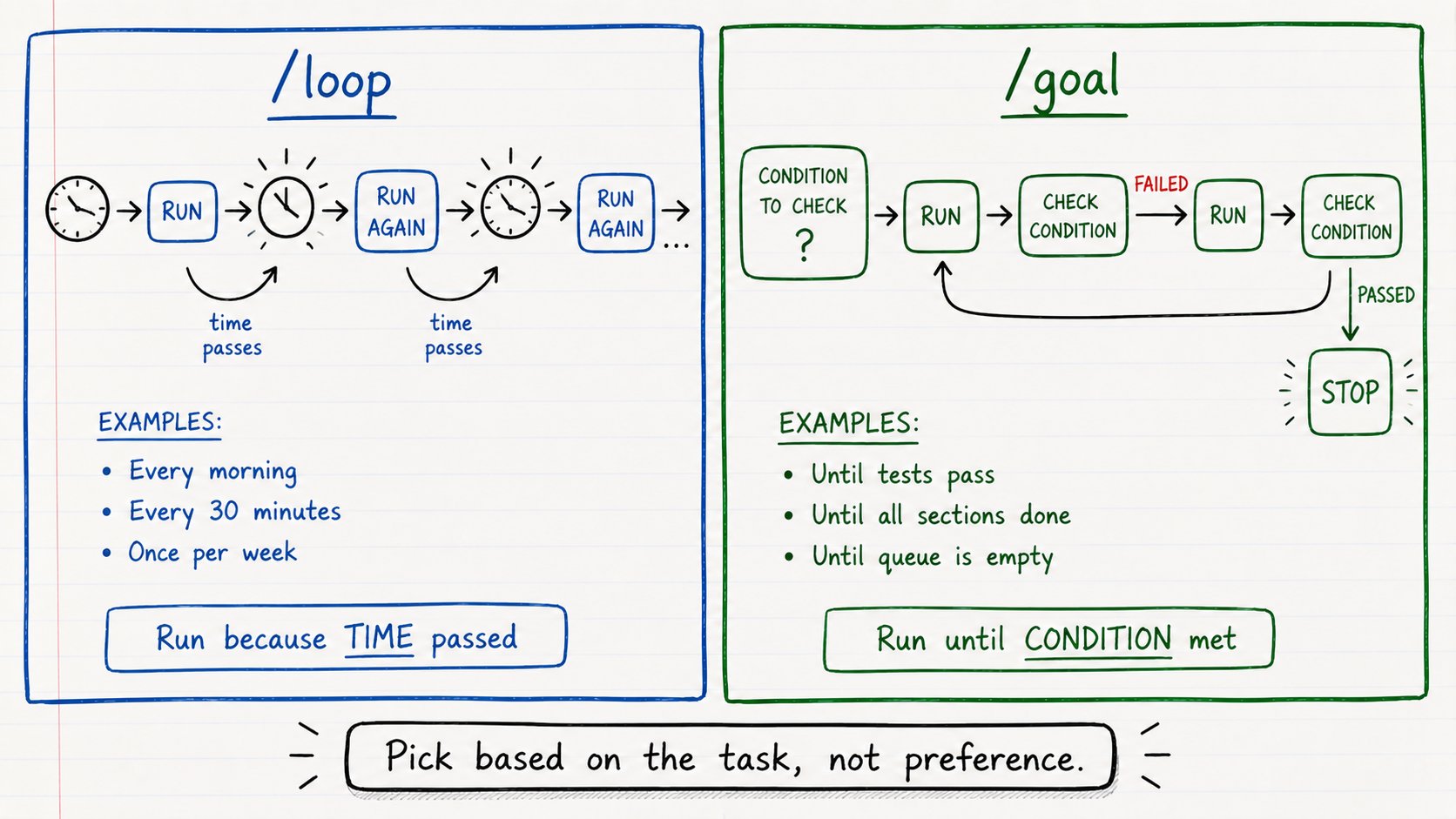
/goal についても知っておいてください:
/loop = 時間が経過したので再度実行。
/goal = 条件が満たされるまで実行を続ける。
1/goal outputs/daily-review.md が存在し、PROGRESS.md が更新され、2検証チェックリストに合格し、禁止されたファイルが変更されていないこと。
時間ベースの作業(日次レビュー、監視)には /loop を使用します。
完了ベースの作業(テストが通るまで修正、すべてのセクションが完了するまで書き込み)には /goal を使用します。
許可の階段
ここでほとんどのループが間違えます。
人々は機能するループを構築します。そしてすぐにそれにあまりにも多くの権限を与えます。
ループは Slack に直接投稿します。レビューなしでコードをプッシュします。チケットを自動的にクローズします。
そして何かが間違うと、大混乱になります。
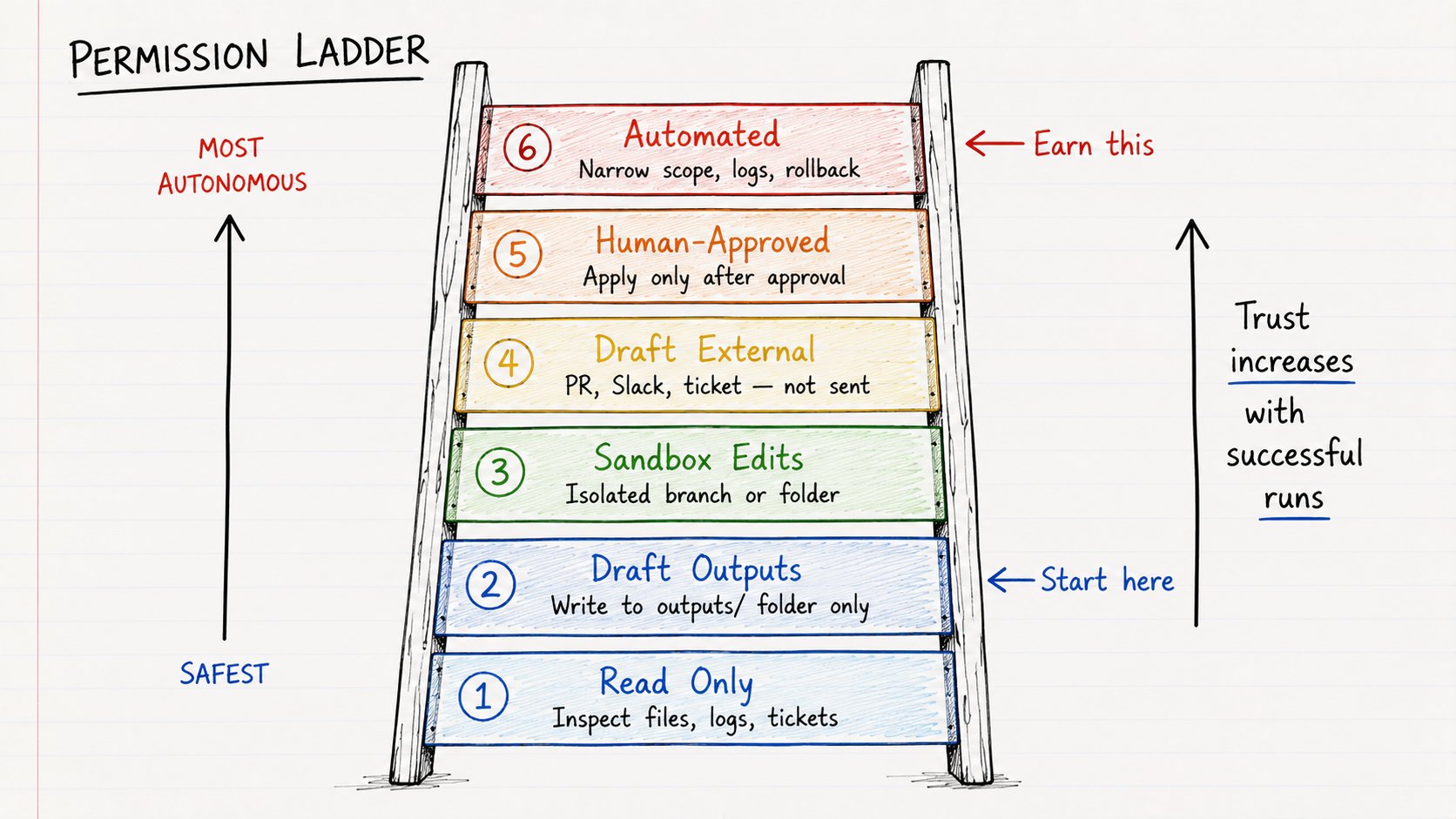
代わりに許可の階段を使用してください:
1レベル 1 — 読み取り専用2Claude はファイル、チケット、ログ、問題を読み取ります。34レベル 2 — 出力のドラフト5Claude は outputs/ にのみ書き込みます。6レポート、計画、推奨事項。7外部への出力はありません。89レベル 3 — サンドボックス編集10Claude は制御されたサンドボックス内のファイルを変更します。11隔離されたブランチまたはワークツリー。1213レベル 4 — 外部アクションのドラフト14Claude は PR、Slack メッセージ、チケット更新を準備します。15送信またはマージは行いません。1617レベル 5 — 人間承認済みアクション18Claude は明示的な承認後にのみ変更を適用します。1920レベル 6 — 自動化された低リスクアクション21Claude は狭い範囲のタスクを自動的に完了します。22ログ、制限、ロールバック付き。
最初のループはレベル 1 またはレベル 2 に留めるべきです。
それは弱さではありません。それはエンジニアリングです。
レベル 1 とレベル 2 のループでも非常に価値があります。
Claude は GitHub の問題を検査し、CI 障害を読み、PRD をレビューし、すべてを要約できます — 重要なものには一切触れずに。
最初にレベル 2 でループが機能することを証明してください。
その後、レベル 3 に値するかどうかを判断してください。
ループがうまくいかないとき(そしてそれを防ぐ方法)
悪い最初のループ:
毎日、製品戦略を改善して、より強力に感じられるようにする。
→ 停止条件なし → 検証なし → 状態なし → 「より強力に感じられる」はチェックリスト項目ではない
このループは、有用なことを何もしないか、すべきでないものを変更します。
良い最初のループ:
毎週金曜日、製品戦略ドキュメントをレビューする。
今週変更されたセクションを特定する。
未解決の前提をリストアップする。
構造化されたレビューノートを outputs/strategy-review.md に書き込む。
戦略ドキュメントを直接編集しない。
→ 明確なスケジュール → 限定されたスコープ → 予測可能な出力ファイル → 安全な許可境界
違いは知能ではありません。設計です。
ループを沈める 5 つのこと:
→ 手動テスト前のスケジュール設定
→ 状態ファイルなし — 毎回の実行がゼロから再開
→ 検証なし — ループが自分自身を信頼
→ 障害ポリシーなし — 悪い結果が即興で対応
→ ツールが早すぎる — 爆発半径が拡大
最初の /loop コマンドの前に、5 つすべてを修正してください。
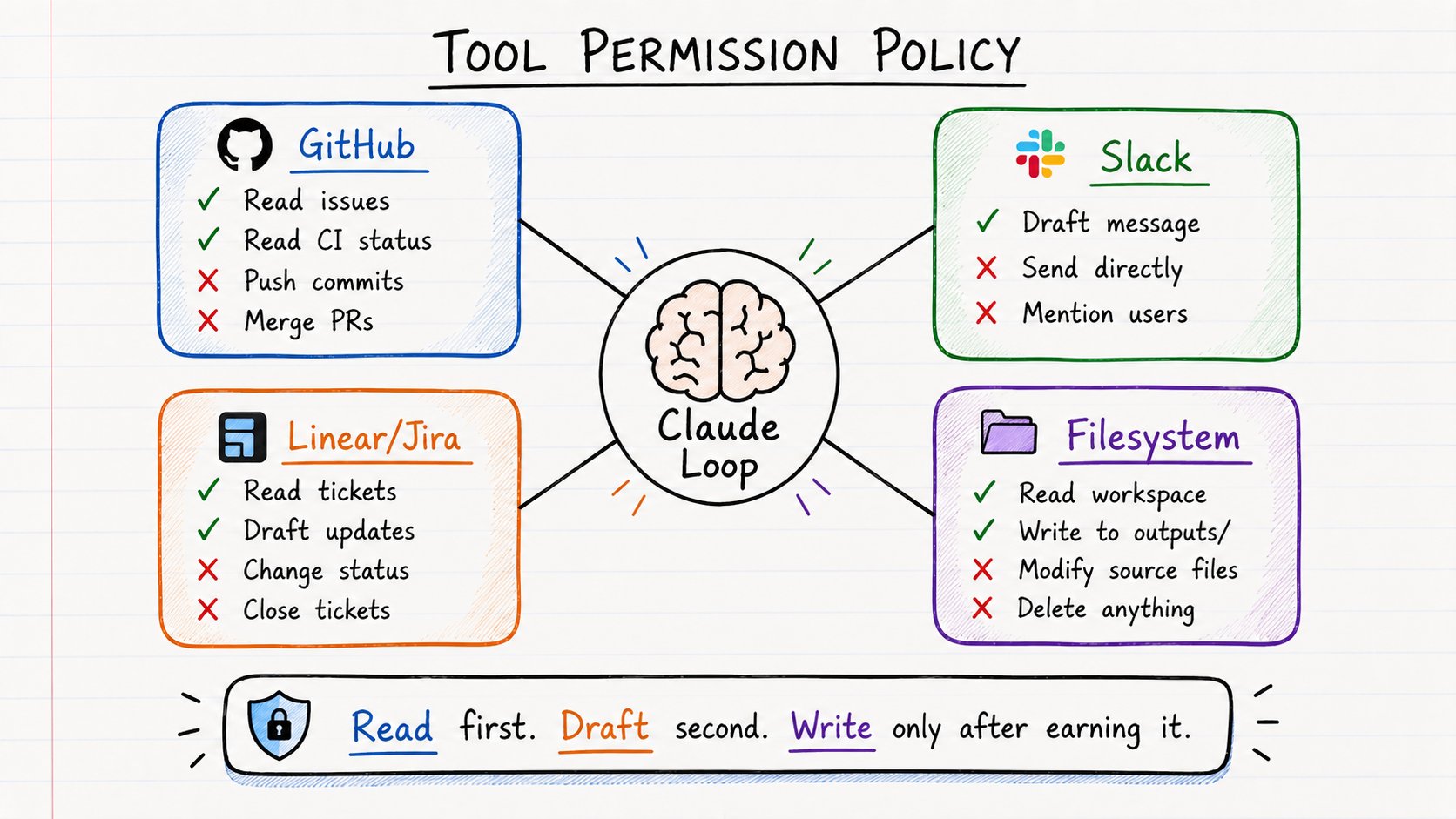
ツールとコネクタの追加
ローカルループが安定したら、拡張できます。
GitHub。Slack。Linear。Jira。CI ログ。
しかし、新しいツールごとに爆発半径が拡大します。
同じ原則に従ってください:最初に読み取り、次にドラフト、成功した実行を繰り返した後にのみ書き込みます。
ツール固有のルールは LOOP_INSTRUCTIONS.md に記述します:
1## ツール許可ポリシー23### GitHub4許可:5- オープンな問題の読み取り6- プルリクエストステータスの読み取り7- CI ステータスの読み取り8- `outputs/github-review.md` へのサマリードラフト9禁止:10- コミットのプッシュ11- プルリクエストのマージ12- 問題のクローズ13- 承認なしの公開コメント1415### Slack16許可:17- `outputs/slack-update.md` へのメッセージドラフト18禁止:19- メッセージの送信20- ユーザーのメンション21- チャンネルへの投稿2223### Linear/Jira24許可:25- 割り当てられたチケットの読み取り26- 提案された更新のドラフト27禁止:28- ステータスの変更29- チケットのクローズ30- 承認なしのチケット作成
ツールがリストにない場合 → 停止して人間のレビューを依頼してください。
これにより、ループがあなたが考えていなかったことを行うのを防ぎます。
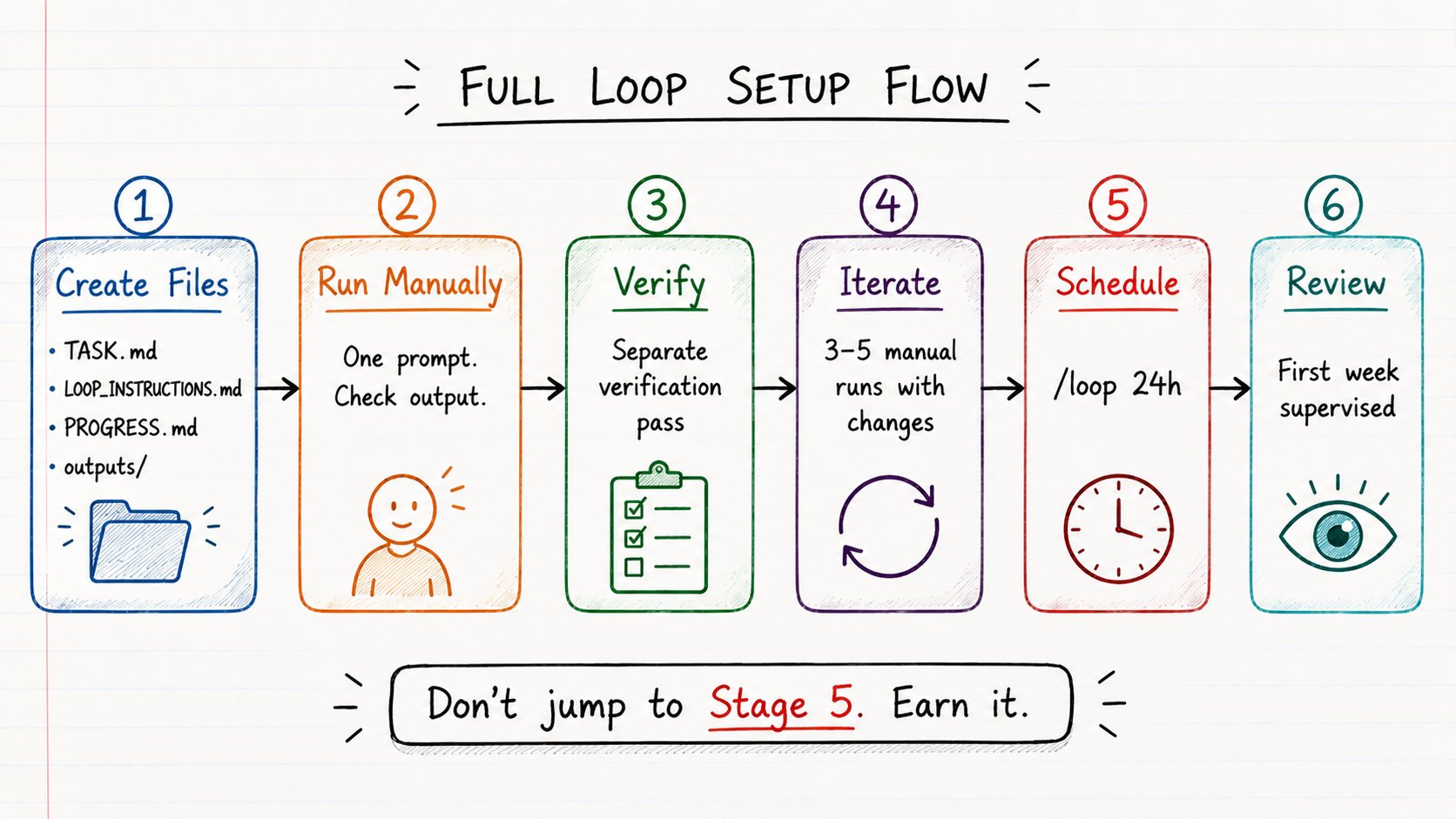
最初の完全なループの外観
ゼロからの完全なセットアップは次のとおりです。
1## ツール許可ポリシー23### GitHub4許可:5- オープンな問題の読み取り6- プルリクエストステータスの読み取り7- CI ステータスの読み取り8- `outputs/github-review.md` へのサマリードラフト9禁止:10- コミットのプッシュ11- プルリクエストのマージ12- 問題のクローズ13- 承認なしの公開コメント1415### Slack16許可:17- `outputs/slack-update.md` へのメッセージドラフト18禁止:19- メッセージの送信20- ユーザーのメンション21- チャンネルへの投稿2223### Linear/Jira24許可:25- 割り当てられたチケットの読み取り26- 提案された更新のドラフト27禁止:28- ステータスの変更29- チケットのクローズ30- 承認なしのチケット作成
次に、各ファイルを入力します(上記のテンプレートを使用します)。
次に、手動で実行します:
1このワークスペースの日次プロジェクトレビューループを実行してください。23`LOOP_INSTRUCTIONS.md` に正確に従ってください。4行動する前に、TASK.md、PROGRESS.md、5および LOOP_INSTRUCTIONS.md を読んでください。6日次レビューを `outputs/daily-review.md` に書き込んでください。7停止する前に `PROGRESS.md` を更新してください。8検証チェックリストを実行してください。9`outputs/daily-review.md` と `PROGRESS.md` 以外の10ファイルは変更しないでください。
次に、検証します:
1検証パスを実行してください。2`LOOP_INSTRUCTIONS.md` の検証チェックリストに対して3チェックしてください。4どのチェックが合格し、どのチェックが失敗し、5どのファイルが変更され、人間のレビューが必要かを報告してください。6ファイルを変更しないでください。
小さなワークスペース変更を加えながら、3〜5 回手動で実行します。
次に、スケジュールします:
1/loop 24h 日次プロジェクトレビューループを実行してください...2[手動と同じプロンプト、先頭に /loop 24h を付ける]
スケジュールされた出力の最初の 1 週間を、信頼する前にレビューしてください。
これが完全なシステムです。
すべてを変えるシフト
ループ以前:
→ プロンプトを書く
→ Claude が答える
→ 明日、同じプロンプトを再び書く
→ Claude は昨日のことを覚えていない
→ 何が変わったかを手動で追跡する
→ すべてのセッションでリセットされる
ループ以後:
→ TASK.md が目標を一度定義する
→ PROGRESS.md が実行間でメモリを運ぶ
→ LOOP_INSTRUCTIONS.md が動作を制御する
→ Claude が読み、行動し、検証し、更新し、停止する
→ 明日は中断したところから続行する
→ プロンプトではなく出力をレビューする
ボトルネックが、作業の生成から作業のレビューにシフトします。
それが本当のレバレッジです。
Claude により良い質問をしているのではありません。
あなたなしで機能し続けるシステムを設計しているのです。
今週構築できる 10 のループ
→ 日次プロジェクトレビュー — ワークスペースを読み、サマリーを書く
→ ミーティングフォローアップ抽出 — ノートをアクションアイテムに変換
→ フォルダクリーンアッププランナー — 整理し、提案し、触らない
→ CI 障害トリアージ — ログを読み、障害を分類し、調査をドラフト
→ GitHub 問題サマライザー — オープンな問題を読み、テーマでグループ化
→ PR レビューアシスタント — diff を読み、潜在的な問題をフラグ
→ ニュースレターリサーチループ — ソースを収集し、サマリーをドラフト
→ ドキュメントギャップファインダー — ドキュメントを読み、欠落セクションをフラグ
→ 日次スタンドアップドラフター — PROGRESS.md を読み、スタンドアップを書く
→ 週次レトロスペクティブループ — 週をレビューし、パターンを特定
これらのすべてが、同じ 4 ファイルシステムから始まります。
変更されるのは TASK.md と LOOP_INSTRUCTIONS.md だけです。
これが役に立った場合:
→ リポストして、Claude を使用するすべての開発者と共有する
→ @sairahul1 をフォローして、あなたなしで機能するシステムをさらに入手する
→ これをブックマーク — テンプレートはコピペ可能
theaibuilders.co を購読して、さらに興味深い記事を入手する
私は AI、製品構築、自動化システムについて書いています。





