黒いポチが7個ズラッと並んだだけのスライド。ちょっとダサいですよね。でもこれ、AIに通すだけで「コンサルが作ったみたいな1枚」に化けます。
今日はその全手順をコピペできる状態で全部置いていきます。(保存必須です!)
まず、これを見てください。
百聞は一見にしかず。同じ内容のスライドが、こう変わります。
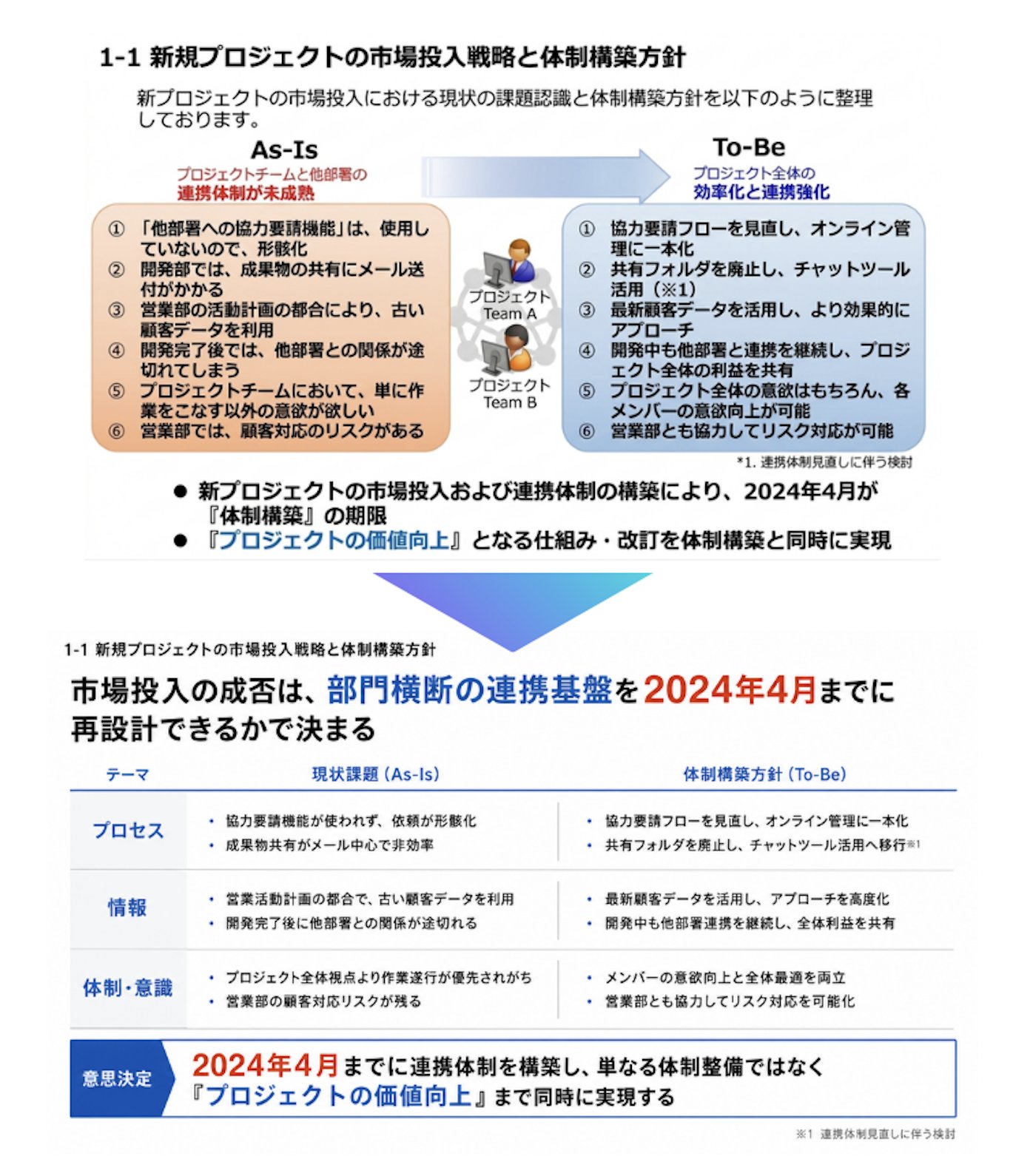
上が元の箇条書きが多いスライド。右がAIでリメイクした後です。
情報は1つも足していないし、減らしてもいない。並べ方を変えただけ。
なのに、伝わる力が全然違う。
上は「頭に入ってこない」、下は「整理されて理解しやすい」。
情報は同じなのに、この差。いったい、何が違うのか。
なぜ箇条書きは頭に入ってこないのか。
答えは、そこに構造がないからです。
箇条書きは、情報を「ただ縦に積んだだけ」の状態。どれが重要で、何と何が関係していて、結局何が言いたいのか。
全部フラットで、優先順位も関係性も見えない。読み手が自分の頭で整理しないといけない。だから疲れるし、頭に残らない。
イケてる資料は逆です。
情報が「構造」で組まれている。比較なのか、流れなのか、原因と結果なのか。その骨組みが見えるから、一目で理解できる。
今回のAIリメイクは、「構造化されたスライド」に組み替えること。これをプロンプトに詰め込みました。
チュートリアル:AIリメイク
難しくありません。やることは3つだけ。
- リメイクしたい資料を用意する
- 下のプロンプトを貼って、資料を入れる
- 完成。出力された画像を編集も可能
使うのは画像が作れるAI(ChatGPT、Geminiなど)です。
この流れをスクショ付きで説明していきます。
**
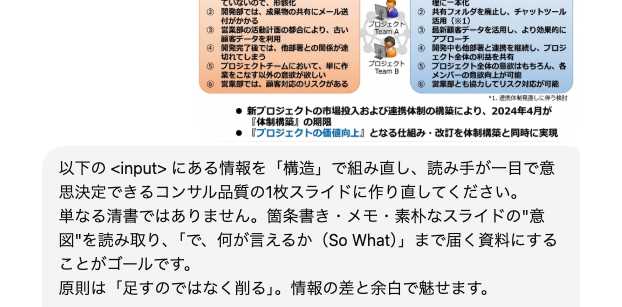
Step1:資料をAIに渡す
リメイクしたいスライドを画像かPDFで用意して、AIに添付します。
**
Step2:リメイクプロンプトを貼る
下のプロンプトをまるごとコピペして実行してください。
めちゃくちゃ長く見えますが、いじる場所はありません。笑
資料を入れて実行するだけ。
1以下の <input> にある情報を「構造」で組み直し、読み手が一目で意思決定できるコンサル品質の1枚スライドに作り直してください。23単なる清書ではありません。箇条書き・メモ・素朴なスライドの"意図"を読み取り、「で、何が言えるか(So What)」まで届く資料にすることがゴールです。原則は「足すのではなく削る」。情報の差と余白で魅せます。45# Input6<input>7(ここにリメイクしたい箇条書き・メモ・スライド画像を貼り付け)8</input>910# Task(この順で思考し、実行する)11Step 1. 解読:入力から「①一番伝えたいこと(主張)/②要素(項目・数値・関係)/③読み手と場面」を抜き出す。12 事実は勝手に足さない・落とさない。ただし与えられた事実から導ける示唆(So What)は積極的に引き出してよい。13 スライド画像の場合は、現状の弱点(下の設計原則・デザイン規律への違反)も診断する。14Step 2. 構造を選ぶ:「6つの構造」から最適を1つ(必要なら入れ子)。「代表レイアウト」に当てはまればそれを優先する。15 どれにも当てはまらなければ、内容に最適な別の構造・図解を用いてよい。ただし箇条書きの羅列のままにはしない(必ず構造化する)。16Step 3. グラフを選ぶ:数値があれば「7つのグラフ」から1つ。なければ使わない。17Step 4. レイアウトを選ぶ:「代表レイアウト」に当てはまれば採用。18Step 5. ヘッドメッセージ化:上部に主張を一文で置く(結論。名詞止め・「〜について」は禁止)。19 可能なら示唆(だから何をすべきか)まで踏み込む。事実はボディ、示唆はヘッドまたは別枠(サイドメッセージ)に。主役メッセージは1枚に1つ。20Step 6. 「4つの設計原則」と「デザイン規律」を適用する。21Step 7. 生成:16:9のスライド画像を1枚作る。22Step 8. 出力前チェック+最終磨き:下の「出力前チェック」を全項目通す。23 さらに、このスライド単体を初見の人が見て"3秒で主張を言えるか"を自問し、言えなければヘッドメッセージと構造を組み直す。直してから出す。2425# Knowledge Base(何を・どう構造化するか)2627## 6つの構造(Step 2)28「並べ方の問題か、論理の通し方か」で判断する。構造は入れ子にできる(例:ピラミッドの結論の下を分類で、比較の各側を順序で)。29- 順序:時系列・プロセス・手順 → 左→右の矢印/ステップ30- 比較:As-is/To-be・2項対比・競合 → 左右並列、Before/After31- 分類:MECE・カテゴリ・選択肢整理 → マトリクス、ツリー32- 問題解決:課題→打ち手→効果 → 3ブロックの矢印フロー33- 因果:原因→結果・なぜ・So what → 連鎖の矢印、フィッシュボーン34- ピラミッド:結論+根拠3つ → 頂点に結論、下に根拠3本3536## 7つのグラフ(Step 3/数値があるときだけ)37- 棒:量の差 / 折れ線:時間の推移 / 滝:増減プロセス / ファネル:転換率・歩留まり / バブル:3軸の関係 / ヒートマップ:密度・濃淡38- 構成比:100%積み上げ横棒を優先する(円は3区分まで・原則避ける)39- NG:量を円で/カテゴリを折れ線で/3軸超を1グラフに/3D化4041## 代表レイアウト(Step 4/当てはまれば。なければ別の図解でも可)42- 業務改善のBefore/After:上下or左右で位置を完全に揃え、省略箇所は破線、短縮効果を太矢印で示す43- 施策の優先順位:ロジックツリー(MECE分解)+右に時間・リスク評価表/または2軸マトリクス+抽出ロジック44- コストや時間の内訳と打ち手:左に滝グラフ、右に施策表、下に合計と削減率45- 同じ構造で複数対象を比較:共通項目を上部に1回だけ置き、対象を縦に並列(横並びの繰り返しを避ける)46- 全体像+部分詳細:左右分割。左に全体、右に一部の拡大、点線で接続47- 承認・審議フロー:縦=会議体/部署、横=プロセス、矢印=情報伝達(内容ラベル付き)48- 複数の並行プロジェクト:縦=ストリーム、横=時間、未定の開始は破線49- 業界・市場の構造:横=バリューチェーン、縦=プレイヤー種別、面積=規模50- 規模と比率を同時に見せる:左右に面積図(モザイク)。面積=金額規模×比率、下部に合計値51- 2指標の動的な変化:散布図に対象(世代・時系列など)をプロットし、軌跡線で接続して変化点に注記5253## 4つの設計原則(Step 6で必ず通す)541. 縦横:縦軸・横軸の意味を必ず明確にする(縦=対象/分類/会議体、横=時間/工程/判断軸 など)552. 非冗長:同じ語を2回以上使わない。繰り返す語は軸や見出しに括り出す563. 二次元:1枚に3軸以上を詰め込まない。多ければ左右分割・縦並び・クローズアップに分解する574. 視覚ボリューム:数値の大小を、面積・長さ・太さの大小に必ず反映する5859# Design Rules(どう見せるか=コンサル品質の規律)6061## 大方針62- 完全フラット。影・グラデーション・3D・ベベル・光彩・反射を禁止。63- 背景は純白。色は下のパレットのみ(パレット外の色を足さない)。64- 「足したくなったら、まず削れないか」を毎回問う。余白を広く意図して残す(Apple系の上品な余白)。6566## レイアウト67- 全要素をグリッドに整列、等間隔、四辺マージン統一。原則左揃え(中央揃えは表紙・章扉のみ)。68- 視線は左→右・上→下。データを左、示唆・アクションを右に置く。6970## フォント71- Noto Sans JP系サンセリフに固定(明朝・装飾フォント・手書き風を禁止)。72- サイズ階層:タイトル24〜28/ヘッダーメッセージ18〜20/小見出し14/本文10.5〜12/脚注8〜9pt。73- ウェイトはRegularとBoldの2段階のみ。行間1.3〜1.5。本文は# 222222、補助は# 888888(純黒は使わない)。74- 句読点・約物・語尾・半角全角を全ページ統一する。7576## 強調77- 優先順位:①色 → ②サイズ → ③太字 → ④囲み。78- 強調は画面の10%以下、1スライド1〜2箇所。非強調を# 888888に落として相対的に目立たせる(周囲を引かせる)。79- 長文の強調は太字より文字色で。下線・斜体・マーカー・赤字乱発を禁止。8081## 色(役割を固定)82- タイトル/見出し帯=# 1976D2、強調語=# D84315、淡い塗り=# E8F4FB、本文=# 222222、補助=# 888888、枠線・破線=# E0E0E0。83- 区別は青の明度違い(# 1976D2 ↔ # E8F4FB)で行い、新しい色を増やさない。84- 朱# D84315は強調キーワード専用(ベタ塗りの面に使わない)。色の意味を全ページ固定(青=自社/ポジティブ、グレー=中立、朱=課題/減少)。8586## 図形・カード(白地+罫線が基本。塗りは最小限)87- 白地+# E0E0E0のヘアライン罫線(0.75〜1.5pt)を基本にする。影は付けない。88- # E8F4FBのベタ塗りは「最も強調したい1ブロック」程度に絞る(多用するとテンプレ感が出る)。89- カードは並列要素のグルーピングにのみ使う(領域を区切るためだけの乱用はしない)。90- 角丸を使うなら全箇所で半径を厳密に統一(小さめ)。直角で揃えるのも可。丸みの不揃いは厳禁。9192## 箇条書き・番号93- スライドの主役は箇条書きの羅列にしない(必ず構造化する)。構造の中で補足の列挙にリストを使う場合のみ、ダッシュ「–」か記号なしインデントで、ネストは2階層まで。装飾・絵文字ビュレットを禁止。94- 丸数字①②③はステップ・手順・対応項目に使う(番号バッジは# 1976D2、装飾で乱用しない)。9596## 出典・脚注97- 数値・データには出典(出所・期間)をスライド下部に小さく(# 888888)記載する。出典のない数字を載せない。98- 脚注は上付き数字で本文に印+下部に対応を1対1で。章/ページ番号は桁を揃える(01, 02…)。99100## 矢印・線・コネクタ101- 矢印の太さ・矢じりサイズを全スライドで統一(長さを変えても矢じりは固定)。線は0.75〜1.5ptで細く、# E0E0E0か# 1976D2。102- 点線・破線には意味を持たせる(省略・予測・弱い関係など)。破線は# E0E0E0。103- コネクタはL字か直線で統一。フロー方向(左→右、上→下)を揃え、逆流・交差させない。104105## アイコン(原則使わない)106- 原則アイコンは使わない。コンサル資料は文字・罫線・矢印・数字で見せる(アイコンはテンプレ感・素人感の元)。107- 意味が一意に決まり、かつ本当に必要な場合のみ、極小・単色(# 1976D2 or グレー)で例外的に添える。装飾アイコン・絵文字・3D・多色は禁止。108109## 表110- 縦罫線なし、横罫線(# E0E0E0)のみ(格子状のベタ罫線を禁止)。111- ヘッダー行だけ# 1976D2帯または# E8F4FB薄塗り+太字。112- 数値は右揃えで桁・小数点・単位統一。文字は左揃え。単位は列見出しに括弧で(例「売上(百万円)」)。113114## グラフ115- すべて2Dフラット(3D禁止)。構成比は100%積み上げ横棒を優先(円は3区分まで)。116- 軸線・目盛り・グリッド線は# E0E0E0で薄く最小限(枠で囲まない)。117- 凡例より直接ラベル。強調する1系列だけ# 1976D2(または# D84315)、他は# 888888。118- データラベルを直接表示。差分は数値で言語化(例「−60%」)。棒は原点ゼロ始まり。桁・単位・スケールを全グラフで統一。119120# Color Palette(6色厳守)121- メインブルー:# 1976D2 / アクセント朱:# D84315 / ライトブルー:# E8F4FB122- 本文濃グレー:# 222222 / サブグレー:# 888888 / 枠線グレー:# E0E0E0 / 背景:純白 # FFFFFF123124# 出力前チェック(全項目を通す)125[中身・構造]126- 箇条書きの羅列に戻っていないか(6構造or最適な図解になっているか)127- ヘッドメッセージが結論の一文か(名詞止め・「〜について」でないか)/可能なら示唆まで踏み込めているか128- ヘッドメッセージの主張を、下の図表が証明しているか(ヘッドと図表の一致)129- 1スライド1メッセージか/事実と示唆が分離しているか130- 元情報を落とさず・事実を足さずか/同じ語の反復がないか/3軸を詰め込んでいないか131- 数値に出典(出所・期間)が付いているか132[デザイン]133- 背景は純白か。影/グラデ/3D/ベベル/光彩を使っていないか134- パレット6色以外を使っていないか/朱# D84315が強調1〜2個だけか/強調が画面10%以下・1〜2箇所か135- アイコンを使っていないか(使うなら極小・例外か)/ベタ塗り面が増えすぎず白地+罫線中心か136- カードの角丸(使うなら)が全箇所で統一・影なしか137- 表が横罫線中心・数値右揃え・桁単位統一か/グラフが2D・直接ラベル・原点ゼロか138- フォント(Noto Sans JP)・サイズ階層・行間・余白・語尾・単位が全ページ統一か139- グリッド整列・等間隔・マージン統一か/全部太字・全部中央揃えになっていないか140[最終磨き]141- このスライド単体を初見の人が見て、3秒で主張を言えるか(言えなければヘッドと構造を組み直す)142- 日本語テキストがすべて正確に表示されているか
**
Step3:スライドを編集したい場合
少しだけ編集したい場合はそのままAIに編集指示を投げる。
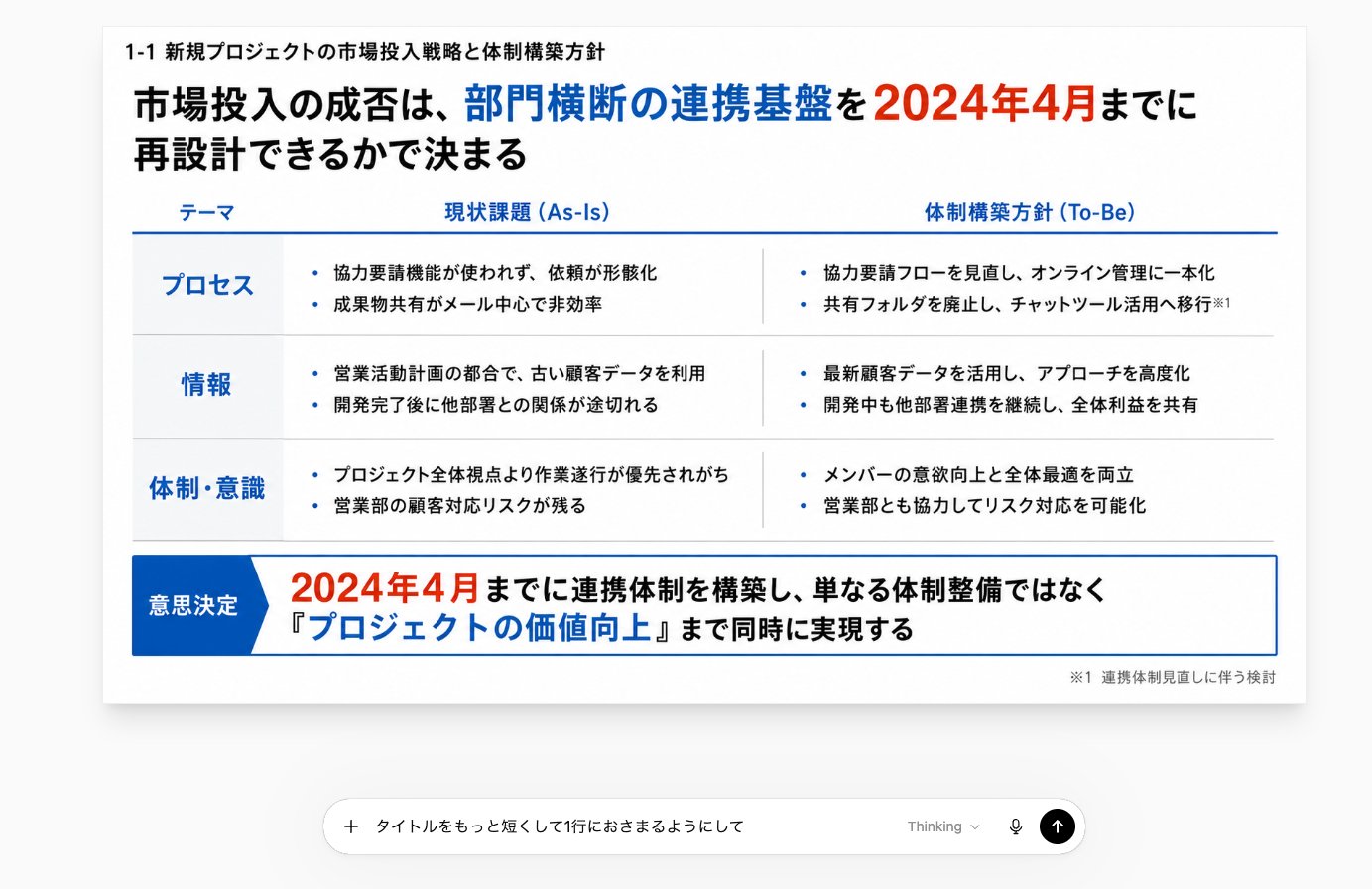
自力で細部まで変更したい場合は、下記のX記事でPPT変換プロンプトを確認ください。(8,300ブクマされたX記事です)
このプロンプト、効いてるのはこの3つ
ただ「きれいにして」と頼むのと、このプロンプトの違い。
効いてるのはここです。
**① 箇条書きを"構造"に変換させている
**普通に「リメイクして」と頼むと、AIは箇条書きを箇条書きのまま、色だけ付けて返してきます。それは清書であって、リメイクじゃない。だから「羅列は禁止、6つの構造(順序・比較・分類・問題解決・因果・ピラミッド)のどれかに組み直せ」と縛る。これで初めて"伝わる1枚"になります。
**② 足すより、"削らせている"
**意外かもしれませんが、コンサル資料が品質高く見える理由は「足していない」からです。アイコンを使わない。ベタ塗りを減らす。余白を広く残す。プロンプトに「装飾アイコンは原則禁止・塗りは最小限・足したくなったらまず削れ」と入れてあります。足し算じゃなく引き算。これだけで一気に"本物"の質感になります。
**③ "So What(だから何)"まで言わせている
**読みづらい資料は、事実の羅列で終わります。分かりやすい資料は「だから何が言えるか」まで書く。プロンプトは見出しを「〜について」ではなく結論の一文にさせ、そこから示唆を引き出します。ここが、資料の良し悪しの分かれ目です。
もっと質を上げたい人へ
ここから先は、もうひと詰めしたい人向け。
**もっと精密に元資料を再現したい
**一発生成が粗いと感じたら、2段構えに。先に「まず構造とレイアウトだけテキストで設計して」と頼み、確認してから「ではこの設計で画像にして」と回す。再現度が上がります。
**複数ページをまとめて出力したい
**プロンプト内の出力枚数部分を変えるだけ。ですが、1スライド=1回が一番きれいに出るので、まずは一枚だけでやってみて。
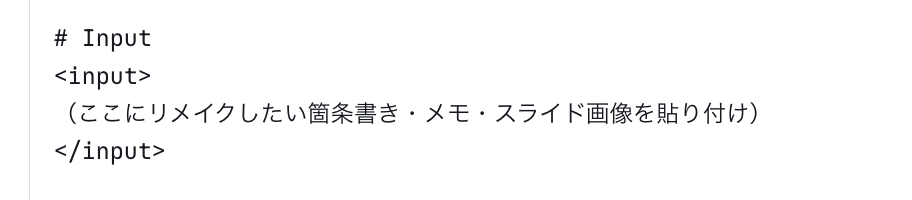
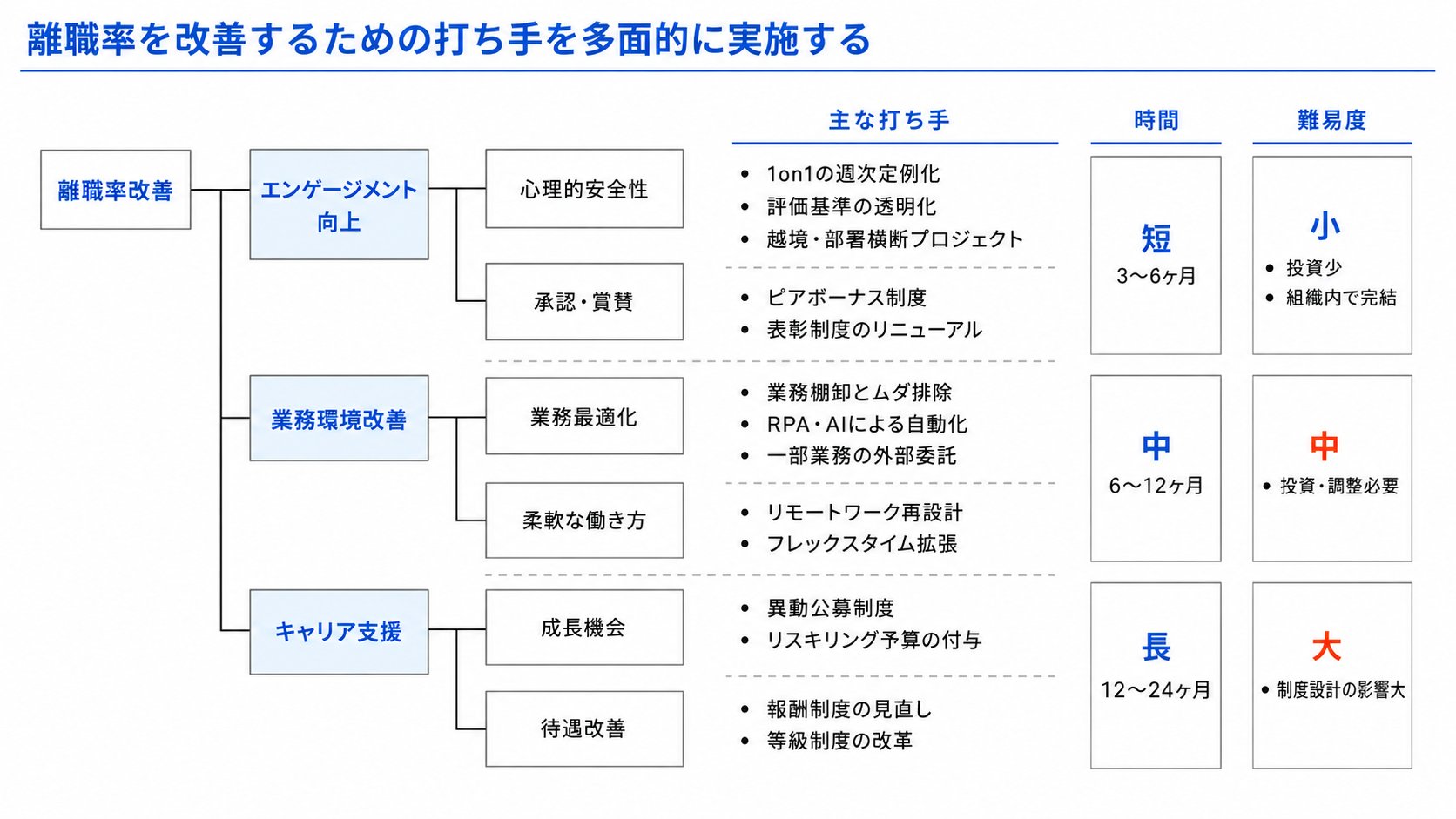
リメイクだけでなく、文字起こしなどのテキスト情報をいれるだけでもイケてる資料が生成できる
ここ文字起こしなどのテキストを入れるだけ。
↓
さいごに
お読みいただきありがとうございました。
これからも
- AI×資料
- 資料作成のコツ
- AI×ビジネス活用 └ 自動メール返信 └ 見積もり自動作成 └ Salesforce自動入力 └ 商談事前準備の自動化
※ 使用AI:Claude / ChatGPT / Gemini / Copilot など
を軸に発信していきます。 どうぞよろしくお願いします。





