La funzione "Prompt Personalizzato" è finalmente stata implementata nella mappa mentale di NotebookLM.
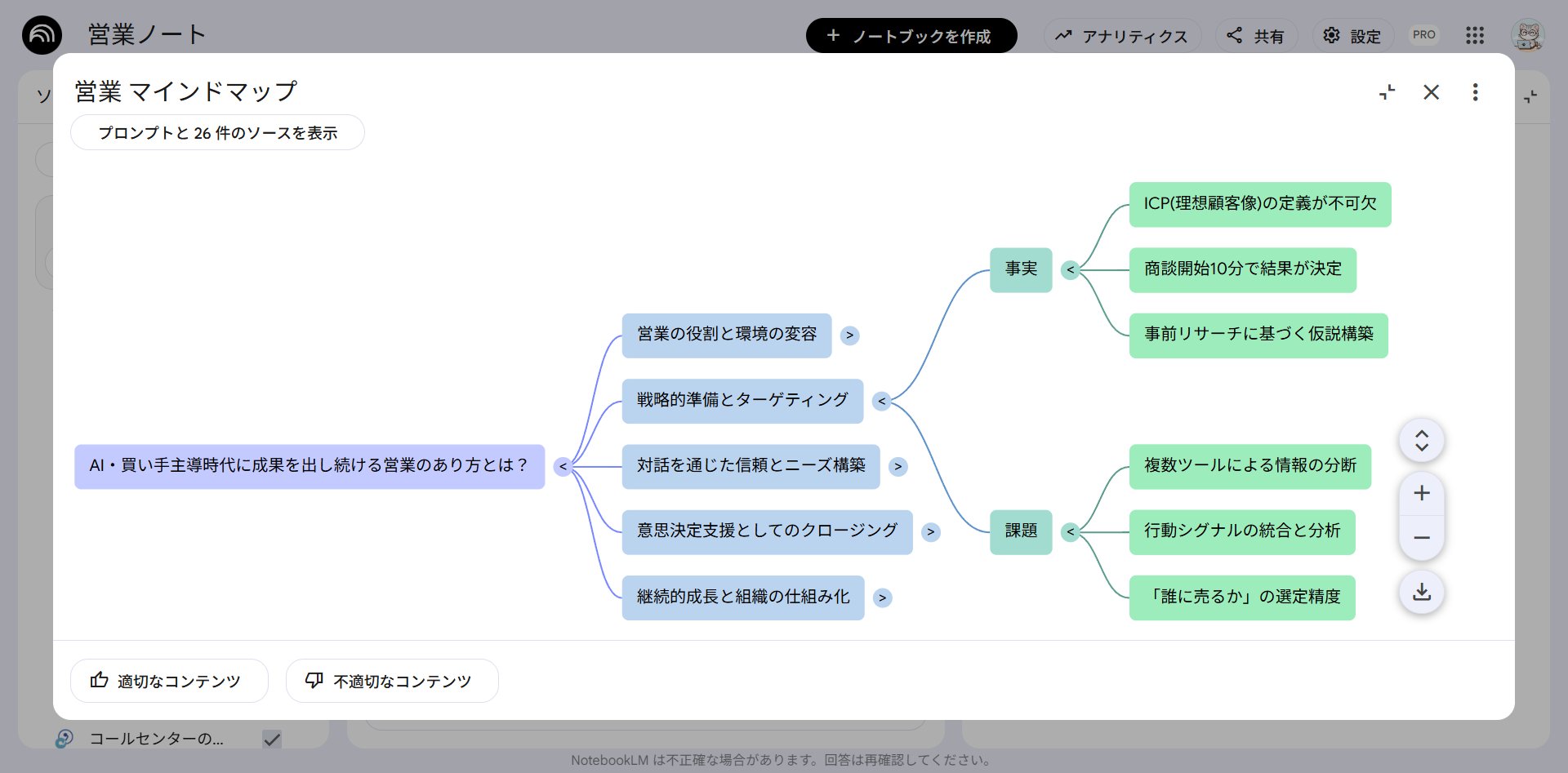
Questo è un aggiornamento incredibile.
Ad essere sinceri, fino ad ora, la mappa mentale era una funzione "comoda ma un po' limitata". Potevi premere un pulsante e i tuoi materiali archiviati venivano visualizzati "nel loro insieme". Potevi vedere approssimativamente cosa c'era e dove, ma tutto qui. La struttura era lasciata completamente all'IA e non potevi controllarla. Era posizionata come una mappa in cui potevi vedere vagamente il quadro generale.
Questo è cambiato completamente con l'avvento dei prompt personalizzati.
Ora puoi specificare solo le informazioni che vuoi conoscere e restringere il campo di output.
Solo con questo punto, la mappa mentale si è evoluta da un "diagramma solo da guardare" alla "funzione più potente che puoi usare con intenzione". La potenza è così intensa che mi sono ritrovato a gridare ad alta voce diverse volte il giorno in cui è stata implementata.
In questo articolo, scriverò tutto sulla funzione mappa mentale di NotebookLM, dalle basi per i principianti ai trucchi avanzati per gli utenti esperti.
Che tu abbia già cliccato il pulsante della mappa mentale ma ti sia limitato a guardarla, o che tu voglia usarla al massimo delle sue potenzialità, ho strutturato tutto in modo che tu possa capire tutto in questo singolo post.
Indice dei Contenuti
- Capitolo 1: La Vera Natura delle Mappe Mentali — La Differenza Decisiva dagli Altri Strumenti
- Capitolo 2: Ottenere il 120% dalle Funzioni di Base — Filtraggio e Approfondimento dei Nodi
- Capitolo 3: L'Evento Principale — Dominare la "Struttura" con i Prompt Personalizzati
- Capitolo 4: Due Modi per Superare il Punto Debole "Non Modificabile"
- Capitolo 5: Casi d'Uso Pratici per il Business
- Riepilogo — Le Mappe Mentali Diventano una "Mappa per Pensare"
Capitolo 1: La Vera Natura delle Mappe Mentali — La Differenza Decisiva dagli Altri Strumenti
Prima di tutto, molte persone fraintendono questo punto.
Pensi alle "mappe mentali = strumenti di brainstorming"? Come Xmind o MindMeister, dove scrivi ciò che hai in mente partendo da una lavagna vuota.
La mappa mentale di NotebookLM è qualcosa di completamente diverso.
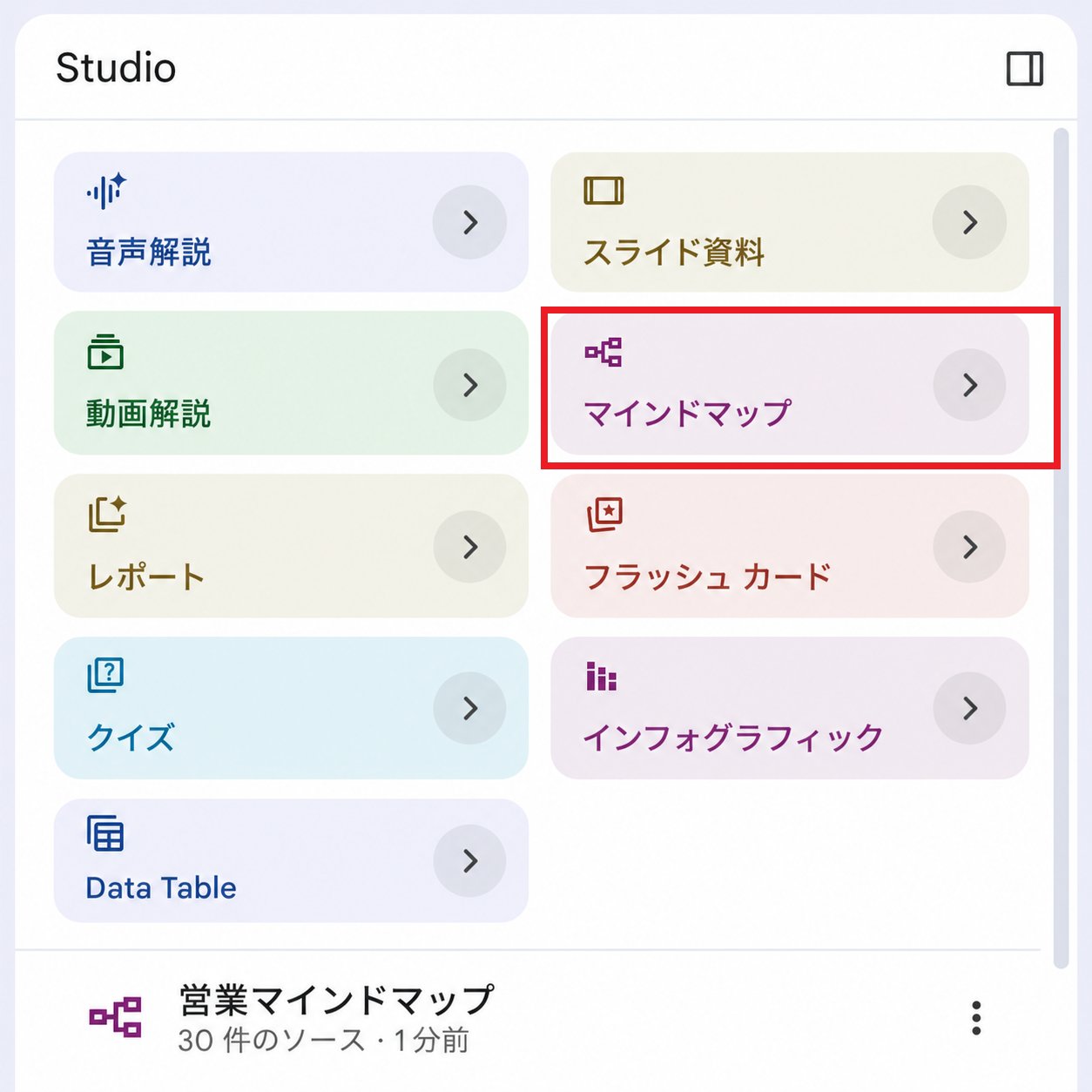
La mappa mentale di NotebookLM non è una mappa dei tuoi pensieri. È una funzione che crea una mappa dei materiali di partenza stessi che hai inserito nel notebook. Con un solo clic, l'IA mappa automaticamente le connessioni tra i concetti contenuti nelle fonti. In circa 10 secondi, visualizza in un colpo solo "quali informazioni ci sono in questo notebook e con quale struttura."
In altre parole, la mappa mentale di NotebookLM è uno "strumento di analisi", non uno "strumento di creazione".
Chiariamo un po' di più la differenza rispetto agli strumenti tradizionali.
Gli strumenti di mappatura mentale tradizionali (come Xmind) servono per "creazione e ideazione". Scrivi manualmente le idee e organizzi le informazioni in base alla tua soggettività. Il loro punto di forza è che puoi progettarle e modificarle liberamente.
D'altra parte, lo scopo di NotebookLM è "analisi e scoperta." L'IA lo genera automaticamente (praticamente nessuna modifica manuale) e disegna il contenuto dei materiali come una mappa oggettiva. Il punto di forza più grande è che quando clicchi su un nodo che ti interessa, si avvia una chat proprio lì per approfondire.
Questa è la caratteristica più grande di NotebookLM. Quando clicchi su un elemento nella mappa mentale, la colonna della chat al centro si apre e puoi fare domande su quell'elemento. Ripetendo dialoghi come "Parlami di più di questo argomento" o "Qual è la relazione con altri nodi?", puoi cogliere simultaneamente il quadro generale e comprendere i dettagli.
Immagina di guardare una mappa, tracciare con il dito un punto che ti interessa e vedere apparire una spiegazione dettagliata proprio lì.
Ecco perché ho preso l'abitudine di premere prima il pulsante della mappa mentale dopo aver aggiunto nuovi materiali. Prima di fare domande nella chat, colgo il quadro generale con una singola mappa. Questo da solo cambia la qualità di tutto il lavoro successivo. Perché quando vedi il quadro generale all'inizio di un progetto, il tuo giudizio su "cosa fare ora" e "cosa può essere rimandato" diventa immediatamente accurato.
"Mappa mentale prima dopo aver aggiunto le fonti." Non è esagerato dire che questo è il modo standard di usare NotebookLM.
Capitolo 2: Ottenere il 120% dalle Funzioni di Base — Filtraggio e Approfondimento dei Nodi
Ora che abbiamo capito la sua vera natura, passiamo ai suggerimenti per ottenere "il 120%" dalle operazioni di base.
Padroneggiarli moltiplicherà la potenza dei prompt personalizzati del Capitolo 3. Sperimenta quanto possono fare anche le basi.
Operazioni di Base — Aprire, Chiudere, Scaricare
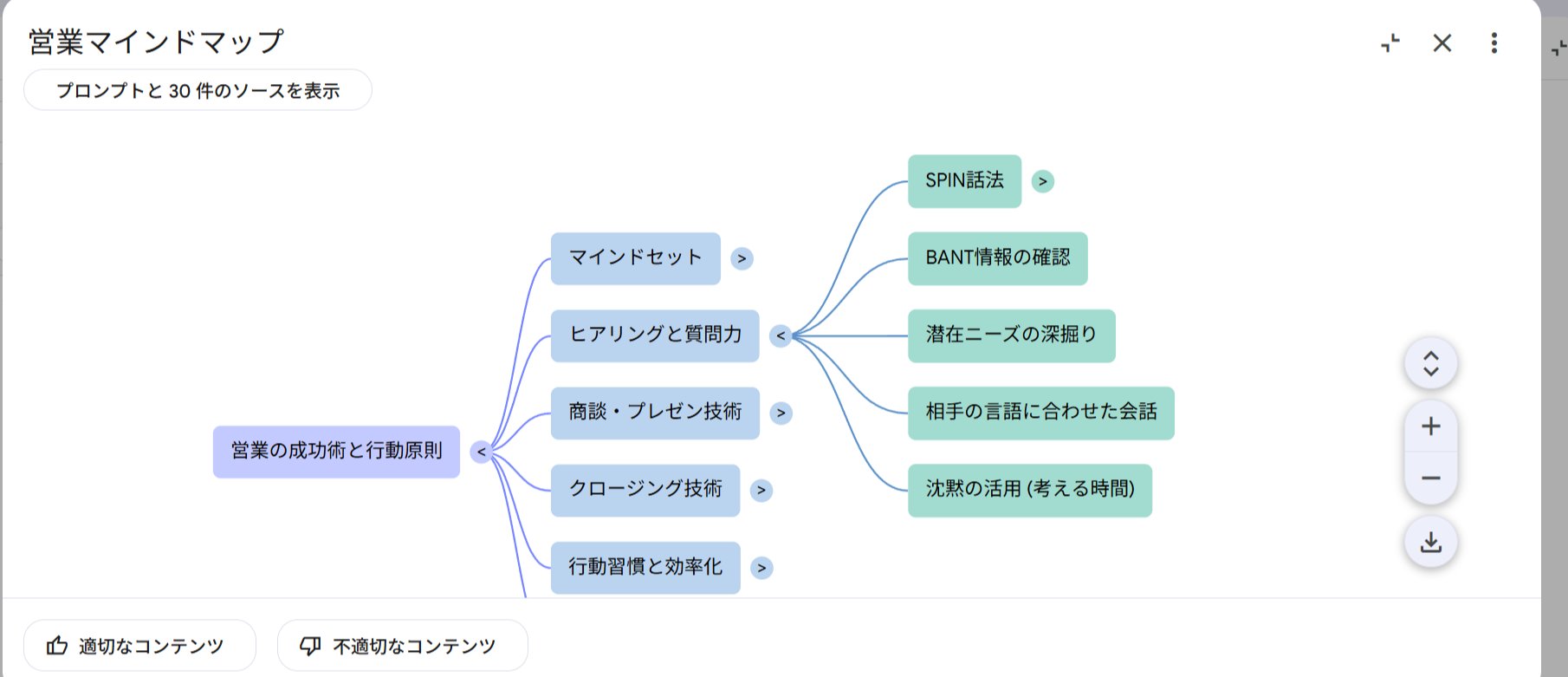
Subito dopo la generazione, la mappa mentale appare semplice con solo i nodi di primo livello visibili. Tuttavia, cliccando sul pulsante a destra di ogni nodo, puoi espandere o comprimere i rami.
C'è anche un pulsante per aprire o chiudere tutti i nodi contemporaneamente, permettendo un flusso fluido di "scansione del tutto → apertura solo dei rami di interesse." Puoi muoverti liberamente tra dettagli e quadro generale.
Premendo il pulsante di download in alto a destra, puoi salvarla come immagine (discuteremo il punto debole di questa immagine non modificabile nel Capitolo 4).
Mappatura tramite "Filtraggio" del Target
Questa è una tecnica di base sorprendentemente poco conosciuta.
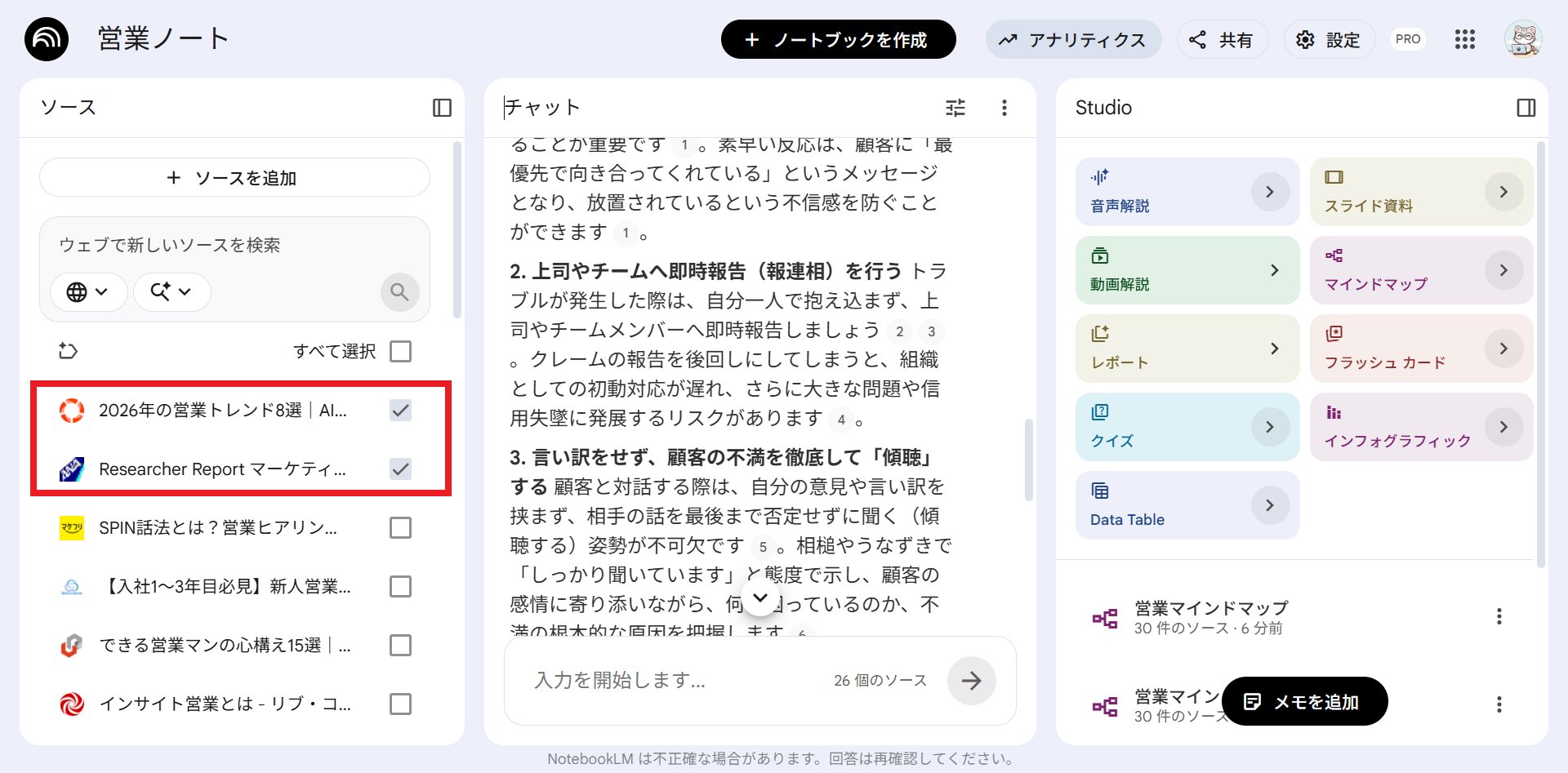
Puoi creare una mappa mentale usando solo fonti specifiche all'interno del notebook.
Ad esempio, quando vuoi confrontare più report. Se selezioni un solo report e lo mappi, puoi cogliere chiaramente "cosa è scritto in quel report". Al contrario, se lo mappi con più report selezionati, le relazioni delle informazioni tra i report appariranno su un'unica mappa.
"Inserisci tutto e vedi tutto" non è l'unico modo per usarla. Visualizza selezionando le fonti nelle unità che vuoi vedere. Solo avere questa idea aumenterà la risoluzione delle tue mappe mentali di un livello.
Approfondimento "Attraverso il Dialogo" Cliccando sui Nodi
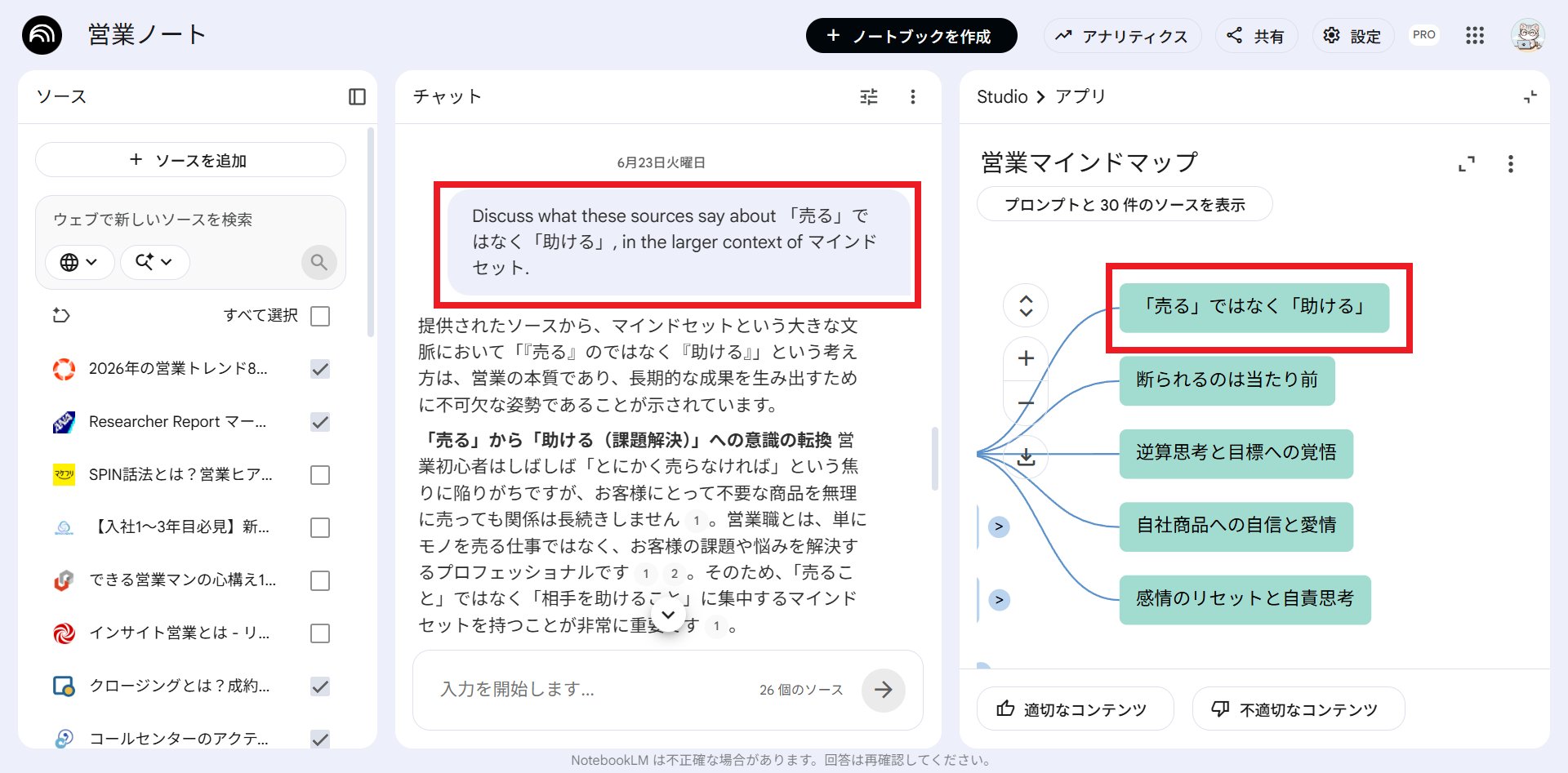
E ancora una volta, il punto più importante menzionato nel Capitolo 1.
La mappa mentale non finisce una volta creata. L'azione vera inizia con il clic sui nodi che ti interessano per approfondire.
Quando clicchi su un nodo, diventa pronto per passare alla chat domande relative a quell'elemento. Da lì, puoi continuare il dialogo con domande come "Come è correlato questo nodo a quell'altro nodo?" o "Come posso applicare questo elemento al mio lavoro?" Non c'è bisogno di aprire e leggere i materiali uno per uno; puoi immergerti direttamente nei punti che vuoi conoscere dalla mappa.
Questo flusso di "Panoramica del tutto → Clicca sul ramo di interesse → Dialogo di approfondimento" è la via regia della mappa mentale di NotebookLM.
E i prompt personalizzati del Capitolo 3 portano questa via regia alla dimensione successiva.
Capitolo 3: L'Evento Principale — Dominare la "Struttura" con i Prompt Personalizzati
Grazie per aver aspettato. Questo è il momento clou più importante di questa volta.
Fino ad ora, la struttura della mappa mentale era interamente lasciata all'IA. "Si diramava bene", ma non potevamo controllare come fosse organizzata. Era comoda ma passiva. Questa era la verità onesta.
Ma ora è diverso. Ora possiamo istruirla su "da quale prospettiva organizzare." Dalla stessa fonte, puoi creare mappe completamente diverse a seconda dello scopo.
Inizierò introducendo il modo più semplice ed efficace per usarla.
3-1 | L'Uso Più Potente — Restringere il Campo Solo alle "Informazioni Mirate"
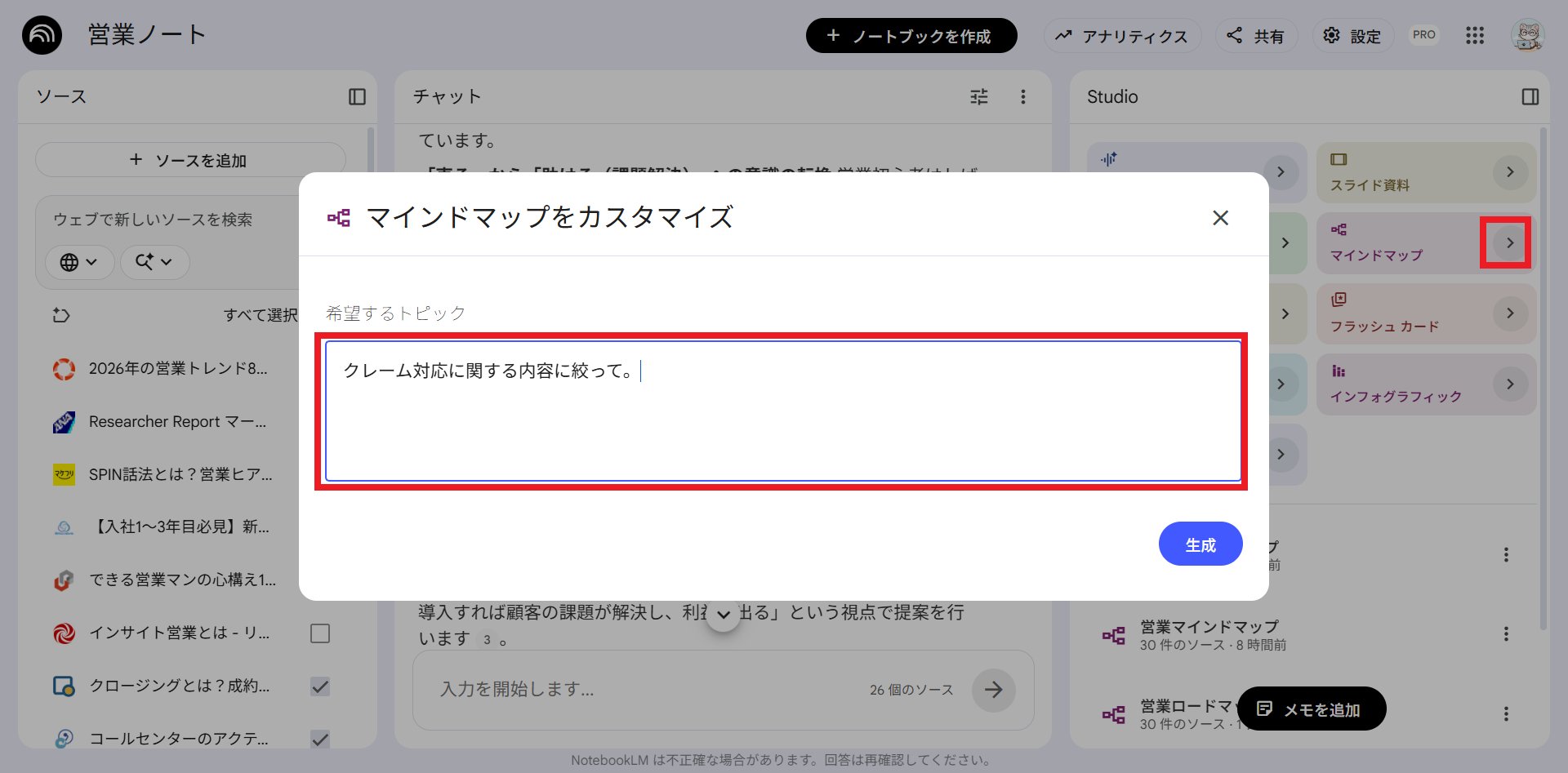
Questo è il cuore di ciò che voglio trasmettere questa volta.
Cosa si può fare con i prompt personalizzati? Per dirla semplicemente, ora puoi limitare tu stesso il campo della mappa mentale di output.
Lasciatemi spiegare con un esempio concreto.
Ad esempio, supponiamo che tu abbia un notebook "Sales Playbook" con una quantità enorme di know-how sulle vendite. In precedenza, se premevi il pulsante della mappa mentale, quell'enorme quantità di know-how veniva semplicemente visualizzata "nel suo insieme". Potevi vedere tutto, ma c'erano troppe informazioni e non sapevi da dove cominciare.
Se usi un prompt personalizzato qui, appare così:
- Una mappa mentale solo del "know-how focalizzato sulla gestione dei reclami"
- Una mappa mentale solo del "know-how che i principianti delle vendite possono implementare"
In questo modo, puoi limitare il campo dell'output della mappa mentale stesso in base al target, alla scena e allo scopo.
Dallo stesso notebook "Sales Playbook", puoi passare a una mappa del solo know-how per principianti per la formazione dei nuovi assunti, o a una mappa focalizzata sulle scuse e la prevenzione delle recidive per un gruppo di studio sulla gestione dei reclami. Puoi disegnare una mappa di solo ciò che è necessario in questo preciso momento da una quantità enorme di informazioni.
Quasi nessuno la sta ancora usando con questa mentalità.
Cosa c'è di rivoluzionario? Perché in pratica, "vedere solo ciò che vuoi vedere" è enormemente più veloce che "vedere tutto."
Una mappa generale fornisce certamente una panoramica. Ma finisci per cliccare dappertutto per trovare i nodi che vuoi approfondire. D'altra parte, con una mappa a campo limitato, i nodi visualizzati stessi sono i "candidati da approfondire per il tema corrente." Puoi vedere a colpo d'occhio dove cliccare. Pertanto, il percorso verso il successivo dialogo di approfondimento diventa molto più breve.
Per scrivere un prompt per restringere il campo, ad esempio, lo scriveresti così. Questo è un esempio di restrizione alla gestione dei reclami nel notebook "Sales Playbook".
Crea una mappa mentale basata su questa fonte. ■ Tema: Restringi il campo solo al know-how relativo alla "gestione dei reclami." ■ Livello 1: Organizza le principali scene che si verificano nella gestione dei reclami. ■ Livello 2: Categorizza e posiziona le "azioni da intraprendere" e le "azioni da evitare (NG)" per ogni scena. ■ Politica: Non includere nella mappa informazioni non direttamente correlate a questo tema.
La frase "■ Politica: Non includere informazioni non direttamente correlate a questo tema" è efficace. Includendola, il campo di output dei nodi viene strettamente limitato. Dopodiché, basta sostituire la parte "gestione dei reclami" con "per principianti", "negoziazione dei prezzi", "assicurazione degli appuntamenti", ecc., per creare tutte le "mappe per scopi specifici" che vuoi dallo stesso notebook.
Per prima cosa, provalo con il notebook che hai che contiene più informazioni. Probabilmente esclamerai per la differenza rispetto alla solita mappa mentale.
3-2 | "Tre Modelli" per Istruire la Struttura
Una volta che riesci a restringere il campo, proviamo poi a istruire il modello strutturale, o "come organizzarlo."
Se limitare il campo (3-1) significa controllare "dove guardare", il modello strutturale significa controllare "come disporlo." Combinando questi due, la mappa mentale è completamente sotto il tuo controllo.
Introdurrò tre modelli particolarmente utili nella pratica.
① Mappa Panoramica dei Problemi
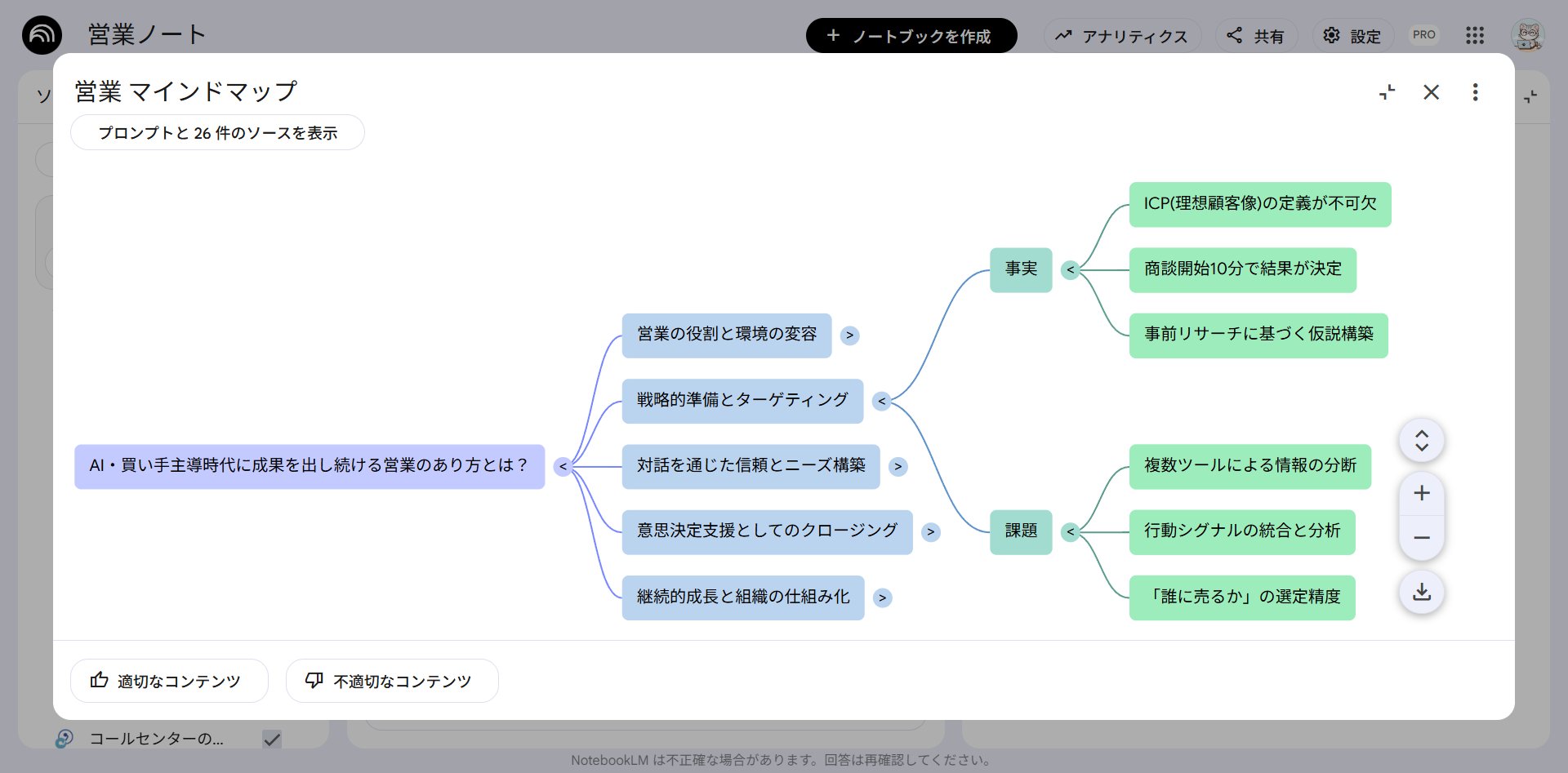
Questo modello è per quando vuoi guardare il quadro generale di un tema complesso dall'alto. È adatto per organizzare i punti di una riunione o per dare una panoramica dei risultati della ricerca.
Per favore, trasforma questa fonte in una mappa mentale che fornisca una panoramica dei problemi. ■ Centro: Posiziona la "domanda" di questo tema al centro. ■ Livello 1: Organizza i problemi principali in non più di 5. ■ Livello 2: Categorizza e posiziona "fatti" e "sfide" per ogni problema. ■ Politica: Dai priorità alla chiarezza strutturale rispetto al numero di rami. Non stipare troppe informazioni in un unico ramo.
Il punto è fargli separare "fatti" e "sfide". Ciò che è confermato e ciò che deve ancora essere affrontato diventa visibile come struttura.
② Albero Decisionale
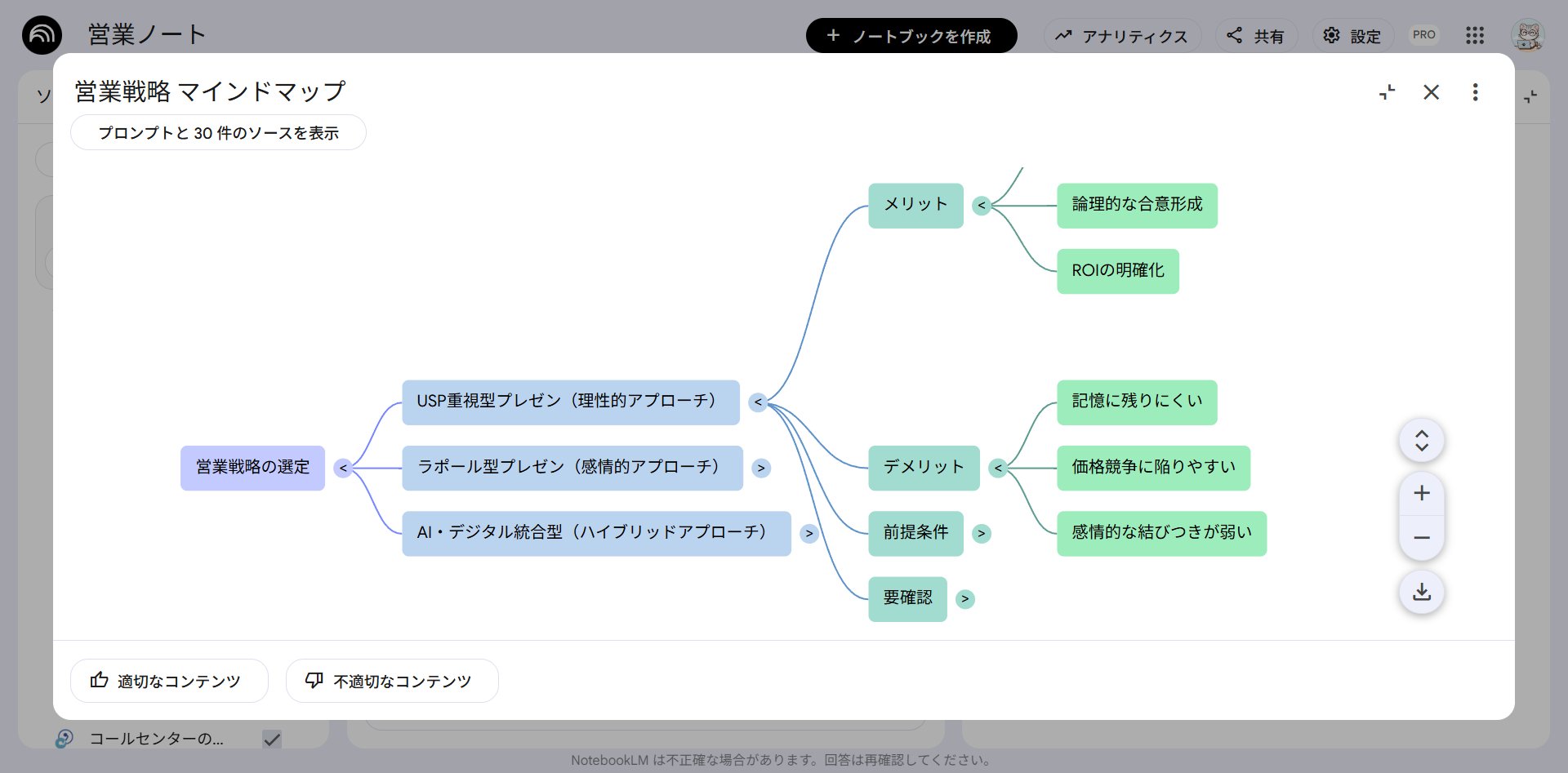
Questo modello organizza le opzioni e struttura i materiali per il giudizio. È incredibilmente utile, ma in modo silenzioso.
Basandoti su questa fonte, crea una mappa mentale che organizzi i rami decisionali. ■ Centro: Posiziona una decisione che deve essere presa. ■ Livello 1: Opzioni (Piano A / Piano B / Piano C). ■ Livello 2: Dirama i "pro", i "contro" e le "precondizioni" per ogni opzione. ■ Supplemento: Indica chiaramente "Da confermare" nei punti in cui mancano le informazioni necessarie per il giudizio.
Il suggerimento più grande è fargli indicare chiaramente "Da confermare." Invece di forzare l'IA a riempire gli spazi vuoti, rendi chiaro dove gli umani devono colmare le lacune. Questo trasforma la mappa mentale da un semplice diagramma organizzativo in una "mappa per pensare e decidere."
③ Tipo Roadmap di Apprendimento
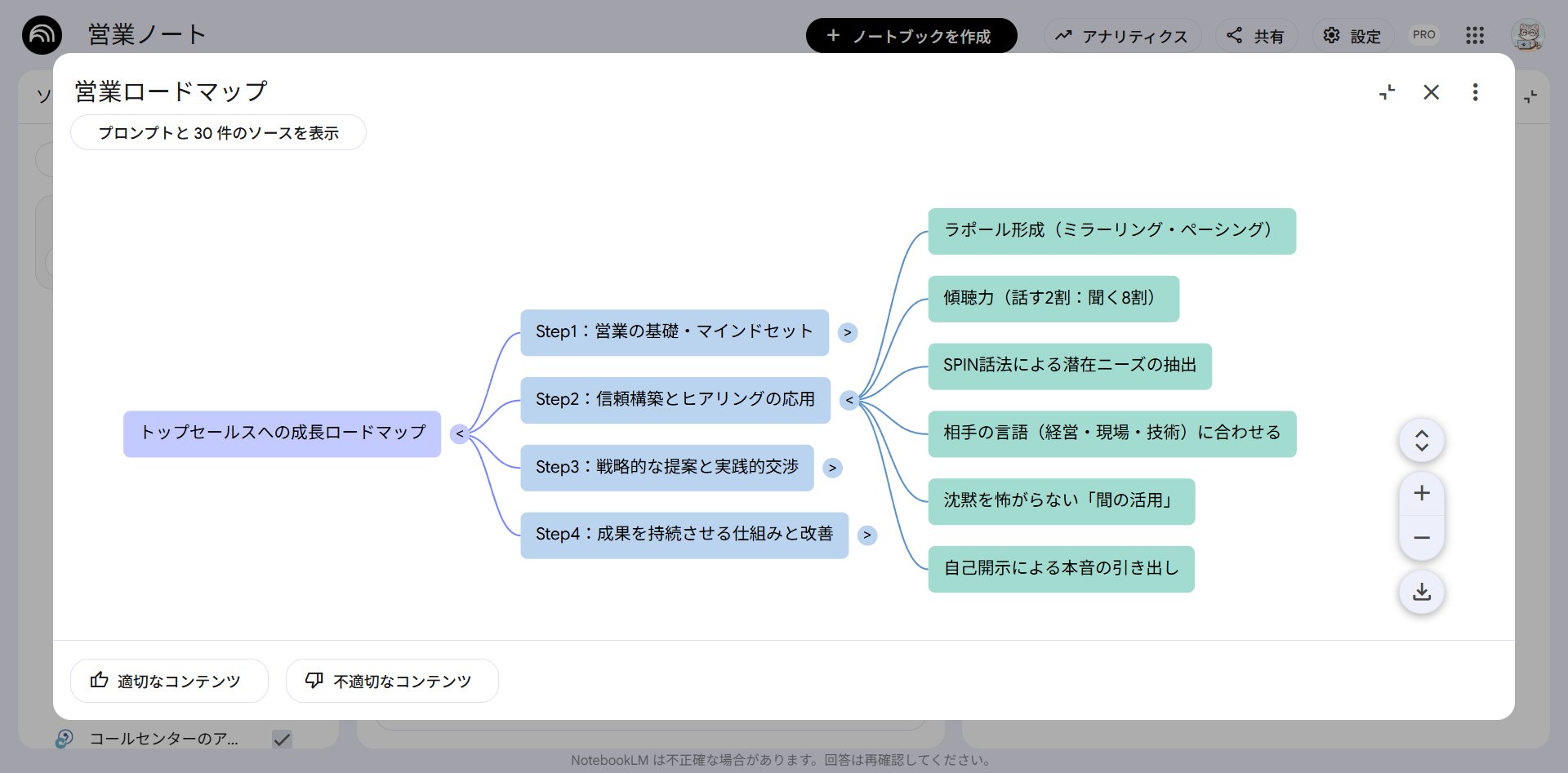
Questo modello struttura da cosa iniziare e in quale ordine quando si impara un nuovo tema.
Trasforma questa fonte in una mappa mentale in stile roadmap di apprendimento per un principiante che vuole imparare questo tema. ■ Centro: L'obiettivo finale da padroneggiare. ■ Livello 1: Disponi i passaggi nell'ordine di apprendimento (Basi → Applicazione → Pratica). ■ Livello 2: Posiziona le "parole chiave da padroneggiare" in ogni passaggio. ■ Politica: Rendila una sequenza che anche qualcuno senza conoscenze pregresse possa capire seguendola dall'inizio.
Il segreto è specificare l'"ordine di apprendimento." Diventa una "mappa con un percorso" che fa progredire la comprensione se seguita dall'inizio, piuttosto che un semplice elenco di elementi. Recuperare il ritardo in un nuovo campo diventa sorprendentemente veloce.
Riassumiamo finora. Restringere il campo (3-1) x Modello strutturale (3-2). Nel momento in cui riesci a eseguire questa moltiplicazione, la mappa mentale passa da un "diagramma che l'IA disegna da sola" a una "mappa che tu progetti." Questo è ciò che significa poter dominare l'output.
Capitolo 4: Due Modi per Superare il Punto Debole "Non Modificabile"
Leggendo fin qui, i lettori più attenti avranno notato un punto debole.
Le mappe mentali di NotebookLM non possono essere modificate da te. Non puoi riorganizzare i nodi o correggere la formulazione. Anche se la scarichi, viene esportata solo come immagine, quindi non può essere elaborata così com'è.
Tuttavia, ci sono due modi per superare questo punto debole. Questi sono per utenti avanzati, ma conoscerli espanderà immediatamente la gamma di utilizzo.
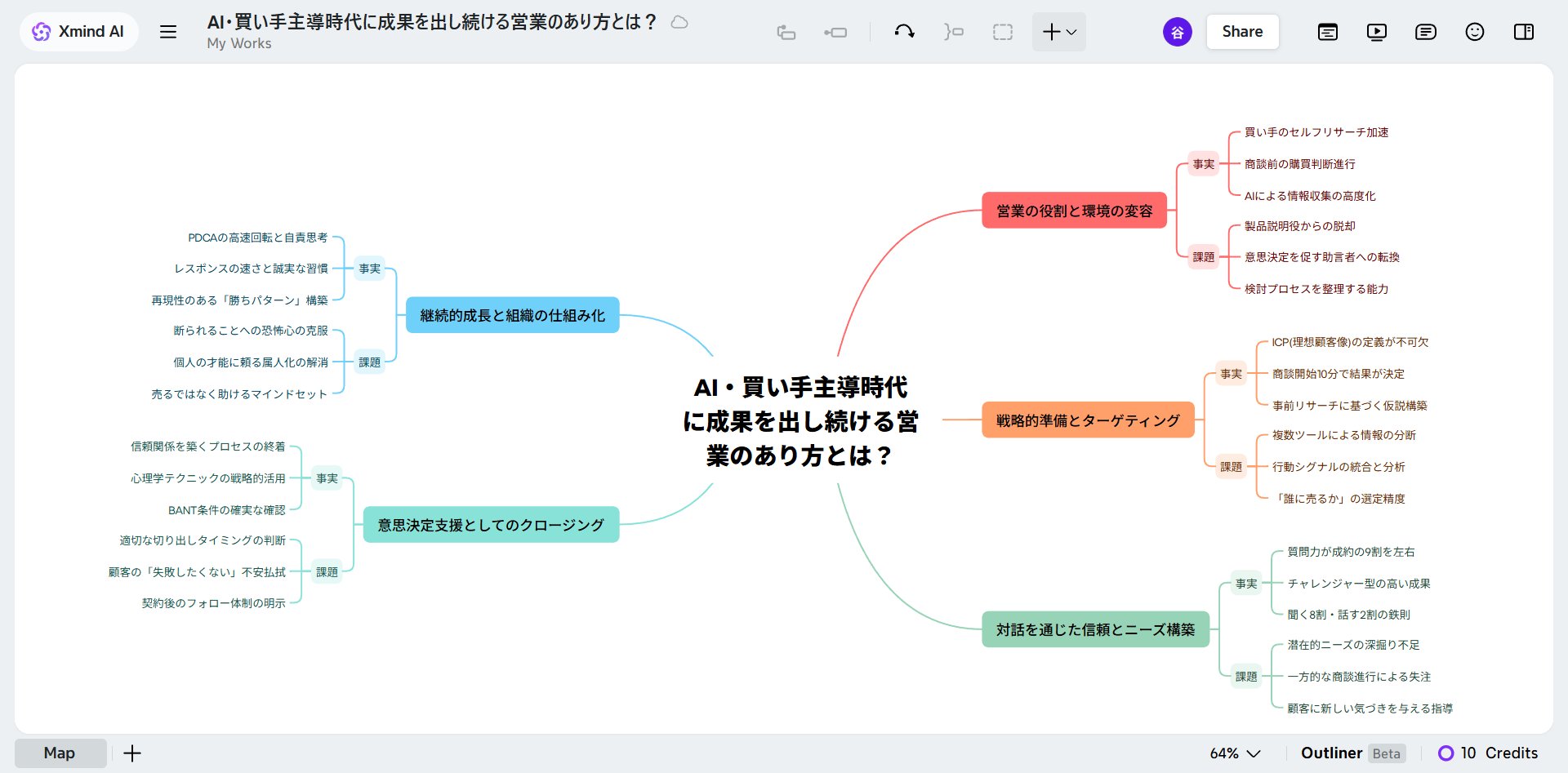
Metodo ① Convertire in una "Mappa Modificabile" con l'Estensione Xmind
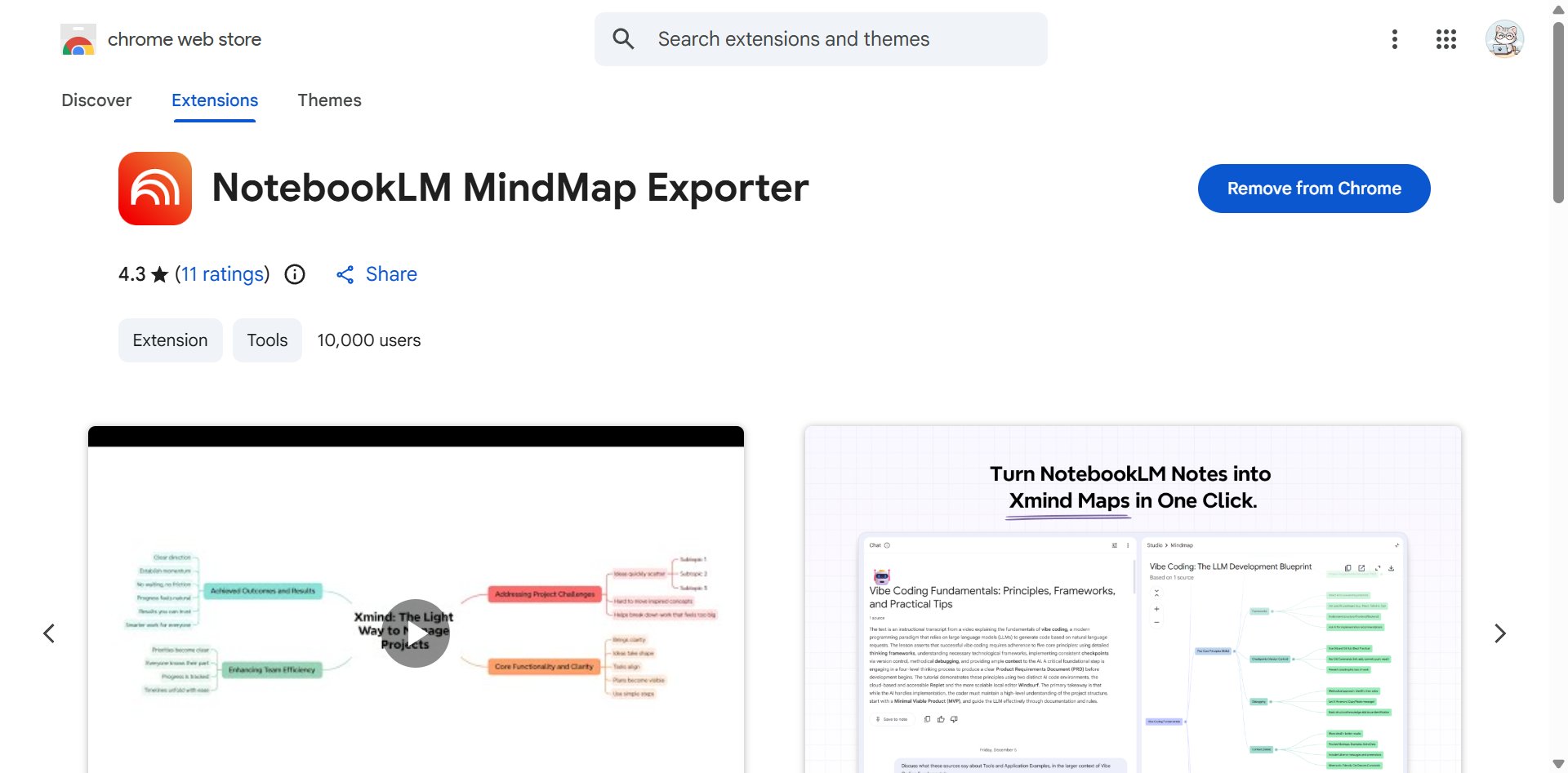
Il primo è usare l'estensione Chrome rilasciata da Xmind ufficiale.
Si chiama "NotebookLM MindMap Exporter." È gratuito. Con questo, puoi convertire la mappa mentale di NotebookLM direttamente in un formato Xmind modificabile. Riorganizzare, aggiungere note e regolare il design diventano tutti liberi e facili.
La procedura è semplice:
- Installa l'estensione Chrome "NotebookLM MindMap Exporter."
- Usa Chrome come browser e crea una mappa mentale in NotebookLM.
- Usa l'estensione per convertire ed esportare in formato Xmind.
Clicca qui per la pagina di download:
https://chromewebstore.google.com/detail/notebooklmmindmap-export/jeaclciaoglkeohcfeobijdojpclkmkb
Clicca qui per la pagina dello strumento ufficiale:
https://xmind.com/tools/notebooklm-mind-map-extractor
Xmind è un popolare strumento di creazione di mappe mentali compatibile con Windows, macOS e Linux. Essere in grado di collegare "Analizza la struttura con NotebookLM → Finalizza tu stesso con Xmind" ti permette di ottenere il meglio sia dall'analisi che dalla modifica.
Metodo ② Passare l'Immagine all'"IA Generativa" per Testualizzarla
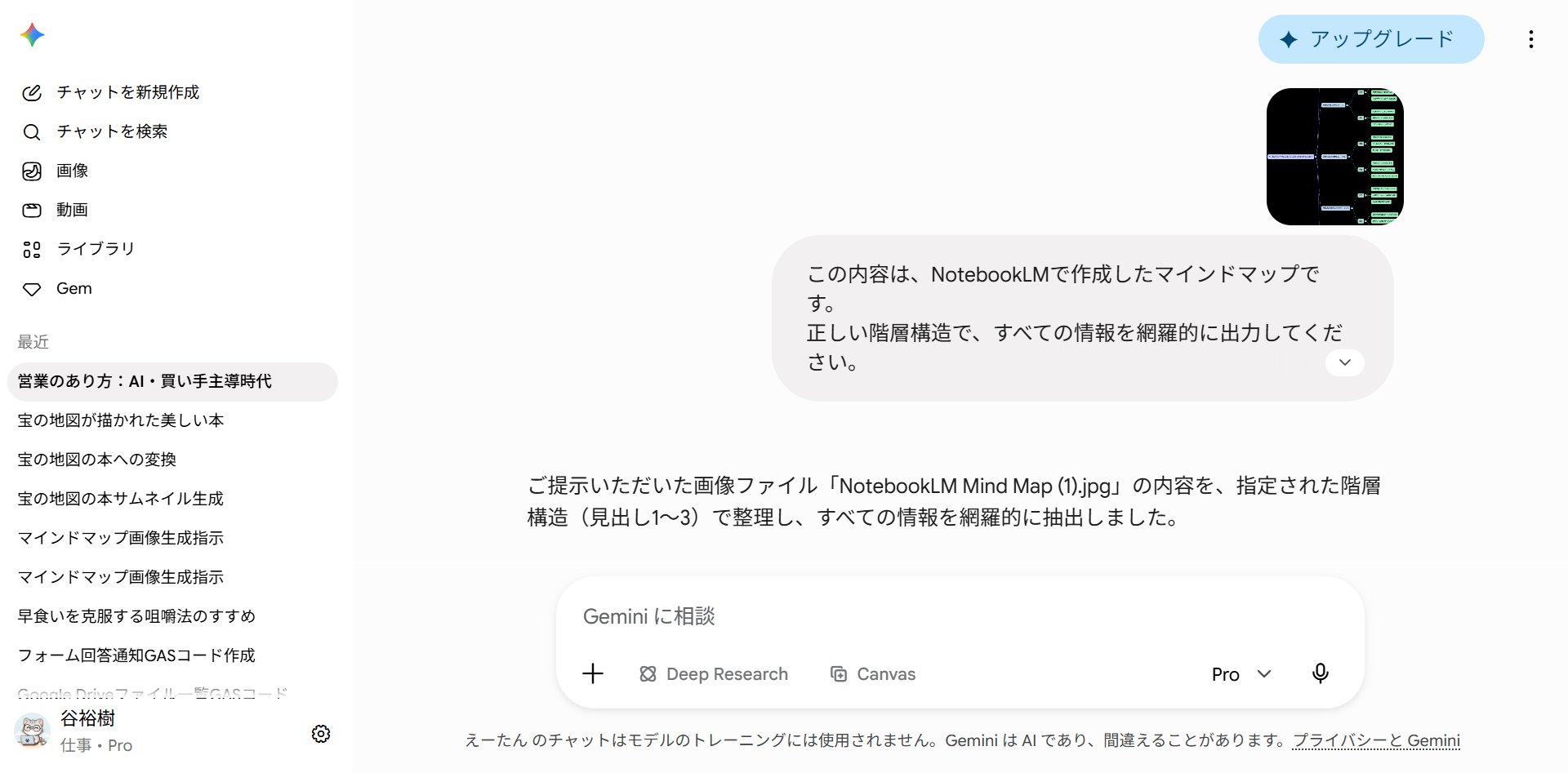
Il secondo metodo è completare tutto con la sola IA generativa, senza usare estensioni.
In precedenza, si usava spesso un trucco che sfruttava l'OCR (Riconoscimento Ottico dei Caratteri) di Google Docs per testualizzare. Tuttavia, ad essere onesti, la precisione dell'OCR è discutibile; spesso legge male i caratteri o rompe la gerarchia. Spesso richiedeva più sforzo per sistemarlo.
Quindi, ciò che raccomando ora è di passare l'immagine della mappa mentale direttamente a un'IA generativa e fargliela testualizzare. Le IA che possono leggere immagini, come ChatGPT, Gemini e Claude, possono guardare l'immagine della mappa mentale e leggere i nomi dei nodi e la struttura gerarchica così come sono. La precisione è superiore all'OCR e, poiché l'output ha già la gerarchia organizzata, non è richiesta quasi nessuna post-elaborazione.
La procedura è la seguente:
- Scarica la mappa mentale come immagine (PNG, JPEG, ecc.).
- Carica quell'immagine in un'IA generativa.
- Istruiscila a "testualizzare l'immagine."
Per favore, usa questo prompt così com'è per l'istruzione:
Questa è un'immagine di una mappa mentale creata con NotebookLM. Per favore, leggi questa immagine e trascrivi il contenuto dei nodi e la struttura gerarchica in testo. ■ Rappresenta la gerarchia in formato titolo (H1, H2, H3). ■ Trascrivi tutte le informazioni dal tema centrale alle estremità dei rami senza omissioni. ■ Mantieni accuratamente la relazione genitore-figlio della mappa mentale originale (quale nodo è sotto quale nodo). ■ Organizza le informazioni in modo chiaro usando le interruzioni di riga.
Con questo, la mappa mentale che era un'immagine si trasforma in testo che può essere liberamente copiato e modificato. Poiché non c'è bisogno di correggere strutture rotte come con l'OCR, questo metodo è enormemente più facile e accurato.
Un Mondo di Utilizzo si Espande Oltre la Conversione
Una mappa mentale che è diventata modificabile non è più qualcosa "solo da guardare." È un "materiale che può essere elaborato e utilizzato." Si potrebbe persino dire che l'azione vera inizia qui.
Ad esempio, puoi usarla così:
Usala come schema per un articolo o un report. La gerarchia della mappa mentale diventa direttamente la struttura dei titoli (H1→H2→H3). Poiché lo scheletro è completato in un istante, tutto ciò che devi fare è aggiungere il corpo del testo a ciascun titolo.
Usala come copione per una presentazione. Trattando ogni nodo come un "tema per una diapositiva" e organizzando il messaggio principale, i supplementi e gli esempi, puoi creare la struttura di un copione.
Usala come materiale per l'analisi comparativa. Se testualizzi più mappe create sullo stesso tema e le passi a un'IA con l'istruzione "Analizza le somiglianze e le differenze tra queste due", puoi ottenere scoperte che non avresti potuto notare da solo.
Una mappa statica si trasforma in un progetto mobile. A seconda delle tue idee, la gamma di utilizzo è infinita.
Capitolo 5: Casi d'Uso Pratici per il Business
Infine, riassumerò come utilizzare il contenuto finora nel lavoro reale, per scenario.
La gamma di utilizzo della mappa mentale è davvero ampia. Ecco alcune situazioni rappresentative:
Analisi della Concorrenza. Inserisci i materiali della concorrenza, i siti web e le informazioni delle presentazioni come fonte, e usa il prompt "restringi il campo" del Capitolo 3 per mappare "solo la strategia dei prezzi" o "solo i punti di forza del prodotto." Puoi estrarre e cogliere i punti chiave della strategia dell'avversario per scopo.
Strutturare Riunioni e Verbali. Usa le registrazioni delle riunioni o i verbali come fonte e organizzali con una mappa panoramica dei problemi o un albero decisionale. Puoi vedere a colpo d'occhio "cosa è stato discusso, cosa è stato deciso e cosa rimane come compito."
Cogliere il Quadro Generale di un Progetto. Mappare tutti i materiali correlati nella fase iniziale di un lancio ti permette di cogliere il quadro generale delle sfide, degli stakeholder e delle risorse. Vedere il quadro generale all'inizio porta direttamente alla qualità di tutti gli output successivi.
Formazione dei Nuovi Assunti e Sistematizzazione della Conoscenza. Usando manuali aziendali o materiali passati come fonti e mappandoli in stile roadmap di apprendimento, puoi trasmettere "cosa imparare e in quale ordine" come struttura. Puoi trasformare la conoscenza che dipendeva dagli individui in un asset di squadra.
Riassumere Libri e Documenti Lunghi. Se crei una mappa panoramica inserendo libri tecnici o report, la struttura di contenuti corposi ti entra in testa all'istante. Se clicchi e approfondisci i nodi che ti interessano, l'efficienza di lettura stessa cambierà.
E se lo usi per il business, c'è qualcosa che non devi mai trascurare.
È la sicurezza.
Per favore, fai attenzione quando inserisci materiali contenenti informazioni riservate o dati personali in NotebookLM. Nello specifico, anonimizza o sostituisci le informazioni riservate come nomi individuali, nomi di clienti e valori numerici con dati di esempio prima di caricarli. Solo essendo meticoloso con questo, il rischio può essere notevolmente ridotto.
Inoltre, Google ha dichiarato chiaramente che per il piano Pro a pagamento di NotebookLM, i dati caricati non verranno utilizzati per l'addestramento dell'IA. Ciononostante, convenienza e sicurezza vanno sempre di pari passo. Controlla le linee guida sull'uso dell'IA della tua azienda prima di operare. Poiché stai usando l'IA, abbi una consapevolezza della sicurezza più alta degli altri.
Riepilogo — Le Mappe Mentali Diventano una "Mappa per Pensare"
Infine, ripensiamo ai punti chiave di questo articolo.
La mappa mentale di NotebookLM non è uno strumento per scrivere idee, ma una mappa per analizzare il contenuto dei materiali. Premila prima, poi clicca sui nodi per approfondire. Questa è la via regia.
E il momento clou di questa volta, i prompt personalizzati. Ora puoi limitare il campo della mappa per target, scena e scopo, come "restringere alla gestione dei reclami" o "restringere per i principianti." Questo è il più facile da capire e il più potente. Inoltre, moltiplicando modelli strutturali come "Panoramica dei Problemi", "Albero Decisionale" e "Roadmap di Apprendimento", l'output è completamente sotto il tuo controllo.
I punti deboli come la non modificabilità possono essere superati con le estensioni Xmind o la conversione da immagine a testo tramite IA. Oltre la conversione, si espande un mondo di utilizzo come la creazione di schemi e copioni per presentazioni.
La mappa mentale non è più un diagramma che l'IA disegna da sola. È diventata una "mappa per pensare" che tu progetti.
A te che hai letto fin qui, solo un'ultima cosa.
NotebookLM è uno strumento in cui tali aggiornamenti avvengono molto rapidamente. Come questo prompt personalizzato, un giorno una funzione può improvvisamente salire di livello. Ecco perché la via più breve per superare il muro dello studio autonomo è avere un "ambiente per continuare a raccogliere le ultime informazioni" per continuare a padroneggiarlo.
Sarei felice se potessi usare il mio account come quella fonte di informazioni.
▼ Seguimi su X (Twitter) qui
Sul mio account, invio know-how per accelerare l'efficienza aziendale e risparmiare tempo con l'IA ogni giorno. Pubblico informazioni più dettagliate su come usare NotebookLM di chiunque altro, quindi se vuoi padroneggiare l'IA più recente, seguimi! @ai_jitan
【OpenChat Gratuito Avviato 🔥】
Esclusivamente nell'OpenChat, regalerò anche:
① 600 Prompt NotebookLM Selezionati (Versione Illustrata)
② 20 GPT Selezionati e 20 Prompt Selezionati 🎁
I principianti e quelli che vogliono solo dare un'occhiata sono i benvenuti 🙌
Prima, dai un'occhiata qui 👇





