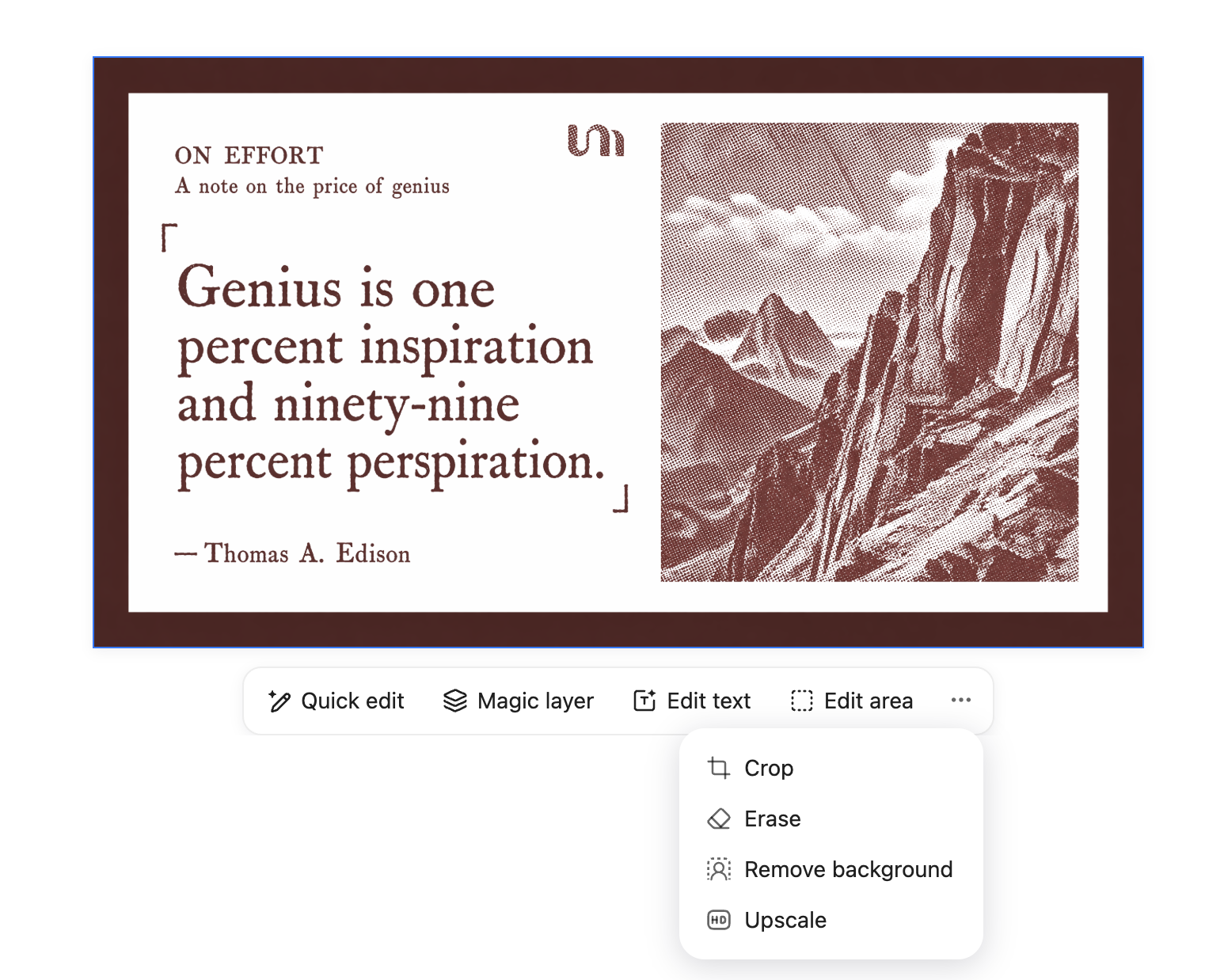
Elimina le distrazioni da una scena
Rimuovi un cestino o un oggetto indesiderato mantenendo naturali strada, luce e dettagli circostanti.
Carica una foto, seleziona ciò che vuoi cambiare e descrivi la modifica in una frase.
Esempi di modifiche reali
Rimuovi un cestino o un oggetto indesiderato mantenendo naturali strada, luce e dettagli circostanti.

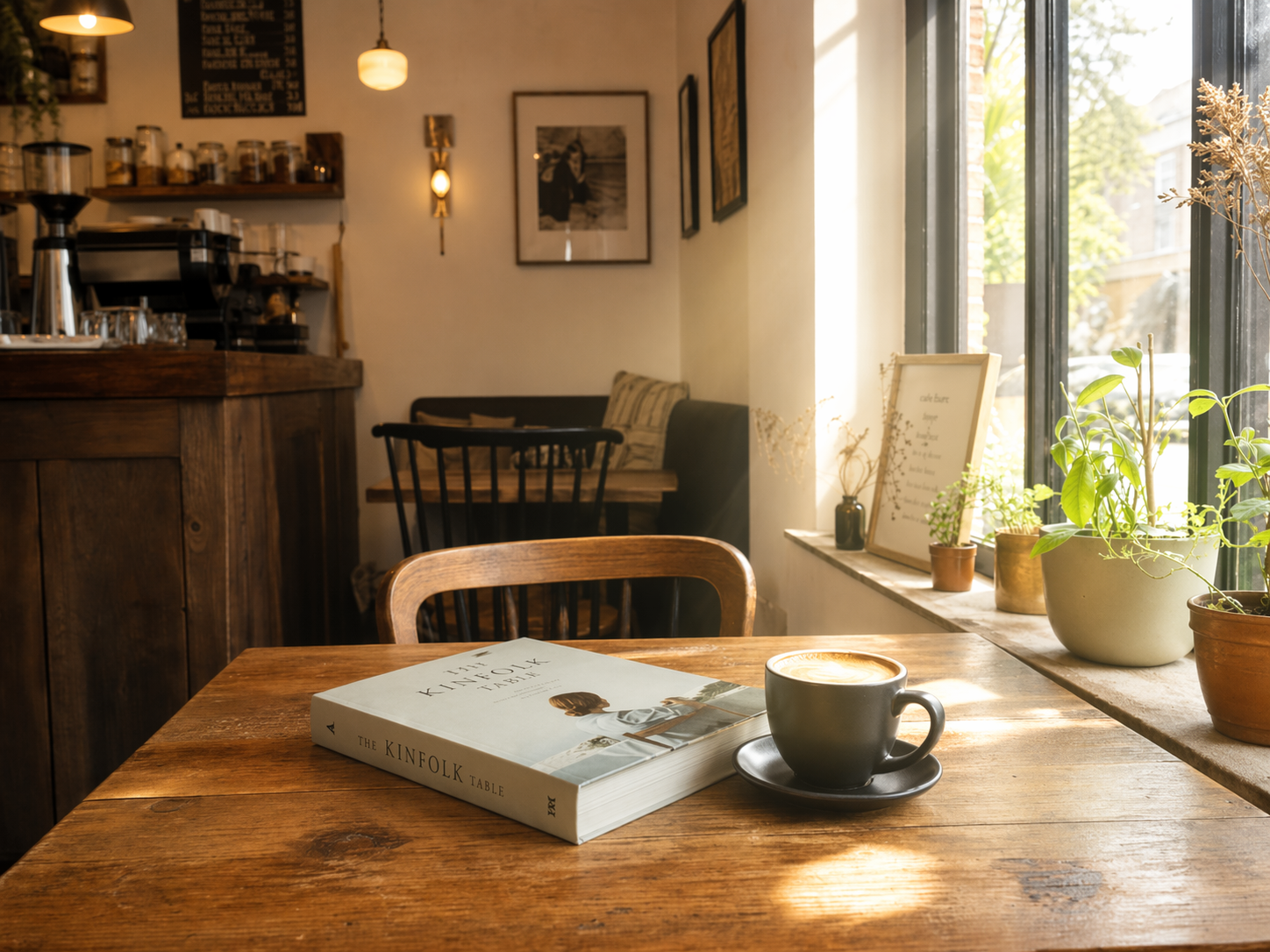
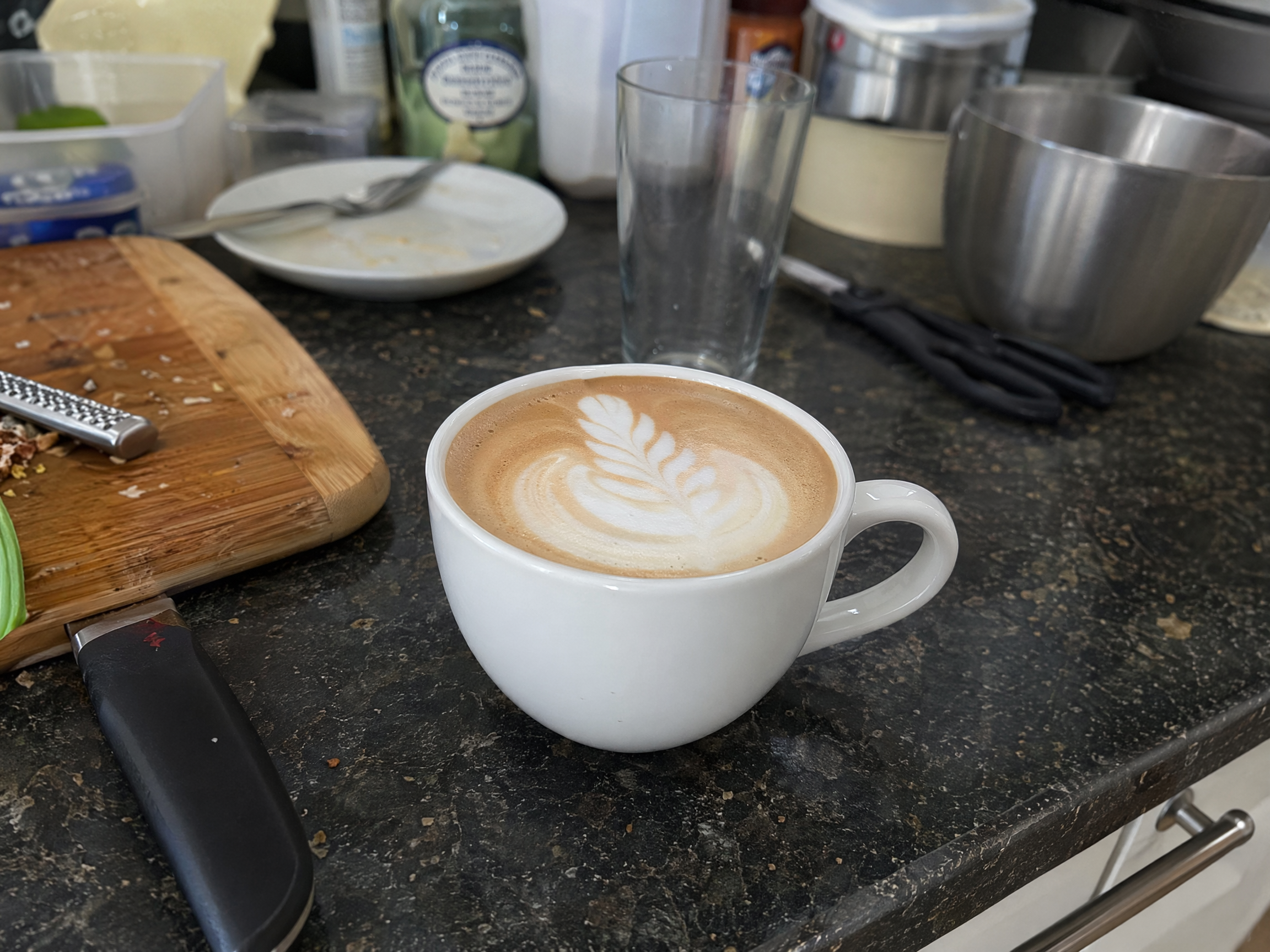
Trasforma una scena di bar o prodotto in un ambiente ristorante più curato senza ricostruire il soggetto principale.
Aggiungi luce dalla finestra e illumina l’area selezionata preservando la composizione originale.
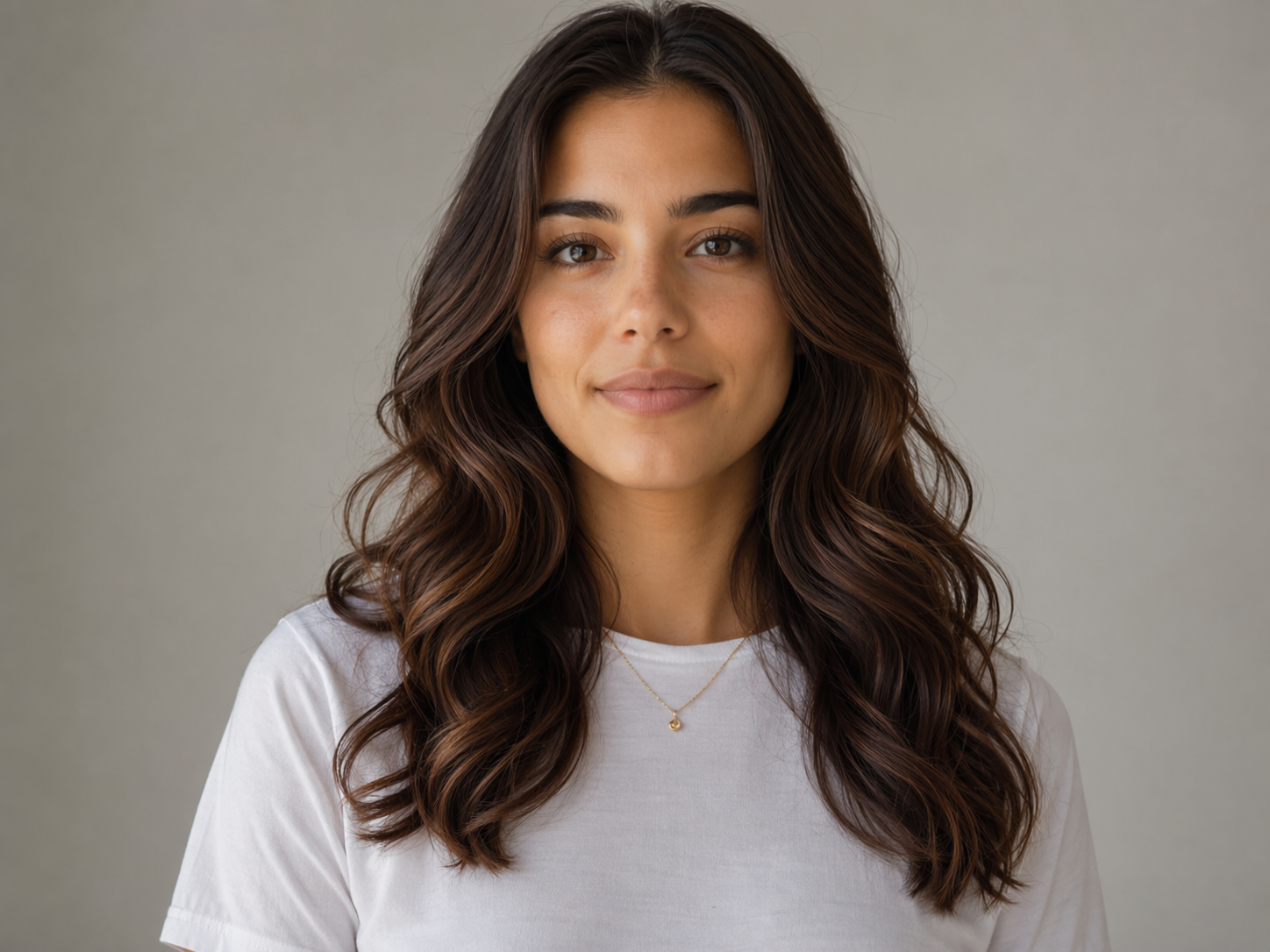
Ruota verso la camera un ritratto di profilo mantenendo la persona riconoscibile e l’immagine coerente.
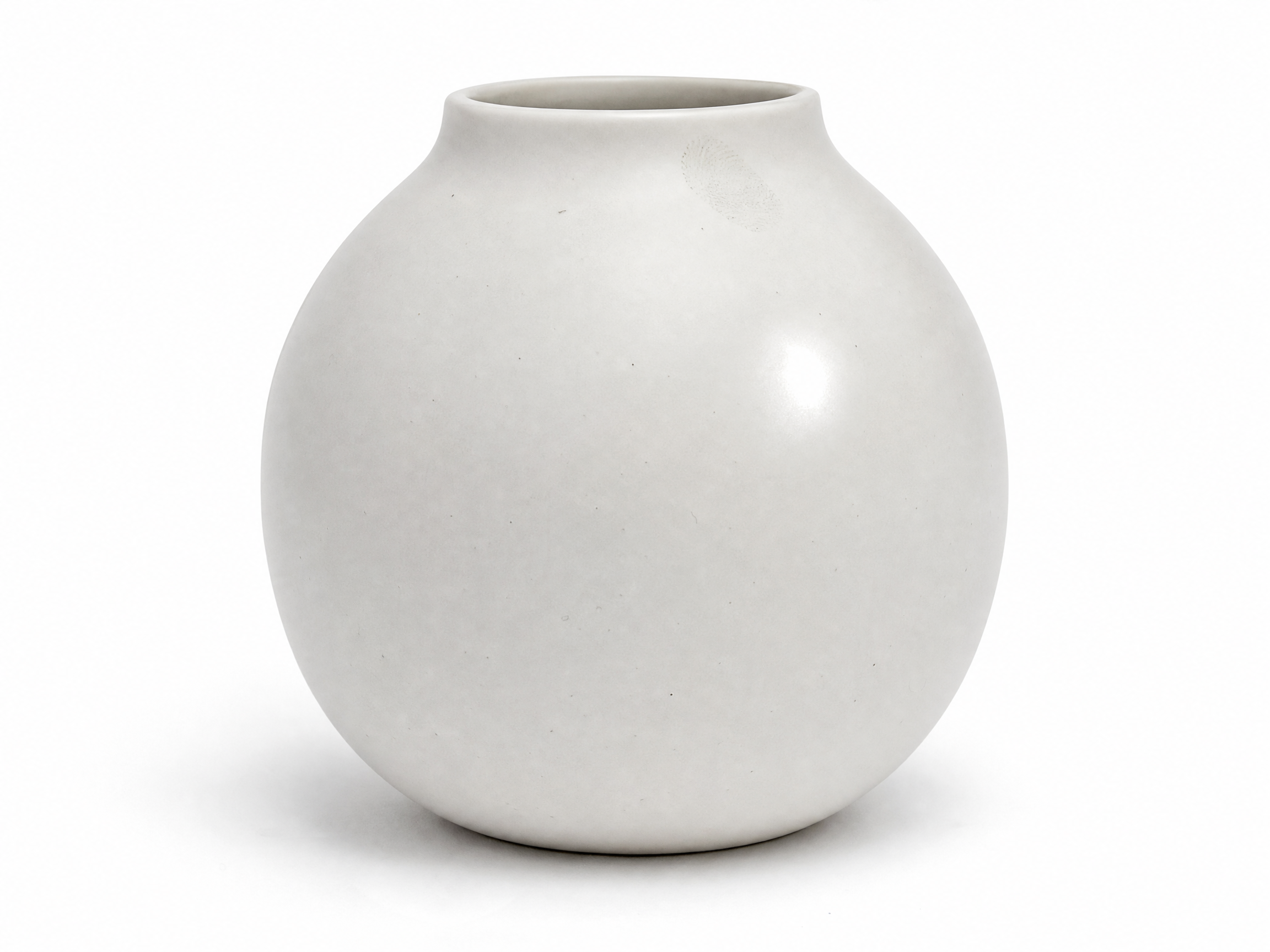
Rimuovi riflessi, macchie e piccoli difetti così il prodotto appare più pulito senza perdere texture.
Trasforma una strada ordinaria in un look cyberpunk mantenendo intatti layout e prospettiva.
Flusso di lavoro
Inizia con un ritratto, uno scatto prodotto, un visual di campagna o un’immagine generata.
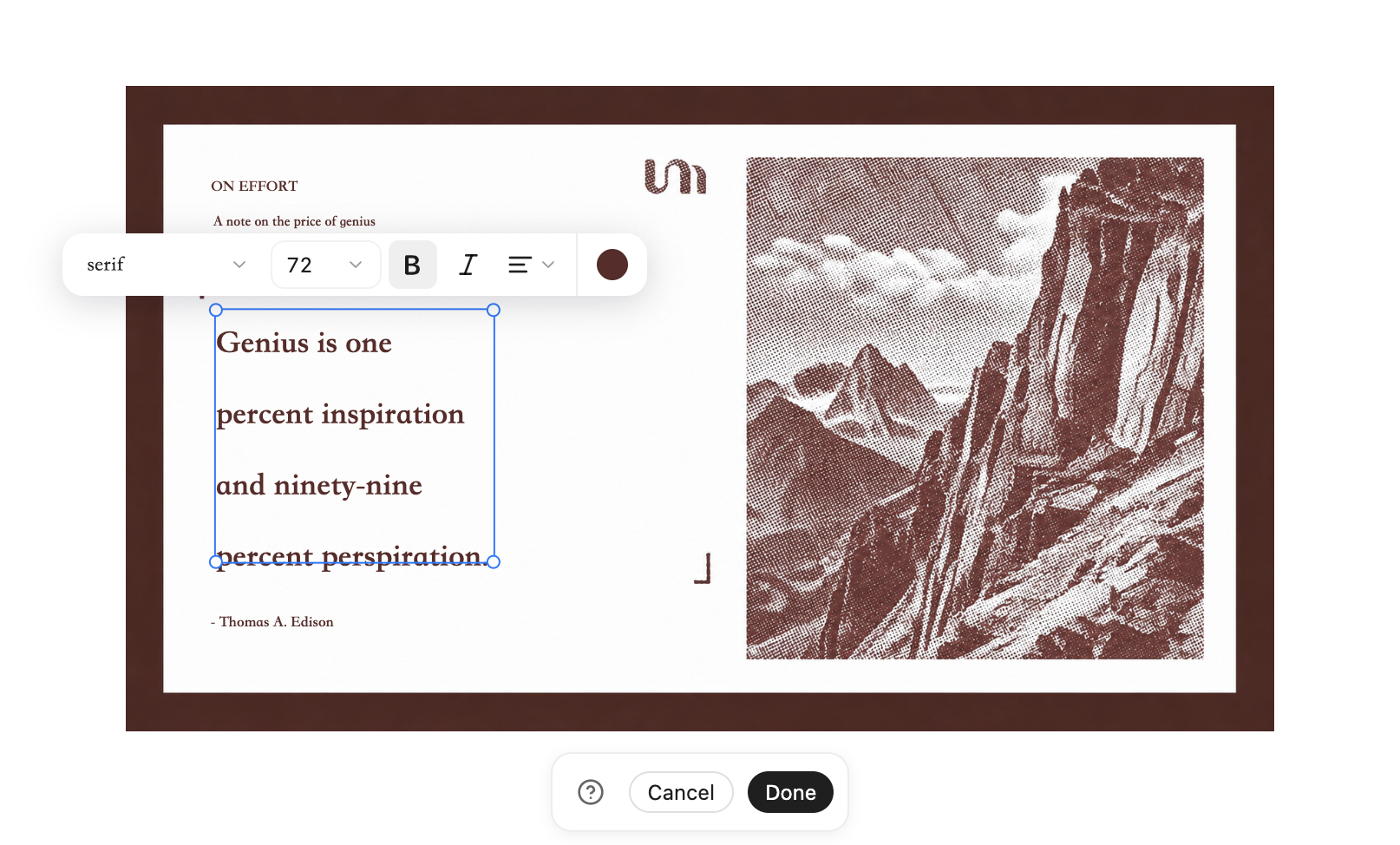
Segna la parte che vuoi cambiare così la modifica resta concentrata su quella zona.
Scrivi modifiche separate per un viso, un oggetto, uno sfondo, un riflesso o un dettaglio.
Visualizza modifiche realistiche, conserva ciò che funziona e continua a rifinire l’immagine.
Modifica foto guidata dal testo
Una buona modifica foto non richiede un testo lungo. Serve un obiettivo chiaro. Carica un’immagine, seleziona una persona, un testo, uno sfondo o un oggetto, poi descrivi sostituzione, correzione o regolazione in una frase. L’IA si concentra sull’area selezionata mantenendo il resto della foto più vicino all’originale.
Perché YouMind
Segna la zona, descrivi il cambiamento e lascia che l’IA gestisca la modifica. Niente livelli, maschere, sfumature o impostazioni complesse.
Seleziona insieme sfondi, testi, dettagli prodotto o altre aree e inviale in un unico flusso di modifica.
Le modifiche restano limitate al riquadro disegnato, mentre le parti non selezionate rimangono visivamente stabili e coerenti.
Usalo per foto ecommerce, contenuti social, dettagli di ritratto e iterazioni rapide di design con una semplice istruzione.
Confronto
| Aspetto | YouMind | Adobe Photoshop |
|---|---|---|
| Metodo di modifica locale | Seleziona un’area, descrivi il cambiamento e lascia che l’IA generi la modifica. | Crea selezioni o maschere, poi usa Generative Fill e pulizia manuale. |
| Curva di apprendimento | Poca frizione: seleziona l’area e scrivi ciò che vuoi. | Richiede livelli, maschere, strumenti di selezione e abitudini di ritocco. |
| Più aree | Su computer puoi selezionare più aree nello stesso flusso. | Di solito gestisce una selezione alla volta. |
| Flusso | Seleziona area -> descrivi la modifica -> applica. | Crea selezione -> regola sfumatura -> riempi -> rifinisci manualmente i bordi. |
| Piattaforma | Basato su browser, senza installazione. | App per computer con installazione e requisiti del dispositivo. |
| Ideale per | Creativi, operatori ecommerce, editor social e flussi guidati dal testo. | Designer professionisti, fotografi e team avanzati di post-produzione. |
| Aspetto | YouMind | Canva |
|---|---|---|
| Precisione della modifica locale | Disegna un riquadro libero attorno all’area esatta che vuoi far ridisegnare dall’IA. | Magic Edit usa una selezione a pennello, che può essere meno precisa. |
| Più aree | Seleziona più aree su computer e gestiscile nello stesso flusso di modifica. | Di solito si concentra su una modifica locale alla volta. |
| Libertà di modifica | Qualsiasi area selezionata più istruzioni in linguaggio naturale, senza limiti di template. | Sistema di template forte, ma le modifiche complesse alle immagini possono risultare vincolate. |
| Qualità di generazione AI | Pensato per ridisegni locali contestuali che si integrano nell’immagine originale. | Buono per riempimenti semplici e attività di design, ma le scene complesse possono richiedere pulizia. |
| Sostituzione locale | Seleziona un oggetto, descrivi la sostituzione e genera un risultato integrato. | Più adatto a cancellazioni, sostituzioni e regolazioni di design semplici. |
| Casi d’uso migliori | Ritocco prodotto, dettagli di ritratto, compositing creativo e modifiche guidate dal testo. | Post social, poster, template e semplici cambi di sfondo. |
FAQ
Aiuta a trasformare la modifica che vuoi in un’istruzione chiara. Invece di applicare un filtro predefinito, descrivi cosa modificare, dove intervenire e cosa deve restare invariato.
Carica una foto, seleziona l’area da cambiare e descrivi la modifica con parole semplici. Puoi continuare a rifinire l’area selezionata finché l’immagine non ti convince.
Descrivi l’oggetto o l’area, il cambiamento desiderato, lo stile e ciò che l’IA deve preservare. Istruzioni chiare come “sostituisci la tazza con un vaso di vetro, mantieni tavolo e luce invariati” funzionano di solito meglio dei comandi brevi.
Sì. Seleziona la zona che vuoi cambiare, poi descrivi la modifica per quell’area. Più area e istruzione sono specifiche, più è facile per l’IA mantenere stabile il resto dell’immagine.
Su computer puoi pianificare modifiche su più aree della stessa immagine. Sul telefono spesso è più semplice concentrarsi sull’area selezionata e regolare la foto passo dopo passo.
La generazione crea una nuova immagine da zero. La modifica parte dalla tua foto esistente, quindi si concentra sul preservare il soggetto originale mentre cambia, sostituisce o rifinisce dettagli specifici.
Puoi guidarla indicando cosa deve restare invariato, come volto, posa, luce, sfondo o forma del prodotto. I risultati dipendono comunque dall’immagine, dall’area selezionata e da quanto è chiara la modifica descritta.
Vai oltre generazione e modifica immagini. Esplora scrittura, presentazioni e altri formati creativi in YouMind.
Inizia a creare