Stai pagando $20–$200/mese per Claude e lo usi come una versione a pagamento di ChatGPT. 9 utenti su 10 non hanno mai impostato un'automazione che funzioni senza che loro clicchino pulsanti.
Niente /loop, niente attività pianificate, niente Routines, niente trigger. Lo strumento che dovrebbe funzionare mentre dormi sta ancora aspettando che tu scriva qualcosa. Questa è la roadmap in 14 passi per la pila di automazione completa - e le ore in più nella tua settimana.
Segui il mio Substack per ricevere novità fresche sull'AI:
Claude Code ha silenziosamente rilasciato un'intera pila di automazione negli ultimi tre mesi. /loop è stato lanciato.
Auto Mode è arrivato il 24 marzo. Cloud Routines è stato aperto in anteprima di ricerca il 14 aprile. Entro maggio 2026, il quadro è completo: tre livelli di automazione che vanno dal tuo terminale al cloud di Anthropic, ognuno dei quali si guadagna il suo posto eliminando un diverso motivo per cui tu debba fare da babysitter.
Questa è la roadmap in 14 passi per tutti e tre i livelli - ogni dettaglio verificato rispetto alla documentazione ufficiale su code.claude.com/docs a giugno 2026. Il percorso è semplice: metti a punto il loop manuale, rendilo persistente dopo i riavvii, spingilo nel cloud dove il tuo laptop non ha importanza.
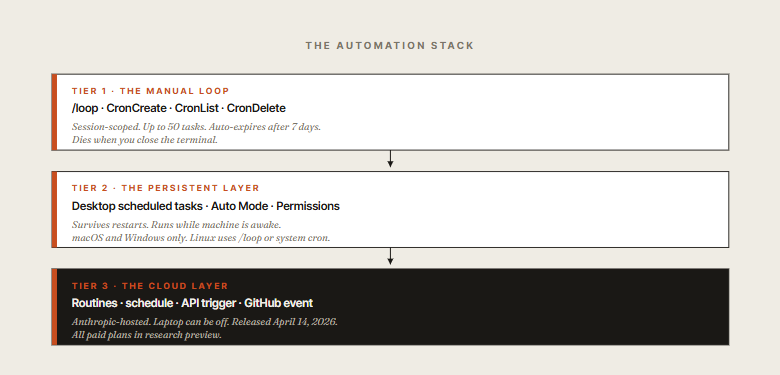
14 passi. 3 livelli. Un Claude che funziona mentre dormi.
01. Il comando /loop. Esplicito e linguaggio naturale, entrambi funzionano.
Il modo più veloce per far fare a Claude Code qualsiasi cosa secondo una pianificazione. All'interno di qualsiasi sessione, esegui /loop <intervallo> <prompt>.
Sotto il cofano, chiama tre strumenti nativi: CronCreate, CronList, CronDelete. Gli intervalli usano un numero più un'unità: m per minuti, h per ore, d per giorni. Il minimo è 1 minuto - 30s vengono arrotondati per eccesso.
1> /loop 1m say hello23▲ Claude4 CronCreate(*/1 * * * * : say hello)5✓ Scheduled c21d95a0 (Every minute)6 - Job: say hello7 - Cadence: Every 1 minute (*/1 * * * *)8 - Job ID: c21d95a09 - Duration: Recurring tasks auto-expire after 7 days10 - Cancel anytime: CronDelete c21d95a0
In realtà non devi nemmeno digitare /loop. Claude comprende le pianificazioni in linguaggio naturale altrettanto bene:
- ogni 10 minuti, controlla lo stato del deployment
- ogni giorno feriale alle 7:00, riassumi i commit notturni
- oggi alle 18:30, pubblica un aggiornamento di stato su Slack
Gli orari usano il fuso orario della macchina locale, non UTC. Qualsiasi comando slash disponibile in Claude Code può essere inserito all'interno di un /loop - incluso /run, /review, e persino un altro /loop se ti senti avventuroso.
02. Espressioni cron reali per pianificazioni reali.
Lo strumento CronCreate accetta espressioni cron standard a 5 campi: minuto ora giorno-del-mese mese giorno-della-settimana. Tutti i campi supportano wildcard (\), valori singoli (5), passi (\/15), intervalli (1-5) ed elenchi separati da virgole (1,15,30). Il giorno della settimana usa 0 o 7 per domenica fino a 6 per sabato.
Cosa NON è supportato: sintassi estesa come L (ultimo giorno), W (giorno feriale), ?, o alias di nome come LUN o GEN. Quando sia giorno-del-mese che giorno-della-settimana sono vincolati, una data corrisponde se uno qualsiasi dei campi corrisponde - semantica vixie-cron standard.
Pattern cron che vale la pena memorizzare:
1# Pattern cron che danno risultati23# ogni 5 minuti (solo durante l'orario di lavoro)4*/5 9-17 * * 1-556# ogni giorno feriale alle 7:0070 7 * * 1-589# primo giorno del mese alle 9:00100 9 1 * *1112# ogni 15 minuti13*/15 * * * *1415# ogni notte alle 2:301630 2 * * *1718# ogni venerdì alle 16:00190 16 * * 52021# ogni 6 ore, in punto220 */6 * * *
03. Scadenza automatica e condizioni di arresto
Quattro vincoli rigidi che determinano se /loop è lo strumento giusto per il lavoro. Memorizzali o perderai tempo a capirli in seguito:
- Scadenza automatica di 7 giorni. Ogni attività ricorrente si elimina automaticamente 7 giorni dopo la creazione. L'attività viene eseguita un'ultima volta, poi si rimuove da sola. Questo limita per quanto tempo un loop dimenticato può funzionare. Se hai bisogno che viva più a lungo, annulla e ricrea prima della scadenza - oppure usa Routines (passo 10).
- Massimo 50 attività per sessione. Abbastanza per flussi di lavoro individuali. Se stai costruendo qualcosa di più elaborato, conta le tue attività; non riceverai un avviso finché non colpirai il muro.
- Nessuna esecuzione di recupero. Se un'attività è dovuta mentre Claude è impegnato in una richiesta di lunga durata, viene eseguita una volta quando Claude diventa inattivo, non una volta per ogni intervallo perso. Un loop di 5 minuti che scatta durante un refactoring di 20 minuti produce un'esecuzione dopo, non quattro.
- Ambito di sessione. Chiudere il terminale annulla tutto. Riavviare Claude Code cancella tutte le attività pianificate. Non c'è persistenza tra le sessioni - è a questo che servono il Livello 2 e il Livello 3.
Per elencare e annullare le attività durante una sessione, chiedi semplicemente in linguaggio naturale - Claude instrada a CronList e CronDelete:
1> show running cron jobs23▲ CronList()4 ID JOB CADENCE5 c21d95a0 say hello Every 1 minute6 8f3aa412 check deploy status Every 10 minutes7 bb7c0d91 morning summary 0 7 * * 1-589> kill the deploy status check1011▲ CronDelete(8f3aa412)12✓ Cancelled. 2 jobs remaining.
Per ambienti CI o server condivisi dove la pianificazione in background è indesiderabile, imposta CLAUDE_CODE_DISABLE_CRON=1 nel tuo ambiente. Gli strumenti cron e /loop diventano non disponibili, e qualsiasi attività già pianificata smette di essere eseguita.
Questa è la mossa giusta per qualsiasi ambiente in cui l'utente che esegue Claude non è l'utente che possiede la pianificazione.
04. Abbina /loop con /goal
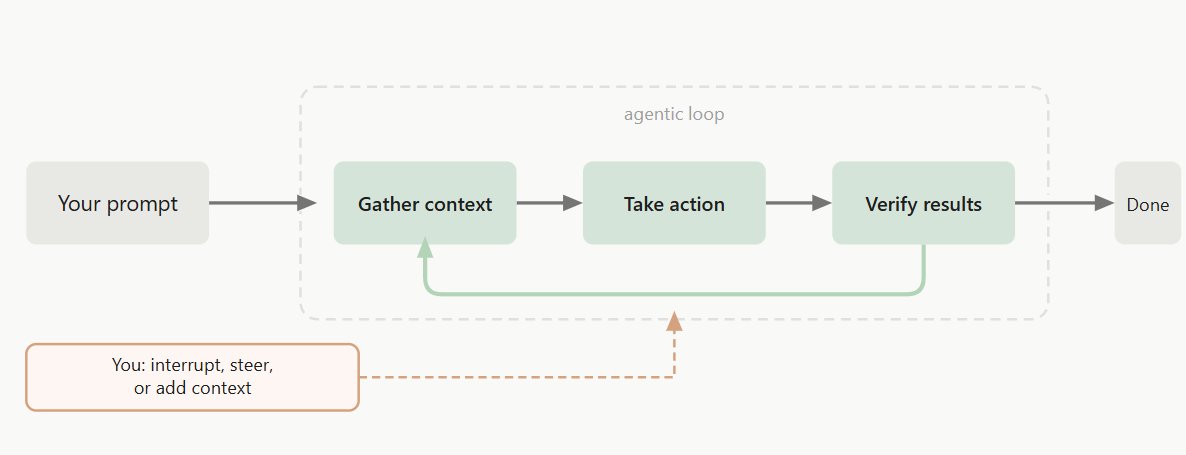
Un /loop da solo chiede a Claude di fare qualcosa ripetutamente. Un /loop abbinato a /goal chiede a Claude di fare qualcosa ripetutamente fino a quando non viene soddisfatta una condizione specifica - e di continuare a ripetere oltre le dichiarazioni intermedie di "fatto abbastanza".
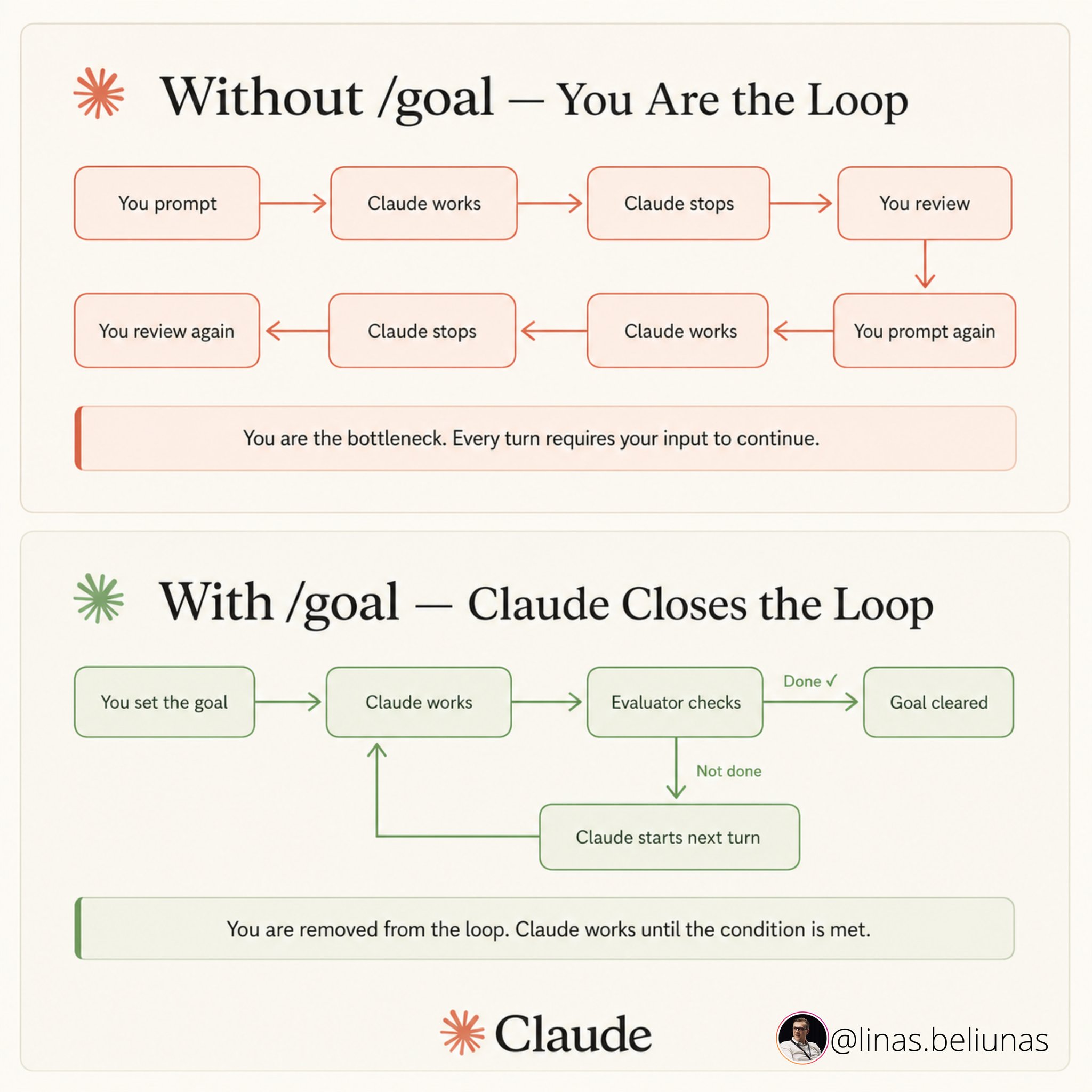
Questo abbinamento risolve la pigrizia agentica all'interno di un'attività ricorrente. Senza /goal, un loop potrebbe gestire 20 dei 50 elementi che dovrebbe gestire e definire il resto "gestito". Con /goal, la condizione di arresto è esplicita e applicata:
1A /loop on its own asks Claude to do something repeatedly.2A /loop paired with /goal asks Claude to do something repeatedly until a specific condition is met — and to keep looping past intermediate “done enough” declarations.34This pairing solves agentic laziness inside a recurring task.5Without /goal, a loop might address 20 of the 50 items it’s meant to handle and call the rest “handled.” With /goal, the stop condition is explicit and enforced:
I tre pattern in cui questo abbinamento dà i suoi frutti:
- Debug di test instabili. Riproduci, formula teorie, testale, finché una non regge.
- Migrazioni di lunga durata. Elabora elementi, salva i progressi, continua finché la coda non è vuota.
- Triage in stile inbox. Elabora gli elementi in sospeso, continua finché non arriva nulla di nuovo in un ciclo completo.
Quattro passi e hai un loop manuale funzionante. Ora fallo sopravvivere a un riavvio.
05. Attività pianificate desktop.
L'app Claude Desktop ha il proprio scheduler, separato dal /loop della CLI. Crea attività pianificate da Schedule → New task → New local task.
Definisci un nome, un prompt, una frequenza, le autorizzazioni e la cartella di lavoro. Ogni esecuzione avvia una nuova sessione di Claude Code - nessun contesto condiviso con nient'altro.
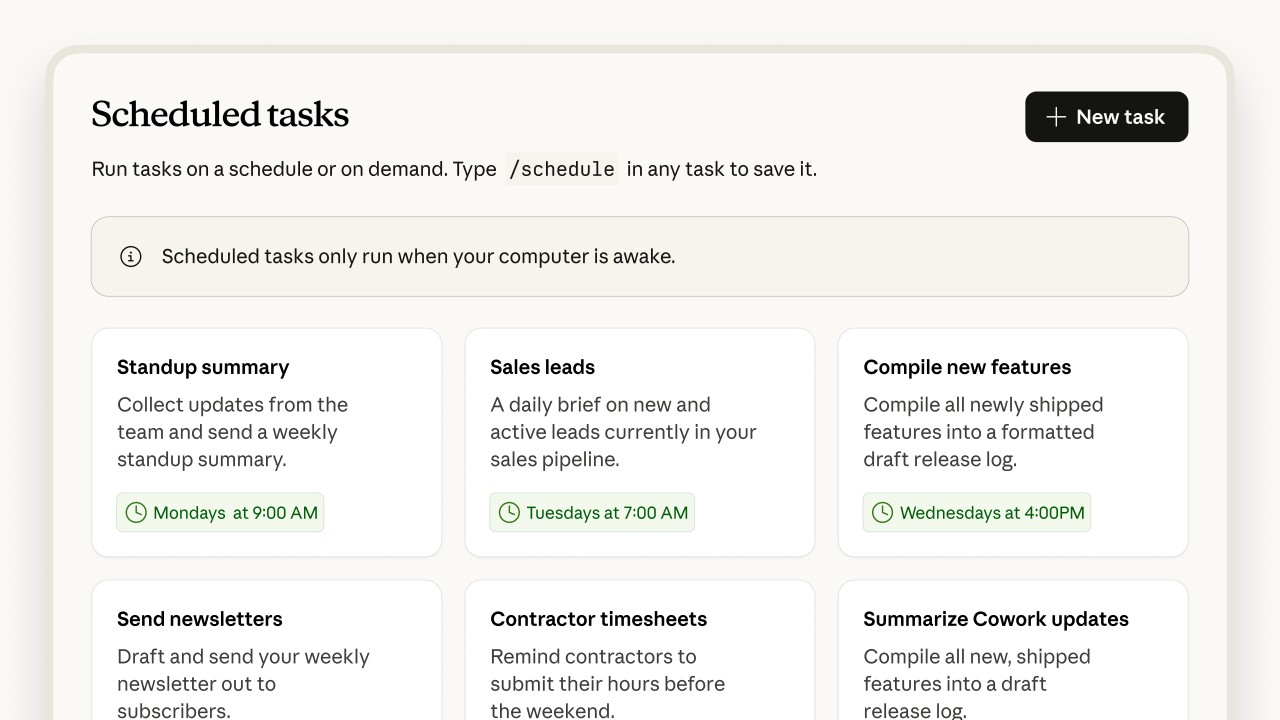
Cosa ti dà questo livello che /loop non dà:
- Sopravvive ai riavvii. Riavvia la macchina, chiudi tutti i terminali - le attività vengono comunque eseguite quando arriva il loro momento.
- Contesto fresco ad ogni esecuzione. Nessuno stato accumulato dalle esecuzioni precedenti. Ogni attività è essenzialmente indipendente.
- Autorizzazioni preconfigurate. Strumenti consentiti, cartella di lavoro, modello, tutto bloccato per attività.
Cosa richiede ancora: la tua macchina deve essere accesa. Se il tuo laptop è in sospensione quando un'attività è dovuta, l'esecuzione viene saltata. Quando la macchina si riattiva o riapri Claude Desktop, controlla gli ultimi 7 giorni per le esecuzioni perse, avvia un'esecuzione di recupero per l'ora persa più recente e mostra una notifica.
Per prevenire la sospensione per inattività, abilita Keep computer awake in Impostazioni Desktop sotto Generali. Chiudere il coperchio del laptop attiva comunque la sospensione.
Le attività pianificate desktop sono
solo per macOS e Windows
. Gli utenti Linux hanno due opzioni: (1) usare il /loop della CLI per la pianificazione con ambito di sessione, o (2) impostare job cron di sistema che eseguono claude -p <prompt> in modalità headless per la pianificazione persistente. Routines (passo 10) funziona ovunque perché viene eseguita nel cloud.
06. Budget di token e limiti di velocità.
La più grande sorpresa su un piano Pro: ogni esecuzione pianificata avvia una sessione Claude Code completa, e ogni sessione conta verso i tuoi limiti di utilizzo. Un loop di 5 minuti che funziona per 24 ore sono 288 sessioni.
Non sono piccole - ognuna carica il contesto, chiama strumenti, possibilmente invoca sotto-agenti. Tienilo in considerazione prima di impostare qualcosa di ambizioso.
Tre abitudini che mantengono l'automazione accessibile:
- Imposta budget di token espliciti nel prompt. "Usa al massimo 5k token. Se non riesci a completare in quel budget, salva i progressi parziali ed esci in modo pulito." Questo limita ogni singola esecuzione individualmente.
- Abbina il modello all'attività. Non impostare Opus come predefinito per tutto. La maggior parte delle automazioni funziona bene su Sonnet. Le esplorazioni a basso costo funzionano su Haiku. Il selettore del modello all'interno della configurazione dell'attività utilizza per impostazione predefinita quello del pannello - non quello che usano le tue sessioni interattive. Impostalo esplicitamente per attività.
- Scegli il piano giusto per il volume. Il piano Pro si stringe rapidamente sotto automazione pesante. Max dà 5 volte il margine; Team e Enterprise di più. Se stai implementando una vera automazione, l'upgrade si ripaga da solo non venendo limitato alle 15:00 di martedì.
07. Configura le autorizzazioni per le esecuzioni non presidiate.
Per impostazione predefinita, Claude Code chiede approvazione prima di eseguire qualsiasi comando bash, scrivere qualsiasi file o chiamare qualsiasi API esterna.
Va bene quando stai guardando. È un disastro quando nessuno guarda. Tre modelli di configurazione trasformano l'impostazione predefinita in qualcosa che può effettivamente funzionare senza supervisione:
- Pre-approva strumenti specifici tramite settings.json - un elenco consentito di comandi sicuri e un elenco negato di comandi proibiti.
- Usa .claudeignore nella radice del progetto per bloccare l'accesso a credenziali, file di ambiente e directory sensibili prima che qualsiasi attività non presidiata li tocchi.
- Abilita la registrazione di audit per registrare ogni azione autonoma. Leggilo la mattina dopo invece di fidarti dell'esecuzione alla cieca.
1{2 "permissions": {3 "autoApprove": [4 "Read(*)",5 "Grep(*)",6 "Bash(npm test)",7 "Bash(pytest)",8 "Bash(git status)",9 "Bash(git diff*)",10 "Bash(git log*)",11 "WebFetch(domain:docs.python.org)"12 ],13 "deny": [14 "Bash(rm -rf*)",15 "Bash(git push*)",16 "Bash(*--force*)",17 "Bash(curl*)",18 "Edit(.env*)",19 "Edit(secrets/*)"20 ]21 },22 "auditLog": true23}
Il test giusto per cosa approvare automaticamente: se questo si rivela sbagliato, quanto costa annullarlo? Poco costoso da annullare (un commento su una bozza di PR) - approvazione automatica. Costoso da annullare (un force-push su main) - mai.
La via di mezzo (creare un branch, aprire una PR) va bene per l'approvazione automatica se hai anche log di audit che leggi effettivamente.
08. Auto Mode - Autorizzazioni classificate dall'AI
Auto Mode è l'alternativa a --dangerously-skip-permissions. Invece di un'approvazione generalizzata, un classificatore AI valuta ogni chiamata di strumento rispetto alla politica di autorizzazione attiva e decide se approvare automaticamente, chiedere conferma o bloccare.
Anthropic ha misurato che gli utenti approvano il 93% delle richieste di autorizzazione; Auto Mode automatizza il 93% e mantiene l'umano nel ciclo per il 7%.
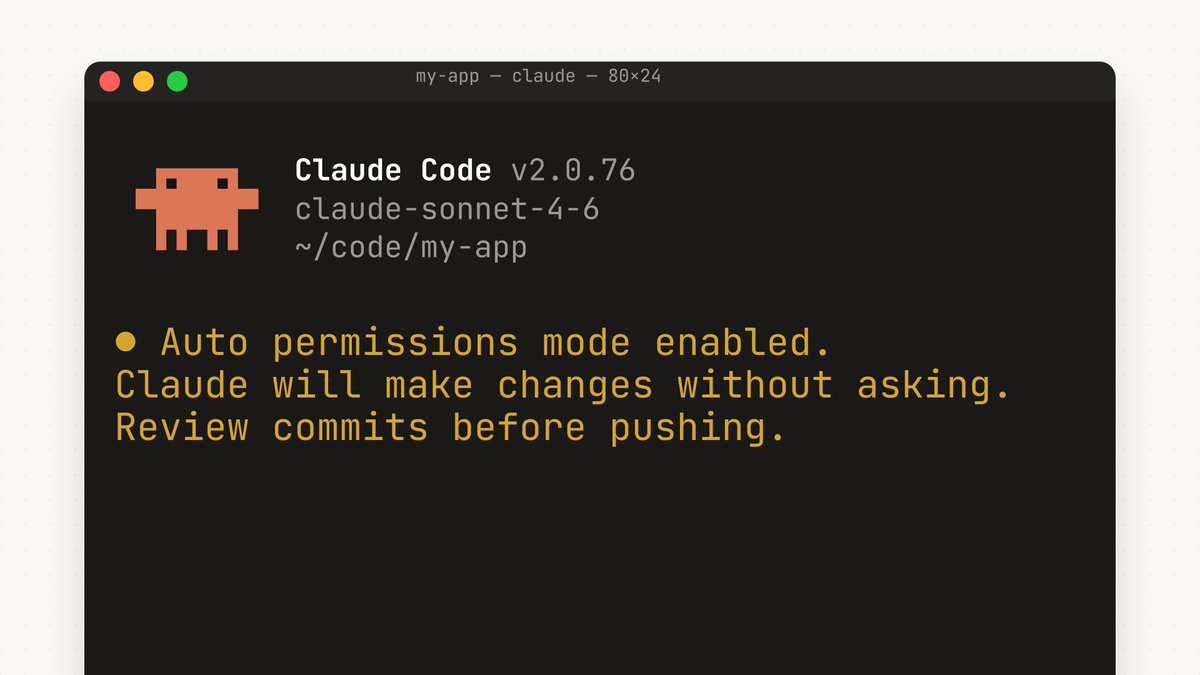
Come funziona in pratica:
- Tre livelli. Permissivo, Bilanciato, Restrittivo. Scegli quello che corrisponde alla tua tolleranza al rischio per il progetto.
- Due livelli di difesa. Una sonda di rilevamento di injection lato server scansiona gli output degli strumenti prima che entrino nel contesto di Claude. Poi un classificatore valuta ogni azione proposta.
- Traccia di audit. Ogni decisione autonoma viene registrata. Puoi rivedere cosa è stato approvato e perché in un secondo momento.
Disponibilità del piano a maggio 2026: Piani Max, Team, Enterprise e API (tramite Anthropic API). Non attualmente disponibile su Pro, Bedrock, Vertex o Foundry.
Controlla code.claude.com/docs/en/auto-mode prima di pianificare in base ad esso. Una volta abilitato, Auto Mode si unisce al ciclo di modalità Shift+Tab insieme ad Accept Edits e Plan.
Auto Mode è ancora in anteprima di ricerca. La logica decisionale del classificatore è in fase di perfezionamento e il comportamento potrebbe cambiare tra le versioni.
Abbinalo a .claudeignore e ai log di audit - Anthropic raccomanda vivamente entrambi. Non usarlo in ambienti di team condivisi senza ulteriori salvaguardie.
09. Scegli lo scheduler giusto per il lavoro.
Tre scheduler, facili da confondere. La regola decisionale è una domanda: dove deve essere eseguito questo compito e chi deve essere sveglio per farlo?
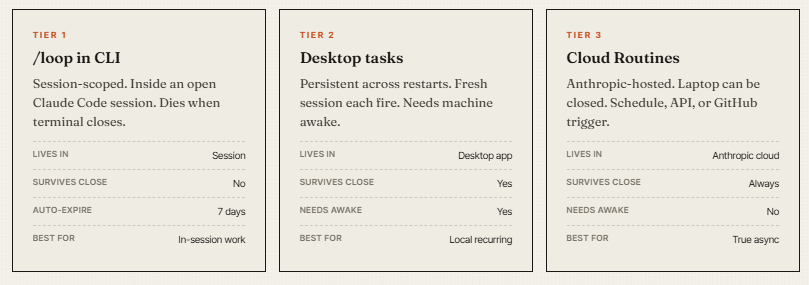
Il modello di compounding: inizia con /loop in una sessione per scoprire cosa funziona, poi promuovi ad attività Desktop per l'uso quotidiano, poi promuovi a Routines quando vuoi che funzioni indipendentemente dal tuo hardware.
Ogni livello si guadagna il suo posto eliminando un diverso motivo per cui tu debba essere presente.
10. Cloud Routines.
Rilasciato il 14 aprile 2026 in anteprima di ricerca. Le Routines sono configurazioni salvate di Claude Code - un prompt, repository, connettori, autorizzazioni - che vengono eseguite sull'infrastruttura cloud gestita da Anthropic su un trigger.
Il tuo laptop può essere spento. L'esecuzione avviene comunque.
Disponibile su tutti i piani a pagamento (Pro, Max, Team, Enterprise). Creale su claude.ai/code/routines o con /schedule all'interno della CLI. La CLI crea solo routine attivate da pianificazione; per aggiungere trigger API o GitHub, modifica sul web.
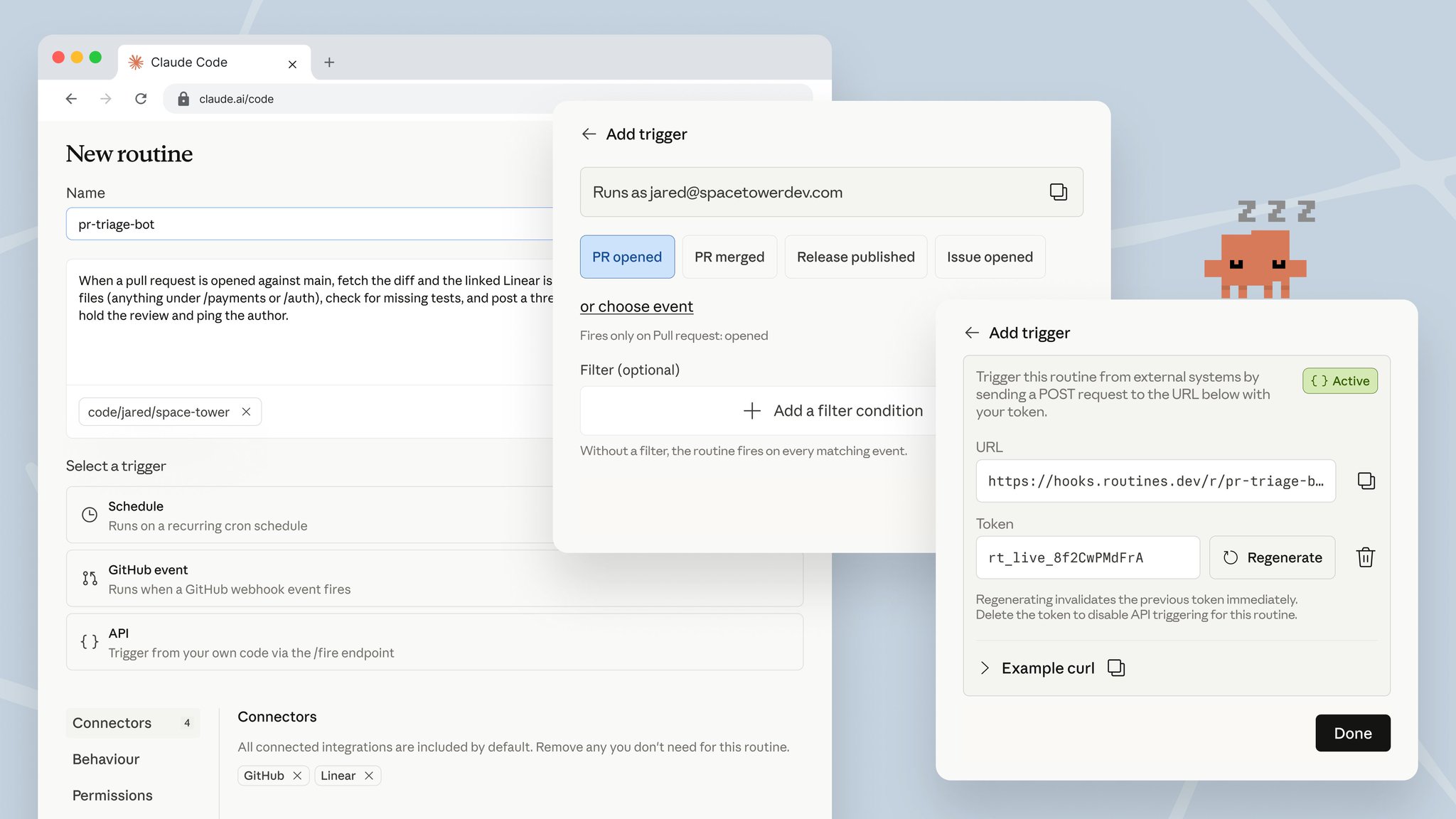
Cosa contiene effettivamente una routine:
- Un prompt autonomo. La routine viene eseguita in modo autonomo senza domande di follow-up, quindi qualsiasi ambiguità diventa un lancio di moneta ad ogni esecuzione. Specifica cosa fare, come si presenta il successo, dove inviare il risultato.
- Uno o più repository. Clonati all'inizio di ogni esecuzione.
- Connettori. Slack, Linear, Drive, GitHub, qualsiasi cosa tu abbia collegato.
- Un ambiente. Controlla l'accesso alla rete e i segreti. L'impostazione predefinita è Trusted - consente i registri di pacchetti ma non chiamate arbitrarie in uscita.
- Uno o più trigger. Pianificazione, API, evento GitHub, o qualsiasi combinazione.
Per impostazione predefinita, le routine possono solo eseguire il push su branch con prefisso claude/. Una routine scritta male non può accidentalmente eseguire il push su main. Disabilita questo solo se hai un processo di revisione a valle di cui ti fidi effettivamente. L'impostazione predefinita esiste per una ragione.
11. Routines attivate da pianificazione
Il trigger più comune e quello con cui iniziare. Imposta una cadenza - ogni ora, ogni giorno, giorni feriali, ogni settimana, o un orario futuro una tantum - e allontanati.
1> /schedule weekdays at 7am2 Goal: pull yesterday’s GitHub issues, classify by severity,3 draft fixes for any "P0" or "P1," open draft PRs for review.4 Post a digest summary to #engineering on Slack.56▲ Claude7 Creating routine: morning-briefing8 - trigger: schedule (0 7 * * 1-5)9 - repositories: org/api, org/web10 - connectors: github, slack11 - environment: Trusted12✓ Active · first run Monday 07:00 local time.13 View at claude.ai/code/routines
Tre pattern che si ripagano rapidamente:
- Briefing mattutino. Recupera le metriche e gli incidenti di ieri, riassumi i nuovi problemi GitHub, pubblica un riepilogo su Slack. Entro le 8:00 sai cosa è successo durante la notte, senza aprire nulla.
- Passaggio di revisione PR. Ogni giorno feriale alle 9:00, scansiona le PR aperte assegnate a te, lascia un commento di revisione di primo passaggio con flag di sicurezza e stile. La revisione umana inizia già pre-pulita.
- Rilevamento della deriva della documentazione. Settimanalmente, scansiona le modifiche al codice e segnala eventuali documenti che non sono stati aggiornati insieme ad esse. Apri una bozza di PR con le correzioni.
Gli orari sono nel tuo fuso locale e convertiti automaticamente. Le esecuzioni possono iniziare alcuni minuti dopo l'orario pianificato a causa dello stagger - coerente per routine.
12. Routines attivate da API
Un trigger API fornisce a una routine un endpoint HTTP univoco e un bearer token. Fai una POST da qualsiasi luogo - sistemi di allerta, pipeline di deploy, strumenti di monitoraggio, le tue app - e la routine viene eseguita. Il corpo JSON opzionale diventa contesto una tantum aggiunto al prompt della routine.
1# Fire a routine from anywhere with HTTP access2curl -X POST https://api.anthropic.com/v1/claude_code/routines/$ROUTINE_ID/fire \3 -H "Authorization: Bearer $ROUTINE_TOKEN" \4 -H "anthropic-version: 2023-06-01" \5 -H "anthropic-beta: experimental-cc-routine-2026-04-01" \6 -H "Content-Type: application/json" \7 -d '{"text": "Sentry alert SEN-4521 fired in prod. Stack trace attached."}'89# Response includes claude_code_session_id + URL to watch live
Due dettagli operativi che contano:
- Il token viene mostrato solo una volta alla creazione. Memorizzalo immediatamente in un archivio segreto - non puoi recuperarlo in seguito.
- Tieni d'occhio l'header beta. L'endpoint /fire viene distribuito sotto experimental-cc-routine-2026-04-01. La forma della richiesta e della risposta potrebbe cambiare durante l'anteprima. Anthropic garantisce che le due versioni più recenti dell'header continueranno a funzionare - migra durante la finestra di deprecazione.
Cosa sblocca effettivamente questo modello di trigger: Claude diventa un flusso di lavoro richiamabile da qualsiasi sistema nel tuo stack.
CI fallisce → esegui una routine per indagare e aprire una PR di fix. Avviso PagerDuty → esegui una routine per fare triage e pubblicare il contesto iniziale.
Webhook Stripe → esegui una routine per aggiornare una dashboard interna.
13. Routines attivate da GitHub.
Il trigger GitHub collega una routine al webhook dell'App GitHub di Claude. Gli eventi supportati sono ampi: pull request, push, issue, check run, workflow run, discussione, release, coda di merge.
Ogni evento corrispondente avvia una sessione indipendente - nessun riutilizzo della sessione tra eventi.
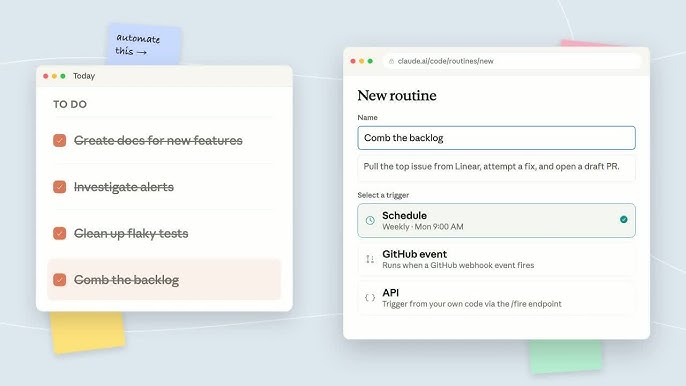
Dove questo trigger dà i suoi frutti:
- Eventi di apertura PR → la routine esegue un passaggio di revisione del codice, segnala problemi di sicurezza e stile, lascia un commento di primo passaggio. Gli autori ricevono feedback pre-revisione prima che arrivino i revisori umani.
- Eventi di creazione Issue → la routine classifica i nuovi problemi, applica etichette, collega il codice correlato, abbozza una prima risposta. Il backlog rimane pulito senza che nessuno lo gestisca manualmente.
- Eventi di esecuzione Workflow → la routine indaga sugli errori CI, identifica le probabili cause principali, apre una bozza di PR di fix. Le build fallite smettono di essere un compito manuale.
- Eventi di Release → la routine abbozza le note di rilascio, pubblica nel changelog, notifica le parti interessate. Niente più "chi scrive il changelog questo sprint."
I filtri delle pull request ti consentono di specificare con precisione: autore, titolo, corpo, branch di base, branch di testa, etichette, stato bozza, stato unito, da fork.
Una routine che si attiva solo sulle PR etichettate needs-security-review contro main è a un filtro di distanza.
14. Componi con Skills e Dynamic Workflows.
L'ultimo passo chiude il ciclo con tutto ciò che Claude Code ha rilasciato prima. Ogni livello di automazione diventa più potente quando lo abbini al resto della pila.
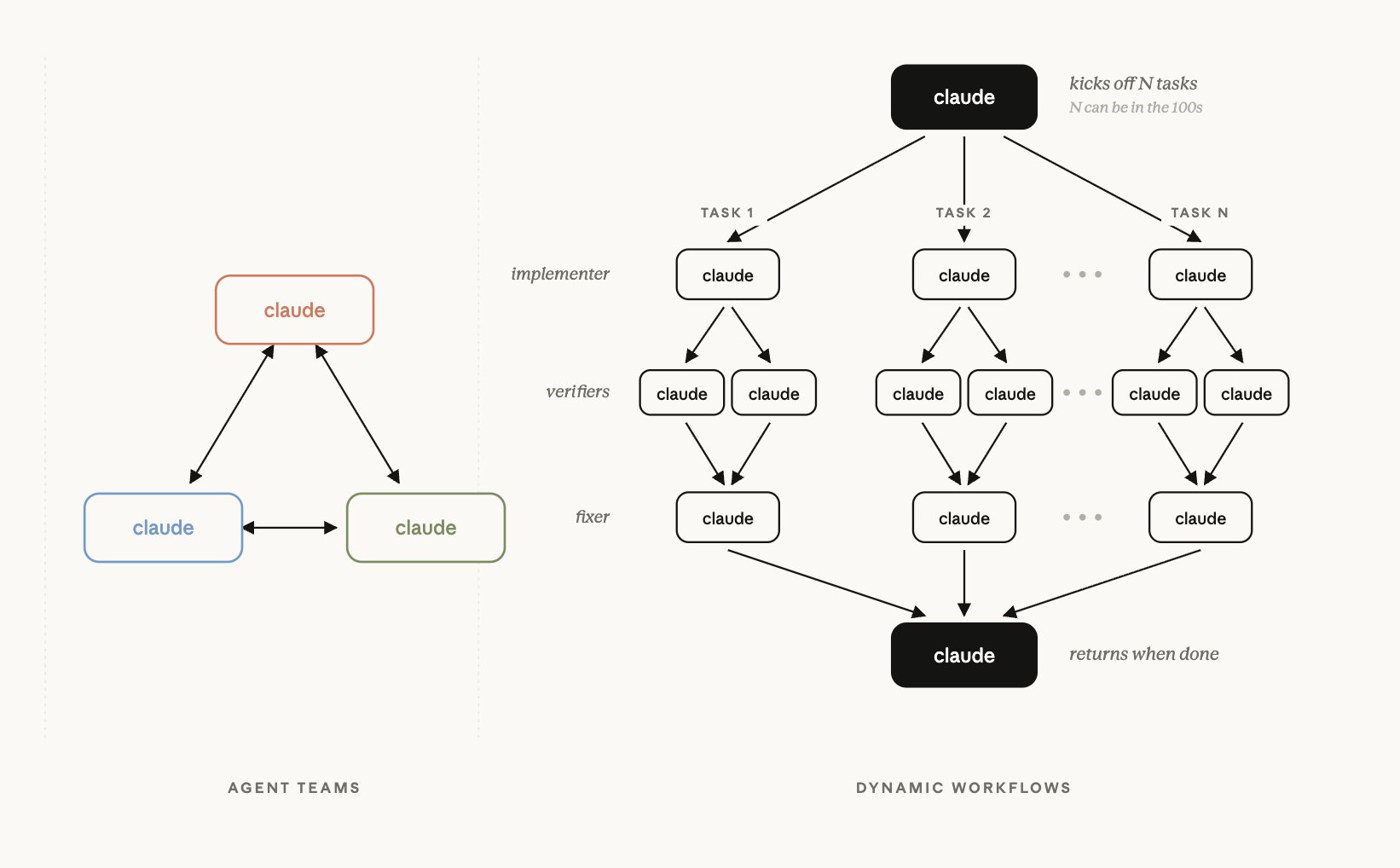
- Skills all'interno delle Routines. Una Skill è un file di istruzioni riutilizzabile. Inserisci la tua Skill "PR review" o "morning briefing" in ~/.claude/skills/, poi punta il prompt della routine su di essa: "Usa la skill morning-briefing." La skill è la tua ricetta riutilizzabile; la routine è il trigger che la esegue.
- Dynamic Workflows all'interno delle Routines. Per automazioni complesse che beneficiano di sotto-agenti paralleli - verifica approfondita, tornei, ricerca a ventaglio - fai in modo che il prompt della routine invochi un workflow. Le Routines forniscono la pianificazione; i workflow forniscono la struttura.
- Routines attivate da altre Routines. L'output di una routine (una PR aperta, un messaggio Slack, una modifica di etichetta) può essere il trigger per un'altra routine. La composizione non è una funzione che si attiva - è un modello che imposti puntando l'output di una routine al trigger di un'altra.
- Autorizzazioni per routine, non globali. Ogni routine porta la propria configurazione di autorizzazione. La routine di briefing mattutino legge ovunque ma non può eseguire push. La routine di auto-fix esegue push solo sui branch claude/. La routine di scansione di sicurezza ha l'elenco negato massimizzato. Tratta il file delle autorizzazioni di ogni routine come parte del suo perimetro di sicurezza.
L'intera pila al suo apice si presenta così: Skills come tue ricette, Dynamic Workflows come orchestrazione, Routines come livello di trigger, Auto Mode come classificatore di autorizzazioni, Log di audit come revisione mattutina. Ogni passo in questo articolo configura una fetta di quella pila.
Non hai bisogno di tutto il primo giorno. Inizia con /loop. Promuovi a Desktop. Promuovi a Routines. Abbina con Skills. Aggiungi Workflows quando la complessità lo richiede.
Le abitudini che fanno sprecare soldi con l'automazione di Claude
- Non provare mai /loop in primo luogo. Il livello più semplice di automazione non costa nulla e lo stai ignorando da tre mesi.
- Dimenticare la scadenza automatica di 7 giorni. Imposta un loop critico, allontanati, chiediti una settimana dopo perché non è successo niente.
- Usare /loop per attività che dovrebbero durare più a lungo del tuo terminale. L'intero scopo del Livello 2 e 3 è esattamente questo caso — promuovilo.
- Lasciare che le Automazioni impostino il modello predefinito. Opus ad ogni esecuzione quando Sonnet farebbe lo stesso lavoro per meno. Controlla il selettore del modello per attività.
- Niente /goal sui loop che dovrebbero funzionare fino al completamento. Il loop si ferma a "gestito abbastanza" invece della condizione di arresto effettiva.
- Approvazione generalizzata tramite --dangerously-skip-permissions. A un prompt di distanza da un git push --force origin main. Usa Auto Mode o un elenco consentito.
- Prompt di routine vaghi. Una routine viene eseguita in modo autonomo senza follow-up. I prompt ambigui producono un comportamento a lancio di moneta ad ogni esecuzione.
- Nessun log di audit. "Fidati dell'automazione" senza rivedere cosa ha fatto è il modo in cui i fallimenti silenziosi diventano incidenti rumorosi.
- Disabilitare il prefisso del branch claude/. L'impostazione predefinita esiste per una ragione. Non disattivarlo finché il tuo processo di revisione a valle non è effettivamente solido.
- Eseguire automazioni su Pro. L'automazione pesante raggiunge rapidamente i limiti di velocità. Se stai implementando flussi di lavoro reali, l'upgrade a Max si ripaga da solo non venendo bloccato.
Conclusione: **
Claude non smette di funzionare quando smetti di digitare.
La pila di automazione è stata rilasciata a pezzi per tre mesi. /loop a marzo. Auto Mode due settimane dopo. Routines ad aprile. Il tutto è attivo, documentato e disponibile sui piani che stai già pagando.
L'unica cosa che si frappone tra "Claude come chatbot costoso" e "Claude come forza lavoro" sono quattordici passi di configurazione.
La maggior parte degli utenti continuerà a digitare prompt manualmente e si fermerà lì. Va bene per un uso occasionale ed è pessimo per tutto il resto. L'1% che esegue una vera automazione ha Claude che classifica i problemi alle 7:00, aggiorna le dashboard ogni ora, abbozza risposte Slack ogni 10 minuti - tutto mentre dormono. Hanno impostato il loop manuale, lo hanno promosso a Desktop, lo hanno promosso a Routines.
Scegli un passo che non stavi facendo - probabilmente il tuo primo /loop nel terminale - e aggiungilo domani. Poi il successivo. L'output di Claude segue la configurazione di Claude. Configuralo per il pilota automatico, e questo è ciò che ottieni.





