Le tue idee migliori sono sparse in una dozzina di posti diversi in questo momento. App di note. Schede del browser. Vecchie chat con Claude che hai chiuso e non ritroverai mai. Ogni volta che ti siedi per lavorare, ricostruisci il contesto a memoria, e perdi la maggior parte di esso.
Un secondo cervello risolve tutto. È un unico posto che contiene tutto ciò che sai, con Claude sopra di esso che legge, collega e fa crescere per te. Smetti di rispiegarti ogni sessione, perché il sistema già ricorda. Chiedigli qualsiasi cosa tu abbia mai scritto e lui risponde da tutto l'insieme.
Questa è l'idea che Andrej Karpathy ha reso popolare nell'aprile 2026 con il suo schema LLM Wiki. L'installazione richiede una serata, e a differenza di una cronologia chat che marcisce, questa diventa più affilata ogni giorno che la usi.
Di seguito il tutorial completo, scritto in modo che tu possa seguirlo anche se non hai mai aperto Claude Code o Obsidian prima. Ogni passo spiega esattamente cosa cliccare e cosa digitare.
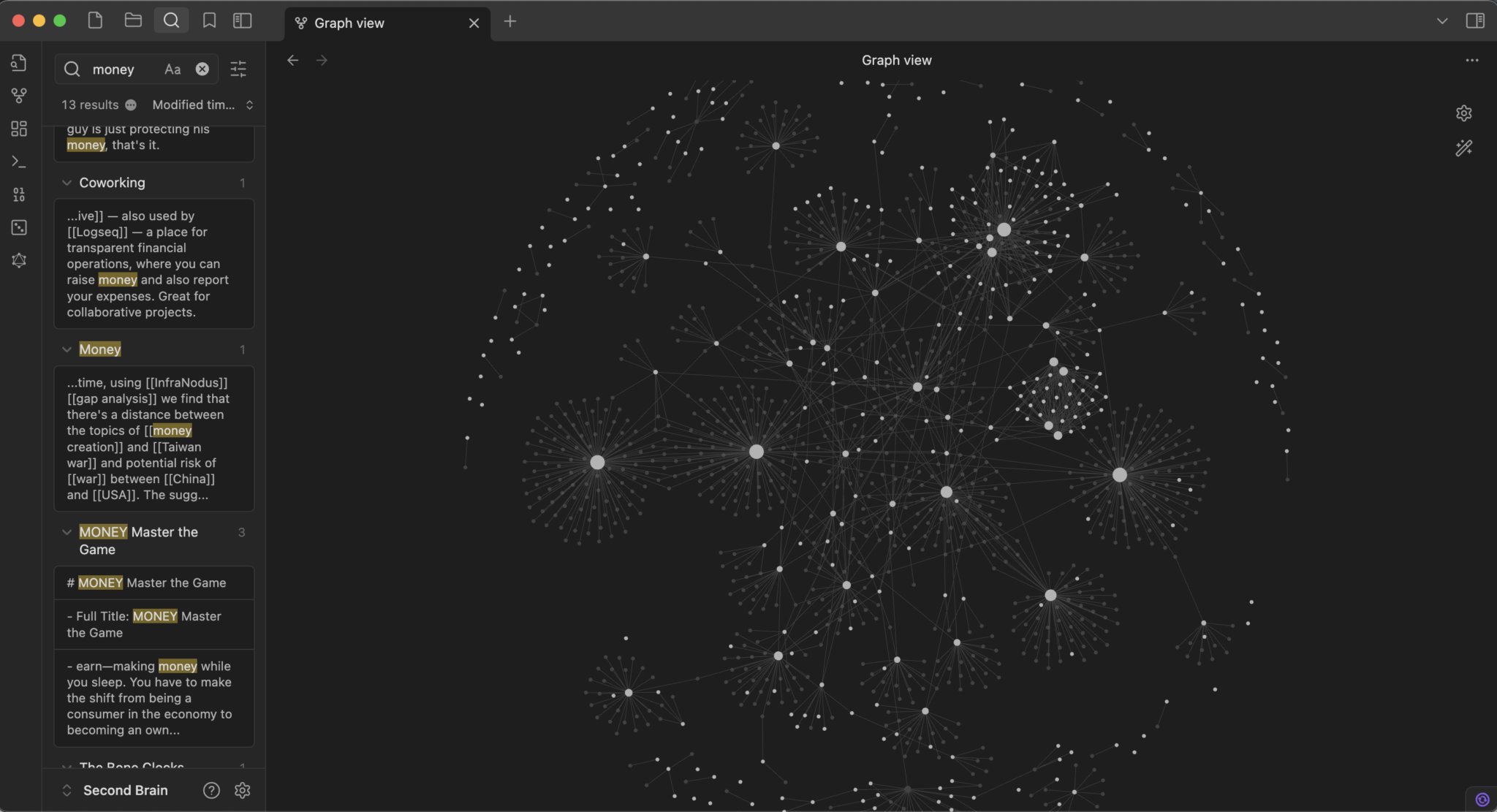
Obsidian Second Brain Graph View
Cosa stai effettivamente costruendo
Due strumenti, due lavori.
Obsidian è l'archivio. Un'app di note gratuita che conserva tutto come file di testo normale sul tuo computer. Le note si collegano tra loro e, col tempo, questi collegamenti formano un grafo, una mappa visiva di come le tue idee sono connesse. Vive sulla tua macchina, non nel cloud di un'azienda, e i file sono tuoi per sempre.
Claude è il cervello sopra. Legge l'intero vault, archivia le nuove informazioni dove appartengono, le collega a ciò che già c'è e risponde alle domande su tutto.
Il tutto sono solo file di testo. Ciò significa che non è bloccato a nessuna intelligenza artificiale. Puntaci un modello diverso l'anno prossimo e funziona ancora, perché possiedi il cervello, non lo strumento.
Passo 1: Installa Claude Desktop
Vai su claude.com/download nel tuo browser e scarica l'app desktop per il tuo sistema (Windows o Mac). Esegui l'installer e apri l'app.
Accedi con il tuo account Claude. Hai bisogno di un piano a pagamento (Pro costa $20/mese), il livello gratuito non funzionerà per questo.
Nella parte superiore dell'app vedrai le schede: Chat, Cowork e Code. Clicca sulla scheda Code. Questo è Claude Code, la versione che può effettivamente leggere e scrivere file sul tuo computer. Se ti chiede di fare l'upgrade, significa che il tuo piano deve prima essere a pagamento.
Passo 2: Installa Obsidian e crea il tuo vault
Vai su obsidian.md e scarica Obsidian. È gratuito. Installalo e aprilo.
Nella schermata di benvenuto, clicca su Crea nuovo vault. Dagli un nome come "cervello", scegli una cartella sul tuo computer per salvarlo e clicca su Crea. Quella cartella è ora il tuo secondo cervello. Tutto ciò che Claude scrive arriverà qui come file di testo.
Crea una nota per vedere come funziona: clicca sull'icona nuova nota, digita una frase, poi digita due parentesi quadre e una parola come [[obiettivi]]. Quella parola tra parentesi diventa un collegamento. Questo è il meccanismo principale: note che puntano a note. Claude farà questo collegamento automaticamente per te in seguito.
Passo 3: Attiva la connessione all'interno di Obsidian
Claude ha bisogno di una porta nel tuo vault. Obsidian ne apre una con un plugin.
In Obsidian, clicca sull'ingranaggio delle Impostazioni (in basso a sinistra). Nel menu, clicca su Plugin della community, poi su Attiva plugin della community. Clicca su Sfoglia, cerca Local REST API, cliccaci sopra, poi Installa, poi Abilita.
Ora clicca su Local REST API nell'elenco dei plugin installati per aprire le sue impostazioni. Vedrai una Chiave API, una lunga stringa di lettere e numeri. Copiala e conservala per il passo successivo. Lascia Obsidian aperto, la connessione funziona solo mentre l'app è in esecuzione.
Passo 4: Collega Claude al vault
Ora dici a Claude come raggiungere quella porta. Nella scheda Claude Code, hai un posto dove digitare comandi. Incolla questo, ma prima sostituisci PASTE-YOUR-KEY-HERE con la chiave che hai copiato:
claude mcp add-json obsidian-vault '{ "type": "stdio", "command": "uvx", "args": ["mcp-obsidian"], "env": { "OBSIDIAN_API_KEY": "PASTE-YOUR-KEY-HERE", "OBSIDIAN_HOST": "127.0.0.1", "OBSIDIAN_PORT": "27124" } }'
Obsidian mostra la chiave con la parola "Bearer" davanti. Non includere quella parola. Incolla solo la stringa di lettere e numeri che la segue, nient'altro.
Questo collega Claude al tuo vault tramite MCP, il modo standard in cui Claude comunica con altre app. Dopo che è stato eseguito, digita questo per testarlo: "elenca ogni file nel mio vault di Obsidian." Se Claude ti rilegge le note, la connessione funziona. Se non ci riesce, assicurati che Obsidian sia ancora aperto e che il plugin sia abilitato.
Passo 5: Carica te stesso nel cervello
Adesso Claude può leggere il tuo vault ma non sa niente di te. Un cervello vuoto è inutile. Risolvi prima questo e non scrivere tutto a mano. Fai intervistare Claude da te.
Nel pannello di Claude all'interno di Obsidian, incolla questo:
Stai configurando il mio secondo cervello. Intervistami UNA domanda alla volta per costruire il mio profilo. Chiedi: chi sono e cosa faccio, i miei obiettivi per quest'anno, come voglio che tu mi parli, i miei punti di forza e di debolezza, e i miei progetti attuali. Aspetta ogni risposta prima della domanda successiva. Quando hai finito, scrivi tutto in un file chiamato CLAUDE.md nella radice del vault, strutturato con intestazioni, in modo che venga caricato automaticamente ogni sessione.
Rispondi come se stessi informando un nuovo co-fondatore. Più reali sono le tue risposte, più il cervello ti conosce. Quando finisce, apri CLAUDE.md nel tuo vault: tutto il tuo contesto è ora salvato. Non ti rispiegherai mai più.
Passo 6: Crea un progetto con la struttura giusta
Il tuo CLAUDE.md è il livello strategico. I progetti sono dove avviene il lavoro. Ognuno è una propria cartella in modo che Claude si concentri su un singolo lavoro invece che su tutta la tua vita in una volta. Fallo costruire a Claude. Incolla:
Crea una cartella di progetto nel mio vault chiamata canale-youtube. All'interno, crea quattro cartelle: Input, Elaborazione, Output, Feedback. Poi scrivi un CLAUDE.md all'interno di quella cartella di progetto che descrive di cosa tratta questo progetto, il suo unico obiettivo e il tuo ruolo specifico nell'aiutarmi a raggiungerlo. Intervistami se hai bisogno di dettagli.
Sostituisci canale-youtube con ciò che stai costruendo. Ora hai una pipeline pulita: le idee arrivano in Input, Claude lavora in Elaborazione, il lavoro finito va in Output, risultati e metriche vanno in Feedback. Ripeti per ogni area: contenuti, finanze, clienti.
Passo 7: Apri un singolo progetto per lavorarci
Questa è la mossa che lo mantiene affilato. Non lavorare dall'enorme vault. Apri solo il progetto in modo che Claude veda solo quel lavoro.
In Obsidian, clicca sul nome del vault in basso a sinistra, poi:
Gestisci vault → Apri cartella come vault → scegli la tua cartella di progetto → Fidati
Ora Claude legge solo il CLAUDE.md di quel progetto. Sa esattamente con cosa sta aiutando e ignora tutto il resto. Il grande vault pianifica. Un singolo progetto consegna.
Passo 8: Costruisci un'abilità (skill) per non ripeterti mai
Un'abilità è un flusso di lavoro salvato che Claude esegue su comando. Qualsiasi cosa tu faccia più di una volta diventa un'abilità. All'interno di un progetto, incolla:
Voglio trasformare questo in un'abilità riutilizzabile. Ecco come faccio [il compito], con un esempio: [incolla il tuo esempio o i passaggi]. Salvalo come file di markdown per abilità all'interno della cartella skills di questo progetto, con un nome chiaro e una descrizione di quando attivarlo.
La prossima volta, dì semplicemente "esegui l'abilità [nome]" e lui esegue il tuo metodo, all'istante. Costruiscine una per ogni compito ripetuto: scrivere email ai clienti, preparare un video, categorizzare estratti conto bancari.
Passo 9: Collega dati in tempo reale (calendario, email)
Le note statiche sono metà cervello. Collega ciò che cambia in tempo reale. Per aggiungere Google Calendar, esegui questo nel terminale di Claude Code:
1claude mcp add google-workspace uvx workspace-mcp --tools calendar
Segui l'accesso a Google (OAuth) che si apre e concedi l'accesso in lettura. Ora puoi dire:
Leggi il mio calendario per oggi, registra ciò a cui mi sono impegnato in ogni riunione nel mio progetto attività e segnala qualsiasi cosa senza un chiaro passo successivo.
Aggiungi Gmail, Slack o Notion allo stesso modo. Concedi sempre solo lettura dove possibile: il cervello dovrebbe leggere i tuoi dati, non cancellarli.
Passo 10: Mettilo in pilota automatico
Una volta che le tue abilità funzionano, programmale in modo che il cervello si mantenga da solo. In Claude Desktop, apri la scheda Schedule nella barra laterale, clicca su + Nuovo compito e compila:
1Frequenza: Giornaliero, 7:002Cartella: il tuo vault3Prompt: Controlla il mio vault. Archivia qualsiasi cosa nuova4 nelle cartelle Input al posto giusto e collegala.5 Segnala le note che sono diventate obsolete.6 Scrivimi un riepilogo di 3 righe su cosa è cambiato7 durante la notte.
Oppure, in qualsiasi sessione, dì semplicemente a Claude: "imposta un compito giornaliero alle 7:00 che organizzi il mio vault e riassuma cosa è cambiato." Ti svegli con un cervello che si è archiviato da solo durante la notte.
Una regola da non infrangere mai: chiavi, non prompt. Dire a un agente "non cancellare questo" è un suggerimento, non un'impostazione di sicurezza. Se tecnicamente può cancellare un file o inviare un'email, supponi che un giorno lo farà. Controlla l'accesso a livello di permesso: chiavi in sola lettura e con ambito limitato, non con le parole.
Bonus: salta l'installazione con un repository già pronto
Se preferisci non configurarlo da zero, la community open-source ha già impacchettato il tutto. Cerca questi su GitHub:
claude-obsidian di AgriciDaniel. Un secondo cervello auto-organizzante basato sullo schema wiki di Karpathy. Scaffalda il vault, configura la connessione per te e include preset per diversi ruoli: dirigente, costruttore, creatore, ricercatore, così la struttura corrisponde al tuo modo di lavorare.
obsidian-second-brain di eugeniughelbur. Include 43 comandi pronti come /obsidian-save, /obsidian-daily e /obsidian-find. Funziona con Claude, Codex e Gemini, quindi non sei mai bloccato su un solo strumento.
second-brain-starter di coleam00. Ti intervista, genera un piano per un assistente proattivo, poi lo costruisce da file di testo normale, Python e un vault Obsidian.
Sono tutti solo file di testo e script. Clonane uno, poi rimodellalo nella tua versione privata.
Cosa hai dopo questi passaggi
Prima di questo, Claude ti dimentica nel momento in cui chiudi la scheda. Ogni sessione inizia da zero. Sei tu a tenere tutto il contesto, e perdi la maggior parte.
Dopo questo, Claude ha una memoria di tutta la tua vita e del tuo lavoro. Un vault che contiene tutto, un modello che riprende esattamente da dove ha lasciato, un grafo che cresce da solo mentre dormi. Tutto testo normale. Tutto tuo. Tutto funzionante con qualsiasi modello tu gli punti.
Lo stesso abbonamento. Una macchina completamente diversa.
Non stai costruendo un setup di Claude. Stai costruendo la tua memoria, e diventa più intelligente ogni giorno che la alimenti.
Quasi nessuno lo fa. Molte persone leggeranno tutti e nove i passaggi e non costruiranno nulla.
Chi inizia oggi aprirà il proprio grafo tra un mese e si bloccherà, perché sa cose che loro avevano dimenticato di sapere. E non torneranno mai più a una finestra di chat vuota.
Se questo è stato utile, vai sul mio profilo e seguimi. Scrivo di AI, Claude e sistemi che funzionano davvero.
Ciao,
[@undefinedKi**](https://x.com/@undefinedKi





