NotebookLM के माइंड मैप में "कस्टम प्रॉम्प्ट" फीचर आखिरकार लागू हो गया है।
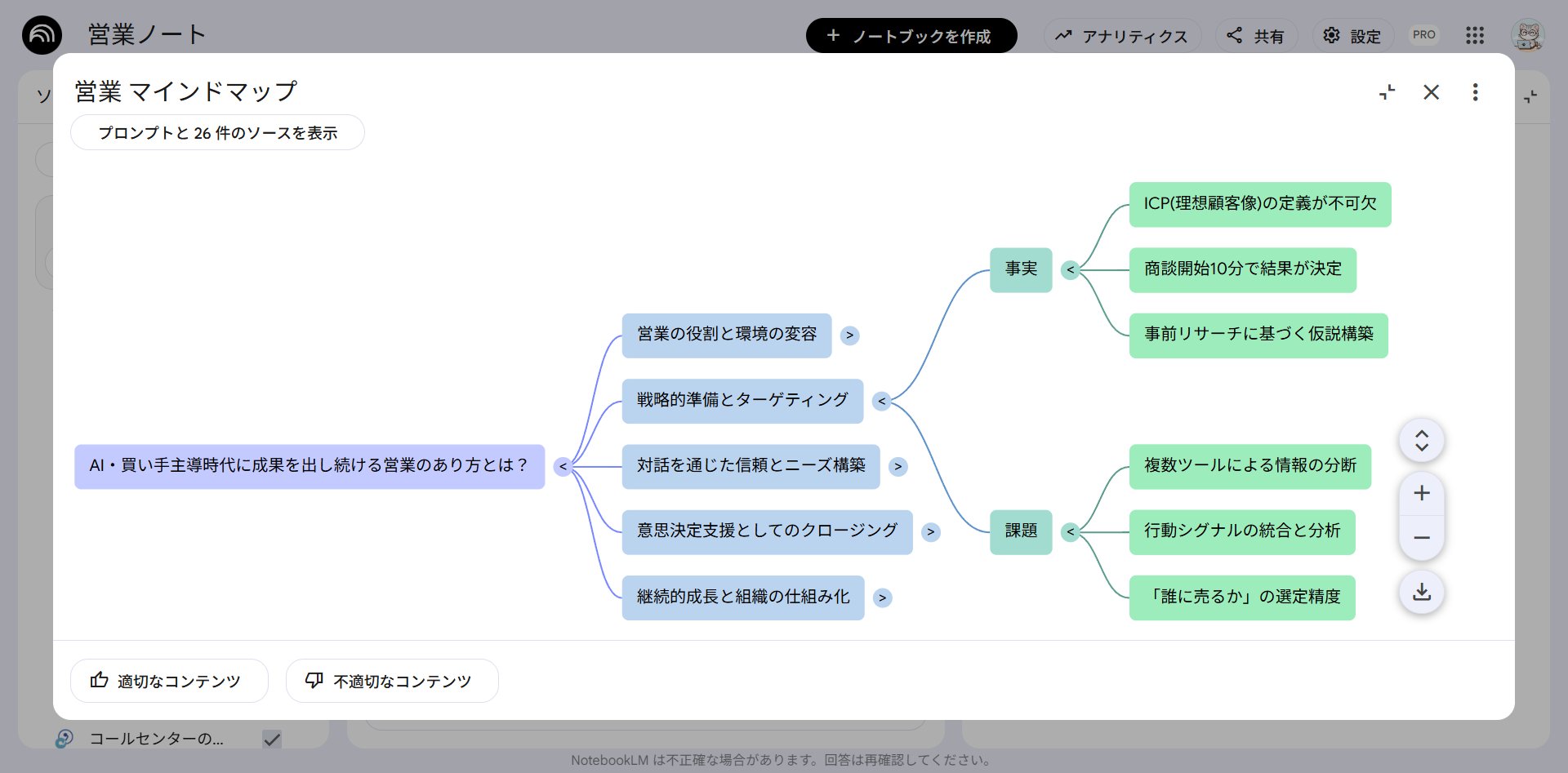
यह एक अविश्वसनीय अपडेट है।
सच कहूँ तो, अब तक, माइंड मैप एक "सुविधाजनक लेकिन थोड़ा अधूरा" फीचर था। आप एक बटन दबा सकते थे और आपकी संग्रहीत सामग्री "समग्र रूप से" विज़ुअलाइज़ हो जाती थी। आप मोटे तौर पर देख सकते थे कि क्या कहाँ है, लेकिन बस इतना ही। संरचना पूरी तरह से AI पर छोड़ दी गई थी, और आप इसे नियंत्रित नहीं कर सकते थे। इसे एक ऐसे मानचित्र के रूप में रखा गया था जहाँ आप धुंधले रूप से बड़ी तस्वीर देख सकते थे।
कस्टम प्रॉम्प्ट के आगमन के साथ यह पूरी तरह से बदल गया है।
अब आप केवल वही जानकारी निर्दिष्ट कर सकते हैं जो आप जानना चाहते हैं और आउटपुट रेंज को सीमित कर सकते हैं।
इस एक बिंदु से, माइंड मैप "देखने के लिए एक आरेख" से "सबसे मजबूत फीचर जिसे आप इरादे से उपयोग कर सकते हैं" में विकसित हो गया है। इसकी शक्ति इतनी प्रबल है कि जिस दिन इसे लागू किया गया, मैंने खुद को कई बार जोर से चिल्लाते हुए पाया।
इस लेख में, मैं NotebookLM के माइंड मैप फीचर के बारे में सब कुछ लिखूंगा, शुरुआती लोगों के लिए बुनियादी बातों से लेकर पावर यूज़र्स के लिए उन्नत ट्रिक्स तक।
चाहे आपने पहले माइंड मैप बटन पर क्लिक किया हो लेकिन केवल उसे देखकर ही रह गए हों, या आप इसका पूरा उपयोग करना चाहते हों, मैंने इसे इस तरह से संरचित किया है कि आप इस एक पोस्ट में सब कुछ समझ सकें।
विषय सूची
- अध्याय 1: माइंड मैप का वास्तविक स्वरूप — अन्य टूल्स से निर्णायक अंतर
- अध्याय 2: बुनियादी सुविधाओं का 120% उपयोग — फ़िल्टरिंग और नोड डीप-डाइविंग
- अध्याय 3: मुख्य आकर्षण — कस्टम प्रॉम्प्ट के साथ "संरचना" पर नियंत्रण
- अध्याय 4: "गैर-संपादन योग्य" कमजोरी को दूर करने के दो तरीके
- अध्याय 5: व्यावहारिक व्यावसायिक उपयोग के मामले
- सारांश — माइंड मैप "सोचने का नक्शा" बन गया है
अध्याय 1: माइंड मैप का वास्तविक स्वरूप — अन्य टूल्स से निर्णायक अंतर
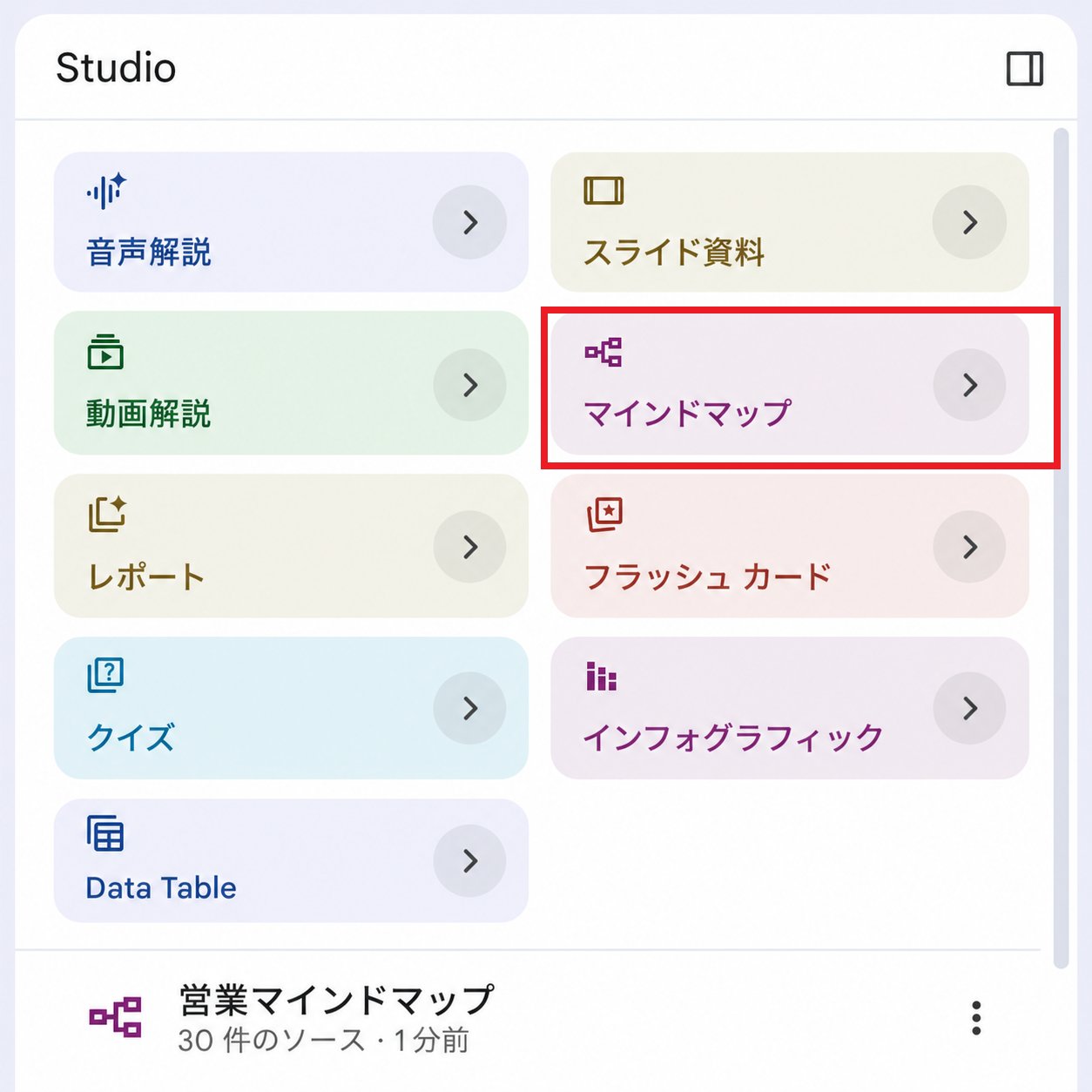
सबसे पहले, बहुत से लोग इस बिंदु को गलत समझते हैं।
क्या आप "माइंड मैप = ब्रेनस्टॉर्मिंग टूल" मानते हैं? जैसे Xmind या MindMeister, जहाँ आप एक खाली स्लेट से अपने दिमाग में जो कुछ है उसे लिखते हैं।
NotebookLM का माइंड मैप पूरी तरह से अलग चीज़ है।
NotebookLM का माइंड मैप आपके विचारों का नक्शा नहीं है। यह एक ऐसा फीचर है जो स्रोत सामग्री का ही एक नक्शा बनाता है जिसे आपने नोटबुक में डाला है। बस एक क्लिक से, AI स्वचालित रूप से स्रोतों में निहित अवधारणाओं के बीच संबंधों को मैप करता है। लगभग 10 सेकंड में, यह एक ही बार में विज़ुअलाइज़ करता है "इस नोटबुक में क्या जानकारी है और किस संरचना में।"
दूसरे शब्दों में, NotebookLM का माइंड मैप एक "विश्लेषण उपकरण" है, "निर्माण उपकरण" नहीं।
आइए पारंपरिक टूल्स से अंतर को थोड़ा और स्पष्ट करें।
पारंपरिक माइंड मैप टूल्स (जैसे Xmind) "निर्माण और विचार-विमर्श" के लिए हैं। आप मैन्युअल रूप से विचार लिखते हैं और अपनी व्यक्तिपरकता के आधार पर जानकारी व्यवस्थित करते हैं। उनकी ताकत यह है कि आप स्वतंत्र रूप से डिज़ाइन और संपादित कर सकते हैं।
दूसरी ओर, NotebookLM का उद्देश्य "विश्लेषण और खोज" है। AI इसे स्वचालित रूप से उत्पन्न करता है (मूल रूप से कोई मैन्युअल संपादन नहीं), और यह सामग्री की सामग्री को एक वस्तुनिष्ठ मानचित्र के रूप में खींचता है। सबसे बड़ी ताकत यह है कि जब आप किसी रुचि के नोड पर क्लिक करते हैं, तो डीप-डाइविंग के लिए वहीं एक चैट शुरू हो जाती है।
यह NotebookLM की सबसे बड़ी विशेषता है। जब आप माइंड मैप पर किसी आइटम पर क्लिक करते हैं, तो बीच में चैट कॉलम खुल जाता है, और आप उस आइटम के बारे में प्रश्न पूछ सकते हैं। "इस विषय के बारे में और बताएं" या "अन्य नोड्स के साथ क्या संबंध है?" जैसे संवादों को दोहराकर, आप एक साथ बड़ी तस्वीर को समझ सकते हैं और विवरणों को समझ सकते हैं।
कल्पना करें कि आप एक नक्शा देख रहे हैं, अपनी रुचि के स्थान पर अपनी उंगली रख रहे हैं, और वहीं एक विस्तृत विवरण शुरू हो जाता है।
इसलिए मैंने नई सामग्री जोड़ने के बाद पहले माइंड मैप बटन दबाने की आदत बना ली है। चैट में प्रश्न पूछने से पहले, मैं एक ही मानचित्र से बड़ी तस्वीर समझ लेता हूँ। यह अकेला बाद के सभी कामों की गुणवत्ता बदल देता है। क्योंकि जब आप किसी प्रोजेक्ट की शुरुआत में बड़ी तस्वीर देखते हैं, तो "अब क्या करना है" और "क्या टाला जा सकता है" का आपका निर्णय तुरंत सटीक हो जाता है।
"स्रोत जोड़ने के बाद पहले माइंड मैप।" यह कहना अतिश्योक्ति नहीं होगी कि यह NotebookLM का उपयोग करने का मानक तरीका है।
अध्याय 2: बुनियादी सुविधाओं का 120% उपयोग — फ़िल्टरिंग और नोड डीप-डाइविंग
अब जब हम इसके वास्तविक स्वरूप को समझ गए हैं, तो आइए बुनियादी संचालनों का "120%" उपयोग करने के सुझावों पर आगे बढ़ते हैं।
इनमें महारत हासिल करने से अध्याय 3 में कस्टम प्रॉम्प्ट की शक्ति कई गुना बढ़ जाएगी। अनुभव करें कि बुनियादी बातें भी कितना कुछ कर सकती हैं।
बुनियादी संचालन — खोलना, बंद करना, डाउनलोड करना
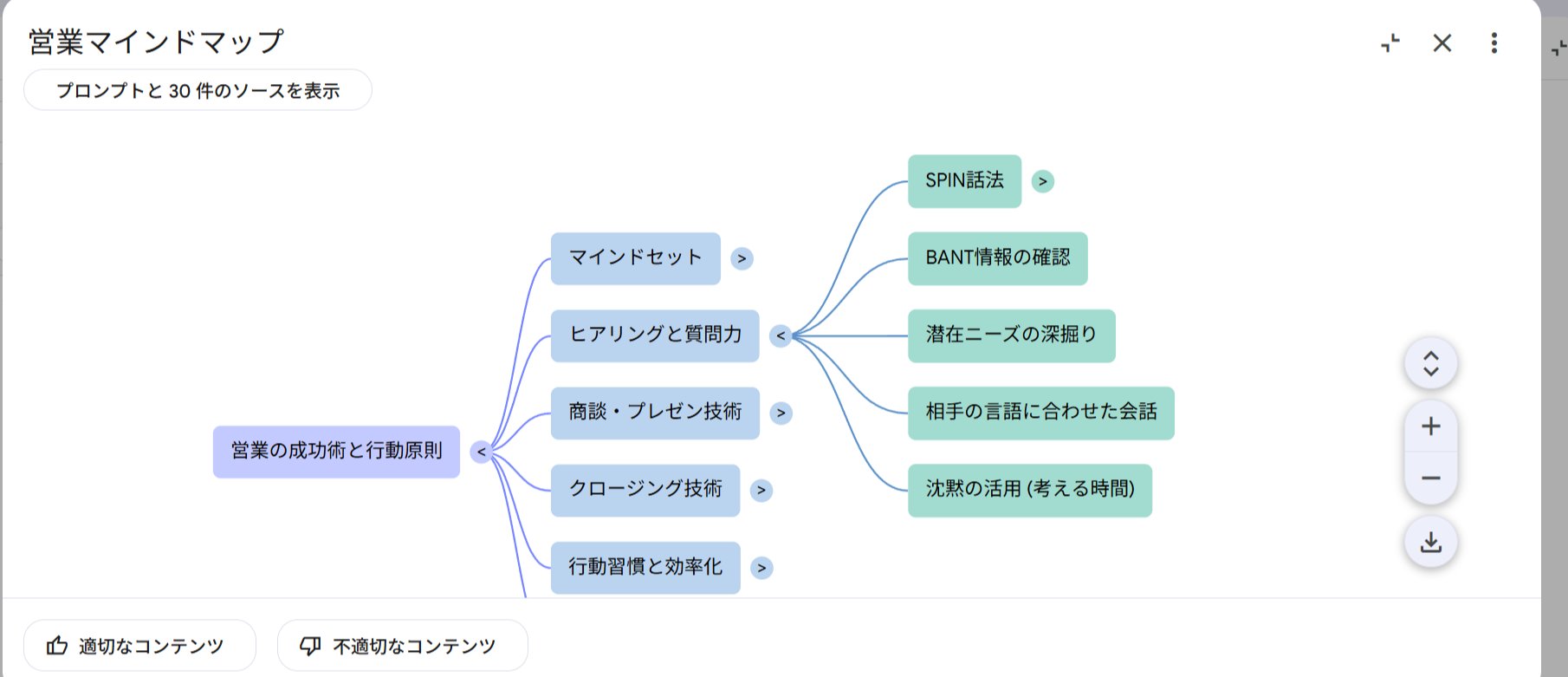
जनरेशन के तुरंत बाद, माइंड मैप केवल शीर्ष-स्तरीय नोड्स के साथ सरल दिखता है। हालाँकि, प्रत्येक नोड के दाईं ओर बटन पर क्लिक करके, आप शाखाओं का विस्तार या संक्षिप्त कर सकते हैं।
एक साथ सभी नोड्स को खोलने या बंद करने का भी एक बटन है, जो "पूरे को स्कैन करना → केवल रुचि की शाखाओं को खोलना" का एक सहज प्रवाह प्रदान करता है। आप विवरण और बड़ी तस्वीर के बीच स्वतंत्र रूप से आ-जा सकते हैं।
ऊपरी दाएँ कोने में डाउनलोड बटन दबाकर, आप इसे एक छवि के रूप में सहेज सकते हैं (हम अध्याय 4 में इस छवि के गैर-संपादन योग्य होने की कमजोरी पर चर्चा करेंगे)।
लक्ष्य को "फ़िल्टर" करके मैपिंग
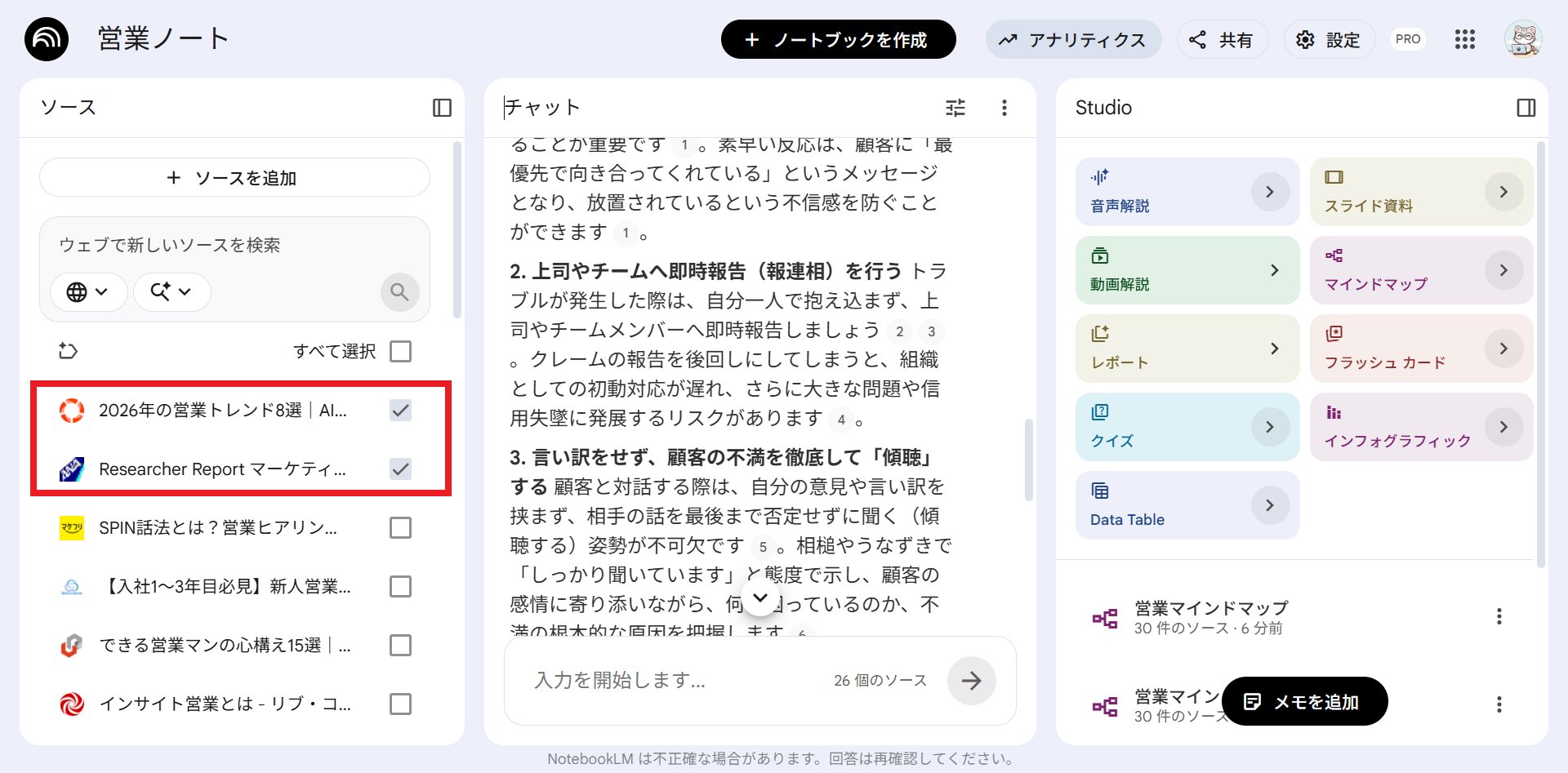
यह एक बुनियादी तकनीक है जो आश्चर्यजनक रूप से अज्ञात है।
आप नोटबुक के भीतर केवल विशिष्ट स्रोतों का उपयोग करके एक माइंड मैप बना सकते हैं।
उदाहरण के लिए, जब आप कई रिपोर्टों की तुलना करना चाहते हैं। यदि आप केवल एक रिपोर्ट चुनते हैं और उसे मैप करते हैं, तो आप स्पष्ट रूप से समझ सकते हैं कि "उस रिपोर्ट में क्या लिखा है।" इसके विपरीत, यदि आप इसे कई रिपोर्टों के चयन के साथ मैप करते हैं, तो रिपोर्टों में जानकारी के संबंध एक ही मानचित्र पर दिखाई देंगे।
"सब कुछ डालो और सब कुछ देखो" ही इसका उपयोग करने का एकमात्र तरीका नहीं है। उन इकाइयों में स्रोतों का चयन करके विज़ुअलाइज़ करें जिन्हें आप देखना चाहते हैं। केवल यह विचार रखने से आपके माइंड मैप का रिज़ॉल्यूशन एक स्तर ऊपर उठ जाएगा।
नोड्स पर क्लिक करके "संवाद के माध्यम से" डीप-डाइविंग
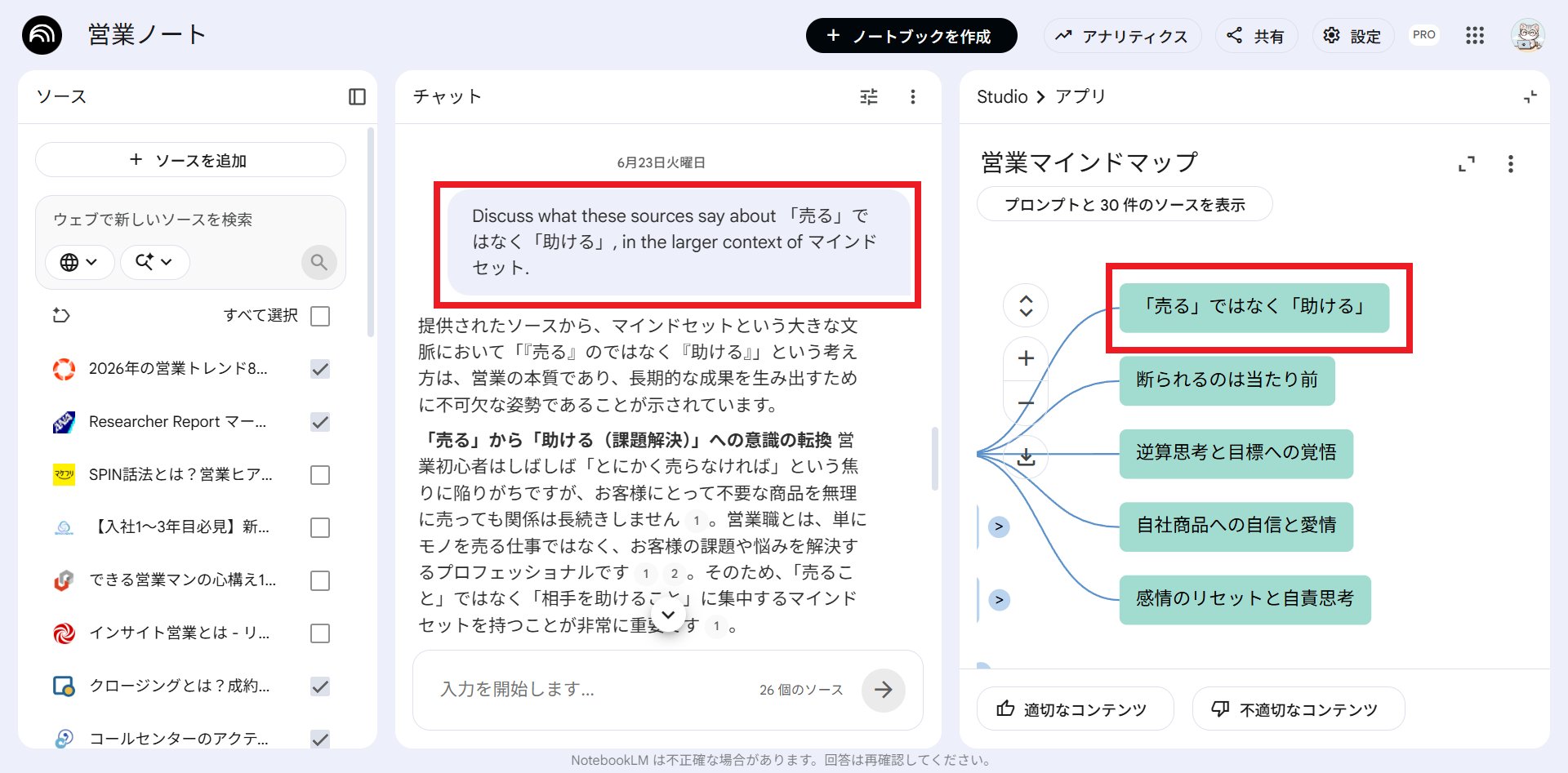
और एक बार फिर, अध्याय 1 में बताया गया सबसे महत्वपूर्ण बिंदु।
माइंड मैप बनने के बाद खत्म नहीं होता है। असली कार्रवाई रुचि के नोड्स पर क्लिक करके डीप-डाइव करने से शुरू होती है।
जब आप किसी नोड पर क्लिक करते हैं, तो यह उस आइटम से संबंधित प्रश्नों को चैट में भेजने के लिए तैयार हो जाता है। वहाँ से, आप "यह नोड उस नोड से कैसे संबंधित है?" या "मैं इस आइटम को अपने काम में कैसे लागू कर सकता हूँ?" जैसे प्रश्नों के साथ संवाद जारी रख सकते हैं। एक-एक करके सामग्री को खोलने और पढ़ने की कोई आवश्यकता नहीं है; आप मानचित्र से सीधे उन स्थानों पर गोता लगा सकते हैं जिनके बारे में आप जानना चाहते हैं।
"पूरे का अवलोकन → रुचि की शाखा पर क्लिक करें → डीप-डाइव संवाद" का यह प्रवाह NotebookLM के माइंड मैप का राजमार्ग है।
और अध्याय 3 में कस्टम प्रॉम्प्ट इस राजमार्ग को अगले आयाम पर ले जाते हैं।
अध्याय 3: मुख्य आकर्षण — कस्टम प्रॉम्प्ट के साथ "संरचना" पर नियंत्रण
आपके इंतजार के लिए धन्यवाद। यह इस बार का सबसे बड़ा आकर्षण है।
अब तक, माइंड मैप की संरचना पूरी तरह से AI पर निर्भर थी। यह "अच्छी तरह से शाखाबद्ध" होता था, लेकिन हम यह नियंत्रित नहीं कर सकते थे कि इसे कैसे व्यवस्थित किया जाए। यह सुविधाजनक था लेकिन निष्क्रिय। यही सच्चाई थी।
लेकिन अब यह अलग है। अब हम इसे निर्देश दे सकते हैं कि "किस दृष्टिकोण से व्यवस्थित करना है।" एक ही स्रोत से, आप उद्देश्य के आधार पर पूरी तरह से अलग-अलग मानचित्र बना सकते हैं।
मैं इसका उपयोग करने के सबसे आसान और सबसे प्रभावी तरीके से शुरुआत करूंगा।
3-1 | सबसे मजबूत उपयोग — दायरे को "केवल लक्षित जानकारी" तक सीमित करना
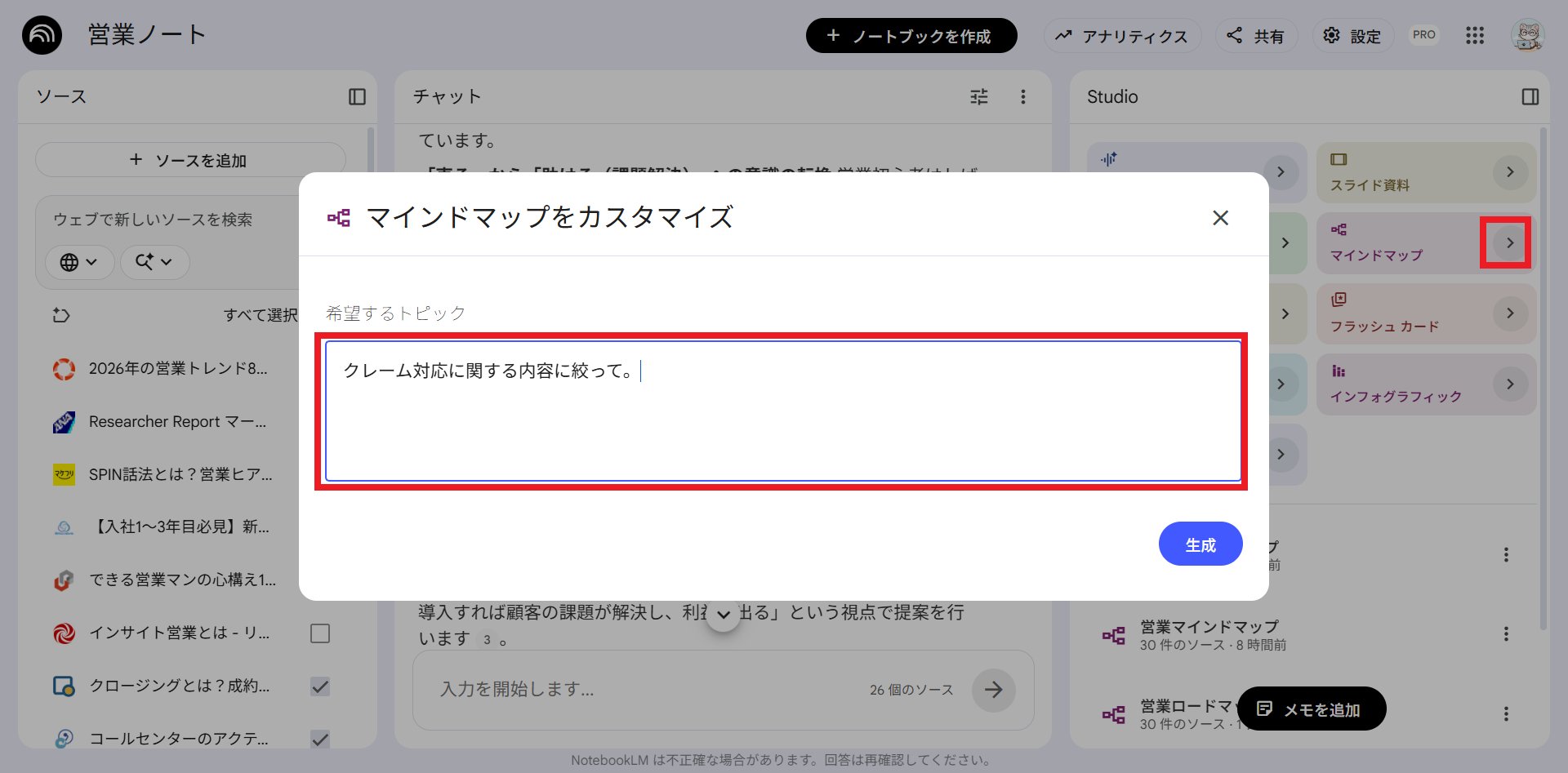
यह इस बार मैं जो बताना चाहता हूँ उसका मूल है।
आप कस्टम प्रॉम्प्ट के साथ क्या कर सकते हैं? सीधे शब्दों में कहें तो, अब आप स्वयं आउटपुट माइंड मैप के दायरे को सीमित कर सकते हैं।
मैं एक ठोस उदाहरण से समझाता हूँ।
उदाहरण के लिए, मान लीजिए कि आपके पास भारी मात्रा में बिक्री ज्ञान वाली एक "सेल्स प्लेबुक" नोटबुक है। पहले, यदि आप माइंड मैप बटन दबाते थे, तो ज्ञान का वह विशाल भंडार "समग्र रूप से" विज़ुअलाइज़ हो जाता था। आप सब कुछ देख सकते थे, लेकिन जानकारी बहुत अधिक होती थी, और आपको पता नहीं चलता था कि कहाँ से शुरू करें।
यदि आप यहाँ एक कस्टम प्रॉम्प्ट का उपयोग करते हैं, तो यह इस तरह दिखता है:
- केवल "शिकायत निपटान पर केंद्रित ज्ञान" का एक माइंड मैप
- केवल "वह ज्ञान जिसे बिक्री शुरुआती लागू कर सकते हैं" का एक माइंड मैप
इस तरह, आप लक्ष्य, परिदृश्य और उद्देश्य के अनुसार माइंड मैप आउटपुट के दायरे को ही सीमित कर सकते हैं।
उसी "सेल्स प्लेबुक" नोटबुक से, आप नए कर्मचारी प्रशिक्षण के लिए केवल शुरुआती ज्ञान के नक्शे पर स्विच कर सकते हैं, या शिकायत निपटान अध्ययन समूह के लिए माफी और पुनरावृत्ति रोकथाम पर केंद्रित नक्शे पर स्विच कर सकते हैं। आप विशाल मात्रा में जानकारी से केवल वही नक्शा बना सकते हैं जो इस समय आवश्यक है।
शायद ही कोई अभी तक इस मानसिकता के साथ इसका उपयोग कर रहा हो।
क्या क्रांतिकारी है? क्योंकि व्यवहार में, "केवल वही देखना जो आप देखना चाहते हैं" "सब कुछ देखने" की तुलना में कहीं अधिक तेज़ है।
एक सामान्य नक्शा निश्चित रूप से एक अवलोकन प्रदान करता है। लेकिन आप उन नोड्स को खोजने के लिए हर जगह क्लिक करते रहते हैं जिनमें आप डीप-डाइव करना चाहते हैं। दूसरी ओर, एक सीमित-दायरे वाले नक्शे में, प्रदर्शित नोड्स स्वयं "वर्तमान विषय के लिए डीप-डाइव करने के उम्मीदवार" होते हैं। आप एक नज़र में देख सकते हैं कि कहाँ क्लिक करना है। इसलिए, बाद के डीप-डाइव संवाद का रास्ता बहुत छोटा हो जाता है।
दायरे को सीमित करने के लिए प्रॉम्प्ट लिखने के लिए, उदाहरण के लिए, आप इसे इस तरह लिखेंगे। यह "सेल्स प्लेबुक" नोटबुक में शिकायत निपटान तक सीमित करने का एक उदाहरण है।
इस स्रोत के आधार पर एक माइंड मैप बनाएं। ■ विषय: दायरे को केवल "शिकायत निपटान" से संबंधित ज्ञान तक सीमित करें। ■ स्तर 1: शिकायत निपटान में होने वाले प्रमुख परिदृश्यों को व्यवस्थित करें। ■ स्तर 2: प्रत्येक परिदृश्य के लिए "की जाने वाली कार्रवाइयाँ" और "बचने के लिए निषिद्ध कार्रवाइयाँ" को वर्गीकृत करके रखें। ■ नीति: मानचित्र में वह जानकारी शामिल न करें जो सीधे इस विषय से संबंधित नहीं है।
वाक्य "■ नीति: इस विषय से सीधे संबंधित नहीं जानकारी शामिल न करें" प्रभावी है। इसे शामिल करके, नोड्स की आउटपुट रेंज कसकर सीमित हो जाती है। उसके बाद, "शिकायत निपटान" भाग को "शुरुआती लोगों के लिए," "मूल्य वार्ता," "अपॉइंटमेंट सुरक्षित करना" आदि से बदलकर, आप उसी नोटबुक से जितने चाहें उतने "उद्देश्य-विशिष्ट मानचित्र" बना सकते हैं।
पहले, इसे उस नोटबुक के साथ आज़माएँ जिसमें सबसे अधिक जानकारी है। आप सामान्य माइंड मैप से अंतर पर शायद चिल्ला उठेंगे।
3-2 | संरचना निर्देशित करने के लिए "तीन टेम्पलेट"
एक बार जब आप दायरे को सीमित कर सकते हैं, तो अगला, आइए संरचनात्मक टेम्पलेट, या "इसे कैसे व्यवस्थित किया जाए" को निर्देशित करने का प्रयास करें।
यदि दायरे को सीमित करना (3-1) "कहाँ देखना है" को नियंत्रित करना है, तो संरचनात्मक टेम्पलेट "इसे कैसे व्यवस्थित करना है" को नियंत्रित करना है। इन दोनों को मिलाकर, माइंड मैप पूरी तरह से आपके नियंत्रण में आ जाता है।
मैं तीन टेम्पलेट पेश करूंगा जो व्यवहार में विशेष रूप से उपयोगी हैं।
① मुद्दा अवलोकन मानचित्र
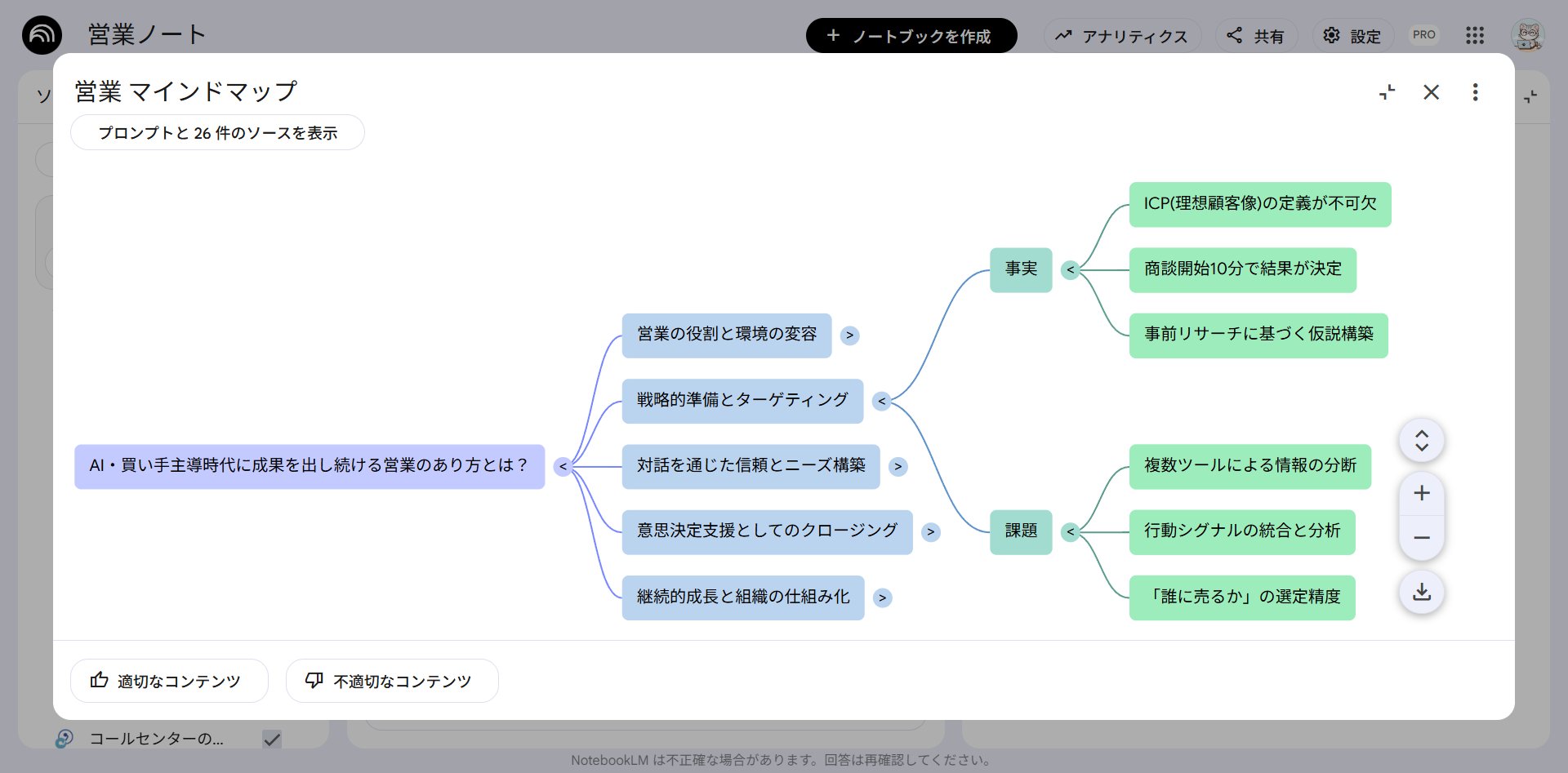
यह टेम्पलेट तब है जब आप किसी जटिल विषय की बड़ी तस्वीर को ऊपर से देखना चाहते हैं। यह बैठक बिंदुओं को व्यवस्थित करने या शोध परिणामों का अवलोकन करने के लिए उपयुक्त है।
कृपया इस स्रोत को एक माइंड मैप में बदलें जो मुद्दों का अवलोकन प्रदान करता हो। ■ केंद्र: इस विषय के "प्रश्न" को केंद्र में रखें। ■ स्तर 1: मुख्य मुद्दों को अधिकतम 5 में व्यवस्थित करें। ■ स्तर 2: प्रत्येक मुद्दे के लिए "तथ्य" और "चुनौतियाँ" को वर्गीकृत करके रखें। ■ नीति: शाखाओं की संख्या पर संरचनात्मक स्पष्टता को प्राथमिकता दें। एक शाखा में बहुत अधिक जानकारी न ठूंसें।
बिंदु यह है कि इसे "तथ्यों" और "चुनौतियों" को अलग करने के लिए कहा जाए। क्या पुष्टि की गई है और क्या अभी भी संबोधित करने की आवश्यकता है, यह एक संरचना के रूप में दिखाई देने लगता है।
② निर्णय-निर्माण शाखा वृक्ष
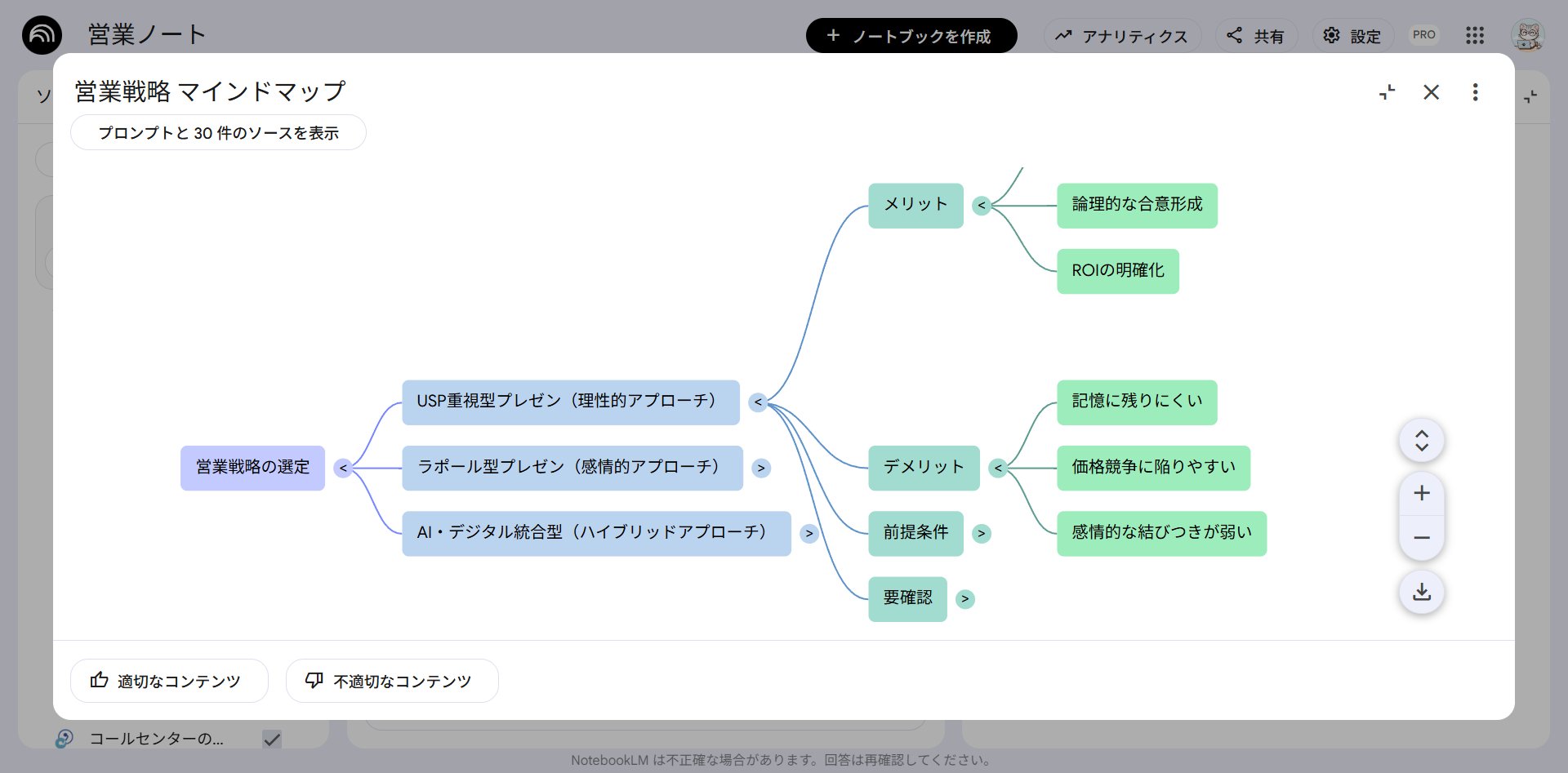
यह टेम्पलेट विकल्पों को व्यवस्थित करता है और निर्णय के लिए सामग्री की संरचना करता है। यह चुपचाप लेकिन अविश्वसनीय रूप से उपयोगी है।
इस स्रोत के आधार पर, एक माइंड मैप बनाएं जो निर्णय-निर्माण शाखाओं को व्यवस्थित करता हो। ■ केंद्र: एक ऐसा निर्णय रखें जिसे लेने की आवश्यकता है। ■ स्तर 1: विकल्प (योजना A / योजना B / योजना C)। ■ स्तर 2: प्रत्येक विकल्प के लिए "लाभ," "हानि," और "पूर्व शर्तें" शाखाबद्ध करें। ■ पूरक: उन स्थानों पर "पुष्टि की जानी है" स्पष्ट रूप से बताएं जहाँ निर्णय के लिए आवश्यक जानकारी गायब है।
सबसे बड़ी टिप यह है कि इसे "पुष्टि की जानी है" स्पष्ट रूप से बताने के लिए कहा जाए। AI को रिक्त स्थान भरने के लिए मजबूर करने के बजाय, यह स्पष्ट करें कि मनुष्यों को कहाँ अंतराल भरने की आवश्यकता है। यह माइंड मैप को केवल एक संगठनात्मक आरेख से "सोचने और निर्णय लेने के लिए एक नक्शा" में बदल देता है।
③ सीखने का रोडमैप प्रकार
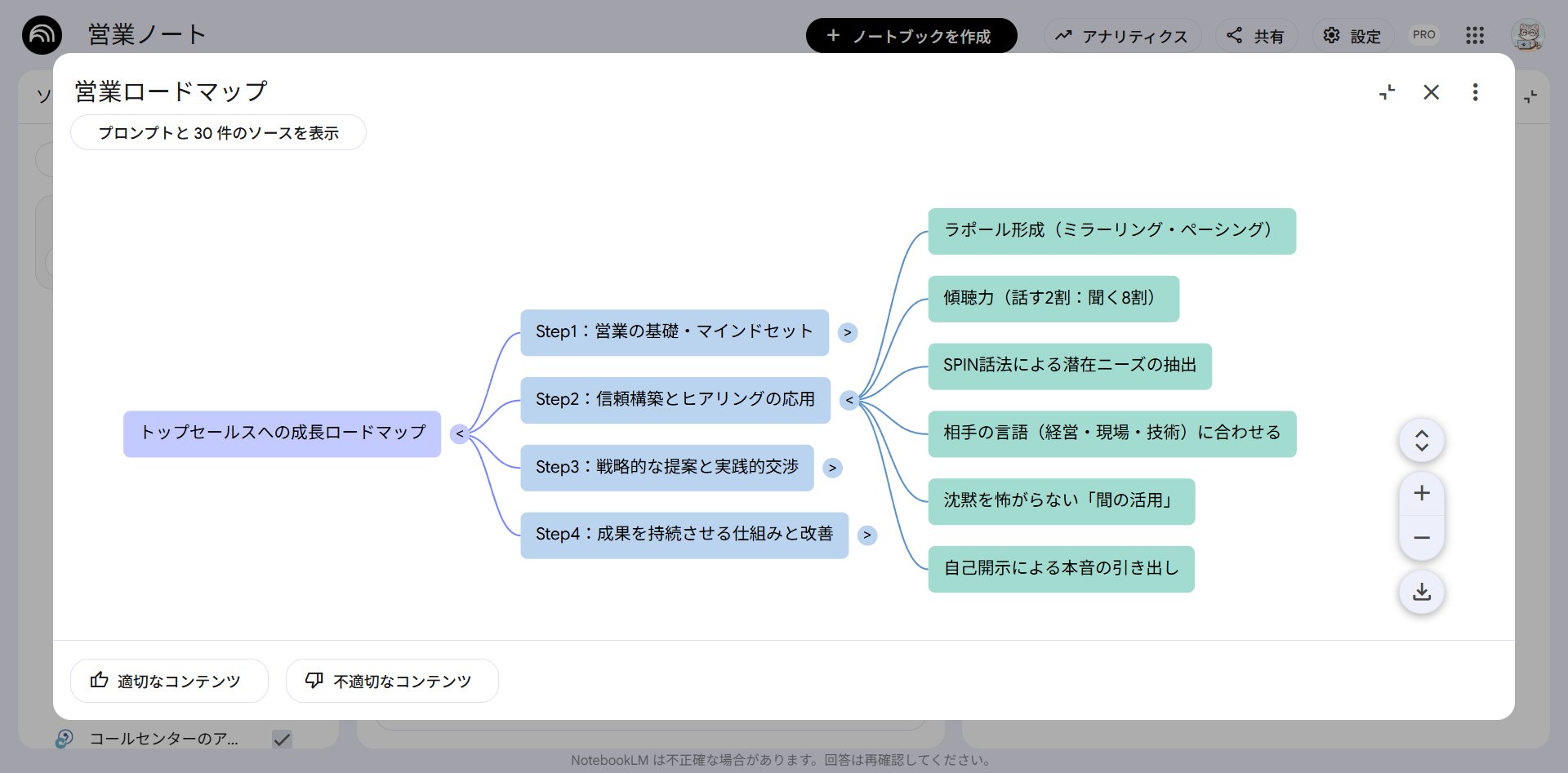
यह टेम्पलेट किसी नए विषय को सीखते समय किसके साथ शुरू करना है और किस क्रम में करना है, इसकी संरचना करता है।
इस स्रोत को एक शुरुआती के लिए इस विषय को सीखने के लिए एक सीखने के रोडमैप-शैली के माइंड मैप में बदलें। ■ केंद्र: महारत हासिल करने का अंतिम लक्ष्य। ■ स्तर 1: चरणों को सीखने के क्रम में व्यवस्थित करें (मूल बातें → अनुप्रयोग → अभ्यास)। ■ स्तर 2: प्रत्येक चरण में "महारत हासिल करने के लिए कीवर्ड" रखें। ■ नीति: इसे एक ऐसा अनुक्रम बनाएं जिसे बिना किसी पूर्व ज्ञान वाला व्यक्ति भी ऊपर से अनुसरण करके समझ सके।
रहस्य "सीखने के क्रम" को निर्दिष्ट करना है। यह वस्तुओं की एक सूची मात्र होने के बजाय एक "मार्ग वाला नक्शा" बन जाता है जो ऊपर से अनुसरण करने पर समझ को आगे बढ़ाता है। किसी नए क्षेत्र में खुद को अपडेट करना आश्चर्यजनक रूप से तेज़ हो जाता है।
आइए अब तक का सारांश दें। दायरे को सीमित करना (3-1) x संरचनात्मक टेम्पलेट (3-2)। जिस क्षण आप इस गुणन को कर सकते हैं, माइंड मैप "AI द्वारा स्वयं बनाए गए आरेख" से "आपके द्वारा डिज़ाइन किए गए मानचित्र" में बदल जाता है। आउटपुट पर हावी होने में सक्षम होने का यही अर्थ है।
अध्याय 4: "गैर-संपादन योग्य" कमजोरी को दूर करने के दो तरीके
अब तक पढ़ने के बाद, तेज पाठकों ने एक कमजोरी पर ध्यान दिया होगा।
NotebookLM के माइंड मैप आपके द्वारा संपादित नहीं किए जा सकते। आप नोड्स को पुनर्व्यवस्थित या शब्दों को ठीक नहीं कर सकते। भले ही आप इसे डाउनलोड करें, यह केवल एक छवि के रूप में आउटपुट होता है, इसलिए इसे वैसे ही संसाधित नहीं किया जा सकता है।
हालाँकि, इस कमजोरी को दूर करने के दो तरीके हैं। ये उन्नत उपयोगकर्ताओं के लिए हैं, लेकिन इन्हें जानने से उपयोग की सीमा तुरंत बढ़ जाएगी।
विधि ① Xmind एक्सटेंशन के साथ "संपादन योग्य मानचित्र" में बदलें
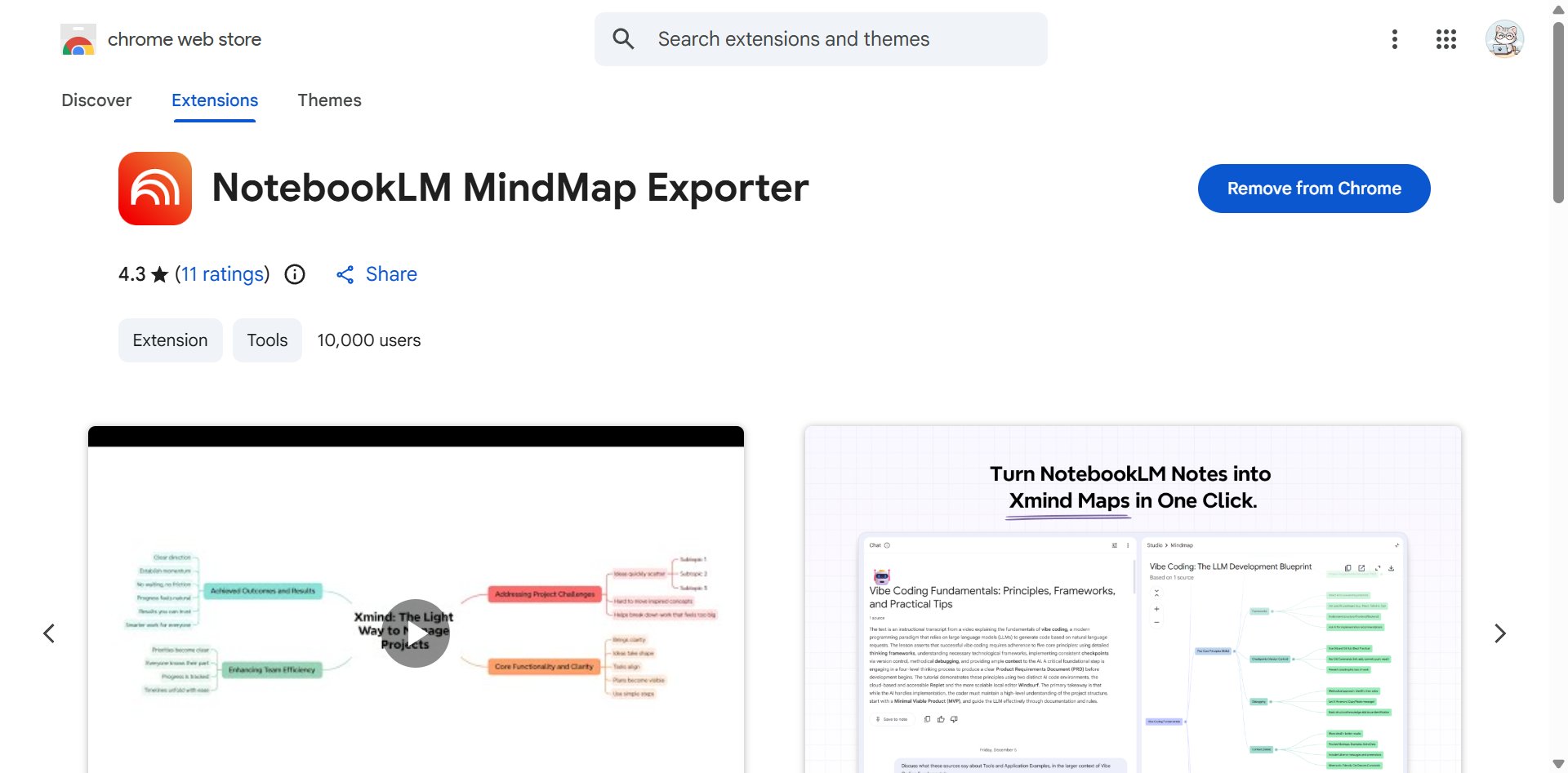
पहला है Xmind आधिकारिक द्वारा जारी Chrome एक्सटेंशन का उपयोग करना।
इसे "NotebookLM MindMap Exporter" कहा जाता है। इसका उपयोग करना मुफ़्त है। इसके साथ, आप NotebookLM के माइंड मैप को सीधे एक संपादन योग्य Xmind प्रारूप में बदल सकते हैं। पुनर्व्यवस्थित करना, नोट्स जोड़ना और डिज़ाइन को समायोजित करना सब कुछ मुफ़्त और आसान हो जाता है।
प्रक्रिया सरल है:
- Chrome एक्सटेंशन "NotebookLM MindMap Exporter" इंस्टॉल करें।
- अपने ब्राउज़र के रूप में Chrome का उपयोग करें और NotebookLM में एक माइंड मैप बनाएं।
- Xmind प्रारूप में बदलने और निर्यात करने के लिए एक्सटेंशन का उपयोग करें।
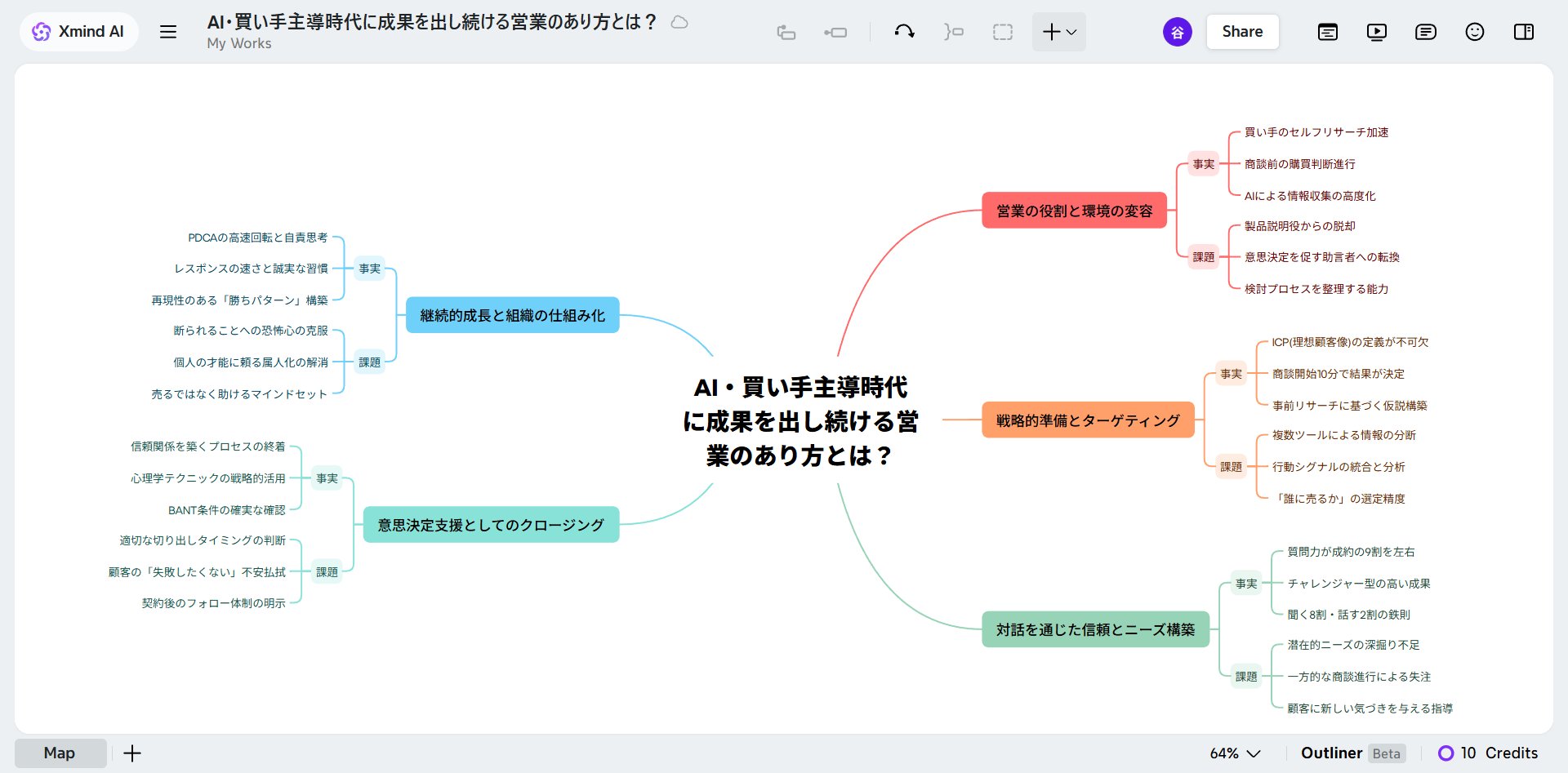
डाउनलोड पेज के लिए यहाँ क्लिक करें:
https://chromewebstore.google.com/detail/notebooklmmindmap-export/jeaclciaoglkeohcfeobijdojpclkmkb
आधिकारिक टूल पेज के लिए यहाँ क्लिक करें:
https://xmind.com/tools/notebooklm-mind-map-extractor
Xmind एक लोकप्रिय माइंड मैप निर्माण उपकरण है जो Windows, macOS और Linux के साथ संगत है। "NotebookLM के साथ संरचना का विश्लेषण करें → Xmind के साथ अपने लिए समाप्त करें" को जोड़ने में सक्षम होने से आपको विश्लेषण और संपादन दोनों में सर्वश्रेष्ठ मिलता है।
विधि ② छवि को "जनरेटिव AI" को पास करके टेक्स्टुअलाइज़ करें
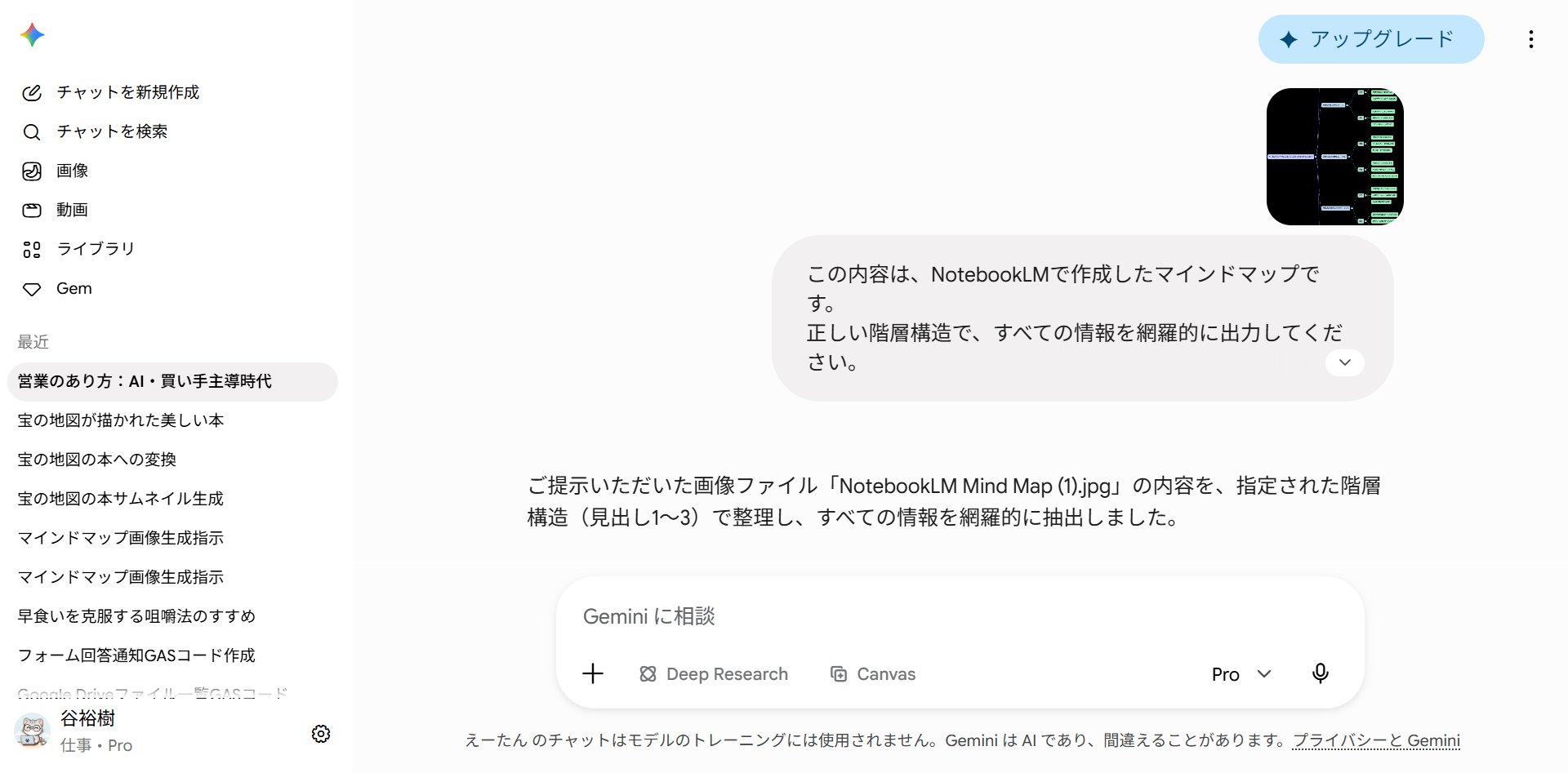
दूसरी विधि एक्सटेंशन का उपयोग किए बिना, पूरी तरह से जनरेटिव AI के साथ सब कुछ पूरा करना है।
पहले, टेक्स्टुअलाइज़ करने के लिए Google Docs के OCR (ऑप्टिकल कैरेक्टर रिकॉग्निशन) का उपयोग करने की एक ट्रिक का अक्सर उपयोग किया जाता था। हालाँकि, सच कहूँ तो, OCR की सटीकता संदिग्ध है; यह अक्सर अक्षरों को गलत पढ़ता है या पदानुक्रम को तोड़ देता है। इसे ठीक करने में अक्सर अधिक प्रयास लगता था।
इसलिए, मैं अब जो सुझाव देता हूँ वह है माइंड मैप की छवि को सीधे एक जनरेटिव AI को पास करना और इसे टेक्स्टुअलाइज़ करवाना। ChatGPT, Gemini और Claude जैसे AI जो छवियों को पढ़ सकते हैं, माइंड मैप की छवि को देख सकते हैं और नोड नामों और पदानुक्रमित संरचना को वैसे ही पढ़ सकते हैं। सटीकता OCR से अधिक है, और चूंकि यह पहले से व्यवस्थित पदानुक्रम के साथ आउटपुट करता है, इसलिए लगभग किसी पोस्ट-प्रोसेसिंग की आवश्यकता नहीं होती है।
प्रक्रिया इस प्रकार है:
- माइंड मैप को एक छवि (PNG, JPEG, आदि) के रूप में डाउनलोड करें।
- उस छवि को एक जनरेटिव AI पर अपलोड करें।
- इसे "छवि को टेक्स्टुअलाइज़ करें" का निर्देश दें।
कृपया निर्देश के लिए इस प्रॉम्प्ट का उपयोग वैसे ही करें:
यह NotebookLM के साथ बनाए गए माइंड मैप की एक छवि है। कृपया इस छवि को पढ़ें और नोड सामग्री और पदानुक्रमित संरचना को टेक्स्ट में लिखें। ■ पदानुक्रम को शीर्षक प्रारूप (H1, H2, H3) में दर्शाएं। ■ केंद्रीय विषय से लेकर शाखाओं के सिरों तक सभी जानकारी को बिना किसी चूक के लिखें। ■ मूल माइंड मैप के मूल-बच्चे संबंध (कौन सा नोड किस नोड के नीचे है) को सटीक रूप से बनाए रखें। ■ लाइन ब्रेक का उपयोग करके जानकारी को स्पष्ट रूप से व्यवस्थित करें।
इसके साथ, माइंड मैप जो एक छवि था, टेक्स्ट में बदल जाता है जिसे स्वतंत्र रूप से कॉपी और संपादित किया जा सकता है। OCR की तरह टूटी हुई संरचनाओं को ठीक करने की कोई आवश्यकता नहीं होने के कारण, यह विधि कहीं अधिक आसान और सटीक है।
रूपांतरण से परे उपयोग की एक दुनिया का विस्तार होता है
एक माइंड मैप जो संपादन योग्य हो गया है, वह अब केवल "देखने के लिए" नहीं रह गया है। यह एक "सामग्री है जिसे संसाधित और उपयोग किया जा सकता है।" आप यह भी कह सकते हैं कि असली कार्रवाई यहीं से शुरू होती है।
उदाहरण के लिए, आप इसका उपयोग इस तरह कर सकते हैं:
इसे किसी लेख या रिपोर्ट की रूपरेखा के रूप में उपयोग करें। माइंड मैप का पदानुक्रम सीधे शीर्षक संरचना (H1→H2→H3) बन जाता है। चूंकि कंकाल एक पल में पूरा हो जाता है, आपको बस प्रत्येक शीर्षक में मुख्य पाठ जोड़ना होता है।
इसे प्रेजेंटेशन की स्क्रिप्ट के रूप में उपयोग करें। प्रत्येक नोड को "एक स्लाइड का विषय" मानकर और मुख्य संदेश, पूरक और उदाहरणों को व्यवस्थित करके, आप स्क्रिप्ट का ढांचा तैयार कर सकते हैं।
इसे तुलनात्मक विश्लेषण के लिए सामग्री के रूप में उपयोग करें। यदि आप एक ही विषय पर बनाए गए कई मानचित्रों को टेक्स्टुअलाइज़ करते हैं और उन्हें "इन दोनों के बीच समानताएं और अंतर का विश्लेषण करें" निर्देश के साथ AI को पास करते हैं, तो आप ऐसी खोजें प्राप्त कर सकते हैं जिन पर आप स्वयं ध्यान नहीं दे सकते थे।
एक स्थिर नक्शा एक गतिशील ब्लूप्रिंट में बदल जाता है। आपके विचारों के आधार पर, उपयोग की सीमा अनंत है।
अध्याय 5: व्यावहारिक व्यावसायिक उपयोग के मामले
अंत में, मैं अब तक की सामग्री को वास्तविक कार्य में, परिदृश्य के अनुसार उपयोग करने के तरीके का सारांश दूंगा।
माइंड मैप के उपयोग की सीमा वास्तव में विस्तृत है। यहाँ कुछ प्रतिनिधि स्थितियाँ दी गई हैं:
प्रतिस्पर्धी विश्लेषण. प्रतिस्पर्धी सामग्री, वेबसाइटों और प्रस्तुति जानकारी को स्रोत में डालें, और अध्याय 3 से "दायरा सीमित करें" प्रॉम्प्ट का उपयोग करके "केवल मूल्य रणनीति" या "केवल उत्पाद शक्तियाँ" का नक्शा बनाएं। आप उद्देश्य के अनुसार प्रतिद्वंद्वी की रणनीति के प्रमुख बिंदुओं को निकाल और समझ सकते हैं।
बैठकों और कार्यवृत्तों की संरचना करना. बैठक रिकॉर्डिंग या कार्यवृत्त को स्रोत के रूप में उपयोग करें और उन्हें मुद्दा अवलोकन मानचित्र या निर्णय-निर्माण शाखा वृक्ष के साथ व्यवस्थित करें। आप एक नज़र में देख सकते हैं कि "क्या चर्चा हुई, क्या तय हुआ, और क्या होमवर्क के रूप में बाकी है।"
किसी प्रोजेक्ट की बड़ी तस्वीर समझना. लॉन्च के शुरुआती चरण में सभी संबंधित सामग्रियों को मैप करने से आप चुनौतियों, हितधारकों और संसाधनों की बड़ी तस्वीर समझ सकते हैं। शुरुआत में बड़ी तस्वीर देखना सीधे बाद के सभी आउटपुट की गुणवत्ता की ओर ले जाता है।
नए कर्मचारी शिक्षा और ज्ञान का व्यवस्थितकरण. व्यावसायिक मैनुअल या पिछली सामग्रियों को स्रोत के रूप में उपयोग करके और उन्हें सीखने के रोडमैप शैली में मैप करके, आप "क्या सीखना है और किस क्रम में" को एक संरचना के रूप में आगे बढ़ा सकते हैं। आप उस ज्ञान को जो व्यक्तियों पर निर्भर था, एक टीम संपत्ति में बदल सकते हैं।
पुस्तकों और लंबे दस्तावेज़ों का सारांश. यदि आप तकनीकी पुस्तकों या रिपोर्टों को डालकर एक अवलोकन मानचित्र बनाते हैं, तो मोटी सामग्री की संरचना तुरंत आपके दिमाग में आ जाती है। यदि आप रुचि के नोड्स पर क्लिक करते हैं और डीप-डाइव करते हैं, तो पढ़ने की दक्षता ही बदल जाएगी।
और यदि आप इसका उपयोग व्यवसाय के लिए करते हैं, तो एक चीज़ है जिसकी आपको कभी उपेक्षा नहीं करनी चाहिए।
यह सुरक्षा है।
कृपया गोपनीय जानकारी या व्यक्तिगत जानकारी वाली सामग्री को NotebookLM में डालते समय सावधान रहें। विशेष रूप से, अपलोड करने से पहले व्यक्तिगत नामों, ग्राहक नामों और संख्यात्मक मूल्यों जैसी गोपनीय जानकारी को गुमनाम या बदलें नमूना डेटा से। बस इसमें सावधानी बरतने से जोखिम को बहुत कम किया जा सकता है।
इसके अलावा, Google ने स्पष्ट रूप से कहा है कि NotebookLM के भुगतान वाले Pro प्लान के लिए, अपलोड किए गए डेटा का उपयोग AI प्रशिक्षण के लिए नहीं किया जाएगा। फिर भी, सुविधा और सुरक्षा हमेशा साथ-साथ आती हैं। संचालन से पहले अपनी कंपनी के AI उपयोग दिशानिर्देशों की जाँच करें। क्योंकि आप AI का उपयोग कर रहे हैं, दूसरों की तुलना में सुरक्षा के प्रति अधिक जागरूक रहें।
सारांश — माइंड मैप "सोचने का नक्शा" बन गया है
अंत में, आइए इस लेख के मुख्य बिंदुओं पर वापस नज़र डालें।
NotebookLM का माइंड मैप विचारों को लिखने का उपकरण नहीं है, बल्कि सामग्री की सामग्री का विश्लेषण करने का एक नक्शा है। पहले इसे दबाएं, फिर डीप-डाइव करने के लिए नोड्स पर क्लिक करें। यही राजमार्ग है।
और इस बार का आकर्षण, कस्टम प्रॉम्प्ट। अब आप लक्ष्य, परिदृश्य और उद्देश्य के अनुसार मानचित्र के दायरे को सीमित कर सकते हैं, जैसे "शिकायत निपटान तक सीमित करना" या "शुरुआती लोगों के लिए सीमित करना।" यह समझने में सबसे आसान और सबसे मजबूत है। इसके अलावा, "मुद्दा अवलोकन," "निर्णय-निर्माण शाखा," और "सीखने का रोडमैप" जैसे संरचनात्मक टेम्पलेट्स को गुणा करके, आउटपुट पूरी तरह से आपके नियंत्रण में है।
गैर-संपादन योग्य होने जैसी कमजोरियों को Xmind एक्सटेंशन या AI इमेज-टू-टेक्स्ट से दूर किया जा सकता है। रूपांतरण से परे, रूपरेखा और प्रेजेंटेशन स्क्रिप्टिंग जैसे उपयोग की एक दुनिया का विस्तार होता है।
माइंड मैप अब AI द्वारा स्वयं बनाया गया आरेख नहीं है। यह "सोचने का नक्शा" बन गया है जिसे आप डिज़ाइन करते हैं।
आपको जो अब तक पढ़ चुके हैं, बस एक आखिरी बात।
NotebookLM एक ऐसा उपकरण है जहाँ इस तरह के अपडेट वास्तव में तेज़ी से होते हैं। इस कस्टम प्रॉम्प्ट की तरह, एक दिन कोई फीचर अचानक लेवल अप कर सकता है। यही कारण है कि स्व-अध्ययन की दीवार को पार करने का सबसे छोटा रास्ता इसमें महारत हासिल करना जारी रखने के लिए "नवीनतम जानकारी प्राप्त करने का वातावरण" होना है।
मुझे खुशी होगी यदि आप उस सूचना स्रोत के रूप में मेरे अकाउंट का उपयोग कर सकें।
▼ X (Twitter) पर मुझे फॉलो करें यहाँ
मेरे अकाउंट पर, मैं AI के साथ व्यावसायिक दक्षता और समय बचाने में तेजी लाने का ज्ञान हर दिन भेजता हूँ। मैं NotebookLM का उपयोग करने के तरीके के बारे में किसी और से अधिक विस्तृत जानकारी पोस्ट करता हूँ, इसलिए यदि आप नवीनतम AI में महारत हासिल करना चाहते हैं, तो कृपया मुझे फॉलो करें! @ai_jitan
【मुफ़्त OpenChat शुरू हुआ 🔥】
OpenChat में विशेष रूप से, मैं यह भी दूंगा:
① 600 चयनित NotebookLM प्रॉम्प्ट (सचित्र संस्करण)
② 20 चयनित GPTs और 20 चयनित प्रॉम्प्ट 🎁
शुरुआती और जो सिर्फ देखना चाहते हैं, उनका भी स्वागत है 🙌
पहले, बेझिझक एक नज़र डालें 👇





