Scene से distractions हटाएँ
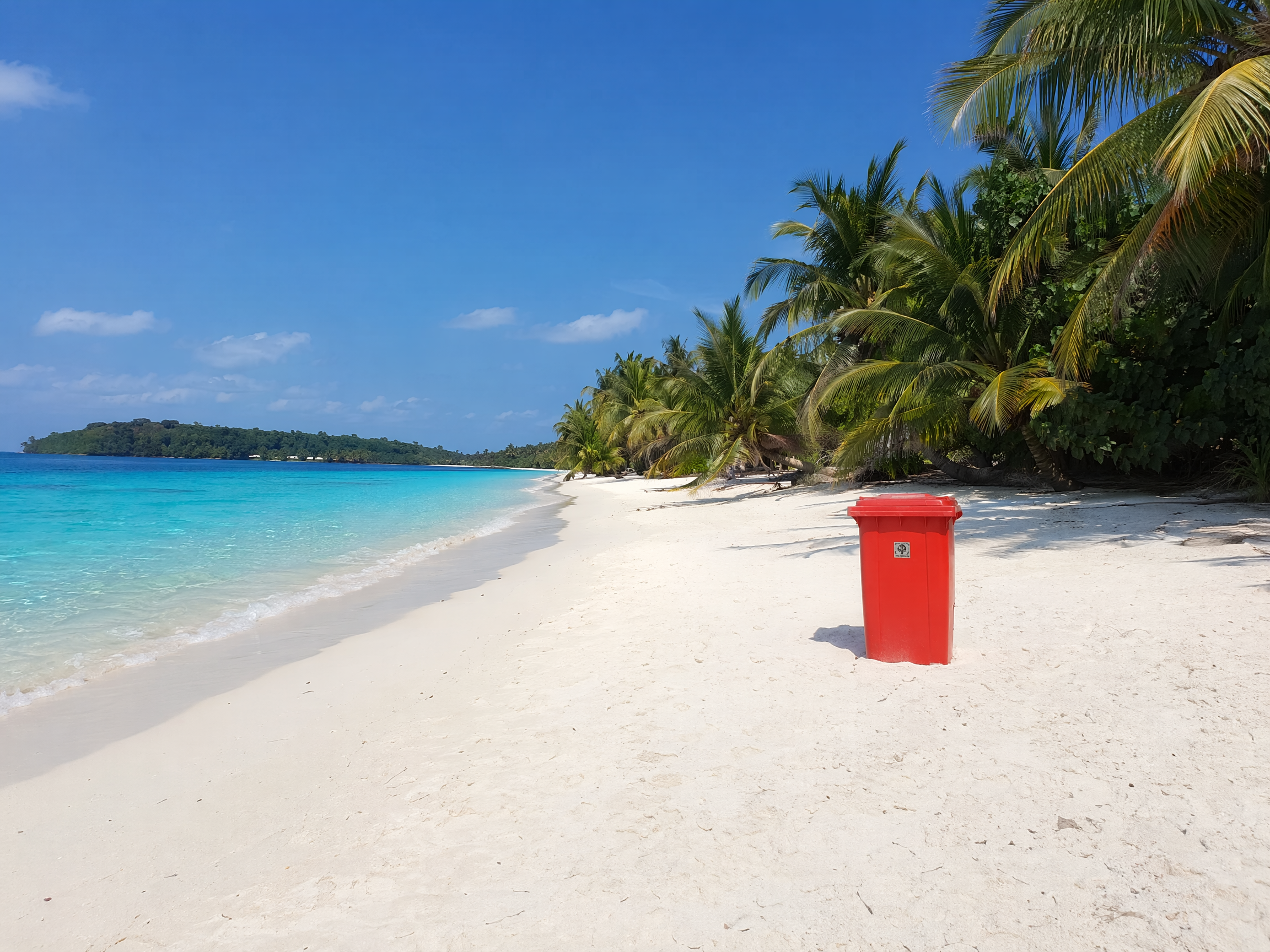
Unwanted trash can या object हटाएँ, लेकिन street, lighting और surrounding details natural रखें।
फोटो अपलोड करें, जिसे बदलना है वह हिस्सा चुनें और एडिट को एक वाक्य में लिखें।
असली एडिट उदाहरण
Unwanted trash can या object हटाएँ, लेकिन street, lighting और surrounding details natural रखें।
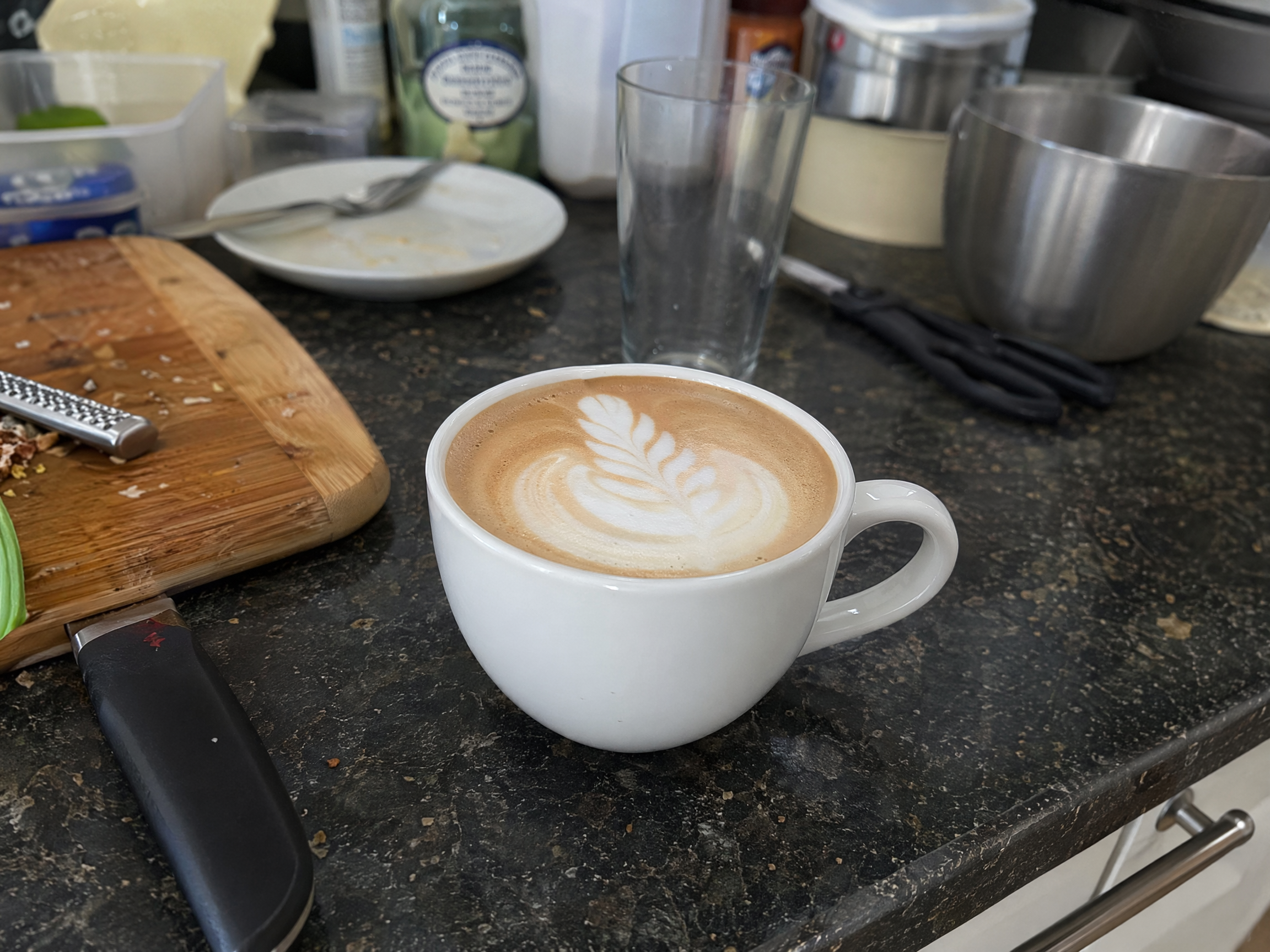
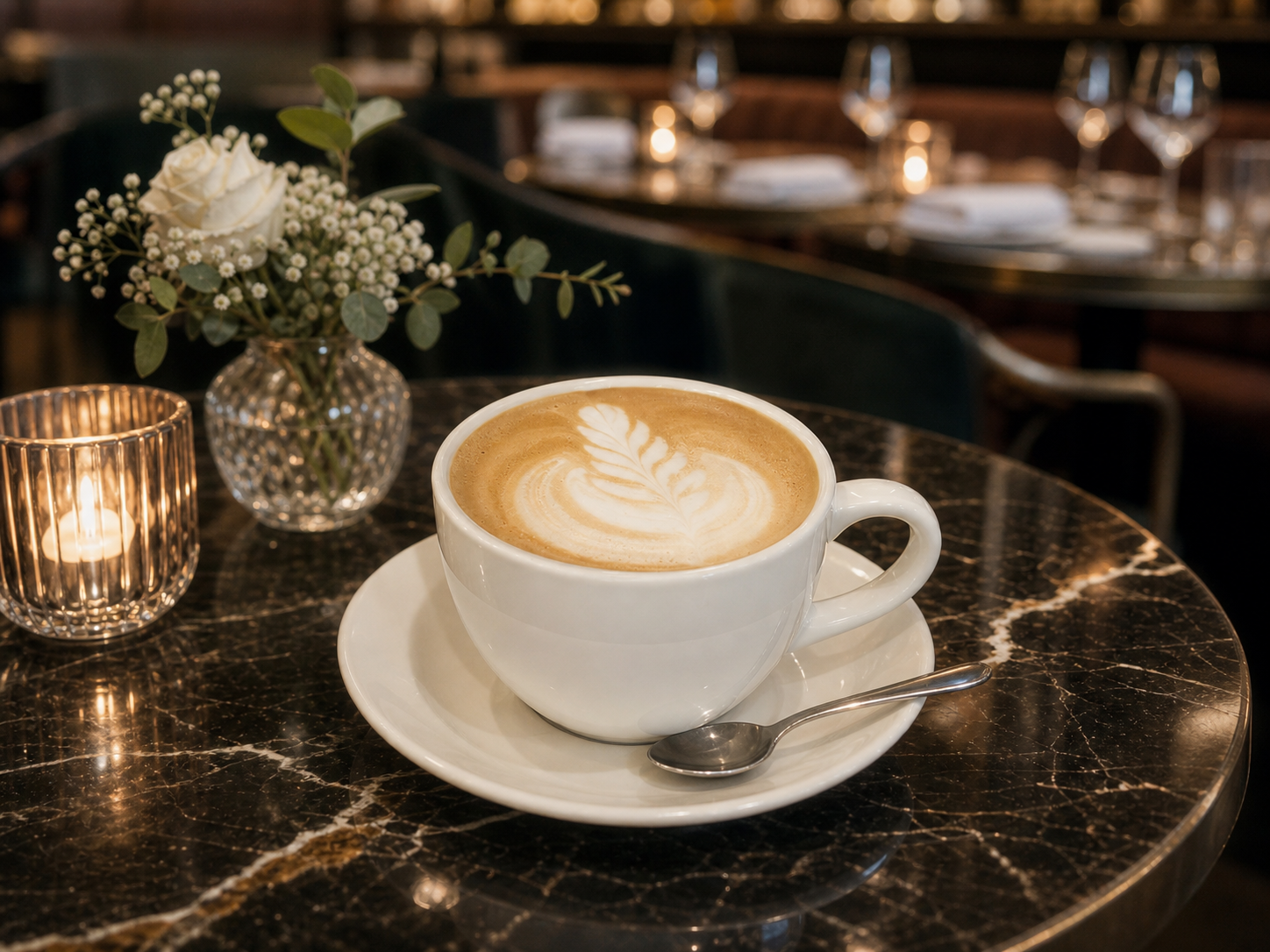
Cafe या product scene को main subject rebuild किए बिना ज्यादा polished restaurant setting में बदलें।
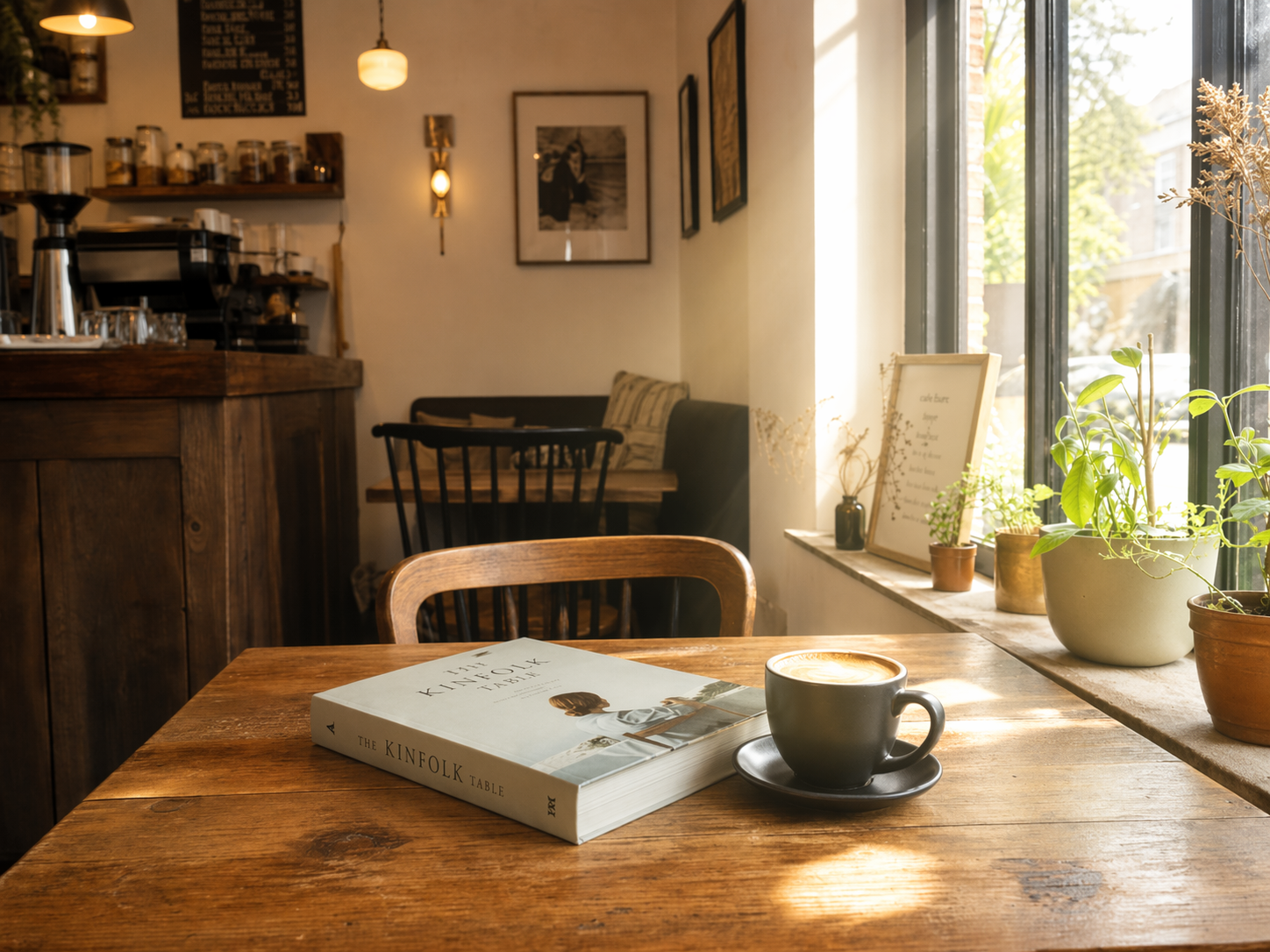
खिड़की जैसी रोशनी जोड़ें और चुने हुए हिस्से को उजला करें, जबकि मूल संरचना बनी रहे।
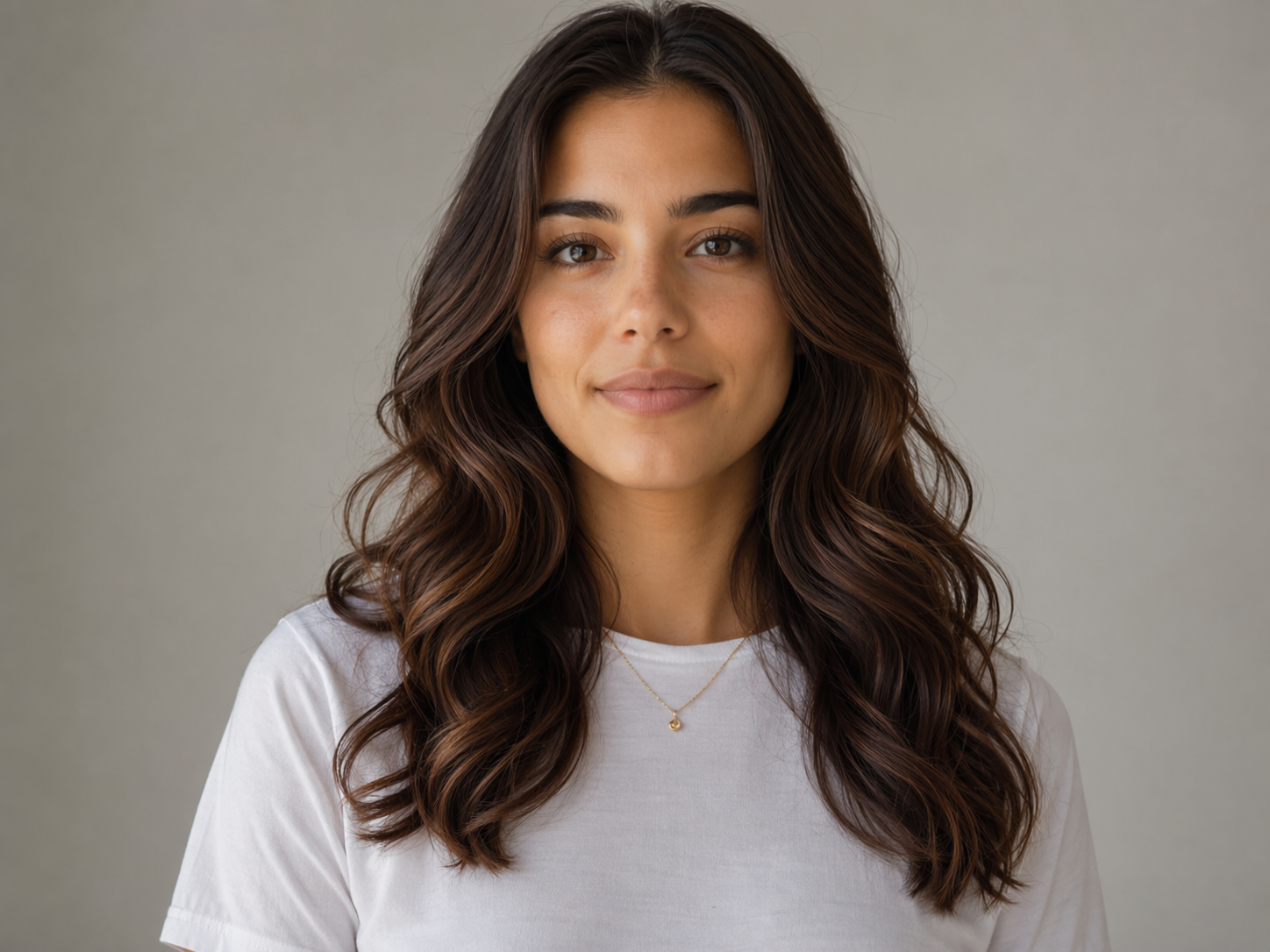
Side-facing portrait को camera की ओर मोड़ें, person recognizable और image coherent रखते हुए।
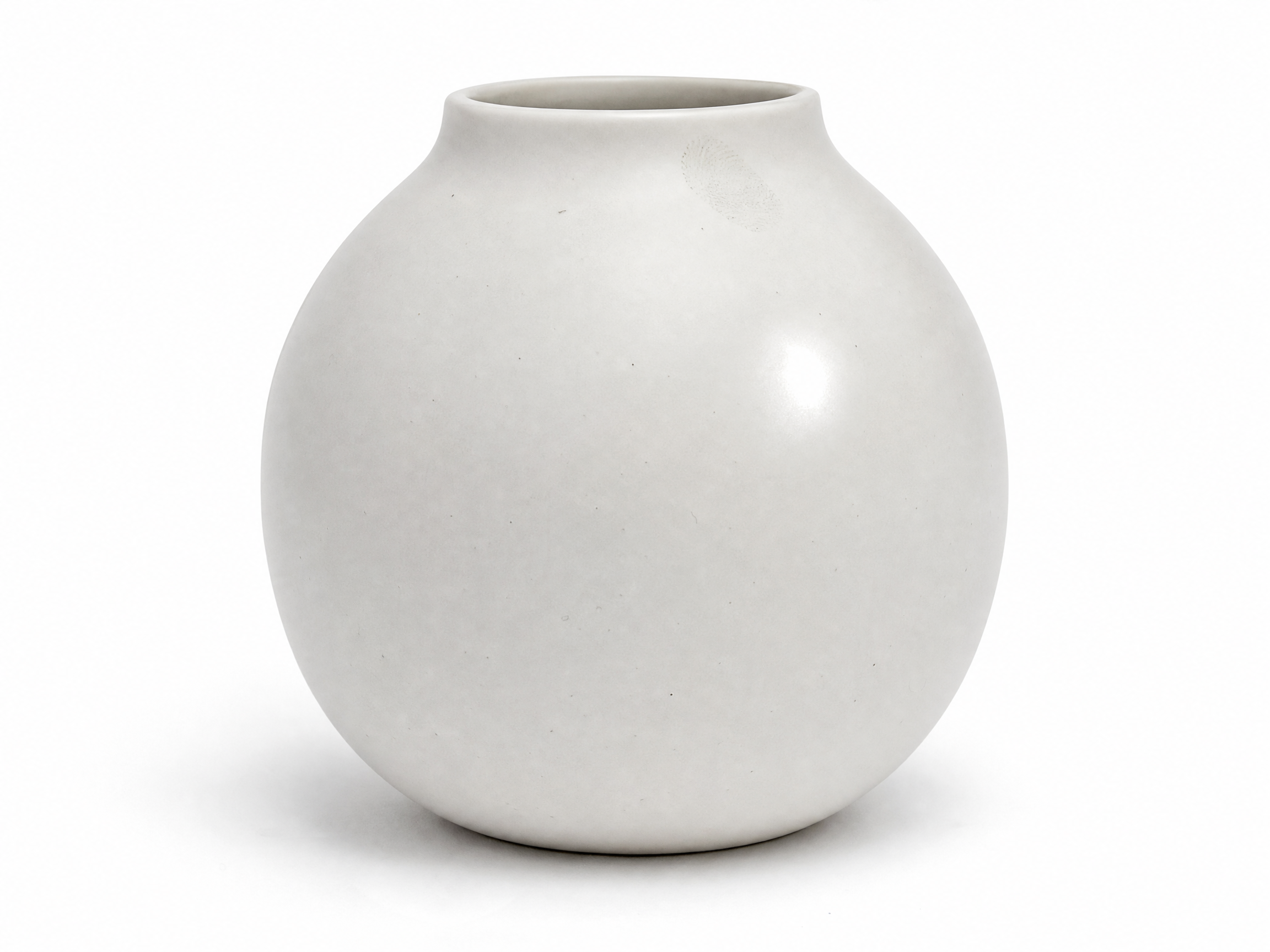
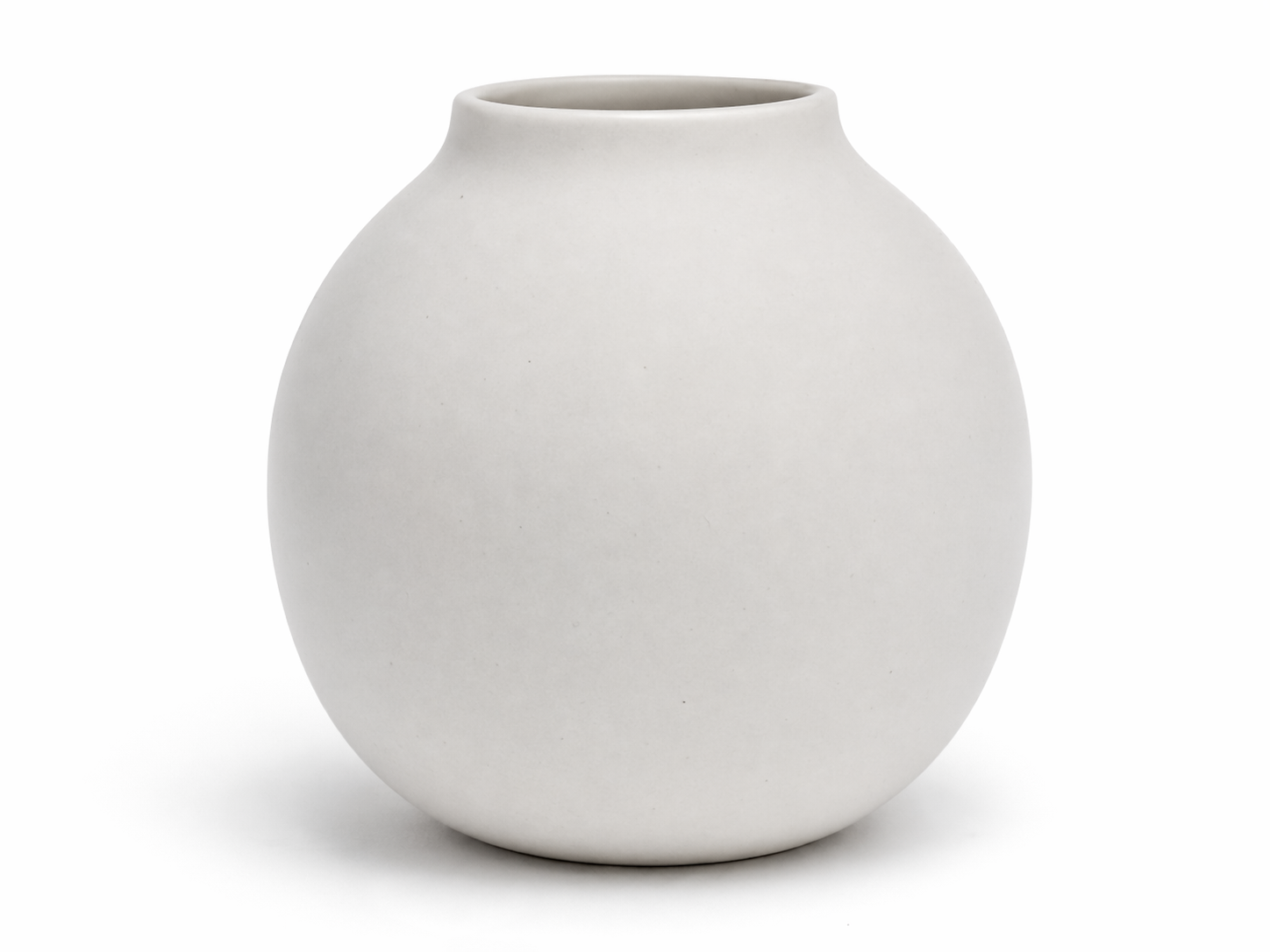
Reflections, stains और छोटी flaws हटाएँ ताकि product साफ दिखे लेकिन texture न खोए।
एक ordinary street को cyberpunk look दें, layout और perspective intact रखते हुए।
वर्कफ़्लो
पोर्ट्रेट, प्रोडक्ट फोटो, कैंपेन विजुअल या बनाई गई इमेज से शुरू करें।
जिस हिस्से को बदलना है उसे चिन्हित करें, ताकि एडिट उसी हिस्से पर केंद्रित रहे।
Face, object, background, reflection या detail के लिए अलग-अलग edit लिखें।
Realistic edits preview करें, जो ठीक लगे उसे रखें और image को आगे refine करें।
टेक्स्ट से फोटो एडिटिंग
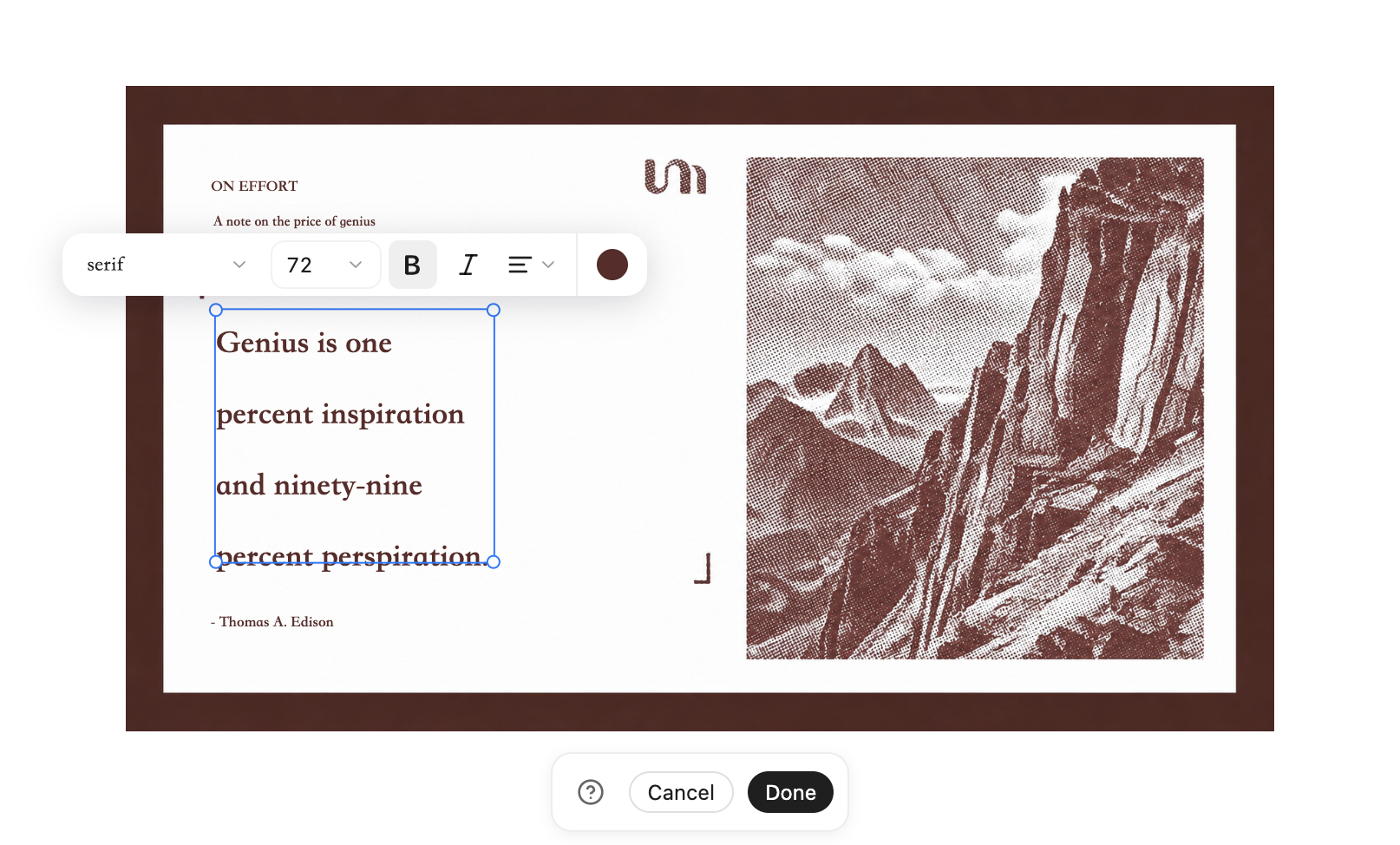
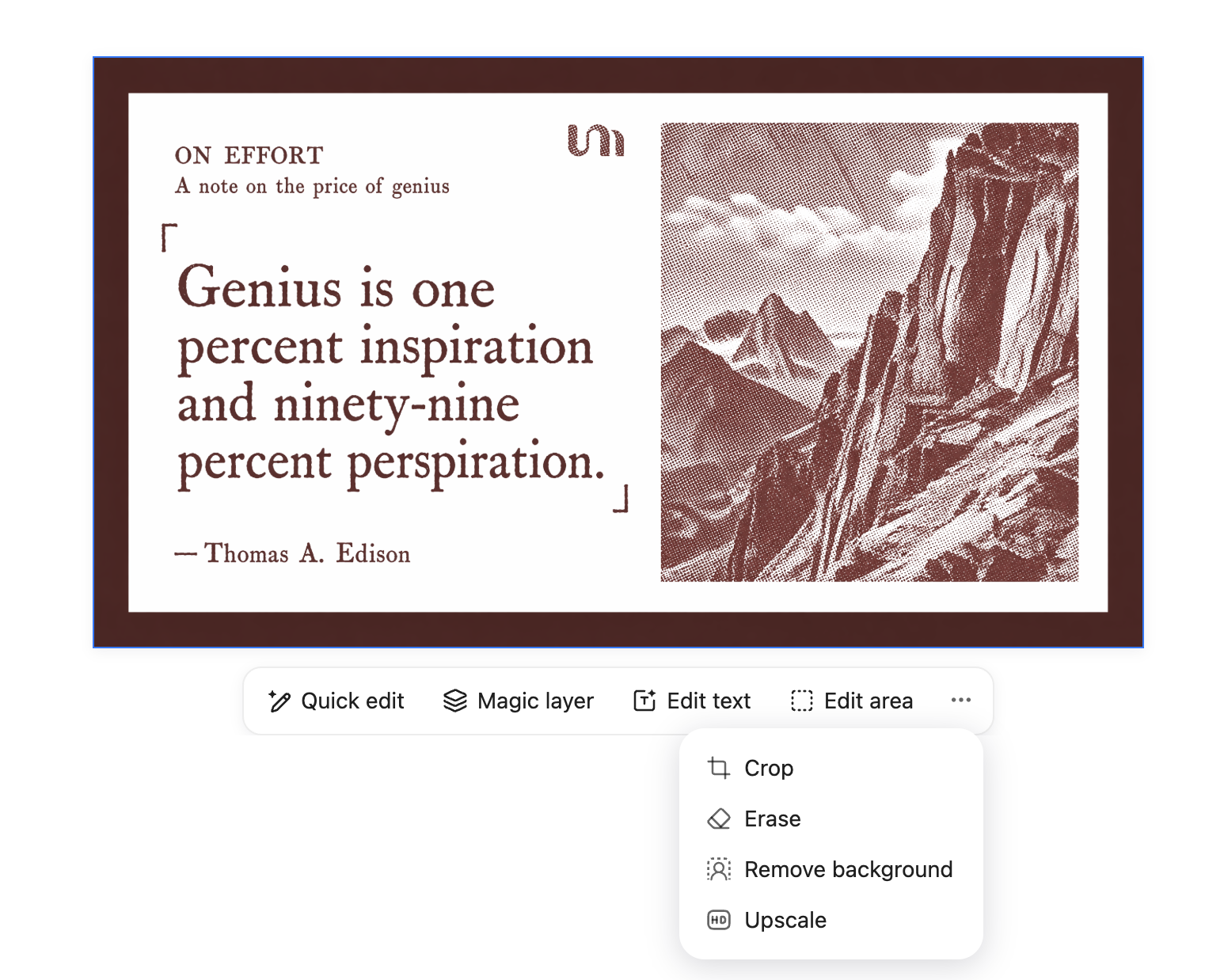
अच्छी फोटो एडिटिंग के लिए लंबा टेक्स्ट नहीं, साफ लक्ष्य चाहिए। इमेज अपलोड करें, व्यक्ति, टेक्स्ट, बैकग्राउंड या ऑब्जेक्ट चुनें, फिर बदलना, सुधारना या समायोजित करना एक वाक्य में लिखें। AI चुने हुए हिस्से पर ध्यान दे सकता है और फोटो के बाकी हिस्से को मूल के करीब रख सकता है।
YouMind क्यों
हिस्सा चिन्हित करें, बदलाव लिखें और AI को एडिट संभालने दें। लेयर, मास्क, किनारों की नरमी या जटिल सेटिंग्स की जरूरत नहीं।
Backgrounds, text, product details या दूसरे areas साथ चुनें और एक editing flow में submit करें।
Edit को आपके बनाए box तक सीमित रखें, जबकि unselected parts visually stable और consistent रहें।
ईकॉमर्स फोटो, सोशल कंटेंट, पोर्ट्रेट डिटेल और तेज डिजाइन बदलावों के लिए एक निर्देश इस्तेमाल करें।
तुलना
| पहलू | YouMind | Adobe Photoshop |
|---|---|---|
| लोकल एडिटिंग तरीका | हिस्सा चुनें, बदलाव लिखें और AI से एडिट तैयार करवाएँ। | Selections या masks बनाएँ, फिर Generative Fill और manual cleanup करें। |
| सीखने की कठिनाई | कम झंझट: हिस्सा चुनें और जो चाहिए वह लिखें। | Layers, masks, selection tools और retouching habits चाहिए। |
| कई हिस्से | कंप्यूटर पर एक ही प्रक्रिया में कई चुने हुए हिस्से संभाले जा सकते हैं। | आमतौर पर एक समय में एक selection संभालता है। |
| वर्कफ़्लो | हिस्सा चुनें -> प्रॉम्प्ट लिखें -> लागू करें। | Selection बनाएँ -> feathering adjust करें -> fill करें -> edges manually refine करें। |
| प्लैटफ़ॉर्म | Browser-based, installation की जरूरत नहीं। | इंस्टॉल करने वाला कंप्यूटर ऐप, जिसके लिए डिवाइस की जरूरतें होती हैं। |
| सबसे अच्छा किसके लिए | क्रिएटर, ईकॉमर्स टीमें, सोशल एडिटर और टेक्स्ट-आधारित काम। | Professional designers, photographers और advanced post-production teams। |
| पहलू | YouMind | Canva |
|---|---|---|
| लोकल एडिट की सटीकता | जिस हिस्से को AI से दोबारा बनवाना है, उसके चारों ओर खुला बॉक्स बनाएँ। | Magic Edit brush-style selection पर निर्भर करता है, जो कम precise हो सकता है। |
| कई हिस्से | कंप्यूटर पर कई हिस्से चुनें और उन्हें एक ही एडिट प्रक्रिया में संभालें। | आमतौर पर एक बार में एक local edit पर focus करता है। |
| एडिटिंग की आज़ादी | टेम्पलेट की सीमा के बिना कोई भी चुना हुआ हिस्सा और प्राकृतिक भाषा में निर्देश। | Template system मजबूत है, लेकिन complex image edits सीमित लग सकते हैं। |
| AI जनरेशन की गुणवत्ता | ऐसे संदर्भ-आधारित स्थानीय बदलावों के लिए बनाया गया है जो मूल इमेज में स्वाभाविक रूप से मिल जाएँ। | Simple fill और design tasks के लिए अच्छा है, लेकिन complex scenes में cleanup चाहिए हो सकता है। |
| लोकल replacement | ऑब्जेक्ट चुनें, बदलने का निर्देश लिखें और मिला-जुला नतीजा बनाएँ। | Simple erase, replace और design adjustments के लिए बेहतर। |
| Best use cases | प्रोडक्ट रिटचिंग, पोर्ट्रेट डिटेल, क्रिएटिव कंपोज़िटिंग और टेक्स्ट-आधारित एडिट। | Social posts, posters, templates और simple background changes। |
FAQ
यह आपकी मनचाही बदलाव को साफ एडिट निर्देश में बदलने में मदद करता है। तैयार फिल्टर लगाने के बजाय आप बताते हैं कि क्या एडिट करना है, कहाँ करना है और क्या वैसा ही रखना है।
फोटो अपलोड करें, जिस हिस्से को बदलना है उसे चुनें और आसान भाषा में बदलाव लिखें। इमेज सही लगे तब तक चुने हुए हिस्से को सुधार सकते हैं।
ऑब्जेक्ट या हिस्सा, चाहिए बदलाव, स्टाइल और AI को क्या बचाकर रखना है, यह साफ लिखें। जैसे “कप को कांच के फूलदान से बदलें, टेबल और रोशनी वैसी ही रखें” छोटे आदेश से बेहतर काम करता है।
हाँ। जिस हिस्से को बदलना है उसे चुनें, फिर उसी हिस्से के लिए एडिट निर्देश लिखें। चुना हुआ हिस्सा और निर्देश जितने साफ होंगे, AI बाकी इमेज को उतना स्थिर रख पाएगा।
कंप्यूटर पर एक ही इमेज के कई हिस्सों में एडिट योजना बना सकते हैं। फोन पर आमतौर पर एक चुने हुए हिस्से पर ध्यान देकर फोटो को कदम-दर-कदम सुधारना आसान होता है।
सामान्य इमेज बनाना नई इमेज शुरू से बनाता है। फोटो एडिट आपकी मौजूदा फोटो से शुरू होता है, इसलिए वह मूल विषय को बचाए रखते हुए खास डिटेल बदलने, बदलकर लगाने या सुधारने पर ध्यान देता है।
आप निर्देश में साफ लिख सकते हैं कि चेहरा, पोज, रोशनी, बैकग्राउंड या प्रोडक्ट का आकार जैसी कौन सी चीजें वैसी ही रहें। नतीजा इमेज, चुने हुए हिस्से और बदलाव की स्पष्टता पर निर्भर करता है।
इमेज बनाने और एडिट करने से आगे जाएँ। YouMind में लेखन, प्रस्तुति बनाना और दूसरे रचनात्मक फॉर्मैट खोजें।
बनाना शुरू करें