यदि आप इस लेख को अपने कोडिंग एजेंट में कॉपी करते हैं, तो यह आपके लिए इसके कई चरणों को निष्पादित कर सकता है
क्या होगा यदि आपका कोडिंग एजेंट फ़ोन उठा सके? आप अपनी डेस्क से दूर हैं और आप जानना चाहते हैं कि कल रात का टेस्ट रन सफल रहा या नहीं, या आप एक रीफ़ैक्टर शुरू करना चाहते हैं और गाड़ी चलाते समय इसे अपने आप काम करने देना चाहते हैं।
Hermes पहले से ही ElevenLabs के साथ निर्मित टेक्स्ट टू स्पीच और स्पीच टू टेक्स्ट सपोर्ट के साथ आता है, लेकिन इसे वास्तव में संवादात्मक बनाने के लिए, आपको ElevenAgents की आवश्यकता है।
दोनों को कनेक्ट करें और Hermes आपके फ़ोन कॉल का उत्तर दे सकता है।
**
आर्किटेक्चर
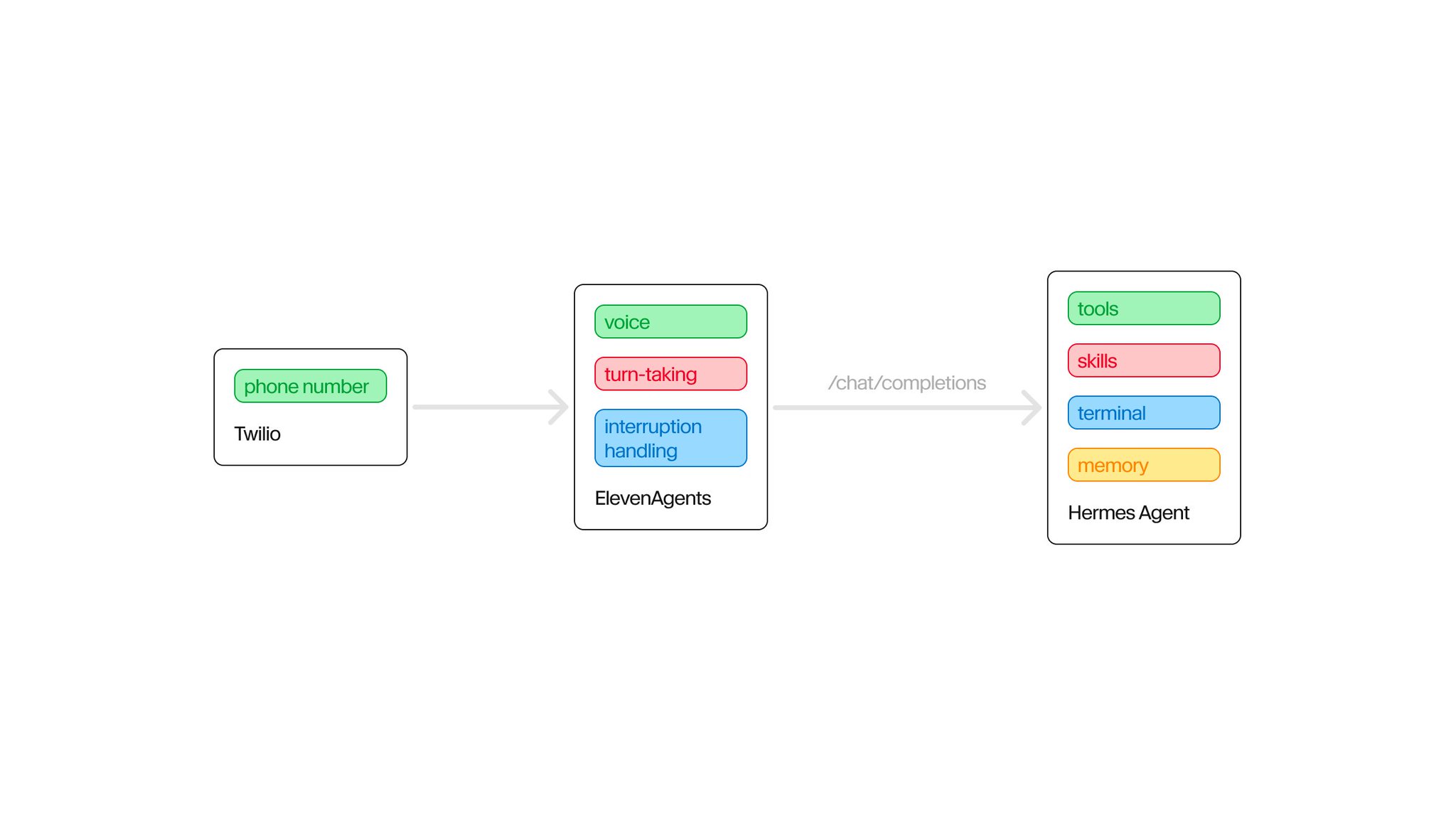
एजेंट प्रवाह के लिए आरेख
ElevenLabs Agents टर्न टेकिंग, स्पीच सिंथेसिस और रिकॉग्निशन, फ़ोन इंटीग्रेशन और अन्य वॉयस संबंधित चीजों को संभालता है।
OpenClaw टूल्स, मेमोरी और स्किल्स को संभालता है।
सिस्टम मानक OpenAI-संगत चैट कम्प्लीशन प्रोटोकॉल का उपयोग करके संचार करते हैं। ElevenLabs प्रत्येक वार्तालाप टर्न को Hermes को इसके माध्यम से भेजता है:
1POST /v1/chat/completions
Hermes एक OpenAI-संगत LLM की तरह उत्तर देता है, लेकिन उस एंडपॉइंट के पीछे पूरा Hermes एजेंट रनटाइम होता है।
**
पूर्वापेक्षाएँ
- एक ElevenLabs खाता
- एक कार्यशील मॉडल/प्रदाता के साथ कॉन्फ़िगर किया गया एक Hermes एजेंट
- ngrok इंस्टॉल और प्रमाणित
- एक Twilio खाता, या कोई अन्य ElevenLabs-समर्थित फ़़ोन नंबर सेटअप, यदि आप एक वास्तविक फ़ोन नंबर कनेक्ट करना चाहते हैं
**
Hermes सेट अप करना
Hermes अपने गेटवे के माध्यम से एक OpenAI-संगत API सर्वर को उजागर करता है। इसे ~/.hermes/.env में ये मान जोड़कर सक्षम करें:
1API_SERVER_ENABLED="true"2API_SERVER_HOST="127.0.0.1"3API_SERVER_PORT="8642"4API_SERVER_KEY="YOUR_RANDOM_HERMES_API_SERVER_KEY"5API_SERVER_MODEL_NAME="hermes-agent"
प्लेसहोल्डर के बजाय एक मजबूत API कुंजी उत्पन्न करें। फिर Hermes गेटवे को इंस्टॉल और प्रारंभ करें:
1hermes gateway install2hermes gateway start
स्थानीय API सर्वर को सत्यापित करें:
1curl -sS <http://127.0.0.1:8642/health>
आपको कुछ इस तरह देखना चाहिए:
1{"status": "ok", "platform": "hermes-agent"}
**
ngrok के साथ Hermes को एक्सपोज़ करना
Hermes API सर्वर के लिए एक टनल शुरू करें:
1ngrok http 8642
ngrok आपको इस तरह एक सार्वजनिक HTTPS URL देगा:
1<https://your-ngrok-subdomain.ngrok-free.app>
ngrok को चालू रखें। ElevenLabs इस URL के माध्यम से Hermes को कॉल करेगा
ElevenLabs कॉन्फ़िगर करना
ElevenLabs एजेंट डैशबोर्ड में:
- एक ElevenLabs कन्वर्सेशनल AI एजेंट बनाएं या खोलें।
- LLM सेटिंग्स पर जाएं।
- कस्टम LLM चुनें।
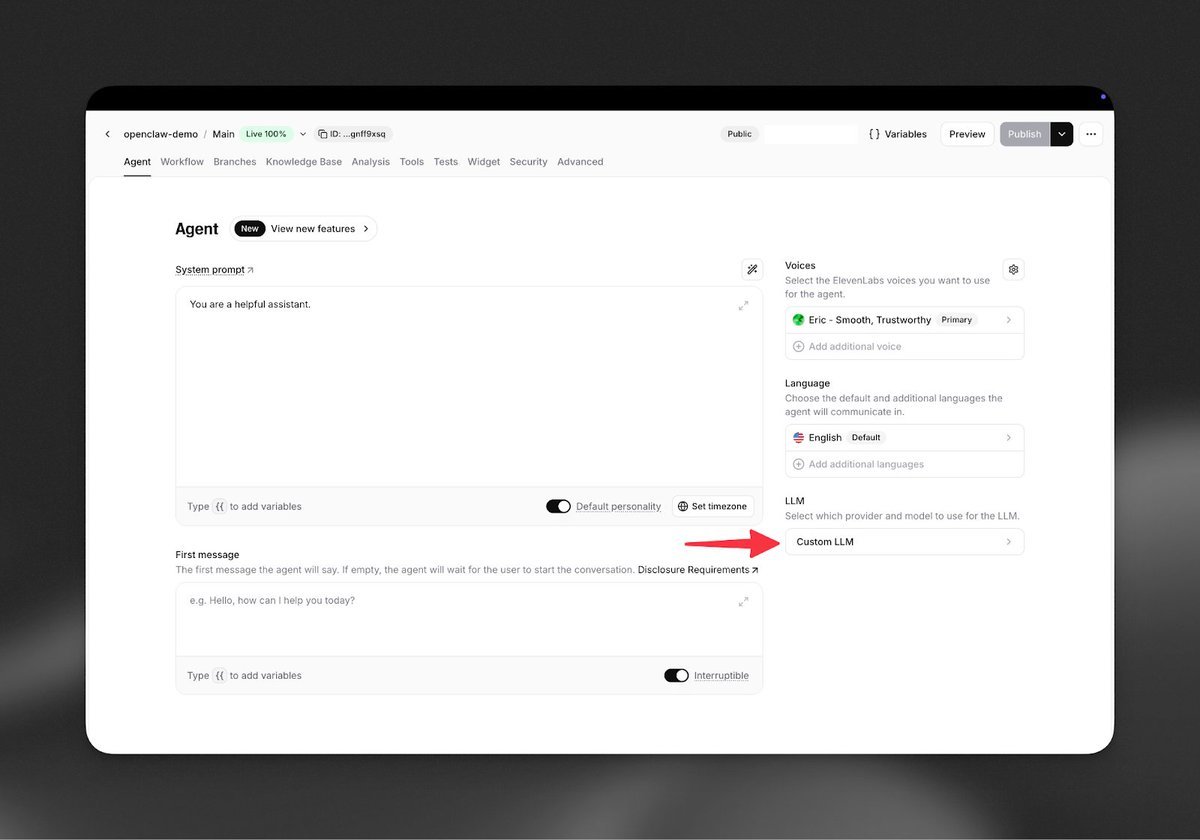
डैशबोर्ड में कस्टम LLM चुनें
- कस्टम LLM URL को अपने ngrok एंडपॉइंट पर सेट करें https://your-ngrok-subdomain.ngrok-free.app/v1
- Hermes API सर्वर कुंजी का उपयोग करके प्रमाणीकरण कॉन्फ़िगर करें।
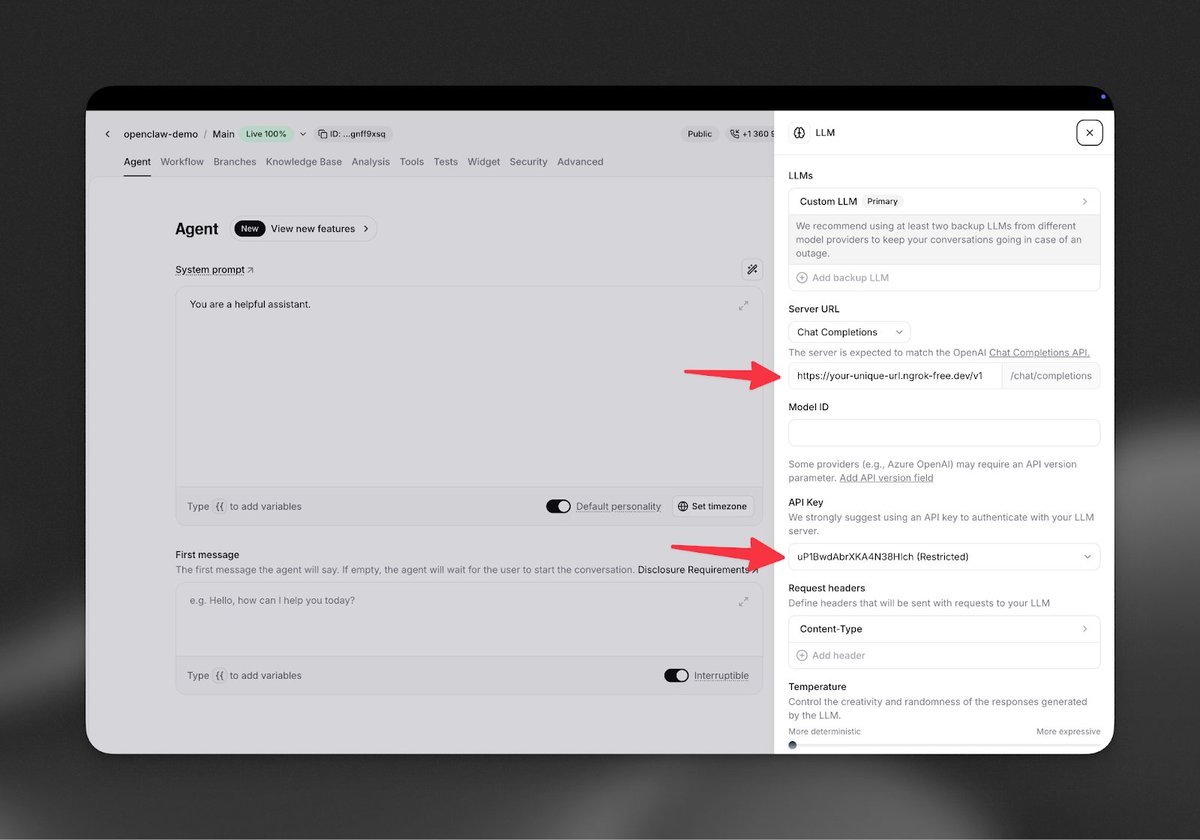
Hermes एंडपॉइंट का उपयोग करके कॉन्फ़िगर करें
एक बार कॉन्फ़िगर हो जाने पर, ElevenLabs वार्तालाप टर्न को Hermes पर रूट करेगा। Hermes उन्हें नियमित एजेंट संदेशों के रूप में संसाधित करेगा, जिसमें आपके गेटवे/API-सर्वर प्लेटफ़ॉर्म द्वारा अनुमत किसी भी टूल और स्किल तक पहुंच होगी।
अपने एजेंट का उपयोग करके ElevenLabs कॉन्फ़िगर करें
डैशबोर्ड का उपयोग करने के बजाय, आपका कोडिंग एजेंट आपके लिए ये API अनुरोध कर सकता है।
चरण 1: ElevenLabs सीक्रेट बनाएं
1curl -X POST <https://api.elevenlabs.io/v1/convai/secrets> \\\\2 -H "xi-api-key: YOUR_ELEVENLABS_API_KEY" \\\\3 -H "Content-Type: application/json" \\\\4 -d '{5 "type": "new",6 "name": "hermes_gateway_token",7 "value": "YOUR_RANDOM_HERMES_API_SERVER_KEY"8 }'
यह एक secret_id के साथ प्रतिक्रिया देता है:
1{2 "type": "stored",3 "secret_id": "abc123...",4 "name": "hermes_gateway_token"5}
चरण 2: ElevenLabs एजेंट बनाएं
1curl -X POST <https://api.elevenlabs.io/v1/convai/agents/create> \\\\2 -H "xi-api-key: YOUR_ELEVENLABS_API_KEY" \\\\3 -H "Content-Type: application/json" \\\\4 -d '{5 "name": "Hermes Voice Agent",6 "conversation_config": {7 "agent": {8 "language": "en",9 "first_message": "Hello, how can I help?",10 "prompt": {11 "llm": "custom-llm",12 "prompt": "You are Hermes Agent speaking through ElevenLabs in a live voice conversation. Be warm, conversational, and concise. Use Hermes tools when they are clearly needed, then summarize results naturally.",13 "custom_llm": {14 "url": "https://YOUR_NGROK_URL.ngrok-free.app/v1",15 "api_type": "chat_completions",16 "api_key": {17 "secret_id": "RETURNED_SECRET_ID"18 }19 }20 }21 }22 }23 }'
फ़ोन नंबर अटैच करना
यहीं पर मज़ा शुरू होता है।
यदि आप Twilio का उपयोग कर रहे हैं:
- एक फ़ोन नंबर खरीदें।
- अपना Twilio खाता SID और ऑथ टोकन कॉपी करें।
ElevenLabs में:
- अपना कन्वर्सेशनल AI एजेंट खोलें।
- फ़ोन अनुभाग पर जाएं।
- अपना Twilio खाता कनेक्ट करें, या अपने ElevenLabs खाते द्वारा समर्थित किसी अन्य फ़ोन नंबर विकल्प का उपयोग करें।
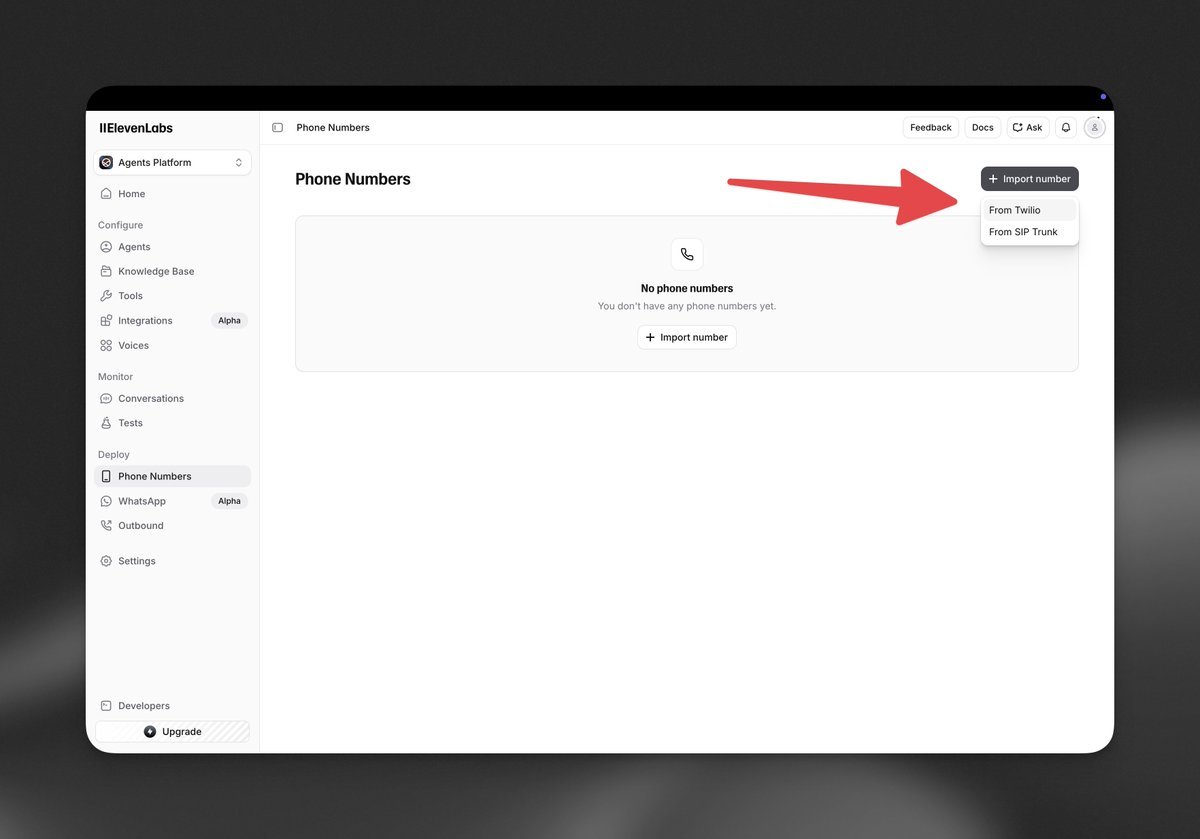
Twilio फ़ोन नंबर जोड़ें
- अपना फ़ोन नंबर ElevenLabs एजेंट से अटैच करें।
बस इतना ही। आपका Hermes एजेंट अब फ़ोन का उत्तर देता है।





