Changez la scène tout en conservant le sujet. Lorsque les détails à préserver sont aussi importants que les modifications souhaitées, GPT Image 2.5 Sunburst vous aide à créer et optimiser vos images.
Recherche
Page web
Diapositives
Image
Vidéo
Ce que GPT Image 2.5 Sunburst fait le mieux
Texte et images pour une référence créative précise
GPT Image 2.5 Sunburst accepte les entrées texte et image, permettant de générer des visuels à partir de descriptions ou de modifier des images autour de références. En fournissant une photo de produit et en précisant la nouvelle scène, l'éclairage ainsi que les formes et couleurs à conserver, vous clarifiez exactement ce qui doit changer.
Formats carré, paysage et portrait adaptés à chaque usage
Le modèle prend en charge des dimensions telles que 1024 × 1024, 1536 × 1024 et 1024 × 1536 pixels. Que ce soit pour une photo produit carrée, une couverture horizontale ou une affiche verticale, vous pouvez planifier la composition en fonction de l'espace requis par le sujet et le texte.
Cinq niveaux de qualité pour les visuels riches en détails
Sunburst propose cinq niveaux de qualité (low, medium, high, extra high, max) ainsi qu'une sélection automatique. Le modèle privilégie la génération et l'édition précises, idéal pour les photos produits et les visuels créatifs nécessitant un traitement soigné des textures, de la lumière et des détails locaux.
Créer des visuels produits, des affiches et des compositions multi-références avec GPT Image 2.5 Sunburst
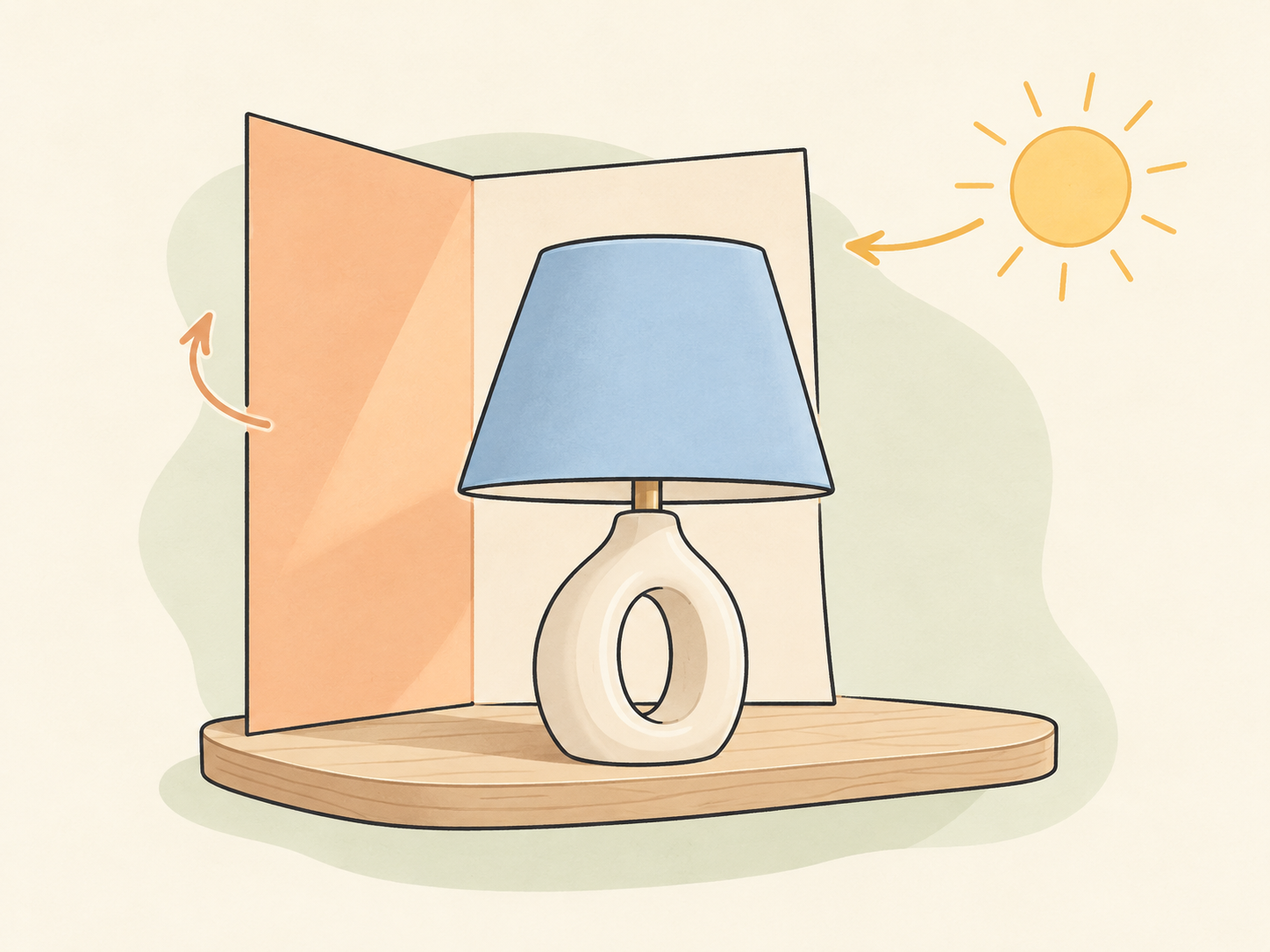
Changement d'arrière-plan produit
Fournissez une photo de produit à GPT Image 2.5 Sunburst et décrivez la pièce, la surface ou l'éclairage souhaités. Précisez clairement les éléments à conserver (contour, étiquettes, proportions) pour que les modifications portent sur le même produit plutôt que sur une refonte complète.
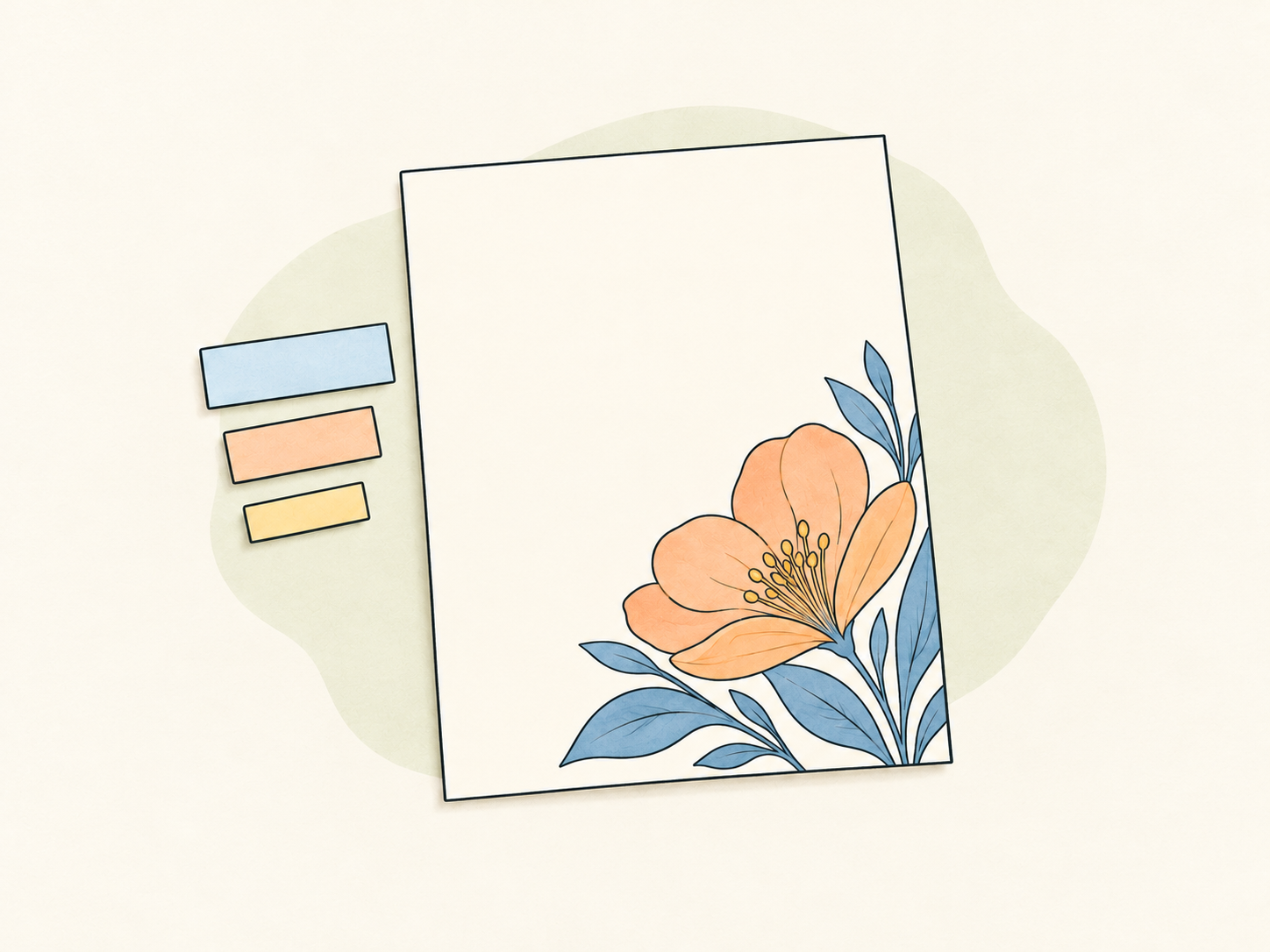
Texte et composition d'affiche
Définissez d'abord l'emplacement du titre, puis organisez la scène. Fournissez le texte exact, l'ordre des informations et leur positionnement pour explorer avec Sunburst l'association entre typographie et visuel ; vous pouvez également laisser des zones vides propres pour une mise en page ultérieure.
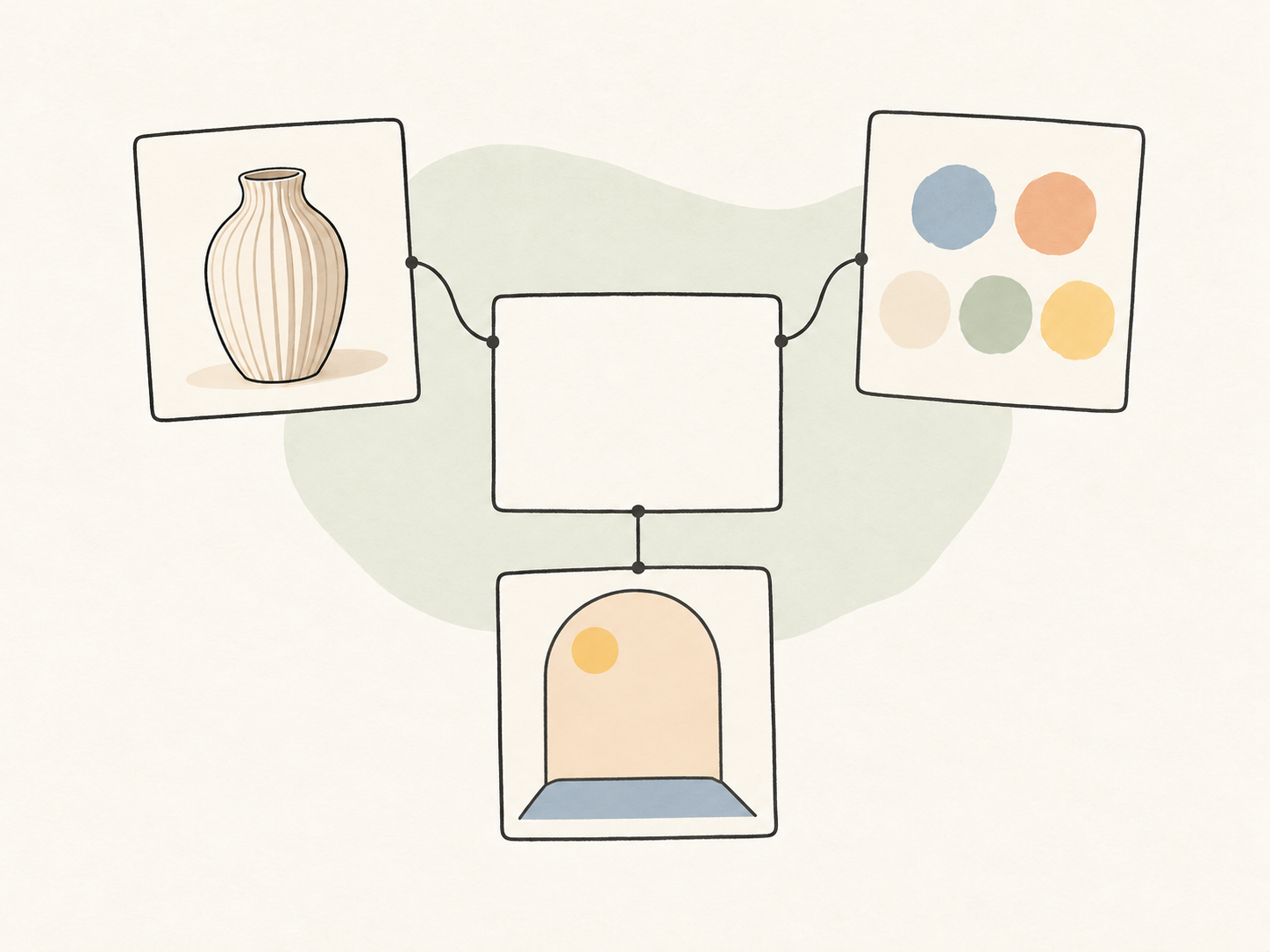
Répartition des rôles entre plusieurs images de référence
Une image définit le sujet, une autre fournit la palette de couleurs, et une troisième illustre la scène. Indiquez à Sunburst le rôle de chaque image pour transformer des références visuelles éparses en une direction créative claire.
Commencez par votre tâche actuelle
01
Décrivez l'image et son usage
Précisez le sujet, la scène, la composition et l'usage prévu. Pour les tâches d'édition, indiquez ce qui doit être modifié et les détails impératifs à conserver.
02
Ajoutez des images de référence importantes
Téléchargez jusqu'à cinq images de référence aux formats JPEG, PNG ou WebP, chacune ne dépassant pas 20 MiB. Expliquez clairement le rôle de chaque image pour éviter que le modèle ne devine.
03
Poursuivez la génération d'images dans le chat
Sélectionnez « Essayer dans YouMind » pour transférer vos instructions créatives et vos images de référence vers une interface de chat où GPT Image 2.5 Sunburst est déjà sélectionné, afin de continuer la génération. Les réglages de ratio et de qualité font partie du flux de travail d'image dans le chat ; ils ne sont pas disponibles dans le champ de saisie de cette page modèle.
04
Examinez une modification à la fois
Vérifiez le sujet, la mise en page et le contenu textuel. Demandez des corrections spécifiques, comparez avec la version précédente avant d'apporter la modification suivante.
Comparaison entre GPT Image 2.5 Sunburst, GPT Image 2.5 Flare et GPT Image 2
Identifiez d'abord votre tâche actuelle : retouche fine de photos produits, exploration d'illustrations quotidiennes, ou développement de nouvelles directions visuelles à partir d'images existantes.
Comparaison entre GPT Image 2.5 Sunburst, GPT Image 2.5 Flare et GPT Image 2
Comparer
GPT Image 2.5 Sunburst
GPT Image 2.5 Flare
GPT Image 2
Orientation créative
GPT Image 2.5 Sunburst privilégie la précision visuelle et l'édition fidèle, idéal pour peaufiner les visuels produits et les key visuals d'événements.
GPT Image 2.5 Flare est conçu pour la génération quotidienne et l'exploration créative rapide, parfait pour tester différentes directions visuelles.
GPT Image 2 prend en charge la génération et l'édition d'images, idéal pour les concepts visuels, les illustrations et les modifications basées sur des images de référence.
Entrées du modèle
GPT Image 2.5 Sunburst accepte les entrées textuelles et visuelles : il peut créer de nouvelles images à partir d'une description ou effectuer des modifications autour d'une image de référence.
GPT Image 2.5 Flare accepte également les entrées textuelles et visuelles pour générer et modifier des images.
GPT Image 2 accepte les entrées textuelles et visuelles, permettant de formuler de nouvelles demandes à partir d'une image existante.
Niveaux de qualité
Sunburst propose cinq niveaux de qualité (low, medium, high, extra high, max) ainsi qu'un réglage automatique.
Flare propose également ces cinq niveaux de qualité et le réglage automatique, ajustables selon vos besoins créatifs.
GPT Image 2 propose trois niveaux de qualité (low, medium, high) ainsi qu'un réglage automatique.
Dimensions d'image
Sunburst prend en charge des résolutions telles que 1024 × 1024, 1536 × 1024 et 1024 × 1536, couvrant les compositions carrées, paysage et portrait.
Flare prend également en charge les formats carré, paysage et portrait mentionnés ci-dessus, vous permettant de composer votre sujet selon l'usage prévu.
GPT Image 2 prend aussi en charge ces trois formats courants, adaptés à différentes mises en page.
Tâches idéales pour débuter
Utilisez Sunburst pour changer l'arrière-plan d'une image produit, en vérifiant particulièrement les contours du sujet et les détails de surface.
Utilisez Flare pour explorer des visuels pour les réseaux sociaux ou des concepts d'événements, et comparer plusieurs directions visuelles.
Utilisez GPT Image 2 pour créer des illustrations conceptuelles ou demander des modifications à partir d'une photo existante.
Faites défiler horizontalement pour comparer tous les modèles
Des prompts pour vos idées
Explorez les prompts GPT Image 2.5 Sunburst pour trouver un point de départ pour votre prochaine image.
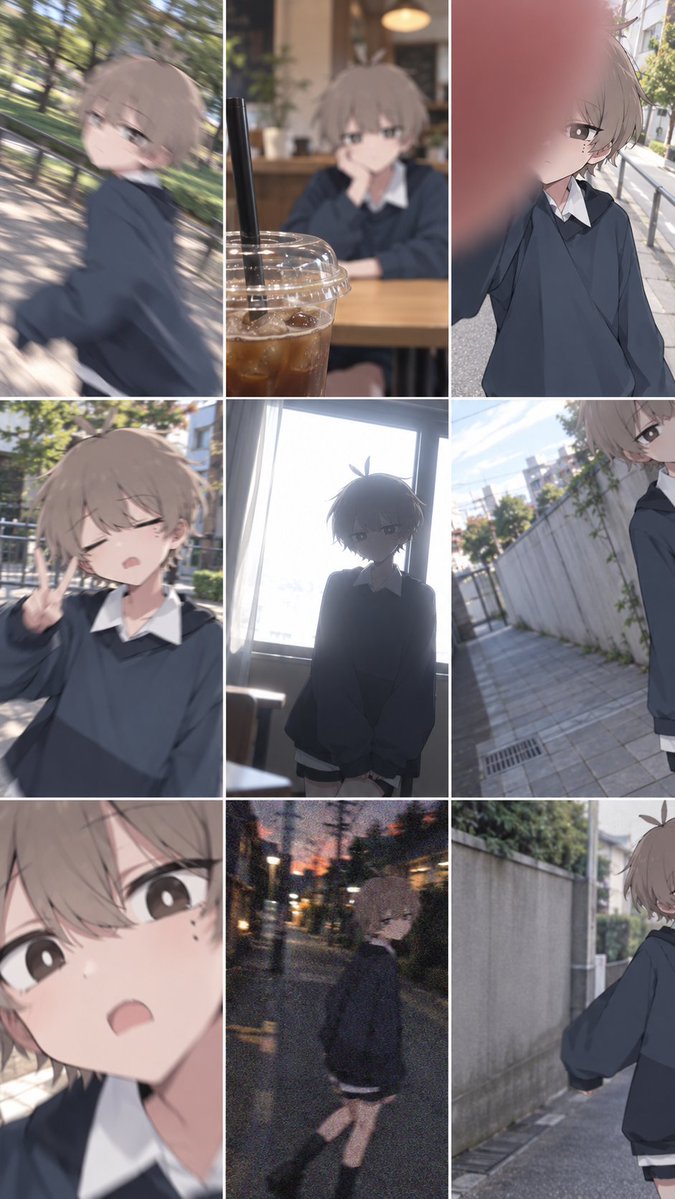
En utilisant l'image de référence fournie du personnage d'anime, générez un collage en grille 3x3 contenant neuf instantanés distincts. L'objectif est de simuler une collection de photos amateurs « ratées » prises par un photographe non professionnel. Gardez le design du personnage (cheveux, tenue) cohérent avec la référence, mais placez-le dans divers environnements réalistes extérieurs et intérieurs tels que des rues, des cafés ou près de fenêtres.
Appliquez des imperfections photographiques spécifiques à chaque panneau pour renforcer le réalisme : 1. Flou de mouvement (mains tremblantes). 2. Doigt accidentellement sur l'objectif (flou rouge/orange). 3. Surexposition due à une forte luminosité solaire. 4. Bruit numérique/grain important typique des appareils photo de téléphone en basse lumière. 5. Cadrage médiocre (parties de la tête ou du corps coupées). 6. Sujets hors focus.
L'éclairage doit varier entre une lumière du jour agressive, des intérieurs sombres et des scènes au crépuscule/soir. L'ambiance générale doit être brute, non retouchée et authentique, rappelant un album photo spontané pris avec un smartphone.
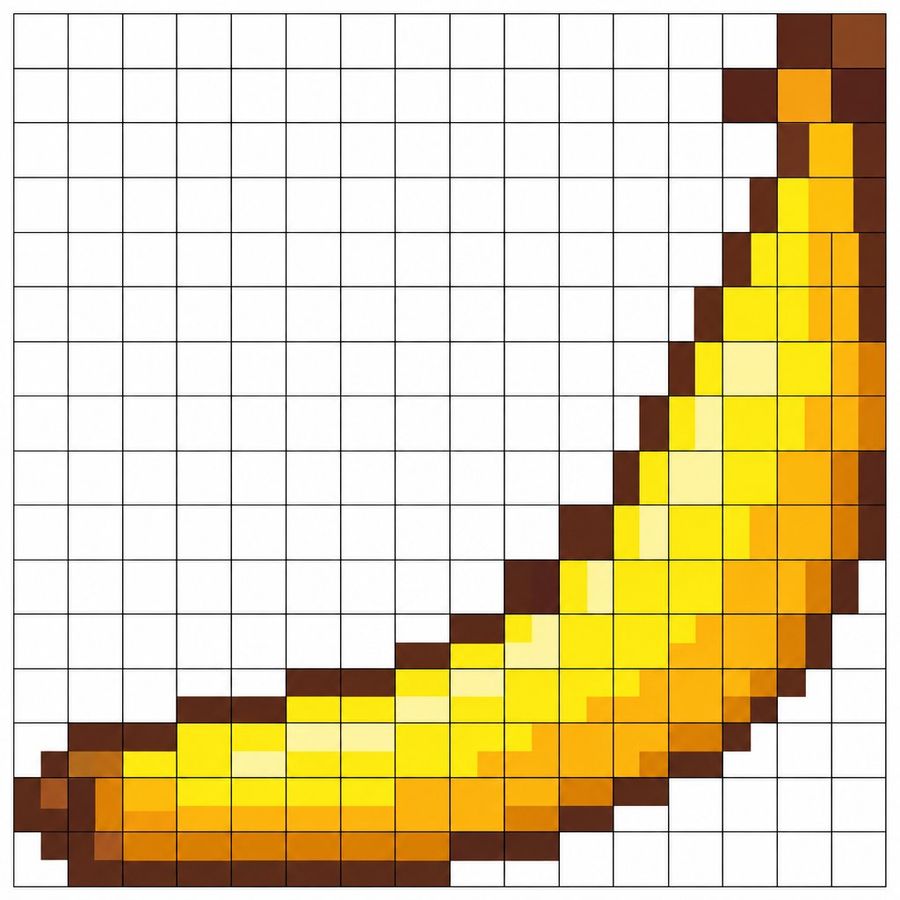
Une image en pixel art d'une banane sur fond blanc. La banane est courbée et présente une tige brune dans le coin supérieur droit, avec un corps passant du jaune à l'orange vers la pointe inférieure gauche. Les pixels sont disposés selon un motif quadrillé, créant une apparence anguleuse typique des graphismes de jeux vidéo rétro.
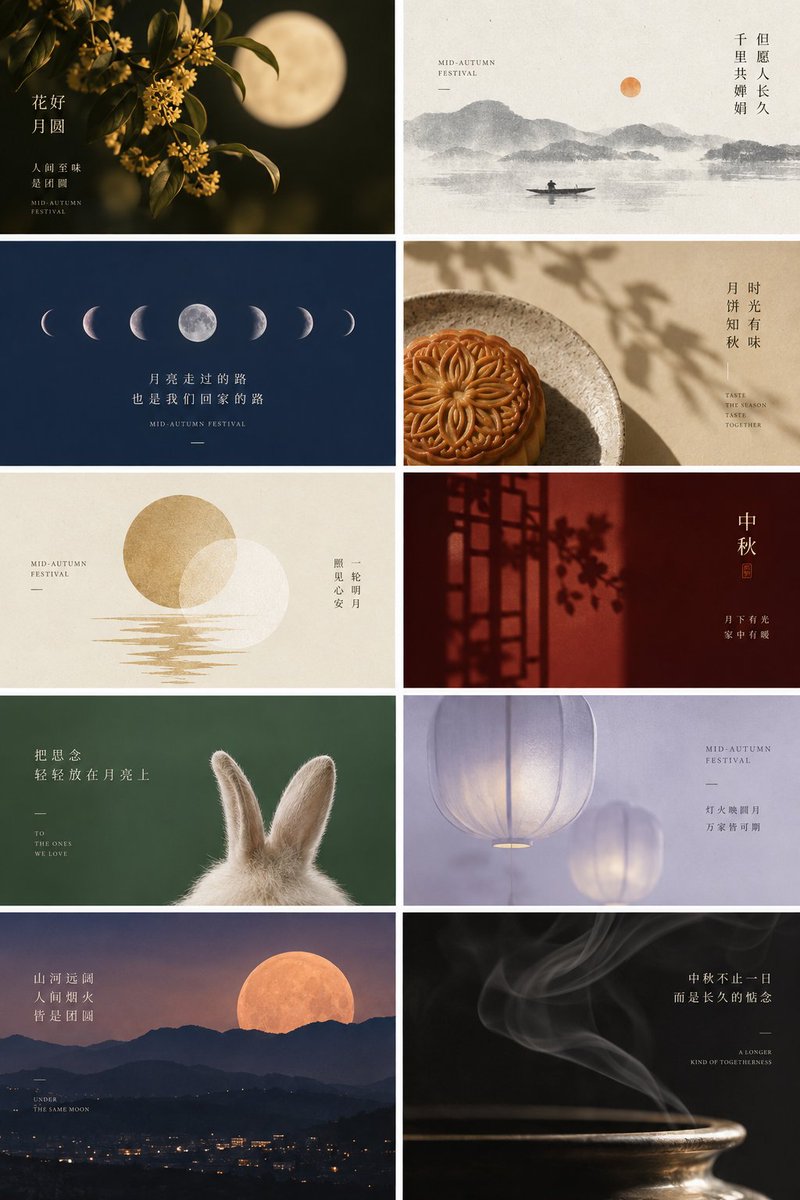
Objectif : Créer un mood board pour la Fête de la Mi-Automne composé de 10 panneaux verticaux distincts, disposés dans une grille de 2 colonnes sur 5 lignes. Le style est élégant, serein et culturellement riche, mêlant photographie de haute qualité à un design graphique minimaliste.
Détails de la mise en page et du contenu :
Ligne 1 Gauche : Gros plan sur des fleurs d'osmanthus dorées sur fond sombre, avec une pleine lune douce et lumineuse derrière elles. Texte superposé (chinois vertical) : "花好月圆" (Fleurs épanouies, lune pleine), texte plus petit : "人间至味是团圆", anglais : "MID-AUTUMN FESTIVAL".
Ligne 1 Droite : Style traditionnel de peinture à l'encre de Chine. Montagnes brumeuses, une petite embarcation sur l'eau et un minuscule soleil/lune orange. Texte superposé (chinois vertical) : "但愿人长久,千里共婵娟", anglais : "MID-AUTUMN FESTIVAL".
Ligne 2 Gauche : Fond de ciel nocturne bleu profond montrant les phases de la lune alignées horizontalement. Texte blanc centré : "月亮走过的路,也是我们回家的路", anglais : "MID-AUTUMN FESTIVAL".
Ligne 2 Droite : Un gâteau de lune cuit traditionnel sur une assiette en céramique rustique, éclairé par la lumière tamisée et les ombres des feuilles. Texte vertical côté droit : "时光有味,月饼知秋", anglais : "TASTE THE SEASON TASTE TOGETHER".
Ligne 3 Gauche : Design graphique minimaliste sur texture papier crème. Deux cercles superposés (l'un avec une texture feuille d'or, l'autre blanc) représentant la lune et son reflet sur l'eau. Texte gauche : "MID-AUTUMN FESTIVAL", texte droit (chinois vertical) : "一轮明月,照见心安".
Ligne 3 Droite : Scène intérieure rouge sombre et atmosphérique. Silhouette d'une fenêtre traditionnelle à treillis en bois projetant des ombres sur un mur. Grand texte blanc centre-droit : "中秋", texte plus petit en dessous : "月下有人,家中有关".
Ligne 4 Gauche : Fond vert doux mettant en scène la vue arrière de la tête et des oreilles d'un lapin blanc duveteux regardant vers le haut. Texte blanc gauche : "把思念轻轻放在月亮上", anglais : "TO THE ONES WE LOVE".
Ligne 4 Droite : Tons éthérés violets/lavande. Lanternes en papier lumineuses suspendues dans les airs. Texte droit : "MID-AUTUMN FESTIVAL", "灯火映满月,万家皆可期".
Ligne 5 Gauche : Photographie de paysage au crépuscule. Une grande pleine lune brillante se levant au-dessus de montagnes silhouettées et d'une ville illuminée en contrebas. Texte gauche : "山河远阔,人间烟火,皆是团圆", anglais : "UNDER THE SAME MOON".
Ligne 5 Droite : Gros plan sombre et atmosphérique de fumée d'encens s'enroulant vers le haut depuis un brûleur. Texte droit : "中秋不止一日,而是长久的惦念", anglais : "A LONGER KIND OF TOGETHERNESS".
Style visuel : Éclairage cinématographique, faible profondeur de champ pour les photos, typographie épurée, palette de couleurs harmonieuse (or, bleu profond, crème, rouge, vert sauge, lavande).
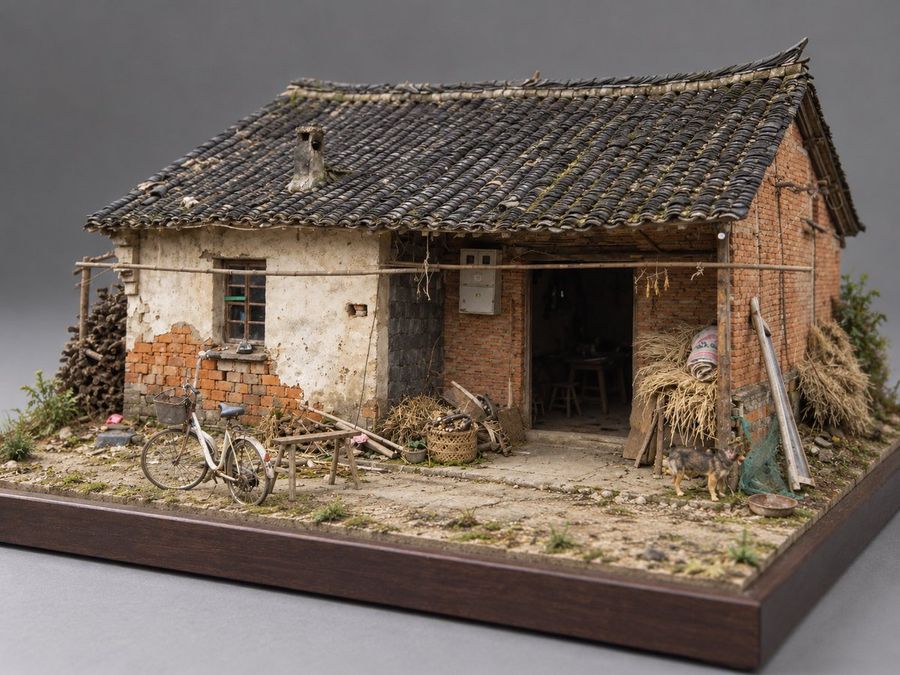
À partir de la photo téléversée de la vieille maison, reproduisez-la précisément sous forme d'un modèle miniature physique hyper-réaliste de qualité muséale à l'échelle 1:24, en restaurant strictement la structure du bâtiment, le toit, les portes, les fenêtres, les murs et l'environnement d'origine. Présentez finement les traces du temps telles que les enduits mouchetés, les briques et tuiles patinées, les fissures, la mousse et la poussière, avec des matériaux réalistes et naturels ainsi qu'une qualité artisanale extrême. Placez le modèle sur une base rectangulaire de table à sable exquise, vue depuis un angle trois-quarts plongeant à 45 degrés, affichant entièrement le bâtiment. Photographie macro professionnelle, lumière naturelle douce, ombres réalistes, fond de studio gris neutre, ultra-haute définition 8K. Soulignez l'effet d'un véritable modèle physique, en évitant toute apparence de jouet en plastique, de style cartoon ou de rendu 3D.
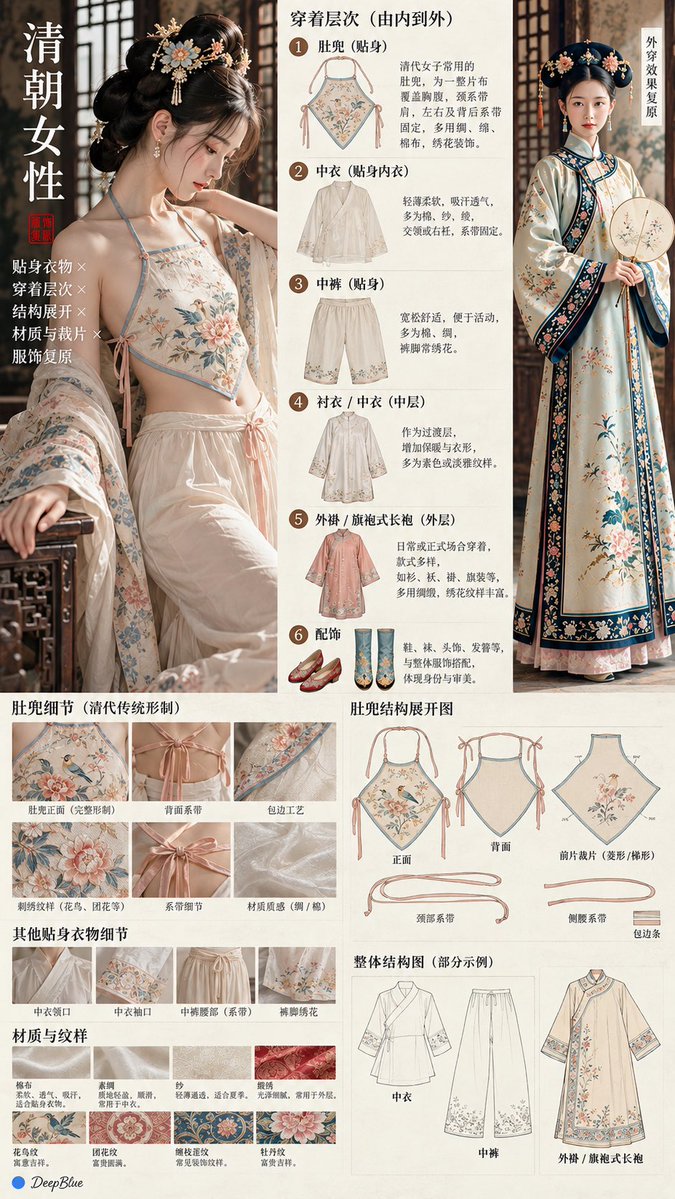
[{argument name="dynasty" default="Ancient"}] Sous-vêtements féminins × Étapes de superposition × Dépliage structurel × Matériaux et coupes × Restauration de costumes × Vertical 9:16
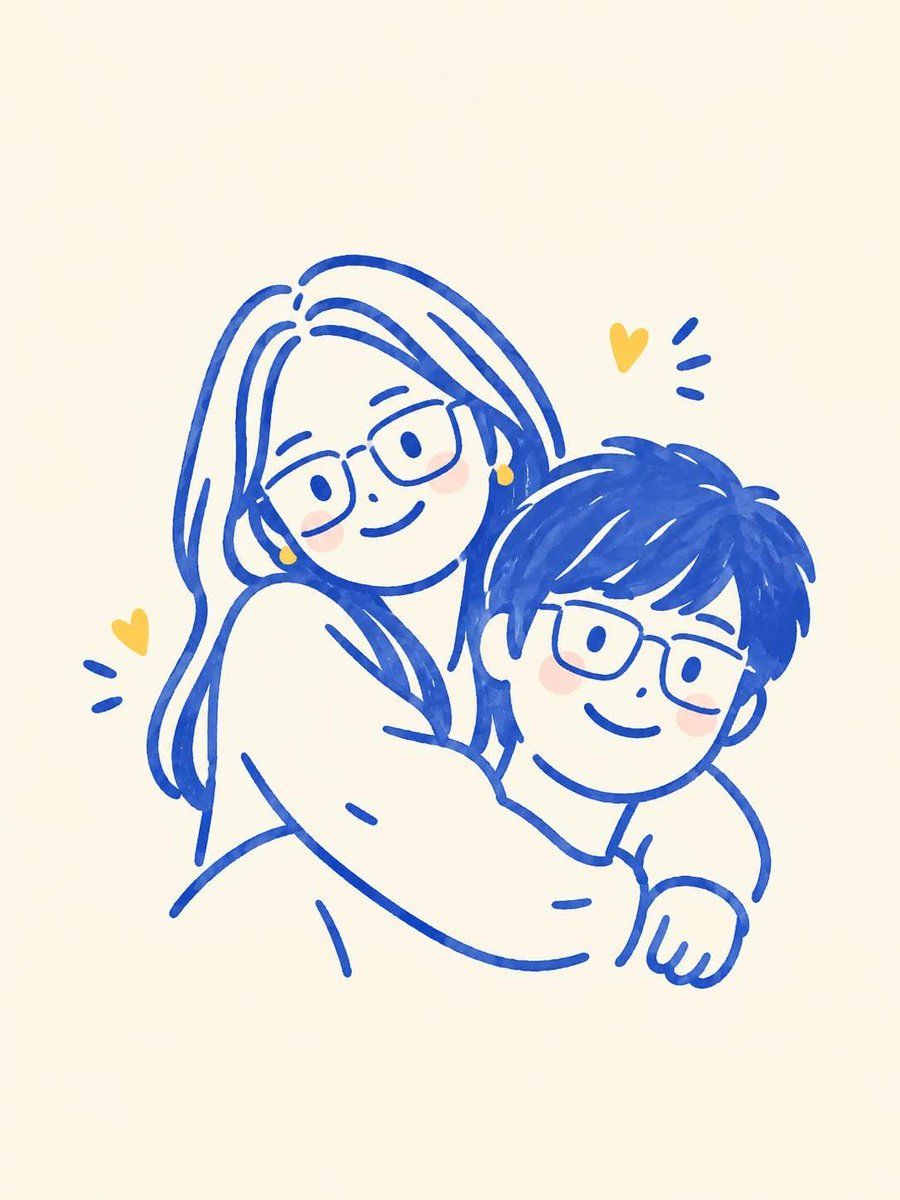
Transformez la photo importée en une adorable illustration minimaliste façon doodle dessiné à la main. Conservez les personnages d'origine, leur pose, la composition et les traits du visage reconnaissables, mais simplifiez-les en de charmantes formes cartoon.
Adoptez une esthétique naïve de carnet de croquis artisanal : contours au feutre-pinceau bleu cobalt bien marqués et légèrement tremblotants, formes simples et arrondies, détails épurés et traits manuels imparfaits. Ajoutez un subtil fard pêche/rose sur les joues et de petits cœurs jaune doré autour des personnages.
Gardez l'illustration légère et aérée sur un fond papier crème ou blanc cassé chaleureux. Utilisez des couleurs plates en très petit nombre, sans ombrages réalistes, ni dégradés, ni textures complexes. L'ensemble doit dégager une impression douce, saine, espiègle, cosy et romantique, comme un doodle d'enfant fait main ou un dessin griffonné dans un carnet personnel.
Mots-clés de style : doodle minimaliste, dessin à la main d'inspiration folklorique, illustration à l'encre bleue, illustration de couple mignon, art naïf, coups de pinceau imparfaits, cartoon simple, esthétique de carnet de croquis artisanal, papier crème chaleureux, fard subtil, minuscules doodles de cœurs, imperfections pleines de charme, composition épurée.
En utilisant l'image de référence fournie du personnage d'anime, générez un collage en grille 3x3 contenant neuf instantanés distincts. L'objectif est de simuler une collection de photos amateurs « ratées » prises par un photographe non professionnel. Gardez le design du personnage (cheveux, tenue) cohérent avec la référence, mais placez-le dans divers environnements réalistes extérieurs et intérieurs tels que des rues, des cafés ou près de fenêtres.
Appliquez des imperfections photographiques spécifiques à chaque panneau pour renforcer le réalisme : 1. Flou de mouvement (mains tremblantes). 2. Doigt accidentellement sur l'objectif (flou rouge/orange). 3. Surexposition due à une forte luminosité solaire. 4. Bruit numérique/grain important typique des appareils photo de téléphone en basse lumière. 5. Cadrage médiocre (parties de la tête ou du corps coupées). 6. Sujets hors focus.
L'éclairage doit varier entre une lumière du jour agressive, des intérieurs sombres et des scènes au crépuscule/soir. L'ambiance générale doit être brute, non retouchée et authentique, rappelant un album photo spontané pris avec un smartphone.
Une image en pixel art d'une banane sur fond blanc. La banane est courbée et présente une tige brune dans le coin supérieur droit, avec un corps passant du jaune à l'orange vers la pointe inférieure gauche. Les pixels sont disposés selon un motif quadrillé, créant une apparence anguleuse typique des graphismes de jeux vidéo rétro.
Objectif : Créer un mood board pour la Fête de la Mi-Automne composé de 10 panneaux verticaux distincts, disposés dans une grille de 2 colonnes sur 5 lignes. Le style est élégant, serein et culturellement riche, mêlant photographie de haute qualité à un design graphique minimaliste.
Détails de la mise en page et du contenu :
Ligne 1 Gauche : Gros plan sur des fleurs d'osmanthus dorées sur fond sombre, avec une pleine lune douce et lumineuse derrière elles. Texte superposé (chinois vertical) : "花好月圆" (Fleurs épanouies, lune pleine), texte plus petit : "人间至味是团圆", anglais : "MID-AUTUMN FESTIVAL".
Ligne 1 Droite : Style traditionnel de peinture à l'encre de Chine. Montagnes brumeuses, une petite embarcation sur l'eau et un minuscule soleil/lune orange. Texte superposé (chinois vertical) : "但愿人长久,千里共婵娟", anglais : "MID-AUTUMN FESTIVAL".
Ligne 2 Gauche : Fond de ciel nocturne bleu profond montrant les phases de la lune alignées horizontalement. Texte blanc centré : "月亮走过的路,也是我们回家的路", anglais : "MID-AUTUMN FESTIVAL".
Ligne 2 Droite : Un gâteau de lune cuit traditionnel sur une assiette en céramique rustique, éclairé par la lumière tamisée et les ombres des feuilles. Texte vertical côté droit : "时光有味,月饼知秋", anglais : "TASTE THE SEASON TASTE TOGETHER".
Ligne 3 Gauche : Design graphique minimaliste sur texture papier crème. Deux cercles superposés (l'un avec une texture feuille d'or, l'autre blanc) représentant la lune et son reflet sur l'eau. Texte gauche : "MID-AUTUMN FESTIVAL", texte droit (chinois vertical) : "一轮明月,照见心安".
Ligne 3 Droite : Scène intérieure rouge sombre et atmosphérique. Silhouette d'une fenêtre traditionnelle à treillis en bois projetant des ombres sur un mur. Grand texte blanc centre-droit : "中秋", texte plus petit en dessous : "月下有人,家中有关".
Ligne 4 Gauche : Fond vert doux mettant en scène la vue arrière de la tête et des oreilles d'un lapin blanc duveteux regardant vers le haut. Texte blanc gauche : "把思念轻轻放在月亮上", anglais : "TO THE ONES WE LOVE".
Ligne 4 Droite : Tons éthérés violets/lavande. Lanternes en papier lumineuses suspendues dans les airs. Texte droit : "MID-AUTUMN FESTIVAL", "灯火映满月,万家皆可期".
Ligne 5 Gauche : Photographie de paysage au crépuscule. Une grande pleine lune brillante se levant au-dessus de montagnes silhouettées et d'une ville illuminée en contrebas. Texte gauche : "山河远阔,人间烟火,皆是团圆", anglais : "UNDER THE SAME MOON".
Ligne 5 Droite : Gros plan sombre et atmosphérique de fumée d'encens s'enroulant vers le haut depuis un brûleur. Texte droit : "中秋不止一日,而是长久的惦念", anglais : "A LONGER KIND OF TOGETHERNESS".
Style visuel : Éclairage cinématographique, faible profondeur de champ pour les photos, typographie épurée, palette de couleurs harmonieuse (or, bleu profond, crème, rouge, vert sauge, lavande).
À partir de la photo téléversée de la vieille maison, reproduisez-la précisément sous forme d'un modèle miniature physique hyper-réaliste de qualité muséale à l'échelle 1:24, en restaurant strictement la structure du bâtiment, le toit, les portes, les fenêtres, les murs et l'environnement d'origine. Présentez finement les traces du temps telles que les enduits mouchetés, les briques et tuiles patinées, les fissures, la mousse et la poussière, avec des matériaux réalistes et naturels ainsi qu'une qualité artisanale extrême. Placez le modèle sur une base rectangulaire de table à sable exquise, vue depuis un angle trois-quarts plongeant à 45 degrés, affichant entièrement le bâtiment. Photographie macro professionnelle, lumière naturelle douce, ombres réalistes, fond de studio gris neutre, ultra-haute définition 8K. Soulignez l'effet d'un véritable modèle physique, en évitant toute apparence de jouet en plastique, de style cartoon ou de rendu 3D.
[{argument name="dynasty" default="Ancient"}] Sous-vêtements féminins × Étapes de superposition × Dépliage structurel × Matériaux et coupes × Restauration de costumes × Vertical 9:16
Transformez la photo importée en une adorable illustration minimaliste façon doodle dessiné à la main. Conservez les personnages d'origine, leur pose, la composition et les traits du visage reconnaissables, mais simplifiez-les en de charmantes formes cartoon.
Adoptez une esthétique naïve de carnet de croquis artisanal : contours au feutre-pinceau bleu cobalt bien marqués et légèrement tremblotants, formes simples et arrondies, détails épurés et traits manuels imparfaits. Ajoutez un subtil fard pêche/rose sur les joues et de petits cœurs jaune doré autour des personnages.
Gardez l'illustration légère et aérée sur un fond papier crème ou blanc cassé chaleureux. Utilisez des couleurs plates en très petit nombre, sans ombrages réalistes, ni dégradés, ni textures complexes. L'ensemble doit dégager une impression douce, saine, espiègle, cosy et romantique, comme un doodle d'enfant fait main ou un dessin griffonné dans un carnet personnel.
Mots-clés de style : doodle minimaliste, dessin à la main d'inspiration folklorique, illustration à l'encre bleue, illustration de couple mignon, art naïf, coups de pinceau imparfaits, cartoon simple, esthétique de carnet de croquis artisanal, papier crème chaleureux, fard subtil, minuscules doodles de cœurs, imperfections pleines de charme, composition épurée.
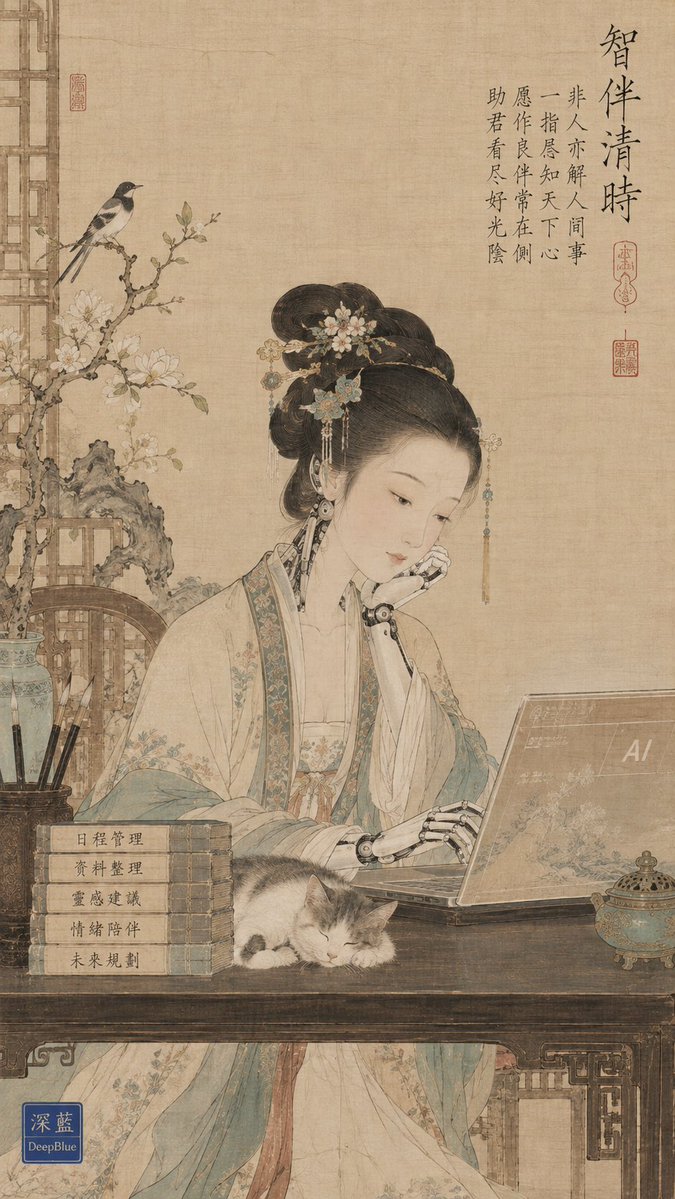
Esthétique de l'empereur Huizong × Style Gongbi de la cour des Song × [Sujet surréaliste] × Détails extrêmes du style Gongbi × Poème calligraphié Shoujin × Sceau vermillon × Espace négatif à la mode Song × Texture de soie de peinture ancienne × Tampon en bas à gauche avec 'Deep Blue' au-dessus et 'DeepBlue' en dessous, en script seal carré bleu foncé
Créez une peinture à l'encre avec un style de coup de pinceau qui capture la beauté et la fugacité de la calligraphie, abstrait comme une écriture cursive. Ignorez les détails ; visez une beauté où les mouvements restent compréhensibles même s'ils sont abstraits.
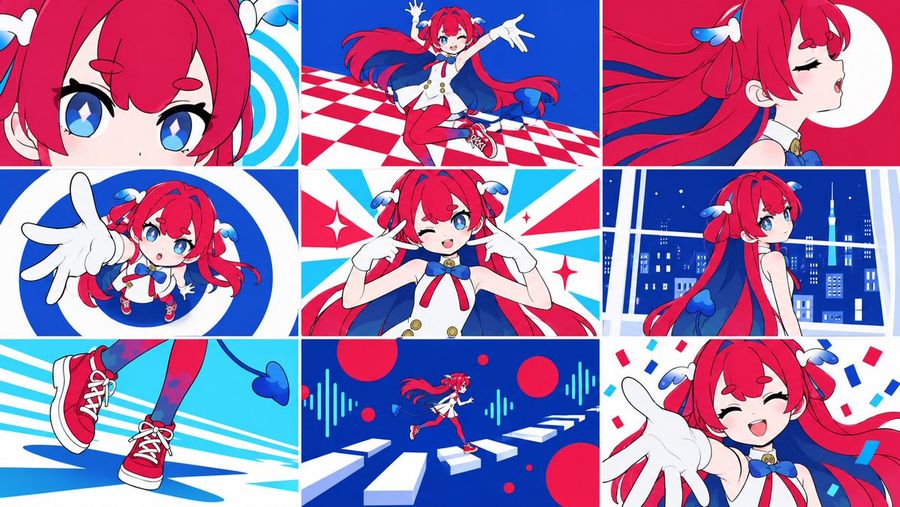
En utilisant REFERENCE_1 comme base pour le personnage, créez une image au format {argument name="aspect ratio" default="16:9"} composée exactement de 9 panneaux égaux dans une grille 3×3, rappelant les plans énergiques des clips vidéo Vocaloid. Maintenez la cohérence du design du personnage, mais variez la pose, l'angle de caméra, le cadrage, l'expression faciale et l'arrière-plan dans chaque panneau. Utilisez un style MV d'anime épuré et plat avec des formes graphiques audacieuses en rouge, bleu, cyan et blanc, un trait net, un contraste élevé, sans interface utilisateur, légendes, filigrane ou cadre de capture d'écran.
Plan des panneaux, exactement 9 plans : 1. Très gros plan sur les yeux et la frange du personnage avec un arrière-plan graphique en spirale bleu et blanc. 2. Pose de saut/danse dynamique en pied sur un sol en damier rouge et blanc devant un fond bleu profond. 3. Gros plan de profil, yeux fermés, cheveux flottant de manière spectaculaire, avec un grand cercle blanc sur fond rouge. 4. Plan en perspective forcée de type chibi, une main gantée tendue vers la caméra à l'intérieur d'un graphique circulaire bleu et blanc audacieux. 5. Pose d'idole en plan poitrine, faisant un clin d'œil et pointant les doigts vers les joues, avec des formes en éclats rouges, cyan et blancs et des étincelles. 6. Vue de trois-quarts arrière regardant par-dessus l'épaule devant une scène de fenêtre de ville nocturne bleue. 7. Gros plan sur les baskets rouges et les jambes en train de courir ou d'enjamber des lignes de vitesse cyan. 8. Minuscule silhouette en pied courant sur des plateformes flottantes en forme de touches de piano, avec des cercles rouges et des graphiques d'ondes audio cyan sur fond bleu foncé. 9. Gros plan joyeux, une main gantée tendue vers le spectateur, souriant les yeux fermés, entouré de confettis rouges et bleus.
Direction générale : faites en sorte que la grille ressemble à un générique animé soigné ou à un storyboard de MV Vocaloid pour {argument name="character name" default="ce personnage"} ; préservez l'identité du personnage de référence tout en privilégiant des plans cinématographiques variés et des arrière-plans graphiques rythmés.
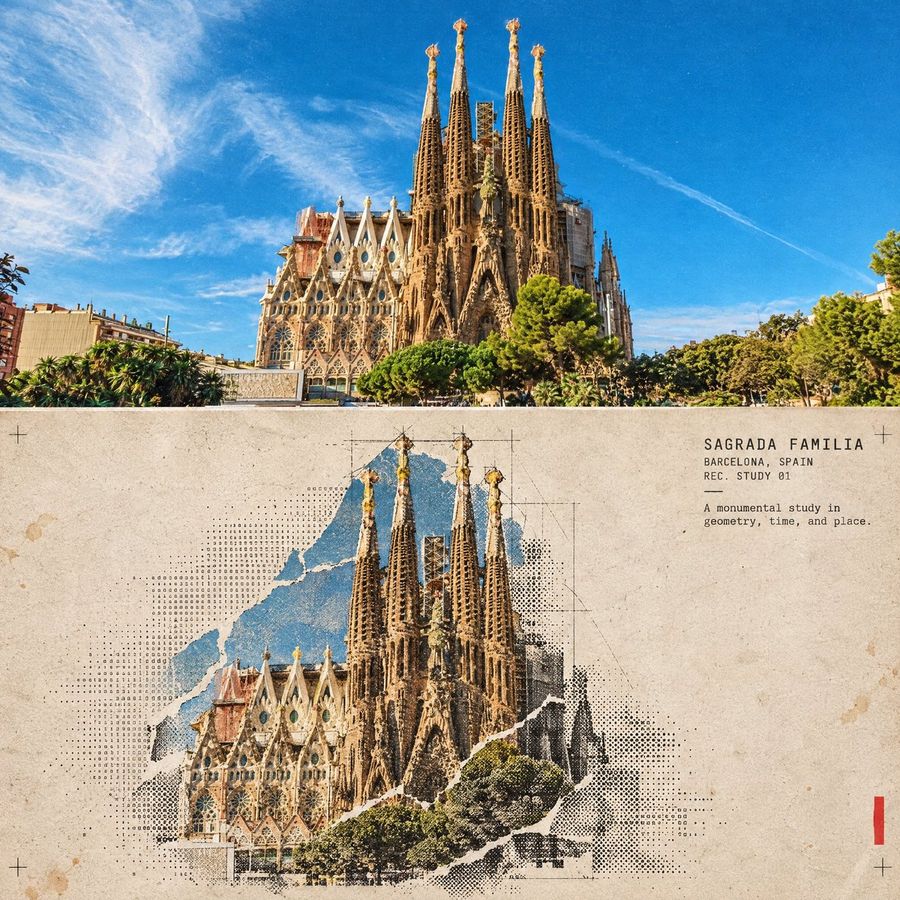
Transformez cette photo de structure en une seule affiche haut de gamme de collage architectural de voyage à trame. Générez une affiche par photo téléchargée — ne fusionnez jamais plusieurs structures ou photos dans un seul cadre.
FORMAT
Toile verticale au ratio 3:4. Divisez-la en deux zones approximativement égales — la photo architecturale réelle en haut, la reconstruction imprimée en bas — séparées par une ligne horizontale nette et précise.
Ne déformez, n'étirez, n'inclinez ni ne repositionnez artificiellement la structure pour forcer les proportions.
MOITIÉ SUPÉRIEURE — LA PHOTO RÉELLE
Préservez fidèlement la structure originale : même architecture, mêmes proportions, même perspective, détails distinctifs, éléments environnants, lumière naturelle et ombres, ainsi que l'ambiance chromatique d'origine.
Conservez les caractéristiques reconnaissables telles que :
* façade * fenêtres et arcs * tours ou dômes * portes et détails structurels * ligne de toit * paysage environnant ou éléments de rue
Ajoutez uniquement une étalonnage colorimétrique subtil haut de gamme et le grain de film le plus léger possible. Ne redesignez pas et ne réinterprétez pas l'architecture.
MOITIÉ INFÉRIEURE — LA RECONSTRUCTION IMPRIMÉE
Reconstruisez la même structure sous forme de collage architectural imprimé expérimental utilisant :
des fragments photographiques déchirés + des champs de caractères ASCII à largeur fixe + des points de trame de photocopie + des lignes techniques architecturales.
La structure doit rester immédiatement reconnaissable.
* Les fragments photographiques aux bords déchirés préservent les détails architecturaux les plus importants. * La brique, la pierre, le verre, le métal, les ombres, les fenêtres et les textures environnantes se dissolvent progressivement vers l'extérieur en caractères ASCII, points de trame noirs, grain d'impression fragmenté et fines lignes de dessin technique. * Utilisez de fines lignes de construction techniques pour tracer subtilement la géométrie de la structure. * Laissez certaines zones se désintégrer en fibres de papier et fragments de trame, créant l'impression que le bâtiment émerge d'une impression d'archive. * Gardez la silhouette principale forte et lisible. * Texture : bords rugueux en fibres de papier blanc, imperfections subtiles de photocopie, léger défaut de repérage d'impression, encre fanée, taches de vieux papier, quelques marques de coupe discrètes et une petite barre de calibration rouge. * Couleur : fond de papier ancien gris chaud + encre noire + couleurs atténuées originales de la structure + une seule touche rouge sobre. * Ne désaturez jamais complètement la structure.
La structure doit occuper environ 60 à 88 % de la largeur du cadre, ajustée selon ce qui met le mieux en valeur l'architecture.
Laissez 22 à 38 % du papier visiblement intact et vide, créant un espace négatif généreux afin que l'affiche ressemble à un spécimen architectural d'archive plutôt qu'à un écran numérique saturé.
TYPOGRAPHIE
Ajoutez un titre architectural propre et lisible à largeur fixe basé sur la structure :
[NOM DE LA STRUCTURE]
En dessous, incluez :
[VILLE, PAYS] REC. STUDY 01
Ajoutez une courte légende observationnelle liée à l'architecture, telle que :
« Une étude monumentale de la géométrie, du temps et du lieu. »
La typographie doit évoquer un mélange entre une ancienne archive architecturale et un journal de design expérimental underground.
Quelques glyphes ASCII épars peuvent tracer la silhouette extérieure ou architectura
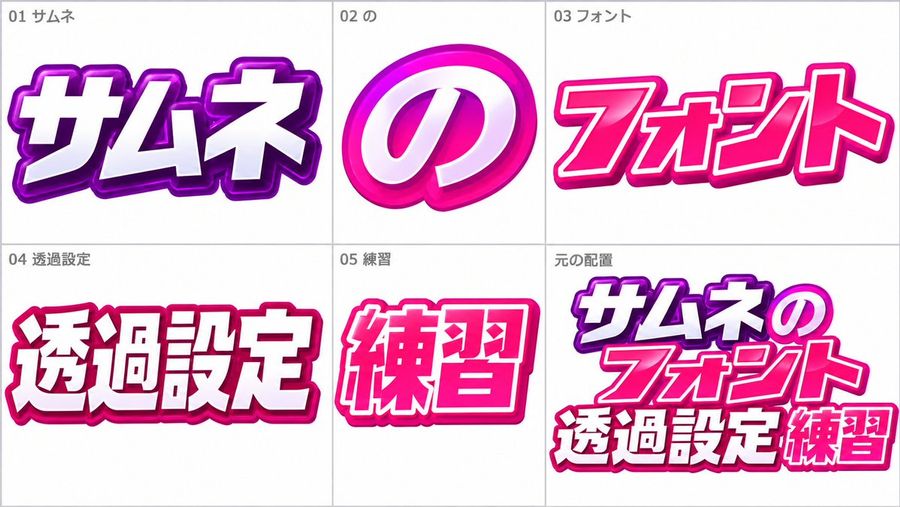
Créez une feuille de référence typographique japonaise mettant en vedette cinq styles de texte distincts et une mise en page composite. Le design doit utiliser un fond blanc épuré divisé en une grille de six panneaux (2 rangées par 3 colonnes). Chaque panneau affiche du texte japonais spécifique avec un style unique, accompagné de petits numéros sans-serif gris dans le coin supérieur gauche.
Panneau 1 (En haut à gauche) : Étiquette '01 サムネ'. Texte : 'サムネ' (Miniature). Style : Lettrage violet 3D épais et arrondi avec une ombre portée violette profonde et un dégradé brillant allant du blanc au violet sur la face des caractères.
Panneau 2 (En haut au centre) : Étiquette '02 の'. Texte : 'の' (Particule possessive/No). Style : Un grand caractère unique rendu sous forme d'un anneau ovale épais rose vif avec une lumière intérieure blanche, ressemblant à un autocollant ou un bouton stylisé.
Panneau 3 (En haut à droite) : Étiquette '03 フォント'. Texte : 'フォント' (Police). Style : Caractères roses gras et italiques avec un contour blanc net et une extrusion/ombre rose foncé solide pour créer de la profondeur.
Panneau 4 (En bas à gauche) : Étiquette '04 透過設定'. Texte : '透過設定' (Paramètres de transparence). Style : Caractères lourds et blocs remplis d'un dégradé vertical allant du blanc au rose clair, entourés d'une bordure et d'une ombre magenta vives et épaisses.
Panneau 5 (En bas au centre) : Étiquette '05 練習'. Texte : '練習' (Pratique). Style : Similaire au Panneau 4 mais légèrement plus condensé ; caractères roses gras avec un contour blanc épais et une ombre portée magenta solide.
Panneau 6 (En bas à droite) : Étiquette '元の配置' (Mise en page originale). Contenu : Une disposition composite combinant tous les éléments précédents. Elle empile 'サムネ' (style violet) en haut à gauche, 'の' (ovale rose) à côté, 'フォント' (rose italique) en dessous, et '透過設定' + '練習' (rose bloc) en bas, démontrant comment ces ressources s'assemblent dans une conception de miniature.
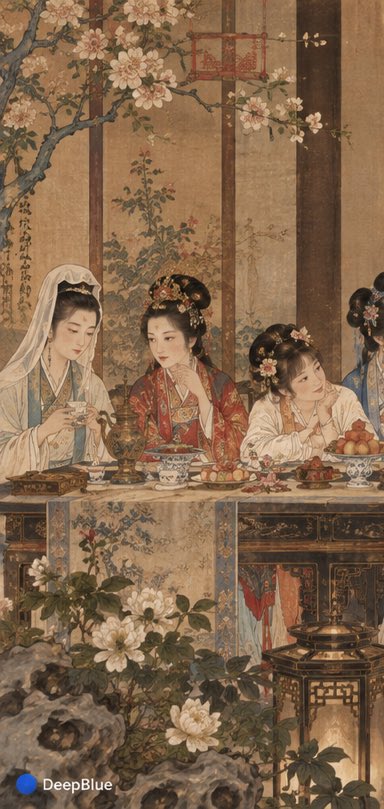
"Le Rêve dans le Pavillon Rouge : Banquet nocturne des fleurs" × "La Cène" composition classique de groupe à 13 personnes × empruntant uniquement la structure horizontale du groupe × format large d'environ 1.9:1 × 6 personnes à gauche : Miaoyu, Wang Xifeng, Shi Xiangyun, Tanchun, Li Wan, Lin Daiyu × Centre : Jia Baoyu × 6 personnes à droite : Xue Baochai, Yingchun, Xichun, Ping'er, Xiren, Qingwen × Longue table horizontale pour le banquet × Peinture Gongbi de figures de cour sous la dynastie Qing
Note : La "composition classique de groupe à 13 personnes de La Cène" n'emprunte QUE sa figure centrale + 6 de chaque côté + longue table horizontale + relation de regroupement gauche/droite. Maintenez strictement 6 à gauche, 1 au centre, 6 à droite, soit 13 au total. Jia Baoyu exactement au centre, Lin Daiyu et Xue Baochai adjacentes à lui de part et d'autre. Les autres s'étendent vers l'extérieur dans l'ordre spécifié. Les 13 personnages doivent être clairement visibles, sans ajout ni suppression, sans échange de côtés, sans dispersion. Groupe horizontal complet le long de la table. N'emprunter QUE la structure de composition ; l'histoire, les personnages, les vêtements, la scène et le langage pictural utilisent le contexte classique chinois du Rêve dans le Pavillon Rouge. Aucun personnage ou élément religieux occidental.
Esthétique de l'empereur Huizong × Style Gongbi de la cour des Song × [Sujet surréaliste] × Détails extrêmes du style Gongbi × Poème calligraphié Shoujin × Sceau vermillon × Espace négatif à la mode Song × Texture de soie de peinture ancienne × Tampon en bas à gauche avec 'Deep Blue' au-dessus et 'DeepBlue' en dessous, en script seal carré bleu foncé
Créez une peinture à l'encre avec un style de coup de pinceau qui capture la beauté et la fugacité de la calligraphie, abstrait comme une écriture cursive. Ignorez les détails ; visez une beauté où les mouvements restent compréhensibles même s'ils sont abstraits.
En utilisant REFERENCE_1 comme base pour le personnage, créez une image au format {argument name="aspect ratio" default="16:9"} composée exactement de 9 panneaux égaux dans une grille 3×3, rappelant les plans énergiques des clips vidéo Vocaloid. Maintenez la cohérence du design du personnage, mais variez la pose, l'angle de caméra, le cadrage, l'expression faciale et l'arrière-plan dans chaque panneau. Utilisez un style MV d'anime épuré et plat avec des formes graphiques audacieuses en rouge, bleu, cyan et blanc, un trait net, un contraste élevé, sans interface utilisateur, légendes, filigrane ou cadre de capture d'écran.
Plan des panneaux, exactement 9 plans : 1. Très gros plan sur les yeux et la frange du personnage avec un arrière-plan graphique en spirale bleu et blanc. 2. Pose de saut/danse dynamique en pied sur un sol en damier rouge et blanc devant un fond bleu profond. 3. Gros plan de profil, yeux fermés, cheveux flottant de manière spectaculaire, avec un grand cercle blanc sur fond rouge. 4. Plan en perspective forcée de type chibi, une main gantée tendue vers la caméra à l'intérieur d'un graphique circulaire bleu et blanc audacieux. 5. Pose d'idole en plan poitrine, faisant un clin d'œil et pointant les doigts vers les joues, avec des formes en éclats rouges, cyan et blancs et des étincelles. 6. Vue de trois-quarts arrière regardant par-dessus l'épaule devant une scène de fenêtre de ville nocturne bleue. 7. Gros plan sur les baskets rouges et les jambes en train de courir ou d'enjamber des lignes de vitesse cyan. 8. Minuscule silhouette en pied courant sur des plateformes flottantes en forme de touches de piano, avec des cercles rouges et des graphiques d'ondes audio cyan sur fond bleu foncé. 9. Gros plan joyeux, une main gantée tendue vers le spectateur, souriant les yeux fermés, entouré de confettis rouges et bleus.
Direction générale : faites en sorte que la grille ressemble à un générique animé soigné ou à un storyboard de MV Vocaloid pour {argument name="character name" default="ce personnage"} ; préservez l'identité du personnage de référence tout en privilégiant des plans cinématographiques variés et des arrière-plans graphiques rythmés.
Transformez cette photo de structure en une seule affiche haut de gamme de collage architectural de voyage à trame. Générez une affiche par photo téléchargée — ne fusionnez jamais plusieurs structures ou photos dans un seul cadre.
FORMAT
Toile verticale au ratio 3:4. Divisez-la en deux zones approximativement égales — la photo architecturale réelle en haut, la reconstruction imprimée en bas — séparées par une ligne horizontale nette et précise.
Ne déformez, n'étirez, n'inclinez ni ne repositionnez artificiellement la structure pour forcer les proportions.
MOITIÉ SUPÉRIEURE — LA PHOTO RÉELLE
Préservez fidèlement la structure originale : même architecture, mêmes proportions, même perspective, détails distinctifs, éléments environnants, lumière naturelle et ombres, ainsi que l'ambiance chromatique d'origine.
Conservez les caractéristiques reconnaissables telles que :
* façade * fenêtres et arcs * tours ou dômes * portes et détails structurels * ligne de toit * paysage environnant ou éléments de rue
Ajoutez uniquement une étalonnage colorimétrique subtil haut de gamme et le grain de film le plus léger possible. Ne redesignez pas et ne réinterprétez pas l'architecture.
MOITIÉ INFÉRIEURE — LA RECONSTRUCTION IMPRIMÉE
Reconstruisez la même structure sous forme de collage architectural imprimé expérimental utilisant :
des fragments photographiques déchirés + des champs de caractères ASCII à largeur fixe + des points de trame de photocopie + des lignes techniques architecturales.
La structure doit rester immédiatement reconnaissable.
* Les fragments photographiques aux bords déchirés préservent les détails architecturaux les plus importants. * La brique, la pierre, le verre, le métal, les ombres, les fenêtres et les textures environnantes se dissolvent progressivement vers l'extérieur en caractères ASCII, points de trame noirs, grain d'impression fragmenté et fines lignes de dessin technique. * Utilisez de fines lignes de construction techniques pour tracer subtilement la géométrie de la structure. * Laissez certaines zones se désintégrer en fibres de papier et fragments de trame, créant l'impression que le bâtiment émerge d'une impression d'archive. * Gardez la silhouette principale forte et lisible. * Texture : bords rugueux en fibres de papier blanc, imperfections subtiles de photocopie, léger défaut de repérage d'impression, encre fanée, taches de vieux papier, quelques marques de coupe discrètes et une petite barre de calibration rouge. * Couleur : fond de papier ancien gris chaud + encre noire + couleurs atténuées originales de la structure + une seule touche rouge sobre. * Ne désaturez jamais complètement la structure.
La structure doit occuper environ 60 à 88 % de la largeur du cadre, ajustée selon ce qui met le mieux en valeur l'architecture.
Laissez 22 à 38 % du papier visiblement intact et vide, créant un espace négatif généreux afin que l'affiche ressemble à un spécimen architectural d'archive plutôt qu'à un écran numérique saturé.
TYPOGRAPHIE
Ajoutez un titre architectural propre et lisible à largeur fixe basé sur la structure :
[NOM DE LA STRUCTURE]
En dessous, incluez :
[VILLE, PAYS] REC. STUDY 01
Ajoutez une courte légende observationnelle liée à l'architecture, telle que :
« Une étude monumentale de la géométrie, du temps et du lieu. »
La typographie doit évoquer un mélange entre une ancienne archive architecturale et un journal de design expérimental underground.
Quelques glyphes ASCII épars peuvent tracer la silhouette extérieure ou architectura
Créez une feuille de référence typographique japonaise mettant en vedette cinq styles de texte distincts et une mise en page composite. Le design doit utiliser un fond blanc épuré divisé en une grille de six panneaux (2 rangées par 3 colonnes). Chaque panneau affiche du texte japonais spécifique avec un style unique, accompagné de petits numéros sans-serif gris dans le coin supérieur gauche.
Panneau 1 (En haut à gauche) : Étiquette '01 サムネ'. Texte : 'サムネ' (Miniature). Style : Lettrage violet 3D épais et arrondi avec une ombre portée violette profonde et un dégradé brillant allant du blanc au violet sur la face des caractères.
Panneau 2 (En haut au centre) : Étiquette '02 の'. Texte : 'の' (Particule possessive/No). Style : Un grand caractère unique rendu sous forme d'un anneau ovale épais rose vif avec une lumière intérieure blanche, ressemblant à un autocollant ou un bouton stylisé.
Panneau 3 (En haut à droite) : Étiquette '03 フォント'. Texte : 'フォント' (Police). Style : Caractères roses gras et italiques avec un contour blanc net et une extrusion/ombre rose foncé solide pour créer de la profondeur.
Panneau 4 (En bas à gauche) : Étiquette '04 透過設定'. Texte : '透過設定' (Paramètres de transparence). Style : Caractères lourds et blocs remplis d'un dégradé vertical allant du blanc au rose clair, entourés d'une bordure et d'une ombre magenta vives et épaisses.
Panneau 5 (En bas au centre) : Étiquette '05 練習'. Texte : '練習' (Pratique). Style : Similaire au Panneau 4 mais légèrement plus condensé ; caractères roses gras avec un contour blanc épais et une ombre portée magenta solide.
Panneau 6 (En bas à droite) : Étiquette '元の配置' (Mise en page originale). Contenu : Une disposition composite combinant tous les éléments précédents. Elle empile 'サムネ' (style violet) en haut à gauche, 'の' (ovale rose) à côté, 'フォント' (rose italique) en dessous, et '透過設定' + '練習' (rose bloc) en bas, démontrant comment ces ressources s'assemblent dans une conception de miniature.
"Le Rêve dans le Pavillon Rouge : Banquet nocturne des fleurs" × "La Cène" composition classique de groupe à 13 personnes × empruntant uniquement la structure horizontale du groupe × format large d'environ 1.9:1 × 6 personnes à gauche : Miaoyu, Wang Xifeng, Shi Xiangyun, Tanchun, Li Wan, Lin Daiyu × Centre : Jia Baoyu × 6 personnes à droite : Xue Baochai, Yingchun, Xichun, Ping'er, Xiren, Qingwen × Longue table horizontale pour le banquet × Peinture Gongbi de figures de cour sous la dynastie Qing
Note : La "composition classique de groupe à 13 personnes de La Cène" n'emprunte QUE sa figure centrale + 6 de chaque côté + longue table horizontale + relation de regroupement gauche/droite. Maintenez strictement 6 à gauche, 1 au centre, 6 à droite, soit 13 au total. Jia Baoyu exactement au centre, Lin Daiyu et Xue Baochai adjacentes à lui de part et d'autre. Les autres s'étendent vers l'extérieur dans l'ordre spécifié. Les 13 personnages doivent être clairement visibles, sans ajout ni suppression, sans échange de côtés, sans dispersion. Groupe horizontal complet le long de la table. N'emprunter QUE la structure de composition ; l'histoire, les personnages, les vêtements, la scène et le langage pictural utilisent le contexte classique chinois du Rêve dans le Pavillon Rouge. Aucun personnage ou élément religieux occidental.
Différentes tâches, différentes priorités
J'utilise GPT Image 2.5 Sunburst pour changer l'arrière-plan de mes photos produits. Prendre la photo originale de la lampe comme référence est bien plus simple que de devoir décrire la forme de la base encore et encore.
DDirection artistique produit
Mon affiche est enfin moins chargée. Demander à Sunburst de descendre les fleurs et de laisser de l'espace pour le titre est bien plus judicieux que de tout refaire depuis zéro.
CConception de campagnes
Pour illustrer un article avec Sunburst, je décris une scène précise du texte. C'est bien plus parlant qu'un énième bureau d'ordinateur, et cela sert vraiment le propos.
IIllustration d’articles
Quand je crée une invitation d'événement, j'aime tester le visuel et le texte court en même temps. Avec une image concrète, il est beaucoup plus facile de discuter de la hiérarchie typographique.
ÉÉvénements communautaires
Pour une série d'images, je réutilise systématiquement la même référence du sujet principal. Ainsi, chaque demande à GPT Image 2.5 Sunburst part d'une base commune, ce qui réduit le risque de s'éloigner de l'idée initiale au fil des retouches.
RRevue de marque
J'utilise Sunburst pour mes maquettes de packaging. Voir les couleurs et les matières sur une même image rend les échanges bien plus concrets qu'avec de simples nuanciers.
EExploration de concepts d’emballage
Avec le même produit, passer à une lumière naturelle douce change tout. Je préfère tester d'abord avec une image de référence avant de décider de la direction à suivre.
CConception narrative
Plus besoin d'expliquer phrase par phrase les courbes difficiles à décrire sur une photo de référence. Quand je modifie un décor produit avec GPT Image 2.5 Sunburst, je formule directement mes demandes à partir de l'image d'origine.
PPlanification de catalogues produits
Pour une affiche avec Sunburst, je fournis le texte tel quel et je précise l'ordre entre le titre principal et les mentions secondaires. C'est bien plus clair qu'un simple « ajoute un joli titre ».
MMise en page du texte d’affiche
La première version était déjà très proche, seule la lumière était trop dure. Dans ce cas, je demande à Sunburst de ne corriger que l'éclairage, sans repartir sur une toute nouvelle image.
RRetours créatifs
Pour les visuels de présentation, je place le sujet à droite et je laisse la gauche libre pour le texte. L'image n'entre plus en concurrence avec le contenu, et la mise en page est bien plus agréable.
CConception de présentations
Une image pour le produit, une autre pour la palette de couleurs. C'est ainsi que je répartis les rôles de mes références pour GPT Image 2.5 Sunburst, sans avoir à rédiger de longues descriptions de style approximatives.
RRecherche visuelle
J'utilise GPT Image 2.5 Sunburst pour changer l'arrière-plan de mes photos produits. Prendre la photo originale de la lampe comme référence est bien plus simple que de devoir décrire la forme de la base encore et encore.
DDirection artistique produit
Mon affiche est enfin moins chargée. Demander à Sunburst de descendre les fleurs et de laisser de l'espace pour le titre est bien plus judicieux que de tout refaire depuis zéro.
CConception de campagnes
Pour illustrer un article avec Sunburst, je décris une scène précise du texte. C'est bien plus parlant qu'un énième bureau d'ordinateur, et cela sert vraiment le propos.
IIllustration d’articles
Quand je crée une invitation d'événement, j'aime tester le visuel et le texte court en même temps. Avec une image concrète, il est beaucoup plus facile de discuter de la hiérarchie typographique.
ÉÉvénements communautaires
Pour une série d'images, je réutilise systématiquement la même référence du sujet principal. Ainsi, chaque demande à GPT Image 2.5 Sunburst part d'une base commune, ce qui réduit le risque de s'éloigner de l'idée initiale au fil des retouches.
RRevue de marque
J'utilise Sunburst pour mes maquettes de packaging. Voir les couleurs et les matières sur une même image rend les échanges bien plus concrets qu'avec de simples nuanciers.
EExploration de concepts d’emballage
Avec le même produit, passer à une lumière naturelle douce change tout. Je préfère tester d'abord avec une image de référence avant de décider de la direction à suivre.
CConception narrative
Plus besoin d'expliquer phrase par phrase les courbes difficiles à décrire sur une photo de référence. Quand je modifie un décor produit avec GPT Image 2.5 Sunburst, je formule directement mes demandes à partir de l'image d'origine.
PPlanification de catalogues produits
Pour une affiche avec Sunburst, je fournis le texte tel quel et je précise l'ordre entre le titre principal et les mentions secondaires. C'est bien plus clair qu'un simple « ajoute un joli titre ».
MMise en page du texte d’affiche
La première version était déjà très proche, seule la lumière était trop dure. Dans ce cas, je demande à Sunburst de ne corriger que l'éclairage, sans repartir sur une toute nouvelle image.
RRetours créatifs
Pour les visuels de présentation, je place le sujet à droite et je laisse la gauche libre pour le texte. L'image n'entre plus en concurrence avec le contenu, et la mise en page est bien plus agréable.
CConception de présentations
Une image pour le produit, une autre pour la palette de couleurs. C'est ainsi que je répartis les rôles de mes références pour GPT Image 2.5 Sunburst, sans avoir à rédiger de longues descriptions de style approximatives.
RRecherche visuelle
Questions fréquentes sur la génération et l'édition d'images avec Sunburst
Vous pouvez créer des visuels produits, des affiches, des illustrations d'articles et des images pour les réseaux sociaux à partir de descriptions textuelles, ou fournir une image existante pour en modifier l'arrière-plan, l'éclairage ou certains éléments. Précisez d'abord où l'image sera utilisée, puis décrivez le sujet principal et la composition afin d'orienter plus clairement la création.
Comment changer l'arrière-plan d'un produit tout en préservant autant que possible ses détails ?
Fournissez une image de référence claire et séparez bien ce qui « doit être modifié » de ce qui « doit être conservé ». Par exemple : remplacer l'étagère par un bureau en noyer ; conserver la base en forme d’anneau de la lampe, son abat-jour beige et la vue de face. Après modification, comparez avec l'image originale pour vérifier ces détails.
Comment utiliser plusieurs images de référence ?
Attribuez un rôle précis à chaque image : par exemple, la première fournit le produit, la deuxième la palette de couleurs, la troisième le décor. Si les références se contredisent, indiquez quels éléments sont prioritaires afin d'éviter de tout mélanger.
Sunburst peut-il générer du texte dans une affiche ?
Oui. Placez le texte exact entre guillemets et précisez son emplacement, sa hiérarchie de taille et son contraste avec l'arrière-plan. S'il y a beaucoup d'informations, commencez par le titre principal et les éléments clés, vérifiez le texte généré, puis complétez progressivement.
Comment organiser la composition lors de la création d'une couverture ou d'une affiche ?
Définissez d'abord où l'image sera utilisée et l'espace nécessaire au texte. Pour une couverture, demandez une composition horizontale avec un espace réservé au titre ; pour une affiche verticale, organisez l'ordre de lecture entre le sujet principal, le titre et les informations pratiques.
Les images générées peuvent-elles être éditées comme des fichiers sources de design ?
Le résultat est une image, et non un fichier source avec calques ni un vectoriel modifiable. Vous pouvez ensuite importer cette image dans un outil de design pour ajouter des typographies professionnelles, ajuster d'autres éléments ou finaliser la mise en page.
Est-il possible de modifier uniquement une petite partie de l'image sans tout recommencer ?
Utilisez la version que vous souhaitez conserver comme référence pour la prochaine modification, et ne demandez qu'un seul changement à la fois, par exemple adoucir les ombres, en précisant que le reste doit rester identique. Corriger un élément à la fois facilite aussi la comparaison entre l'ancienne et la nouvelle version.