YouMind
Se connecter

GPT-6.1 Terra

Apportez une image, un ensemble de notes ou un brouillon inachevé. Utilisez GPT-6.1 Terra pour expliquer les détails importants, organiser votre contenu et le transformer en une écriture claire pour le public que vous avez en tête.

GPT-6.1 Terra
Recherche
Page web
Diapositives
Image
Vidéo

Ce que GPT-6.1 Terra fait le mieux

  • Compréhension visuelle associée à vos textes

    GPT-6.1 Terra accepte le texte et les images et produit du texte. Discutez d'une capture d'écran, d'un diagramme ou d'une référence visuelle, puis demandez une description, une explication ou un brief basé sur les détails fournis.

  • Rédaction claire à partir de contenu existant

    OpenAI positionne Terra pour la compréhension visuelle et la rédaction claire. Dans YouMind, fournissez-lui vos notes, le lecteur visé et le format requis pour élaborer un plan, un brouillon concis ou une réécriture ciblée.

  • Options de réflexion de Off à Max

    Poursuivez dans le chat pour choisir le niveau de réflexion adapté à votre tâche. YouMind propose actuellement Off, Low, Medium, High, Extra high et Max pour Terra, avec Medium sélectionné par défaut.

Donnez une direction claire à votre contenu

Donnez une structure utile à vos notes dispersées

Indiquez les points à couvrir et précisez à Terra qui lira le résultat final. Demandez un plan qui regroupe les idées connexes, sépare les faits des hypothèses et attribue un objectif clair à chaque section.
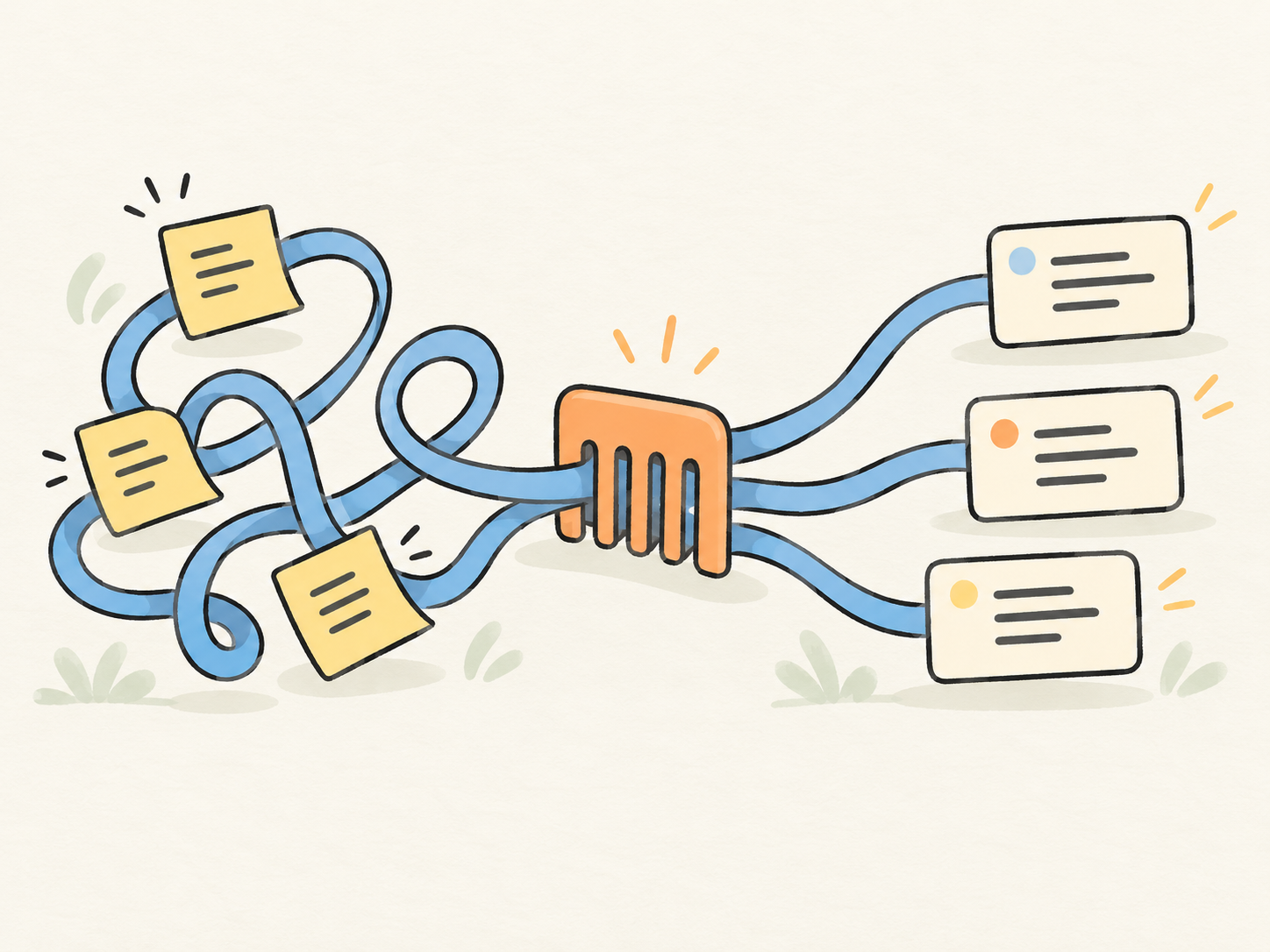
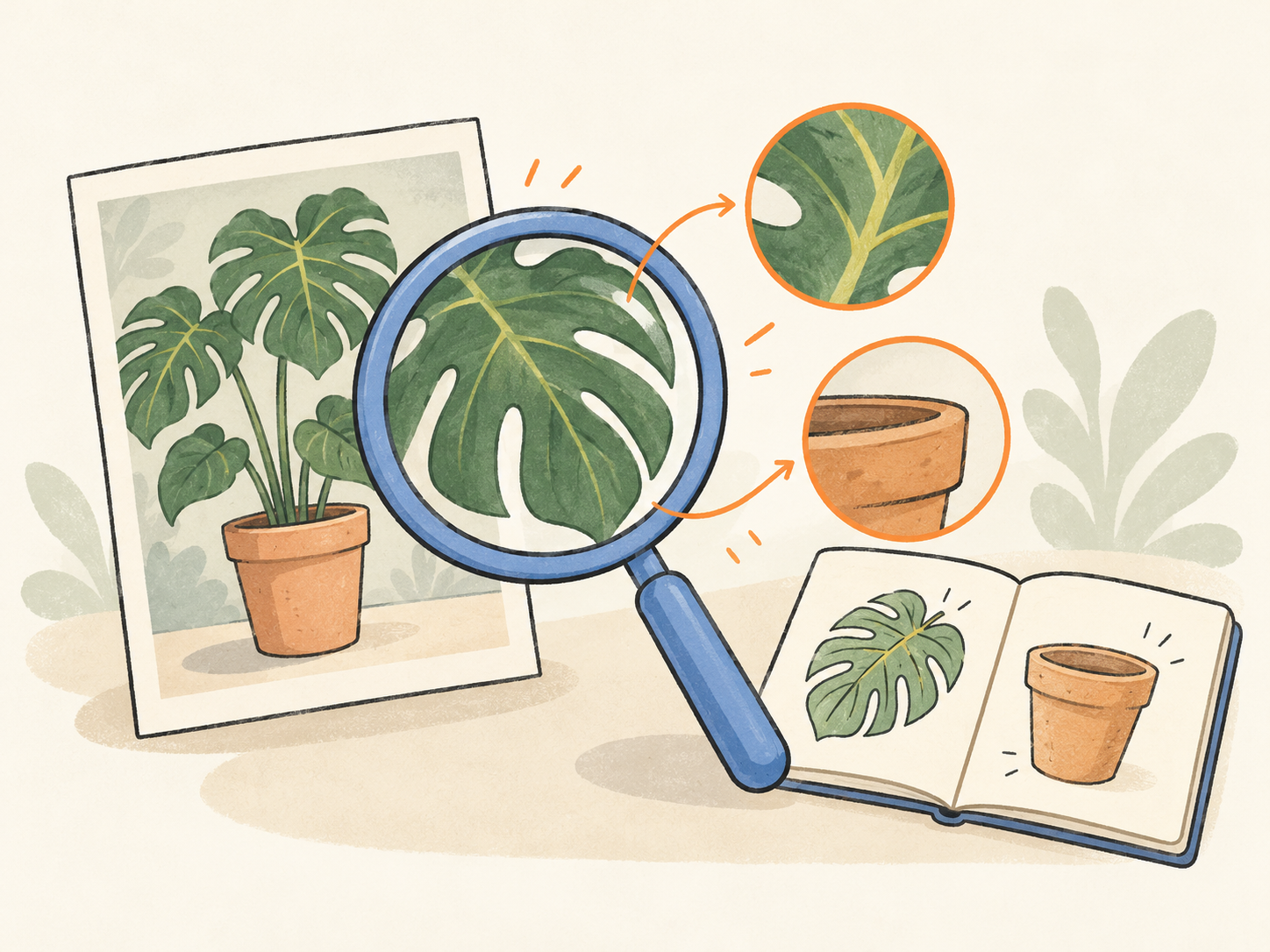
Illustration de notes décousues devenant un plan structuré en trois parties

Interrogez les détails de votre référence visuelle

Joignez une capture d'écran, un diagramme ou une photo et pointez ce que vous souhaitez comprendre. Utilisez les détails visibles pour développer une légende, une discussion de design ou un brief créatif, et vérifiez les observations incertaines par rapport à l'original.

Illustration d'une loupe examinant une feuille et un pot de plante à côté d'un carnet

Adaptez la profondeur d'analyse à votre tâche

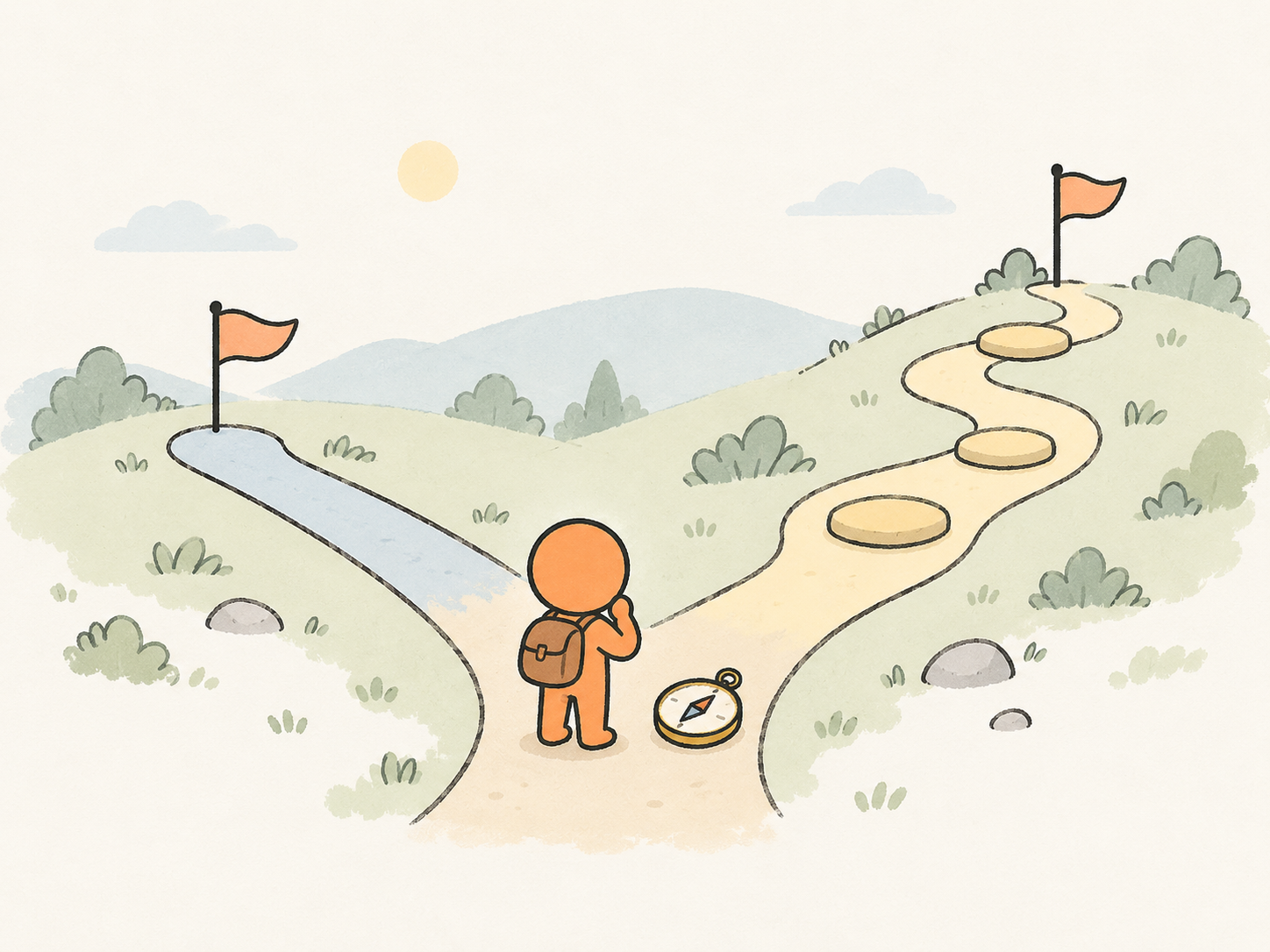
Une courte réécriture et une question comportant plusieurs contraintes nécessitent des approches différentes. Dans le chat, choisissez le niveau de réflexion de Terra et décrivez ce qu'une réponse utile doit inclure. Ajustez la demande après avoir examiné le premier résultat.

Illustration du choix entre un chemin court et un chemin long avec des pierres d'appui

Commencez avec les supports dont vous disposez déjà

  1. Ajoutez vos supports et votre objectif

    Décrivez la tâche et le lecteur visé. Collez les notes pertinentes, ou joignez une capture d'écran, un diagramme ou une photo, et indiquez ce que la réponse doit vous aider à faire.

  2. Continuez avec Terra sélectionné

    Choisissez « Essayer dans YouMind » pour transférer votre prompt et vos images jointes dans le chat avec GPT-6.1 Terra. Ajustez le niveau de réflexion si la tâche nécessite une approche différente.

  3. Vérifiez et affinez les parties utiles

    Comparez la réponse à vos supports sources. Demandez une modification précise, comme une introduction plus claire ou une explication plus concise, tout en précisant les faits et formulations qui doivent rester.

Choisir entre Terra et Sol

Commencez par Terra pour les questions visuelles et la rédaction claire, ou par Sol pour le codage complexe et les tâches professionnelles. Les deux lisent les images et renvoient du texte ; Terra permet également de désactiver le mode réflexion.

Choisir entre Terra et Sol
ComparerGPT-6.1 TerraGPT-6.1 Sol
Tâches de rédaction
Brouillons concis et révisions à partir des éléments fournis
Documents de travail pour les projets complexes
Tâches de codage
Corrections de code ciblées avec des exigences claires
Implémentation complexe et travail sur projet
Données en entrée
Texte et images
Texte et images
Options de réflexion
Off, Low, Medium, High, Extra high et Max
Low, Medium, High, Extra high et Max
Contexte dans YouMind
272K tokens par défaut / 1M tokens maximum

Faites défiler horizontalement pour comparer tous les modèles

Différentes tâches et priorités variées

  • Je commencerais par une image de référence et je demanderais à GPT-6.1 Terra de distinguer ce qui est visible de ce que je suppose. Cela donne un point de départ bien plus clair pour un brief créatif.

    Creative briefing
  • Mes notes n'arrivent jamais dans un ordre logique. Les regrouper autour de la question à traiter est bien plus utile que de tout transformer immédiatement en prose soignée.

    Research notes
  • Une capture d'écran me permet de pointer la partie d'un flux qui me semble confuse. Je préfère obtenir une explication du problème avant de recevoir une liste de modifications possibles.

    Design discussion
  • Pour une réécriture, j'indiquerais à Terra quelles affirmations et quels termes doivent être conservés. L'objectif est d'obtenir un langage plus clair sans modifier subtilement l'argumentaire.

    Editorial revision
  • Quand un schéma est difficile à suivre, je pose des questions sur une seule connexion à la fois. Un petit exemple concret m'aide à vérifier si j'ai bien compris.

    Visual learning
  • La mise à jour pour l'équipe nécessite la décision, la raison et la prochaine étape. Je n'ai pas besoin d'inclure chaque détail de mes notes de travail dans le message final.

    Project updates
  • J'utiliserais GPT-6.1 Terra pour discuter du sujet et de l'ambiance d'une photographie, puis pour rédiger une légende destinée à un public précis. Je vérifie tout de même que le texte correspond bien à l'image.

    Caption writing
  • Un plan devient vraiment utile lorsque chaque section a un rôle défini. Je veux savoir ce que les participants doivent comprendre ou faire avant de demander le script complet de l'atelier.

    Workshop preparation
  • Pour un passage que je ne connais pas, je demande l'affirmation principale, les arguments qui l'appuient et un exemple. C'est plus facile à vérifier qu'un résumé qui élimine les parties complexes.

    Document explanation
  • Une même idée nécessite une formulation différente dans un e-mail client et dans une note interne. Préciser le destinataire donne à Terra une raison concrète d'adapter le ton.

    Tone adjustment
  • J'apprécie d'avoir une option Off pour une réécriture directe et plusieurs niveaux de réflexion pour une question comportant davantage de contraintes. Je choisirais en fonction de la tâche à accomplir.

    Thinking choices
  • Avant de transformer un brief en tâches, je demande à GPT-6.1 Terra de lister les questions restées sans réponse. Un plan bien structuré n'est utile que s'il met en évidence les incertitudes importantes.

    Planning from a brief

Questions pour bien utiliser Terra

Comment poser une question sur une capture ou une photo
Oui. GPT-6.1 Terra accepte les images en complément du texte. Joignez l'image, identifiez la zone pertinente et posez une question précise. Vérifiez les textes de petite taille, les quantités et les autres détails par rapport à l'original, surtout lorsque l'image manque de netteté.
Comment transformer mes notes en un brouillon clair
Fournissez les notes pertinentes, le public cible et la question à laquelle le brouillon doit répondre. Demandez d'abord un plan, puis développez les sections nécessitant plus d'explications. Indiquez à Terra quels faits sont établis et quels points doivent rester ouverts.
Comment préserver le sens lors de la réécriture
Listez les faits, noms, chiffres et termes qui doivent rester inchangés. Précisez le public cible, le ton et la longueur souhaités, puis demandez une révision ciblée. Comparez le résultat avec votre source avant de l'utiliser.
Comment désactiver le mode réflexion
Oui. YouMind propose actuellement les niveaux Off, Low, Medium, High, Extra high et Max pour GPT-6.1 Terra, avec Medium comme réglage par défaut. Ajustez ce paramètre dans le chat. Le mode Off modifie le paramètre de réflexion ; il ne désactive pas le modèle et ne supprime pas la nécessité de vérifier la réponse.
Comment choisir entre Terra et Sol
OpenAI positionne GPT-6.1 Terra autour de la compréhension visuelle et de la rédaction claire, tandis que GPT-6.1 Sol se concentre sur le codage complexe et le travail professionnel. Les deux acceptent le texte et les images. Terra propose également le mode Off dans YouMind. Low est actuellement le niveau de réflexion minimal proposé par Sol. Comparez-les sur votre propre tâche plutôt que de considérer l'un ou l'autre comme universellement supérieur.
Quels contenus peut produire Terra directement
Sa sortie native est le texte. L'entrée d'images lui permet d'analyser une référence visuelle, ce qui diffère de la génération d'une nouvelle image ou vidéo. Toute création d'image ou de vidéo utilise un outil et un modèle distincts disponibles dans YouMind.
Quel compte permet de commencer avec Terra
GPT-6.1 Terra est actuellement un modèle réservé aux utilisateurs payants dans YouMind. Consultez les offres et les informations d'utilisation affichées dans le produit pour votre compte. Les tarifs de l'API OpenAI et les abonnements ChatGPT sont indépendants de l'accès à YouMind.

Plus de modèles

Apprenez en profondeur. Créez avec audace.