La fonction "Prompt personnalisé" a enfin été implémentée dans la cartographie mentale de NotebookLM.
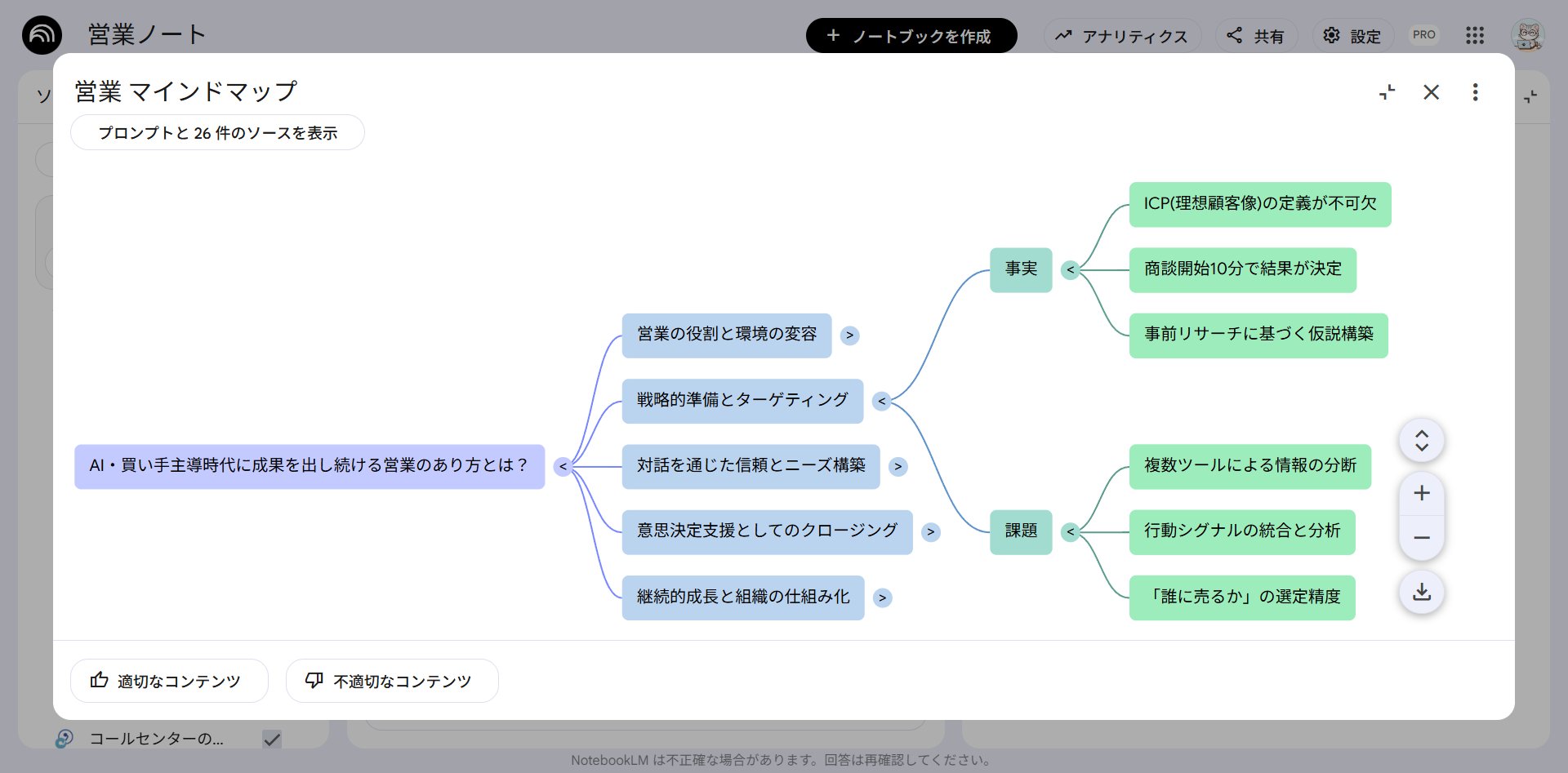
C'est une mise à jour incroyable.
Pour être honnête, jusqu'à présent, la carte mentale était une fonctionnalité "pratique mais un peu limitée". Vous pouviez appuyer sur un bouton et vos documents stockés étaient visualisés "dans leur ensemble". Vous pouviez voir grossièrement ce qui se trouvait où, mais c'était tout. La structure était entièrement laissée à l'IA, et vous ne pouviez pas la contrôler. Elle était positionnée comme une carte où vous pouviez vaguement voir la vue d'ensemble.
Tout cela a complètement changé avec l'arrivée des prompts personnalisés.
Vous pouvez désormais spécifier uniquement les informations que vous souhaitez connaître et réduire la portée de la sortie.
Rien qu'avec cela, la carte mentale est passée d'un "diagramme juste pour regarder" à la "fonctionnalité la plus puissante que vous puissiez utiliser avec intention". La puissance est si intense que je me suis surpris à crier à voix haute plusieurs fois le jour de son implémentation.
Dans cet article, je vais tout écrire sur la fonctionnalité de carte mentale de NotebookLM, des bases pour les débutants aux astuces avancées pour les utilisateurs expérimentés.
Que vous ayez déjà cliqué sur le bouton de la carte mentale mais que vous vous soyez contenté de la regarder, ou que vous souhaitiez l'utiliser à son plein potentiel, j'ai structuré cet article pour que vous puissiez tout comprendre en un seul post.
Table des matières
- Chapitre 1 : La Vraie Nature des Cartes Mentales — La Différence Décisive avec les Autres Outils
- Chapitre 2 : Tirer 120 % des Fonctionnalités de Base — Filtrage et Exploration Approfondie des Nœuds
- Chapitre 3 : Le Plat Principal — Maîtriser la "Structure" avec des Prompts Personnalisés
- Chapitre 4 : Deux Façons de Surmonter la Faiblesse de la "Non-Éditabilité"
- Chapitre 5 : Cas d'Utilisation Professionnels Concrets
- Résumé — Les Cartes Mentales Deviennent une "Carte pour la Réflexion"
Chapitre 1 : La Vraie Nature des Cartes Mentales — La Différence Décisive avec les Autres Outils
Tout d'abord, beaucoup de gens comprennent mal ce point.
Pensez-vous aux "cartes mentales = outils de brainstorming" ? Comme Xmind ou MindMeister, où vous écrivez ce qui vous passe par la tête à partir d'une page blanche.
La carte mentale de NotebookLM est quelque chose de complètement différent.
La carte mentale de NotebookLM n'est pas une carte de vos pensées. C'est une fonctionnalité qui crée une carte des documents sources eux-mêmes que vous avez placés dans le notebook. En un seul clic, l'IA cartographie automatiquement les connexions entre les concepts contenus dans les sources. En environ 10 secondes, elle visualise en un seul coup d'œil "quelles informations se trouvent dans ce notebook et dans quelle structure."
En d'autres termes, la carte mentale de NotebookLM est un "outil d'analyse", pas un "outil de création".
Clarifions un peu plus la différence avec les outils traditionnels.
Les outils de cartographie mentale traditionnels (comme Xmind) sont destinés à la "création et à l'idéation". Vous écrivez manuellement des idées et organisez les informations en fonction de votre subjectivité. Leur force est que vous pouvez librement les concevoir et les éditer.
D'un autre côté, l'objectif de NotebookLM est "l'analyse et la découverte." L'IA le génère automatiquement (pratiquement aucune édition manuelle), et elle dessine le contenu des documents comme une carte objective. La plus grande force est que lorsque vous cliquez sur un nœud qui vous intéresse, un chat démarre immédiatement pour une exploration approfondie.
C'est la plus grande caractéristique de NotebookLM. Lorsque vous cliquez sur un élément de la carte mentale, la colonne de chat au centre s'ouvre et vous pouvez poser des questions sur cet élément. En répétant des dialogues comme "Parle-moi plus de ce sujet" ou "Quelle est la relation avec les autres nœuds ?", vous pouvez simultanément saisir la vue d'ensemble et comprendre les détails.
Imaginez regarder une carte, tracer un point qui vous intéresse avec votre doigt, et une explication détaillée commence immédiatement.
C'est pourquoi j'ai pris l'habitude d'appuyer d'abord sur le bouton de la carte mentale après avoir ajouté de nouveaux documents. Avant de poser des questions dans le chat, je saisis la vue d'ensemble avec une seule carte. Cela seul change la qualité de tout le travail ultérieur. Parce que lorsque vous voyez la vue d'ensemble au début d'un projet, votre jugement sur "ce qu'il faut faire maintenant" et "ce qui peut être reporté" devient instantanément précis.
"La carte mentale d'abord après avoir ajouté des sources." Il n'est pas exagéré de dire que c'est la façon standard d'utiliser NotebookLM.
Chapitre 2 : Tirer 120 % des Fonctionnalités de Base — Filtrage et Exploration Approfondie des Nœuds
Maintenant que nous comprenons sa vraie nature, passons aux astuces pour tirer "120 %" des opérations de base.
Les maîtriser multipliera la puissance des prompts personnalisés du Chapitre 3. Découvrez à quel point même les bases peuvent faire la différence.
Opérations de Base — Ouvrir, Fermer, Télécharger
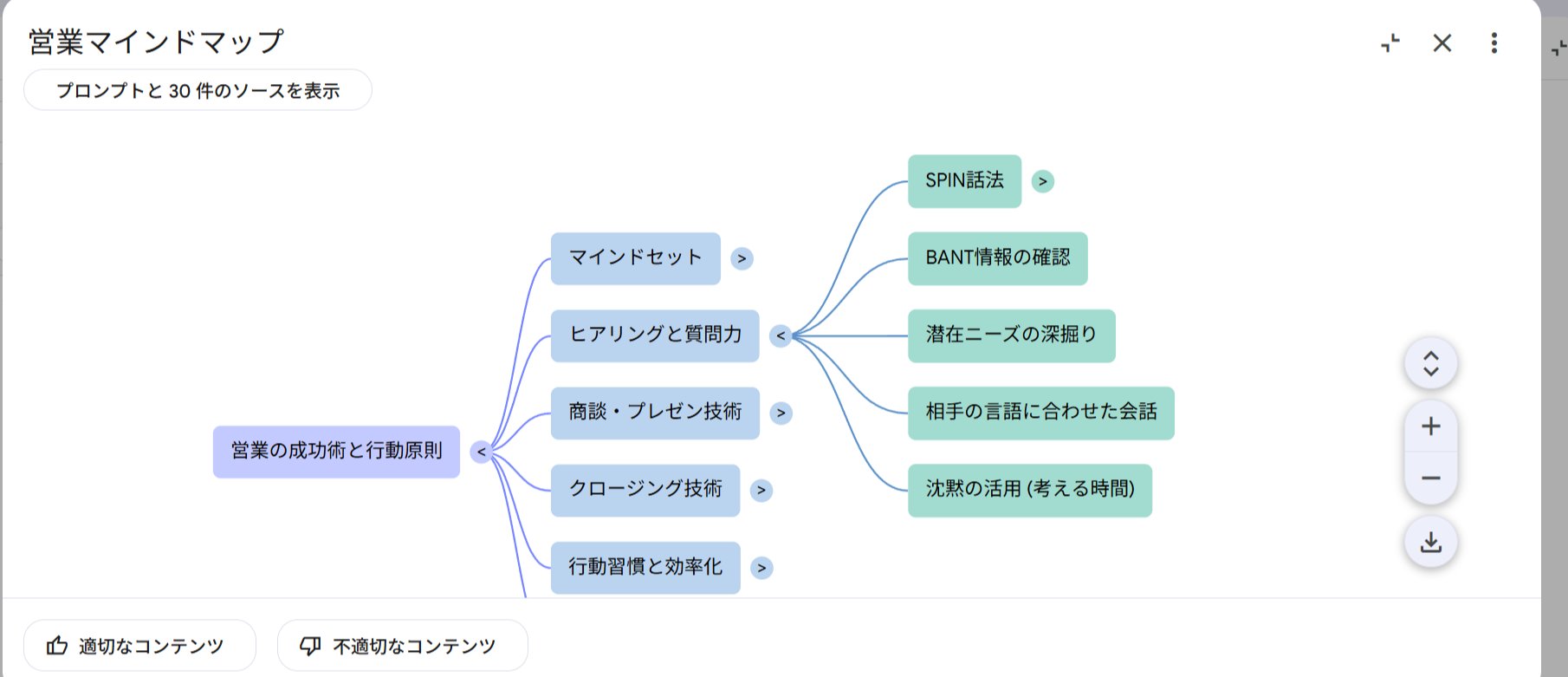
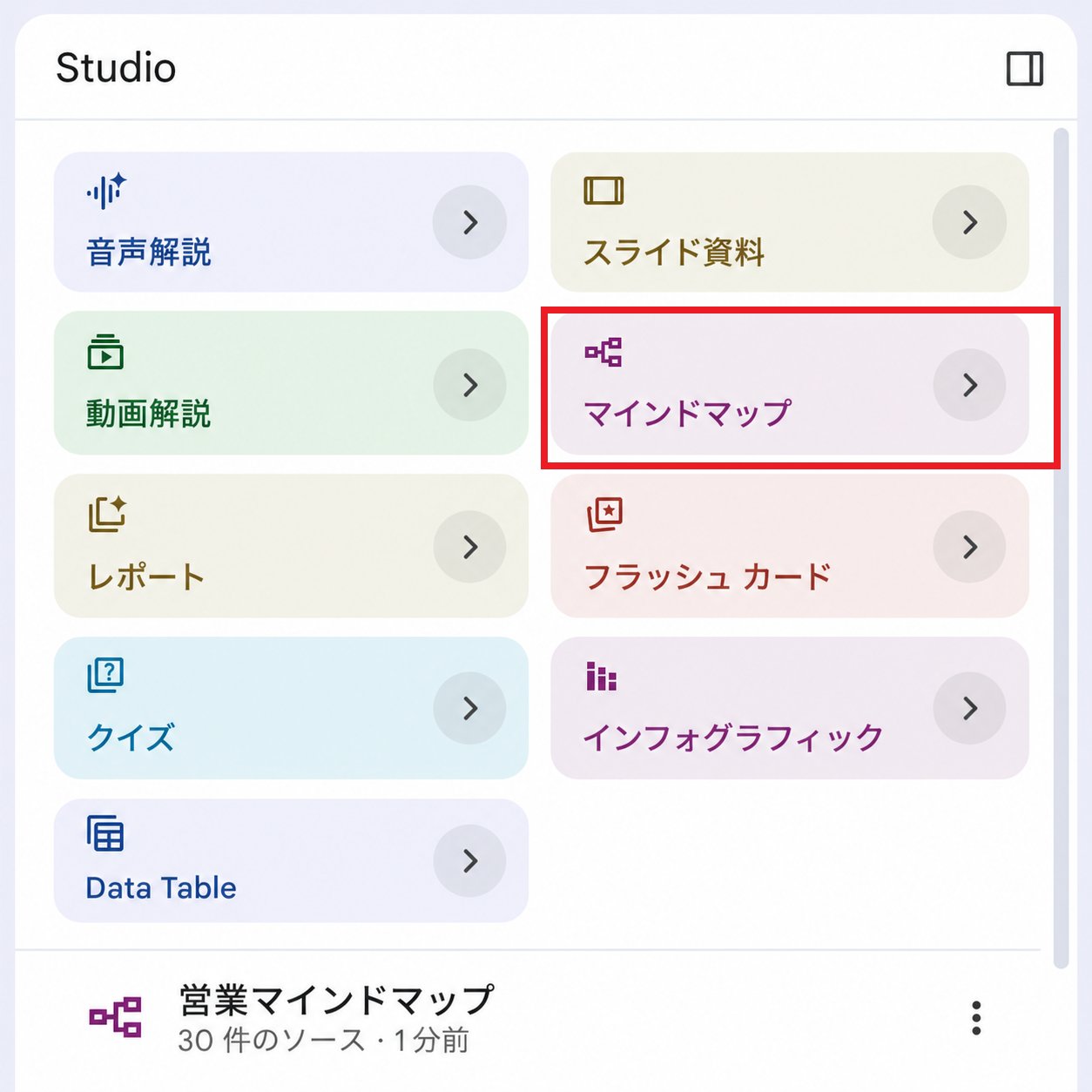
Immédiatement après la génération, la carte mentale semble simple avec seulement les nœuds de premier niveau visibles. Cependant, en cliquant sur le bouton à droite de chaque nœud, vous pouvez développer ou réduire les branches.
Il y a aussi un bouton pour ouvrir ou fermer tous les nœuds en une fois, permettant un flux fluide de "parcourir l'ensemble → ouvrir uniquement les branches d'intérêt". Vous pouvez vous déplacer librement entre les détails et la vue d'ensemble.
En appuyant sur le bouton de téléchargement en haut à droite, vous pouvez l'enregistrer en tant qu'image (nous discuterons de la faiblesse de cette image non modifiable au Chapitre 4).
Cartographie par "Filtrage" de la Cible
C'est une technique de base étonnamment méconnue.
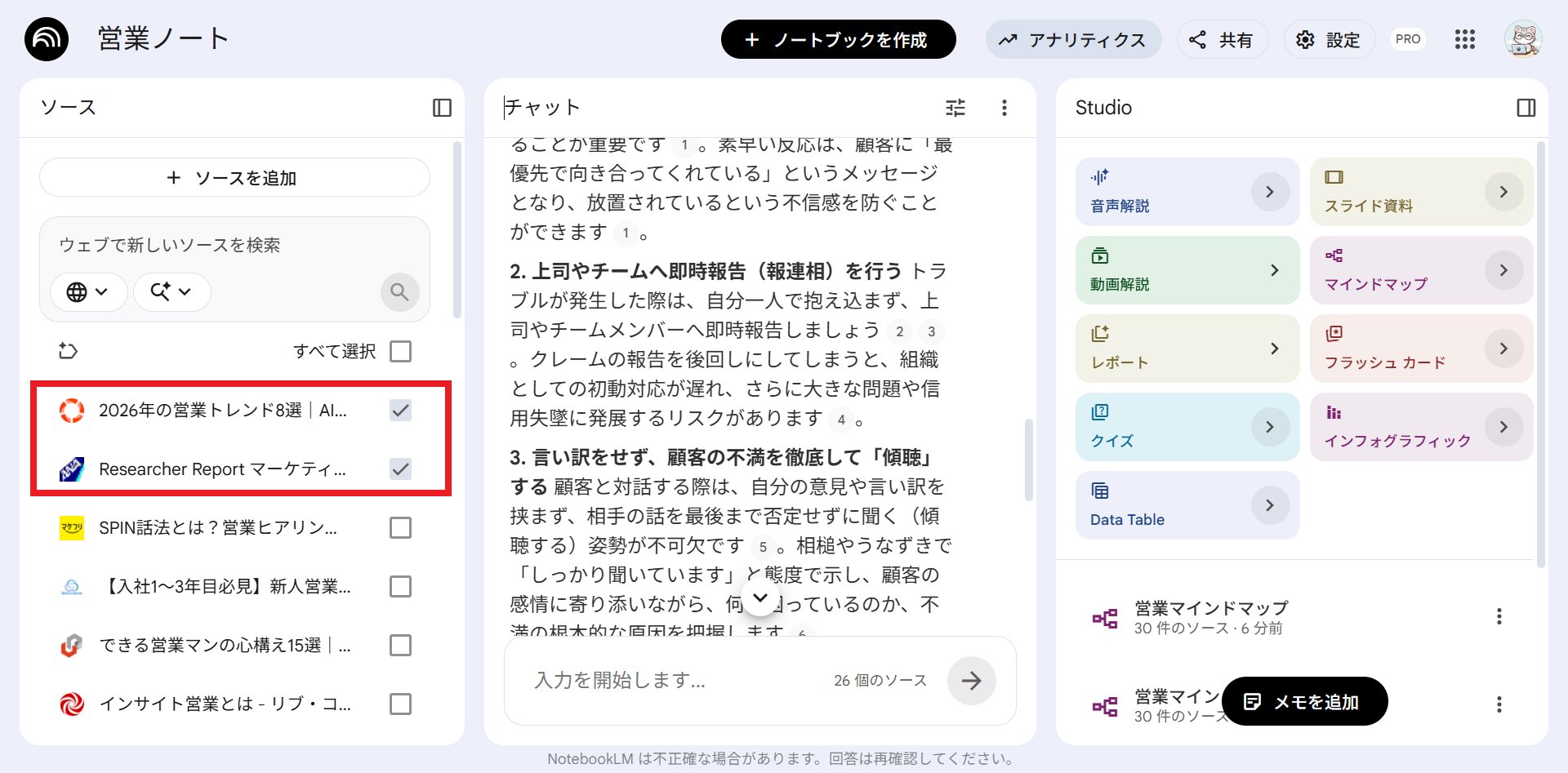
Vous pouvez créer une carte mentale en utilisant uniquement des sources spécifiques dans le notebook.
Par exemple, lorsque vous souhaitez comparer plusieurs rapports. Si vous sélectionnez un seul rapport et le cartographiez, vous pouvez clairement saisir "ce qui est écrit dans ce rapport". Inversement, si vous le cartographiez avec plusieurs rapports sélectionnés, les relations d'informations entre les rapports apparaîtront sur une seule carte.
"Tout mettre et tout voir" n'est pas la seule façon de l'utiliser. Visualisez en sélectionnant les sources dans les unités que vous souhaitez voir. Rien que d'avoir cette idée élèvera la résolution de vos cartes mentales d'un cran.
Exploration Approfondie "Par le Dialogue" en Cliquant sur les Nœuds
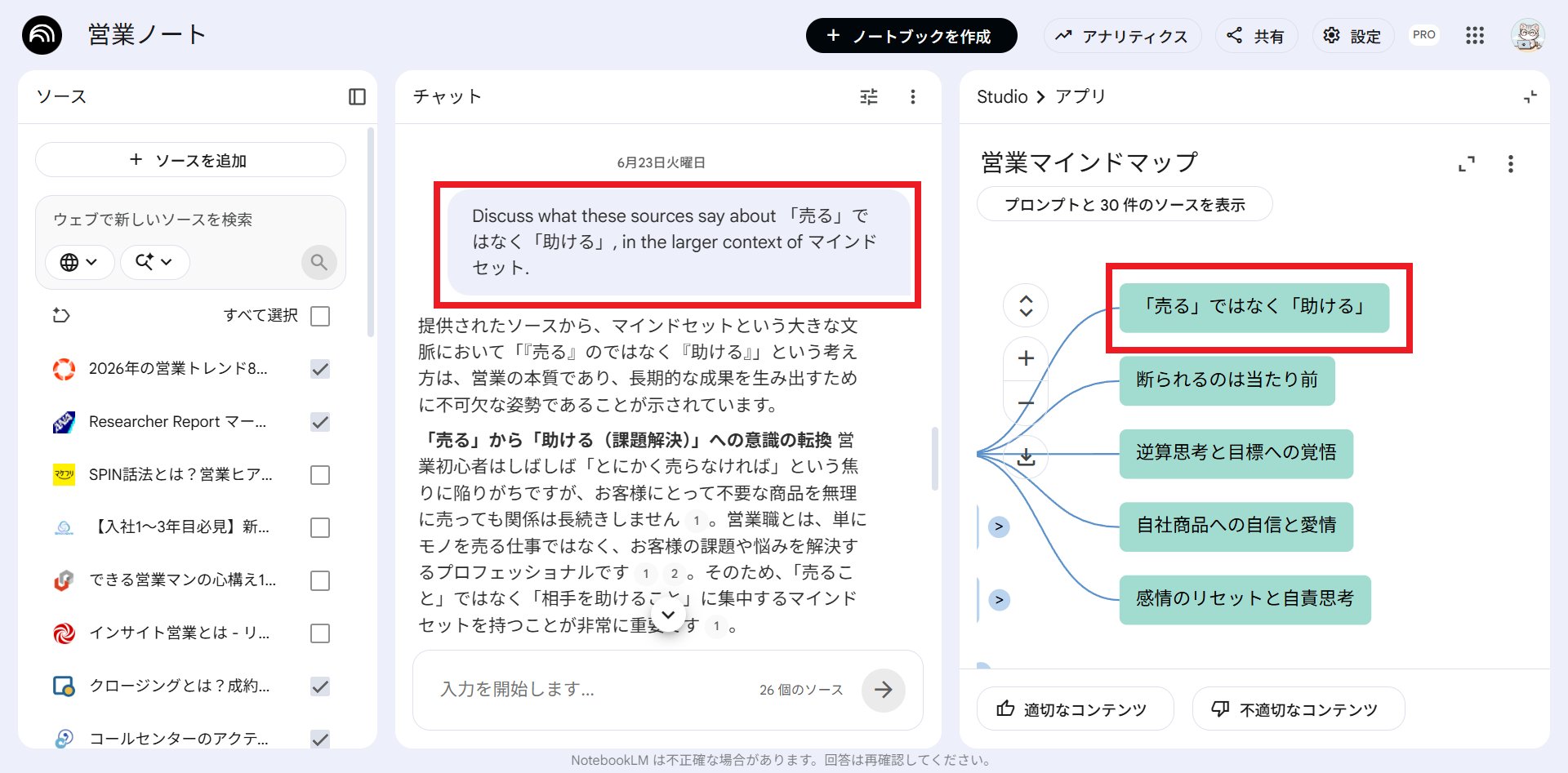
Et encore une fois, le point le plus important mentionné au Chapitre 1.
La carte mentale ne s'arrête pas une fois créée. La vraie action commence en cliquant sur les nœuds qui vous intéressent pour une exploration approfondie.
Lorsque vous cliquez sur un nœud, il devient prêt à transmettre des questions liées à cet élément au chat. À partir de là, vous pouvez continuer le dialogue avec des questions comme "Comment ce nœud est-il lié à ce nœud ?" ou "Comment puis-je appliquer cet élément à mon travail ?" Il n'est pas nécessaire d'ouvrir et de lire les documents un par un ; vous pouvez plonger directement dans les endroits que vous voulez connaître à partir de la carte.
Ce flux "Aperçu de l'ensemble → Cliquer sur la branche d'intérêt → Dialogue d'exploration approfondie" est la voie royale de la carte mentale de NotebookLM.
Et les prompts personnalisés du Chapitre 3 emmènent cette voie royale vers une nouvelle dimension.
Chapitre 3 : Le Plat Principal — Maîtriser la "Structure" avec des Prompts Personnalisés
Merci d'avoir attendu. C'est le point culminant de cette fois-ci.
Jusqu'à présent, la structure de la carte mentale était entièrement laissée à l'IA. Elle "créait de belles branches", mais nous ne pouvions pas contrôler la façon dont elle était organisée. C'était pratique mais passif. C'était la vérité honnête.
Mais maintenant, c'est différent. Nous pouvons désormais lui donner des instructions sur "la perspective à partir de laquelle organiser." À partir de la même source, vous pouvez créer des cartes complètement différentes selon l'objectif.
Je vais commencer par introduire la façon la plus simple et la plus efficace de l'utiliser.
3-1 | L'Utilisation la Plus Puissante — Réduire la Portée aux "Informations Ciblées Uniquement"
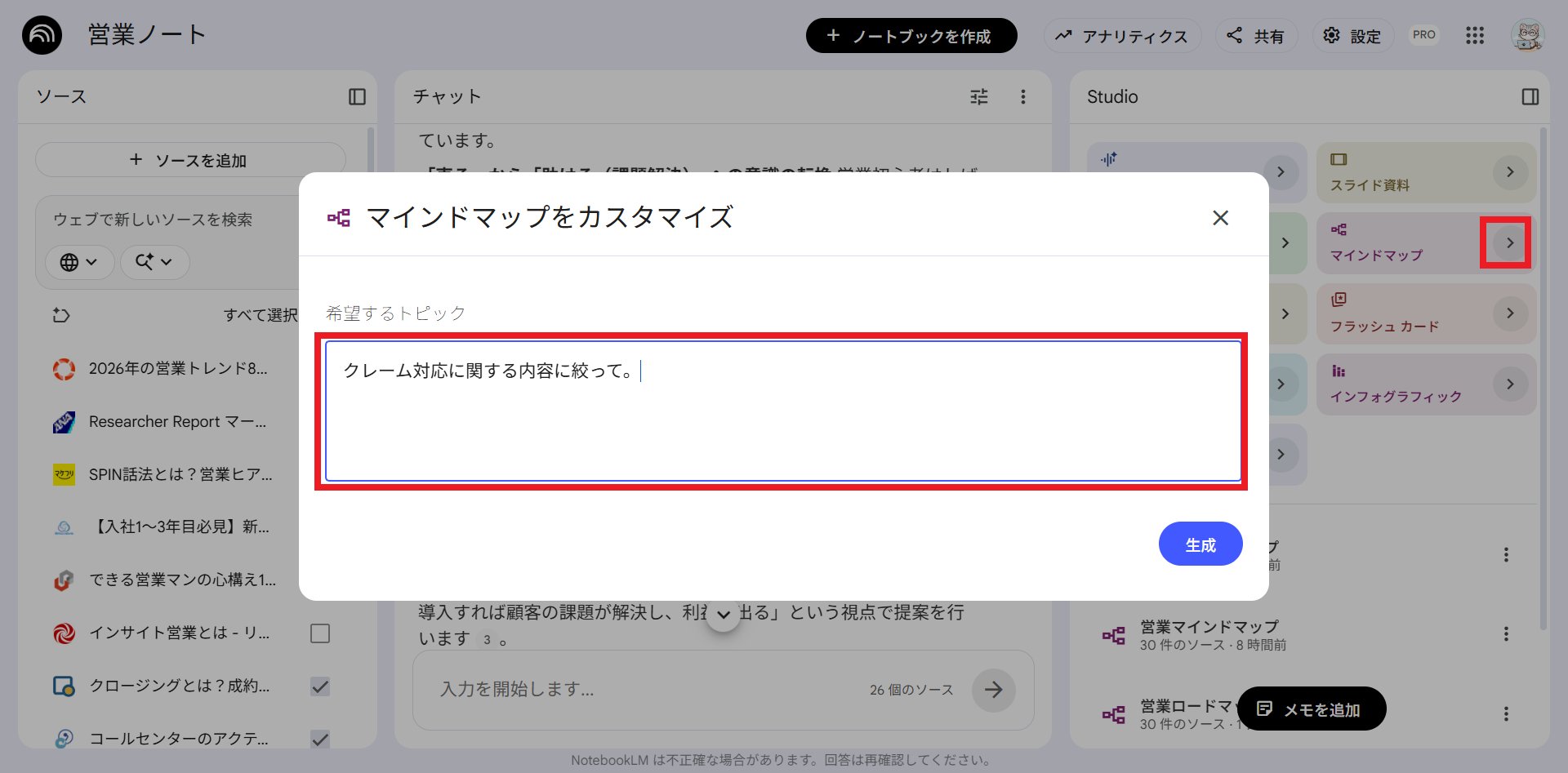
C'est le cœur de ce que je veux transmettre cette fois-ci.
Que pouvez-vous faire avec les prompts personnalisés ? Pour le dire simplement, vous pouvez désormais limiter vous-même la portée de la carte mentale de sortie.
Laissez-moi vous expliquer avec un exemple concret.
Par exemple, supposons que vous ayez un notebook "Sales Playbook" avec une énorme quantité de savoir-faire commercial. Auparavant, si vous appuyiez sur le bouton de la carte mentale, cette vaste quantité de savoir-faire serait simplement visualisée "dans son ensemble". Vous pouviez tout voir, mais il y avait trop d'informations et vous ne saviez pas par où commencer.
Si vous utilisez un prompt personnalisé ici, cela ressemble à ceci :
- Une carte mentale uniquement du "savoir-faire axé sur la gestion des réclamations"
- Une carte mentale uniquement du "savoir-faire que les débutants en vente peuvent mettre en œuvre"
De cette façon, vous pouvez limiter la portée de la sortie de la carte mentale elle-même en fonction de la cible, de la scène et de l'objectif.
À partir du même notebook "Sales Playbook", vous pouvez passer à une carte du seul savoir-faire pour débutants pour la formation des nouveaux employés, ou à une carte axée sur les excuses et la prévention des récidives pour un groupe d'étude sur la gestion des réclamations. Vous pouvez dessiner une carte de ce qui est nécessaire à ce moment précis à partir d'une vaste quantité d'informations.
Presque personne n'utilise encore cela avec cet état d'esprit.
Qu'est-ce qui est révolutionnaire ? Parce qu'en pratique, "voir uniquement ce que vous voulez voir" est infiniment plus rapide que "tout voir."
Une carte générale fournit certainement un aperçu. Mais vous finissez par cliquer partout pour trouver les nœuds que vous souhaitez explorer en profondeur. D'un autre côté, avec une carte à portée limitée, les nœuds affichés eux-mêmes sont les "candidats à explorer pour le thème actuel". Vous pouvez voir d'un coup d'œil où cliquer. Par conséquent, le chemin vers le dialogue d'exploration approfondie ultérieur est beaucoup plus court.
Pour écrire un prompt afin de réduire la portée, par exemple, vous l'écririez comme ceci. Ceci est un exemple de réduction à la gestion des réclamations dans le notebook "Sales Playbook".
Créez une carte mentale basée sur cette source. ■ Thème : Limitez la portée uniquement au savoir-faire lié à la "gestion des réclamations". ■ Niveau 1 : Organisez les principales scènes qui se produisent dans la gestion des réclamations. ■ Niveau 2 : Catégorisez et placez les "actions à entreprendre" et les "actions à éviter" pour chaque scène. ■ Politique : N'incluez pas dans la carte d'informations qui ne sont pas directement liées à ce thème.
La phrase "■ Politique : N'incluez pas d'informations non directement liées à ce thème" est efficace. En l'incluant, la portée de la sortie des nœuds est étroitement réduite. Ensuite, il suffit de remplacer la partie "gestion des réclamations" par "pour les débutants", "négociation des prix", "obtention de rendez-vous", etc., pour créer autant de "cartes spécifiques à un objectif" que vous le souhaitez à partir du même notebook.
Essayez d'abord cela avec le notebook que vous possédez qui contient le plus d'informations. Vous crierez probablement à la différence par rapport à la carte mentale habituelle.
3-2 | "Trois Modèles" pour Structurer les Instructions
Une fois que vous pouvez réduire la portée, essayons ensuite d'instruire le modèle structurel, ou "comment l'organiser".
Si la limitation de la portée (3-1) consiste à contrôler "où regarder", le modèle structurel consiste à contrôler "comment l'agencer". En combinant ces deux éléments, la carte mentale est complètement sous votre contrôle.
Je vais présenter trois modèles particulièrement utiles en pratique.
① Carte d'Aperçu des Problèmes
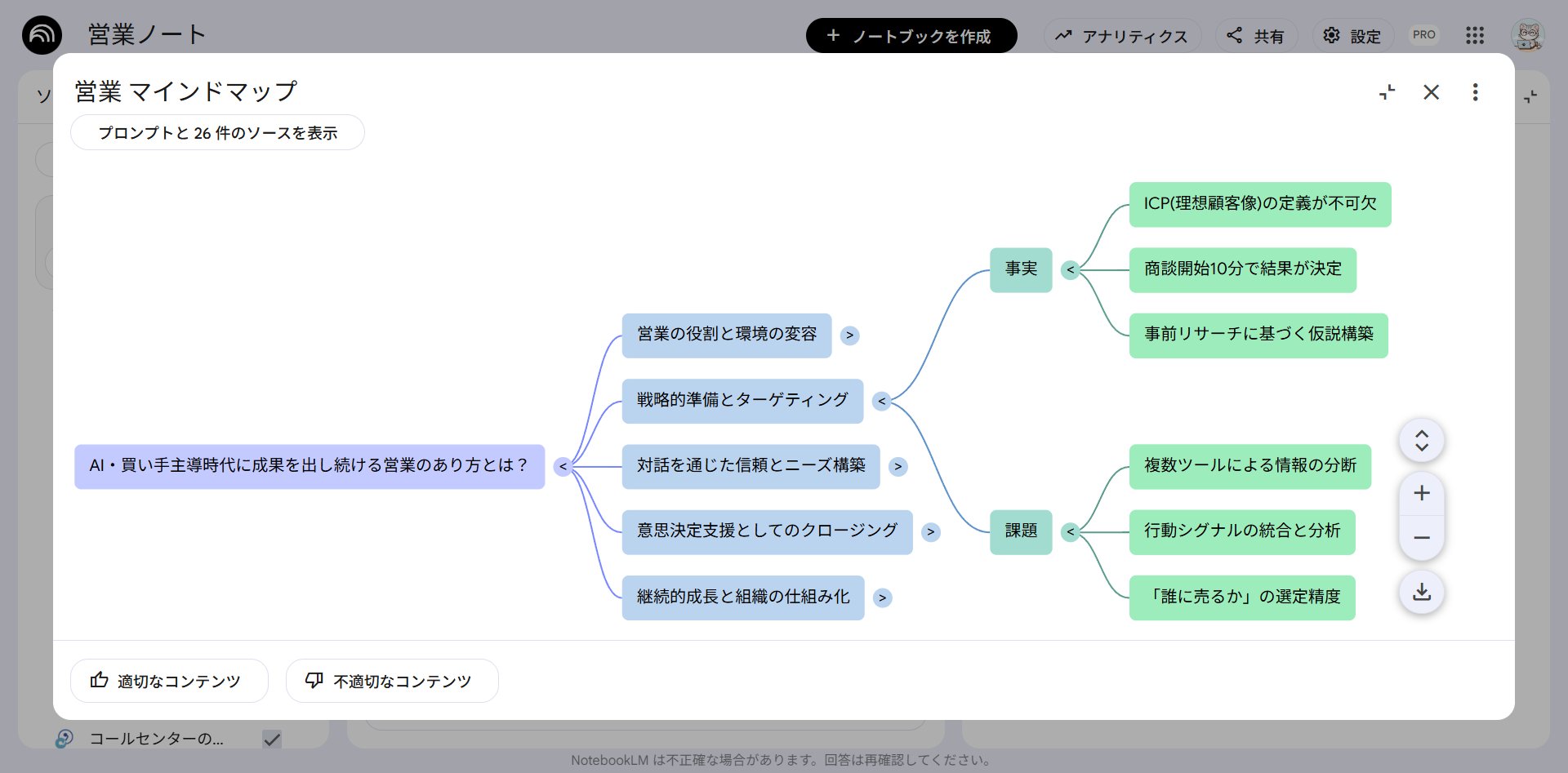
Ce modèle est utile lorsque vous souhaitez voir la vue d'ensemble d'un thème complexe d'en haut. Il convient pour organiser les points de réunion ou survoler les résultats de recherche.
Veuillez transformer cette source en une carte mentale qui fournit un aperçu des problèmes. ■ Centre : Placez la "question" de ce thème au centre. ■ Niveau 1 : Organisez les problèmes principaux en 5 maximum. ■ Niveau 2 : Catégorisez et placez les "faits" et les "défis" pour chaque problème. ■ Politique : Priorisez la clarté structurelle plutôt que le nombre de branches. Ne surchargez pas une seule branche avec trop d'informations.
Le point clé est de lui faire séparer les "faits" et les "défis". Ce qui est confirmé et ce qui doit encore être traité devient visible en tant que structure.
② Arbre de Décision
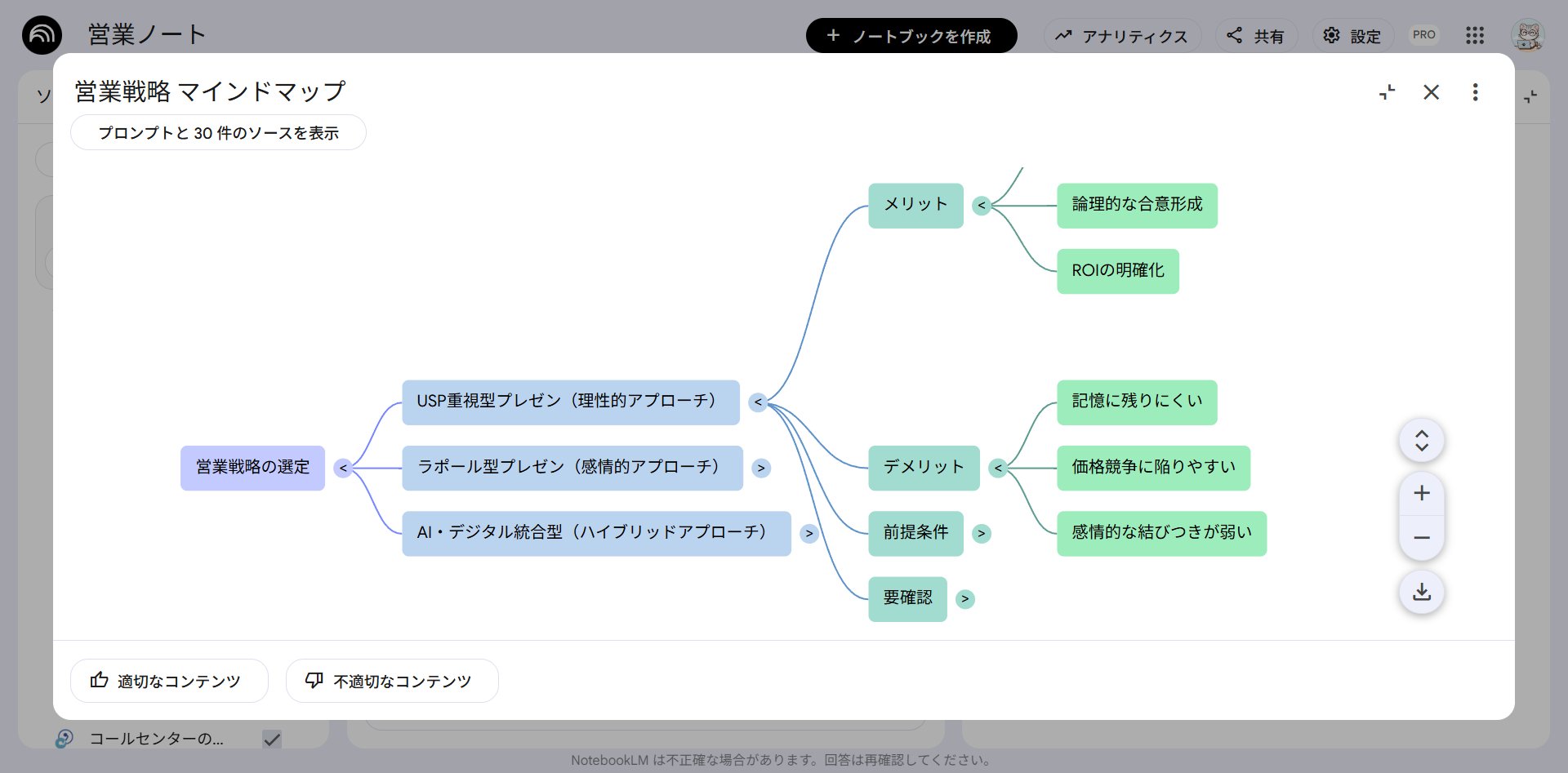
Ce modèle organise les options et structure les documents pour le jugement. C'est discrètement mais incroyablement utile.
Sur la base de cette source, créez une carte mentale qui organise les branches de décision. ■ Centre : Placez une décision qui doit être prise. ■ Niveau 1 : Options (Plan A / Plan B / Plan C). ■ Niveau 2 : Développez les "avantages", les "inconvénients" et les "conditions préalables" pour chaque option. ■ Complément : Indiquez clairement "À confirmer" dans les endroits où les informations nécessaires à la décision sont manquantes.
Le plus grand conseil est de lui faire clairement indiquer "À confirmer". Au lieu de forcer l'IA à combler les lacunes, faites en sorte qu'il soit clair où les humains doivent intervenir. Cela transforme la carte mentale d'un simple diagramme d'organisation en une "carte pour réfléchir et décider".
③ Type Feuille de Route d'Apprentissage
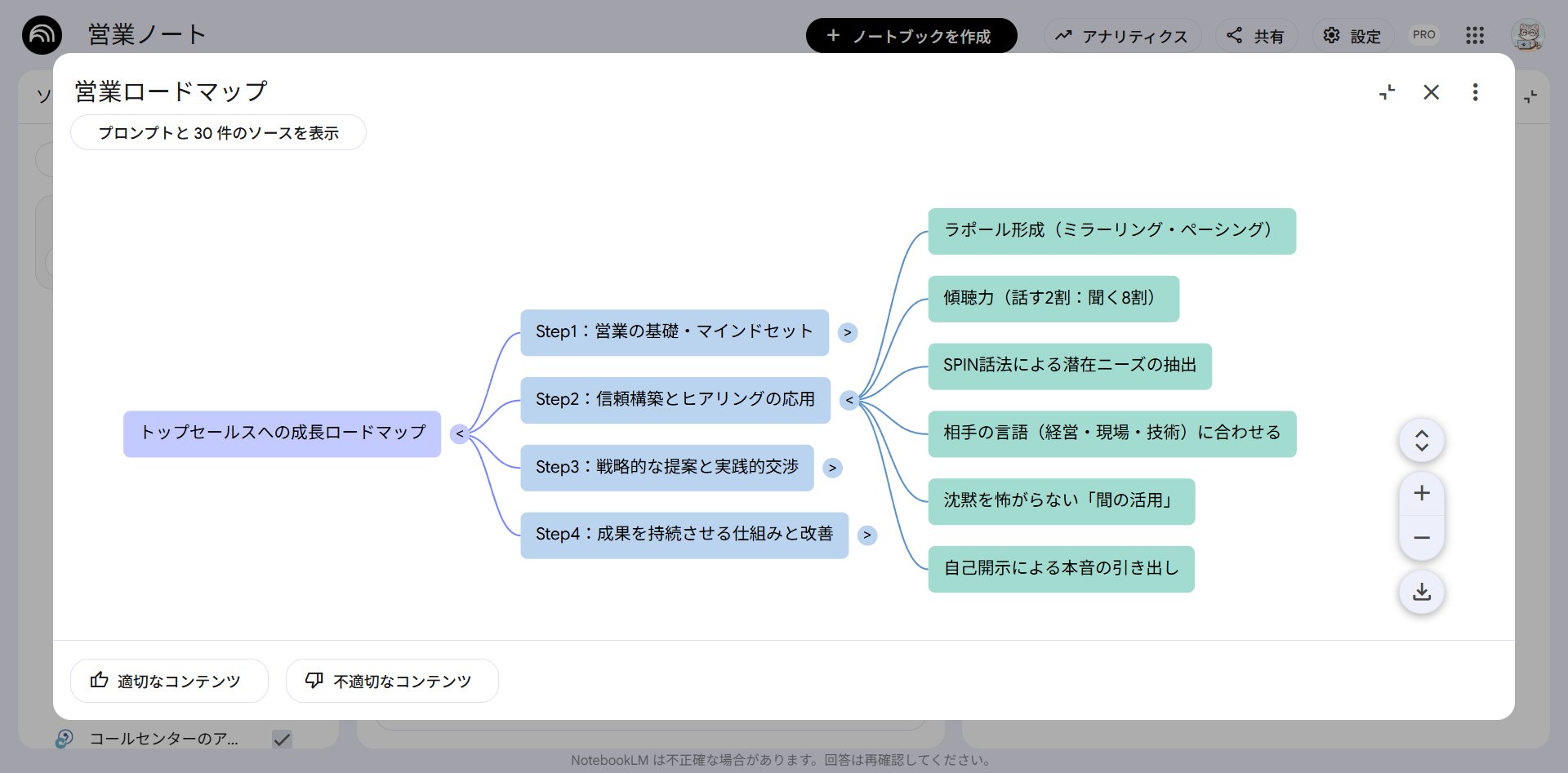
Ce modèle structure par quoi commencer et dans quel ordre lors de l'apprentissage d'un nouveau thème.
Transformez cette source en une carte mentale de type feuille de route d'apprentissage pour qu'un débutant apprenne ce thème. ■ Centre : L'objectif final à maîtriser. ■ Niveau 1 : Disposez les étapes dans l'ordre d'apprentissage (Bases → Application → Pratique). ■ Niveau 2 : Placez les "mots-clés à maîtriser" dans chaque étape. ■ Politique : Faites-en une séquence que même une personne sans connaissances préalables peut comprendre en la suivant depuis le début.
Le secret est de spécifier "l'ordre d'apprentissage". Cela devient une "carte avec un itinéraire" qui fait progresser la compréhension si on la suit depuis le début, plutôt qu'une simple liste d'éléments. Se mettre à niveau dans un nouveau domaine devient étonnamment rapide.
Résumons ce qui a été dit jusqu'à présent. Réduction de la portée (3-1) x Modèle structurel (3-2). Au moment où vous pouvez effectuer cette multiplication, la carte mentale passe d'un "diagramme que l'IA dessine toute seule" à une "carte que vous concevez". C'est ce que signifie pouvoir maîtriser la sortie.
Chapitre 4 : Deux Façons de Surmonter la Faiblesse de la "Non-Éditabilité"
En lisant jusqu'ici, les lecteurs avisés auront remarqué une faiblesse.
Les cartes mentales de NotebookLM ne peuvent pas être éditées par vous-même. Vous ne pouvez pas réorganiser les nœuds ou corriger le libellé. Même si vous la téléchargez, elle n'est produite qu'en tant qu'image, elle ne peut donc pas être traitée telle quelle.
Cependant, il existe deux façons de surmonter cette faiblesse. Elles sont destinées aux utilisateurs avancés, mais les connaître élargira instantanément l'éventail des utilisations.
Méthode ① Convertir en une "Carte Modifiable" avec l'Extension Xmind
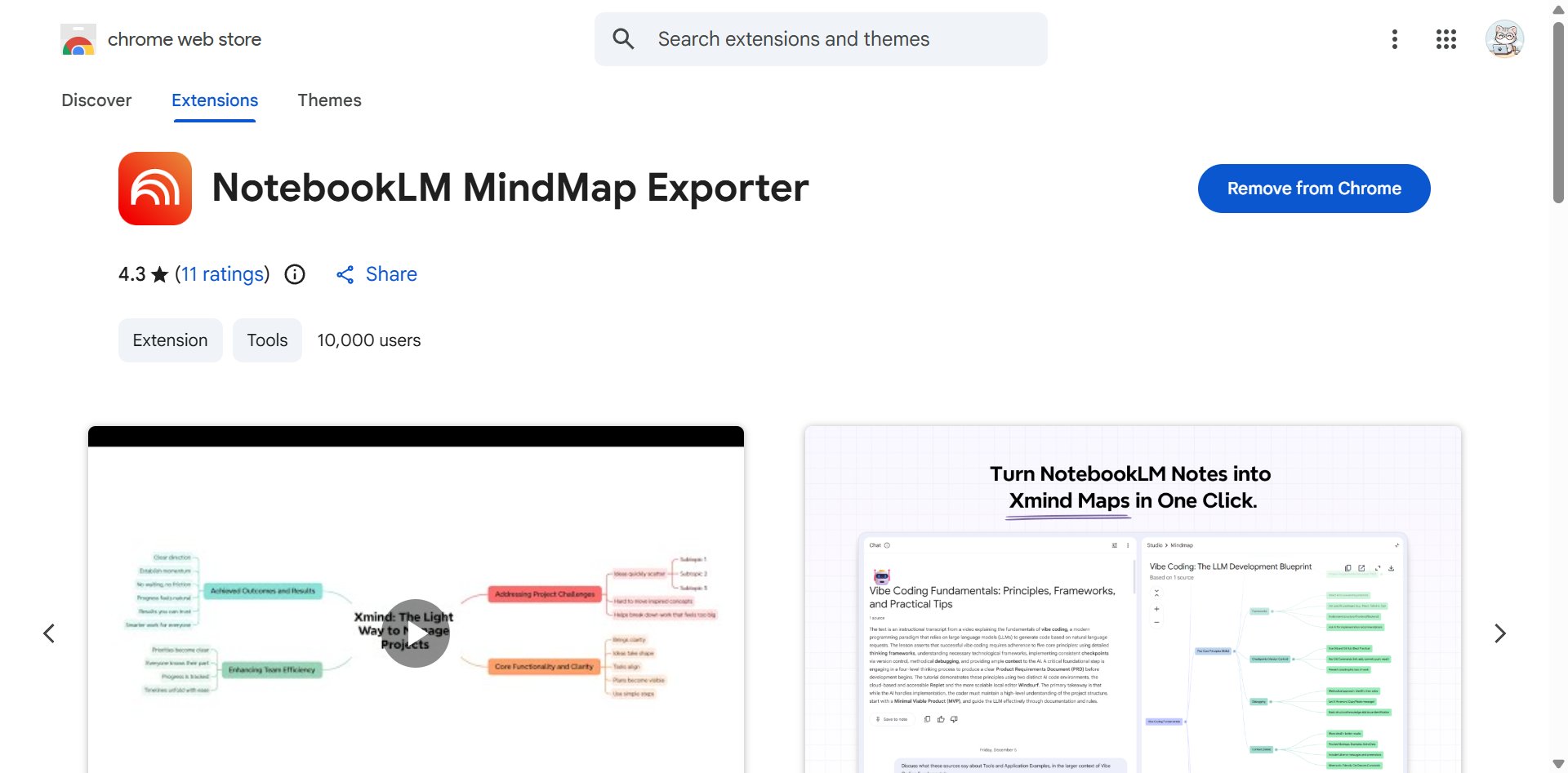
La première consiste à utiliser l'extension Chrome publiée par Xmind officiel.
Elle s'appelle "NotebookLM MindMap Exporter." Elle est gratuite. Avec elle, vous pouvez convertir la carte mentale de NotebookLM directement dans un format Xmind modifiable. Réorganiser, ajouter des notes et ajuster la conception deviennent libres et faciles.
La procédure est simple :
- Installez l'extension Chrome "NotebookLM MindMap Exporter."
- Utilisez Chrome comme navigateur et créez une carte mentale dans NotebookLM.
- Utilisez l'extension pour convertir et exporter au format Xmind.
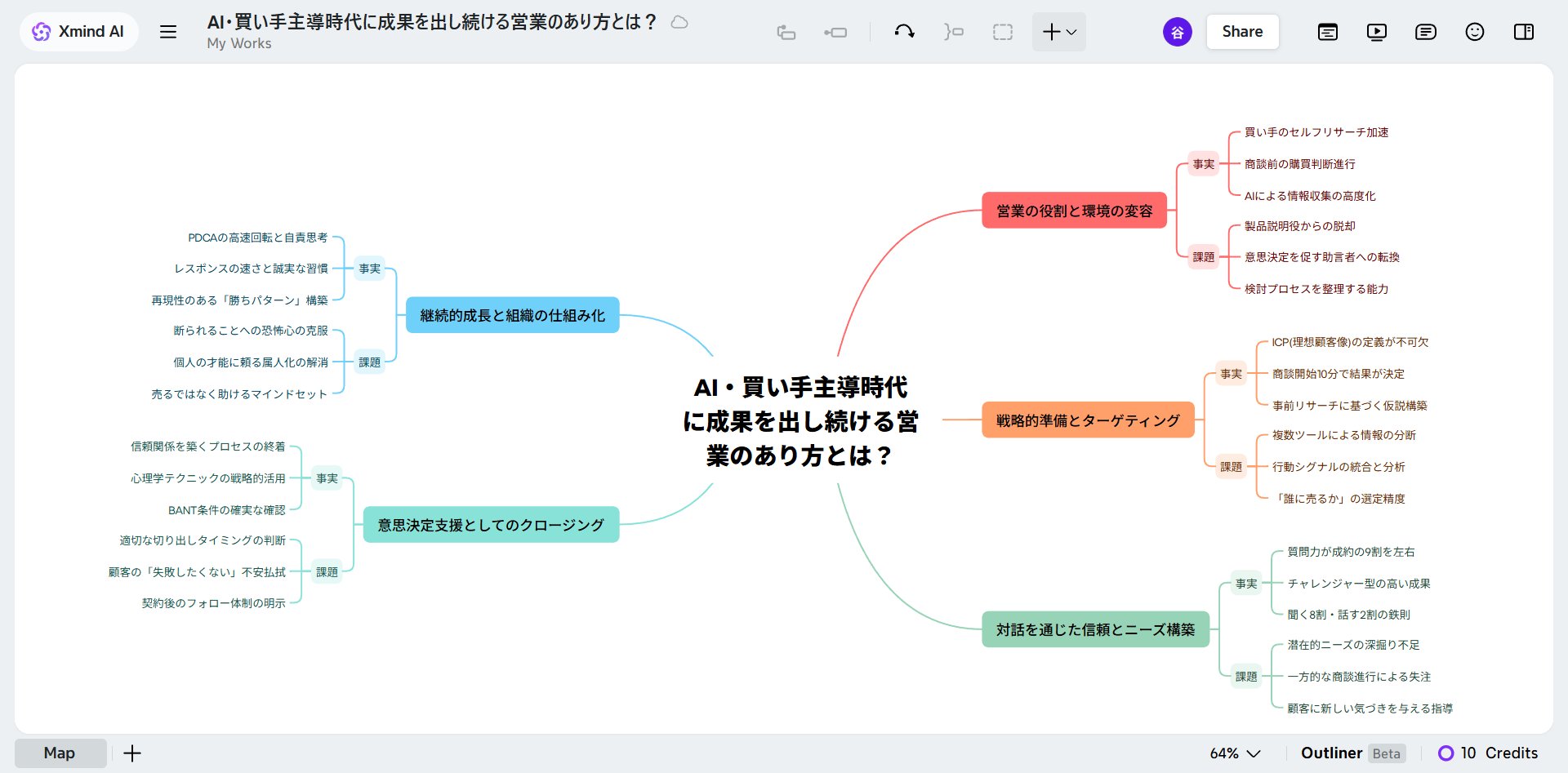
Cliquez ici pour la page de téléchargement :
https://chromewebstore.google.com/detail/notebooklmmindmap-export/jeaclciaoglkeohcfeobijdojpclkmkb
Cliquez ici pour la page officielle de l'outil :
https://xmind.com/tools/notebooklm-mind-map-extractor
Xmind est un outil de création de cartes mentales populaire compatible avec Windows, macOS et Linux. Pouvoir lier "Analyser la structure avec NotebookLM → Finaliser pour vous-même avec Xmind" vous permet d'obtenir le meilleur de l'analyse et de l'édition.
Méthode ② Transmettre l'Image à une "IA Générative" pour la Textualiser
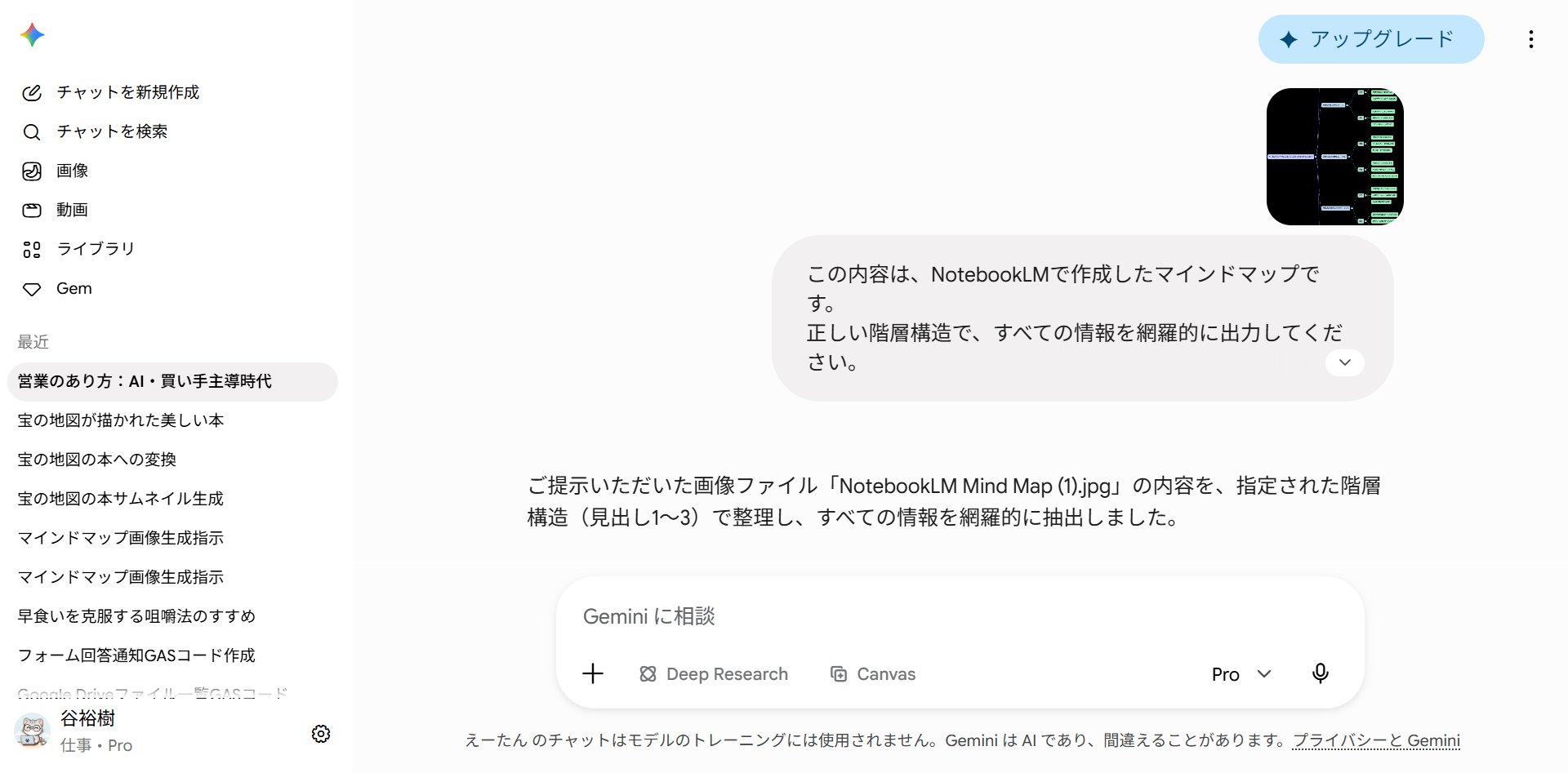
La deuxième méthode consiste à tout terminer avec une IA générative seule, sans utiliser d'extensions.
Auparavant, une astuce utilisant l'OCR (Reconnaissance Optique de Caractères) de Google Docs pour textualiser était souvent utilisée. Cependant, pour être honnête, la précision de l'OCR est discutable ; elle lit souvent mal les caractères ou casse la hiérarchie. Il fallait souvent plus d'efforts pour la corriger.
Alors, ce que je recommande maintenant est de transmettre l'image de la carte mentale directement à une IA générative et de lui faire textualiser. Les IA capables de lire des images, comme ChatGPT, Gemini et Claude, peuvent regarder l'image de la carte mentale et lire les noms des nœuds et la structure hiérarchique tels quels. La précision est plus élevée qu'avec l'OCR, et comme elle produit la sortie avec la hiérarchie déjà organisée, presque aucun post-traitement n'est nécessaire.
La procédure est la suivante :
- Téléchargez la carte mentale en tant qu'image (PNG, JPEG, etc.).
- Téléchargez cette image sur une IA générative.
- Donnez-lui l'instruction de "textualiser l'image".
Veuillez utiliser ce prompt tel quel pour l'instruction :
Ceci est une image d'une carte mentale créée avec NotebookLM. Veuillez lire cette image et transcrire le contenu des nœuds et la structure hiérarchique en texte. ■ Représentez la hiérarchie au format de titre (H1, H2, H3). ■ Transcrivez toutes les informations, du thème central aux extrémités des branches, sans omission. ■ Maintenez avec précision la relation parent-enfant de la carte mentale d'origine (quel nœud se trouve sous quel nœud). ■ Organisez clairement les informations en utilisant des sauts de ligne.
Avec cela, la carte mentale qui était une image se transforme en texte qui peut être librement copié et édité. Comme il n'est pas nécessaire de corriger les structures cassées comme avec l'OCR, cette méthode est infiniment plus facile et plus précise.
Un Monde d'Utilisation s'Étend au-delà de la Conversion
Une carte mentale devenue modifiable n'est plus quelque chose "juste à regarder". C'est un "document qui peut être traité et utilisé". On pourrait même dire que la vraie action commence ici.
Par exemple, vous pouvez l'utiliser comme ceci :
Utilisez-la comme plan pour un article ou un rapport. La hiérarchie de la carte mentale devient directement la structure des titres (H1→H2→H3). Comme le squelette est complété en un instant, il ne vous reste plus qu'à ajouter le corps du texte à chaque titre.
Utilisez-la comme script pour une présentation. En traitant chaque nœud comme un "thème pour une diapositive" et en organisant le message principal, les compléments et les exemples, vous pouvez créer le cadre d'un script.
Utilisez-la comme matériel pour une analyse comparative. Si vous textualisez plusieurs cartes créées sur le même thème et les transmettez à une IA avec l'instruction "Analysez les points communs et les différences entre ces deux cartes", vous pouvez obtenir des découvertes que vous n'auriez pas pu remarquer par vous-même.
Une carte statique se transforme en un plan d'action modifiable. Selon vos idées, l'éventail des utilisations est infini.
Chapitre 5 : Cas d'Utilisation Professionnels Concrets
Enfin, je vais résumer comment utiliser le contenu vu jusqu'à présent dans le travail réel, par scénario.
L'éventail des utilisations de la carte mentale est vraiment large. Voici quelques situations représentatives :
Analyse Concurrentielle. Mettez les documents, sites Web et informations de présentation des concurrents dans la source, et utilisez le prompt "réduire la portée" du Chapitre 3 pour cartographier uniquement la "stratégie de prix" ou uniquement les "forces du produit". Vous pouvez extraire et saisir les points clés de la stratégie de l'adversaire par objectif.
Structuration des Réunions et des Comptes Rendus. Utilisez les enregistrements de réunions ou les comptes rendus comme source et organisez-les avec une carte d'aperçu des problèmes ou un arbre de décision. Vous pouvez voir d'un coup d'œil "ce qui a été discuté, ce qui a été décidé et ce qui reste comme devoir".
Saisir la Vue d'Ensemble d'un Projet. Cartographier tous les documents connexes au début d'un lancement vous permet de saisir la vue d'ensemble des défis, des parties prenantes et des ressources. Voir la vue d'ensemble tôt conduit directement à la qualité de toutes les sorties ultérieures.
Formation des Nouveaux Employés et Systématisation des Connaissances. En utilisant des manuels professionnels ou des documents passés comme sources et en les cartographiant sous forme de feuille de route d'apprentissage, vous pouvez transmettre "quoi apprendre et dans quel ordre" en tant que structure. Vous pouvez transformer des connaissances qui dépendaient d'individus en un actif d'équipe.
Résumé de Livres et de Longs Documents. Si vous créez une carte d'aperçu en y mettant des livres techniques ou des rapports, la structure d'un contenu épais entre dans votre tête instantanément. Si vous cliquez et explorez en profondeur les nœuds qui vous intéressent, l'efficacité de la lecture elle-même changera.
Et si vous l'utilisez pour les affaires, il y a quelque chose que vous ne devez jamais négliger.
C'est la sécurité.
Veuillez faire attention lorsque vous mettez des documents contenant des informations confidentielles ou des données personnelles dans NotebookLM. Plus précisément, anonymisez ou remplacez les informations confidentielles telles que les noms individuels, les noms de clients et les valeurs numériques par des exemples de données avant de les télécharger. Rien qu'en étant rigoureux là-dessus, le risque peut être considérablement réduit.
De plus, Google a clairement indiqué que pour le plan Pro payant de NotebookLM, les données téléchargées ne seront pas utilisées pour l'entraînement de l'IA. Néanmoins, la commodité et la sécurité vont toujours de pair. Vérifiez les directives d'utilisation de l'IA de votre entreprise avant d'opérer. Parce que vous utilisez l'IA, ayez un niveau de conscience de la sécurité plus élevé que les autres.
Résumé — Les Cartes Mentales Deviennent une "Carte pour la Réflexion"
Enfin, revenons sur les points clés de cet article.
La carte mentale de NotebookLM n'est pas un outil pour écrire des idées, mais une carte pour analyser le contenu des documents. Appuyez d'abord dessus, puis cliquez sur les nœuds pour une exploration approfondie. C'est la voie royale.
Et le point culminant de cette fois-ci, les prompts personnalisés. Vous pouvez désormais limiter la portée de la carte par cible, scène et objectif, comme "se concentrer sur la gestion des réclamations" ou "se concentrer sur les débutants". C'est le plus facile à comprendre et le plus puissant. De plus, en multipliant les modèles structurels comme "Aperçu des problèmes", "Arbre de décision" et "Feuille de route d'apprentissage", la sortie est complètement sous votre contrôle.
Les faiblesses comme la non-éditabilité peuvent être surmontées avec les extensions Xmind ou la conversion d'image en texte par IA. Au-delà de la conversion, un monde d'utilisations telles que la création de plans et de scripts de présentation s'étend.
La carte mentale n'est plus un diagramme que l'IA dessine toute seule. Elle est devenue une "carte pour la réflexion" que vous concevez.
Pour vous qui avez lu jusqu'ici, juste une dernière chose.
NotebookLM est un outil où de telles mises à jour arrivent vraiment rapidement. Comme ce prompt personnalisé, un jour une fonctionnalité peut soudainement monter en niveau. C'est pourquoi le chemin le plus court pour surmonter le mur de l'auto-apprentissage est d'avoir un "environnement pour continuer à recueillir les dernières informations" afin de continuer à la maîtriser.
Je serais heureux si vous pouviez utiliser mon compte comme source d'informations.
▼ Suivez-moi sur X (Twitter) ici
Sur mon compte, j'envoie chaque jour du savoir-faire pour accélérer l'efficacité commerciale et gagner du temps avec l'IA. Je publie des informations plus détaillées sur la façon d'utiliser NotebookLM que quiconque, donc si vous voulez maîtriser la dernière IA, suivez-moi ! @ai_jitan
【OpenChat Gratuit Commencé 🔥】
Exclusivement dans l'OpenChat, je donnerai également :
① 600 Prompts NotebookLM Sélectionnés (Version Illustrée)
② 20 GPTs Sélectionnés et 20 Prompts Sélectionnés 🎁
Les débutants et ceux qui veulent simplement regarder sont également les bienvenus 🙌
D'abord, n'hésitez pas à jeter un coup d'œil 👇





