YouMind
Se connecter
YouMind

YouMind vs Microsoft Word :Développez la recherche avant de peaufiner le document

Microsoft Word propose l'édition, la mise en forme et la collaboration de documents, avec des expériences Copilot disponibles pour les comptes éligibles. YouMind développe une rédaction basée sur des sources, associée à des documents de recherche et à d'autres formats créatifs au sein d'un même projet.

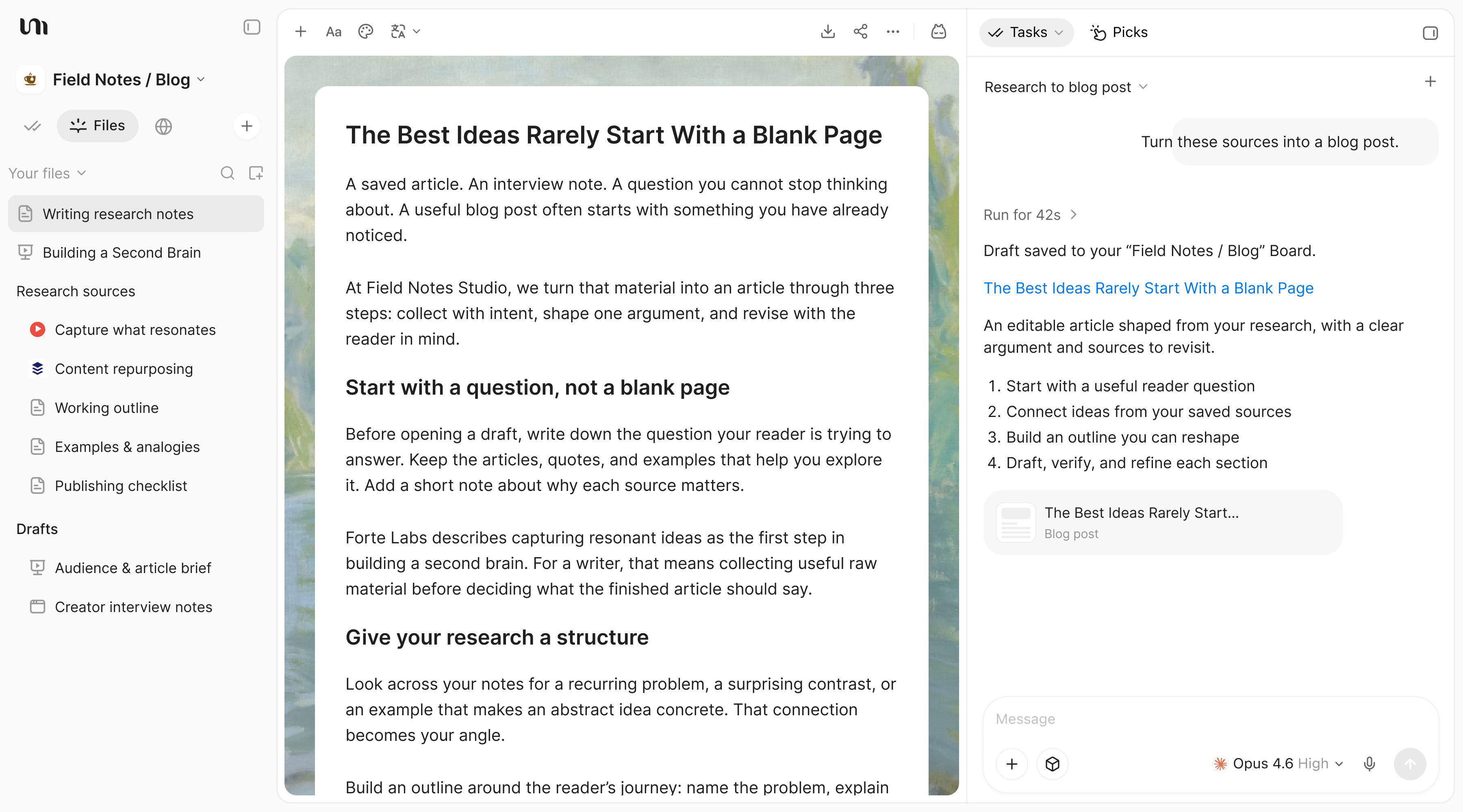
Barre latérale des fichiers YouMind, article de recherche éditable et une tâche développant un billet de blog

YouMind vs Microsoft Word

Choisissez le workflow adapté à votre projet

Comparez la façon dont vous préparez vos sources, développez votre travail et révisez le résultat.

Critères essentielsYouMindMicrosoft Word
Focus principalSources, notes, tâches créatives et livrables réunis dans un seul projetMise en forme de documents, édition et collaboration via Microsoft 365
Matériel de départArticles, PDF, vidéos, images, fichiers audio et notesDocuments, textes et références pris en charge par l'expérience Word et Copilot actuelle
Développement du résultatChoisissez le contexte des sources pour une Task, révisez le brouillon et affinez continuellement votre travailAffinez le document à l'aide de la mise en forme native de Word et de son flux de révision
Meilleure adéquationTransformez vos recherches en rédaction, présentations, visuels, vidéos ou pages webUtilisez Word lorsque la mise en forme native du document final et le processus de révision en équipe sont déterminants.

Des sources à la création

Construisez un document sourcé avant la livraison finale

Gardez vos documents d'origine accessibles tout en élaborant un rapport de projet. Révisez le travail avant de le partager.

Rassemblez les sources du rapport avant la mise en forme

Rassemblez documents, recherches web et notes dans un Board. Conservez vos sources à portée de main pendant que vous définissez ce que le rapport doit démontrer.

Board YouMind avec des cartes de sources d'articles et de vidéos, un Pick enregistré et des notes de recherche pour un projet d'écriture

Développez le brouillon avec le contexte approprié

Sélectionnez les sources d'une Task, structurez votre contenu et affinez la rédaction. Révisez le texte avant de passer à un quelconque flux de document final.
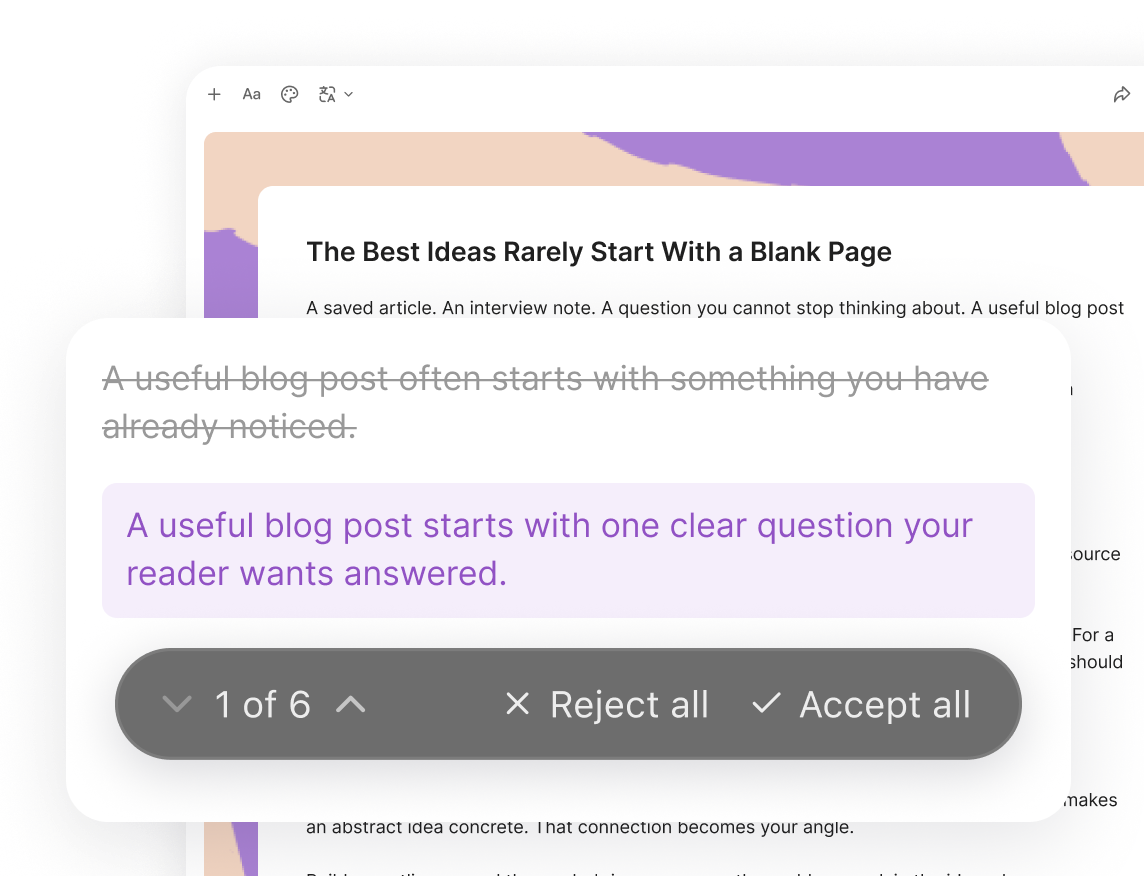
Révision de document YouMind montrant une phrase originale, une proposition de révision et des contrôles d'acceptation ou de rejet

Créez la présentation ou la page web autour du rapport

Exploitez les mêmes ressources de projet pour créer des slides, des visuels ou une page web. Faites en sorte que vos notes de recherche restent utiles au-delà d'un simple document.
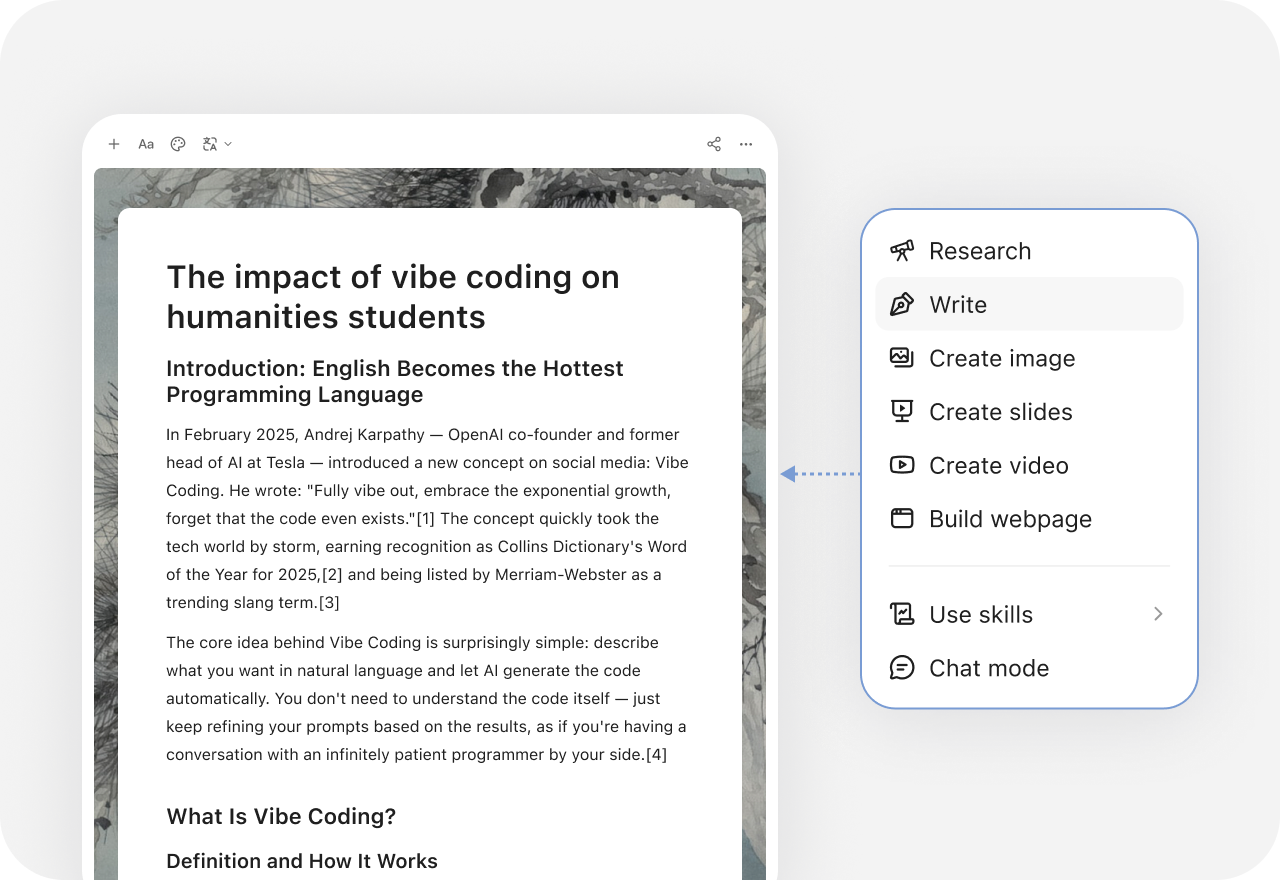
Menu de création YouMind avec options de recherche, écriture, Slides, images, vidéo et page web

Plus de comparaisons

Explorez d'autres comparaisons YouMind

Questions fréquentes

Quand dois-je choisir YouMind ou Microsoft Word ?
Choisissez YouMind lorsque vous souhaitez élaborer un rapport de projet en regroupant sources, notes et livrables associés. Utilisez Word lorsque la mise en forme native du document final et le processus de révision en équipe sont déterminants. Testez le flux de travail avec vos propres contenus avant de faire votre choix.
Tous les comptes Word incluent-ils les mêmes fonctionnalités Copilot ?
Non. Microsoft précise que l'éligibilité et le déploiement varient selon l'abonnement, les paramètres de l'organisation, la version de l'application et la plateforme. Vérifiez les fonctionnalités réellement disponibles sur le compte de votre équipe avant de comparer les flux de travail IA.
Cette comparaison remplace-t-elle la page PowerPoint ?
Non. Word et PowerPoint répondent à des flux de travail distincts pour les documents et les présentations. Cette page se concentre sur la rédaction et la préparation de documents, tandis que la comparaison avec PowerPoint aborde la création de slides et la diffusion de présentations.
Comment préparer le matériel source pour un rapport de projet ?
Rassemblez les articles, documents, vidéos, images et notes pertinents dans un Board YouMind. Sélectionnez ces éléments comme contexte pour une Task et comparez le brouillon obtenu avec les originaux. Maintenez toujours une révision humaine dans le processus.
Que puis-je créer d'autre à partir de la même recherche ?
YouMind permet de développer des textes, des présentations, des images, des vidéos et des pages web grâce aux outils disponibles dans son espace de travail. Conservez le contexte des sources et vos propres notes dans le projet afin que chaque nouveau format puisse s'appuyer sur le travail déjà accompli.
Comment comparer les fonctionnalités et les formules ?
Comparez les saisies actuelles, le flux de travail d'édition, les exports et les quotas inclus dans l'abonnement de Microsoft Word avec la tâche que vous devez accomplir. Vérifiez également les outils et les crédits disponibles dans YouMind. Cette comparaison ne présuppose pas des modèles, des paramètres de contrôle ou des conditions d'abonnement identiques. Consultez le site officiel de Microsoft Word pour connaître les fonctionnalités et formules actuelles.

Apprenez en profondeur. Créez avec audace.