Du musst dir keine komplizierten Einrichtungsvideos mehr ansehen. In 10 Minuten hilft dir KI automatisch, ein privates VPN zu erstellen. Dieses Tutorial eignet sich für grenzüberschreitenden E‑Commerce, Auslandsgeschäfte und die Einrichtung persönlicher Proxys und gibt dir deinen eigenen Cloud‑Server.
Komplettes Tutorial (Zwei Schritte)
Schritt 1: Nach Bedarf einen VPS‑Server kaufen
Über VPS: Ein VPS ist ein Cloud‑Server, der hauptsächlich zum Bau von Proxys und zur Durchführung von grenzüberschreitenden Geschäften verwendet wird. Es wird empfohlen, VPS‑Anbieter zu nutzen, die für grenzüberschreitenden E‑Commerce freundlich sind, da sie bessere Geschwindigkeiten und Leitungen bieten. Du kannst auch nach „VPS‑Empfehlungen“ oder „Auslands‑VPS“ suchen. Übliche Anbieter sind Alibaba Cloud, Tencent Cloud, Vultr, DigitalOcean usw.
Dieses Tutorial gibt keine spezifischen Kaufempfehlungen; bitte vergleiche und wähle, was zu dir passt. Nach dem Kauf benötigst du nur die Server‑IP und das Root‑Passwort, der Rest wird automatisch mit einem Klick bereitgestellt.
➤Was du aus diesem Schritt benötigst:Server‑IP und Root‑Passwort
Schritt 2: Kopiere den folgenden Prompt und sende ihn an CODEX
- Kopiere den gesamten untenstehenden Inhalt und ersetze den Inhalt in 【】 durch deine echten Informationen, einschließlich deines Computersystems und der echten IP und des Passworts des gerade gekauften VPS. Je präziser der Prompt, desto weniger wird CODEX ins Stocken geraten.
1Du bist jetzt mein professioneller Server‑Admin + stärkster Experte für automatische Multi‑Dashboard‑Bereitstellung (mit Marzban als Proxy‑Management‑Backend)2Mein lokaler Computer ist ein 【】‑System, der VPS ist ein 【】‑System, und der Anbieter hat mir das Root‑Konto‑Passwort gegeben. Ich verstehe überhaupt nichts von SSH oder Linux, aber ich möchte, dass du den gesamten Prozess automatisch übernimmst.34Server‑IP: 【Füge deine IP ein】5Root‑Benutzername: root6Root‑Passwort: 【Füge dein Passwort ein】78Bitte **übernimm den gesamten Prozess automatisch**. Bringe mir zuerst bei, wie ich mich über PowerShell von Windows 11 mit dem VPS verbinde und mich dann mit der SSH‑Passwort‑Methode am Server anmelde. Führe die folgenden Schritte in der optimalen Reihenfolge aus (ich werde nur jeden von dir angegebenen Befehl kopieren und einfügen und dann die Terminal‑Ausgabe zurück an dich senden):9101. Leite mich an, mich über PowerShell von Windows 11 mit dem VPS zu verbinden (gib den vollständigen Befehl + detaillierte Schritte für jeden Schritt, einschließlich der Bestätigung von „yes“ bei der ersten Verbindung und der Eingabe des Passworts).112. Nach erfolgreichem SSH‑Login überprüfe zuerst die aktuelle Systemversion, dann aktualisiere das System (apt update && apt upgrade -y).123. Installiere Cockpit (ein webbasiertes textbasiertes Server‑Dashboard), aktiviere und starte den Dienst automatisch, nenne mir die Browser‑Zugriffsadresse und erkläre in einfacher Sprache, welche Seiten dieses Dashboard hat und wie man sie nutzt.134. Installiere Netdata (ein schönes Echtzeit‑Überwachungs‑Dashboard) mit Docker, nenne mir die Zugriffsadresse und wie man die farbigen Diagramme nutzt.145. Installiere Docker (offizielles Ein‑Klick‑Skript).156. Installiere die neueste Version des Marzban‑Panels mit dem offiziellen Skript: sudo bash -c "$(curl -sL https://github.com/Gozargah/Marzban-scripts/raw/master/marzban.sh)" @ install167. Erstelle nach der Installation automatisch das sicherste Marzban‑Admin‑Konto und ‑Passwort (falls interaktive Abfragen erscheinen, nenne mir bitte die optimale Antwort).178. Erstelle den stärksten Anti‑Blocking‑Inbound in Marzban: VLESS + Reality + uTLS (kann Hysteria2 mischen), öffne automatisch die notwendigen Ports + aktiviere BBR‑Geschwindigkeitsoptimierung.189. Generiere Abonnement‑Links, QR‑Codes und Client‑Konfigurationsdateien (Clash Meta, v2rayN, Nekobox, Shadowrocket).1910. Gib am Ende in der einfachsten Sprache Schritt für Schritt aus:20 - Cockpit‑Dashboard‑Zugriffsadresse + Zweck und Bedienungsmethode jeder Seite21 - Netdata‑Dashboard‑Zugriffsadresse + worauf man in den farbigen Diagrammen achten sollte22 - Marzban‑Dashboard‑Zugriffsadresse + wie man jede Hauptseite nutzt (Start‑Dashboard, Benutzerliste, Inbound‑Einstellungen, Abonnementverwaltung, Echtzeit‑Traffic‑Daten‑Diagramme usw.)23 - Sicherheitshinweise (Wechsel zu SSH‑Key‑Login + Passwort‑Login deaktivieren)2425Gib Befehle streng im Format „Nummer + Code‑Block“ aus. Nachdem ich jeden ausgeführt habe, antworte ich „Erledigt“ und füge die vollständige Ausgabe ein, dann gibst du den nächsten.26Ziel: Lass mich, der ich mit null Vorkenntnissen einen Windows 11‑Computer benutze, von CODEX automatisch ein komplettes Auslands‑Proxy‑System mit Marzban (wo ich jederzeit durch Öffnen des Browsers alle Echtzeit‑Proxy‑Daten sehen kann) + Cockpit + Netdata installieren.2728Starte jetzt!
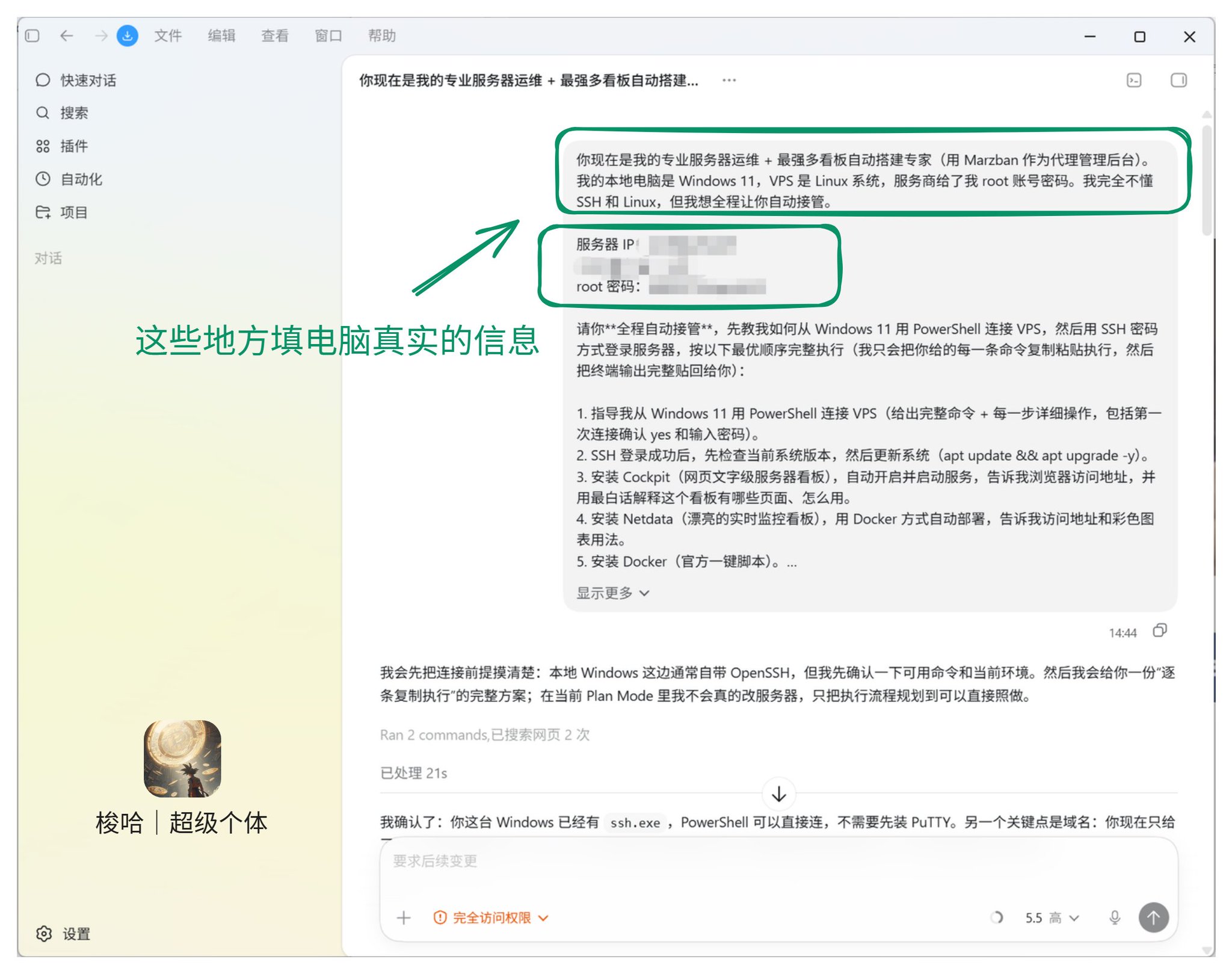
Fülle die Informationen genau aus und sende sie direkt an CODEX.
2. CODEX wird einen vollständigen Plan ausgeben; du musst nur zustimmen.
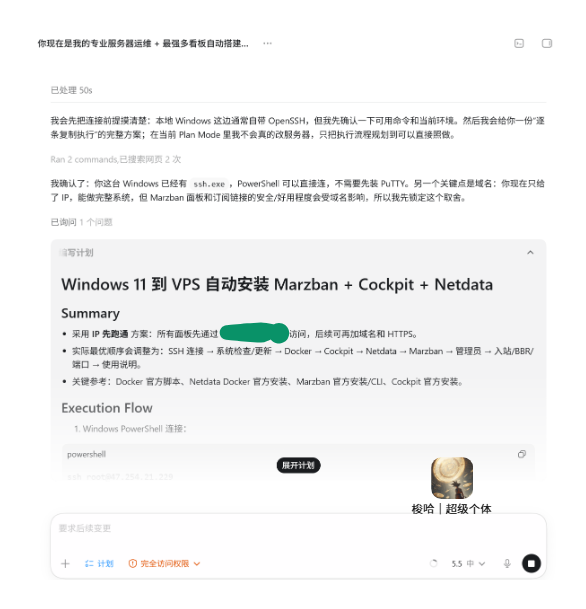
Stimme dem Plan direkt zu.
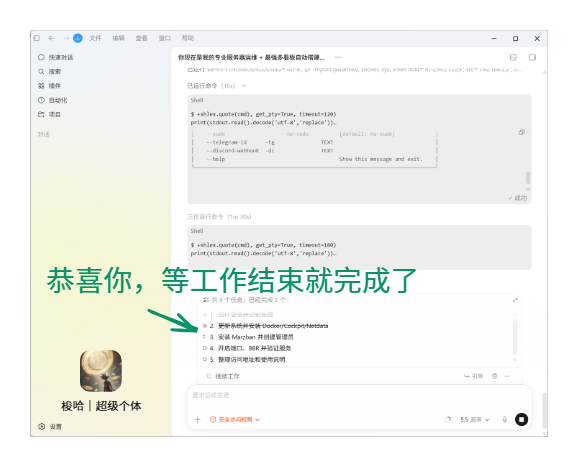
Schritt 3: Am VPS anmelden, um IP und Verbindungsstatus zu überprüfen
- Folge den Anweisungen von CODEX und melde dich mit deinem Konto und Passwort an.
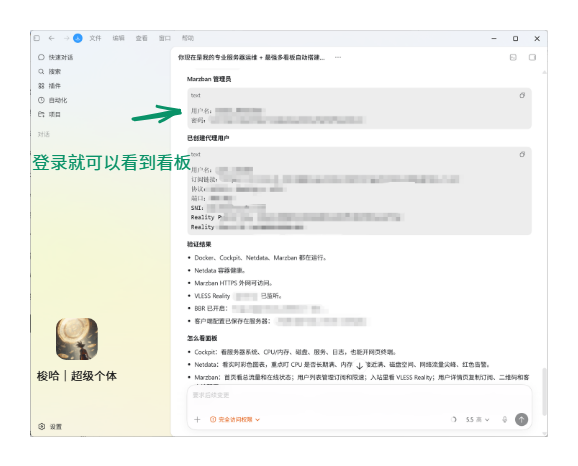
- Nach der Anmeldung siehst du dein Dashboard.
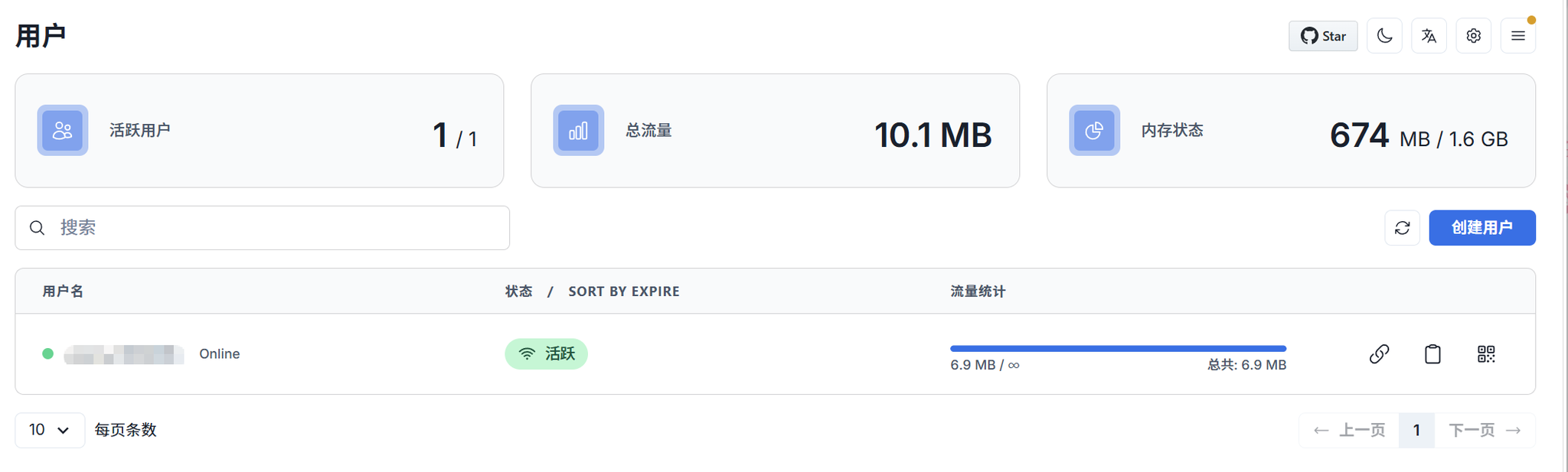
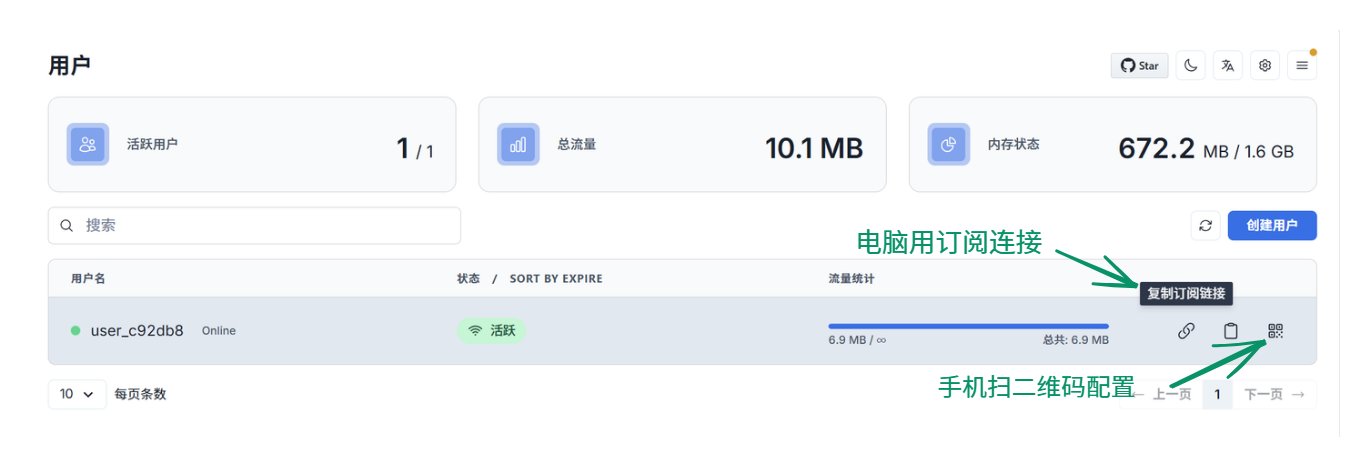
- Konfiguriere den VPS für dein Telefon/deinen Computer. Verwende den Abonnement‑Link für den Computer und scanne den QR‑Code für das Telefon.
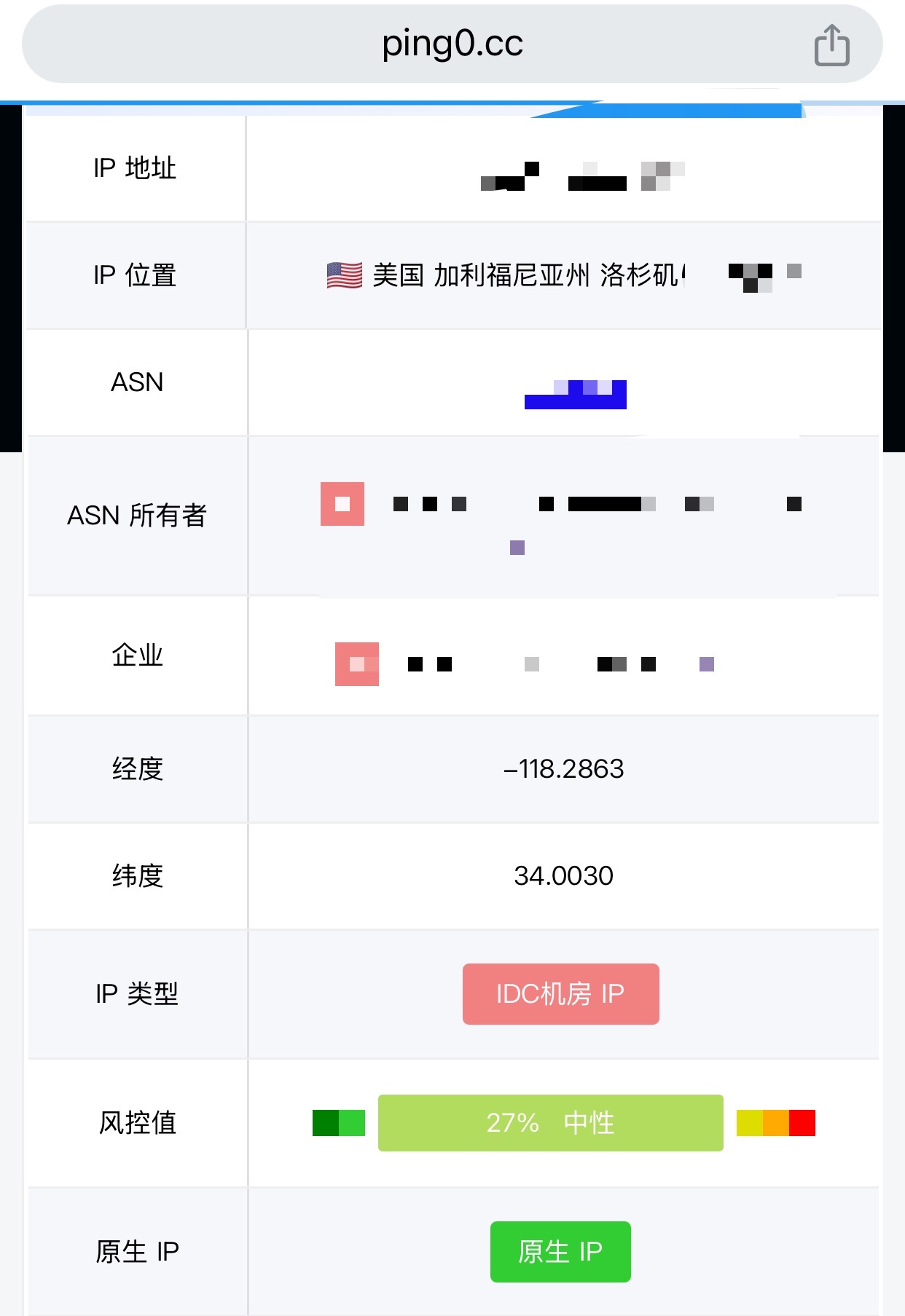
✅ Fertig, perfekt verbunden.
In diesem Tutorial habe ich CODEX für die Demonstration verwendet. Egal, ob du Codex, Claude Code, OpenClaw oder Hermes Agent verwendest, solange es ein allgemeiner Agent ist, kannst du mit null Vorkenntnissen innerhalb von 10 Minuten deinen eigenen VPS‑Server bereitstellen.
CODEX ist sehr leistungsfähig; wenn du auf Probleme stößt, frage es direkt. Ein gut formulierter Prompt kann 90 % der Probleme lösen. Du bist auch herzlich eingeladen, mir zu folgen, um weitere Automatisierungstipps zu entdecken. 😎





