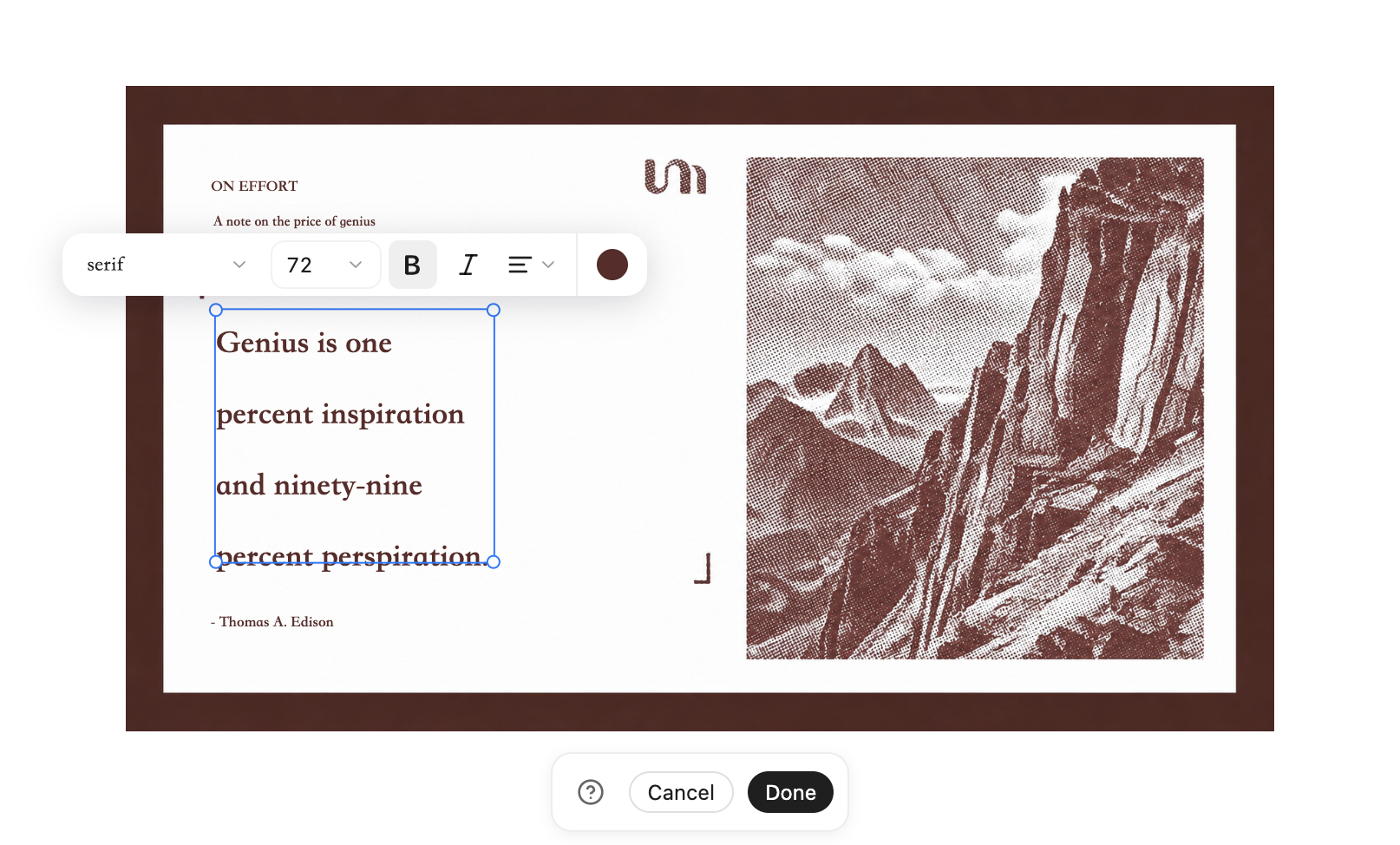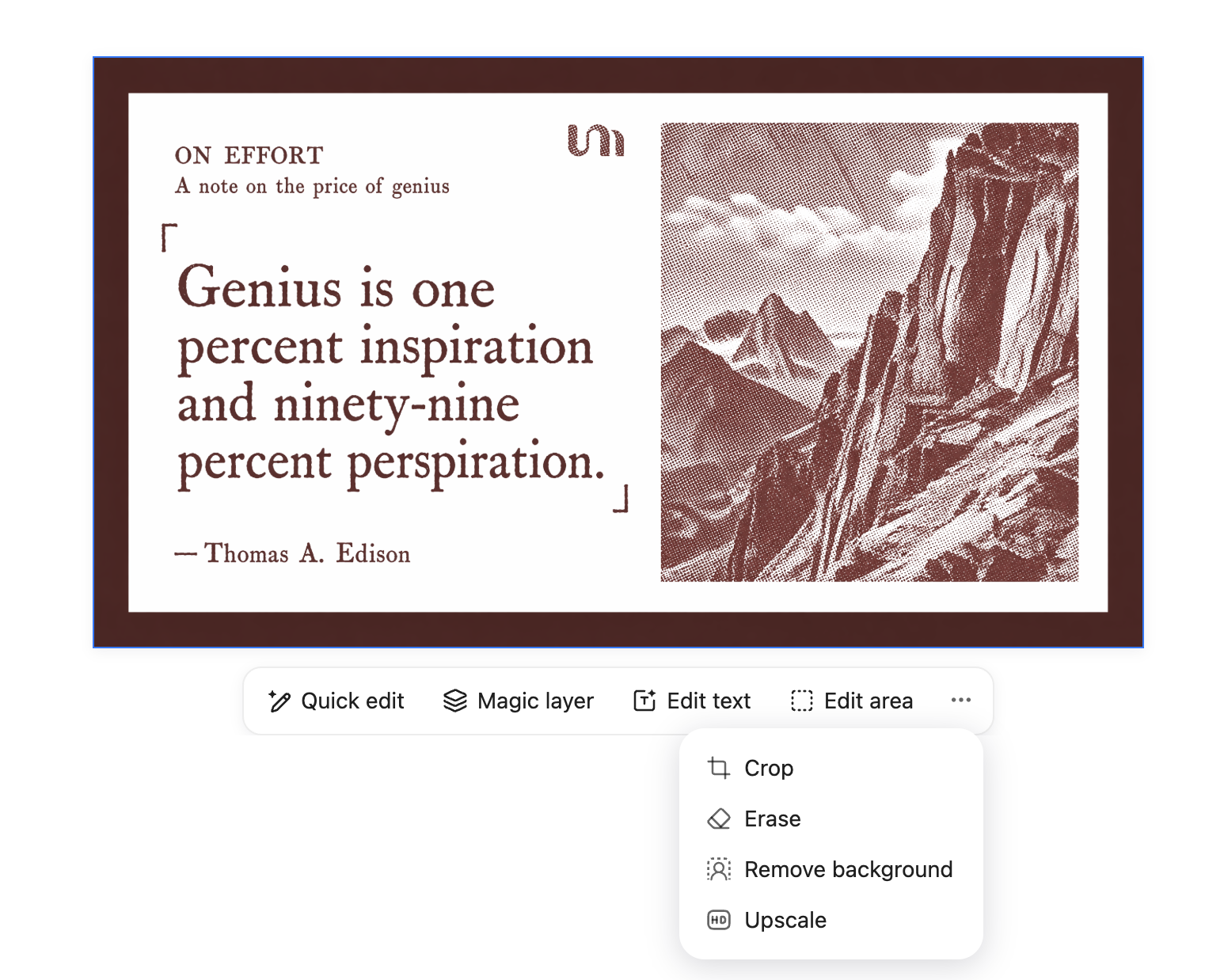
NeuBearbeitung ausgewählter Bereiche

Kostenloser KI-Fotoeditor

Lade ein Foto hoch, wähle aus, was du ändern möchtest, und beschreibe die Bearbeitung in einem Satz.

Canvas für Fotobearbeitung
Beispiele ausprobieren

Echte Bearbeitungsbeispiele

Echte Fotobearbeitungen mit einer einfachen Textanweisung

Objekt entfernen

Störende Details aus einer Szene entfernen

Entferne eine unerwünschte Mülltonne oder ein Objekt, während Straße, Licht und Umgebung natürlich bleiben.
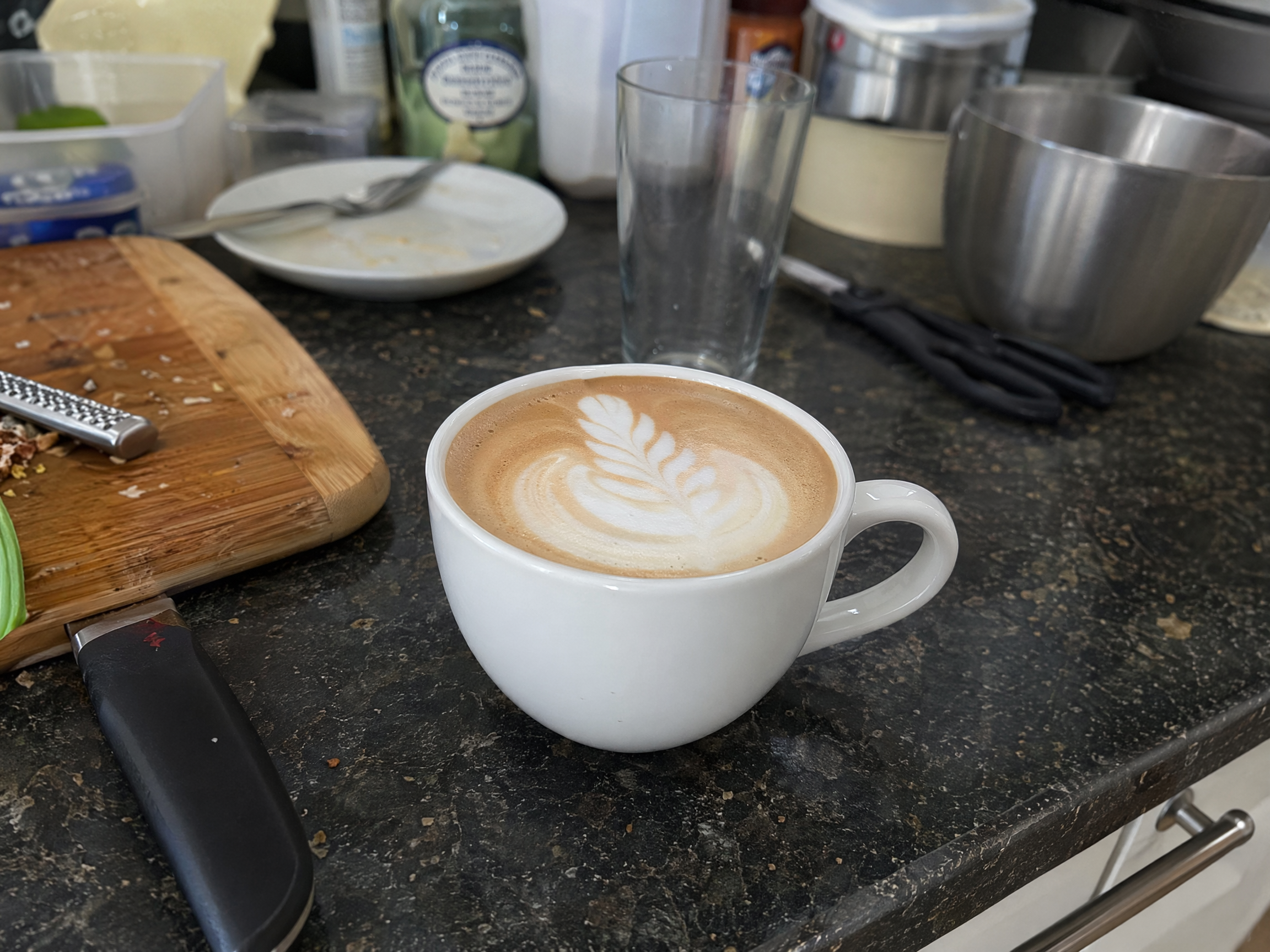

Hintergrund ändern

Dem Hintergrund eine neue Stimmung geben

Verwandle eine Café- oder Produktszene in ein hochwertigeres Restaurant-Setting, ohne das Hauptmotiv neu aufzubauen.


Licht anpassen

Natürliches Licht in den Raum bringen

Füge Fensterlicht hinzu und helle den ausgewählten Bereich auf, während die ursprüngliche Komposition erhalten bleibt.

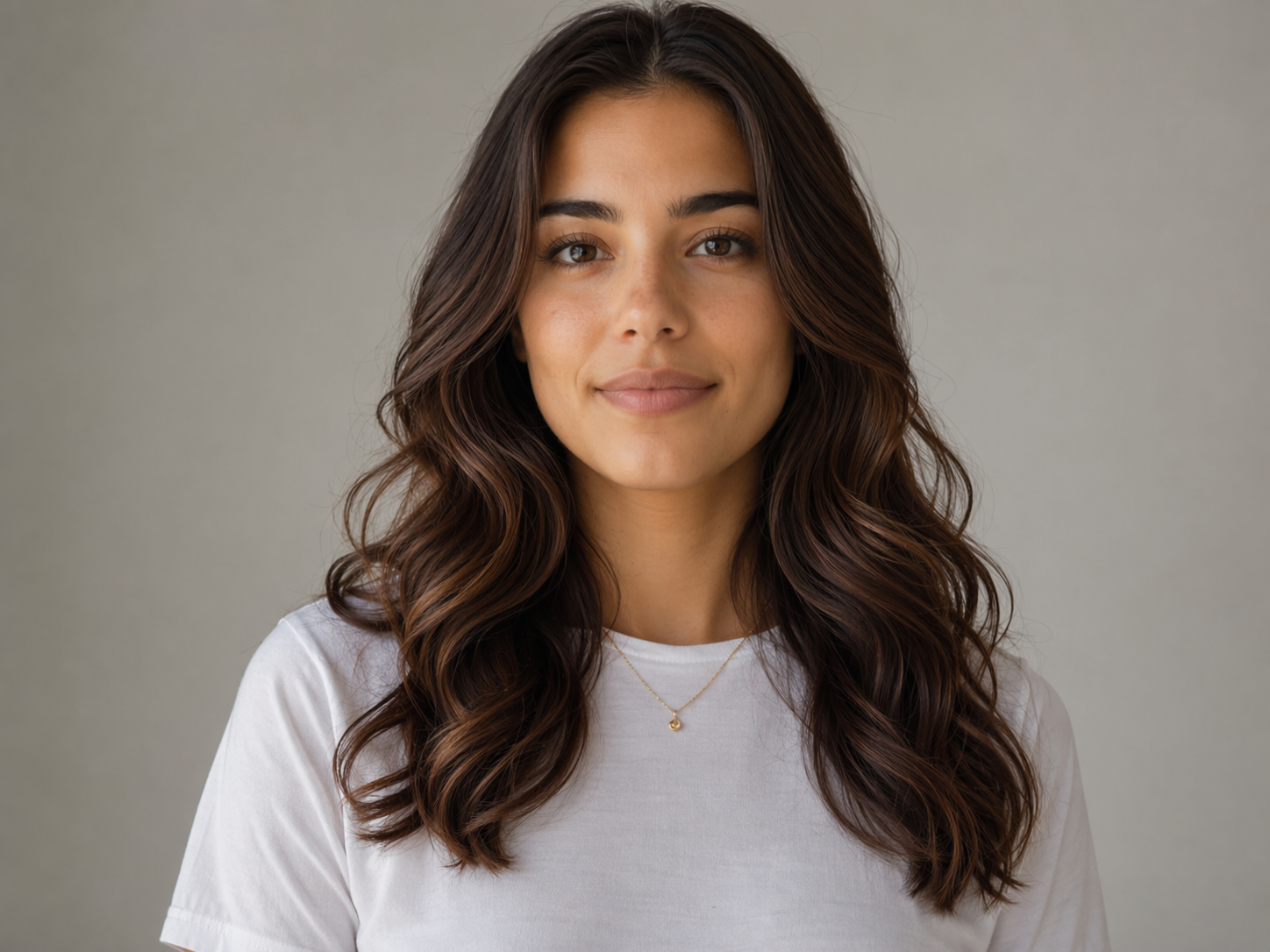
Porträt bearbeiten

Den Porträtwinkel verfeinern

Richte ein seitliches Porträt stärker zur Kamera aus, ohne Wiedererkennbarkeit und Bildwirkung zu verlieren.
Produktretusche

Produktoberflächen sauberer machen

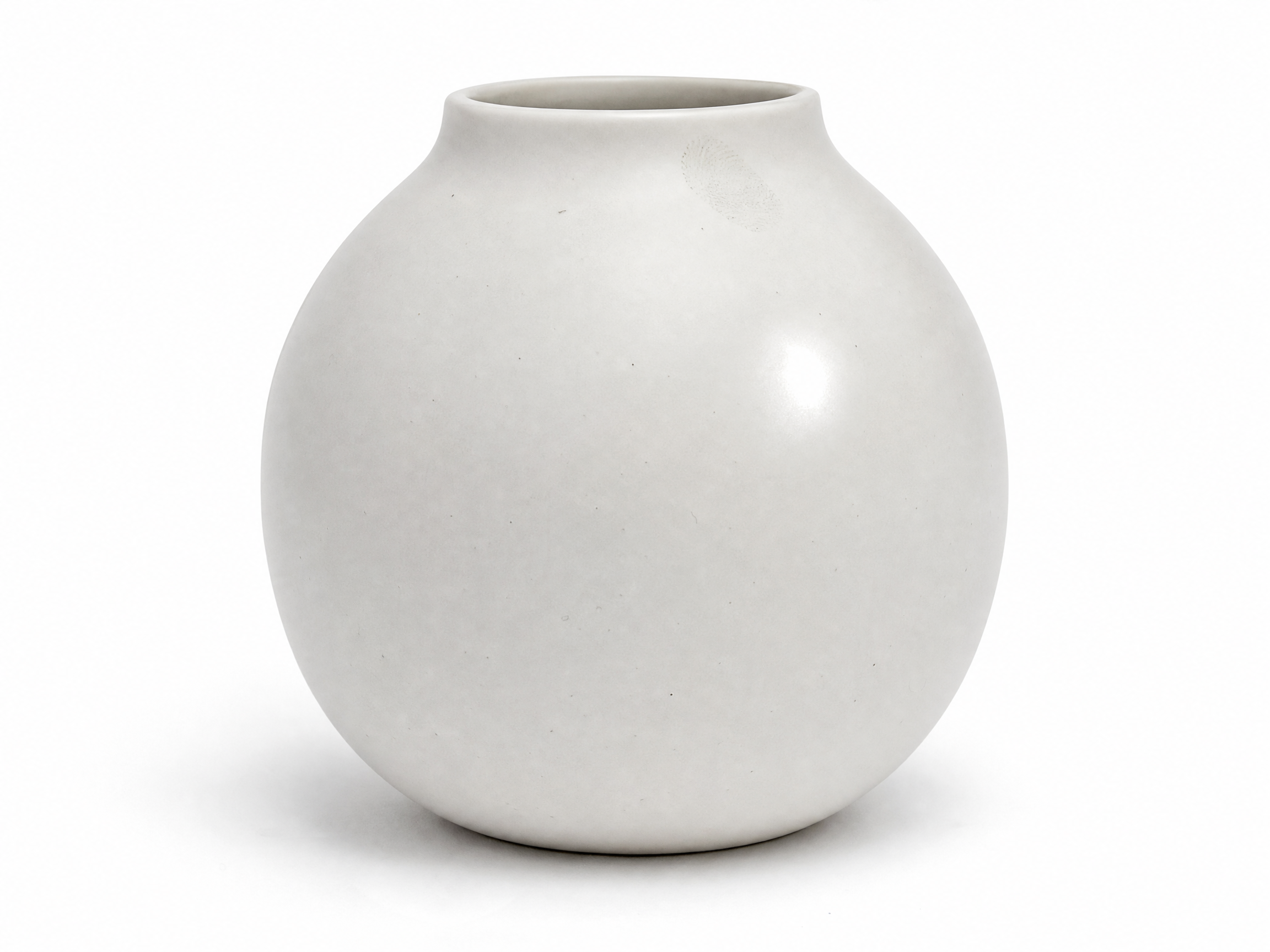
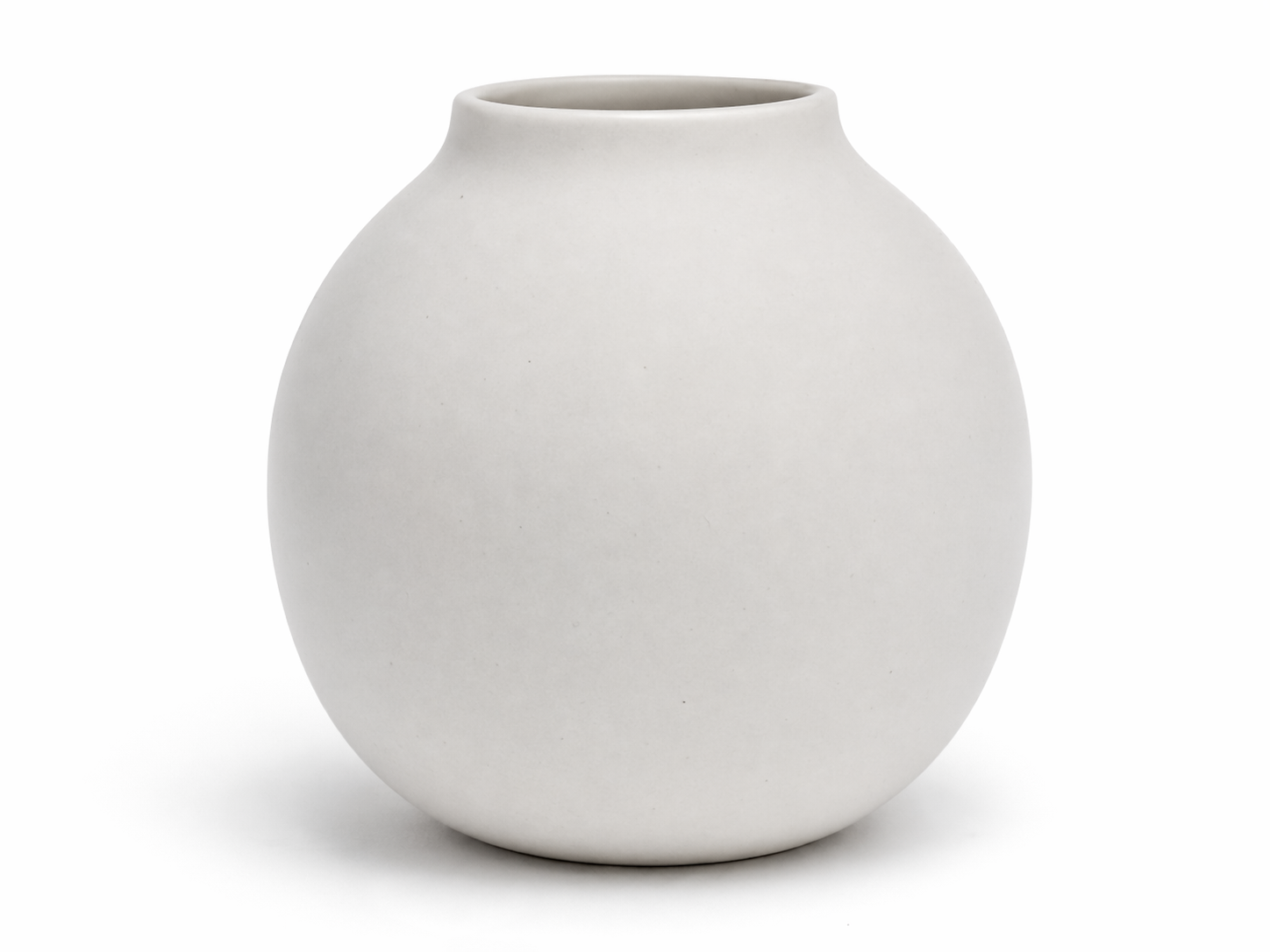
Entferne Reflexe, Flecken und kleine Makel, damit das Produkt sauberer wirkt und seine Textur behält.

Stil ändern

Eine Straßenszene neu stilisieren

Verwandle eine gewöhnliche Straße in einen Cyberpunk-Look, während Aufbau und Perspektive erhalten bleiben.

Workflow

Der kürzeste Weg vom Bild zur ausgewählten Bearbeitung

01

Foto hochladen

Starte mit einem Porträt, Produktfoto, Kampagnenmotiv oder einem Ergebnis aus einem Bildprompt.

02

Bearbeitungsbereich auswählen

Markiere den Teil, den du ändern möchtest, damit die Bearbeitung genau auf diese Stelle begrenzt bleibt.

03

Jeden Bereich beschreiben

Beschreibe getrennte Änderungen für Gesicht, Objekt, Hintergrund, Reflexion oder Detail.

04

Generieren und verfeinern

Vorschau realistischer Bearbeitungen, passende Ergebnisse behalten und das Bild weiter verfeinern.

Fotobearbeitung per Text

Wähle einen Bereich aus und beschreibe die Bearbeitung

Eine gute Fotobearbeitung braucht kein langes Briefing, sondern ein klares Ziel. Lade ein Bild hoch, wähle Person, Text, Hintergrund oder Objekt aus und beschreibe Ersetzung, Korrektur oder Anpassung in einem Satz. Die KI konzentriert sich auf den ausgewählten Bereich, während der Rest des Fotos näher am Original bleibt.

Warum YouMind

Warum YouMind für KI-Fotobearbeitung wählen?

01

Bereich auswählen und bearbeiten, ohne Lernkurve

Markiere den Bereich, beschreibe die Änderung und lass die KI die Bearbeitung übernehmen. Keine Ebenen, Masken, weichen Kanten oder komplexen Einstellungen.

02

Mehrere Bereiche am Computer auf einmal bearbeiten

Wähle Hintergründe, Text, Produktdetails oder andere Bereiche gemeinsam aus und sende sie in einem Bearbeitungsablauf ab.

03

Nur den ausgewählten Bereich ändern

Die Bearbeitung bleibt auf den gezeichneten Rahmen begrenzt, während nicht ausgewählte Teile visuell stabil und konsistent bleiben.

04

Für alle, die schnelle Bildbearbeitung brauchen

Nutze es für E-Commerce-Fotos, Social Content, Porträtdetails und schnelle Design-Iterationen mit einer kurzen Anweisung.

Vergleich

Wie sich YouMind von klassischen Fotoeditoren unterscheidet

YouMind vs. Photoshop - Vergleich der KI-Fotobearbeitung

KriteriumYouMindAdobe Photoshop
Methode für lokale BearbeitungBereich auswählen, Änderung beschreiben und die KI die Bearbeitung generieren lassen.Auswahlen oder Masken erstellen, dann Generative Fill und manuelle Nacharbeit nutzen.
LernkurveNiedrige Hürde: Bereich auswählen und schreiben, was du möchtest.Erfordert Ebenen, Masken, Auswahlwerkzeuge und Retusche-Routinen.
Mehrere BereicheAm Computer unterstützt YouMind mehrere ausgewählte Bereiche in einem Ablauf.Bearbeitet typischerweise jeweils eine Auswahl.
AblaufBereich auswählen -> Änderung beschreiben -> anwenden.Auswahl erstellen -> Kante anpassen -> füllen -> Kanten manuell verfeinern.
PlattformBrowserbasiert, keine Installation nötig.Programm für den Computer mit Installation und Geräteanforderungen.
Am besten fürKreative, E-Commerce-Teams, Social-Media-Redakteure und textbasierte Workflows.Professionelle Designer, Fotografen und fortgeschrittene Postproduktionsteams.

YouMind vs. Canva - Vergleich lokaler KI-Fotobearbeitung

KriteriumYouMindCanva
Präzision lokaler BearbeitungZeichne einen freien Rahmen um genau den Bereich, den die KI neu zeichnen soll.Magic Edit nutzt eine pinselartige Auswahl, die weniger präzise sein kann.
Mehrere BereicheWähle am Computer mehrere Bereiche aus und bearbeite sie in einem Ablauf.Konzentriert sich meist auf jeweils eine lokale Bearbeitung.
BearbeitungsfreiheitJeder ausgewählte Bereich plus natürliche Sprachanweisungen, ohne Template-Grenzen.Starkes Template-System, aber komplexe Bildbearbeitung kann eingeschränkt wirken.
Qualität der KI-GenerierungFür kontextuelle lokale Neuzeichnungen entwickelt, die wieder ins Originalbild passen.Gut für einfache Füll- und Designaufgaben, komplexe Szenen brauchen oft Nacharbeit.
Lokales ErsetzenObjekt auswählen, Ersatz beschreiben und ein stimmiges Ergebnis generieren.Besser für einfaches Entfernen, Ersetzen und Designanpassungen.
Beste AnwendungsfälleProduktretusche, Porträtdetails, kreative Composings und textbasierte Bearbeitungen.Social Posts, Poster, Templates und einfache Hintergrundwechsel.

FAQ

Fragen zur KI-Fotobearbeitung

Was ist ein Generator für Fotobearbeitungsanweisungen?

Er hilft dir, die gewünschte Änderung als klare Anweisung zu formulieren. Statt einen fertigen Filter anzuwenden, beschreibst du, was bearbeitet werden soll, wo es bearbeitet werden soll und was unverändert bleiben muss.

Wie bearbeite ich ein Foto mit einer Textanweisung?

Lade ein Foto hoch, markiere den Bereich, den du ändern möchtest, und beschreibe die Bearbeitung in einfachen Worten. Danach kannst du den ausgewählten Bereich weiter verfeinern, bis das Bild passt.

Was sollte ich für eine gute Fotobearbeitung beschreiben?

Beschreibe Objekt oder Bereich, gewünschte Änderung, Stil und alles, was die KI beibehalten soll. „Ersetze die Tasse durch eine Glasvase, Tisch und Licht bleiben gleich“ ist meist stabiler als ein sehr kurzer Befehl.

Kann ich nur einen Teil des Bildes bearbeiten?

Ja. Wähle den Bereich aus, den du ändern möchtest, und beschreibe die Bearbeitung nur für diese Stelle. Je klarer Auswahl und Text sind, desto leichter kann die KI den Rest des Bildes stabil halten.

Kann ich mehrere Bereiche im selben Foto bearbeiten?

Am Computer kannst du Änderungen über mehrere Bereiche desselben Bildes planen. Auf dem Smartphone ist es oft angenehmer, dich auf den aktuell ausgewählten Bereich zu konzentrieren und das Foto Schritt für Schritt anzupassen.

Was unterscheidet einen Fotobearbeitungsprompt von einem normalen Bildprompt?

Ein normaler Bildprompt erzeugt ein neues Bild von Grund auf. Ein Fotobearbeitungsprompt beginnt mit deinem vorhandenen Foto und konzentriert sich darauf, das ursprüngliche Motiv zu erhalten, während bestimmte Details geändert, ersetzt oder verfeinert werden.

Behält die KI das ursprüngliche Gesicht, die Pose oder Produktdetails bei?

Du kannst sie anleiten, indem du genau sagst, was gleich bleiben soll, etwa Gesicht, Pose, Licht, Hintergrund oder Produktform. Das Ergebnis hängt trotzdem vom Bild, vom ausgewählten Bereich und von der Klarheit der Beschreibung ab.

Für Kreative gemacht

Gehe über Bildgenerierung und Fotobearbeitung hinaus. Entdecke Schreiben, Präsentationen und weitere kreative Formate in YouMind.

Jetzt erstellen