Zahlst du 20 bis 200 Dollar im Monat für Claude, während du auf den Bildschirm starrst und auf Eingabe oder Ausgabe wartest? Der KI-Ingenieur und Content-Ersteller Codez (@0xCodez) hat auf X den Artikel "Wie man Claude in 14 Schritten auf Autopilot laufen lässt: /loop, Routinen und der vollständige Automatisierungsstack." gepostet, einen viralen Beitrag, der 5,198 Millionen Impressionen erzielte.
Seit Anfang 2026 wurden drei Arten von Automatisierungs-Stacks leise zu Claude Code hinzugefügt: CLI /loop (Sitzungsinterne Planung) → Desktop-Lokaler Planer → Routinen in der Anthropic-Cloud. Diese Konfiguration ermöglicht es Claude, weiterzuarbeiten, ohne dass du einen Knopf drücken musst. Dieser Artikel bietet eine vollständige Übersetzung aller Details, die anhand der offiziellen Dokumentation überprüft wurde. Wenn du ein japanischer Claude Code-Benutzer bist, der dachte, "Automatisierung ist zu schwierig" oder "ich habe es nie ausprobiert", beginne mit Schritt 01.
Letztendlich zahlen viele Leute 20 bis 200 Dollar im Monat für Claude, nutzen es aber genauso wie die kostenpflichtige Version von ChatGPT. 90% der Benutzer haben noch keine Automatisierung eingerichtet, die ohne manuelle Klicks läuft.
Kein /loop, keine geplanten Aufgaben, keine Routinen, keine Auslöser. Das Tool, das arbeiten sollte, während du schläfst, wartet immer noch auf deine Eingabe. Du denkst vielleicht, du hast deine Arbeit mit KI optimiert, aber in Wirklichkeit lässt du dich vielleicht nur von der KI herumschubsen und sammelst Stress an.
Claude Code hat in den letzten drei Monaten schnell Automatisierungs-Stacks veröffentlicht. /loop erschien, der Auto-Modus wurde am 24. März veröffentlicht und Claude Routines wurde am 14. April als Research Preview freigegeben. Stand Mai 2026 ist das Gesamtbild vollständig.
Dieser Artikel ist eine 14-Schritte-Roadmap über alle drei Typen hinweg. Alle Details wurden mit der offiziellen Dokumentation vom Juni 2026 überprüft (https://code.claude.com/docshttps://code.claude.com/docs)). Der Weg ist einfach: Zuerst die manuellen Loops zum Laufen bringen, sicherstellen, dass sie nach einem Neustart bestehen bleiben, und schließlich in die Cloud migrieren, sodass die lokale Umgebung keine Rolle mehr spielt.
14 Schritte. 3 Typen. 1 Claude, der arbeitet, während du schläfst.
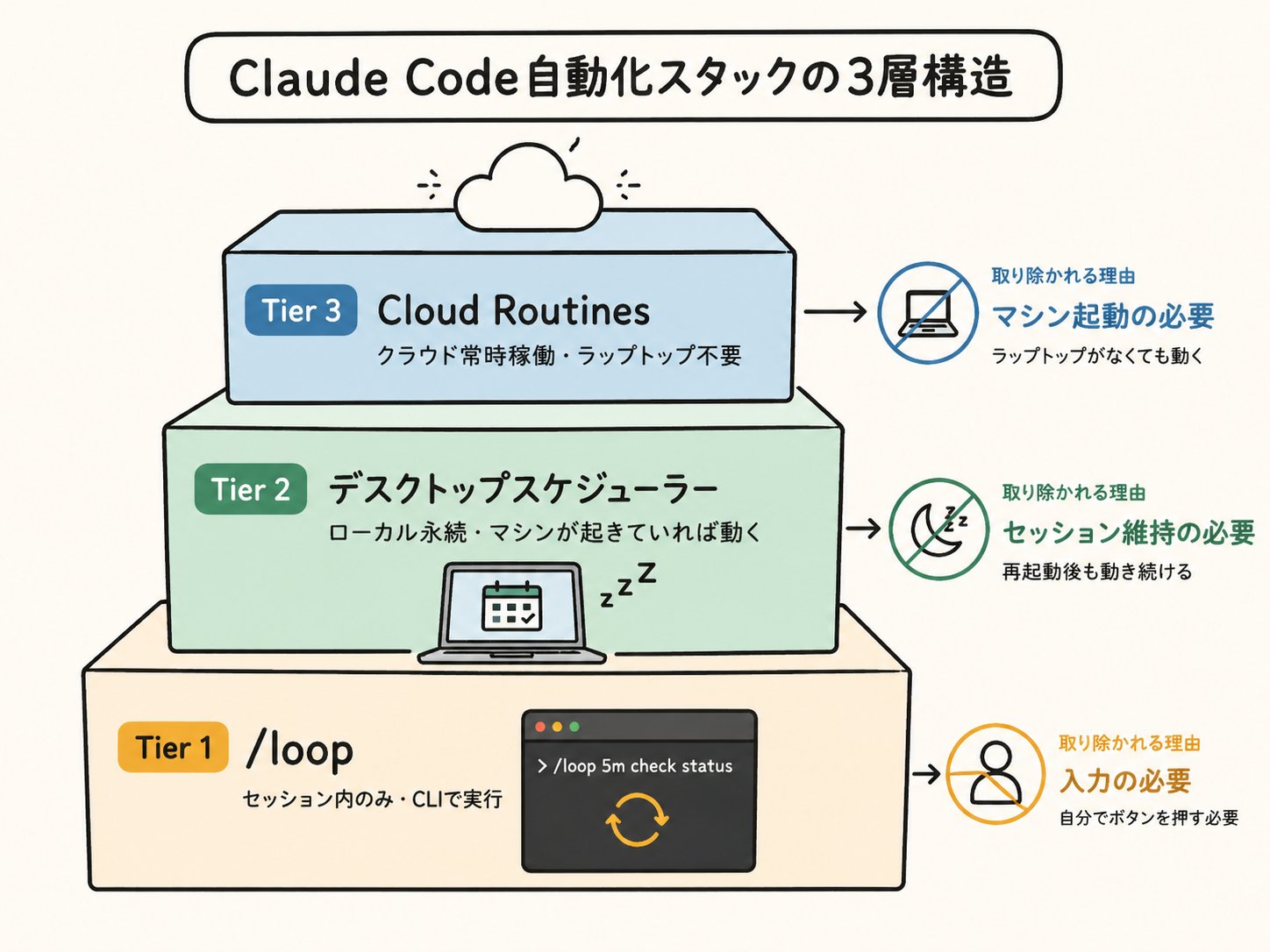
01. Den /loop-Befehl verstehen: Explizit oder natürlichsprachlich.
Dies ist der einfachste Weg, Claude Code zeitgesteuert auszuführen. Führe einfach /loop <Intervall> <Eingabeaufforderung> innerhalb einer Sitzung aus.
Intern ruft es drei integrierte Tools auf (CronCreate, CronList, CronDelete). Intervalle werden mit Zahlen und Einheiten angegeben: m für Minuten, h für Stunden, d für Tage. Der Mindestwert ist 1 Minute (30 Sekunden werden aufgerundet).
1> /loop 1m sag hallo23▲ Claude4 CronCreate(*/1 * * * * : sag hallo)5✓ Geplant c21d95a0 (Jede Minute)6 - Aufgabe: sag hallo7 - Takt: Jede 1 Minute (*/1 * * * *)8 - Aufgaben-ID: c21d95a09 - Dauer: Wiederkehrende Aufgaben laufen nach 7 Tagen automatisch ab10 - Jederzeit abbrechbar: CronDelete c21d95a0
Eigentlich musst du nicht einmal /loop eingeben. Claude versteht natürliche Sprachplanung genauso gut:
- Überprüfe den Ausführungsstatus alle 10 Minuten
- Überprüfe die neuesten Nachrichten über Nacht um 10 Uhr an Wochentagen
- Poste den Status um 18 Uhr heute auf Slack
Die Zeiten verwenden die Zeitzone des lokalen Rechners, nicht UTC. Jeder in Claude Code verwendbare Slash-Befehl kann innerhalb von /loop platziert werden.
02. Einrichten ernsthafter Zeitpläne mit vollständigen Cron-Ausdrücken.
Das CronCreate-Tool unterstützt standardmäßige 5-Felder-Cron-Ausdrücke (Minute Stunde Tag Monat Wochentag). Alle Felder unterstützen Wildcards (), einzelne Werte (5), Schritte (/15), Bereiche (1-5) und kommagetrennte Listen (1,15,30). Für Wochentage ist 0 oder 7 Sonntag und 6 Samstag.
Nicht unterstützte erweiterte Syntax: L (letzter Tag des Monats), W (Wochentag), ? und Namensaliase wie MON oder JAN. Wenn sowohl Tag als auch Wochentag angegeben sind, wird die Aufgabe ausgeführt, wenn eines von beiden zutrifft (Standard-vixie-cron-Semantik).
📝
Hinweis:
"vixie-cron" ist eine weit verbreitete Cron-Implementierung in Unix/Linux. Benannt nach seinem Entwickler Paul Vixie, bezieht es sich auf das Standard-Cron-Verhalten in den meisten Linux-Servern und macOS. Das Verhalten "wird ausgeführt, wenn eines von beiden zutrifft" kann bei der Kombination von monatlichen und wöchentlichen Aufgaben unbeabsichtigte Aktionen verursachen, also sei vorsichtig.
1Cron-Muster, die man sich merken sollte:2# Alle 5 Minuten nur während der Geschäftszeiten3*/5 9-17 * * 1-545# 7 Uhr an Wochentagen60 7 * * 1-578# 9 Uhr am 1. jedes Monats90 9 1 * *1011# Alle 15 Minuten12*/15 * * * *1314# 2:30 Uhr jede Nacht1530 2 * * *1617# 16 Uhr jeden Freitag180 16 * * 51920# Alle 6 Stunden, zur vollen Stunde210 */6 * * *
Wenn du unsicher bist, sag Claude einfach auf Deutsch "Cron einrichten", und es wird es automatisch für dich erstellen.
03. Automatischer Ablauf und Stopp-Bedingungen
Es gibt vier Einschränkungen, die du bedenken solltest, bevor du dich für den Einsatz von /loop entscheidest. Merke sie dir jetzt, um später keine Zeit zu verschwenden:
- Läuft automatisch nach 7 Tagen ab. Alle wiederkehrenden Aufgaben werden 7 Tage nach ihrer Erstellung automatisch gelöscht. Sie werden einmal ausgeführt, bevor sie verschwinden. Entweder vor Ablauf der Frist abbrechen/neu erstellen oder zu Routinen (Schritt 10) hochstufen.
- Maximal 50 Aufgaben pro Sitzung. Ausreichend für die individuelle Arbeit. Wenn du etwas Komplexes baust, behalte die Anzahl der Aufgaben im Auge. Bis zum Erreichen des Limits wird keine Warnung ausgegeben.
- Keine Nachholausführung. Wenn die Ausführungszeit einer Aufgabe eintrifft, während Claude eine lange Anfrage bearbeitet, wird sie einmal ausgeführt, nachdem Claude in den Bereitschaftsmodus gewechselt ist. Wenn eine 5-Minuten-Schleife während einer 20-minütigen Refaktorisierung eintrifft, wird sie nicht viermal gleichzeitig ausgeführt.
- Sitzungsumfang. Das Schließen des Terminals bricht alle Aufgaben ab. Ein Neustart von Claude Code löscht alle geplanten Aufgaben. Es gibt keine Persistenz über Sitzungen hinweg. Deshalb gibt es Stufe 2 und Stufe 3.
Das Auflisten oder Abbrechen von Aufgaben kann in natürlicher Sprache erfolgen:
1> zeige laufende Cron-Jobs23▲ CronList()4 ID AUFGABE TAKT5 c21d95a0 sag hallo Jede 1 Minute6 8f3aa412 überprüfe Deployment-Status Alle 10 Minuten7 bb7c0d91 Morgenzusammenfassung 0 7 * * 1-589> beende die Deployment-Status-Überprüfung1011▲ CronDelete(8f3aa412)12✓ Abgebrochen. 2 Jobs verbleiben.
Wenn Hintergrundplanung in CI-Umgebungen oder auf gemeinsam genutzten Servern nicht benötigt wird, setze die Umgebungsvariable CLAUDE_CODE_DISABLE_CRON=1. Dies deaktiviert Cron-Tools und /loop und stoppt vorhandene geplante Aufgaben.
Dies ist die richtige Wahl für Umgebungen, in denen der Benutzer, der Claude ausführt, sich von dem Benutzer unterscheidet, der den Zeitplan besitzt.
04. Kombinieren von /loop und /goal
Die alleinige Verwendung von /loop ist eine Anweisung zum "wiederholten Ausführen". Die Kombination von /loop mit /goal ändert dies zu "wiederholen, bis eine bestimmte Bedingung erfüllt ist", sodass es "im Grunde fertig"-Erklärungen ignorieren und weitermachen kann.
Diese Kombination löst die KI-"Faulheit" bei sich wiederholenden Aufgaben. Ohne /goal könnte eine Schleife 20 von 50 Elementen verarbeiten und entscheiden, dass der Rest "erledigt" ist. Mit /goal ist die Stopp-Bedingung explizit und durchsetzbar.
Drei Muster, in denen diese Kombination glänzt:
- Fehlerhafte Tests debuggen. Reproduzieren, Hypothese aufstellen und überprüfen. Wiederholen, bis eine bestätigt ist.
- Langlaufende Datenmigration. Elemente verarbeiten, Fortschritt speichern und fortfahren, bis die Warteschlange leer ist.
- Posteingangsartige Sortierung. Ausstehende Elemente verarbeiten und fortfahren, bis ein Zyklus völlig frei von neuen Eingängen ist.
Jetzt funktioniert die manuelle Schleife. Als nächstes sorgen wir dafür, dass sie nach einem Neustart weiterarbeitet.
Weitere Informationen zum /goal-Befehl findest du im folgenden Artikel.
05. Desktop-geplante Aufgaben.
Die Claude Desktop-App hat einen anderen Planer als der CLI /loop. Erstelle sie über "Planung → Neue Aufgabe → Neue Lokale Aufgabe". Lege Namen, Eingabeaufforderung, Häufigkeit, Berechtigungen und Arbeitsordner fest. Jede Ausführung startet als unabhängige Claude Code-Sitzung. Es gibt keinen gemeinsamen Kontext.
Vorteile gegenüber /loop:
- Läuft nach Neustart weiter. Selbst wenn du deinen Rechner neu startest oder alle Terminals schließt, werden Aufgaben wie geplant ausgeführt.
- Neuer Kontext für jede Ausführung. Es übernimmt keinen Zustand von der vorherigen Ausführung. Jede Aufgabe ist im Wesentlichen unabhängig.
- Vorkonfigurierte Berechtigungen. Erlaubte Tools, Arbeitsordner und Modelle können alle pro Aufgabe festgelegt werden.
Voraussetzungen: Der Rechner darf nicht im Ruhezustand sein. Wenn ein Aufgabenzeitpunkt während des Ruhezustands eintrifft, wird sie nicht ausgeführt. Wenn der Rechner aufwacht oder Claude Desktop wieder geöffnet wird, werden die letzten 7 Tage auf verpasste Aufgaben überprüft, es wird eine Nachholausführung für den letzten verpassten Zeitpunkt durchgeführt und eine Benachrichtigung angezeigt.
Um den automatischen Ruhezustand zu verhindern, aktiviere unter "Allgemein" in den Desktop-Einstellungen die Option "Computer wach halten". Das Schließen des Laptop-Deckels führt jedoch weiterhin zum Ruhezustand.
Routinen (Schritt 10) laufen in der Cloud, aber dieser Modus läuft, indem du dich von deinem eigenen PC aus verbindest.
06. Token-Budgets und Ratenbegrenzungen.
Die größte Falle des Pro-Plans: Jede geplante Ausführung startet eine vollständige Claude Code-Sitzung, und jede Sitzung erhöht deine Nutzung. Eine 5-Minuten-Schleife, die 24 Stunden läuft, sind 288 Sitzungen. Das ist nicht leicht. Es lädt Kontext, ruft Tools auf und startet manchmal Unter-Agenten. Berechne es, bevor du etwas Massives baust.
Drei Gewohnheiten, um die Automatisierung erschwinglich zu halten:
- Setze explizite Token-Budgets in den Eingabeaufforderungen. "Verwende maximal 5k Tokens. Wenn du nicht innerhalb dieses Budgets abschließen kannst, speichere den Teilfortschritt und beende normal." Dies begrenzt jede Ausführung einzeln.
- Wähle das richtige Modell für die Aufgabe. Verwende nicht Opus für alles. Sonnet ist für die meisten Automatisierungen ausreichend. Verwende Haiku für günstige Recherchen. Der Modellauswahlbildschirm in den Aufgabeneinstellungen wendet das Panel-Standard an, nicht das in interaktiven Sitzungen verwendete Modell. Setze es explizit pro Aufgabe.
- Wähle einen Plan, der zu deiner Nutzung passt. Der Pro-Plan erreicht bei starker Automatisierung schnell seine Grenzen. Max bietet die 5-fache Kapazität, und Team/Enterprise bieten noch mehr. Wenn du Produktionsautomatisierung betreibst, ist es kostengünstiger, ein Upgrade durchzuführen, bevor du an einem Dienstag um 15 Uhr blockiert wirst.
📝
Hinweis:
Als grobe Richtlinie in Japanischen Yen, Stand Juni 2026, kostet der Pro-Plan etwa 3.000 Yen/Monat und der Max-Plan etwa 15.000 Yen. Wenn du 24/7-Automatisierung mit 288 Sitzungen betreibst, solltest du ein Upgrade auf den Max-Plan im Wesentlichen als obligatorisch betrachten.
07. Berechtigungseinstellungen für unbeaufsichtigte Ausführung.
Standardmäßig bittet Claude Code um Genehmigung, bevor es Bash-Befehle ausführt, Dateien schreibt oder externe APIs aufruft.
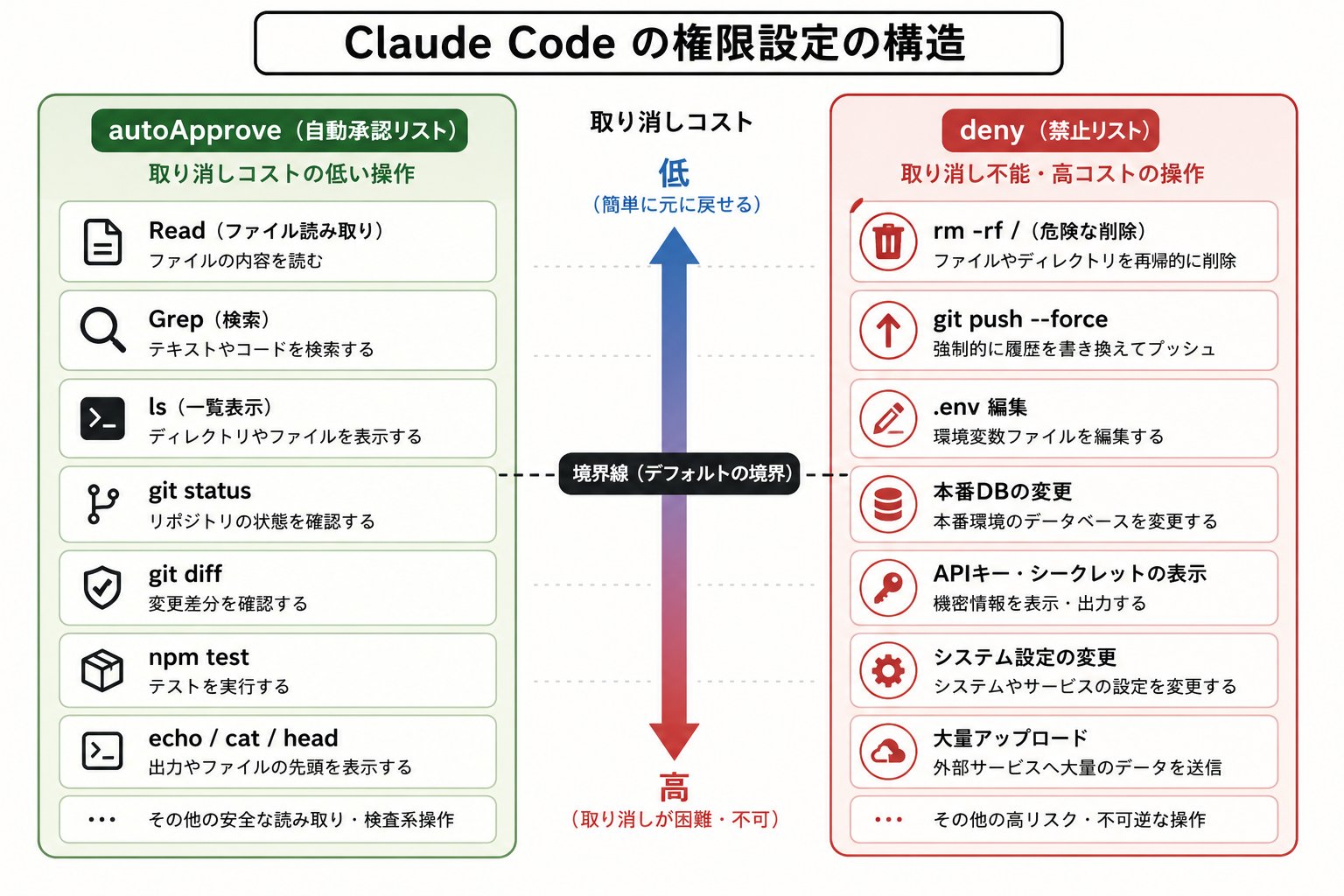
Das ist in Ordnung, wenn du zuschaust. Unbeaufsichtigter Betrieb könnte zur Katastrophe führen. Drei Konfigurationsmuster, damit der Standard auch für unbeaufsichtigte Läufe funktioniert:
- Genehmige bestimmte Tools im Voraus in
settings.json. Erlaubnislisten und Verbotslisten für sichere Befehle. - Blockiere den Zugriff auf Anmeldeinformationen, Umgebungsdateien und sensible Verzeichnisse in der
.claudeignore-Datei des Projektstamms, bevor unbeaufsichtigte Aufgaben sie berühren können. - Aktiviere Prüfprotokolle, um alle autonomen Aktionen aufzuzeichnen. Überprüfe sie am nächsten Morgen, anstatt der Ausführung blind zu vertrauen.
1{2 "permissions": {3 "autoApprove": [4 "Read(*)",5 "Grep(*)",6 "Bash(npm test)",7 "Bash(pytest)",8 "Bash(git status)",9 "Bash(git diff*)",10 "Bash(git log*)",11 "WebFetch(domain:docs.python.org)"12 ],13 "deny": [14 "Bash(rm -rf*)",15 "Bash(git push*)",16 "Bash(*--force*)",17 "Bash(curl*)",18 "Edit(.env*)",19 "Edit(secrets/*)"20 ]21 },22 "auditLog": true23}
Angemessenes Testen für die automatische Genehmigung: Wenn ein Fehler passiert, wie teuer ist es, ihn rückgängig zu machen? Wenn das Rückgängigmachen billig ist (Kommentieren eines Entwurfs-PRs), automatisch genehmigen. Wenn das Rückgängigmachen teuer ist (Force-Push auf main), niemals tun. Zwischenaktionen (Erstellen von Branches, Öffnen von PRs) sind für die automatische Genehmigung nur in Ordnung, wenn es ein Prüfprotokoll gibt, das du tatsächlich liest.
08. Auto-Modus – KI-gesteuerte Berechtigungsklassifizierung
Der Auto-Modus ist eine Alternative zu --dangerously-skip-permissions. Anstatt einer pauschalen Genehmigung bewertet ein KI-Klassifizierer jeden Tool-Aufruf anhand gültiger Berechtigungsregeln, um zu entscheiden, ob er automatisch genehmigt, bestätigt oder blockiert werden soll.
Laut Anthropics Metriken genehmigen Benutzer 93% der Berechtigungsaufforderungen. Der Auto-Modus automatisiert diese 93% und überlässt nur die restlichen 7% dem menschlichen Eingreifen.
Wie es tatsächlich funktioniert:
- 3 Intensitätsstufen. "Freizügig", "Ausgewogen" und "Restriktiv". Wähle eine, die der Risikotoleranz deines Projekts entspricht.
- 2 Verteidigungsschichten. Serverseitige Prompt-Injection-Erkennung überprüft die Tool-Ausgaben, bevor sie in Claudes Kontext gelangen, dann bewertet der Klassifizierer jede vorgeschlagene Aktion.
- Prüfpfad. Alle autonomen Entscheidungen werden protokolliert. Du kannst später überprüfen, was genehmigt wurde.
Überprüfe code.claude.com/docs/en/auto-mode vor der Planung. Einmal aktiviert, fügt sich der Auto-Modus in den Shift+Tab-Modus-Zyklus neben "Änderungen akzeptieren" und "Planen" ein.
Der Auto-Modus bleibt im experimentellen Release. Die Entscheidungslogik des Klassifizierers wird verfeinert und kann sich zwischen den Versionen ändern. Verwende es in Verbindung mit .claudeignore und Prüfprotokollen. Anthropic empfiehlt beides nachdrücklich. Verwende es nicht in gemeinsamen Teamumgebungen ohne zusätzliche Sicherheitsvorkehrungen.
09. Den richtigen Planer für die Aufgabe auswählen.
Die beiden bisher vorgestellten Plantypen und die als nächstes vorgestellten Routinen können verwirrend sein. Stellen wir sicher, dass du verstehst, wie sie sich unterscheiden.
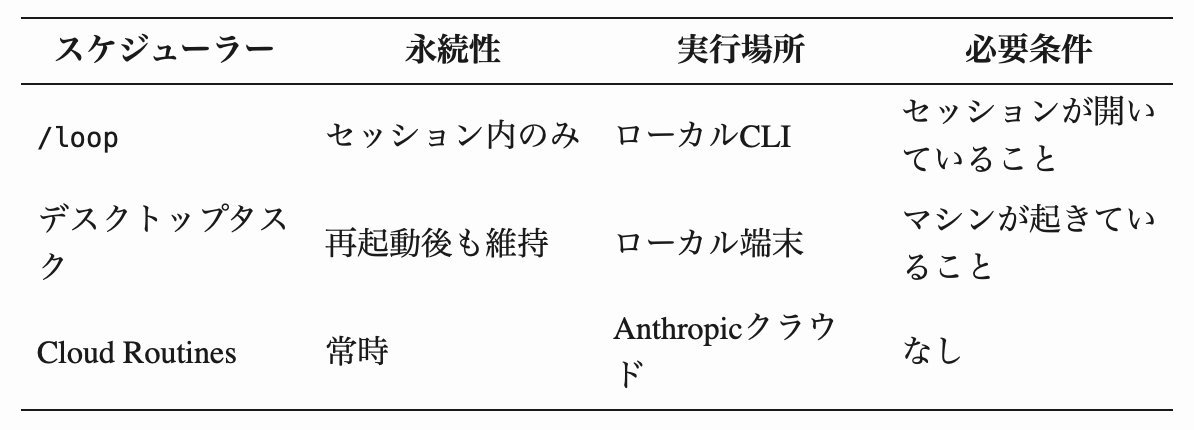
Am besten beginnst du mit /loop in einer Sitzung, um zu sehen, was funktioniert, stufst es für den täglichen Gebrauch zu einer Desktop-Aufgabe hoch und stufst es zu Routinen hoch, wenn du es unabhängig von deinem Terminal haben möchtest.
10. Cloud-Routinen.
Veröffentlicht als Research Preview am 14. April 2026. Routinen sind Claude Code-Einstellungen, bei denen Eingabeaufforderungen, Repositories, Konnektoren und Berechtigungen gespeichert und auf der von Anthropic verwalteten Cloud-Infrastruktur basierend auf Auslösebedingungen ausgeführt werden.
Sie laufen, selbst wenn dein Laptop aus ist.
Verfügbar für alle kostenpflichtigen Pläne (Pro, Max, Team, Enterprise). Erstelle sie unter claude.ai/code/routines oder verwende /schedule innerhalb der CLI. Die CLI kann nur zeitgesteuerte Routinen erstellen. Um API- oder GitHub-Auslöser hinzuzufügen, bearbeite sie im Web.
Elemente, die in einer Routine enthalten sind:
- In sich geschlossene Eingabeaufforderung. Da Routinen autonom ohne Rückfragen ablaufen, führt Mehrdeutigkeit zu unberechenbaren Ergebnissen. Gib klar an, was zu tun ist, wie Erfolg aussieht und wohin die Ergebnisse gesendet werden sollen.
- Ein oder mehrere Repositories. Zu Beginn jeder Ausführung geklont.
- Konnektoren. Slack, Linear, Drive, GitHub oder was immer konfiguriert ist.
- Ausführungsumgebung. Steuert Netzwerkzugriff und Geheimnisse. Standard ist "Vertrauenswürdig": Paketregister erlaubt, willkürliche externe Kommunikation nicht erlaubt.
- Eine oder mehrere Auslösebedingungen. Zeitplan, API, GitHub-Ereignisse oder eine Kombination.
Standardmäßig können Routinen nur in Branches pushen, die mit claude/ beginnen. Eine unangemessene Routine wird nicht versehentlich auf main pushen. Deaktiviere dies nur, wenn der nachgelagerte Überprüfungsprozess wirklich zuverlässig ist. Diese Standardeinstellung besteht aus gutem Grund.
11. Zeitgesteuerte Routinen
Erklärung des häufigsten Auslösers. Stelle die Häufigkeit ein (stündlich, täglich, wochentags, wöchentlich oder ein einmaliger zukünftiger Zeitpunkt) und lasse es in Ruhe.
1> /schedule wochentags um 7 Uhr2 Ziel: Die gestrigen GitHub Issues abrufen, nach Schweregrad klassifizieren,3 Korrekturen für alle "P0" oder "P1" entwerfen, Entwurfs-PRs zur Überprüfung öffnen.4 Eine Zusammenfassung des Digests an #engineering auf Slack posten.56▲ Claude7 Erstelle Routine: morgen-briefing8 - auslöser: schedule (0 7 * * 1-5)9 - repositories: org/api, org/web10 - konnektoren: github, slack11 - umgebung: Vertrauenswürdig12✓ Aktiv · erste Ausführung Montag 07:00 Ortszeit.13 Ansehen unter claude.ai/code/routines
Drei Muster, um die Kosten schnell wieder hereinzuholen:
- Morgendliche Statusberichte. Metriken und Vorfallsinformationen vom Vortag abrufen, neue GitHub Issues zusammenfassen und eine Zusammenfassung an Slack posten. Bis 8 Uhr weißt du, was über Nacht passiert ist, ohne etwas öffnen zu müssen.
- PR-Review-Verarbeitung. An Wochentagen um 9 Uhr zugewiesene PRs überprüfen und Sicherheits- und Stil-Kommentare als erste Bewertung hinterlassen. Menschliche Reviews beginnen von einem organisierten Zustand aus.
- Dokumentations-Drift-Erkennung. Wöchentlich Codeänderungen überprüfen und Dokumentation kennzeichnen, die nicht zusammen mit ihnen aktualisiert wurde. Entwurfs-PRs mit Korrekturen erstellen.
Zeiten werden in der lokalen Zeitzone angegeben und automatisch umgerechnet. Die Ausführung kann einige Minuten nach der eingestellten Zeit erfolgen (Staffelung zur Lastverteilung). Sie ist pro Routine konsistent.
12. API-gesteuerte Routinen
API-Auslöser stellen einer Routine einen eindeutigen HTTP-Endpunkt und ein Bearer-Token zur Verfügung. Sende einfach einen POST von überall – Alarmsysteme, Bereitstellungspipelines, Überwachungstools oder benutzerdefinierte Apps – um die Routine auszuführen. Ein optionaler JSON-Textkörper wird zu temporären Zusatzinformationen, die an die Eingabeaufforderung der Routine angehängt werden.
1# Starte eine Routine von überall mit HTTP-Zugriff2curl -X POST https://api.anthropic.com/v1/claude_code/routines/$ROUTINE_ID/fire \3 -H "Authorization: Bearer $ROUTINE_TOKEN" \4 -H "anthropic-version: 2023-06-01" \5 -H "anthropic-beta: experimental-cc-routine-2026-04-01" \6 -H "Content-Type: application/json" \7 -d '{"text": "Sentry-Alarm SEN-4521 in der Produktion ausgelöst. Stack-Trace angehängt."}'89# Antwort enthält claude_code_session_id + Live-Ansicht-URL
📝
Hinweis:
Der Beta-Header
anthropic-beta: experimental-cc-routine-2026-04-01ist obligatorisch. Wenn sich dieser Header ändert, funktioniert es nicht mehr. Überprüfe daher bei der Integration in Produktionssysteme regelmäßig die offizielle Dokumentation auf Einstellungshinweise. Anthropic garantiert das Verhalten für die letzten beiden Versionen und empfiehlt, während des Ankündigungszeitraums zu migrieren.
Wichtige betriebliche Hinweise:
- Tokens werden nur bei der Erstellung einmalig angezeigt. Speichere sie sofort in einem Geheimnisverwaltungstool (AWS Secrets Manager, GitHub Secrets usw.). Sie können später nicht abgerufen werden.
- Überprüfe den Beta-Header. Die Anfrage-/Antwortformate des
/fire-Endpunkts können sich während der Vorschau ändern. Migriere während der Einstellungszeiträume.
Was dieses Auslösemuster tatsächlich ermöglicht: Claude wird zu einem Workflow, der von jedem System in deinem Stack aufgerufen werden kann.
- CI-Fehler → Löse eine Routine aus, um den Fehler zu untersuchen und einen Korrektur-PR zu öffnen
- PagerDuty-Alarm → Löse eine Routine aus, um eine erste Einschätzung vorzunehmen und den Anfangskontext zu posten
- Stripe-Webhook → Löse eine Routine aus, um ein internes Dashboard zu aktualisieren
13. GitHub-gesteuerte Routinen.
GitHub-Auslöser verbinden Routinen mit den Webhooks der Claude GitHub-App. Es unterstützt eine breite Palette von Befehlen: Pull-Requests, Pushes, Issues, Check-Runs, Workflow-Runs, Diskussionen, Releases, Merge-Queues usw. Jedes Ereignis startet eine unabhängige Sitzung (keine Wiederverwendung von Sitzungen).
Szenarien, in denen dieser Auslöser glänzt:
- PR-Öffnungsereignis → Routine führt eine Code-Überprüfung durch, kennzeichnet Sicherheits- und Stilprobleme und hinterlässt den ersten Überprüfungskommentar. Autoren erhalten frühes Feedback, bevor menschliche Prüfer eintreffen.
- Issue-Erstellungsereignis → Routine bearbeitet neue Issues, fügt Labels hinzu, verknüpft verwandten Code und entwirft die erste Antwort. Der Rückstand bleibt ohne manuelle Verwaltung sauber.
- Workflow-Run-Ereignis → Routine untersucht CI-Fehler, identifiziert die Ursache und entwirft einen Korrektur-PR. Build-Fehler werden nicht mehr zu einer manuellen Aufgabe.
- Release-Ereignis → Routine entwirft Versionshinweise, postet sie ins Changelog und benachrichtigt die Beteiligten. Kein "Wer schreibt diesmal das Changelog?" mehr.
Pull-Request-Filter ermöglichen eine präzise Eingrenzung: Autor, Titel, Textkörper, Basis-Branch, Kopf-Branch, Labels, Entwurfsstatus, Merge-Status, Fork-Quelle. Eine Routine, die "nur bei PRs mit dem Label needs-security-review gegen main ausgelöst wird", ist mit einer Filtereinstellung erledigt.
14. Kombinieren mit Skills und dynamischen Workflows.
Der letzte Schritt schließt den Kreis mit allen Funktionen, die Claude Code bisher ausgeliefert hat. Jede Automatisierungsebene wird leistungsfähiger, wenn sie mit dem Rest des Stacks kombiniert wird.
- Integriere Skills in Routinen. Skills sind wiederverwendbare Anweisungsdateien. Lege Skills wie "PR-Review" oder "Morgendliche Fortschrittsprüfung" in
~/.claude/skills/ab und spezifiziere sie in der Routine-Eingabeaufforderung: "Verwende den Skill zum Zusammenfassen von Informationen am Morgen." Skills sind wiederverwendbare Rezepte; Routinen sind die Auslöser, die sie ausführen. - Integriere dynamische Workflows in Routinen. Für komplexe Automatisierungen, die von parallelen Unter-Agenten profitieren (tiefgehende Überprüfung, Vergleich, parallele Recherche), lasse die Routine-Eingabeaufforderung einen Workflow AUFRUFEN. Routinen bieten Planung; Workflows bieten Struktur.
- Routinen, die Routinen auslösen. Die Ausgabe einer Routine (Öffnen eines PRs, Slack-Nachricht, Label-Änderung) kann eine andere Routine auslösen. Dies ist ein Muster, das durch die Ausrichtung der Ausgabe einer Routine auf den Auslöser einer anderen eingerichtet wird, und nicht eine Funktion, die du einschaltest.
- Berechtigungen sind pro Routine, nicht global. Jede Routine hat ihre eigenen Berechtigungseinstellungen. Eine Routine zur morgendlichen Fortschrittsprüfung kann überall lesen, aber nicht pushen. Eine Auto-Fix-Routine kann nur in
claude/-Branches pushen. Eine Sicherheitsscan-Routine maximiert die Verbotsliste. Behandle die Berechtigungsdatei jeder Routine als Teil deiner Sicherheitsgrenze.
Beginne mit /loop, stufe auf Desktop hoch, dann stufe auf Routinen hoch. Kombiniere mit Skills und füge Workflows hinzu, wenn Komplexität erforderlich ist.
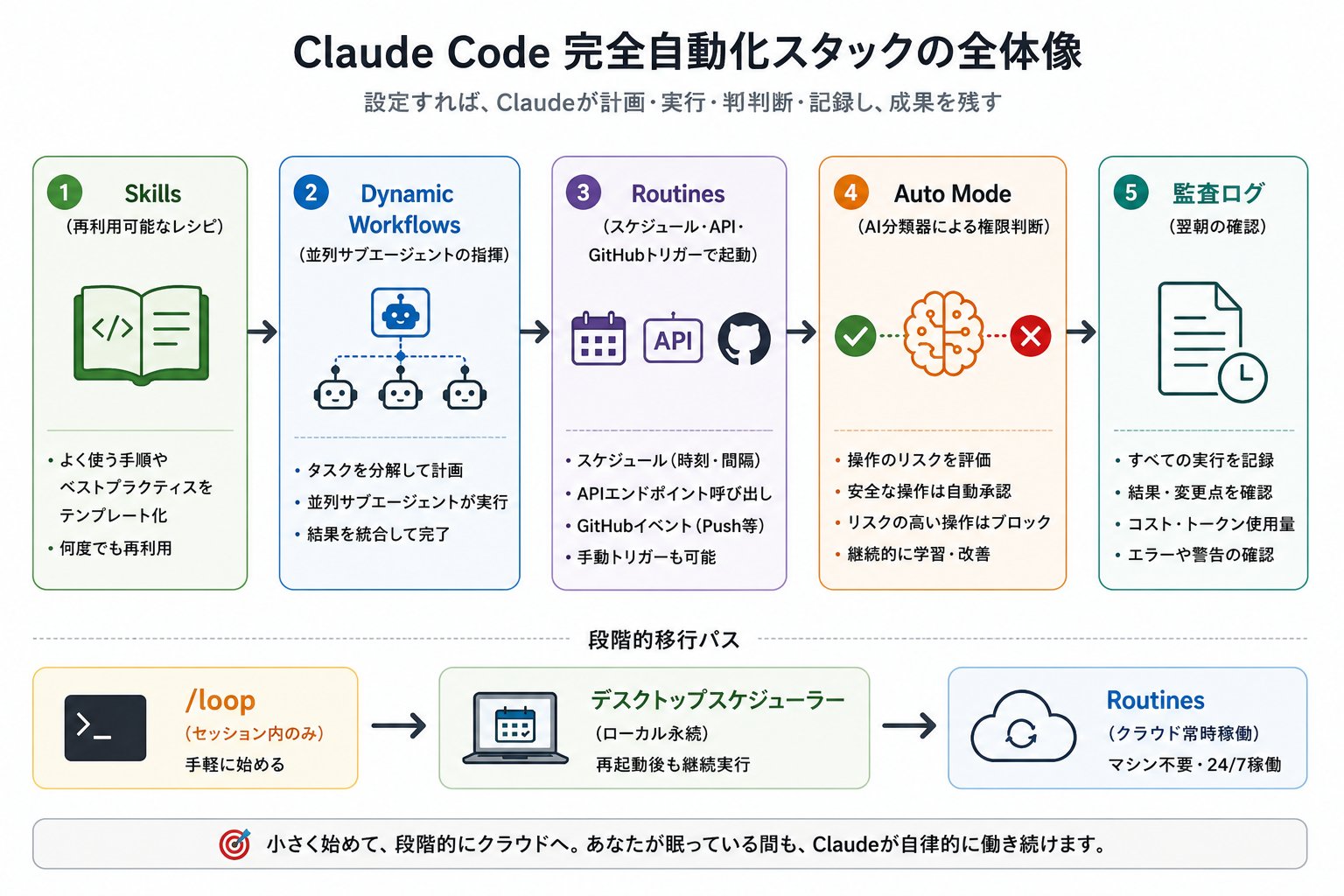
Zur effizienten Ausführung der Automatisierung
- Ignoriere /loop nicht von Anfang an. Die einfachste Automatisierungsstufe ist ohne zusätzliche Kosten verfügbar, und dennoch haben Leute sie drei Monate lang ignoriert.
- Vergiss den 7-Tage-Ablauf nicht. Eine wichtige Schleife einrichten und vergessen, nur um eine Woche später festzustellen, dass nichts passiert.
- Verwende /loop nicht für Aufgaben, die länger als die Lebensdauer des Terminals laufen sollen. Genau dafür gibt es Stufe 2 und 3. Stufe sie hoch.
- Lasse die Automatisierungsmodelle nicht als Standard. Verwende weiterhin Opus für Aufgaben, die Sonnet erledigen kann. Überprüfe den Modellauswahlbildschirm für jede Aufgabeneinstellung.
- Vergiss /goal nicht für Schleifen, die bis zur Fertigstellung laufen sollen. Die Schleife könnte bei "gut genug" anhalten, anstatt bei der tatsächlichen Stopp-Bedingung.
- Genehmige nicht pauschal mit --dangerously-skip-permissions. Ein unangemessener Prompt könnte
git push --force origin mainauslösen. Verwende den Auto-Modus oder Erlaubnislisten. - Vermeide mehrdeutige Routine-Eingabeaufforderungen. Routinen laufen autonom ohne Rückfragen. Mehrdeutige Eingabeaufforderungen führen zu inkonsistentem Verhalten.
- Überspringe keine Prüfprotokolle. "Der Automatisierung vertrauen", ohne die Ausführung zu beobachten, ist ein Prozess, bei dem schwer erkennbare Fehler irgendwann zu großen Problemen werden.
- Deaktiviere das claude/-Branch-Präfix nicht. Diese Standardeinstellung besteht aus gutem Grund. Deaktiviere es erst, wenn der nachgelagerte Überprüfungsprozess wirklich robust ist.
- Betreibe Produktionsautomatisierung nicht mit einem Pro-Plan. Starke Automatisierung erreicht schnell Ratenbegrenzungen. Wenn du Produktions-Workflows betreibst, lohnt sich ein Upgrade auf Max, bevor du blockiert wirst.
Zusammenfassung
Claude arbeitet weiter, auch wenn du nicht tippst oder klickst.
Die meisten Benutzer werden weiterhin manuell Eingabeaufforderungen eingeben. Das ist für den gelegentlichen Gebrauch in Ordnung. Es ist jedoch für fast alles andere ungeeignet. Die 1%, die echte Automatisierung betreiben, lassen Claude um 7 Uhr Issues bearbeiten, stündlich Dashboards aktualisieren und alle 10 Minuten Slack-Antworten entwerfen – alles im Schlaf. Sie haben manuelle Schleifen eingerichtet, auf Desktop hochgestuft und auf Routinen hochgestuft.
Wähle einen Schritt, den du noch nicht gemacht hast. Höchstwahrscheinlich die Ausführung deines ersten /loop im Terminal. Füge ihn morgen hinzu. Dann den nächsten Schritt. Claudes Ausgabe folgt Claudes Einstellungen. Stelle es auf Autopilot, und genau das wirst du bekommen.
Wenn du ein Geschäftsinhaber, Profi oder Verkäufer bist, der:
"Claude Code meistern"
"KI nutzen, um Abläufe zu optimieren"
möchte, kannst du uns gerne konsultieren.
▼ Sparta Claude Code Schule
https://www.claude-code-lab.com
#ClaudeCode #AIUtilization #BusinessEfficiency #NoCode #AITools #GenerativeAI #Claude #WorkEfficiency #Automation #PromptEngineering #API #LLM #Engineer





