Hintergrund
Das neueste Event von OpenAI ist da! ChatGPT Business mit 2 Sitzen für 20 $, bei einem Dauerabo über 48 Monate – das entspricht 50 % Rabatt auf den normalen Abopreis! Außerdem ist das Kontingent von Business doppelt so hoch wie das von regulärem Plus, also effektiv 75 % Rabatt.
Aber das ist noch nicht alles. Heute zeige ich dir eine noch kostengünstigere Methode zum Abonnieren. Mit einem britischen Account kostet jeder Account nur 50 Yuan pro Monat, also etwa 30 % eines normalen Abos – oder 10 %, wenn man es nach Kontingent berechnet!
Voraussetzungen
- Eine britische IP-Adresse. In der Praxis reicht eine normale IP, auch gängige, denn die derzeitigen Einschränkungen sind nicht sehr streng – das könnte sich aber in ein paar Tagen ändern.
- Eine Visa- oder Mastercard. Inländische chinesische Karten funktionieren nicht; einige Nutzer sagen, dass U-Karten (Krypto-Karten) unterstützt werden.
- Eine E-Mail-Adresse. Jede E-Mail ist geeignet; die Verwendung einer eigenen Domain-E-Mail oder einer häufig genutzten wird empfohlen.
- Deine geschickten Hände.
Praktische Schritte
Schritt 1: GPT-Konto registrieren
Darauf gehe ich hier nicht näher ein. Du kannst dich mit einer IP von überall registrieren, obwohl ich eine britische IP empfehle, um Probleme zu vermeiden, falls das Risikomanagement später strenger wird.
Schritt 2: Zur Aktionslink-Seite gehen
Gehe über den von Nutzern geteilten britischen Aktionslink:
https://chatgpt.com/?promoCode=codestonegb
Schritt 3: Zur Zahlungsadresse springen
Dieser Schritt erfordert Aufmerksamkeit. Wenn du direkt über den obigen Link auf den Upgrade-Button klickst, um zur Zahlungsoberfläche zu gelangen, wird die Zahlung mit hoher Wahrscheinlichkeit fehlschlagen. Dies ist ein bekanntes Problem, wahrscheinlich weil OpenAI strengere Risikokontrollen hat.
Daher musst du zur Stripe-Zahlungsoberfläche springen. Drücke F12, um die Browser-Konsole zu öffnen, klicke auf das Menü „console" und füge dann das unten bereitgestellte Skript ein, um es auszuführen.
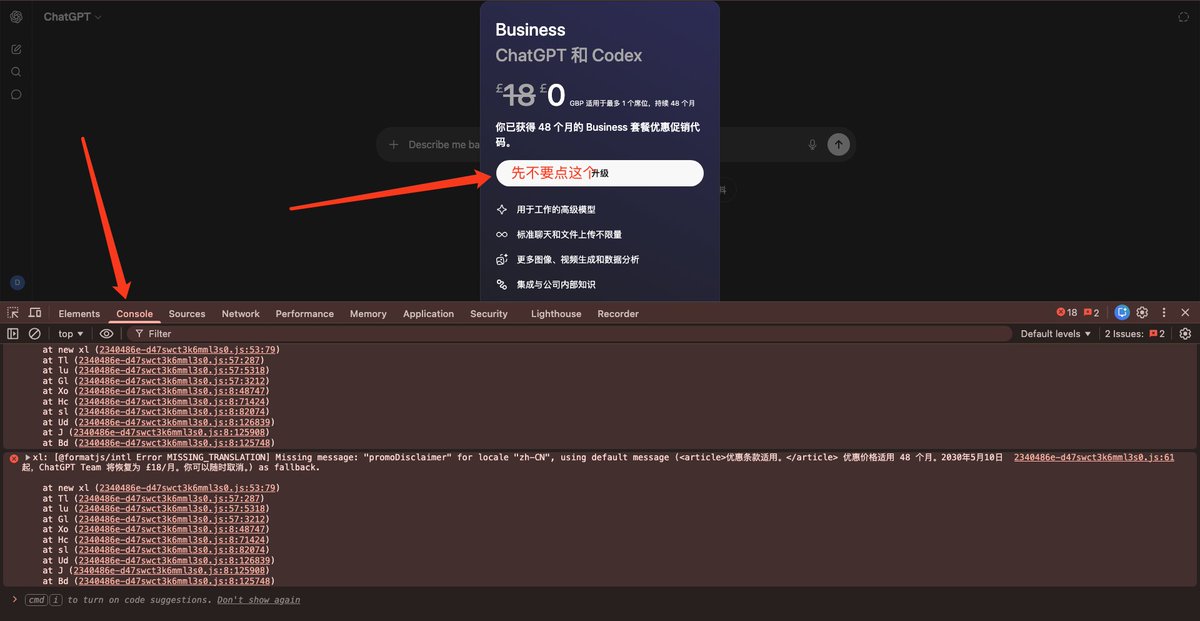
Das Skript lautet wie folgt:
1(async function generateAUTeamLink() {2 console.log("⏳ 正在获取B Session Token...");34 // 自动获取登录凭证5 let accessToken;6 try {7 const s = await fetch("/api/auth/session").then(r => r.json());8 accessToken = s?.accessToken;9 if (!accessToken) throw new Error("accessToken 为空");10 } catch (e) {11 console.error("❌ 获取 Token 失败:", e.message);12 return;13 }14 console.log("✅ Token 获取成功");1516 const COUPON = "codestonegb";1718 // ---- 以下为你提供的 Payload(仅修改 workspace_name 动态生成)----19 const payload = {20 plan_name: "chatgptteamplan",21 team_plan_data: {22 workspace_name: "workspace", // 可自行修改23 price_interval: "month", // month 或 year24 seat_quantity: 2, // 席位数量,Team 最少 2?1的话是另外种玩法,需要号2526 },27 billing_details: {28 country: "GB",29 currency: "GBP"30 },31 cancel_url: "https://chatgpt.com/?promoCode=codestonegb",32 promo_code: COUPON, // 注意这里用的是 promo_code 字段33 checkout_ui_mode: "hosted"34 };3536 console.log("⏳ 正在请求 Stripe 长链接 (US)...");37 try {38 const resp = await fetch(39 "https://chatgpt.com/backend-api/payments/checkout",40 {41 method: "POST",42 headers: {43 Authorization: `Bearer ${accessToken}`,44 "Content-Type": "application/json"45 },46 body: JSON.stringify(payload)47 }48 );49 const data = await resp.json();5051 if (!resp.ok) {52 console.error(`❌ 请求失败 HTTP ${resp.status}`);53 console.log("📋 响应详情:", data);54 return;55 }5657 const hostedUrl = data?.url || data?.stripe_hosted_url || data?.checkout_url;58 if (!hostedUrl) {59 console.warn("⚠️ 未找到长链接,原始响应:", data);60 return;61 }6263 console.log("─".repeat(60));64 console.log("✅ ChatGPT Team 链接生成成功!(美国)");65 console.log("📋 Checkout Session ID :", data.checkout_session_id);66 console.log("📌 计划 : ChatGPT Team (US/USD)");67 console.log("💺 席位 :", payload.team_plan_data.seat_quantity);68 console.log("🎟️ 优惠码 :", COUPON);69 console.log("🔗 Stripe 长链接:");70 console.log(hostedUrl);71 console.log("─".repeat(60));72 } catch (e) {73 console.error("❌ 网络异常:", e.message);74 }75})();
Falls eine gelbe Warnung erscheint: „Warning: Don’t paste code into the DevTools Console that you don’t understand or haven’t reviewed yourself. This could allow attackers to steal your identity or take control of your computer. Please type ‘allow pasting’ below and press Enter to allow pasting."
Gib einfach manuell ein: allow pasting
Drücke dann die Eingabetaste und füge den obigen Code ein.
Schritt 4: Zahlung
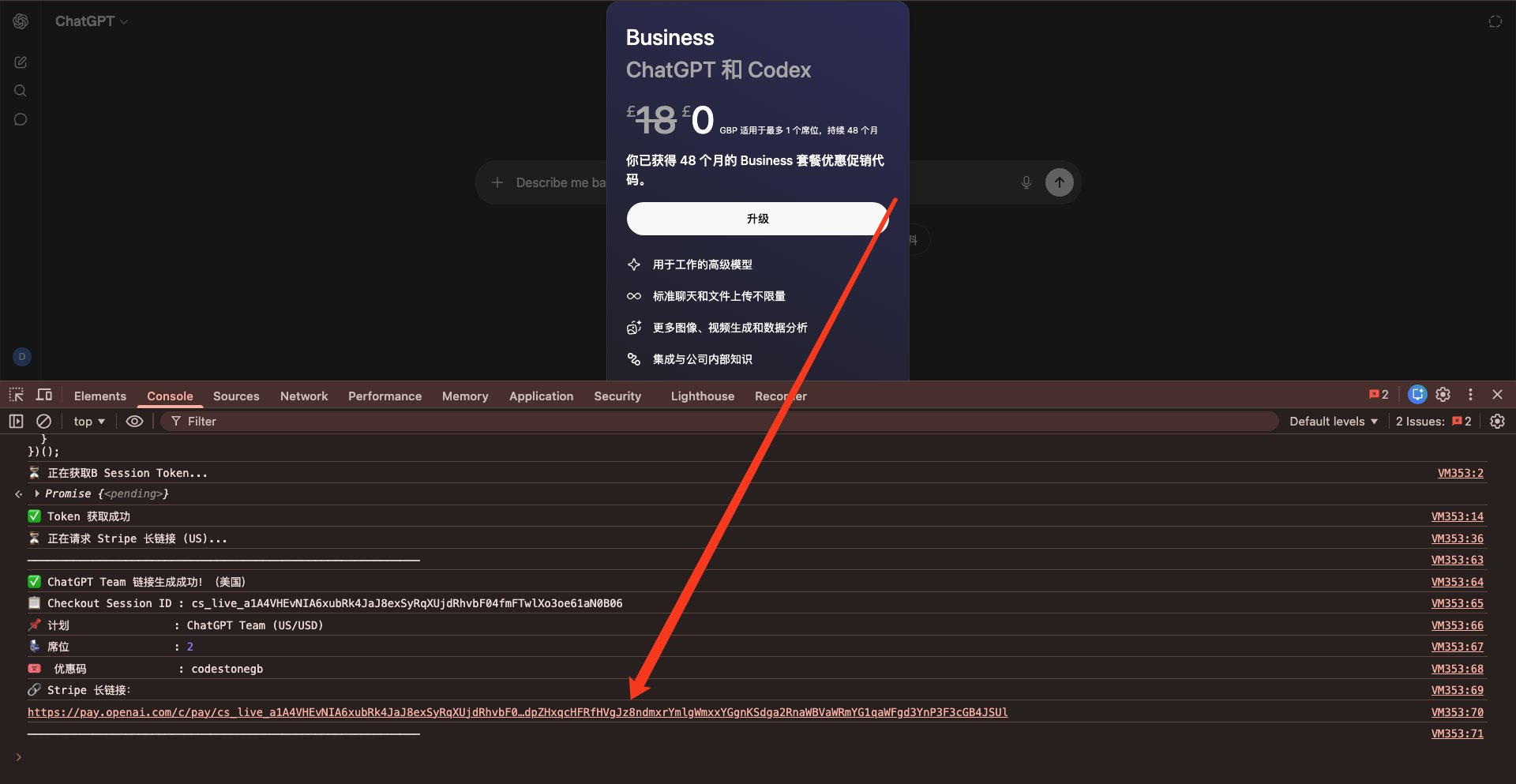
Nachdem du den obigen Code ausgeführt hast, wird ein Stripe-Zahlungslink angezeigt. Klicke darauf, um zur Stripe-Zahlungsoberfläche zu gelangen, gib deine Kartennummer und den CVV ein und verwende eine beliebige Adresse (die mit der Rechnungsadresse deiner Kreditkarte übereinstimmt), um die Zahlung abzuschließen.
Abschließend
Der gesamte Vorgang ist relativ einfach. Falls du Fragen hast, kannst du mich jederzeit fragen.





