KI-Tools wie Suno ermöglichen es dir, veröffentlichungsreife Tracks ohne Studio oder musikalische Vorkenntnisse zu erstellen, und mit einem kostenpflichtigen Plan gehören dir alle Rechte an dieser Musik – du kannst sie also über Streaming monetarisieren.
Das Einkommen ist nicht sofort da und hängt von echten Hörern ab, aber als wiederholbarer Prozess – einen Release erstellen → veröffentlichen → bewerben – funktioniert der Workflow und skaliert. Unten findest du eine detaillierte Einrichtung für jedes Tool.
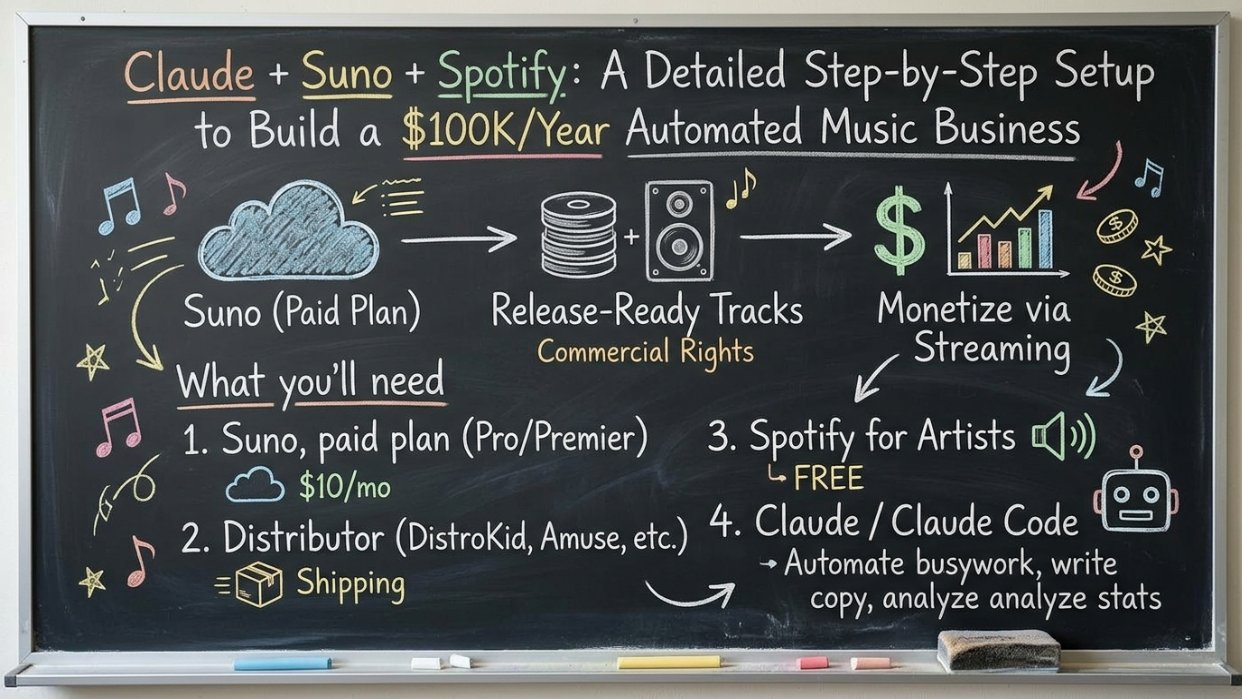
Was du brauchst
- Suno, ein kostenpflichtiger Plan (Pro oder Premier, ab 10 $/Monat) – um Musik mit kommerziellen Rechten zu generieren.
- Ein Distributor (DistroKid, Amuse, Soundrop usw.) – um deine Tracks auf Spotify und anderen Plattformen zu veröffentlichen.
- Spotify for Artists – KOSTENLOS, für Statistiken und Promotion.
- Claude / Claude Code – um die lästige Arbeit zu automatisieren, Texte zu schreiben und Statistiken zu analysieren. Claude Code erfordert einen kostenpflichtigen Claude-Plan (Pro oder höher) oder API-Abrechnung.
Schritt 1. Suno einrichten
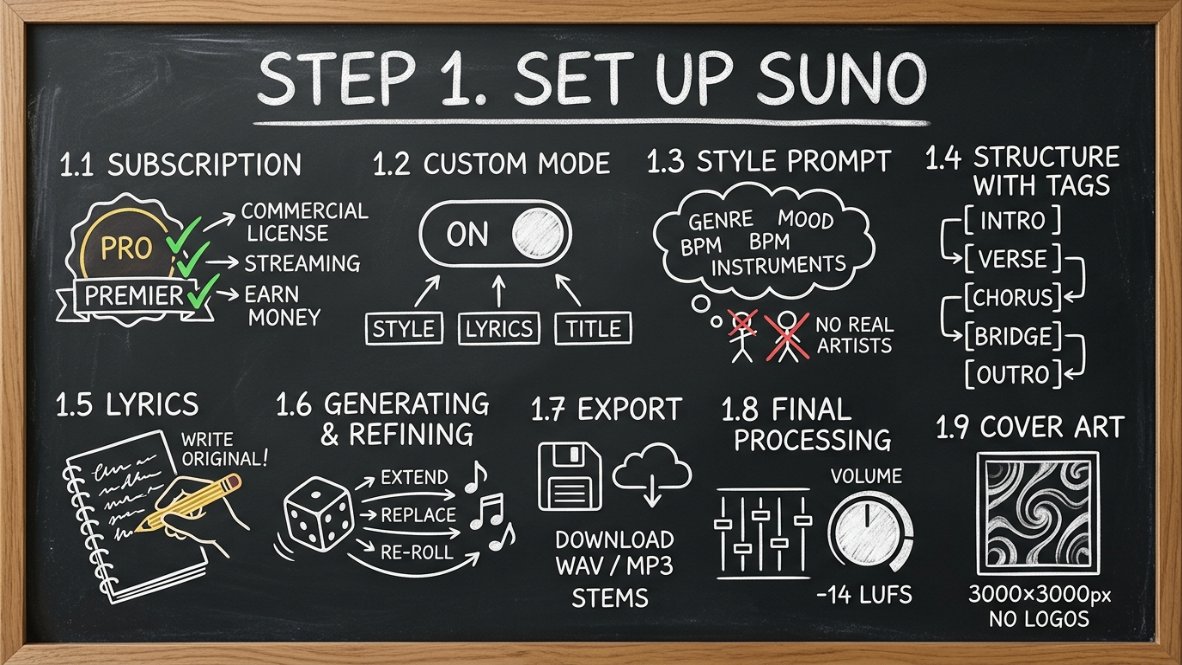
1.1. Abonnement. Hol dir Pro oder Premier – beide Pläne gewähren eine kommerzielle Lizenz für Songs, die während der Abonnementlaufzeit erstellt wurden: Du kannst sie auf Streaming-Diensten vertreiben und Geld verdienen, und Suno behält keinen Anteil. Premier bietet mehr Generierungen pro Monat – wähle basierend darauf, wie viele Tracks du veröffentlichen möchtest.
1.2. Benutzerdefinierter Modus. Aktiviere den benutzerdefinierten Modus – er gibt dir die Kontrolle über drei Felder: Stil (eine Beschreibung des Sounds), Text (die Wörter oder Struktur-Tags) und Titel. Der einfache Modus ist praktisch für Experimente, aber für Veröffentlichungen brauchst du den benutzerdefinierten Modus.
1.3. Stil-Prompt. Beschreibe den Sound konkret: Genre und Subgenre, Stimmung, Instrumente, Tempo (BPM), Gesangsart oder einen Hinweis auf „Instrumental“ und Produktionscharakter. Nenne keine echten Künstler – Suno filtert das heraus, und es ist riskant für eine kommerzielle Veröffentlichung.
Beispiel:
Lo-Fi-Hip-Hop, sanft und nostalgisch, warmes Vinyl-Knistern, sanftes Rhodes-Piano, lässige Boom-Bap-Drums, 75 BPM, instrumental, Late-Night-Study-Vibe
1.4. Struktur mit Tags. Steuere im Textfeld die Form des Tracks mit eckigen Klammern und Tags:
1[Intro]2[Strophe]3...Strophentext...4[Pre-Chorus]5[Refrain]6...Refraintext...7[Bridge]8[Instrumental]9[Outro]
Für ein Instrumentalstück belasse nur die Abschnitts-Tags ohne Wörter.
1.5. Texte. Schreibe deine eigenen Texte oder bitte Claude um einen Entwurf und überarbeite ihn dann selbst – originelle Texte und Live-Gesang heben einen Track über den „generischen KI-Sound“ hinaus und helfen, die Moderation zu bestehen.
1.6. Generieren und Verfeinern. Jede Anfrage liefert mehrere Variationen – wähle die beste aus. Von dort aus: Erweitern, um den Track zu verlängern, Abschnitt ersetzen, um einen bestimmten Teil neu zu generieren, und nochmal generieren, wenn dir das Ergebnis nicht gefällt. Stelle eine endgültige Version in der gewünschten Länge zusammen (2,5–3,5 Minuten ist ein angenehmes Streaming-Format).
1.7. Export. Lade als WAV (oder hochbitratiges MP3) herunter. Wenn dein Plan den Stem-Export unterstützt, ziehe die Stems – so kannst du Gesang und Instrumente beim Mixen separat ausbalancieren.
1.8. Endbearbeitung. Führe den Track durch Mastering (einen Online-Dienst oder ein DAW) und bringe die Lautstärke auf etwa −14 LUFS – das ist die Referenz, auf die Spotify normalisiert, damit dein Track in einer Playlist auf dem gleichen Niveau liegt wie die anderen.
1.9. Cover-Artwork. Quadratisch, mindestens 3000×3000 px, JPEG oder PNG, ohne Logos Dritter oder geschützte Bilder. Du kannst das Cover in jedem KI-Bildgenerator erstellen.
Schritt 2. Claude einrichten
Claude kümmert sich um alles rund um die Musik außer der Musik selbst: Metadaten, Texte, Dateiorganisation und Statistikanalyse.
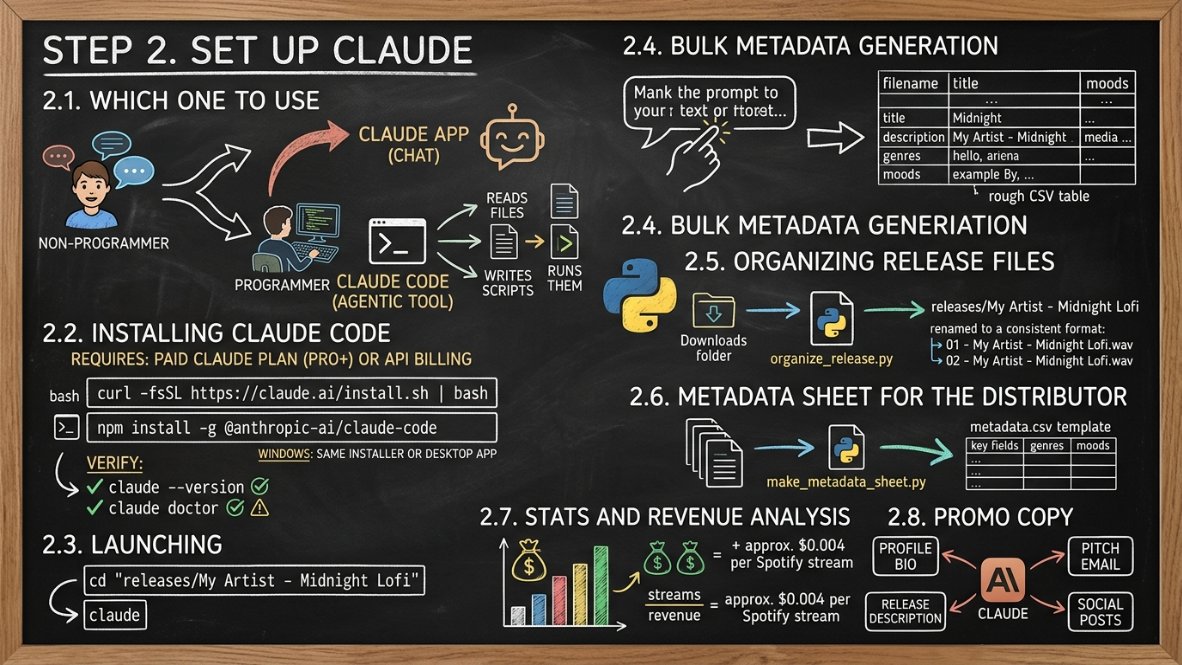
2.1. Welche Version verwenden. Wenn du kein Programmierer bist, verwende die Claude-App (einfach ein Chat). Wenn du dich in einem Terminal wohlfühlst, verwende Claude Code: ein agentisches Tool, das deine Dateien liest, Skripte schreibt und auf deinem Computer ausführt.
2.2. Claude Code installieren. Du brauchst einen kostenpflichtigen Claude-Plan (Pro oder höher) oder API-Abrechnung. Zwei Methoden (laut offizieller Dokumentation):
1# Methode 1 – Native Installer (empfohlen, keine Abhängigkeiten), macOS/Linux:2curl -fsSL https://claude.ai/install.sh | bash34# Methode 2 – via npm (erfordert Node.js 18+), ohne sudo:5npm install -g @anthropic-ai/claude-code
Für Windows gibt es denselben nativen Installer plus eine Desktop-App (macOS/Windows) – falls du das Terminal ganz vermeiden möchtest. Nach der Installation überprüfe die Installation und melde dich beim ersten Start über den Browser an:
1claude --version # sollte eine Version anzeigen2claude doctor # diagnostiziert deine Umgebung, falls etwas nicht stimmt
2.3. Starten. Gehe zu deinem Release-Ordner und starte Claude Code – gib ihm dann Aufgaben in natürlicher Sprache:
1cd "releases/Mein Künstler - Midnight Lofi"2claude
2.4. Massen-Metadatengenerierung. Gib Claude eine Liste von Tracks und bitte ihn, alles in einem einheitlichen Stil zu formatieren.
Beispiel-Prompt:
Hier ist eine Liste von 12 instrumentalen Lo-Fi-Tracks. Entwickle für jeden einen Titel, eine kurze Beschreibung (maximal 150 Zeichen), 5 Genre-Tags und 5 Stimmungs-Tags. Gib es als CSV-Tabelle mit den Spalten Dateiname, Titel, Beschreibung, Genres, Stimmungen zurück.
2.5. Release-Dateien organisieren. Bitte Claude Code, dieses Skript auszuführen – es sammelt die Tracks in einer einheitlichen Struktur mit konsistenter Benennung:
1# organize_release.py – ordnet Release-Tracks in eine konsistente Vorlage2from pathlib import Path3import shutil45ARTIST = "Mein Künstler"6RELEASE = "Midnight Lofi" # Release-/Album-Name7SRC = Path("downloads") # Ordner mit von Suno heruntergeladenen Tracks8DST = Path("releases") / f"{ARTIST} - {RELEASE}"9DST.mkdir(parents=True, exist_ok=True)1011audio = sorted(SRC.glob("*.wav")) + sorted(SRC.glob("*.mp3"))12for i, f in enumerate(audio, start=1):13 new_name = f"{i:02d} - {ARTIST} - {RELEASE}{f.suffix.lower()}"14 shutil.copy2(f, DST / new_name)15 print("OK:", new_name)1617print(f"\nFertig: {len(audio)} Tracks in {DST}")
2.6. Metadatenblatt für den Distributor. Dieses Skript erstellt eine CSV-Tabelle aus den Release-Dateien; du kannst Claude dann bitten, die leeren Felder auszufüllen:
1# make_metadata_sheet.py – erstellt eine Release-Metadatenvorlage2import csv3from pathlib import Path45ARTIST = "Mein Künstler"6DST = Path("releases/Mein Künstler - Midnight Lofi")78rows = []9for f in sorted(DST.glob("*.wav")) + sorted(DST.glob("*.mp3")):10 rows.append({11 "file": f.name,12 "title": "", # ausfüllen oder Claude fragen13 "artist": ARTIST,14 "genre": "",15 "language": "Instrumental",16 "explicit": "nein",17 "isrc": "", # der Distributor weist dies automatisch zu18 })1920with open("metadata.csv", "w", newline="", encoding="utf-8") as out:21 w = csv.DictWriter(out, fieldnames=rows[0].keys())22 w.writeheader()23 w.writerows(rows)2425print(f"Erstellt metadata.csv für {len(rows)} Tracks")
2.7. Statistik- und Umsatzanalyse. Exportiere eine CSV von Spotify for Artists oder dem Dashboard deines Distributors und führe sie durch dieses Skript – es zeigt, was wächst und wie viel es einbringt:
1# stream_report.py – eine Zusammenfassung der Wiedergaben aus einer CSV2import pandas as pd34RATE = 0.004 # ungefähre Spotify-Vergütung pro Stream in $5df = pd.read_csv("streams.csv")67track_col = "Track" # an die Spaltennamen deines Exports anpassen8stream_col = "Streams"910df[stream_col] = pd.to_numeric(df[stream_col], errors="coerce").fillna(0)11df["est_$"] = (df[stream_col] * RATE).round(2)1213total = int(df[stream_col].sum())14print(f"Gesamte Streams: {total:,}")15print(f"Geschätzter Umsatz: ${total * RATE:,.2f}\n")1617print("Top 10 Tracks:")18top = df.sort_values(stream_col, ascending=False).head(10)19print(top[[track_col, stream_col, "est_$"]].to_string(index=False))2021# ein Track beginnt erst nach 1.000 Streams in 12 Monaten Tantiemen zu verdienen22above = int((df[stream_col] >= 1000).sum())23print(f"\nÜber der Monetarisierungsschwelle (1.000): {above} von {len(df)} Tracks")
2.8. Promotion-Texte. Bitte Claude, deine Profil-Biografie, eine Release-Beschreibung, eine Pitch-E-Mail an einen Playlist-Redakteur und Social-Media-Beiträge für die Ankündigung zu schreiben – alles in einer konsistenten Stimme und auf deine Nische zugeschnitten.
Schritt 3. Spotify einrichten
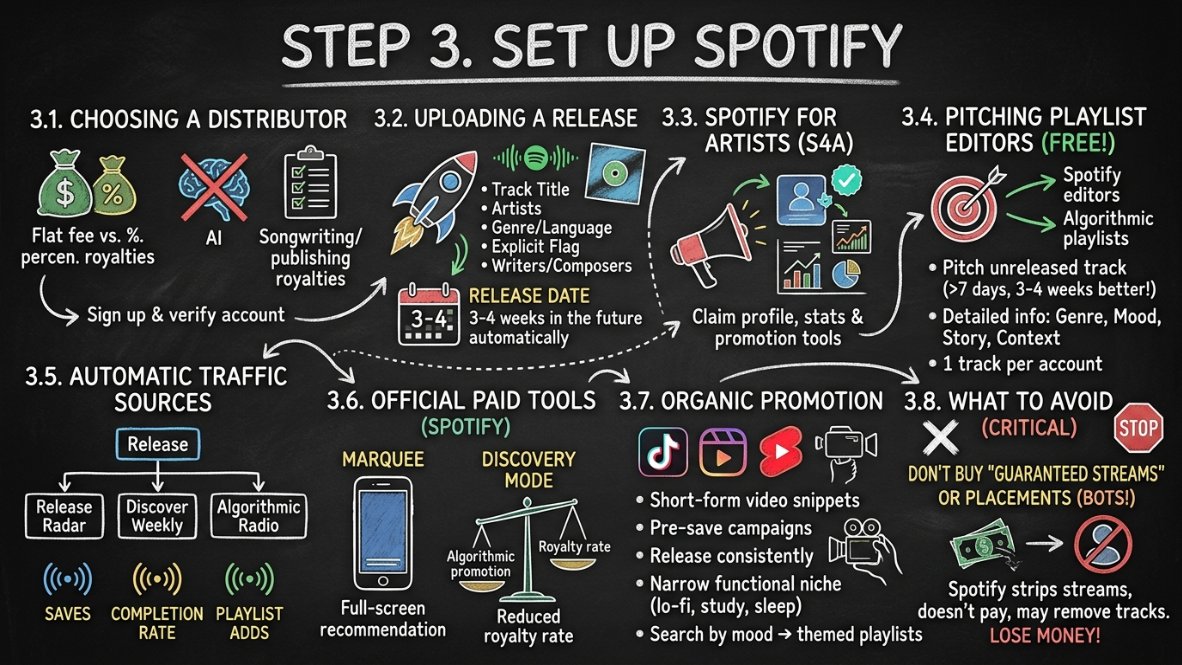
3.1. Einen Distributor auswählen. Vergleiche anhand von drei Punkten: das Zahlungsmodell (eine jährliche Pauschalgebühr vs. ein Prozentsatz der Tantiemen), ob der Dienst KI-Musik akzeptiert (viele haben ihre Regeln verschärft) und ob er Songwriter-/Verlagstantiemen in deinem Namen einzieht. Melde dich an und verifiziere dein Konto.
3.2. Einen Release hochladen. Erstelle einen Release und lade die Audiodatei + Cover-Artwork hoch. Fülle die Metadaten aus: Tracktitel, Haupt- und Feature-Künstler, Genre, Sprache, Explicit-Flag und Autoren/Komponisten. Setze das Veröffentlichungsdatum 3–4 Wochen in die Zukunft – du wirst dies für den nächsten Schritt brauchen. Der Distributor generiert die ISRC und UPC automatisch.
3.3. Spotify for Artists. Nachdem du den Release eingereicht hast (oder sobald das Profil erscheint), beanspruche dein Künstlerprofil und bestätige den Zugriff – entweder über deinen Distributor oder durch eine Anfrage auf der S4A-Website. Dies gibt dir Zugang zu Statistiken und Promotion-Tools.
3.4. Playlist-Redakteure pitchen. Das wichtigste kostenlose Tool. Pitche in Spotify for Artists einen unveröffentlichten Track mindestens 7 Tage vor der Veröffentlichung (3–4 Wochen sind besser). Gib im Pitch detaillierte Informationen zu Genre, Stimmung, Instrumenten, der Geschichte des Tracks und dem Kontext – dies erreicht Redakteure und beeinflusst algorithmische Playlists. Du kannst pro Konto jeweils einen Track pitchen.
3.5. Automatische Traffic-Quellen. Wenn der Release korrekt und rechtzeitig eingerichtet ist, landet er im Release Radar deiner Follower und von dort möglicherweise im Discover Weekly und im algorithmischen Radio. Diese Mechanismen basieren auf echten Signalen: Speicherungen, Abschlussrate und Playlist-Hinzufügungen.
3.6. Offizielle kostenpflichtige Tools von Spotify. Sobald du eine Basis hast, kannst du Marquee (eine kostenpflichtige Vollbild-Empfehlung neuer Releases für Hörer) oder Discovery Mode (algorithmische Promotion im Austausch gegen einen reduzierten Tantiemensatz für diese Wiedergaben) nutzen. Dies sind legitime Tools von Spotify selbst.
3.7. Organische Promotion. Heute ist der Haupttreiber der Musikentdeckung Kurzvideo (TikTok, Reels, Shorts): Poste Ausschnitte deiner Tracks. Führe Pre-Save-Kampagnen vor der Veröffentlichung durch, veröffentliche regelmäßig und arbeite in einer engen funktionalen Nische (Lo-Fi, Hintergrundmusik, Musik zum Schlafen/Arbeiten/Lernen) – diese Tracks landen leichter in thematischen Playlists, weil die Leute danach nach Stimmung suchen, nicht nach Künstlernamen.
3.8. Was du vermeiden solltest. Kaufe keine „garantierten Streams“ oder Playlist-Platzierungen von Drittanbieterdiensten – es ist fast immer Bot-Aktivität: Spotify entfernt diese Streams, zahlt keine Tantiemen darauf und kann deine Tracks entfernen oder dein Profil einschränken. Die Leute verlieren damit Geld, sie verdienen keins.
Ergebnis:
So fügt sich das Setup zusammen: Suno liefert Musik mit kommerziellen Rechten, Claude nimmt dir die ganze lästige Arbeit ab – Metadaten, Texte, Dateiorganisation und Statistikanalyse – der Distributor liefert deine Tracks an Spotify aus, und Spotify for Artists hilft dir, sie über Playlists zu bewerben. Spotify zahlt ungefähr 0,003–0,005 $ pro Stream, und ein Track beginnt erst nach 1.000 Streams in einem Jahr Tantiemen zu verdienen – die ersten Monate sind also meist symbolische Beträge, und nennenswerte Einnahmen stellen sich ein, sobald dein Katalog ein echtes Publikum aufgebaut hat. Aber als wiederholbarer, skalierbarer Prozess funktioniert es: Je mehr qualitativ hochwertige Releases und echte Hörer du hast, desto höher das Einkommen.
Glaube an dich selbst und du wirst erfolgreich sein 🩷





