
Angesagte Prompts
Alle ansehen
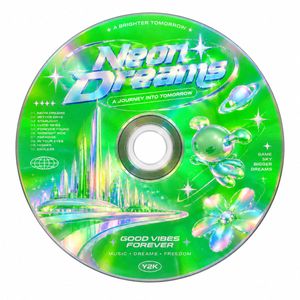
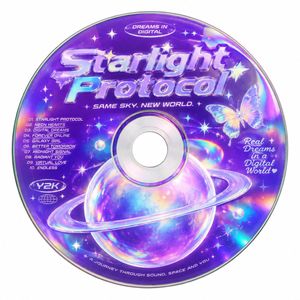
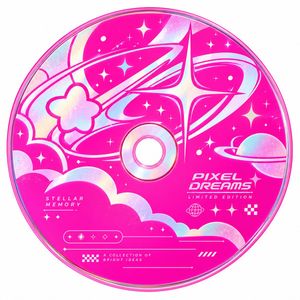
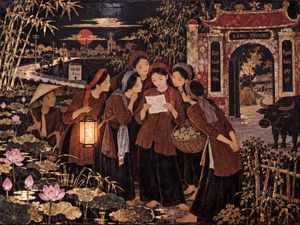




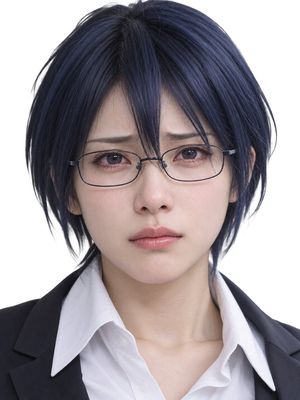
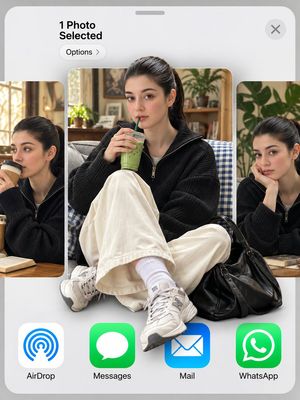
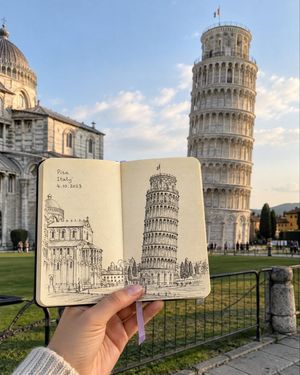
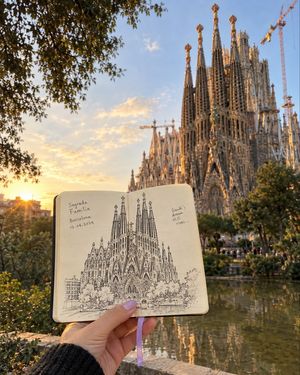
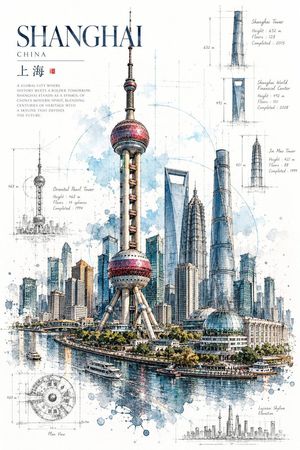
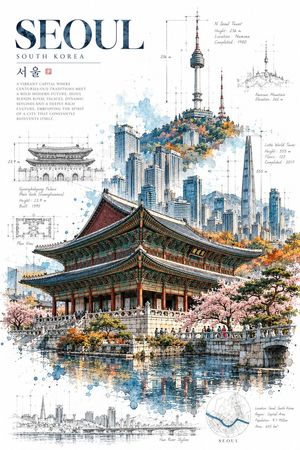
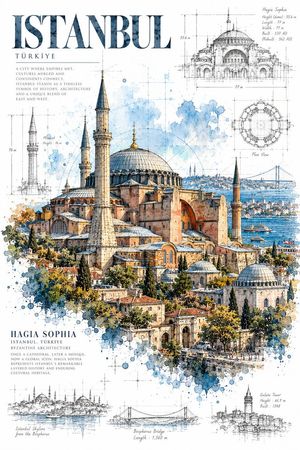
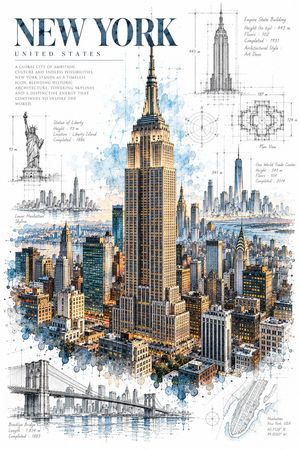
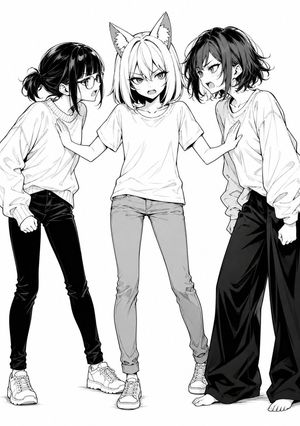
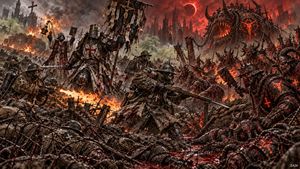


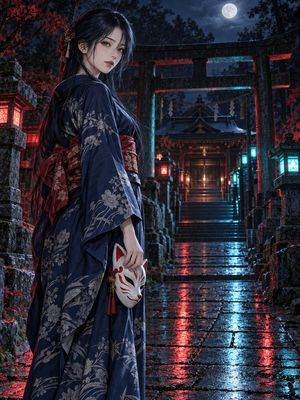

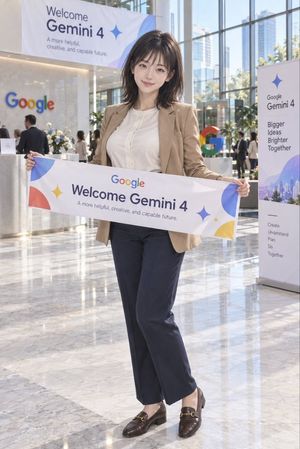
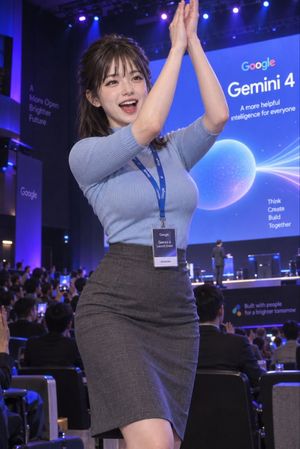
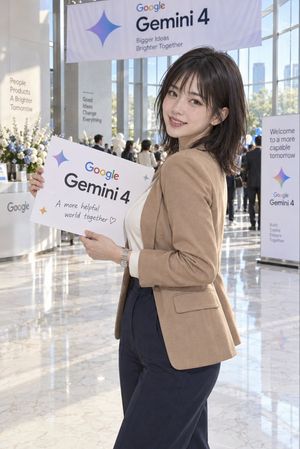

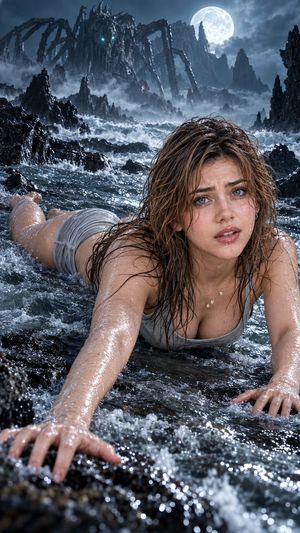
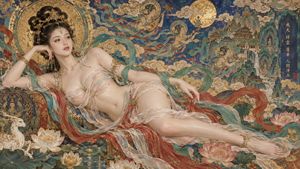
GPT Image 2.5 Prompts
Entdecke und kopiere gesammelte Prompts für GPT Image 2.5.
Die Sammlung enthält von Urhebern veröffentlichte Prompts und KI-Beschreibungen, die aus Beispielbildern rekonstruiert wurden. Rekonstruierte Beschreibungen sind nicht die Original-Prompts der Urheber.
GPT Image 2.5 in YouMind nutzen
Öffne einen Prompt, kopiere ihn und passe Motiv und Stil an. Füge bei Bedarf Referenzbilder hinzu und generiere das Bild in YouMind.
Ein Bildmodell auswählen
| Modell | Geeignet für |
|---|---|
| GPT Image 2.5 Sunburst | Detailreiche Kreativarbeit und präzise Bearbeitung mit mehr Generierungszeit. Diese Sammlung verwendet standardmäßig Sunburst. |
| GPT Image 2.5 Flare | Alltägliche Bilder und schnelle Iterationen. Im YouMind-Arbeitsbereich verfügbar. |
Einheitliche Porträts und Produktbildbearbeitung
Prüfe bei Porträts, Kleidungswechseln oder Produkthintergründen mit GPT Image 2.5, ob Gesichtszüge, Produktform und Etiketten erhalten bleiben. Beginne bei hohen Detailansprüchen mit Sunburst und teste Flare für schnellere Varianten, sobald die Qualität passt. Referenzfotos garantieren keine exakte Übereinstimmung.
Postertext und Bilder für soziale Medien
Sunburst und Flare können beide Bilder mit Text erzeugen. Vergleiche für Poster, Werbung oder soziale Medien Schreibweise, Hierarchie und Layout mit demselben Text. Kurze Überschriften und klare Platzierung erleichtern die Prüfung. Beide Modelle erfordern Korrekturlesen vor der Veröffentlichung.
Mit vorhandenen Prompts das Modell wechseln
Hast du einen bewährten GPT Image 2 Prompt? Teste Flare mit identischem Prompt, Referenzbild und Seitenverhältnis. Reichen komplexe Komposition oder Bearbeitung nicht aus, vergleiche Sunburst. Bewerte brauchbare Ergebnisse und Wartezeit für deine Aufgabe; ein Modellwechsel verbessert nicht automatisch jeden Prompt.
Die Einordnung basiert auf der Vorstellung von OpenAI. Ergebnisse und Generierungszeiten hängen von der Anfrage ab.