App- / Webdesign

Entdecke kostenlose App- / Webdesign-bild-Prompts aus der AI-Prompt-Bibliothek von YouMind, gruppiert unter anwendungsfälle. Jeder Prompt stammt aus echten kreativen Workflows und ist bereit zum Kopieren, Anpassen und Wiederverwenden.

Prompt zu BildBild zu Prompt
GPT Image 2
Minimalistisches lineares Skelett-Poster
Vollständigen Prompt ansehen

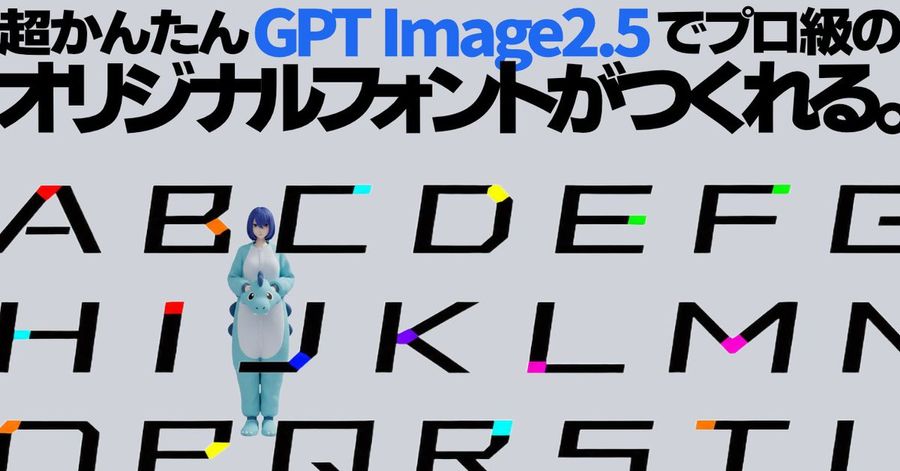
Organisiere beliebige Inhalte in einem hellen und klaren Flat-Poster. Der erste Eindruck ist Ordnung, die durch große Weißflächen, dünnlinigen großen Text und einen tief positionierten, diffusen, themenfarbenen Nebel entsteht. Das Bild behält einen Hintergrund mit hoher Helligkeit wie bei leerem Papier bei. Der Haupttext erscheint in einem sehr dünnen, einheitlichen linearen Skelett, ähnlich wie bei technischen Zeichnungen, mit großzügigen Abständen, aber deutlichen Größensprüngen: Einige übergroße Zeichen nahe den Rändern erzeugen ein säulenartiges visuelles Gewicht, mehrsprachige Titel hängen horizontal und lokale Themenzeichen sind wie Pfadknoten vergrößert. Ein vom Thema abgeleiteter fluoreszierender Farbblock ist im unteren Mittelbereich platziert, mit klaren, hellen, leicht säuerlichen Stützfarben. Die Mitte ist voller, während die Ränder mit feinen Sprühpunkten und vertikalen, durchscheinenden Rauchsäulen auslaufen. Die Textfarbe verwendet hochgesättigte warme Töne, die sich von der Nebelfarbe abheben und als einheitliche Stimme für Titel und Informationen dienen; kleiner Text ist gruppiert, um viel Raum zum Atmen zu lassen. Alle Grafiken behalten die Flachheit des Digitaldrucks bei, wobei Sprühränder Körnigkeit und ungleichmäßige Dichte aufweisen, während schwere Schatten oder Fototexturen vermieden werden. Der endeffekt wirkt wie ein experimentelles, offenes Wortfeld: ruhig, markant und leicht instabil.\n\n——————\n\nBildelemente: Stadt+08.07.2026+Guten-Morgen-Zitat+5 verschiedene Informationspunkte+rhythmische Komposition\n1 Stadt pro Generierung, jede mit unterschiedlicher Farb- und Kompositionslogik\nInsgesamt 10 Städte, 10 Bilder nacheinander generiert\nHinweis: Jedes Bild muss ein einzigartiges Layout und eine einzigartige Komposition aufweisen.\nSeitenverhältnis 16:9 horizontal

Bild generieren
GPT Image 2
Paris Pastell-Papiercollage
Vollständigen Prompt ansehen

Erstelle eine raffinierte vertikale 2:3-Illustration von PARIS in einem minimalistischen Pastell-Papiercollage-Stil mit einer ausgeprägten zeitgenössischen digitalen Malästhetik aus mehreren Blickwinkeln. Zeige helles, weiches Tageslicht. Nutze den Eiffelturm als klares, zentrales Wahrzeichen. Umgib ihn mit einer vereinfachten Pariser Szene: ein kleiner Abschnitt der Seine, eine Brücke, einige Gebäude im Haussmann-Stil, ein von Bäumen gesäumter Weg, ein Fahrrad oder eine Café-Terrasse und ein paar flanierende Fußgänger. Halte die Komposition elegant, offen und minimalistisch mit großzügigem Freiraum. Nutze eine sanfte Multi-Perspektiven-Anordnung: Dächer leicht von oben, das Flussufer aus einem sanften Seitenwinkel und den Café- oder Fahrradbereich auf Augenhöhe der Fußgänger. Vereinfache die Architektur zu größeren, klaren Formen und reduziere Balkone, Fenster, Requisiten und dekorative Details. Stil: matte Papier-Scherenschnitt-Collage, geschichtete Pastellebenen, subtile Papierkörnung, weiche Schatten, zurückhaltende, transparente Überlagerungen und einige feine digitale Konturlinien. Farbpalette: warmes Creme, blasses Beige, sanftes Himmelblau, dunstiges Blaugrau, gedämpftes Salbei, staubiges Korallenrot, blasser Stein, Off-White, mit gezielten Akzenten in Terrakotta, Kobaltblau und gedämpftem Grün. Sanfte lavendelfarbene oder kühl graublaue Schatten. Typografie oben links: „PARIS“ „파리 · Paris“ „Eiffel Tower & Seine“. Vermeide Fotorealismus, überfüllte Touristenszenen, zu viele Café-Objekte, dichte architektonische Details, lesbare Beschilderungen, Logos und unruhige Collage-Fragmente.

Bild generieren
Von @Licha
GPT Image 2
Anime-Sommer-Header für Dachterrasse
Vollständigen Prompt ansehen

Erstelle eine breite Header-Illustration im Anime-Stil für den Sommer, die eine süße junge Frau zeigt, die auf einer Holzbank auf einer sonnigen Dachterrasse in der Stadt sitzt. Die Figur hat langes, fließendes silber-weißes Haar, leuchtende blaue Augen, zarte Wangenröte und ein sanftes, schüchternes Lächeln. In der Nähe eines Ohrs trägt sie ein dunkelblaues Blumen-Haaraccessoire. Sie trägt ein verspieltes Sommeroutfit in Marineblau und Weiß: ein ärmelloses marineblaues Camisole-Top mit weißem Besatz und kleinen Rüschen, einen Schleifengürtel in der Taille, einen weißen Lagenrock mit einem halbtransparenten, durchsichtigen Überwurf, der die Beine darunter erkennen lässt, einen hellblauen Rüschensaum, weiße Scrunchie-Armbänder und eine kleine dunkelblaue Umhängetasche, die an ihrer Hüfte ruht. Sie hält genau 1 Dessert-Crêpe mit beiden Händen, in Papier eingewickelt und belegt mit sichtbaren Erdbeeren, Sahne und kleinen Fruchtstücken. Setze die Szene auf eine helle Dachterrasse mit genau 1 Holzbank, Glasgeländer, Pflanzkübeln, Blumen und modernen Hochhäusern im Hintergrund. Verwende einen leuchtend klaren blauen Himmel mit flauschigen weißen Wolken, funkelndem Sonnenlicht, Lens Flares und winzigen, umherwehenden Blütenblättern oder Lichtpartikeln. Komponiere das Bild als horizontalen Social-Media-Header im filmischen 16:9-Format, die Figur leicht links von der Mitte platziert, niedriger Sitzwinkel, bei dem Rock und Beine nach unten rechts ragen, das Haar weht im Wind. Visueller Stil: poliertes japanisches Anime-Key-Visual, feine Linienführung, glänzende Augen, leuchtende Highlights, sommerliche Pastellfarben, erfrischende, aber heiße Mittagsatmosphäre, hohe Detailgenauigkeit, sauberer Hintergrund, kein Text, kein Wasserzeichen.

Bild generieren
GPT Image 2
Reasoning Context und Prompt Cache Slide
Vollständigen Prompt ansehen

Ziel: Erstellung einer übersichtlichen 16:9 japanischen Business-/Technik-Infografik-Folie darüber, wie kontinuierlicher Reasoning-Kontext und explizites Prompt-Caching die Effizienz bei lang laufenden Aufgaben verbessern. Verwenden Sie einen professionellen, PowerPoint-nativen Infografik-Stil mit dichtem, aber lesbarem erklärendem Text. Canvas: 16:9 Querformat-Folie, warmer cremeweißer Hintergrund, dunkelblauer Text, Akzentfarben in Petrol und Olivgrün, dünne abgerundete Ränder, dezente Schatten, großzügige Ränder. Keine fotorealistischen Elemente; verwenden Sie flache Vektor-Icons und eine klare Typografie. Oberer Textbereich: Platzieren Sie eine große, fettgedruckte japanische Überschrift oben links: 継続推論と明示的キャッシュが長期タスクを効率化. Darunter ein kleinerer, halbfetter Einleitungssatz: 過去ターンの推論と再利用可能なプロンプトを選択的に保持することで一貫性と効率を高められるが、前提変更や利用回数を踏まえて保存範囲を設計する必要がある。 Hauptlayout: Zwei große, abgerundete rechteckige Felder befinden sich nebeneinander unter dem Einleitungssatz. Das linke Feld ist petrolfarben und trägt den Titel „reasoning.context“; das rechte Feld ist olivgrün und trägt den Titel „明示的プロンプトキャッシュ“. Verbinden Sie die Felder mit einer dünnen Linie und einem kleinen kreisförmigen Kettenglied-Icon, das unten mittig platziert ist und die Koordination zwischen Reasoning-Kontext und Cache verdeutlicht. Ein kleiner grüner Pfeil nach oben in der Nähe des rechten Feldes zeigt zurück darauf. Details zum linken Feld: Fügen Sie genau 3 vertikal gestapelte Turn-Marker ganz links ein, die durch eine vertikale Linie mit einem Pfeil nach unten verbunden sind. Die Marker sind beschriftet mit „1ターン“, „2ターン“ und „3ターン“. Neben jedem Marker zeigen Sie ein kleines Personen-Icon und eine Sprechblase. Rechts daneben fügen Sie genau 3 horizontale, abgerundete Karten mit petrolfarbenen Icon-Blöcken und japanischem erklärendem Text ein: 1) Zahnrad-Icon, „auto|モデルの既定動作を利用“; 2) Checklisten-Icon, „all_turns|安定した目標、前提、優先順位を複数ターンで再利用“; 3) Uhr-Icon, „current_turn|以前の推論が不要になった場面で現在ターンに限定“. Details zum rechten Feld: Fügen Sie genau 3 horizontale, abgerundete Karten mit olivfarbenen Icon-Blöcken und japanischem erklärendem Text ein: 1) Dokument-Icon, „再利用する共通プレフィックスを開発者が指定“; 2) Datenbank-Zylinder-Icon, „キャッシュ書き込みは通常入力単価の1.25倍“; 3) Prozent-Tag-Icon, „読み出しは割引されるため、反復利用の回数が効果を左右する“. Abschlussband unten: Erstellen Sie über die gesamte Breite ein breites, abgerundetes Rechteck-Callout mit einem dünnen gelben Rand. Platzieren Sie links im Band ein goldenes Ziel-Icon mit einem Pfeil. Rechts daneben platzieren Sie ein fettgedrucktes japanisches Fazit: 長期タスクの一貫性と効率を高める一方、前提変更時には過去の推論や不要なキャッシュを切り離す設計が必要. Visueller Stil: Japanisches Corporate-Slide-Design, klare Vektor-Linien-Icons, abgerundete Rechtecke, heller cremefarbener Hintergrund, petrolfarbener linker Bereich, olivgrüner rechter Bereich, gelber Abschluss-Akzent, starke Hierarchie, gut lesbare japanische Sans-Serif-Typografie, kein dekorativer Ballast. Einschränkungen: Behalten Sie die exakte Anzahl der Elemente bei: 2 Hauptfelder, 3 linke Turn-Marker, 3 linke Optionskarten, 3 rechte Cache-Karten, 1 zentraler Kettenglied-Verbinder, 1 unteres Fazit-Callout und 1 Ziel-Icon. Fügen Sie keine zusätzlichen Felder, Karten, Wasserzeichen, Logos oder dekorativen Zeichen hinzu. Halten Sie den gesamten Text auf der Folie innerhalb der Infografik scharf und lesbar.

Bild generieren
GPT Image 2
Futuristische Smartphone-Produktwerbung
Vollständigen Prompt ansehen

Ultrarealistische Premium-Smartphone-Werbung, die eine selbstbewusste junge Frau Anfang 20 mit heller Haut und markanten Gesichtszügen zeigt, die eine elegante schwarze Cat-Eye-Sonnenbrille trägt. Sie hat langes, dickes geflochtenes Haar, das zu einem verlängerten, übergroßen Zopf gestylt ist, in zarten Lavendel-/Violetttönen gehalten, die zum Produktthema passen. Sie ist in einer dynamischen, filmischen Pose aus der Froschperspektive eingefangen, wobei sie ihren Oberkörper leicht dreht und ein Xiaomi 17 Pro Smartphone in einer mutigen Heldenaufnahme mit starker erzwungener Perspektive in Richtung Kamera hält, wobei das Telefon den Vordergrund dominiert. Das Smartphone verfügt über ein mattes, metallisches Lavendel-/Violett-Finish, ein minimalistisches Gehäuse mit abgerundeten Ecken und ein großes rechteckiges Kameramodul. Das Modul umfasst zwei große Kameralinsen auf der linken Seite, ein kreisförmiges Sekundärdisplay auf der rechten Seite, das eine minimale violette Gradienten-Uhr-UI anzeigt, ein Leica-Branding in der Nähe der Kamera, einen sauberen Blitzstreifen und ein dezentes Xiaomi-Branding an der Unterseite. Outfit: eng anliegendes Langarm-Crop-Top in zartem Lavendel/Violett, kombiniert mit einer hoch taillierten, gedeckten grauen/olivfarbenen Cargohose, moderne Tech-Fashion-Ästhetik. Hintergrund: sauberer, minimaler Farbverlauf, der von Hellgrau zu zarten Lavendel-/Violetttönen übergeht, mit subtiler, unscharfer, großflächiger Typografie für mehr Tiefe. Beleuchtung: weiche Studiobeleuchtung mit neutralen bis kühlen Tönen, glatte Hautausleuchtung, kontrollierte Highlights an den Kanten des Telefons, glänzende Reflexionen auf Kameralinsen und Display, minimale Schatten, erstklassiger Produktfotografie-Stil. Komposition: Aufnahme aus der Froschperspektive für einen kraftvollen Look, Motiv leicht links positioniert, Telefon dominiert den rechten Vordergrund, sauberer Negativraum für Branding. Futuristische UI-Overlays: dünne, minimale weiße/violette Linien und Knoten, die mit schwebenden Beschriftungen auf Funktionen hinweisen: „Leica Camera System“, „Secondary Display Integration“, „Ultra-Slim Premium Design“. Glassmorphism-Panel (unten links, zarter violetter Farbton) mit Auflistung: „Flagship Performance“, „Advanced AI Imaging“, „Fast Charging“, „Next-Gen Xiaomi AI“. Text in der oberen Ecke: „Xiaomi 17 Pro“ in sauberer, moderner serifenloser Typografie. Stil: High-End-Flaggschiff-Smartphone-Werbung, futuristisch, minimal, elegant. Qualität: 8K, ultra-detailliert, scharfer Fokus, HDR, filmische Werbefotografie, realistische Texturen.

Bild generieren
GPT Image 2
Cyberpunk-Porträt im Finanzviertel
Vollständigen Prompt ansehen

Verwende das hochgeladene Bild und erstelle, ohne das Gesicht zu verändern, ein filmreifes Cyberpunk-Porträt der Person, wie sie an einer riesigen, leuchtenden LED-Börsenanzeige in einem futuristischen Finanzviertel bei Nacht lehnt. Die Person trägt eine klare runde Brille und ein lässiges Grafik-T-Shirt, beleuchtet von lebendigen neon-zyanfarbenen, magentafarbenen, smaragdgrünen und orangefarbenen Lichtern mit farbenfrohen Reflexionen auf den Gläsern. Holografische Datenströme und digitales Bokeh umgeben die Szene, geringe Schärfentiefe, ultrarealistische Hauttextur, weiches platinblondes Haar, kontrastreiche Beleuchtung, glänzende futuristische Atmosphäre, erstklassige redaktionelle Modefotografie, messerscharfer Fokus, volumetrische Beleuchtung, sattes Color Grading, 8K hyperrealistisches Meisterwerk, --ar 2:3 --style raw --v 7 --stylize 100.

Bild generieren
GPT Image 2
Dunkler LINE KI-Assistent Chat-Screenshot
Vollständigen Prompt ansehen

Ziel: Erstellen Sie einen realistischen LINE-Chat-Screenshot im Dunkelmodus, der zeigt, wie ein KI-Assistent auf einen Benutzer reagiert und ein generiertes Bild zurückgibt. Leinwand: Vertikaler Smartphone-Screenshot, ca. 768 × 1008 px, schwarzer/dunkelgrauer Hintergrund, zugeschnitten wie ein nativer Messaging-App-Bildschirm. Verwenden Sie Typografie und Abstände im LINE-Stil. Layout: Zeigen Sie genau 2 Chat-Nachrichten und genau 1 eingebettete Bildvorschau. Platzieren Sie oben rechts eine ausgehende, abgerundete graue Sprechblase mit weißem japanischem Text und einer kleinen Lesebestätigung/Uhrzeit links daneben. Platzieren Sie darunter eine eingehende, dunkelgraue, abgerundete Sprechblase, die linksbündig ausgerichtet ist, mit einem kleinen kreisförmigen Avatar links daneben, japanischem Text im Inneren und einem Zeitstempel unten rechts. Zeigen Sie direkt unter der Nachricht des Assistenten eine große quadratische Bildvorschau an, die an der Spalte der eingehenden Nachricht ausgerichtet ist. Fügen Sie rechts neben der Bildvorschau eine kreisförmige Teilen/Hochladen-Schaltfläche hinzu. Fügen Sie unten die LINE-Eingabe-Symbolleiste mit genau 6 sichtbaren Steuerelementen hinzu: Plus-Symbol, Kamera-Symbol, Galerie/Bild-Symbol, abgerundetes Texteingabefeld mit der Beschriftung „Aa“, Smiley-Symbol und Mikrofon-Symbol. Textinhalt: Die ausgehende Benutzer-Sprechblase sollte lauten: 君の凄さがわかる画像生成して。\nXにポストしたいから。. Zeigen Sie die Lesebestätigung und die Uhrzeit als „既読 12:45“ an. Die eingehende Assistenten-Sprechblase sollte lauten: 吉田様、生成しました。\n「羊執事が裏側でSlack、LINE、予定、案件、コード、クリエイティブまで統合管理している」感じを、\nX向けにビジュアル化しています。. Zeigen Sie den Zeitstempel des Assistenten als „12:47“ an und fügen Sie außerdem einen kleinen Zeitstempel „12:47“ unten rechts neben der Bildvorschau ein. Details zum eingebetteten Bild: Die Bildvorschau ist eine cineastische, fotorealistische quadratische Szene eines jungen japanischen Butlers in einem schwarzen Anzug, schwarzem Hemd und weißen Handschuhen, der nachts in einem luxuriösen Hochhausbüro steht. Er hält oder präsentiert eine leuchtende, futuristische holografische Steuerungsplattform. Das Hologramm enthält genau 9 sichtbare UI-Elemente: 1 leuchtende zentrale Kugel/gehirnartige Sphäre, 1 kreisförmige Plattform-Ringstruktur, 1 linkes Kalender-/Aufgaben-Panel, 1 rechtes Code-/Dashboard-Panel, 1 oberes rechtes Raster aus kleinen Bild-Thumbnails, 1 unterer Streifen aus Projekt-/Bildkarten, 1 kleines Tortendiagramm-Kachel, 1 kleines Liniendiagramm/Daten-Kachel und 1 linker vertikaler Stapel aus winzigen Benachrichtigungskarten. Cyanblaue Netzwerklinien verbinden die Elemente. Durch das große Fenster hinter ihm ist die nächtliche Skyline von Tokio zu sehen, wobei der Tokyo Tower auf der rechten Seite orange leuchtet. Zu den Innendetails gehören eine warme Regalbeleuchtung, eine bonsaiartige Pflanze, dunkle Marmoroberflächen und ein luxuriöses Büroambiente. Visueller Stil: Hochrealistische iPhone-Screenshot-Ästhetik, UI im Dunkelmodus, dezentes Antialiasing, abgerundete Sprechblasen, weißer japanischer Text, präzise Chat-Abstände, cineastisches eingebettetes Bild mit türkisfarbenem holografischem Leuchten und warmer Nachtbeleuchtung. Der Avatar des Assistenten ist ein kleines kreisförmiges Profilfoto, das einer dunklen klassischen Statue oder einem Butler-Porträt ähnelt. Einschränkungen: Halten Sie den gesamten sichtbaren UI-Text lesbar und genau wie angegeben auf Japanisch. Fügen Sie keine zusätzlichen Nachrichten, Schaltflächen, Wasserzeichen, App-Header oder Benachrichtigungsleisten hinzu. Der Screenshot sollte sich wie eine echte LINE-Konversation anfühlen, in der ein KI-Sekretär das Bild generiert und zurückgegeben hat.

Bild generieren
Von @maria
GPT Image 2
Angelic Cloud Terminal Icon
Vollständigen Prompt ansehen

Erstelle eine verträumte, himmlische Tech-Icon-Szene: Ein großes, abgerundetes, wolkenförmiges Logo schwebt in der Mitte, gefüllt mit einem sanften Farbverlauf von tiefem Kobaltblau am unteren Rand bis hin zu Violett und blassem Lavendel an der Oberseite. Platziere innerhalb der Wolke genau 2 weiße Terminal-Symbole: ein dickes Größer-als-Zeichen links und einen kurzen horizontalen Unterstrich rechts, beide abgerundet und sanft leuchtend. Füge genau 2 große, weiße Engelsflügel hinzu, die symmetrisch hinter der Wolke angebracht sind, mit geschichteten, weichen Federn; der linke Flügel erstreckt sich nach oben links, der rechte nach oben rechts. Setze über die Wolke genau 1 leuchtenden Heiligenschein: einen dünnen, glühenden ovalen Ring in warmem rosa-weißem Licht. Gestalte die Szene in einem himmlischen Himmel mit voluminösen Pastellwolken, die die untere Hälfte und beide Seitenränder ausfüllen, unter Verwendung von Blau-, Lavendel-, Rosa- und Pfirsichtönen. Füge sanfte Lichtstrahlen von oben, subtile Glitzerpartikel, atmosphärischen Dunst und ein helles Gegenlicht hinter dem zentralen Icon hinzu. Verwende einen polierten 3D-Soft-Render-Stil, ultra-sauber, verspielt, ätherisch, kontrastreich, aber sanft, kein Text, kein Wasserzeichen. Breite 16:9-Komposition, zentriertes Motiv, filmische Beleuchtung, scharfe Kanten am Icon mit sanftem Bloom-Effekt um die Highlights.

Bild generieren
GPT Image 2
Hervorgehobenes App-Promo-Cover
Vollständigen Prompt ansehen

Erstellen Sie ein hochwertiges, quadratisches Werbe-Cover-Bild für Highlighted, das ein modernes iPhone zeigt, das leicht angewinkelt auf einem hellen, weißen Schreibtisch steht und eine klare Ästhetik für Produktivität und Lesen vermittelt. Auf dem Telefondisplay soll ein minimalistisches Galerie-Raster mit genau 12 gespeicherten Highlight-Karten in 3 Spalten und 4 Reihen zu sehen sein, wobei unter jeder Karte eine kleine graue Beschriftungszeile steht; die Karten zeigen verschiedene buchbezogene Motive wie ein klassisches Porträt, ein gelbes Notizbuch, ein gerahmtes Foto, eine weiße Notiz mit Kordel, ein rot-gelbes abstraktes Cover, eine Bleistiftzeichnung, ein dunkles Statuengesicht, ein blaues Nacht-Cover, eine beige gepunktete Seite, blasse Segel, Ozeanwasser und eine Ballonlandschaft. Fügen Sie am unteren Rand der Telefon-Benutzeroberfläche einen großen, abgerundeten blauen Hinzufügen-Button mit einem weißen Pluszeichen ein. Umgeben Sie das Telefon mit halbtransparenten, schwebenden Feature-Widgets: links eine pillenförmige Symbolleiste mit genau 5 Elementen – einem Papierflieger-/Filter-Symbol und 4 kreisförmigen Farbfeldern in Weiß, Hellgrau, Schwarz und Marineblau; oben rechts eine Glassmorphism-Audiokarte mit einer Play-Taste und 5 horizontalen Transkriptzeilen, darunter 2 gelbe Highlight-Zeilen; in der Mitte rechts eine mattierte Audio-Wellenform-Karte mit einer leuchtenden kreisförmigen Kugel und einer blauen Wellenform; unten rechts eine mattierte Aktions-Symbolleiste mit genau 5 Symbolen – einem Dokument, einem Chevron-Pfeil, Teilen, Cloud-Upload und einem Umschlag. Zu den Schreibtisch-Requisiten gehören links ein weißes Ablagefach mit Ordnern und einem grünen Tabellendokument-Symbol, im Vordergrund ein kleiner Stapel pastellfarbener Haftnotizen, unten rechts ein aufgeschlagenes Buch mit gelb markiertem Text, lose Papiere mit markierten Passagen und rechts ein Stapel Hardcover-Bücher. Verwenden Sie weiches, natürliches Fensterlicht, eine geringe Schärfentiefe, realistische High-End-Produktfotografie, cremige Weißtöne und warme Neutraltöne, subtile Schatten, glasartige, halbtransparente UI-Overlays, gestochen scharfe Telefondetails, keine sichtbaren Markenlogos außer der App-ähnlichen Benutzeroberfläche, kein Wasserzeichen, kein zusätzlicher Text außer einfachen UI-Markierungen. Verwenden Sie eine erstklassige Launch-Promo-Komposition, die für ein In-App-Event-Cover geeignet ist, 1:1 quadratisch.

Bild generieren
GPT Image 2
13enBus iPhone Launch-Banner
Vollständigen Prompt ansehen

Ziel: Erstellung eines hochauflösenden französischen Werbebanners für soziale Medien für die öffentliche Nahverkehrs-App 13enBus, um die Verfügbarkeit auf dem iPhone in einem professionellen Werbestil anzukündigen. Leinwand: Breites horizontales 16:9-Banner, ca. 1200×675 px. Verwenden Sie eine helle mediterrane Außenumgebung mit einem Hintergrund mit geringer Schärfentiefe: blauer Himmel, verschwommenes grünes Tal, ein entfernter felsiger Berg und eine sonnige Straße mit einer Bushaltestelle auf der rechten Seite. Layout: Platzieren Sie links eine große, fettgedruckte Schlagzeile auf Französisch mit starkem Kontrast: „13enBus —“ in hellem Blau, gefolgt von „Enfin sur iPhone !“ in großem weißem Text, daneben ein grünes Apfel-Emoji. Fügen Sie darunter den Untertitel „Vos bus en temps réel à Trets et dans la vallée“ in Weiß hinzu. Zeigen Sie im vorderen Mittelgrund eine realistische Hand, die ein modernes schwarzes iPhone vertikal hält. Auf dem Telefonbildschirm ist ein sauberer Onboarding-Bildschirm der App zu sehen, mit einer kleinen Fahrplankarte, der Überschrift „Vos prochains bus, en un coup d'œil.“, einem blauen „Suivant“-Button und kleinen Details der App-Oberfläche. Ein roter Pfeil zeigt von rechts auf die kleine Fahrplankarte des Telefons und hebt eine eingekreiste Wartezeit hervor. Details zum Hauptmotiv: Der Telefonbildschirm sollte genau 1 kleine Fahrplankarte mit genau 3 sichtbaren Buszeilen enthalten: Linie 15 „Château-Gombert“ mit „2 min“ hervorgehoben in einem roten Kreis, Linie 15 „Auriol“ mit „7 min“ und Linie 85 „Les Caillols“ mit „8 min“. Platzieren Sie hinter dem Telefon auf der rechten Seite genau 1 realistischen weiß-blauen Stadtbus, der auf der Straße fährt, die Front leicht zum Betrachter gedreht, mit der auf dem Schild sichtbaren Liniennummer 13. Funktionshinweise: Stapeln Sie auf der rechten Seite genau 3 abgerundete, pillenförmige weiße Funktionsboxen mit blauen kreisförmigen Symbolen auf der linken Seite und fettem schwarzem französischem Text. Die 3 Boxen sind: 1) gelbes Glockensymbol, „Alarmes de station anti-retard“; 2) gelbes Warndreieck-Symbol, „Suivi des déviations et travaux“; 3) Instagram-artiges Gradienten-Kamerasymbol, „Infos trafic sur Insta : @13enbus“. Unteres Banner: Fügen Sie am unteren Rand einen durchgehenden roten Streifen mit einem kleinen „100% GRATUIT“-Abzeichen ganz links und großem, weißem Text in Großbuchstaben hinzu: „100% GRATUIT & SANS INSCRIPTION | DISPONIBLE SUR APP STORE & GOOGLE PLAY“. Visueller Stil: Realistisches HD-Werbe-Compositing, klare Typografie, gesättigte Farben, starkes Sonnenlicht, professionelles Design für eine App-Launch-Kampagne. Verwenden Sie ein sauberes französisches Nahverkehrs-App-Branding mit blauen, weißen, roten und grünen Akzenten. Halten Sie das Telefon und den Text scharf, während der Hintergrund sanft verschwommen bleibt. Einschränkungen: Verwenden Sie genau die beschriebenen 3 Funktionshinweise, genau 1 Telefon, genau 1 Hand, genau 1 Bus, genau 1 unteres rotes Banner und genau 1 grünes Apfel-Emoji. Keine zusätzlichen Logos, kein Wasserzeichen, kein zusätzlicher, nicht zusammenhängender Text.

Bild generieren
GPT Image 2
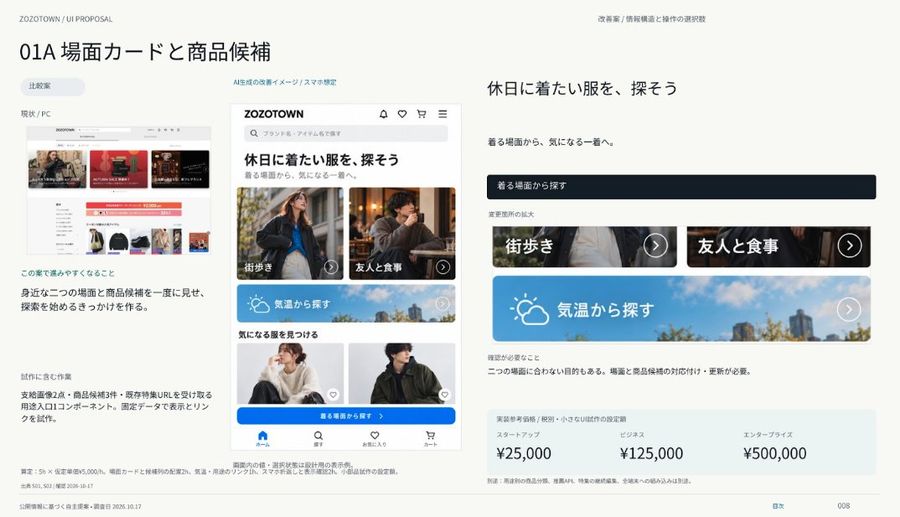
Mockup einer japanischen Mystery-Spiel-Website
Vollständigen Prompt ansehen

Ziel: Erstellung eines ausgefeilten, responsiven Website-Mockups für eine japanische Mystery-/Horror-Spiel-Community namens 月蝕綺譚, dargestellt als Desktop-Browserfenster und Smartphone-Bildschirm nebeneinander. Canvas: 16:9-Präsentationsbild auf hellgrauem Hintergrund. Platzieren Sie links ein großes Desktop-Browser-Mockup, das etwa 75 % der Breite einnimmt, und rechts ein schmales Smartphone-Mockup. Verwenden Sie weiche Schatten, abgerundete Geräteecken und ein realistisches UI-Design. Visueller Stil: Elegante japanische Gothic-Mystery-Ästhetik, Hintergründe mit cremefarbener Washi-Papier-Textur, tiefdunkelblaue Panels, dünne graue Ränder, gedeckte rote Akzente, raffinierte japanische Serifenschrift, subtile tuscheartige Linien, Mondsichel-Motive, Archivdokumente, alte Karten, dunkle Wald-/Nacht-Bilder und ein zurückhaltendes, erstklassiges Webdesign-Layout. Desktop-Layout: Ein Browserfenster mit einer dunklen oberen Chrome-Leiste und drei kleinen kreisförmigen Fenster-Buttons. Der Header enthält links das Logo mit dem Seitentitel 「月蝕綺譚」 mit einem dünnen Mondsichel-Bogen und einem roten Siegel, 4 zentrierte Navigationslinks mit den Bezeichnungen 「お知らせ」, 「開発記録」, 「ご意見箱」, 「アーカイブ」 sowie einen dunkelblauen Call-to-Action-Button auf der rechten Seite mit der Aufschrift 「メールで会員になる」. Darunter erstellen Sie einen Hero-Bereich, der in einen großen dunklen Bildbereich auf der linken Seite und eine Anmeldekarte auf der rechten Seite unterteilt ist. Das Hero-Bild zeigt einen bewölkten Nachthimmel mit einer leuchtenden, verfinsterten Mondsichel und vertikalem Titeltext 「月蝕綺譚」, mit feinen kreisförmigen Umlaufbahnen und kleinen vertikalen Anmerkungen. Legen Sie ein halbtransparentes Panel im Archiv-Stil darüber, das alte japanische Dokumente und 5 kleine Thumbnail-Karten enthält; am unteren Rand des Hero-Bildes fügen Sie genau 5 horizontale Thumbnail-Bilder ein: ein altes Gebäude bei Nacht, eine blaupausenartige Raumzeichnung, ein dunkles symbolisches Detail, handschriftliche Dokumente und einen Schreibtisch mit Karten/Bildschirmen. Anmeldekarte: Erstellen Sie rechts neben dem Desktop-Hero eine cremefarbene, ticketförmige Karte mit eingekerbten Rändern, dünnem Rand, kleinem roten Etikett 「入会札」, der Überschrift 「メールで会員になる」, einem Umschlag-Symbol, einem kurzen erklärenden Text, einem E-Mail-Eingabefeld mit dem Platzhalter 「メールアドレスを入力」 und einem roten Button mit der Aufschrift 「登録する」 und einem Pfeil nach rechts. Fügen Sie darunter einen kleinen Text im Stil einer Datenschutzrichtlinie hinzu. Desktop-Inhalt (unterer Bereich): Platzieren Sie unter dem Hero auf der linken Seite eine große Intro-Nachricht mit einer vertikalen roten Linie und der Überschrift 物語の続きを、いちばん近くで。 sowie einem kleinen grauen Fließtext. Platzieren Sie rechts genau 3 Artikelkarten in einer Reihe. Karten-Titelbereich 1: 「月蝕綺譚 最新便」 mit einem Mondbild, rotem NEW-Tag, Überschrift 「大型アップデート『〇〇』を公開しました」, Datum 2024.05.20. Karten-Titelbereich 2: 「開発記録」 mit einem Notizbuch- und Stift-Bild, Überschrift 「開発記録 #12:環境演出の調整について」, Datum 2024.05.18. Karten-Titelbereich 3: 「ご意見箱」 mit einem dunklen Briefkasten-Bild, Überschrift 「ご意見・ご感想をお聞かせください」, Datum 2024.05.16. Jede Karte hat einen kleinen Pfeil nach rechts im Header und graue Teaser-Zeilen. Footer: Dunkelblauer Footer, der sich über die gesamte Desktop-Breite erstreckt, mit genau 6 Links: 「お知らせ」, 「開発記録」, 「ご意見箱」, 「アーカイブ」, 「利用規約」, 「プライバシーポリシー」. Fügen Sie in der Nähe der rechten Seite ein Mondsichel-Symbol und den Copyright-Text 「© 2024 月蝕綺譚」 hinzu. Mobile-Layout: Zeigen Sie eine Smartphone-Vorschau derselben Seite. Die obere Statusleiste zeigt 9:41, gefolgt von einem kompakten Header mit dem Logo 「月蝕綺譚」 und einem Hamburger-Menü-Symbol. Die mobile Seite ist vertikal gestapelt: Hero-Mondbild mit Titel, genau 5 kleine Thumbnails in einem horizontalen Streifen, Intro-Überschrift 「物語の続きを、いちばん近くで。」, dieselbe ticketartige E-Mail-Anmeldekarte, dann die erste Nachrichtenkarte 「月蝕綺譚 最新便」 mit dem Mondbild und dem NEW-Tag. Stellen Sie sicher, dass sich alle Elemente wie die mobil-responsive Version des Desktop-Layouts anfühlen. Einschränkungen: Verwenden Sie nur japanischen Text, wo angegeben, halten Sie die Typografie klar und lesbar, vermeiden Sie zusätzliche Abschnitte über die beschriebenen hinaus und bewahren Sie die genaue Anzahl von 4 Desktop-Navigationslinks, 5 Hero-Thumbnails, 3 Desktop-Artikelkarten, 6 Footer-Links und 1 mobilem Hamburger-Menü.

Bild generieren
GPT Image 2
K-Pop-Idol Editorial-Handy-Hintergrundbild
Vollständigen Prompt ansehen

Ein vertikales Handy-Hintergrundbild, digitaler Collagen-Stil, Magazin-Editorial. Ein junges weibliches K-Pop-Idol posiert frontal zur Kamera und präsentiert stilvolle Kleidungsdetails. Detaillierte Streifen auf ihrem schulterfreien Strickoberteil, ausgefallene Plateaustiefel aus Leder. Trendige kühle Farbtöne (Silber, Anthrazit, tiefes Schwarz). Weißer ausgeschnittener Rand um den Charakter. Oben: saubere Kalender-Typografie für Juli 2026. Unten: entsättigter urbaner Straßenhintergrund. Unten rechts: geschichtetes Polaroid-Overlay mit handgeschriebenem Schriftzug "Happy Birthday". Filmische Beleuchtung, gedämpfte, stimmungsvolle Töne, Filmkörnung, künstlerische Modestrecke, ultra-detailliert --ar 4:5

Bild generieren
GPT Image 2
Cinematische Transformation von Blender-Szenen
Vollständigen Prompt ansehen

Verwenden Sie REFERENCE_0 als Anweisungs-Screenshot, extrahieren Sie den darin enthaltenen Prompt und führen Sie ihn aus: Texturieren Sie eine architektonische Blender-Szene unter Berücksichtigung einer zweiten visuellen Referenz, die als Raster mit genau 4 Ansichten der Szene angeordnet ist. Erstellen Sie ein einzelnes kinoreifes Rendering des Innenraums, wobei das minimalistische architektonische Layout und die neutrale, warme Farbpalette erhalten bleiben. Stilvorgabe: kinoreife Aufnahme auf IMAX MSM 9802, 50mm Festbrennweite, starkes authentisches Filmkorn, entsättigte Teal-Farbkorrektur mit warmen Kaminfeuer-Highlights, geringe Schärfentiefe, hohe Produktionsqualität, geerdeter, viszeraler Realismus der Bronzezeit. Einschränkungen: Kein 3D, kein Cartoon, keine VFX.

Bild generieren
GPT Image 2
Kontaktbogen: Innenraum eines antiken Tempels
Vollständigen Prompt ansehen

Verwenden Sie REFERENCE_0 als exaktes architektonisches Blockout und Szenenlayout, um die Umgebung in einen filmreifen antiken römischen Tempelinnenraum / fantastische mittelalterliche Halle zu texturieren und neu auszuleuchten, während die räumliche Hauptstruktur erhalten bleibt: hohe Säulen, zentrale Wandöffnung, Treppen-/Plattformbereich, seitliche Bankzone und die Proportionen des großen Innenraums. Erstellen Sie ein einzelnes breites Bild, das als 2x2-Kontaktbogen mit genau 4 verschiedenen Kameraansichten derselben transformierten Umgebung angeordnet ist: 1) eine weite Etablierungsaufnahme, die die zentrale kreisförmige Feuerstelle und den Esstisch zeigt, 2) eine Ansicht in Richtung des erhöhten Treppen-/Plattformbereichs, 3) eine nähere Seitenansicht des langen Tisches und der Wandfackeln und 4) eine dramatische Weitwinkelaufnahme, bei der Säulen die Feuerstelle und die Treppe einrahmen. Details zur Transformation: Ersetzen Sie die einfachen Ton-/Grau-Oberflächen aus Blender durch gealterte Steinböden, raue Putzwände, abgenutzte Steinsäulen, gestufte Steinplattformen und eine Decke mit dunklen Holzbalken. Fügen Sie warmes, praktisches Feuerlicht durch wandmontierte Fackeln, Kohlebecken und eine große, kreisförmige zentrale Feuerstelle hinzu, während kühles blaues Tageslicht durch ein rundes Oberlicht einfällt. Ergänzen Sie atmosphärischen Rauch/Dunst und einen starken filmischen Kontrast zwischen orangefarbenen Flammen und türkisfarbenem Tageslicht. Neues Set-Design: Fügen Sie einen langen Holzesstisch mit Bänken, Tonkrügen und Geschirr, wandmontierte Fackeln, runde Schilde oder Wanddekorationen aus Metall, kleine Kohlebecken und einen einfachen erhöhten Altar oder eine thronartige Plattform dort ein, wo sich in der Referenz der Treppen-/Plattformbereich befindet. Behalten Sie die Komposition basierend auf der Referenzgeometrie bei, anstatt einen völlig anderen Raum zu erfinden. Stilvorgaben: fotorealistischer 3D-Render-Look, dramatische volumetrische Beleuchtung, detailreiche Materialien, keine Personen, kein Text, keine modernen Objekte, kein Cartoon-Stil, kein Wasserzeichen.

Bild generieren
GPT Image 2
Japanisches Mystery-Website-Mockup
Vollständigen Prompt ansehen

Ziel: Erstellung eines ausgefeilten Website-Mockups für ein japanisches Mystery-Spiel oder ein Story-Archiv mit dem Titel 月蝕綺譚, dargestellt als responsive Design-Vorschau mit einem Desktop-Browserfenster auf der linken Seite und einem Smartphone-Bildschirm auf der rechten Seite. Leinwand: Breitbild-Präsentationsbild im 16:9-Format auf hellgrauem Hintergrund. Platzieren Sie links ein großes Desktop-Browser-Mockup, das etwa 75 % der Breite einnimmt, und rechts ein schmales Smartphone-Mockup, das etwa 22 % der Breite einnimmt. Verwenden Sie realistische Geräte-Rahmen mit weichen Schatten. Visueller Stil: Eleganter japanischer literarischer Horror, stille Mystik, Archivdokumente, mondbeschienene Dunkelheit. Farbpalette aus elfenbeinfarbenem Papier, schwarzer Tinte, tiefem Marineblau-Schwarz, gedämpftem Grau und einem starken zinnoberroten Akzent. Verwenden Sie japanische Serifentypografie, dünne Linien, ticketartige Ränder, subtile Papiertexturen, Bilder alter Manuskripte und dezente Grafiken von Mondsichel-Umlaufbahnen. Die Gesamtstimmung sollte sich wie eine hochwertige offizielle Website für ein narratives Spiel anfühlen. Desktop-Layout: Zeigen Sie ein Browserfenster mit einer dunklen oberen Leiste und drei kleinen Fensterpunkten. Innerhalb der Seite verwenden Sie einen elfenbeinfarbenen Header mit dem Seitentitel 月蝕綺譚 auf der linken Seite, einem kleinen roten Siegel und genau 5 horizontalen Navigationselementen: 「お知らせ」, 「開発記録」, 「ご意見箱」, 「アーカイブ」 und einem dunkelblauen Button mit der Beschriftung 「メールで会員になる」. Der Hero-Bereich darunter ist ein breites, dunkles Mondfinsternis-Visual mit dem vertikalen Titel 「月蝕綺譚」, der über einer leuchtenden Mondsichel/Finsternis zentriert ist. Überlagern Sie dies mit einer halbtransparenten Archiv-UI-Karte mit alten japanischen Dokumenten und genau 5 kleinen Sammler-/Dokumentenkarten am unteren Rand dieses Overlays. Am untersten Rand des Hero-Bildes fügen Sie genau 5 horizontale Thumbnail-Streifen ein, die Folgendes zeigen: eine nächtliche Straße, einen blaupausenartigen Raum, einen dunklen Ordner oder Gegenstand, alte handgeschriebene Papiere und eine Schreibtisch-/Arbeitsplatzkarte. Desktop-Anmeldekarte rechts: Platzieren Sie rechts neben dem Hero eine große, ticketförmige Mitgliedskarte in Creme mit halbkreisförmigen Einkerbungen und einem dünnen dekorativen Rand. Sie enthält das kleine Etikett 「入会札」, ein Stempel-Emblem, die Überschrift 「メールで会員になる」, ein Briefumschlag-Symbol, einen kurzen erklärenden Text, ein E-Mail-Eingabefeld mit dem Platzhalter 「メールアドレスを入力」 und einen roten CTA-Button mit der Beschriftung 「登録する」 und einem Pfeil nach rechts. Fügen Sie darunter einen winzigen Datenschutzhinweis ein. Desktop-Inhalt unten: Erstellen Sie unter dem Hero einen Bereich, der wie zwei Spalten wirkt. Links ein großer japanischer Slogan 物語の続きを、いちばん近くで。 mit einer dünnen vertikalen roten Linie und einem kleinen beschreibenden Absatz. Rechts platzieren Sie genau 3 Artikelkarten in einer Reihe. Die 3 Karten sind: 1) 「月蝕綺譚 最新便」 mit einem Mondbild, einem kleinen roten NEW-Label, dem Titel 「大型アップデート『○○』を公開しました」, Datum 2024.05.20; 2) 「開発記録」 mit einem Notizbuch- und Stiftbild, dem Titel 「開発記録 #12:環境音の調整について」, Datum 2024.05.18; 3) 「ご意見箱」 mit einem dunklen Briefkastenbild, dem Titel 「ご意見・ご感想をお聞かせください」, Datum 2024.05.16. Jede Karte hat einen dünnen Rand, einen kleinen Pfeil in der Kopfzeile und graue Platzhalter-Zusammenfassungszeilen. Desktop-Footer: Fügen Sie einen dunkelblauen Footer hinzu, der sich über die gesamte Breite erstreckt, mit genau 6 Footer-Links: 「お知らせ」, 「開発記録」, 「ご意見箱」, 「アーカイブ」, 「利用規約」, 「プライバシーポリシー」. Fügen Sie rechts ein Mondsichel-Symbol und den Copyright-Hinweis 「© 2024 月蝕綺譚」 hinzu. Mobile-Layout: Zeigen Sie auf dem Smartphone rechts dieselbe Website, angepasst für Mobilgeräte. Die Statusleiste zeigt die Uhrzeit 9:41. Der Header enthält den Titel 「月蝕綺譚」 und ein Hamburger-Menü-Symbol. Darunter ein kompakter dunkler Hero mit der Finsternis und dem vertikalen Titel, dann genau 5 kleine horizontale Thumbnails. Fahren Sie fort mit dem Slogan 「物語の続きを、いちばん近くで。」, dann derselben ticketförmigen E-Mail-Anmeldekarte, dann der ersten Nachrichtenkarte 「月蝕綺譚 最新便」 mit Mondbild und rotem NEW-Label. Die mobile Ansicht sollte vertikal scrollbar wirken, aber innerhalb des Telefonbildschirms begrenzt sein. Einschränkungen: Behalten Sie den gesamten sichtbaren Schnittstellentext wie angegeben auf Japanisch bei. Verwenden Sie eine saubere, hochauflösende UI-Mockup-Darstellung, klare Typografie, subtile Schatten und keine zusätzlichen Logos oder Wasserzeichen. Das Design sollte wie ein fertiges Web-/App-Mockup aussehen, das für die Implementierungsplanung erstellt wurde.

Bild generieren
GPT Image 2
KI-Chat-Bildgenerierungs-Screenshot
Vollständigen Prompt ansehen

Ziel: Erstellen Sie einen realistischen mobilen KI-Chat-App-Screenshot, der ein Bildgenerierungsergebnis zeigt, mit einer ausgefeilten iOS-ähnlichen Benutzeroberfläche und einer hochwertigen Anime-Illustration innerhalb der generierten Bildkarte. Leinwand: Vertikaler Smartphone-Screenshot, Seitenverhältnis ca. 4:5, weißer Hintergrund, saubere Ränder, abgerundete UI-Elemente, kein Geräterahmen. Oberer Chat-Bereich: Platzieren Sie eine große, hellgraue, abgerundete Nachrichtenblase oben rechts. Zeigen Sie darin japanischen Text in einer klaren serifenlosen Schrift: 画像を作成する 私があなたを今までどう扱ってきたか、画像にして. Gestalten Sie den ersten Teil blau und fett, den restlichen Text schwarz. Fügen Sie unter der Sprechblase, linksbündig, eine Statuszeile in Grau hinzu: Worked for 1m 37s ›. Generierte Bildkarte: Platzieren Sie unter der Statuszeile eine große, abgerundete rechteckige Bildkarte mit stark abgerundeten Ecken. Die Karte zeigt eine warme, filmische Anime-Szene in einem gemütlichen Entwicklerstudio bei Dämmerung. Stellen Sie in der Karte genau 2 Hauptfiguren dar: 1 jungen Japaner mit zerzaustem dunklen Haar, runder Brille und dunklem Hoodie, der mit einem Stift in der Hand über einem Schreibtisch lehnt; und 1 kleines, leuchtendes holografisches KI-Mädchen mit blassem blonden Haar, einem transparenten weißen Hoodie und runden futuristischen Kopfhörern, das lächelt und auf ein offenes Notizbuch zeigt. Die Stimmung sollte liebevoll, kooperativ und magisch wirken. Details der Illustration innerhalb der Karte: Der Raum bietet einen Blick auf die Skyline der Stadt bei Sonnenuntergang durch ein großes Fenster, warme Schreibtischlampenbeleuchtung, Regale mit Büchern, angeheftete Diagramme und Notizen an der Wand sowie weiche Bokeh-Lichter. Fügen Sie auf dem Schreibtisch genau 1 offenen Laptop mit einem dezenten kreisförmigen KI-Logo, genau 2 externe Computermonitore auf der linken Seite mit Code und einem Landschaftsbild, genau 1 offenes Notizbuch voller Skizzen und Formeln, genau 1 grafikartenähnliches Gerät mit blauen Anzeigeleuchten, genau 1 kleine orangefarbene Katze, die am unteren linken Rand hervorlugt, genau 1 weißes Hasen-Plüschtier oder eine Figur auf der rechten Seite, genau 2 kleine Topfpflanzen sowie verstreute Papiere, Kabel, Stifte und technische Zeichnungen hinzu. Fügen Sie um das holografische Mädchen einen zarten goldenen Schein und kleine schwebende Interface-Linien hinzu. Overlay-UI auf der Bildkarte: Fügen Sie genau 2 Overlay-Steuerelemente auf der Bildkarte hinzu: 1 dunkle, halbtransparente, pillenförmige Schaltfläche unten links mit japanischem Text 編集する und 1 kreisförmige, dunkle, halbtransparente Teilen-Schaltfläche unten rechts mit einem weißen Pfeil-nach-oben-Symbol. Visueller Stil: Gestochen scharfer, hochauflösender Screenshot, realistische App-UI kombiniert mit detaillierter, filmischer Anime-Kunst, warme bernsteinfarbene und violette Beleuchtung, weiche Tiefenschärfe, starker Kontrast zwischen dem weißen App-Hintergrund und der dunklen, gemütlichen Illustration. Halten Sie den gesamten Text scharf und lesbar. Einschränkungen: Fügen Sie keine zusätzlichen Karten, keine zusätzlichen Chat-Blasen, Wasserzeichen, Logos oder Bildunterschriften hinzu. Behalten Sie die genaue Anzahl der oben aufgeführten UI-Elemente und Hauptobjekte bei.

Bild generieren
GPT Image 2
Minimalistisches Tokio-Morgen-Poster
Vollständigen Prompt ansehen

Erstelle ein cineastisches, minimalistisches Reiseposter für Tokio, bei dem eine riesige, dunkel marineblaue Architekturfassade als Hintergrund dient und ein winziger, einsamer Fußgänger am unteren Rand für den Maßstab sorgt. Die Komposition sollte großartig, kühl, klar, ruhig und rituell wirken, mit einer monumentalen Wand, scharfen vertikalen Nähten, einem schmalen Schlitz aus reflektierendem Stadtglas nahe der Mitte und hellem Betonpflaster am unteren Rand. Verwende eine tiefblaue monochrome Farbgebung, kontrastreiches Sonnenlicht und Schatten, eine elegante redaktionelle Poster-Ästhetik, feine weiße Typografie, großzügigen Leerraum und eine ruhige Atmosphäre am frühen Morgen. Layout: horizontales 16:9-Poster. Das linke Drittel enthält kleinen, strukturierten Begleittext und nummerierte Elemente über der Gebäudewand; das rechte Drittel enthält den Haupttitel des Reiseziels. Oben links steht „G O O D M O R N I N G“ in weit auseinandergezogenen, kleinen Serif-Kapitälchen. Zeige auf der linken Seite genau 3 nummerierte Informationsblöcke: „01“ in einem abgerundeten Rechteck, gefolgt von „地标|东京塔与山手线“; „02“ auf einer dünnen horizontalen Trennlinie, gefolgt von „气息|站台广播、夏祭薄风、清晨街角“; „03“ innerhalb eines dünnen Doppellinien-Kreises, gefolgt von „色彩|藏蓝 / 提灯红 / 和纸白“. Unten links sind genau 2 kleine Icon-Badges zu sehen: ein Diamant-Icon mit der Beschriftung „收藏价值 / COLLECTIBLE VALUE“ und ein klassisches Säulen-Icon mit der Beschriftung „美学价值 / AESTHETIC VALUE“. Typografie auf der rechten Seite: Platziere riesige vertikale japanische Schriftzeichen „东京“ als dominanten Titel, mit „T O K Y O“ vertikal daneben in serifenbetonten Buchstaben mit weitem Abstand. Füge unter dem Titel eine dünne horizontale Linie mit einem kleinen roten Siegel-Emblem in der Mitte hinzu, gefolgt von dem kleinen Text „东京“ und „とうきょう“. Darunter das Datum „2026-07-10“ und der Satz „早安,愿你在秩序与霓光之间,保持清醒与温柔。“ Füge am äußersten rechten Rand einen verzierten vertikalen Etikettenrahmen mit der Kennzeichnung „04“ und dem Text „漫游|先去便利店买一瓶冰水“ hinzu. Platziere nahe der unteren rechten Seite ein rechteckiges, umrandetes Feld mit der Kennzeichnung „05 记忆|收藏日常里的 精准与留白“. Details zum Motiv: Die einzige Person ist eine winzige Figur in dunkler Kleidung, die über den hellen Platz nahe der unteren linken Mitte geht und einen langen, subtilen Schatten wirft. Keine Autos, keine Menschenmengen, kein Durcheinander. Stilvorgaben: ultra-saubere, PPT-artige Rasterlogik, raffiniertes japanisches Editorial-Design, fotorealistischer Architekturhintergrund, klare weiße Overlays, ein kleines rotes Akzentsiegel, kein Wasserzeichen, kein zusätzlicher Text über die spezifizierten Posterelemente hinaus. Verwende tiefes Marineblau, Papierweiß, kleiner zinnoberroter Akzent und halte die Stimmung ruhig, majestätisch, kühl, klar, zeremoniell.

Bild generieren
Weitere Prompts werden geladen

Häufige Fragen

Woher stammen die Prompts von YouMind?
YouMind kuratiert hochwertige Beispiele für KI-Prompts aus Creator-Communitys und öffentlichen Kreativ-Workflows. Die Bibliothek konzentriert sich auf Prompts, die sich lohnen anzusehen, wiederzuverwenden und anzupassen.
Wie sind die Kategorien für Bild-Prompts aufgebaut?
Bild-Prompts sind nach Anwendungsfällen, Stilen und Motiven gruppiert. Anwendungsfälle beschreiben die zu erledigende Aufgabe, Stile beschreiben die visuelle Umsetzung und Motive beschreiben, worum es im Bild hauptsächlich geht.
Wie werden Prompts den Kategorien zugeordnet?
YouMind analysiert jeden bild-Prompt mithilfe von KI – Text, Titel, Metadaten und, sofern verfügbar, das generierte Ergebnis – und ordnet ihm dann die passendsten Kategorien zu. Während sich die Taxonomie weiterentwickelt, können Redakteure die Kategorien weiter verfeinern.
Was ist YouMind?
YouMind ist ein KI-Workspace, mit dem du Recherchen, Ideen und kreative Referenzen in nutzbare Ergebnisse verwandelst. Die Prompt-Bibliothek ist ein öffentlicher Teil dieses Workflows und hilft Creatorn, schneller von starken Beispielen zu lernen.