如果你只把 Claude Code 當成一個聰明的聊天夥伴,那你連它一半的真正潛力都沒發揮出來。
生成文字、製作簡報、大量產出部落格文章。
這些事情 ChatGPT 也做得到。
真正的價值在別的地方。
為什麼「標準用法」不夠?
許多自己經營內容的個人事業主,都把 Claude Code 當成「幫忙寫文字的夥伴」。
當然,那樣很方便。
但那只不過是其他聊天 AI 也能處理的「標準用法」而已。
而且,當你正常使用時,難免會遇到這些情況:
隨著對話變長,它會忘記你一開始給的格式規則。
結果你不得不從頭重新解釋之前的草稿。
你只是想修一個小地方,它卻把不需要改的部分也重寫了。
這不是因為 AI 的能力差。
而是因為你沒有自己「管理上下文」。
真正的強項在哪裡?
Claude Code 與其他聊天 AI 有兩大不同之處。
第一,它可以直接操作檔案。
你不需要複製貼上草稿。它會直接讀取草稿檔案本身並進行改寫。
第二,你可以用一個指令從頭到尾推進工作。
整理記憶、回溯、調整思考深度,都可以用簡短的指令操作。
換句話說,Claude Code 不是聊天夥伴。
它是你要當作「秘書」來操作的工具。
今天,我將介紹 10 個駕馭這位秘書的指令與功能。
1. /clear——保留記憶,重置思緒
這個指令會清除對話歷史,讓你重新開始。
CLAUDE.md(專案記憶檔案)和已儲存的編輯內容不會被刪除。
最適合使用的時機是轉換到不同任務的時候。
如果拖著前一個對話繼續,精準度會下降,所以訣竅是頻繁地切斷它。
例如,當你寫完一篇部落格文章,要接著寫登陸頁面(LP)時。
如果在這裡輸入 /clear,就不會被前一篇的上下文影響。
如果你加上標籤,例如「/clear 專案名稱」,之後就可以用 /resume 找到它。別名包括 /reset 和 /new。
2. /compact——摘要並壓縮上下文
這個指令會摘要並壓縮長對話。
如果 /clear 是「丟棄」,那就把 /compact 記成「摺疊並保留」。
這在超過 20 輪的長任務中途很有效。
它讓你能在維持工作進展的同時,增加可用的容量。
如果你寫「/compact focus on outline revisions」,就可以指定壓縮的重點。
CLAUDE.md 和技能設定在壓縮後仍然會保留。
3. /context——視覺化 Token 用量
這個指令會以彩色網格顯示目前消耗 Token(處理單位)的狀況。
它也會提供最佳化建議和容量警告。
當你覺得「Claude 最近回應變慢了」或「回答開始變隨便了」的時候。
可以一眼看出原因。
「/context all」會顯示每個項目的完整明細。
標準做法是先看這個,再決定要用 /compact 還是 /clear。
4. /rewind——回到檢查點的時間機器
這個功能可以將對話或程式碼回滾到之前的某個點。
每次對話輪次都會自動建立檢查點(儲存點)。
當你心想「上次編輯把文字搞砸了」的時候使用。
你可以只還原草稿,同時保留對話,這樣就能一邊討論原因一邊重做。
別名是 /undo 或 /checkpoint。
你也可以在輸入欄為空時按兩次 Esc 鍵來開啟回滾選單。
5. 計劃模式(Shift+Tab / /plan)——讓它先設計再執行
這個模式會讓 AI 先研究並制定計劃,而不是直接開始寫。
對於複雜的文章結構或大幅修改很有效。
如果你在批准計劃後才讓它執行,可以大幅減少重做。
Shift+Tab 的循環是:預設 → acceptEdits → plan。
要轉換到執行時,再切回預設模式。
把它想成一個防止「先寫再說,結果全部重來」的功能。
6. /effort——用轉盤指定「思考強度」
這個指令可以分階段指定模型應該思考多深。
共有 6 個等級:low / medium / high / xhigh / max / ultracode。
對於「思考」類任務,如結構決策或複雜的根本原因分析,使用 high 到 max。
對於輕量任務,如修正錯字,設為 low 以節省速度和成本。
舊的魔法關鍵字「ultrathink」已在 v2.1.68 版本中棄用。
現在,用 /effort 指定才是正確做法。你也可以用 Option+T(Windows/Linux 為 Alt+T)立即切換延伸思考。
7. /memory——注入專案記憶
這是編輯 CLAUDE.md 的視窗。
它分為兩層:一層是專案專用,一層是全域使用者專用。
當你覺得「每次都要給同樣的指令很麻煩」的時候使用。
如果你在這裡寫入風格規則或禁用詞,它每次對話都會讀取。
一旦設定了「用禮貌的語氣寫」或「不要過度使用項目符號」等方針,就再也不用重新解釋了。
標準流程是先用 /init 掃描儲存庫產生草稿,再用 /memory 來完善它。
8. @檔案指定——直接傳遞上下文,無需搜尋
使用「@ + 檔案名稱」,可以直接指定檔案,而不需要讓 AI 搜尋(包含路徑補全)。
與其說「看看那個草稿」,不如直接輸入「@draft.md」。
這可以省下花在搜尋檔案上的無謂 Token。
不要讓它搜尋,一開始就傳遞過去。這是節省成本的基本。
如果你指定一個資料夾,例如「@articles/」,可以輕量地只傳遞清單。MCP 資源也可以用 @ 來參照。
9. /goal——自主循環直到達成條件
如果你設定一個完成條件,例如「統一所有 12 篇文章的標題」,Claude 就會自主地執行多個輪次直到達成目標。
一個判斷模型會在每次輪次後檢查條件是否滿足。
這適合目標明確的大型任務。
你可以設定「在 20 輪後停止」之類的條件來防止它失控。
要停止它,請使用 /goal clear。它與按固定時間間隔重複的 /loop(v2.1.139 或更新版本)用法不同。
10. /btw——不中斷工作的快速旁問
這個功能讓你在工作期間提出一次性問題,而不會干擾主要對話。
答案會以覆蓋層顯示,不會儲存在歷史記錄中。
對於像「對了,這個設定檔叫什麼名字?」這種簡單問題很方便。
它不會使用任何工具,上下文也會保持不變。
如果你想繼續討論,可以用 'f' 分支到一個單獨的對話。
老實說,如果你只是完成一個短任務,不需要這麼精確地使用這些功能。
但是,工作越長,差異就會像天壤之別。
總結:一切歸結於「親手管理上下文」
這 10 個要點只有一個共通之處:
不是讓對話漫無目的地流向 AI,而是你自己設計並管理上下文。
/clear × 記憶保留 × 思緒重置:無縫切換到另一個任務。
/compact × 摘要 × 壓縮:摺疊並保留長工作。
/context × 視覺化 × 警告:找出變慢的原因。
/rewind × 自動儲存 × 回滾:重做搞砸的編輯。
計劃模式 × 研究 × 設計:大幅減少重做。
/effort × 階段指定 × 成本調整:使用不同的思考深度。
/memory × 規則 × 持久化:同樣的事情絕不說第二次。
@檔案指定 × 直接注入 × 補全:消除搜尋浪費。
/goal × 完成條件 × 自主循環:讓大型任務自行運作。
/btw × 一次性問題 × 歷史保護:即使分心也能保護主線。
如果你只把 Claude Code 當成一個聰明的聊天夥伴,那你連它一半的真正潛力都沒發揮出來。
不要把它當成聊天夥伴來操作,而要當成能管理上下文的秘書。這才是 Claude Code 的真正用法。
最後一件事。

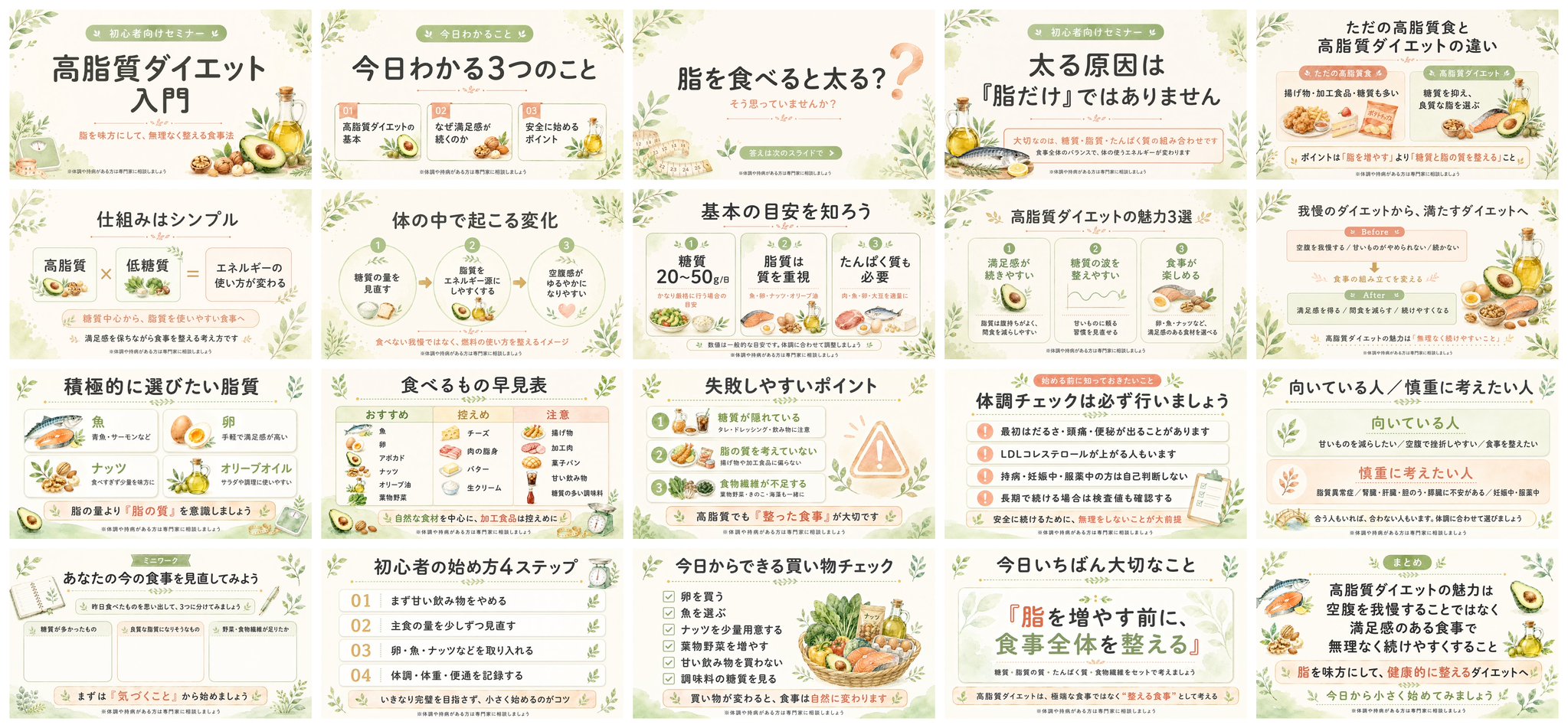
這些簡報全部都是 AI 製作的。沒有一張是手工做的了。
而今天。
我要送給你一個能做出同樣品質的 AI。
如果你讀到這裡,大概已經發現了。
我在這篇文章裡只講了一件事。
「不要讓 AI 迷失方向。」
AI 失敗不是因為能力低。
是因為它迷失了。
傳遞上下文。設計指令。不給 AI 任何困惑的空間。
換句話說,就是把它訓練成秘書。
在這篇文章中,我們用 Claude Code 做到了這一點。
我現在要送出的,是一個 ChatGPT GPTs。
先說清楚:本文主要講的是 Claude Code,而這是 ChatGPT GPTs。工具不同。
但根源是一樣的。
需要的不是技術。
只有不讓 AI 迷失方向的設計。
這個 GPTs 是一個將這個理念在「簡報製作」這個單一領域發揮到極致的完成品。
我已經完成了設計上下文的所有工作。
我保證。
你只需要輸入主題。
之後,這個經過精心設計的 GPTs 就會不迷失方向地產出簡報。
首次介紹這個 GPTs 的文章創下了 40 萬次曝光。
https://x.com/masaki_aihack/status/2068646555524223366
那麼多人反應,覺得「這個不一樣」。
而且,僅限於這段期間。
我要送出包含這個 GPTs 在內的「20 項贈品」套組。
領取方法很簡單。
加入下方的 LINE 群組聊天。
就這樣。
老實說。
這個 GPTs 不是一次就完成的。
我失敗了超過 50 次。
花了一個禮拜,才終於讓它達到「任何人都能使用」的程度。
我這次就把那份操作手冊原封不動地送給你。
讓我再說最後一次。
需要的不是技術。
只有不讓 AI 迷失方向的巧思。
何不今天就結束做簡報的疲勞呢?
相關文章:ChatGPT vs Claude:創作者應該在哪裡使用哪一個?
參考資料
・Anthropic「Claude Code 官方文件」(指令參考 / 斜線指令列表)
・Anthropic「Claude Code 發行說明」(v2.1.68 / v2.1.139 規格變更)





