如何把你的手机变成 Codex 控制中心?
乍一看,这似乎只是让你在手机上检查 Codex 任务状态。确实有用,但忽略了更大的图景。Codex Mobile 的真正力量在于,它能让你在手机上启动、引导、审查和整理开发机器上运行的工作,而无需假装移动设备应该是一个微型终端。
在过去一个月里,我们为这个循环增加了相当多的深度:工作树、目标、侧边聊天、内联代码审查、队列和引导提示、附件、技能和插件、归档线程,以及大量让这款应用能用于严肃工作的小细节。
这份实战指南就是我希望每个新高级用户都能拥有的。这是我过去两个月在 OpenAI 工作时收集的各种笔记、技巧和窍门,以及我如何使用 Codex 特别是 Codex Mobile 的方式。
正确的心智模型:手机就是控制中心
任务、codex run 和代码仍然在它们该在的地方运行:你的 Mac、Windows 机器、开发机或其他连接的主机上。Codex Mobile 为你提供了控制这些工作的原生界面。
你可以将任何能运行 Codex 桌面应用或 Codex CLI 的 macOS 或 Windows 机器设置为主机,更多关于如何设置的信息,请查看我们的文档页面:https://developers.openai.com/codex/remote-connections
用正确的边界启动任务
好的代理工作始于一个正确划定范围的环境。Codex Mobile 允许你在首次提示之前选择连接的主机和工作区。对于新线程,你还可以选择分支、创建独立的工作树,并运行与之关联的环境设置。
这样,你就可以直接在手机上实现一些有用的模式:
- 使用当前的检出版进行快速调查。
- 创建一个新的工作树,用于需要保持隔离的更改。
- 从预期的基础分支开始,而不是之后修复 Git 状态。
- 让环境设置在要求 Codex 构建或测试之前运行。
没错,从最新版本开始,你现在可以访问与桌面 Codex 应用中设置相同的环境脚本。也就是说,如果你创建一个工作树,你会看到列出的环境,并且该脚本会在工作树创建后执行。
环境是 Codex 桌面应用的一个强大功能,你可以在这里了解更多信息:https://developers.openai.com/codex/app/local-environments
注意:目前你还无法从 Codex Mobile 编辑这些脚本。
使用侧边聊天作为思路的分支
长时间运行的编码线程会积累有价值的上下文。用每一个附带问题打断它会使主对话变得杂乱,并可能让代理偏离目标。
这就是侧边聊天解决的问题。
使用 /side 打开一个与当前线程相连的轻量级对话。使用 /side <prompt> 可以直接带上一个问题打开它。更好的是,在对话中选中文本,然后选择 在侧边聊天中提问。选中的段落将成为新对话的起始上下文。
我用侧边聊天来问这类问题:
- Codex 为什么选择这个架构?
- 这个错误实际意味着什么?
- 这个行为与桌面应用一致吗?
- 给我一个适合发布说明的实现细节版本。
- 在我批准这个命令之前,应该验证什么?
这个区分很有用:主线程负责工作;侧边聊天帮我理解工作。
桌面和移动应用都支持这个功能,我们还在根据我们和你们的使用情况不断优化它们的用户体验。
用 Plan 规划路径,用 Goal 定义结果
移动应用支持完整的 /goal 和 /plan 功能,应用会显示计划工具的问题以及 /goal 的界面,你可以看到它运行了多久、编辑、暂停等。
计划模式和目标解决不同的问题。
Plan 模式要求 Codex 在修改代码之前提出实现路径。当任务不够明确、有风险或可能涉及多个系统时,这很有用。
目标(Goal)是持久的。它告诉 Codex 在多个轮次中持续追求什么结果。在移动端,/goal 可以创建和管理这个目标,工作进展仍然可见。
一个实用的模式是:
- 对于有风险的更改,先用 Plan 模式。
- 检查建议的边界。
- 当工作需要多次迭代时,将接受的结果转化为目标。
- 让 Codex 继续执行实现、测试、审查反馈和清理,无需每次都重复目标。
但说实话,大多数时候你甚至不需要直接使用 Plan 模式。只需和 Codex 聊一会儿某个问题,一旦你对实现细节满意了,就请 Codex 把它设为目标。
Codex 比我们更擅长写目标,所以让 Codex 帮你写通常是个好主意。
Plan 回答“我们应该如何解决?” Goal 回答“在完成之前必须满足什么条件?”
使用目标时要记住的重要一点是:设定一个可验证的、不过于宽泛的最终状态。如果你告诉 Codex“100% 像 X 或 Y 那样做”,它通常可能会想走得太远,浪费一些 token。
但既然你现在可以从手机上监控 token 用量,这就不再是大问题了,对吧?
这是你的手机!
你可能忘记的一点是,你正在用手机工作。我们在 composer 中内置了所有你访问本地手机数据所需的工具!
你可以附加照片、拍照、浏览文件、录制提示等等!
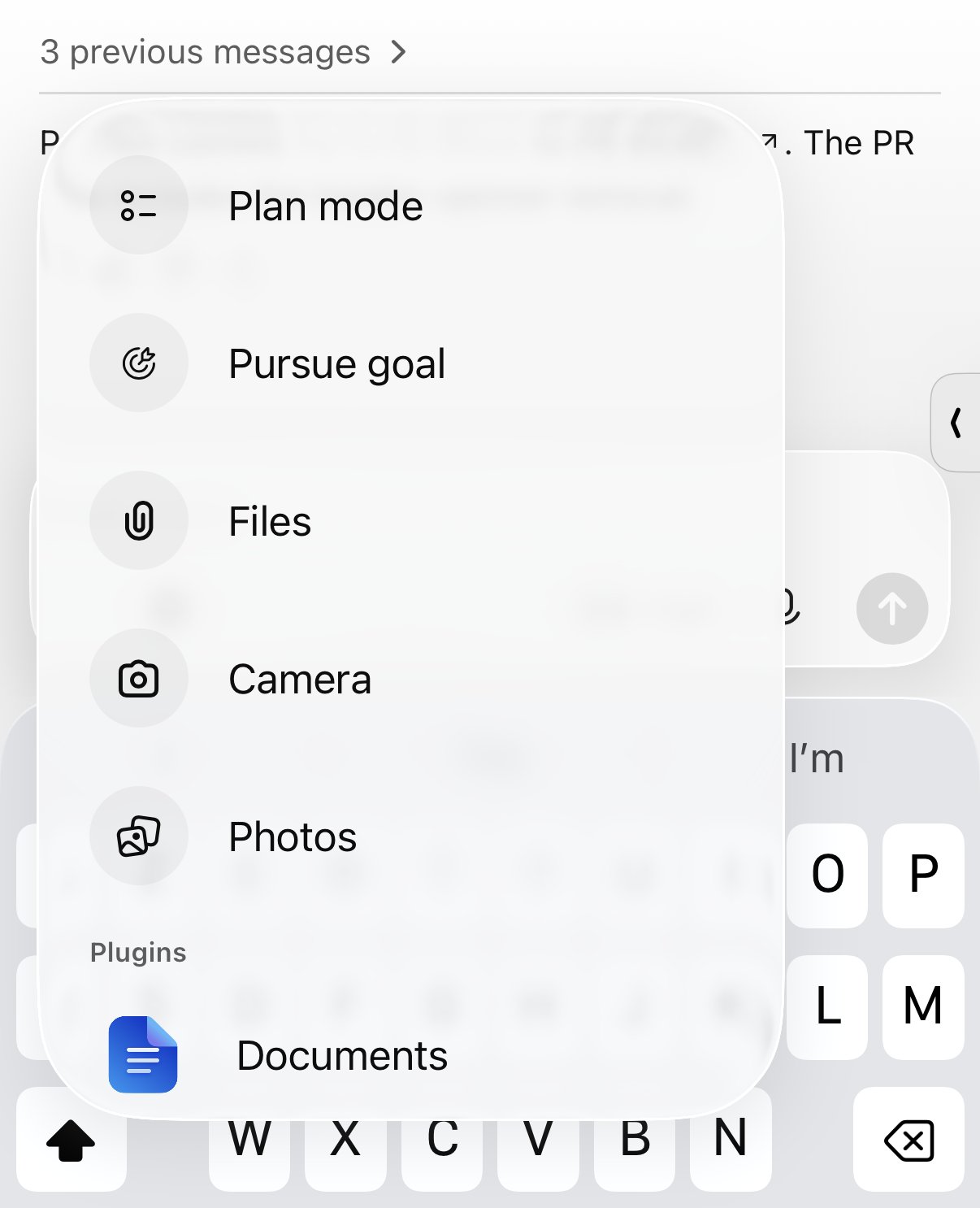
这样说可能听起来有点傻,但记住你正在用手机,可以解锁很多强大的流程,尤其是如果你在开发移动原生或 Web 应用。
例如,在开发 ChatGPT iOS 时,每当我看到一个问题,我经常直接截个图发给一个任务快速修复。不需要走回电脑等等。
更好的是,如果我在家,在同一个 Wi-Fi 下,我可以直接在设备上构建并运行应用,来测试 Codex 线程的结果。
另一件你可以做的事是:在前台开始一个提示录音,然后在后台继续!
我还有一些长时间运行的固定线程,其中一个是 Linear 跟踪器,我可以快速发送任何文本片段,由于线程的当前上下文,它会正确添加并标记问题,关联到正确的项目和标签。
离开对话也能审查代码
完成的轮次会显示更改文件的摘要。从那里你可以打开 diff、检查单个文件、展开或折叠部分、换行显示,以及用语法高亮打开源文件。你可以将内联评论附加到相关行,然后将该审查上下文发送回 Codex。
这个工作流有几个层次:
- 打开更改文件摘要进行快速检查。
- 当 diff 缺少上下文时,点击查看完整源码。
- 添加内联评论进行精确修正。
- 使用审查命令审查本地更改或与分支进行比较。
- 将文件链接回聊天,当你希望 Codex 专门分析该文件时。
重点不是手机能替代大屏幕进行深度代码阅读——它不能。重点在于,许多审查只卡在一两个决定上,而这些决定不再需要等我回到办公桌才能做出。
保持更新
我们现在为 Codex Mobile 的最新更新维护了一个更新日志。
我还会经常发布和演示我们最新加入的功能!
更大的启示
最好的移动软件不会缩小桌面界面。它会识别出你离开办公桌时那些重要的决策,让这些决策变得快速、清晰且安全。而我们才刚刚开始!
这就是我现在对 Codex Mobile 的看法。它是我选择合适环境、设定目标、引导运行、批准操作、检查结果,并让整个工程工作队列保持连贯的地方。
电脑仍然负责工作,而手机让我保持掌控。

![成田悠輔的天才 AI 應用技巧 [保存版]](https://youmind.club/__ym/cms-assets/media/1784137658627_u4bwry_HNMS89bbsAAUPJI.jpg)