大多數人把筆記、模型和 Agent 視為三個獨立的世界
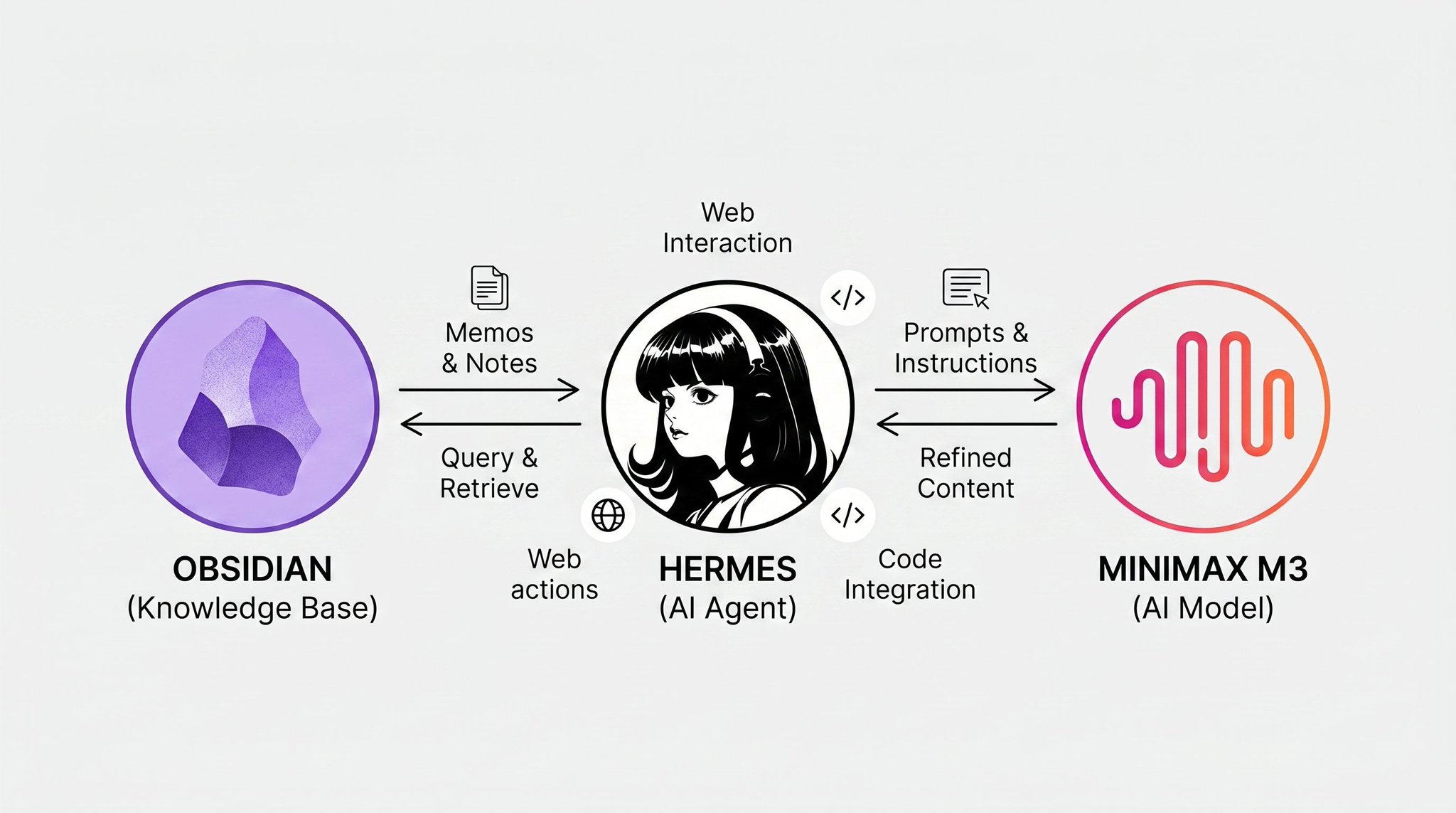
這個技術棧將它們融合成一個回饋迴圈:
Obsidian 作為你的記憶,Hermes 作為你的 Agent,MiniMax M3 作為推理核心

為什麼「知識棧」比「筆記 App」更勝一籌
傳統的 PKM 系統通常會在三種情況下失效:
- 筆記寫完一次就不再更新
- AI 對話雖然聰明,但總是失憶——每次對話都從零開始
- 重要工作的上下文總是超出你的 RAM(無論是你的大腦還是模型的)
我們真正想要的是:
- 一個本地、可連結的知識圖譜,涵蓋我們所知的一切
- 一個存在於該圖譜內部而非之上的 Agent
- 一個能處理大量真實上下文的前沿模型,而不只是 2-3 個段落
Hermes + MiniMax M3 + Obsidian 正是為你提供這些:
- Obsidian - 具有反向連結、圖譜視圖和專為個人知識庫設計的插件生態系的本地 Markdown 圖譜
- Hermes Agent - 一個自我改進的開源 Agent,具有內建的學習迴圈、工具和能在你自身基礎設施上運行的長期任務
- MiniMax M3 - 我每天在 Hermes 內部實際運行的模型。它具有長上下文、多模態和 Agent 特性,我選擇它是因為我想要一個能讀取我的整個知識庫、日誌和一堆新的原始文章的模型,所有這些都在一個上下文視窗內——而無需我拼湊一個 RAG 管道來實現。經過幾個月的實際使用,它一直是我的預設模型。更多原因將在下面說明
結果感覺不像是在「使用 LLM」,更像是在慢慢訓練一個第二個大腦
為什麼我選擇 M3(以及我注意到的幾點)
我不是因為某個基準測試選擇 M3 的
我選擇它是因為 2025 年我嘗試過的其他所有模型,在我的工作流程中都有相同的失敗模式:
它能夠很好地總結單一筆記,但當我要求它讀取十篇筆記、將它們與我的 MOC 交叉比對,並寫回一篇新筆記時,它就會迷失方向
症狀總是相似的:
- 摘要局部連貫,但整體理解錯誤
- 它引用了一個實際上不在檔案中的專案
- 它使用了來自不同分類法的標籤
- 它憑空編造了一個指向不存在頁面的 WikiLink
模型很聰明,但工作流程超出了模型的處理能力
M3 是我嘗試的第一個,其中整個圖譜都能放入上下文,並在整個任務過程中保持穩定
在實際使用中,有三點特別突出:
- 它確實能使用我的分類法,我有一個包含約 41 個標籤的固定架構(#coin/\, [#project](https://x.com/search?q=%23project&src=hashtag_click)/\, #concept/*, #solana 內部, #meta)。當我要求 M3 整理一篇新筆記時,它第一次嘗試就能選中正確的主要標籤,成功率約為 90%。
使用 200K 上下文的模型時,我的成功率大約是 60%。差別在於 M3 可以一次看到整個標籤的樣貌並進行推理,而不是根據少數範例來猜測。
- 它不會在長時間的 Agent 迴圈中失去連貫性,一次完整的知識庫檢查需要 30 多次工具呼叫:讀取 MOC、追蹤 WikiLink、統計標籤、掃描重複項、寫報告。
大多數模型在呼叫大約 8-9 次後開始偏離。
M3 能從頭到尾保持連貫。這是我停止每隔 20 分鐘就切換到一個新對話視窗的最大原因。
- 它將前向引用視為一種功能,當我要求它整理一篇筆記時,如果某個概念尚未建立,M3 仍會寫下前向引用。
Obsidian 會將其呈現為灰色連結。我會在每週檢查中處理這些灰色連結。
這比一個要麼憑空編造筆記、要麼完全跳過連結的模型要好得多。
經過幾個月的使用,有三個誠實的提醒:
- 首次呼叫延遲較高。 Hermes 需要預載入上下文。不要因為 M3 最初幾秒的反應就對它下定論——給它 10 秒鐘。
- 它會很有自信地寫出指向不存在頁面的 [[wikilink]]。 這就是上述的「前向引用」行為。只有當你跳過每週檢查時,這才會成為問題。
- 多模態功能是真實的,但對於圖表密集的 PDF,我仍然會先使用專門的視覺工具。 M3 可以很好地讀取圖像和簡短截圖中的文字。但對於包含圖表的完整頁面,它不是合適的工具。
以上就是我的全部論點。
這個模型恰好擅長知識庫工作流程所需的事情:一次性讀取整個圖譜,並在不損失結構的情況下寫回其中。
第一層 – Obsidian 作為事實來源
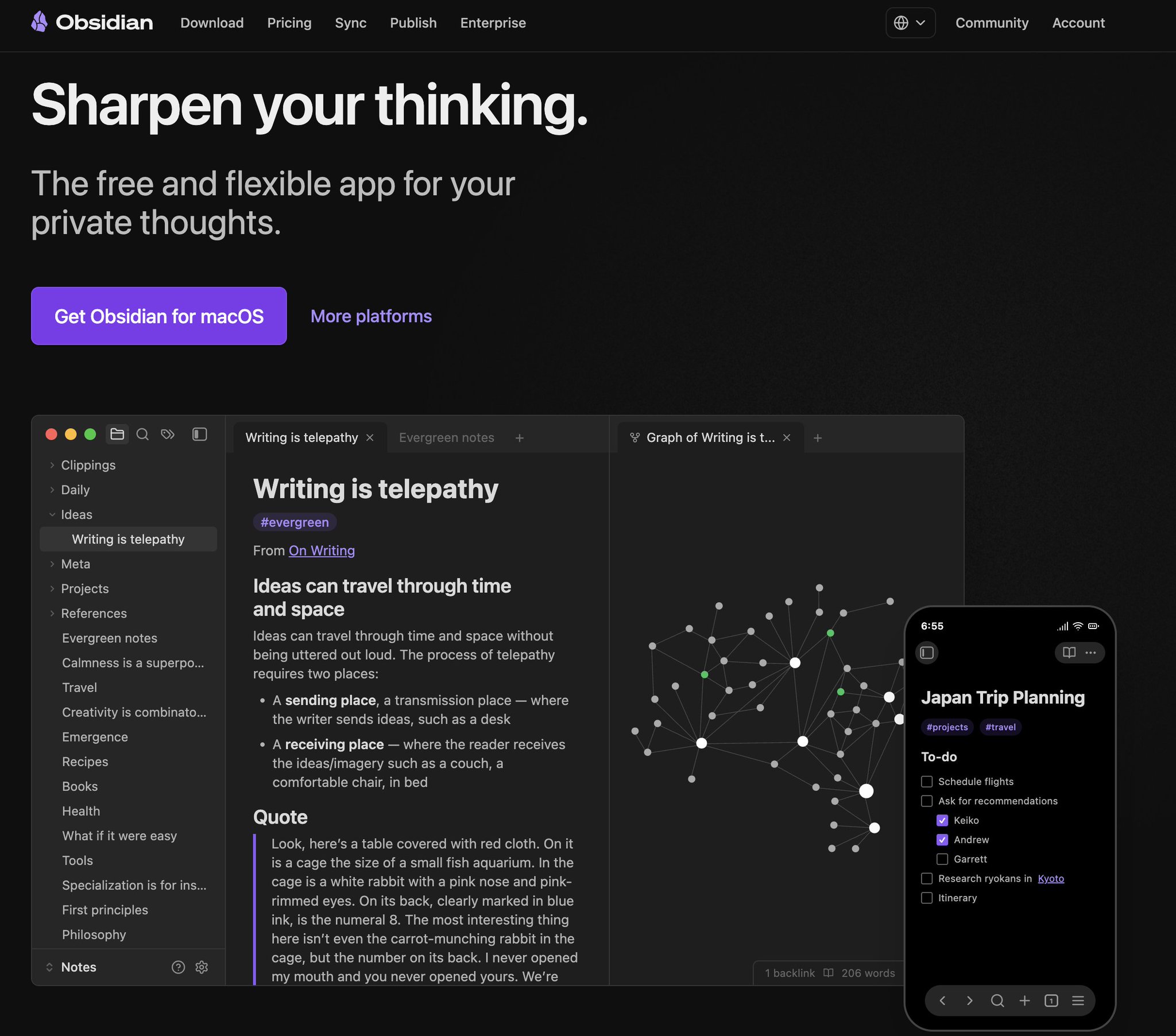
Obsidian 是這個技術棧中不起眼但至關重要的基礎層
- 你的知識以純文字 Markdown 檔案形式儲存在磁碟上,而不是鎖定在他人的雲端服務中
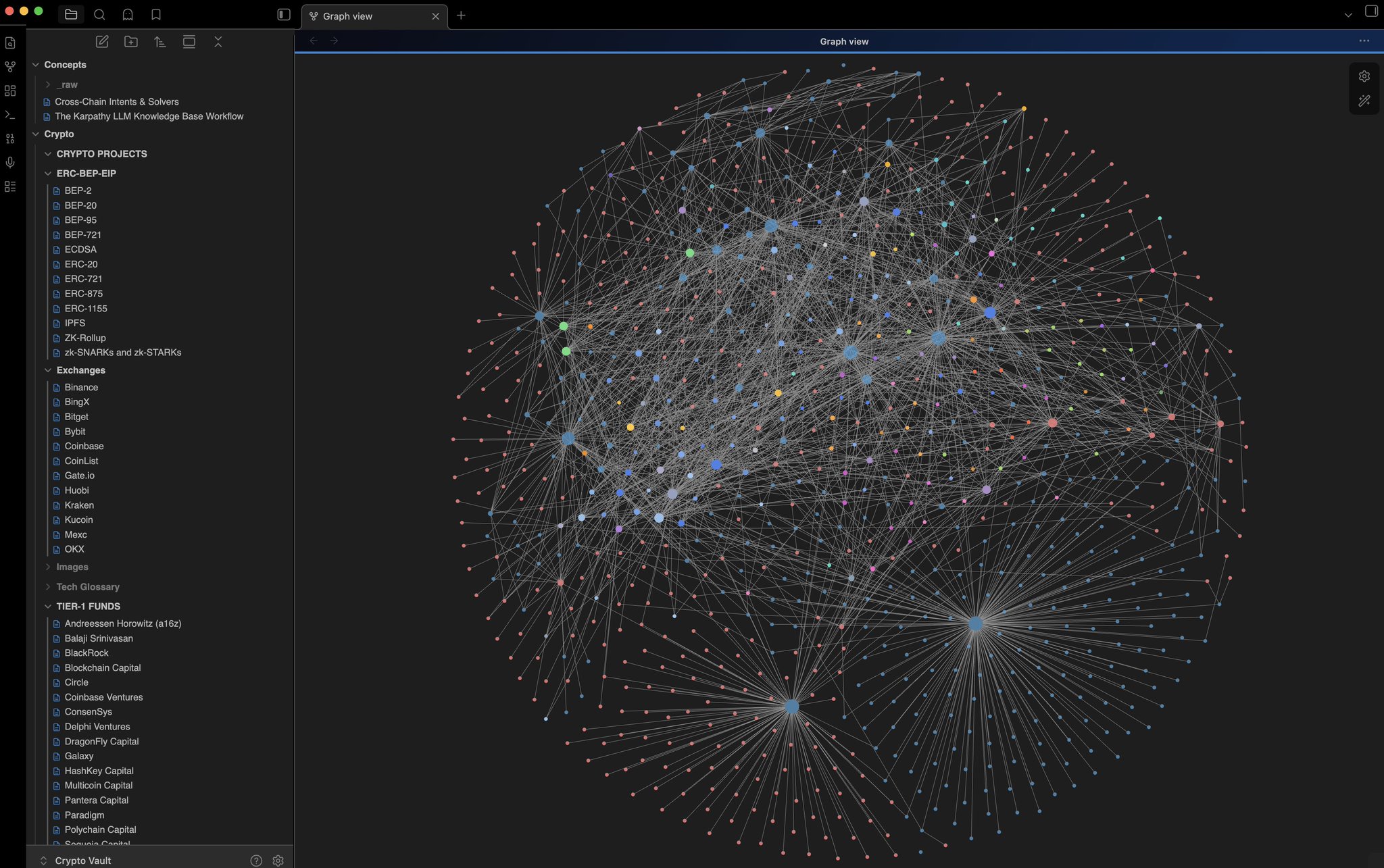
- 反向連結、圖譜檢視和每日筆記有助於將想法整合成簇,而不是在聊天記錄中消失
- 插件將 Obsidian 轉變為一個可程式化的文件、任務和資料集圖譜,Agent 可以系統性地遍歷
原則很簡單:
如果有值得保留的內容,它應該首先存在於 Obsidian 中 如果 Agent 做了有用的事情,它最終應該變成一篇筆記
一個實用的結構:
1/obsidian-vault2 /inbox3 /people4 /projects5 /research6 ai-agents.md7 minimax-m3-benchmarks.md8 /ai9 hermes-playbook.md10 agents-ideas.md
Hermes 會讀取、重構和建立這些筆記——但知識庫仍然是事實的來源
第二層 – Hermes 作為自我改進的操作者
這是技術棧從「一個帶有 LLM 的筆記系統」轉變為基礎架構的地方
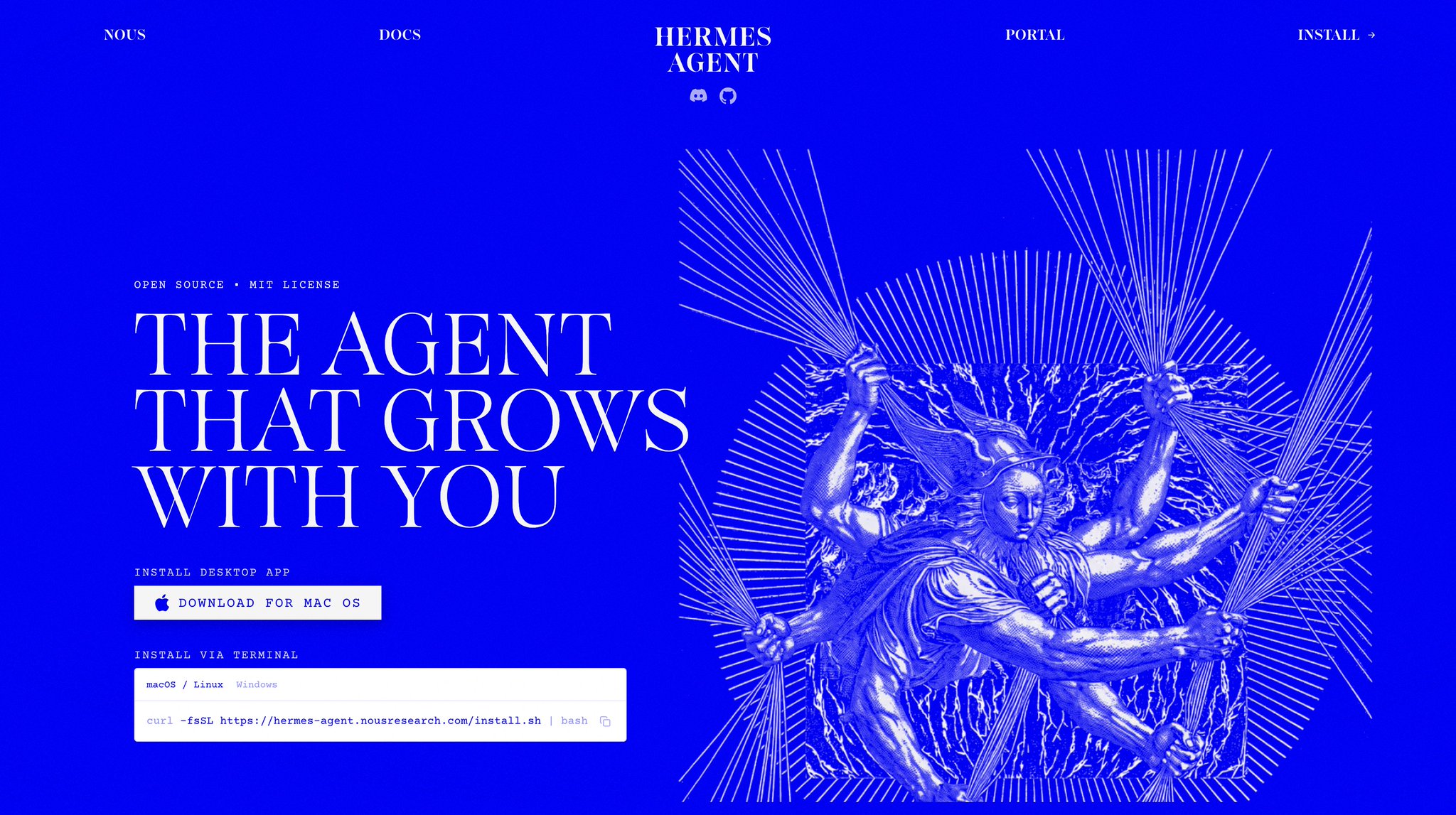
Hermes Agent 是由 @NousResearch 建立的一個自我改進的 AI Agent
它能持續維護關於你和你的工作的模型,從經驗中創造技能,在使用過程中改進它們,並搜尋自己過去的對話來回憶相關上下文,而不是在每次對話中重置
你可以透過兩種主要方式運行 Hermes:
- 作為 Linux、macOS 或 WSL2 上的 CLI 工具
- 透過 Hermes Desktop - 一個適用於 macOS、Windows 和 Linux 的原生應用程式,它將相同的 Agent 核心包裝在 GUI 中
安裝路徑
macOS / Linux / WSL2 (CLI)
這一行命令會安裝 Hermes Agent、設定環境,並暴露全局的 hermes 命令
1curl -fsSL https://hermes-agent.nousresearch.com/install.sh | bash
安裝後:
1source ~/.bashrc 2>/dev/null || true2source ~/.zshrc 2>/dev/null || true3hermes
Windows PowerShell (CLI)
1irm https://hermes-agent.nousresearch.com/install.ps1 | iex
Windows 安裝程式會處理 Python 3.11、Node.js 22、ripgrep、ffmpeg 和可攜式 Git Bash,然後將 hermes 加入你的 PATH
Hermes Desktop (GUI)
如果你不想在終端機中工作,請下載 Hermes Desktop 從官方桌面頁面下載,並為 macOS、Windows 或 Linux 運行原生安裝程式。
- 當你想要一個原生 GUI 而不是純 CLI 設定、更簡單的上手流程,以及無需手動 shell 引導即可使用的相同 Hermes 核心時,請使用 Desktop
- 當你想要可重現性、腳本化、遠端伺服器/VPS 部署,以及對工具、環境變數和長時間運行工作流程的精細控制時,請使用 CLI
大多數人會同時使用兩者:Desktop 用於日常互動,CLI 用於設定、自動化和遠端工作
架構 – 技術棧實際上是如何組合在一起的
清晰的思維模型:
1Obsidian Vault2 ↓3Hermes Agent4 ↓5MiniMax M36 ↓7Updated notes, summaries, skills, scheduled jobs
每一層都有其明確的工作:
- Obsidian 將筆記儲存為 Markdown 檔案,這使得它們易於索引、搜尋、差異比對和版本控制
- Hermes 是編排層——它讀取檔案、運行工具、記住先前的工作、排程任務,並決定何時持久化有用的內容。它還可以連接到訊息平台和閘道
- MiniMax M3 是這個技術棧中的推理引擎。它可以讀取大量的筆記集合、改寫雜亂的筆記、比較整個知識庫中的文件,並處理長時間運行的 Agent 任務,而不會在 20 次工具呼叫後忘記上下文頂部的內容
- 在我的工作流程中,最後一點是關鍵:一次完整的知識庫檢查、一次跨 MOC 重構,或一個 30 次呼叫的「將這篇文章整理成一篇 5 個部分的筆記並更新 3 個 MOC」任務,都能從頭到尾保持連貫
- 「MSA 架構」的說法更像是行銷宣傳。實際體驗是:我可以執行一個任務 20 分鐘,而模型仍然記得我在第 1 分鐘要求它做什麼
Hermes 並非取代 Obsidian。它位於你的知識庫和模型之間,將知識庫轉化為可操作的東西
一個實際的循環:
- 你在 Obsidian 中記錄原始想法
- Hermes 讀取整個知識庫或特定資料夾
- Hermes 將相關的筆記集發送給 MiniMax M3
- M3 重構、添加標籤、建立連結、總結或擴展這些材料
- Hermes 將結果以乾淨的 Markdown 格式寫回知識庫
這個循環——而不是一次性對話——才是真正的產品
實際設定 – 將 Hermes 連接到你的知識庫
將你的 Obsidian 知識庫放在一個正常的檔案系統路徑中,並將該路徑暴露給 Hermes。
macOS / Linux
1export OBSIDIAN_VAULT="$HOME/Documents/Obsidian/MainVault"2ls "$OBSIDIAN_VAULT"
Windows PowerShell
1$env:OBSIDIAN_VAULT="$HOME\Documents\Obsidian\MainVault"2Get-ChildItem $env:OBSIDIAN_VAULT
現在運行 Hermes 設定精靈:
1hermes setup
或者,透過 Nous Portal 使用最短路徑(自動提供者、工具閘道等):
1hermes setup --portal
官方文件建議使用 hermes setup 作為主要的上手命令,並使用 --portal 作為帳戶和提供者相關配置的快捷方式
然後驗證安裝:
1hermes doctor
hermes doctor 會檢查依賴項、PATH、提供者配置,並在你開始配置模型和工具之前標記常見問題
模型層 – 將 Hermes 連接到 MiniMax M3
Hermes 將「使用哪個模型」視為一級配置,而不是一個硬編碼的假設。
你可以使用 Hermes 本身來選擇和更新模型,而不是手動編輯配置文件。
主要命令:
1hermes model
這將打開一個模型選擇流程,Hermes 會列出支援的提供者和模型,並讓你選擇能夠暴露 MiniMax M3 的後端
實際設定路徑:
- 安裝 Hermes(CLI 或 Desktop)
- 運行 hermes setup 或 hermes setup --portal
- 運行 hermes model
- 選擇能讓你存取 MiniMax M3 的提供者路徑
- 將其儲存為你的預設長上下文模型
如果你已經知道你的環境變數和提供者格式,你也可以使用以下命令設定特定值:
1hermes config set
文件稱 hermes config set 是無需手動編輯文件即可寫入單個配置值的支援方法。
在我的日常設定中,對於任何我原本需要拆分為多次模型呼叫的事情,M3 都是預設模型。具體來說:
- 讀取包含大量筆記的資料夾,答案取決於整個圖譜,而不是任何單一檔案
- 合併重複或重疊的筆記——這是一個圖譜問題,而不是文字問題
- 以我自己的語氣撰寫結構化摘要和概述(5 部分模板、41 標籤分類法)
- 長時間的研究鏈,上下文不斷增長——「整理,然後更新 3 個 MOC,然後寫 3 個推文思路」這類開放式任務
- 程式碼密集型、多步驟的 Agent 任務,模型需要記住自己超過 20 次呼叫的工具使用歷史
我在 Hermes 中保留一個小型快速模型,用於微小的實用操作(重新命名檔案、尋找字串、格式化 YAML)。
對於以上所有情況——使用 M3。大致劃分是:便宜模型用於機械性任務,M3 用於推理任務。幾週後,這種路由方式就會變得習以為常。
經驗法則:
使用快速、便宜的模型執行微小的實用操作。使用 MiniMax M3 處理任何依賴於大上下文、結構或長時間推理的事情。這才是技術棧變得明顯優於標準聊天的地方
工作模式 – 能夠真正擴展的資料夾
如果你想讓這個系統對真實用戶有效,知識庫的結構至關重要。
一個實用的佈局:
1MainVault/2 Inbox/3 Projects/4 People/5 Reading/6 Daily/7 Reviews/8 AI/9 Hermes/10 MiniMax/
為什麼這樣有效:
- Inbox/ 用於捕獲原始想法和粗略的傾倒
- Daily/ 用於低摩擦的日常記錄
- Reading/ 存放來源筆記、重點摘錄和引言
- Projects/ 儲存持久化的輸出和進行中的工作
- Reviews/ 儲存每週和每月的綜合摘要
當每個資料夾都有明確的職責時,Hermes 表現最佳。如果你的知識庫混亂不堪,Hermes 仍然會有幫助,但它將花費更多時間來解讀混亂,而不是改進它
一個簡單的操作規則:
- 人類可以自由地在 Inbox/、Daily/ 和 Reading/ 中寫作
- 允許 Hermes 將摘要寫入 Projects/、Reviews/ 和像 AI/ 這樣的專題資料夾
- 長期筆記存放在穩定、可預測的資料夾中
這為 Agent 提供了權限邊界,即使你從未在 YAML 中將其正式化。
真正值得自動化的工作
最強大的 Hermes 用例不是「回答一個問題」- 而是重複發生的轉換工作,
具體例子:
- 將昨天的每日筆記轉換為結構化摘要
- 將 10 篇粗略的閱讀筆記合併為一篇常青筆記
- 從一個專案資料夾中提取開放性問題
- 從分散的筆記中構建一份週回顧
- 比較當前筆記和舊筆記,並標註觀點的變化

這就是 MiniMax M3 大放異彩的地方。
一個標準的短上下文模型可以很好地總結單一筆記。
M3 可以總結一個包含 50 篇筆記的資料夾,將它們與我知識庫中的 10 個 MOC 交叉比對,並提出一篇 1000 字的概述,該概述實際上使用了我的個人語氣和標籤——因為它看到了整個圖譜。
我最常運行的工作: 將一篇新文章放入 raw/,要求 M3 將其整理為一篇 5 個部分的筆記(# Profile → # 我研究中的 Context → # Links into vault → # Tags → # Related),然後觀察它:
- 從我的 41 個標籤分類法中正確選中一個標籤,
- 寫入 8-12 個指向現有筆記的 WikiLink,
- 告訴我哪個 MOC 需要更新。
使用 200K 模型時,這 4 個步驟中我可能只能得到大約 3 個正確 使用 M3,我可以在一次處理中全部得到 4 個,即使知識庫中有大約 500 個檔案
複合效應:我每次以這種風格整理的筆記都會成為 M3 回答下一個問題時的上下文的一部分。
在連續 6 個月每週整理之後,模型就「知道」了我的語氣、我的標籤系統,以及我為哪類工作更新哪些 MOC——而我無需重新訓練任何東西。
一個來自終端的典型流程:
1hermes
然後,在 Hermes 內部,你可以要求執行如下任務:
- 「讀取 Reading/AI Agents/ 中的所有內容,並建立一篇名為 agent-architecture-overview.md 的綜合筆記」
- 「掃描 Daily/ 過去 7 天的內容,並將一份週回顧寫入 Reviews/2026-W24.md」
- 「找出 Inbox/ 和 Projects/ 中的重複想法,並提出合併建議」
具體的措辭可以靈活變通,但核心思想是:每個任務都映射到真實的資料夾,並產生真實的 Markdown 輸出
排程和無人值守工作
Hermes 不僅僅為對話而構建,它還為閘道、排程器和後台執行而構建
這一點很重要,因為最好的 PKM 工作流程通常是異步的,而不是臨時的。
有用的排程任務:
- 每天早上 08:00 - 總結昨天的筆記,並將每日摘要寫入 Reviews/
- 每週五 - 從 Daily/ 和 Projects/ 中生成一份週回顧
- 每天一次 - 掃描孤兒筆記和結構性問題
- 每晚 - 將新的閱讀重點摘錄轉化為原子筆記並建立連結
這種架構轉變是巨大的:
- 對話的答案會消失
- 定期的筆記維護會產生複合效應
隨著時間的推移,這種複合效應正是將「只是些筆記」轉變為真正的第二個大腦的關鍵

完整的實際路徑,從頭到尾
1. 安裝 Hermes
macOS / Linux / WSL2:
1curl -fsSL https://hermes-agent.nousresearch.com/install.sh | bash
Windows:
1irm https://hermes-agent.nousresearch.com/install.ps1 | iex
桌面版:
- 從官方桌面頁面下載 Hermes Desktop,並為 macOS、Windows 或 Linux 運行原生安裝程式。
2. 配置 Agent
1hermes setup2# or3hermes setup --portal
3. 驗證健康狀態
1hermes doctor
4. 選擇你的模型
1hermes model
選擇能夠暴露 MiniMax M3 的提供者路徑,並將其儲存為長上下文工作的預設模型。
5. 啟動 Hermes 並讓它成為現實
1hermes
在這一點上,有用的第一步不是「寫程式碼」。而是:
- 將 Hermes 指向你的知識庫
- 給它一個特定的資料夾
- 要求它產出一個乾淨的 Markdown 製品
- 在 Obsidian 中打開它並檢查結果
- 反覆迭代,直到這個工作流程變得無聊且可靠
一旦一個循環感覺穩固了,再添加另一個 -> 然後再添加另一個。
這就是你將 Hermes + MiniMax M3 + Obsidian 從一個酷炫的想法轉變為實際基礎架構的方法

如果你覺得這篇文章有幫助:
- 將這篇文章加入書籤。相關連結會變動,每週都會有新的倉庫出現——你會需要它作為參考
- 按讚並轉發上面的推文串,幫助其他開發者跳出聊天機器人的陷阱
- 想每週深入探討 AI 架構、量化交易和 Agent 經濟。請追蹤我:@polydao
- 加入 TG 頻道:Buzzoni Notes - 我在這裡分享我的原始提示、自定義技能,以及對 X 來說還太早期的 Alpha 資訊
不要只是閱讀它。去建構它。從今天開始改變你的工作流程





