本文由 @chriskim_dev 撰寫
AI Agent 在服務單一使用者時表現出色,但當它們能與整個團隊協作時,將變得更加有趣。
本指南是一份逐步的開發者教學,旨在實現這個目標:建立一個「公司大腦」,將 @NousResearch 的 Hermes Agent 與你的團隊已在 @Box 中協作的共享檔案、評論、版本和情境脈絡連接起來。到最後,你將擁有一個可行的實作方案,讓 Hermes 不再只是個人助理,而是能與所有人從同一個真相來源(Single Source of Truth)完成工作的團隊成員。
為了讓教學保持專注,我假設你已經有在 VPS 上設定 Hermes Agent Gateway 的經驗,讓你的 Agent 可以 24/7 待命。如需詳細的設定指南,請參閱 Hermes 開發文件。我們將使用 DigitalOcean Droplet 來託管 Hermes 實例,但同樣的模式也適用於任何 VPS 供應商。
先看示範
在我們開始建構之前,先看看這個工作流程的實際運作!
https://x.com/chriskim_dev/status/2066898496842846557
問題所在:AI Agent 仍然各自為政
如果你在行銷、內容、產品或客戶-facing 的團隊工作,這個情況可能聽起來很熟悉。你正在製作一支公司產品影片。有人把一個 ZIP 檔丟到 Slack 討論串中,團隊成員詢問裡面有哪些素材,接著更多版本堆疊上來(像是 video_project_v2_FINAL.zip、final_final_revised.mov、launch_copy_v3.txt),反饋意見被淹沒,然後有人編輯了錯誤的版本。
接著,一個 AI Agent 加入了這個循環,讓情況變得更糟,因為它自信滿滿地使用自己本機的專案副本工作。像 Hermes 這樣的工具對個人生產力很強大,但人與 Agent 之間、Agent 與 Agent 之間的交接會出問題,因為每個人,無論是人類還是機器,都在從不同的情境脈絡中工作。
解決方案: 讓你的 Agent 使用團隊已經在用的同一個共享工作空間,一個大家都能從中汲取的真相來源。這就是 Box 的用武之地。
你將建構什麼
在本指南結束時,你將擁有:
- 在 VPS 上運行的 Hermes Agent,並以 Slack 作為 Gateway
- 在同一個伺服器上安裝的 Box CLI
- 一個使用客戶端憑證授權(CCG)認證的 Box 應用程式
- 一個專屬於 Hermes 的 Box 服務帳號
- 一個共享的專案資料夾,作為人類和 Agent 的共同工作空間
- 一個可重複的 Agent 工作流程模式,讓 Hermes 能上傳、讀取、分析和整理 Box 中的工作
關鍵的設計選擇是:不將 Hermes 以你個人的 Box 使用者帳號進行 Box CLI 認證。相反地,我們建立一個使用客戶端憑證授權(CCG)的 Box 應用程式,這將賦予你的 Agent 在 Box 中自己的服務身分。
什麼是服務帳號?
服務帳號是一個專屬於應用程式或自動化程式的身分。如果 Hermes 使用你的個人帳號,它可以存取你能存取的所有東西,這對本地實驗來說沒問題,但對於團隊或客戶-facing 的工作流程來說,卻是錯誤的模式。有了服務帳號,Hermes 擁有自己的 Box 身分,而你只共享它需要的資料夾。這提供了清晰的安全邊界:Hermes 以 Hermes 的身分運作,並且只能看到你與它共享的內容。
Box CCG 應用程式就是我們建立這個伺服器端身分的方式。CCG 讓你的應用程式無需互動式使用者登入即可進行認證。你在 Box 開發者控制台中建立一個應用程式,在管理控制台中授權它,然後使用它的客戶端 ID、客戶端密碼和企業 ID 從你的伺服器進行認證。你將在下方學習如何建立應用程式,但更多細節請閱讀 Box 關於客戶端憑證授權的文件。
前置準備
你需要:
- 一個免費的 Box 開發者帳號
- 一個 DigitalOcean 帳號(或任何其他 VPS 供應商)
- 一個你可以建立和安裝應用程式的 Slack 工作空間
- 已配置好模型供應商的 Hermes Agent
- 基本的終端機操作熟悉度
首先,註冊一個免費的 Box 開發者帳號。註冊後,你將被重定向到 Box 開發者控制台,你將在那裡建立 CCG 應用程式,為 Hermes 提供它的服務身分。
步驟 1:建立一個 DigitalOcean Droplet
在本教學中,我們將使用 DigitalOcean Droplet 作為 VPS。DigitalOcean 有完整的建立 Droplet 指南。
對於開發示範來說,一個小型的 Ubuntu Droplet 就夠了:
- Ubuntu 24.04
- 1 個 vCPU
- 2 GB RAM
- SSH 金鑰認證
- 啟用監控
Droplet 建立完成後,透過 SSH 連線進去:
1ssh root@YOUR_DROPLET_IP
更新套件並安裝基本工具:
1apt update2apt upgrade -y3apt install -y curl git unzip jq build-essential nodejs npm
步驟 2:安裝 Hermes Agent
按照官方 Hermes 文件在 Droplet 上安裝 Hermes Agent。
安裝後,驗證它是否正常運作:
1hermes --version
然後執行設定:
1hermes setup
選擇你想要使用的 AI 模型供應商,並依照提示操作。Hermes 支援不同的模型供應商,所以我不指定哪一個(任何主流供應商都可以)。重要的是,在我們將它連接到 Slack 和 Box 之前,Hermes 能成功運行。
快速檢查 Hermes 是否已正確設定:
1hermes
然後輸入 "Hello" 看看 Hermes 是否回應。一個正常的設定會在終端機中回覆;如果你沒有收到回覆,請重新執行 hermes setup 並確認你的模型供應商金鑰已配置完成。
步驟 3:建立 Slack 應用程式並設定 Hermes Gateway
Hermes Gateway 讓你的 Agent 可以在像 Slack 這樣的訊息平台中運作。讓我們設定 Slack 作為 Hermes Agent 的訊息平台。請參考 Hermes 開發文件中詳細的 Slack 設定指南。完成後,你應該會擁有:一個 Slack Bot Token、一個 Slack App Token、已安裝到工作空間的 Slack 應用程式,以及配置完成的 Gateway。
注意:由於 Hermes 在 VPS 上運行,請在提示時將 Hermes Gateway 安裝為系統服務。這樣它會在開機時啟動,並在你關閉終端機後持續運行。
使用以下指令檢查服務狀態:
1systemctl status hermes-gateway
有用的指令:
1systemctl restart hermes-gateway # 重啟 gateway2journalctl -u hermes-gateway -f # 串流 gateway 的日誌3journalctl -u hermes-gateway -n 100 --no-pager # 顯示最後 100 行日誌
一旦 Slack 應用程式安裝並配置為你的 Hermes Gateway,在 VPS 上重啟 Hermes:
1systemctl restart hermes-gateway
在 Slack 中發送帶有 [@Hermes](https://x.com/@Hermes) 的訊息來測試:
1@Hermes hello
步驟 4:安裝 Box CLI
現在你的 Hermes Agent 可以在 Slack 上運作了,讓我們使用 Box CLI 將它連接到 Box。Box CLI 基本上讓 Box 完全無頭化(Headless),讓你的 Hermes Agent 能夠執行所有 Box 操作,例如讀取檔案、建立/上傳檔案以及透過 CLI 指令管理 Box 中的內容。
在 VPS 上安裝 Box CLI(使用你遠端連接到 VPS 的終端機):
1npm install --global @box/cli
驗證安裝:
1box --version
太好了!Box CLI 已安裝在你的 VPS 上。我們稍後會進行認證。更多資訊,請參閱 Box CLI 文件。
步驟 5:建立一個 Box CCG 應用程式
前往 Box 開發者控制台並使用客戶端憑證授權(CCG)建立一個新的應用程式。這個應用程式是代表你的 Hermes Agent 運作的服務身分。
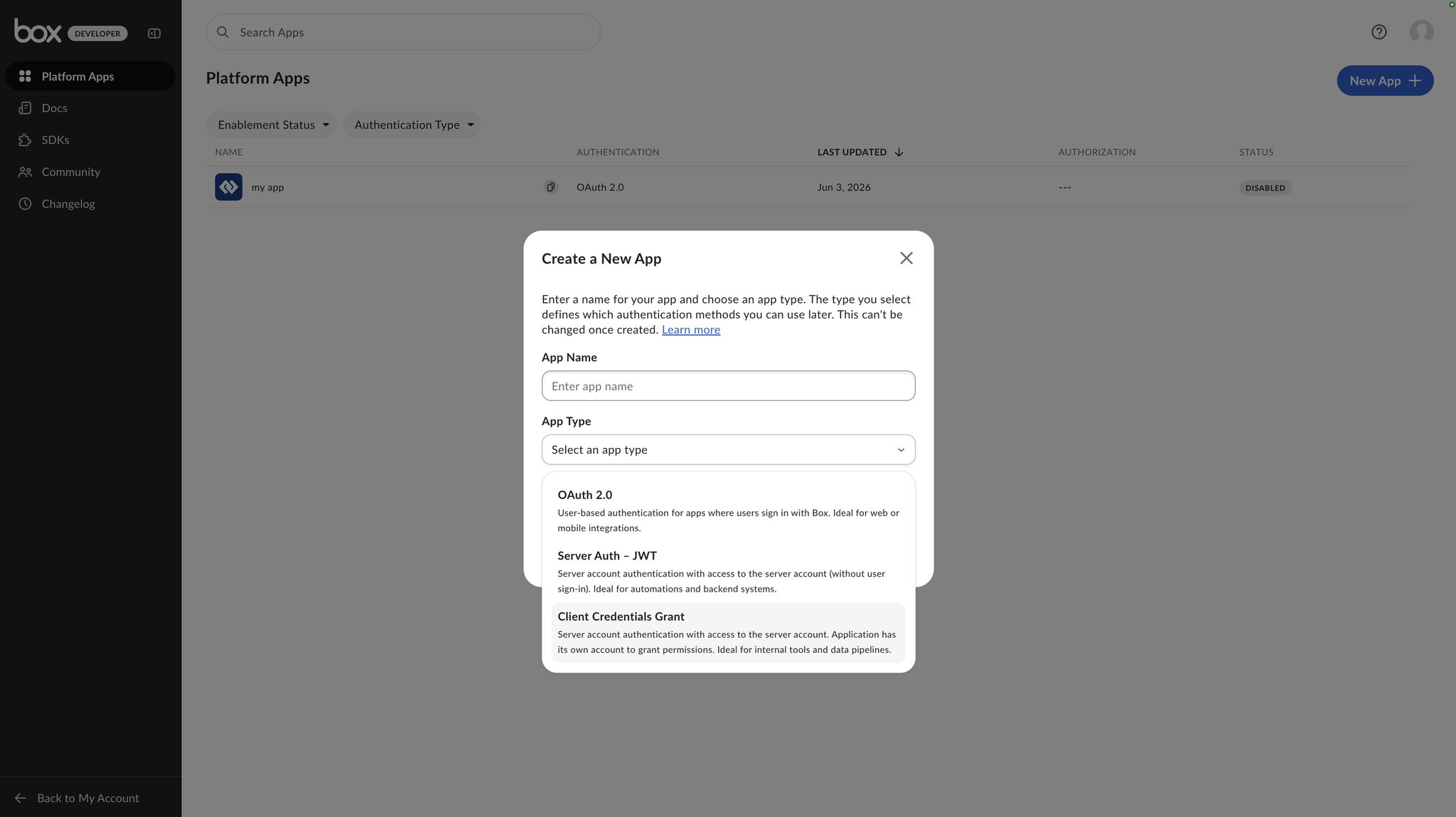
建立完成後,在右側找到 App Details 側邊欄,並找到以下憑證:
- clientID
- clientSecret
- enterpriseID
現在,在你的 VPS 上建立一個設定檔:
1nano /root/box-ccg-config.json
貼上以下內容:
1{2 "boxAppSettings": {3 "clientID": "YOUR_CLIENT_ID",4 "clientSecret": "YOUR_CLIENT_SECRET"5 },6 "enterpriseID": "YOUR_ENTERPRISE_ID"7}
儲存並退出:
1Ctrl+O 或 Cmd+O2Enter3Ctrl+X 或 Cmd+X
現在讓我們配置 Box CLI 環境,使其使用我們的 CCG 應用程式進行認證。這將讓 Hermes 能夠使用 CCG 應用程式登入 Box CLI,而不是使用個人使用者帳號。
將環境新增到 Box CLI:
1box configure:environments:add /root/box-ccg-config.json --ccg-auth --name service
將其設定為當前環境:
1box configure:environments:set-current service
驗證服務身分:
1box users:get
你應該會看到一個自動化使用者,而不是你的個人使用者。它可能看起來像這樣:
1Name: my-app2Login: [email protected]
這就是你的 Hermes Agent 將在 Box 中使用的身分。現在,當你指示你的 Hermes Agent 執行任何 Box 操作時,Hermes 將能夠使用 Box CLI 來完成。
步驟 6:與服務帳號共享一個專案資料夾
在 Box 中為你的專案建立一個資料夾 — 例如,產品發布影片專案(Product Launch Video Project)。
前往 Box 開發者控制台上你建立的 CCG 應用程式頁面,並從 App Details 側邊欄複製自動化使用者的電子郵件。
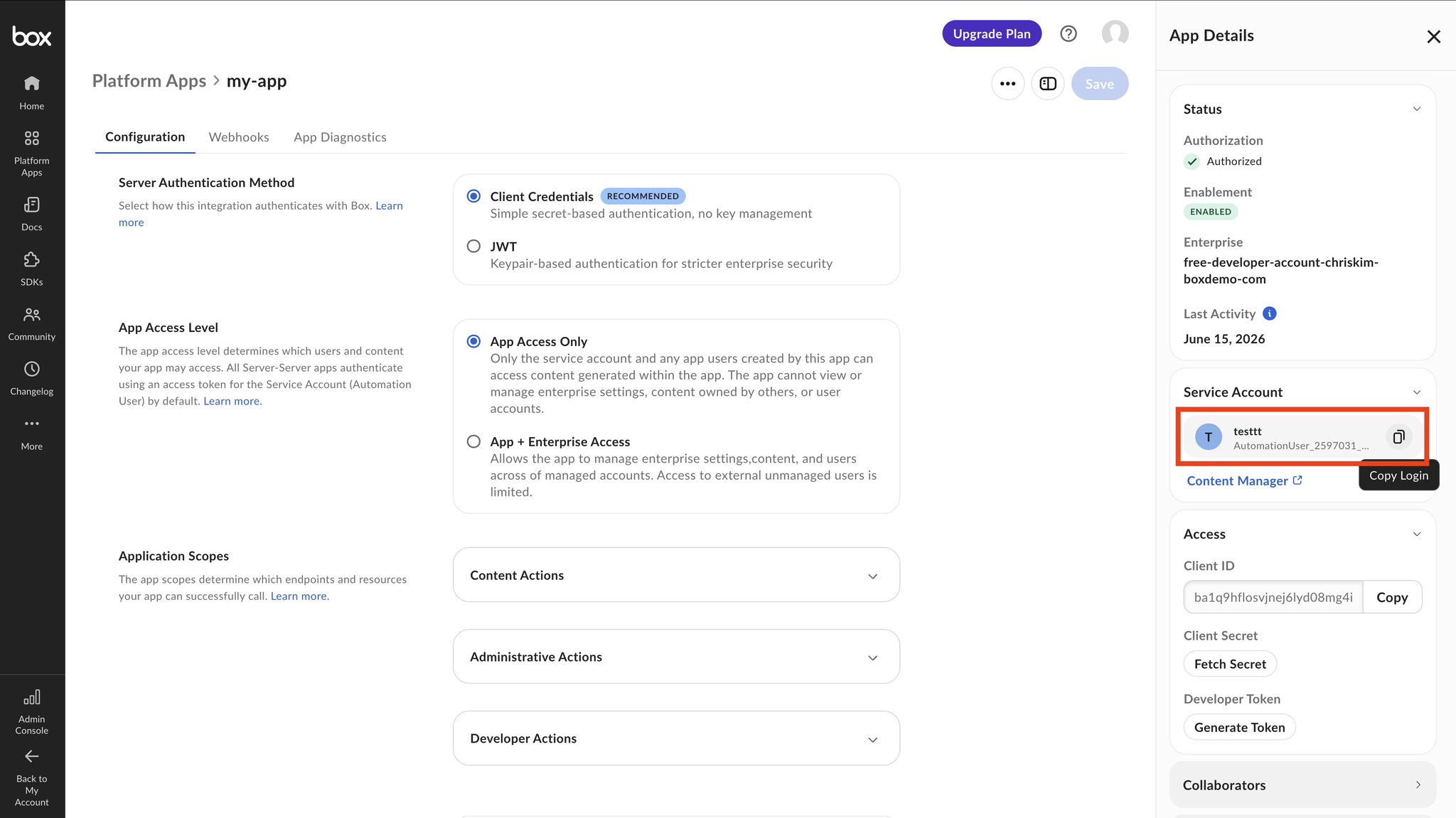
現在將該資料夾與上一步驟的自動化使用者共享。
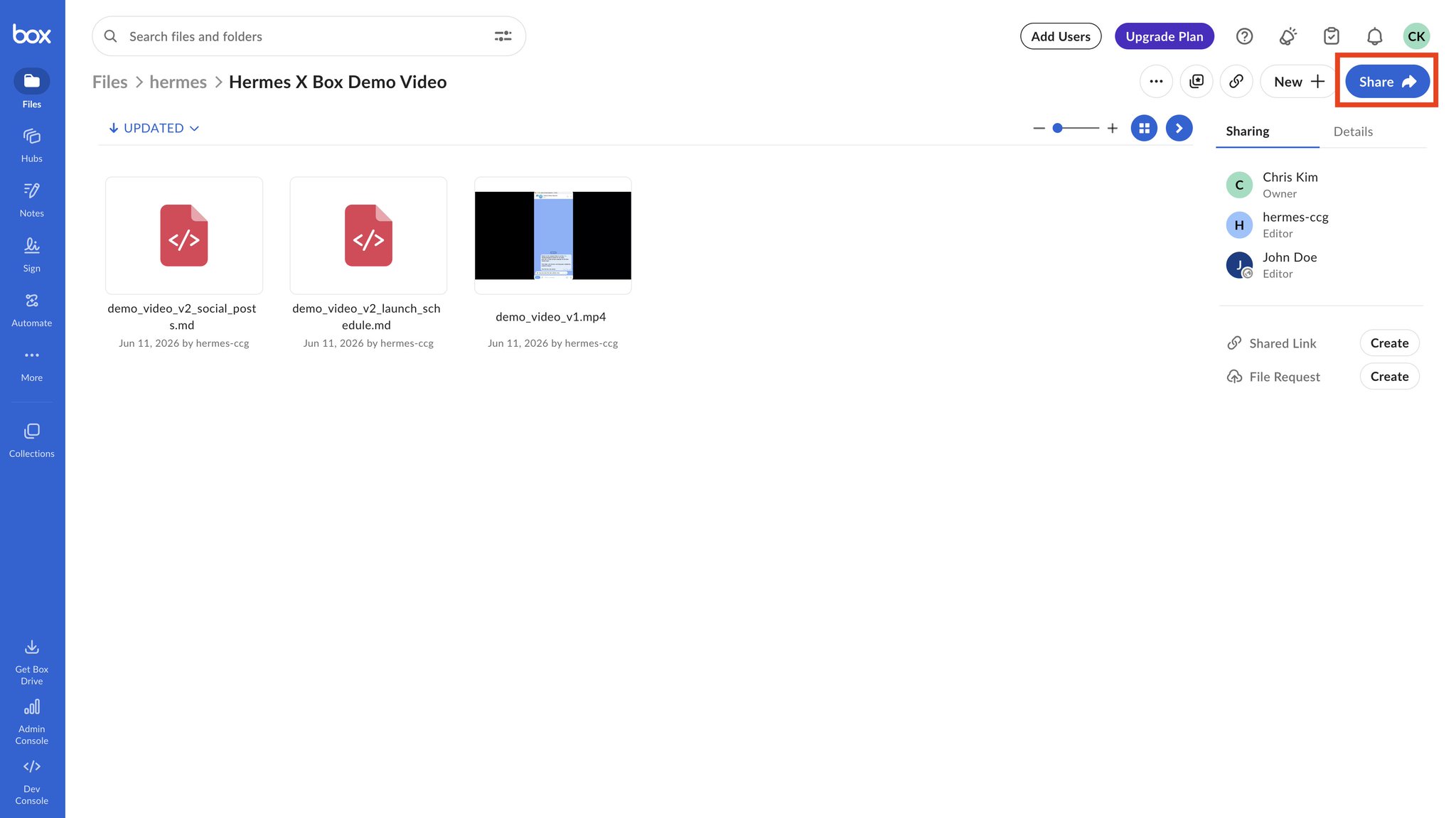
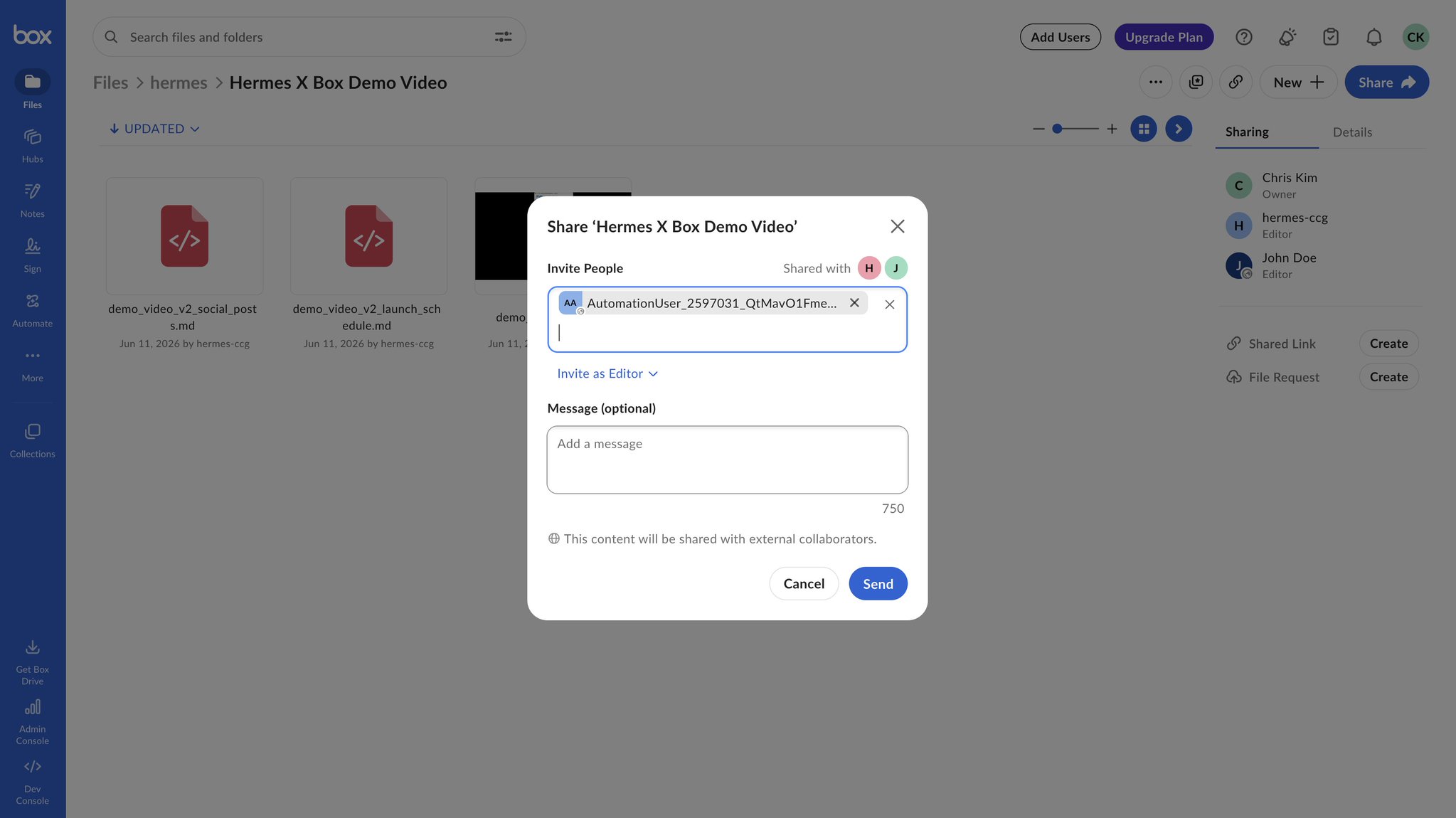
這是關鍵的安全邊界。Hermes 不需要存取你的整個帳號;它只需要存取這個專案資料夾。
讓我們檢查一下這個限制存取的設定是否有效!在 Slack 上詢問你的 Hermes Agent:
1@Hermes 你能檢查一下你在根層級看到了哪些資料夾和檔案嗎?
如果你只看到你之前建立的專案資料夾,那就準備好了!
恭喜! Box 現在已準備好作為你 Hermes Agent 的公司大腦。使用這個資料夾作為你的單一事實來源,讓 Hermes 將其作為你交辦任務的情境脈絡。
讓 Hermes 學習 Box CLI
這是我最喜歡的 Hermes 功能之一:它的自我改進循環。你不需要事先完美地手動編寫每個 Box CLI 指令。相反地,給 Hermes 一個任務,讓它自己學習。
例如,在 Slack 中:
1@Hermes 使用 Box CLI 確認你的認證身分,然後列出共享專案資料夾中的檔案。
然後嘗試:
1@Hermes 為常見的 Box CLI 操作建立一個可重複使用的技能,例如列出資料夾、上傳檔案、下載檔案和檢查當前服務帳號。
在影片示範中,Hermes 學會瞭如何有效率地使用 Box CLI,並建立了自己的可重複使用技能(box-cli)。我事先並沒有建立這個技能。Hermes 是從環境中學習,並改善了它未來的行為。
你仍然可以用簡短的指令來引導它:
- 始終使用 Box CLI 服務環境。
- 僅在批准的專案資料夾內操作。
- 在刪除或覆蓋內容前先詢問。
- 盡可能保留版本歷史。
- 將 Box 視為持久的真相來源。
指示 Hermes 使用 Box CLI,觀察它在哪裡遇到困難,糾正它,讓它為下次建立更好的工作流程。
真正的亮點:團隊實際運用共享大腦的方式
我的示範重點是協作製作影片發布,但一旦 Hermes 和你的團隊共享 Box 中同一個真相來源,你可以將其應用於任何需要人類和 Agent 保持同步的工作。這裡有幾個情境可以激發靈感,試試看,然後發明你自己的!
內容與行銷協作(升級你的影片發布流程)。 你的剪輯師將最終剪輯版本放入 Box,一位文案撰寫員以評論形式留下反饋,Hermes 無需任何人重新解釋專案就能接手處理:
1@Hermes V2 剪輯版本已核准 — 產生字幕、YouTube 描述和 3 個縮圖概念,然後將它們儲存在發布資料夾中。
同事機器上的第二個 Agent 之後可以提取同一個資料夾來安排發布時程。再也沒有人會問「哪個是最終版本?」。
產品發布協調。 PM、設計和行銷團隊都朝著同一個日期衝刺。與其使用一份一撰寫完成就過時的發布文件,不如讓 Hermes 從共享工作空間即時組裝一份:
1@Hermes 讀取發布資料夾中的規格、最新設計稿和 QA 筆記,然後起草一份執行/不執行檢查清單和一頁的發布摘要。
當規格變更時,重新執行這個任務 — 這個大腦總是讀取當前的真相,而不是上週的副本。
工程工作。 將 Hermes 指向 Box 中的儲存庫匯出檔、設計文件和事故筆記,讓整個團隊從同一個情境脈絡中工作:
1@Hermes 總結 Auth-Service 資料夾中的待解決問題和設計文件,然後為 v3.2 部署起草發布說明。
新人入職?他們(和他們的 Agent)讀取的資料夾與資深團隊讀取的是同一個 — 再也沒有藏在私訊中的內隱知識(Tribal Knowledge)。
個人副業專案。 即使是一人團隊,這個設定也很有價值 — 你的「團隊」只是橫跨筆電、手機和幾個 Agent 的你:
1@Hermes 這是我這個月的健身記錄和食譜 — 為我建立一份飲食和訓練計劃,並放到我的 Side Projects 資料夾中。
在手機上開始構想,在筆電上完成它,然後讓另一個 Agent 明天接手。
法律與合約工作。 法務團隊靠版本控制維生,因此單一真相來源是份禮物:
1@Hermes 比較供應商 MSA 的修訂版 V2 與 V1,列出所有變更的條款,並標記任何涉及責任或終止的內容。
法律顧問直接對 Box 中的檔案發表評論;Hermes(以及任何審閱者的 Agent)總是提取最新簽署的版本,而不是一封散落各處的電子郵件附件。
貫穿所有這些情境的核心,正是你一直在努力建構的:
不同的團隊。不同的 Agent。不同的介面。同一個共享工作空間。
選擇最接近你工作類型的情境,今天就試試看。然後發揮創意!最好的應用案例幾乎總是在你消除摩擦後自己發現的那一個。好好享受,並在留言區分享你建構的成果!





