為何需要這個?
首先,為什麼 AI 生成的素材或 PDF 無法編輯?
原因在於,內容其實就只是「一張圖片」。即使看起來像投影片,實際上就跟照片一樣。因此,無論你怎麼努力,都無法選取文字或圖形。即使使用轉換工具將其製作成 PPT,版面配置通常也會亂掉。
這慢慢會變成一個大麻煩。其他公司的參考資料、AI 生成的草稿、過去的 PDF 文件……你很想重複使用它們,但每次都只能從頭開始重新製作。這是一種無形的時間消耗。
而我們這次要做的,就是將那張圖片重新建構成「外觀不變,但內容可編輯的 PPT」。
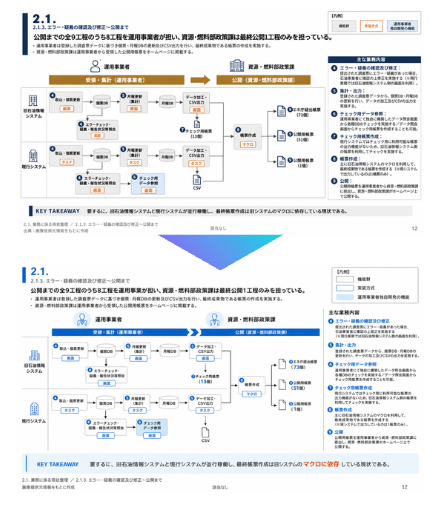
下方,上面是原始圖檔/PDF,下面是轉換成 PPT 後的樣子。在下面那個中,文字和圖形都可以分別選取——也就是說,它們處於可編輯的狀態。
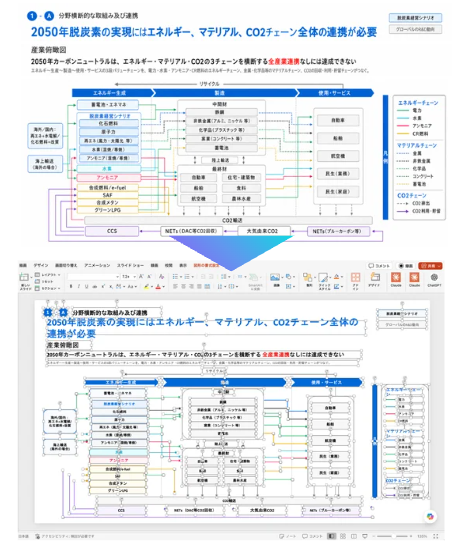
當你能做到這點時,世界就會改變。
任何圖片或 PDF 投影片,都會變成你專屬的「編輯素材」。你將能夠在短短 15 分鐘內準備好提案草稿。(實際手動工作時間約 5 分鐘。)
教學:將圖片/PDF 轉換為 PowerPoint
看似困難,但你只需要這樣做。
交給 AI 就好,你不需要撰寫任何一行程式碼。
- 準備工作:取得你需要的東西
- 1. 將素材交給 AI
- 2. 貼上轉換提示詞
- 3. 生成 .pptx 檔案
- 4. 開啟並確認是否可以編輯
- 5. 替換數字與專有名詞
我將透過螢幕截圖逐步說明這個流程。
準備工作:你需要什麼
只需要三樣東西。
- 你想要轉換的素材(圖片或 PDF)
- 能夠執行程式碼的 AI,例如 ChatGPT 或 Claude。 *我使用了 ChatGPT。
- PowerPoint(Google Slides 也可以)
關鍵在於第二點。選擇一個「能夠撰寫並執行程式碼的 AI」,而不僅僅是「能夠撰寫文字的 AI」。由於這個轉換過程需要在背景撰寫程式碼來組裝 .pptx 檔案,因此你需要能夠生成並提供檔案的那種 AI。
步驟 1:將素材交給 AI
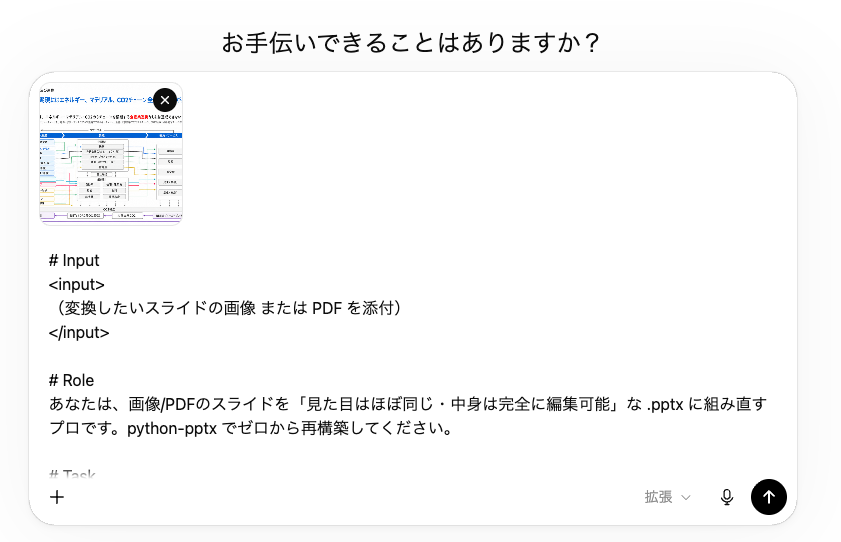
將你想要轉換的投影片準備成圖片或 PDF,然後附加到 AI 上。
小提示: 1 張投影片 = 1 張圖片,效果最理想。對於多頁 PDF,建議先一次嘗試一頁,這樣比較保險。
步驟 2:貼上轉換提示詞
這是重頭戲。複製下方整個提示詞,將你的素材插入到 <input> 的位置,然後發送出去。
看起來很長,但幾乎沒有你需要動到的部分。只要插入素材就好,而如果你想要更改顏色,才需要去動調色盤。就這樣。
為什麼這個提示詞有效:這 3 個關鍵點
- 防止文字被轉換成圖片 這讓你可以之後逐字重新輸入文字。這是轉換失敗最常見的原因,所以我們優先禁止它。
- 將虛線/虛框繪製為「虛線輪廓」 這次的核心技巧就在這裡。AI 常會嘗試透過「以等距排列小點」來複製虛線,這會導致間距不穩定或角落變形。相反地,透過使用在無填色形狀上繪製虛線(指定 prstDash)的方法,它就不會出錯。
- AI 會「自行查看並修正」 輸出後,AI 會先渲染一次,然後與原始素材比對,自行找出錯位並修正。透過運行這個循環幾次,它就不是一次性輸出,而是在「檢查答案」的過程中完成。這使得版面配置偏移的可能性降低。
更深入的細節(驗證方法、如何抑制偏移)總結在後半部的「想要更高精確度的人」章節中。
步驟 3:生成 .pptx 檔案
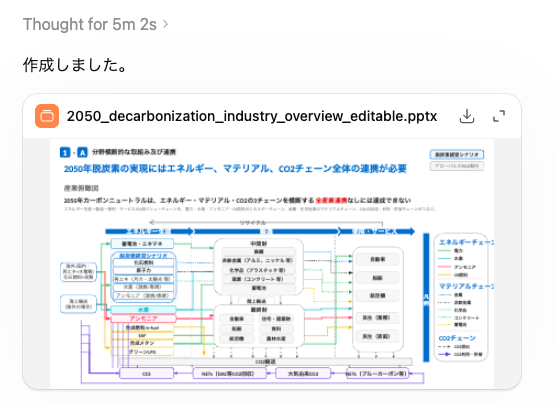
AI 在背景組裝程式碼,並導出一個可編輯的 pptx 檔案。下載生成的檔案。
順帶一提,PPT 的生成時間是 5 分鐘。
步驟 4:開啟並確認其為「可編輯」狀態
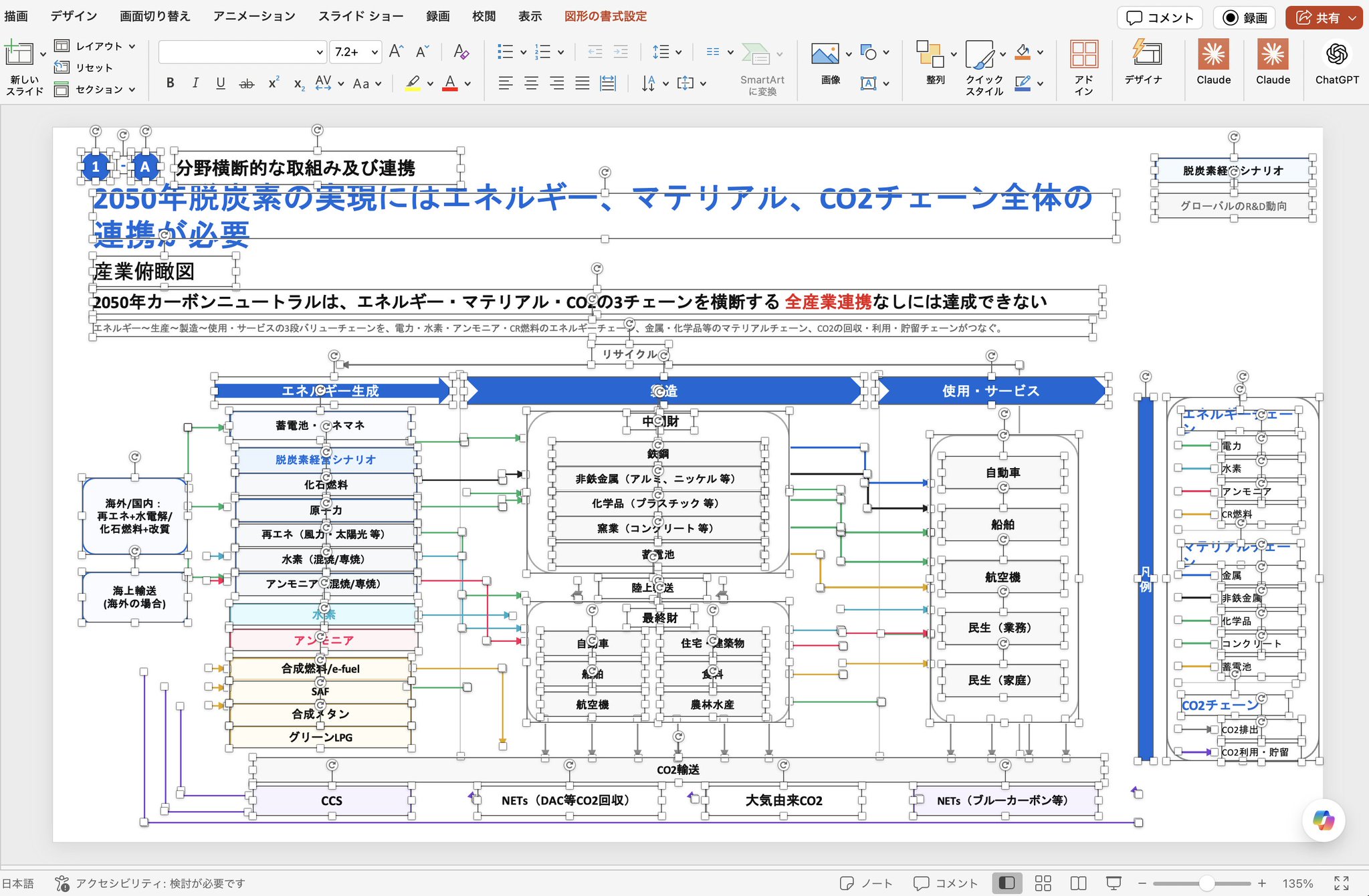
在 PowerPoint 中開啟後,試著用 Ctrl+A(Mac 是 ⌘+A)全選。如果每個文字和圖形都出現選取框,那就成功了。
它已經變成「由可觸碰的零件組成,而非一張圖片」↓↓
步驟 5:替換數字與專有名詞
剩下的就是一般的 PowerPoint 工作了。將公司名稱和數字改為你自己的就完成了。對於複雜的素材,可能會有一些輕微的偏移,所以請手動進行細微修正。
想要更高精確度的人(疑難排解、收尾、輔助)
當情況不順利時的處理方法,以及給想要更上一層樓的人。一次解決一個問題。
問題 → 解決方案
- 文字無法編輯 / 是圖片 → 加入「禁止將文字轉換為圖片,讓所有文字可編輯」並重新生成。
- 日文與英數字之間出現奇怪空白 → 說「為 eastAsia 和 latin 指定相同的字型」。
- 虛線框架不穩定 / 角落變形 → 「使用 prstDash 指定,禁止排列點狀圖案」。*注意:在 PNG 中可能看起來有問題;請在 PowerPoint 中做最終判斷。
- 元素偏移 / 句號被切掉 → 加入「依據原始圖片比例標準化座標」和「右邊界加大」並重新生成。
收尾技巧
- 在 1-2 個循環後停止重新提示(之後你只是在追逐錯誤而已)。
- 僅對標題、英文標籤和強調色套用粗體(不要讓 AI 隨意對內文文字加粗)。
額外輔助提示
僅在主體部分成功後使用。有兩件事:統一配色方案和更改比例。
(A) 統一配色方案
(B) 更改比例(4:3 ⇔ 16:9)
結語
感謝您的閱讀。
從現在開始,我將會持續發布關於以下主題的內容:
- AI x 文件
- 製作素材的技巧
- 使用 Claude/ChatGPT/Copilot 等工具的 AI x 商業應用(自動回覆電子郵件、自動報價、自動 Salesforce 輸入)
感謝您的支持。





