2026年6月18日,Claude Design 迎來了一次重大更新。
功能增加了,介面也變了。
我自己邊用邊確認過,所以會按照點擊畫面的順序寫下來。
這篇文章是為了「一起邊學邊用」而寫的。
請一邊實際開啟 [claude.ai/design](//claude.ai/design) 一邊閱讀本文。
可以免費使用嗎?
不行,無法免費使用。
Claude Design 僅限付費方案使用。
方案 | 月費 | Claude Design |
|---|---|---|
免費 | $0 | ✗ 無法使用 |
Pro | $20 | ✓ 可使用 |
Max 5x | $100 | ✓ 可使用 |
Max 20x | $200 | ✓ 可使用 |
團隊版 | $25/人 | ✓ 可使用 |
只要有 Pro 方案(每月 $20 美元)就可以使用。不需要額外付費。
Claude Design 是什麼?
這是一個 AI 工具,只要用日文簡單指示,就能製作投影片、登陸頁面、應用程式原型、企劃書等。
Anthropic 於 2026 年 4 月 17 日發布。這次更新大幅增加了功能。
輸出的成果是「Live HTML」。它不是靜態圖片,而是會產生可點擊、會動的設計。
畫面閱讀方式
開啟 [claude.ai/design](//claude.ai/design) 後,會顯示這個畫面。
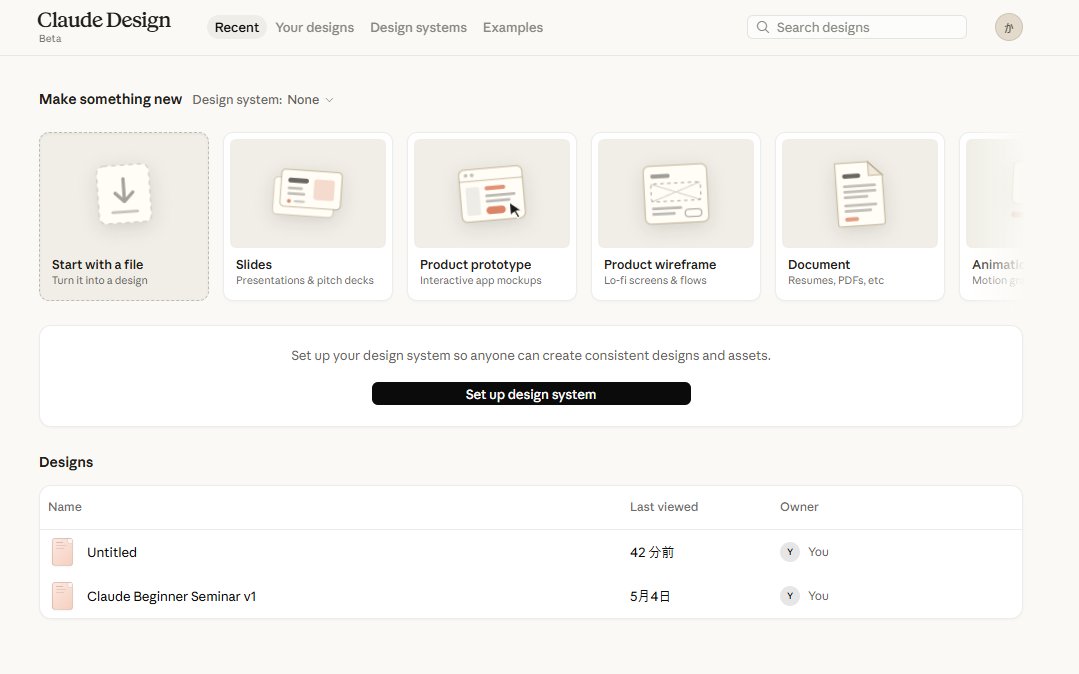
上方分頁
分頁 | 意義 |
|---|---|
Recent | 最近製作的設計一覽 |
Your designs | 你所有的設計 |
Design systems | 品牌顏色和字型的管理(本次更新新增) |
Examples | 設計範例集 |
「Make something new」區域
在此選擇想建立的類型。共有七張卡片。
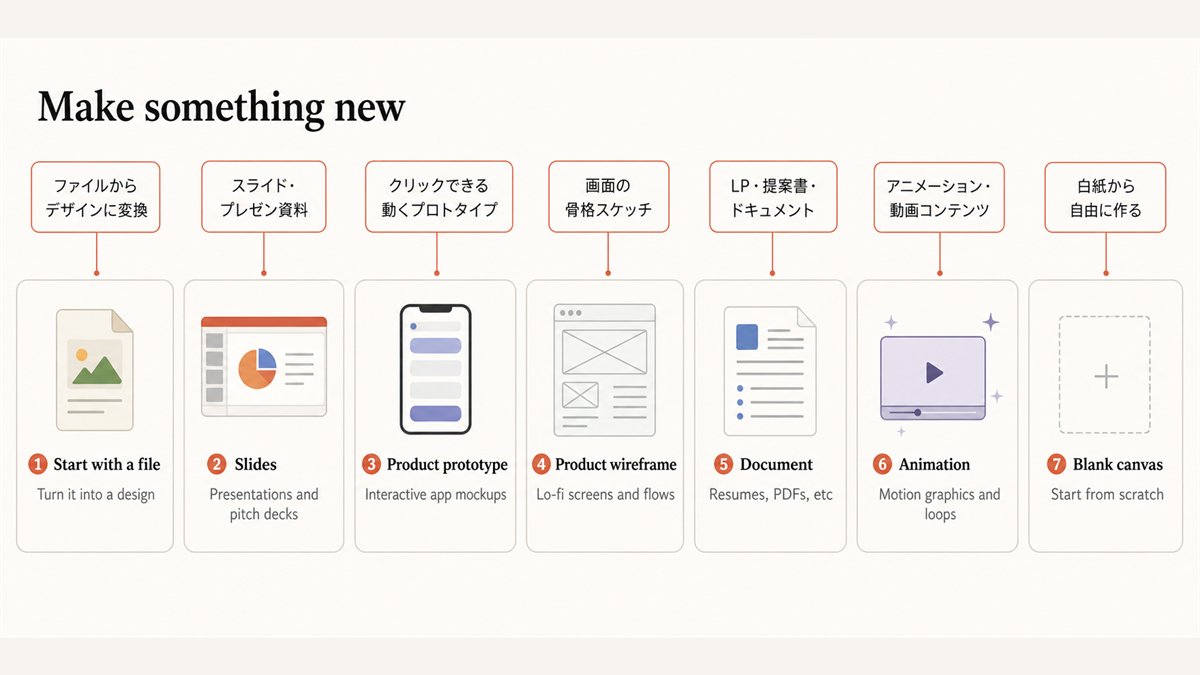
卡片 | 說明 |
|---|---|
① Start with a file | 將現有檔案轉換為設計 |
② Slides | 投影片與簡報資料 |
③ Product prototype | 可點擊、會動的原型 |
④ Product wireframe | 畫面骨架設計 |
⑤ Document | 登陸頁面、企劃書、文件 |
⑥ Animation | 動畫與會動的內容 |
⑦ Blank canvas | 從空白頁面自由建立 |
下方的「Designs」區域會列出過去製作的設計。
當 Claude 提出追加問題時(所有卡片共通)
選擇卡片並送出提示詞後,如果 Claude 判斷資訊不足,可能會在畫面右側顯示追加問題。
問題的內容會根據提示詞而改變。
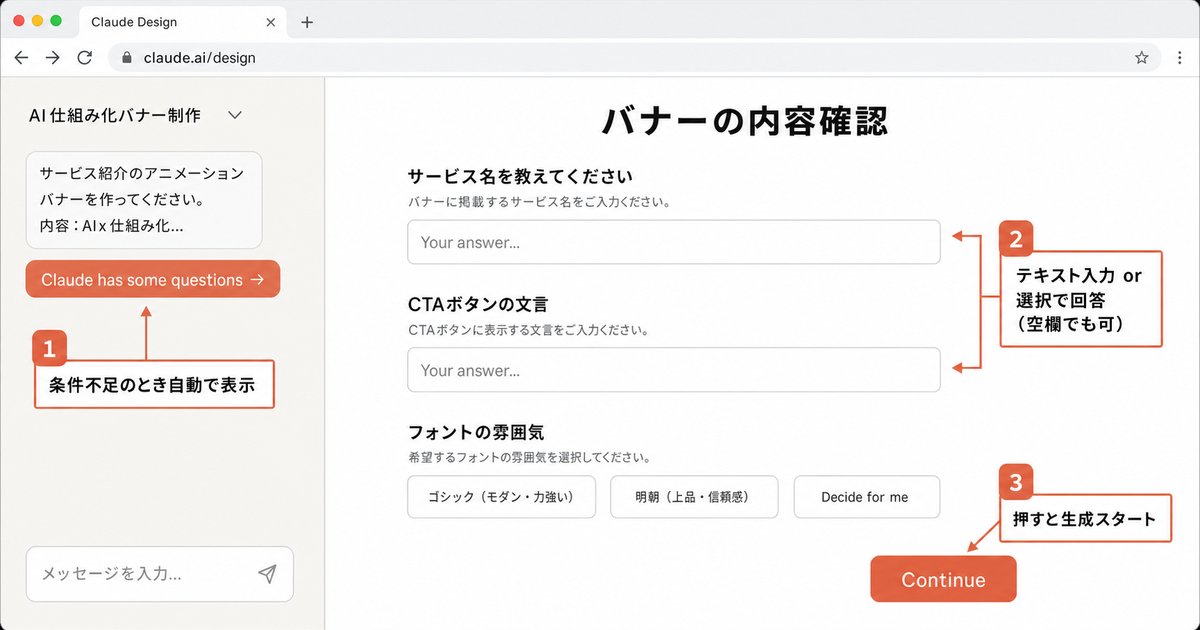
有必填項目和選填項目。
回答完問題後,按下「Continue」即可開始生成。
如何製作投影片(簡報資料)
從這裡製作研討會資料、簡報投影片和提案用投影片。
步驟 1. 在首頁點選「Slides」

點選寫著「Presentations & pitch decks」的卡片。
步驟 2. 輸入想製作的投影片內容
點選後會進入這個畫面。
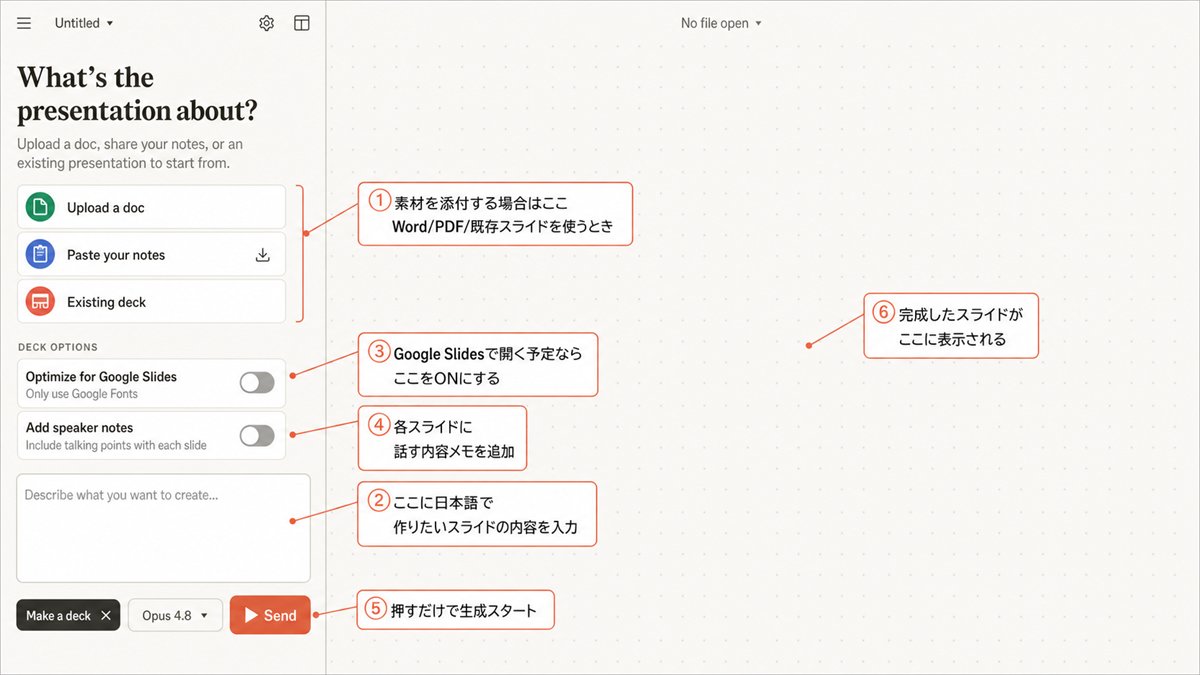
左側側邊欄會顯示「What's the presentation about?」。
可以從三種輸入方式中選擇:
- Upload a doc:從 Word 或 PDF 等現有文件建立投影片。
- Paste your notes:貼上筆記或文字,讓其自動整理結構。
- Existing deck:根據現有投影片簡報重新建構。
如果沒有附加任何檔案,直接在下方文字欄位中用日文輸入內容,然後按下送出即可。
提示詞範例
1請為 AI 諮詢服務製作介紹用投影片。2對象:不善於使用電腦的個人事業主與自由工作者3時間:20 分鐘研討會用4結構:目前的煩惱 → 能用 AI 解決什麼 → 服務內容 → 費用 → 申請方式5氛圍:親切、不使用專業術語6外觀:簡單易懂、白底
1請製作自我介紹投影片。2前身為系統工程師,目前從事 AI 使用教學3實績:使用 Claude Code 自動化作業,打造月收入 30 萬日圓的系統4對象:AI 初學者的個人事業主5頁數:5-7 頁,留白多、易於閱讀
1請製作 Claude Code 使用方法的入門投影片。2聽眾:從未寫過程式的初學者3時間:10 分鐘4內容:什麼是 Claude Code → 安裝步驟 → 第一個指令 → 常見錯誤與解決方法5語氣:有禮貌、溫柔、不嚇人
投影片選項(選填)
- Optimize for Google Slides:僅使用 Google Fonts(在 Google Slides 中開啟時很方便)。
- Add speaker notes:自動為每張投影片添加講稿備註。
步驟 3. 等待生成
需要數分鐘。可以在左側面板查看進度。
完成後會像這樣。
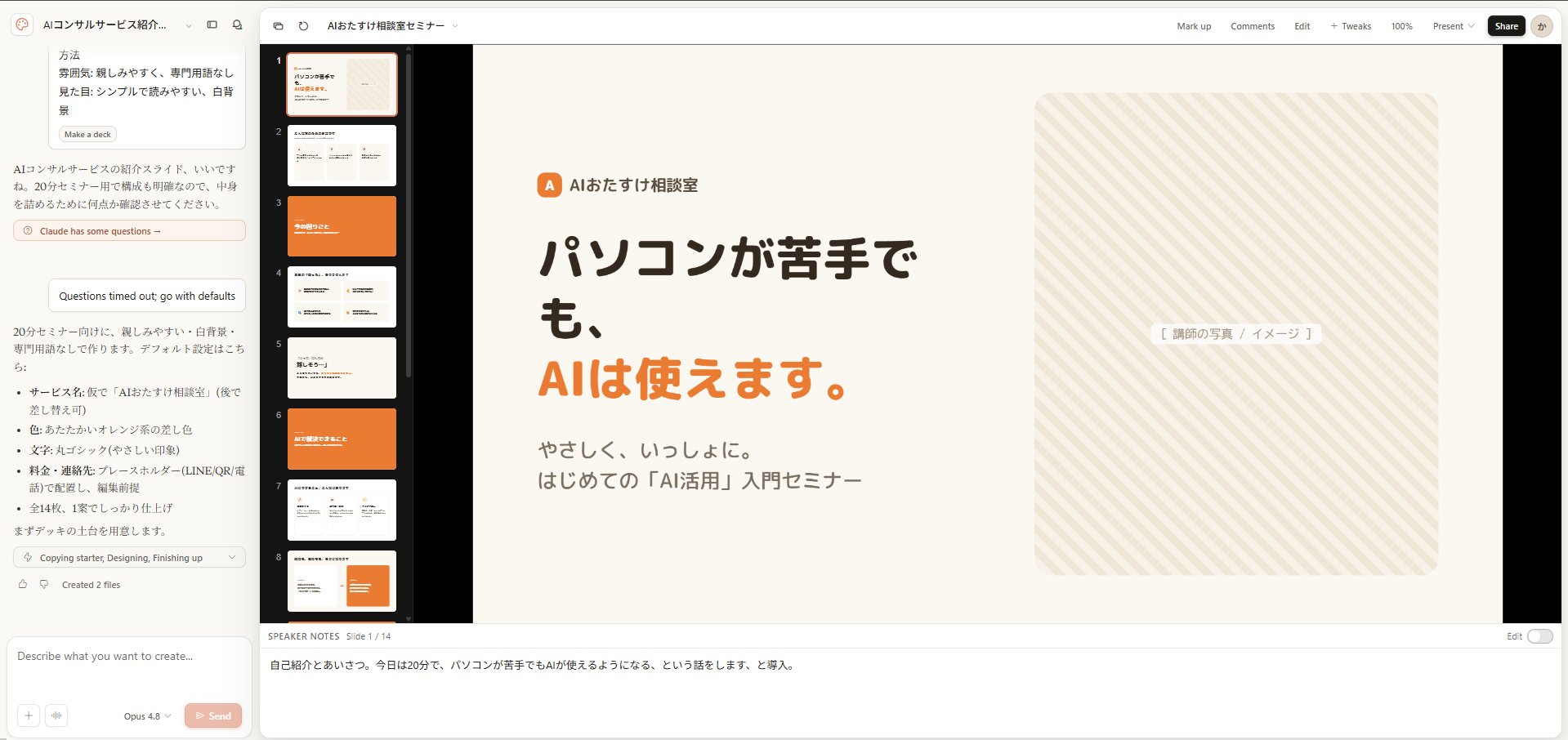
步驟 4. 使用右上方的按鈕進行調整
生成完成後,右上方會出現按鈕。
按鈕 | 功能 |
|---|---|
Mark up | 在投影片上手寫或使用螢光筆做筆記 |
Comments | 留下評論(便於團隊共享與審查) |
Edit | 直接點擊編輯文字和圖片 |
+ Tweaks | 指示 AI 進行修正,例如「統一為橘色色調」或「放大字體」 |
100% | 顯示比例。點擊可放大/縮小 |
Present | 全螢幕簡報。完成後從這裡開始簡報 |
Share | 透過網址分享,或匯出為 PDF/PPTX |
「Tweaks」使用頻率最高。只要像聊天一樣輸入「把第一張投影片的標題放大」,它就會幫你修正。
注意事項
先決定好投影片的視覺風格。
如果中途才說「全部換顏色」,一致性容易崩壞。
先決定好大致的框架,再逐一修正細節會比較快。
如何製作產品原型(可動的原型)
可以製作應用程式畫面、服務預約流程、網路服務模型等。
完成後,會變成可以實際點擊操作的狀態。
步驟 1. 在首頁點選「Product prototype」

點選寫著「Interactive app mockups」的卡片。
步驟 2. 輸入想製作的應用程式畫面內容
點選後會進入這個畫面。
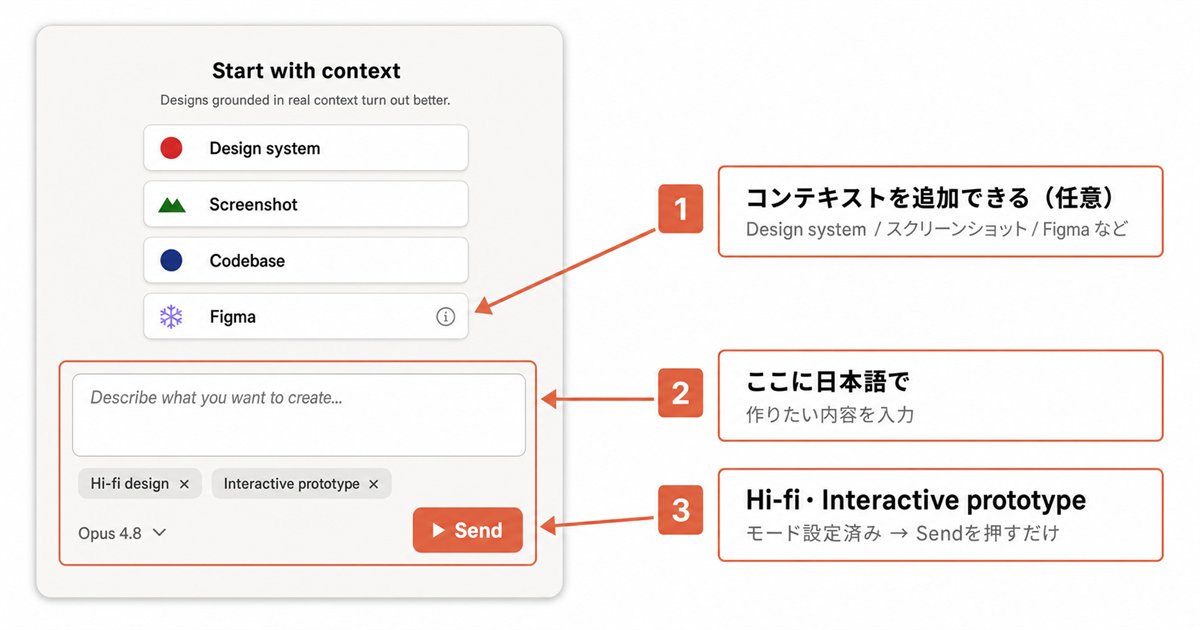
和投影片一樣,在文字欄位中用日文輸入內容後按下送出即可。
原型寫得越詳細,精準度越高。 包含以下資訊能提升品質:
- 什麼樣的應用程式:預約系統、任務管理、付款畫面等
- 畫面數量:總共幾個畫面
- 各畫面的內容:顯示什麼資訊
- 操作流程:按下哪裡會移動到下一步
- 裝置尺寸:智慧型手機(390×844px)或電腦
- 顏色/風格:深色主題、明亮色系等
提示詞範例
1請製作美髮沙龍預約應用程式的原型。2在智慧型手機畫面(390×844px)上。34 個畫面:41. 首頁:沙龍名稱、選單列表(剪髮/染髮/護髮)52. 選擇方案:選擇後繼續63. 選擇日期/時間:日曆與時段74. 確認/完成:預約詳細資訊與「預約」按鈕8風格:白底、粉紅強調色、圓角設計9點擊「預約」按鈕時,轉場到「預約完成!」畫面。
步驟 3. 等待生成
需要數分鐘。完成後會像這樣。
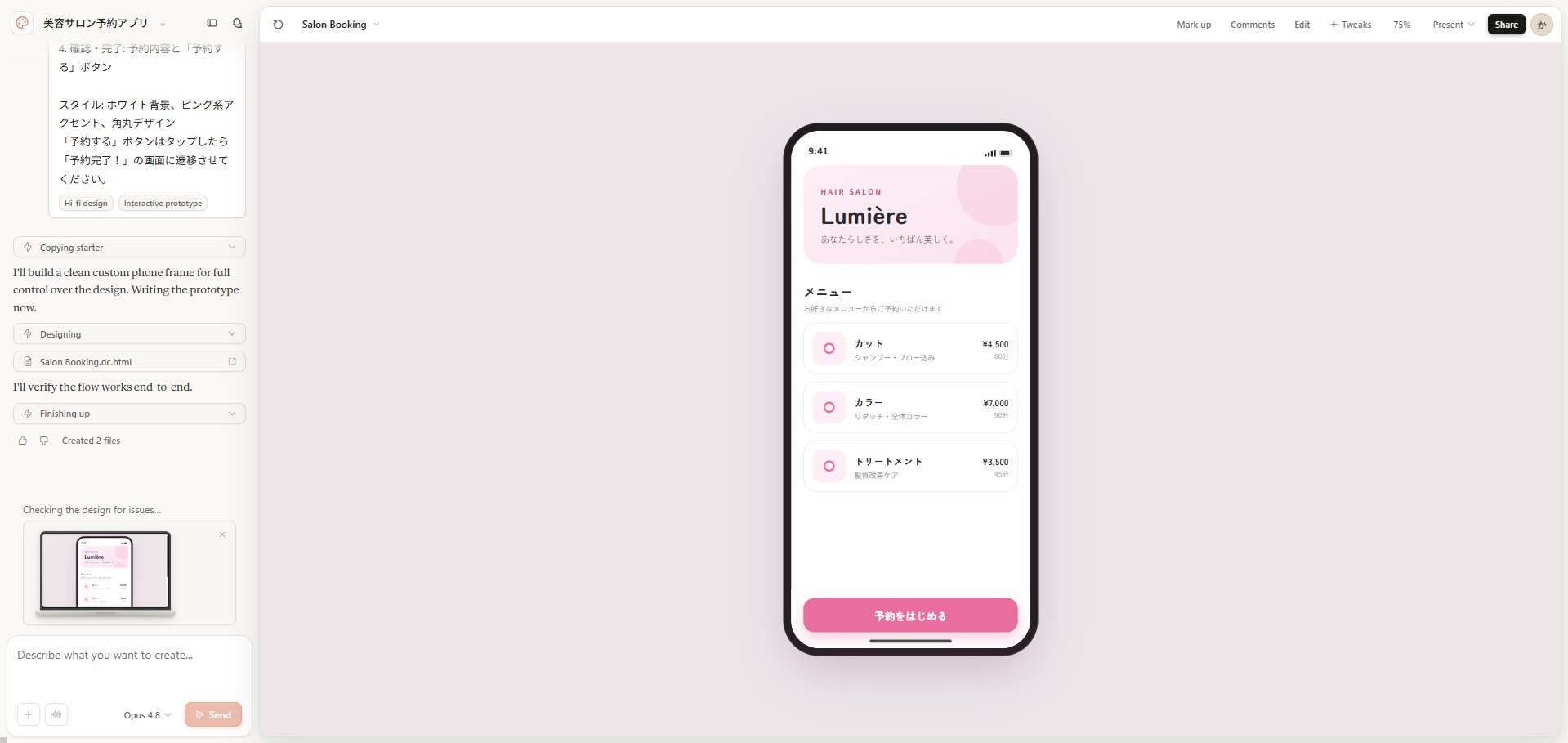
變成可以實際點擊操作的狀態。按下「預約」按鈕會轉場到下一個畫面。
步驟 4. 使用右上方的按鈕進行調整
生成完成後,右上方會出現按鈕。
按鈕 | 功能 |
|---|---|
Mark up | 使用手寫或螢光筆做筆記 |
Comments | 留下評論(便於團隊共享與審查) |
Edit | 直接點擊編輯文字和圖片 |
+ Tweaks | 指示 AI 進行修正,例如「把這個按鈕放大」 |
100% | 顯示比例。點擊可放大/縮小 |
Present | 全螢幕展示/演示。向客戶展示時使用 |
Share | 透過網址分享,或匯出為 PDF/HTML |
「Tweaks」使用頻率最高。只要像聊天一樣輸入「把背景顏色改成白色」或「把字體放大」,它就會幫你修正。
想加入動畫時
Claude Design 預設不會加入動畫。
如果想加入動態效果,請明確指定。
1滑鼠懸停時將按鈕放大至 1.05 倍,過渡時間 200 毫秒。2頁面載入時,卡片以淡入 + 向上滑入的方式,每隔 150 毫秒依序顯示。
如何製作產品線稿圖(骨架設計)
想先決定「畫面配置」時使用。
只建立版面配置的骨架,不進行詳細設計。
適合用來確認「使用者按照這個順序操作」的流程。
步驟 1. 在首頁點選「Product wireframe」

點選寫著「Lo-fi screens & flows」的卡片。
步驟 2. 輸入想製作的畫面配置
點選後會進入這個畫面。
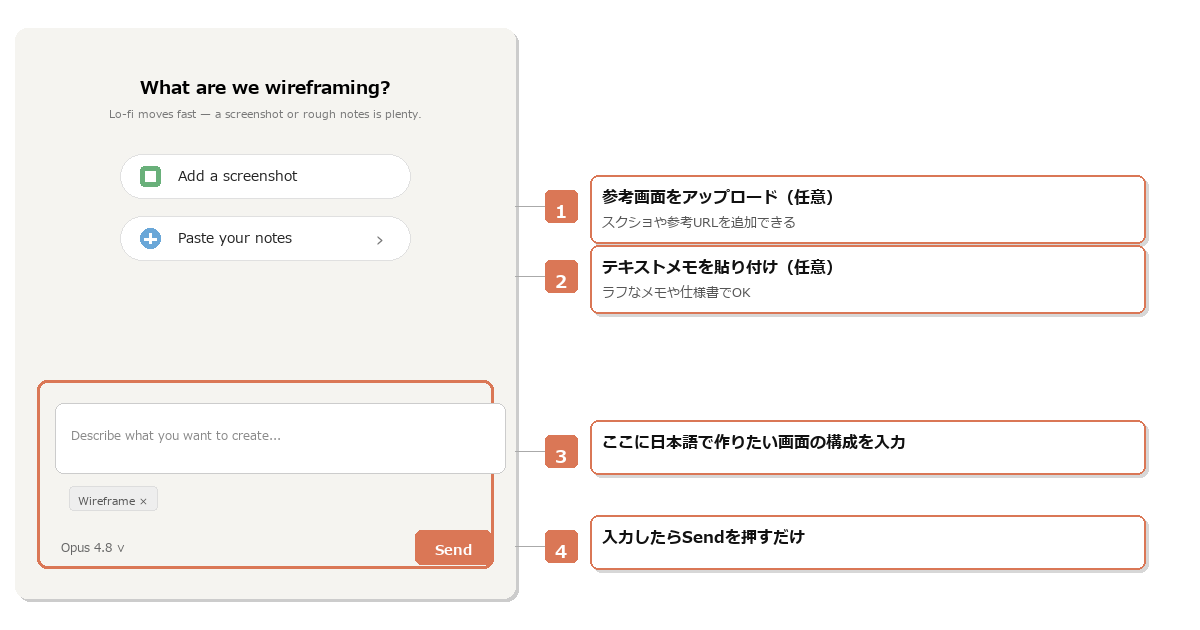
直接在文字欄位中用日文輸入內容後按下送出即可。如果有想參考的畫面,可以用「Add a screenshot」附加上去,能提升精準度。
提示詞範例
1請製作諮詢服務的申請流程線稿圖。2步驟:首頁 → 服務說明 → 費用 → 申請表 → 完成3只要能看出每個畫面要放什麼就行。不需要詳細設計。
1請製作研討會報名登陸頁面的線稿圖。2區塊:主視覺區 → 講師介紹 → 內容 → 參加費用 → 報名表3以智慧型手機畫面尺寸呈現。
步驟 3. 等待生成
完成後會像這樣。
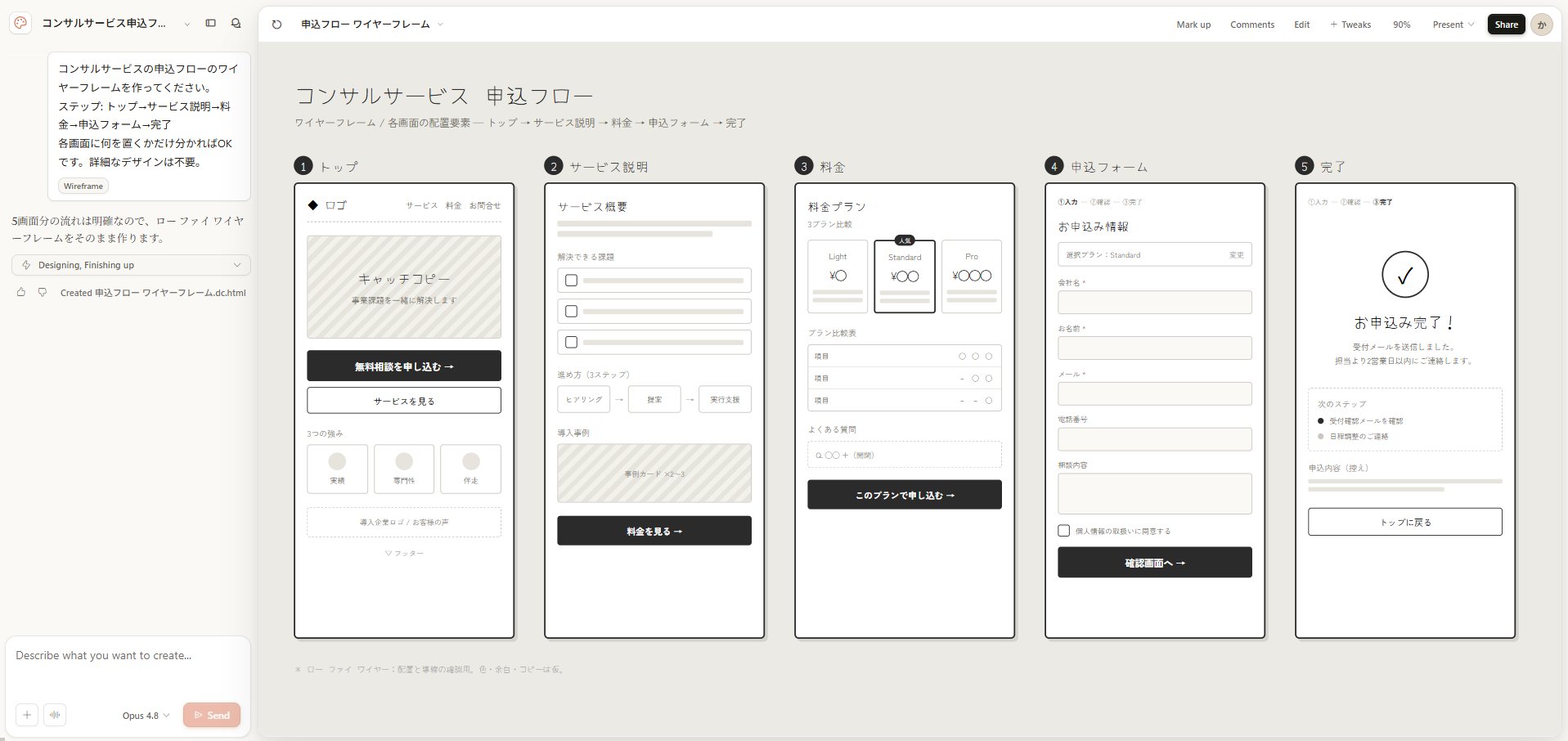
畫面骨架會以灰色區塊顯示。用來確認「按鈕在這裡」、「圖片在這裡」的配置。詳細設計則用 Product prototype 或 Document 來製作。
步驟 4. 使用右上方的按鈕進行調整
生成完成後,右上方會出現按鈕。
按鈕 | 功能 |
|---|---|
Mark up | 使用手寫或螢光筆做筆記 |
Comments | 留下評論(便於團隊共享與審查) |
Edit | 直接點擊編輯文字和元素 |
+ Tweaks | 指示 AI 進行修正,例如「加上這個區塊」 |
100% | 顯示比例。點擊可放大/縮小 |
Present | 全螢幕顯示。向客戶說明時使用 |
Share | 透過網址分享,或匯出為 PDF/HTML |
在「Tweaks」中指示「在第 3 個畫面加入費用顯示」等,即可進行追加修正。
如何製作文件(登陸頁面、企劃書、文件)
從這裡製作登陸頁面、企劃書、報告書、履歷表等。
在七種卡片中,這個最萬用。
步驟 1. 在首頁點選「Document」

點選寫著「Resumes, PDFs, etc.」的卡片。
步驟 2. 輸入想製作的內容
點選後會進入這個畫面。
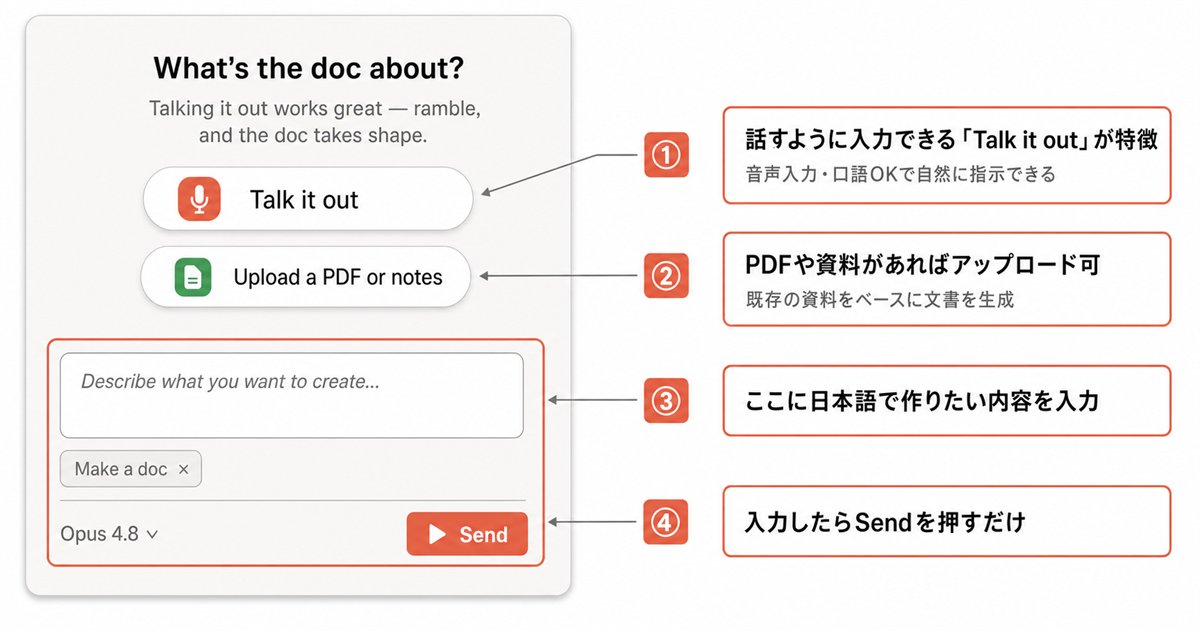
Document 卡片特有的功能是「Talk it out」。
如果用說話的方式將想法輸入來整理,它會直接依照該結構來解讀。
如果有 PDF 或資料,可以用「Upload a PDF or notes」上傳。
提示詞範例
1請為個人用的 AI 諮詢服務製作登陸頁面。2目的:增加 LINE 好友註冊數3結構:4- 主視覺區:標語 + 註冊按鈕5- 您有這些煩惱嗎?(3 項)6- 透過服務能解決什麼(3 項)7- 費用8- 常見問題(3 項)9- 最終行動呼籲:LINE 註冊按鈕10對象:不善使用電腦的個人事業主、50 多歲女性11風格:簡約溫暖、白色 + 珊瑚色強調色
1請為企業用諮詢服務製作企劃書。2結構:現狀課題 → 提案內容 → 預期效果 → 費用 → 導入步驟 → 關於下次會議3風格:簡約值得信賴、海軍藍 x 白色
1請製作自由工作者用的自我介紹資料(作品集)。2需包含內容:個人簡介、技能、實績、費用、聯絡方式3風格:單色 + 1 種強調色、現代簡約
步驟 3. 等待生成
需要數分鐘。完成後會像這樣。
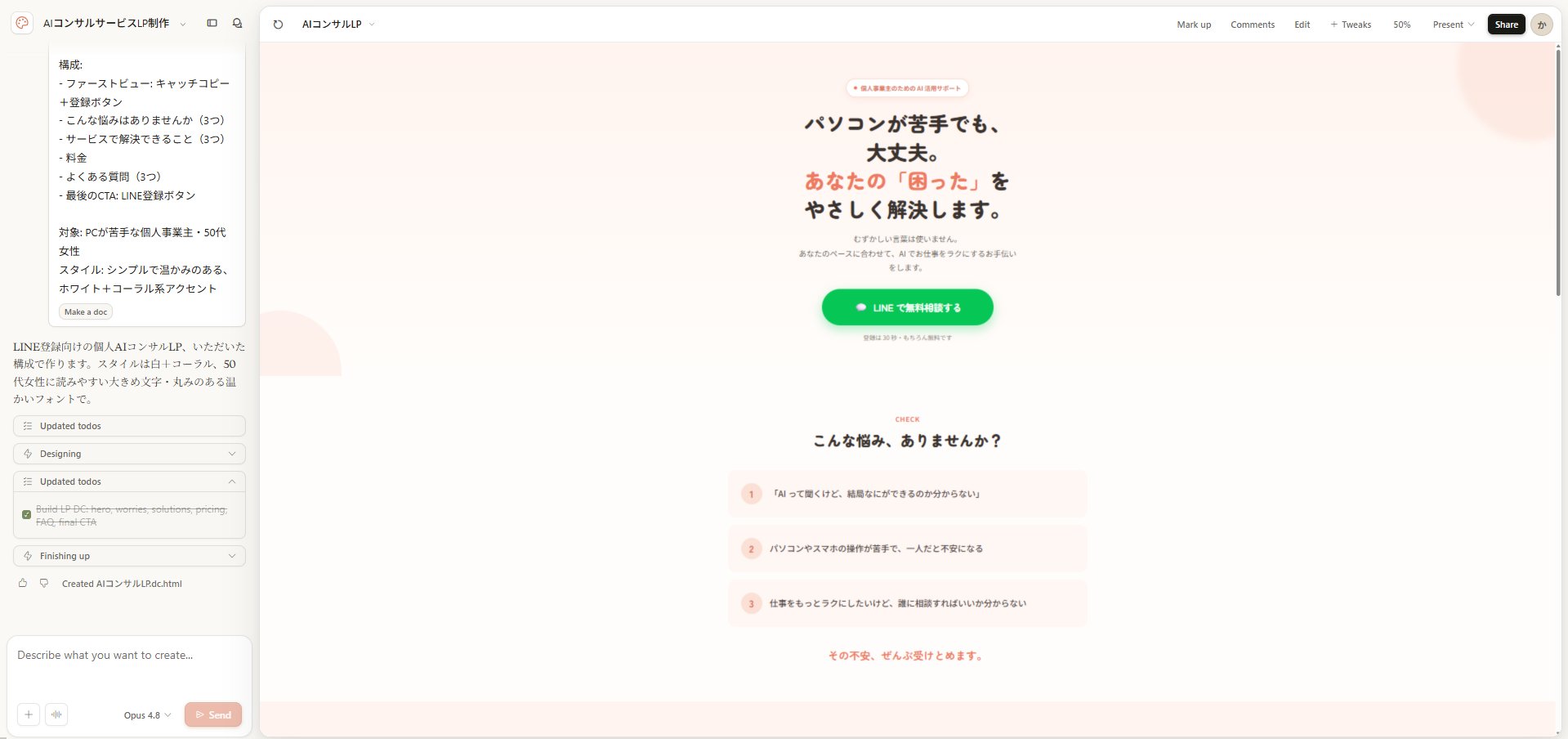
可以滾動查看其餘部分。登陸頁面從費用、常見問題到頁尾都會一併生成。
步驟 4. 使用右上方的按鈕進行調整
生成完成後,右上方會出現按鈕。
按鈕 | 功能 |
|---|---|
Mark up | 使用手寫或螢光筆做筆記 |
Comments | 留下評論(便於團隊共享與審查) |
Edit | 直接點擊編輯文字和圖片 |
+ Tweaks | 指示 AI 進行修正,例如「把這個按鈕放大」 |
50% | 顯示比例。點擊可放大/縮小 |
Present | 全螢幕簡報。向客戶展示時使用 |
Share | 透過網址分享,或匯出為 PDF/HTML |
只要在「Tweaks」中指示登陸頁面的用字或顏色,它就會當場修正。
如何製作動畫
可以製作動態橫幅和動態圖像。
步驟 1. 在首頁點選「Animation」

點選寫著「Motion graphics & loops」的卡片。
步驟 2. 輸入想製作的動畫內容
點選後會進入這個畫面。
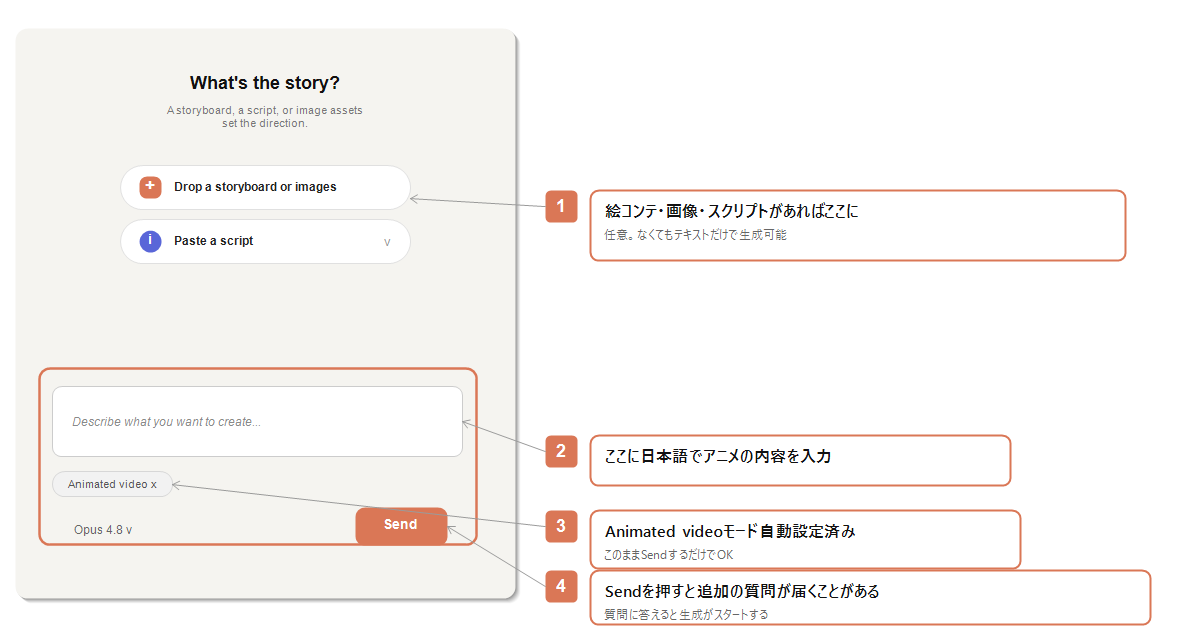
如果有分鏡圖或圖片,可以用「Drop a storyboard or images」上傳。
如果有劇本(文字),也可以用「Paste a script」貼上。
提示詞範例
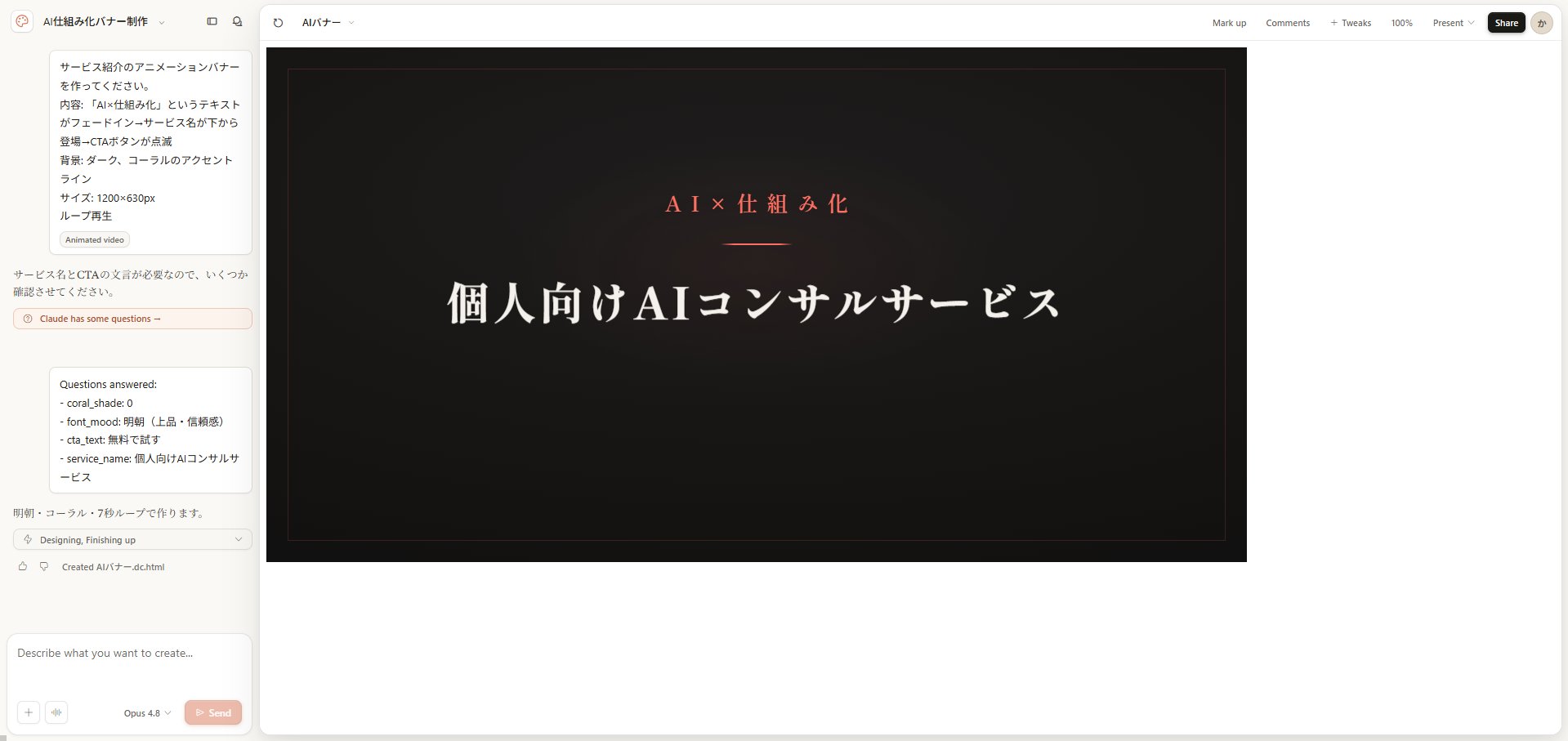
1請製作服務介紹用的動態橫幅。2內容:文字「AI x 系統化」淡入 → 服務名稱從下方出現 → 行動呼籲按鈕閃爍3背景:深色、珊瑚色強調線條4尺寸:1200×630px5循環播放
1請製作數字計數動畫。2顯示「3,000 人已註冊」的文字,並在 2 秒內從 0 數到 3,000。3頁面顯示時開始播放。
完成後會像這樣。
步驟 3. 使用右上方的按鈕進行調整
生成完成後,右上方會出現按鈕。
與其他卡片不同,沒有「Edit」按鈕。 由於動畫是透過程式碼(CSS/JavaScript)運作,無法直接點擊編輯元素。只能透過在「Tweaks」中指示 AI 來進行修正。
按鈕 | 功能 |
|---|---|
Mark up | 使用手寫或螢光筆做筆記 |
Comments | 留下評論(便於團隊共享) |
+ Tweaks | 指示 AI 進行修正,例如「讓動作更快」 |
100% | 顯示比例。點擊可放大/縮小 |
Present | 全螢幕預覽播放 |
Share | 透過網址分享,或匯出為 HTML 格式 |
如果將動畫匯出為 PDF,動態效果會消失。如果想保留動態效果,請選擇 HTML 格式。
如何使用 Blank Canvas(從頭開始建立)

沒有範本,也沒有提問。想從完全空白的畫布開始時使用。
適合「不符合任何卡片類別」或「想自己決定一切」的情況。
直接在文字輸入欄中輸入想建立的內容後按下送出即可。
如何使用 Start with a File(從檔案建立)
這張卡片能將現有檔案轉換為設計。只要把 Word、PDF 或 PPTX 檔案交給 Claude,它就會幫你建立設計。
步驟 1. 點選「Start with a file」

點選寫著「Turn it into a design」的卡片。會開啟檔案選擇對話框。
支援的檔案格式為 DOCX、PPTX、XLSX、PDF、JPG 及 PNG。
步驟 2. 上傳檔案並輸入指示
選擇檔案後會進行上傳,並顯示一個大型文字輸入欄。用日文輸入想建立的內容,然後按下「Start project」按鈕。
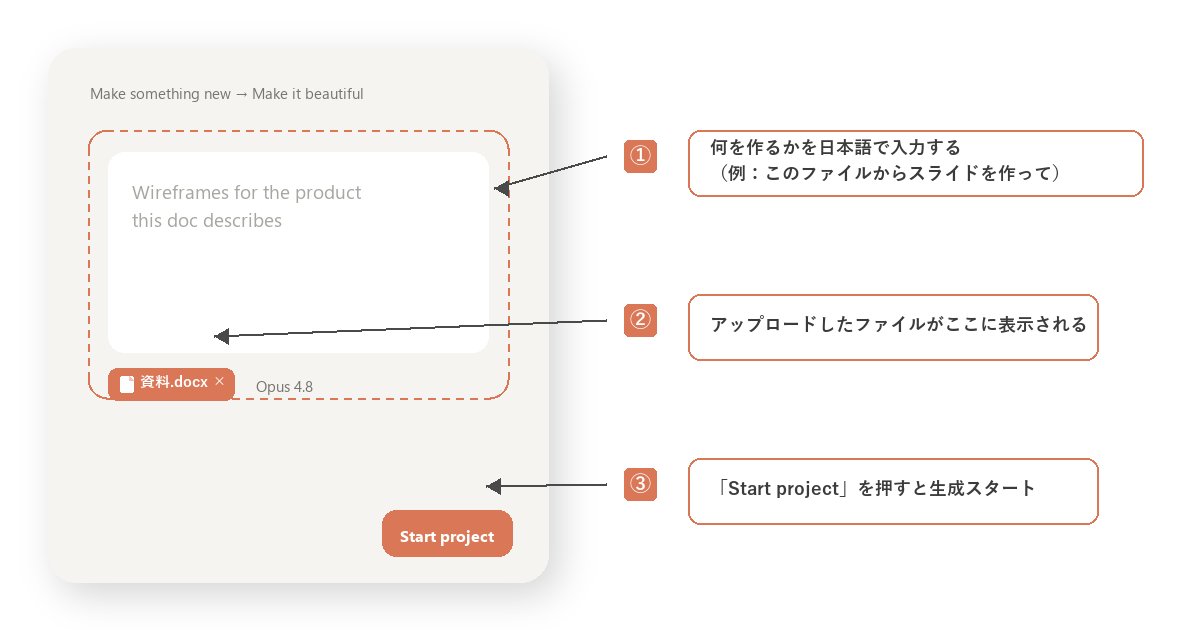
其他卡片是「Send」按鈕,但這張卡片是「Start project」。
提示詞範例
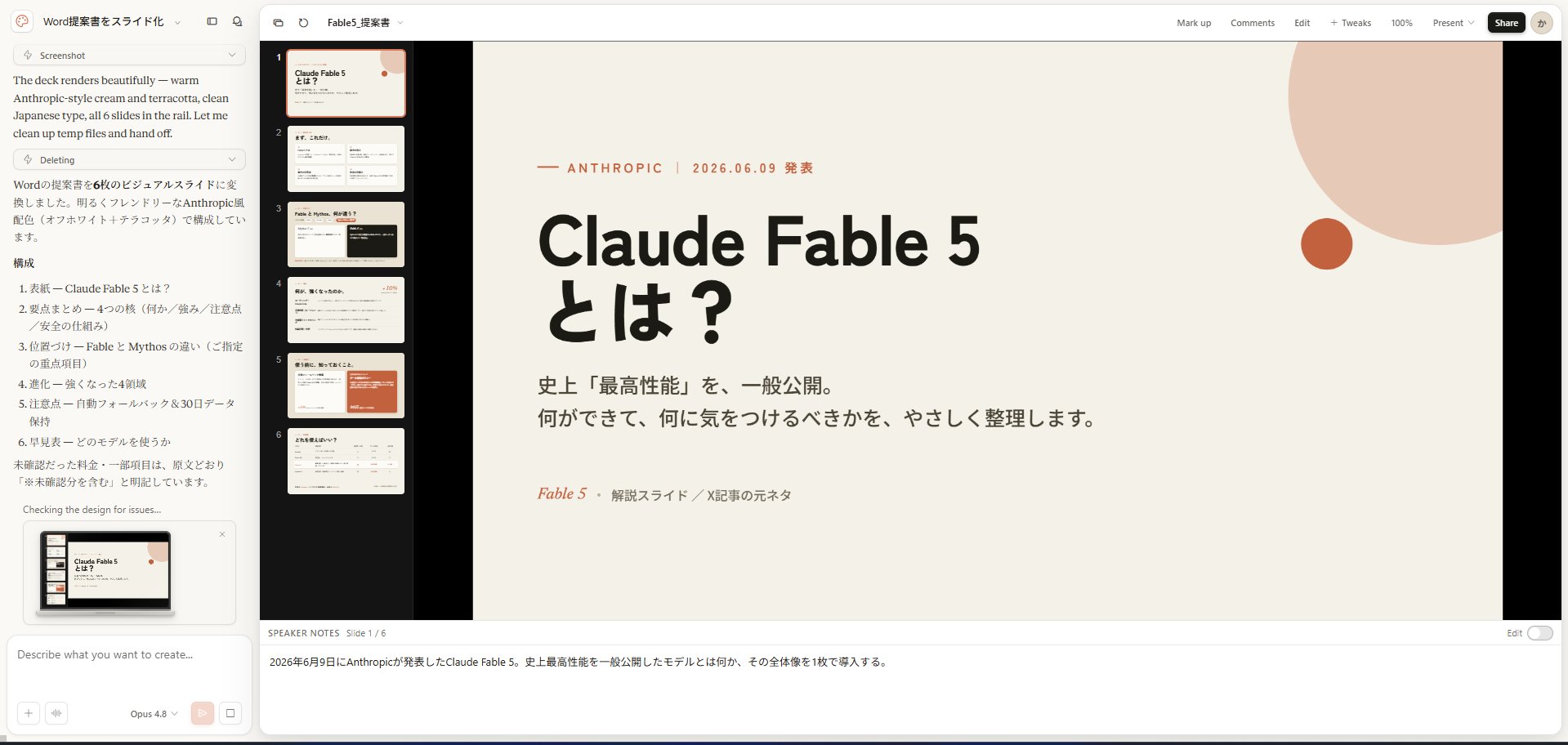
1請將附加的 Word 企劃書轉換為視覺化的企劃投影片。2做成 5-7 頁的結構,採用簡潔易懂的設計。
1請將這份手寫筆記中的點子轉換為登陸頁面企劃書。2對象:AI 初學者的個人事業主3目標:諮詢申請
完成後會像這樣。
步驟 3. 使用右上方的按鈕進行調整
生成完成後,可以使用右上方的工具列進行調整。按下「+ Tweaks」按鈕會開啟聊天輸入欄,可以下達追加指示進行微調。
按鈕 | 功能 |
|---|---|
Mark up | 加入標記與評論 |
Comments | 評論管理 |
Edit | 直接編輯模式 |
+ Tweaks | 透過聊天進行追加指示 |
100% | 變更顯示比例 |
Present | 簡報模式 |
Share | 分享與匯出 |
如何使用 Design Systems [本次更新新增]
在首頁卡片列表下方有一個「Set up design system」按鈕。
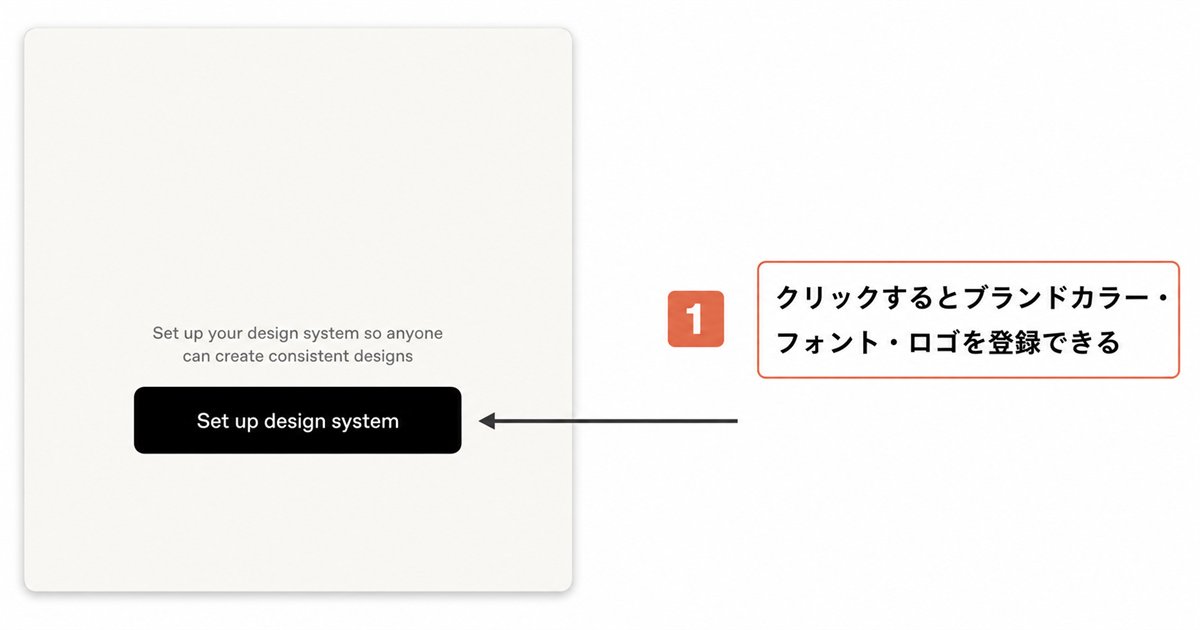
只要事先註冊品牌顏色、字型和標誌,之後的設計就會自動套用。
這解決了「每次顏色都不一致」的問題。
按下按鈕會顯示「Add a design system」對話框。
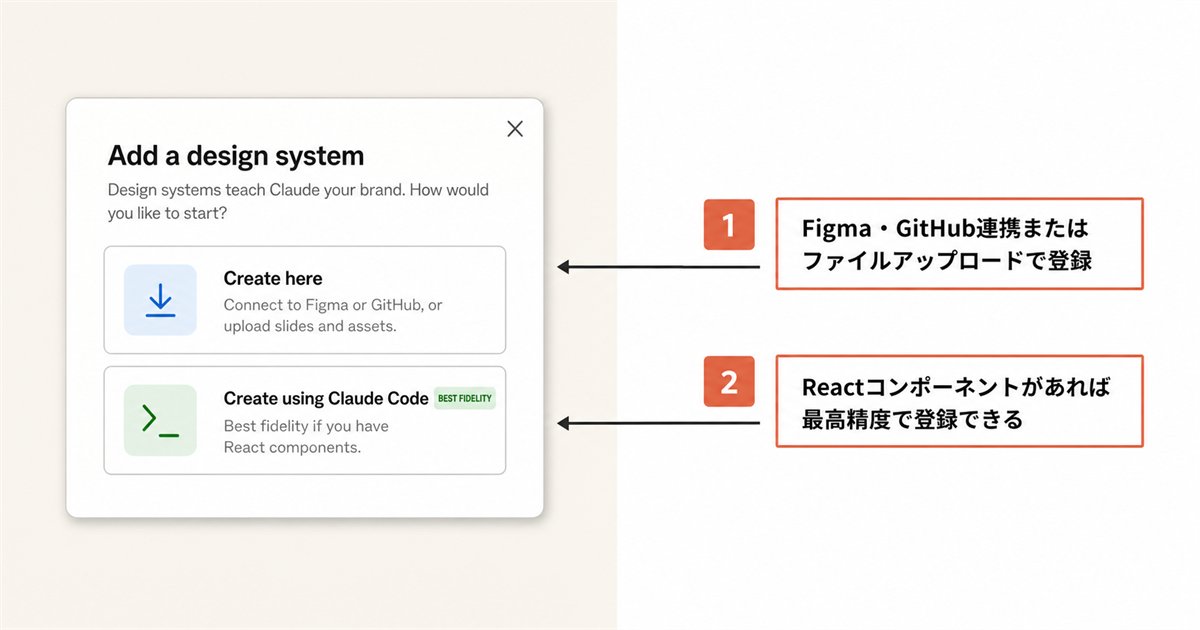
有兩種註冊方法。
① Create here(適合初學者)
只要在表單中輸入必要資訊即可設定。
可註冊的項目:
- 公司名稱/品牌說明(文字輸入)
- GitHub 儲存庫 URL
- Figma 檔案(上傳 .fig 檔案)
- 字型、標誌及素材檔案
不需要程式碼即可使用。初次嘗試時建議使用這個方法。
② Create using Claude Code(最佳精準度)
這是讓 Claude Code 學習品牌資訊的功能。
一旦註冊,之後製作登陸頁面、首頁或投影片時,就不需要每次都指定「用這個顏色和這個字型」。會自動產出統一品牌的設計。
主要針對企業開發團隊。 這是透過 React 規則從服務程式碼中自動讀取品牌資訊的功能。個人使用的案例幾乎沒有。
使用方法
可以按照以下步驟從頭建立。
步驟 1. 確認 Node.js
步驟 2. 建立資料夾與檔案
1任意資料夾/2 └── design-system/3 ├── package.json4 └── tokens.js
package.json
1{2 "name": "my-design-system",3 "version": "1.0.0",4 "type": "module"5}
tokens.js(將顏色和字型改為你的品牌)
1export const colors = {2 primary: "#DA7756", // 主色3 background: "#F5F4F0", // 背景色4 text: "#1C1917", // 本文5 white: "#FFFFFF"6}7export const fonts = {8 heading: "YuGothic",9 body: "Meiryo"10}
步驟 3. 執行 /design-sync
在 Claude Code 中執行以下指令:
1/design-sync
完成後,品牌就會註冊到「Design systems」分頁中。之後的設計生成會自動使用這個顏色和字型。
匯出方法
完成的設計可以用數種格式匯出。
格式 | 適合的用途 |
|---|---|
用於寄送、列印及分享 | |
PPTX | 在 PowerPoint 中開啟進行額外編輯 |
HTML | 直接發布在網路上或交給 Claude Code |
URL | 與團隊或客戶分享的連結 |
Canva | 在 Canva 中進行額外編輯或調整用於社群媒體貼文 |
ZIP | 一次下載所有檔案 |
如果有動畫,匯出為 PDF 時動態效果會消失。
如果想保留動態效果,請選擇 HTML 格式。
調整技巧(Tweaks 面板)
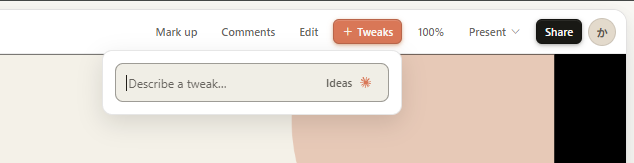
生成完成後,按下「Tweaks」按鈕即可向 AI 下達微調指示。
有效指示的範例:
- 「將標題文字放大」
- 「讓按鈕更突出」
- 「整體簡化」
- 「檢查在智慧型手機上觀看時的版面配置」
與其一次全部修改,不如逐項指示,更容易得到想要的結果。
本次更新改變了什麼
變更 | 詳情 |
|---|---|
新增 Design systems 分頁 | 集中管理品牌顏色和字型 |
在畫布上直接編輯 | 直接拖曳調整文字和版面配置 |
與 Claude Code 的雙向連結 | 從設計直接到程式碼實作(/design-sync) |
支援 PDF/PowerPoint 匯出 | 增加匯出格式 |
擴充外部工具整合 | 支援 Adobe、Canva、Gamma、Lovable、Miro、Replit、Vercel、Wix 等 |
總結 — 依照想建立的內容選擇卡片
Claude Design 可用於 Pro 方案(每月 $20 美元)以上。無法免費使用。
依照想建立的內容選擇卡片
想建立的內容 | 要使用的卡片 |
|---|---|
研討會、簡報、提案資料 | Slides |
應用程式或服務的可動原型 | Product prototype |
想先確認畫面配置 | Product wireframe |
登陸頁面、企劃書、作品集 | Document |
動態橫幅、動畫素材 | Animation |
將現有 Word/PPT 轉換為設計 | Start with a file |
提示詞若能包含「目的、結構、對象、風格」這四點,精準度會提升。
不要一開始就追求完美,先建立大致框架,再逐一修正會比較快。
如果您喜歡這篇文章,希望您能按讚。
▼ 即使不擅長電腦,也能開始使用的 Claude 用法,可以透過 LINE 接收。
註冊後會贈送 Claude Code 安裝指南。
https://utage-system.com/line/open/7AX6UZExr2sX?mtid=k9bP2gwMFMso





