AI 生成的簡報已經達到可以直接用於工作的水準。過去主要的兩大痛點是:1) 不符合所需格式,2) 最終還是得放到 PowerPoint 手動修改。現在,這些問題都能被一致地處理。
「與你自己的品牌一致,直接向客戶展示。」Claude Design 正是讓這成為可能,且每次都穩定達成的關鍵。
在這篇文章中,我將說明使用 Claude Design 製作簡報的完整流程,以及常見的陷阱。即使非工程師也能輕鬆上手,請務必一試。
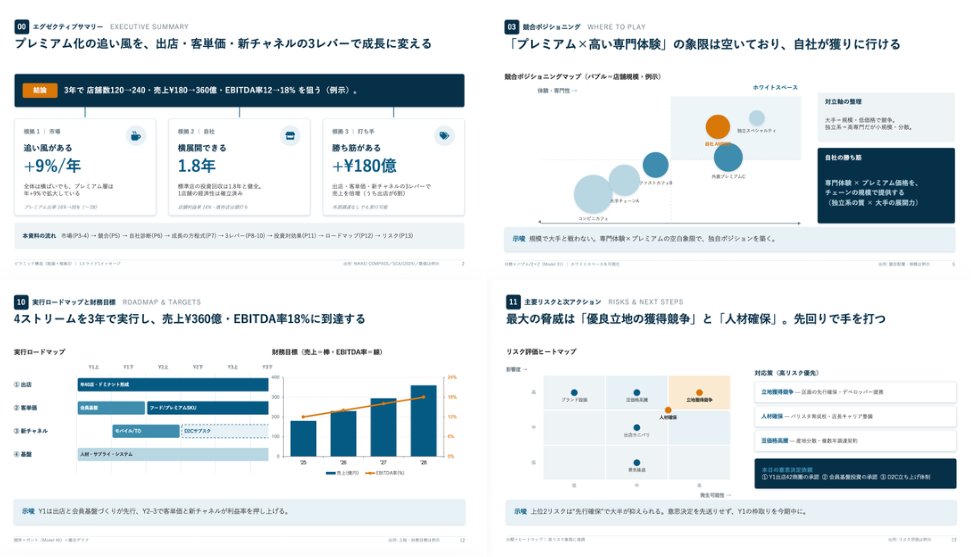
步驟 1:先試著做一張投影片(快速體驗神奇之處)
理論之後再說。直接動手比較快。
1) 開啟 [claude.ai/design](http://claude.ai/design)
你也可以從 Claude 瀏覽器版或桌面應用程式左側的「Design」選單進入。
2) 在「What would you like to design today?」畫面中選擇「Slides」
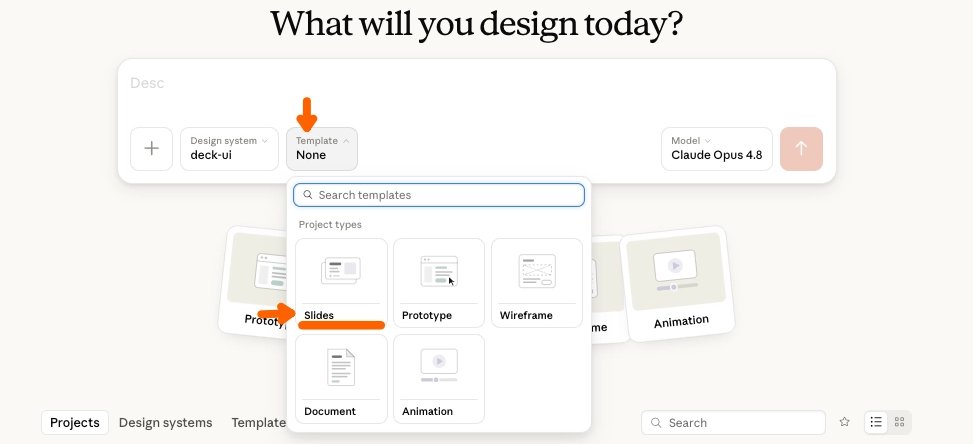
3) 在輸入欄位中輸入你想建立的內容,然後送出
一開始模糊一點也沒關係:
1製作 10 張投影片2- 主題自行選擇以展示能力3- 讓素材具備顧問級品質且結構化4- 每張投影片傳達一個訊息
4) 即使提示不完整,Claude 也會追問細節
要從頭建立完美的提示並不容易。Claude Design 會在資訊不足時進行詳細的詢問。
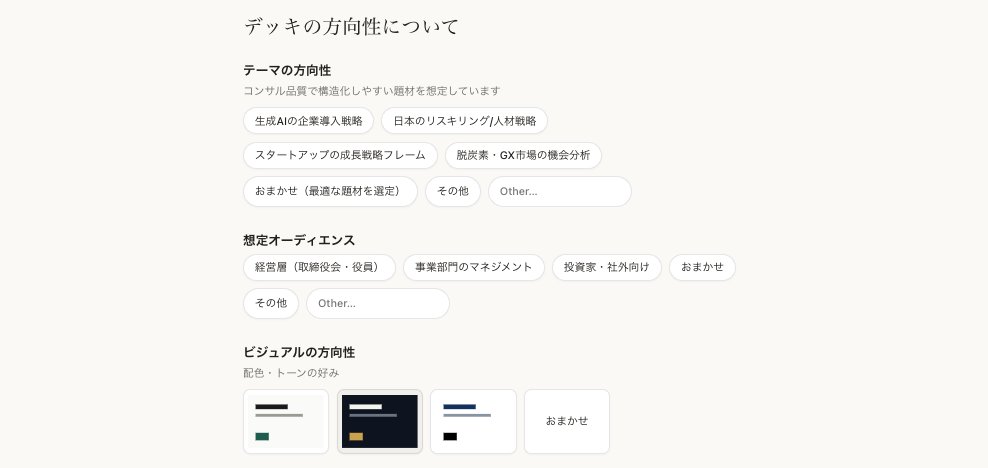
這樣一來,初稿就會傾瀉而出。當我第一次看到時,老實說真的很震驚:「等等,已經可以做到這種程度了嗎?」
不過,如果只到這裡為止,它仍然只是「典型的 AI 投影片」——在公司場合中總覺得有點不對勁或格格不入。多數爆紅文章都在這裡停住。真正的工作才正要開始。
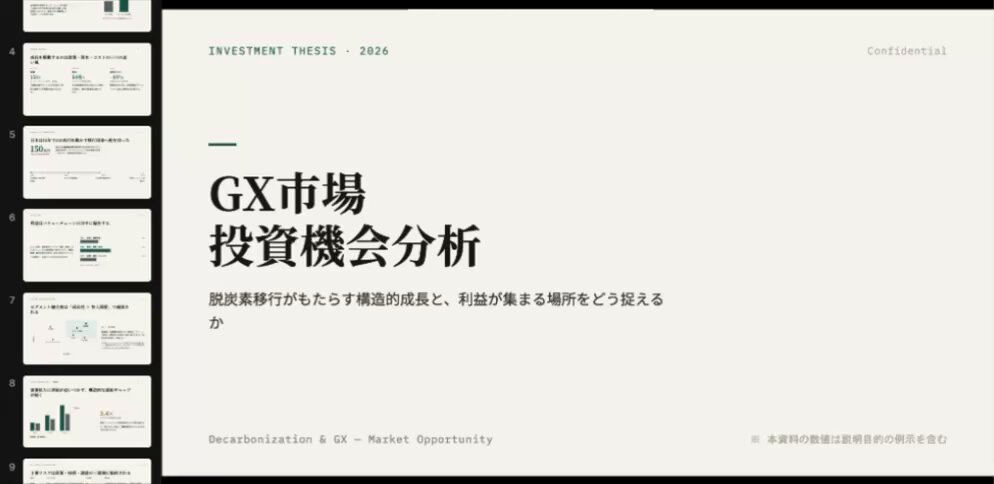
步驟 2:教導你的「自有品牌」[主要主題]
這是讓我覺得這些投影片真正「可用」的功能。也是多數人忽略的部分。
Claude Design 可以讓你完全載入自己(或公司)的設計規則。
「設計規則」聽起來可能很難,但基本上指的是這些東西:
- 品牌色(公司顏色)
- 字型
- 標誌、按鈕和卡片的形狀
- 間距與邊距
這套視覺規則稱為「設計系統 (Design System)」。一旦你教會 Claude,它產出的所有內容就會保持同樣的風格與調性。不會忽高忽低。因此,它不會在你公司其他素材中顯得突兀。這就是你能安心直接帶去會議或客戶面前的簡報秘訣。
設計系統的設定方法
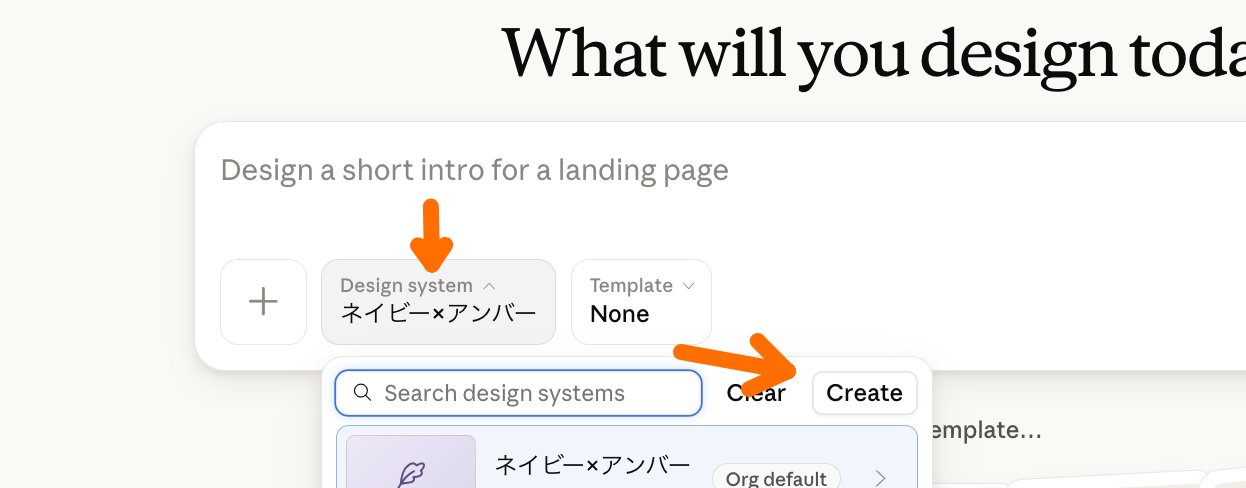
在頂端畫面中,點擊輸入欄位下方的 「Design System」下拉選單 ->「Create」。這會開啟設定畫面。
接著,只要提供你的公司資訊即可。對非工程師來說,以下這兩個區塊就足夠了:
- 「Add fonts, logos, and assets」:將標誌、字型以及 PDF 素材(過去的提案簡報或品牌指引) 拖放至此。備註:我實際測試時,可以直接附加 PDF。
- 「Company name and overview」+「Anything else to note」:用文字說明顏色、語調和氛圍。
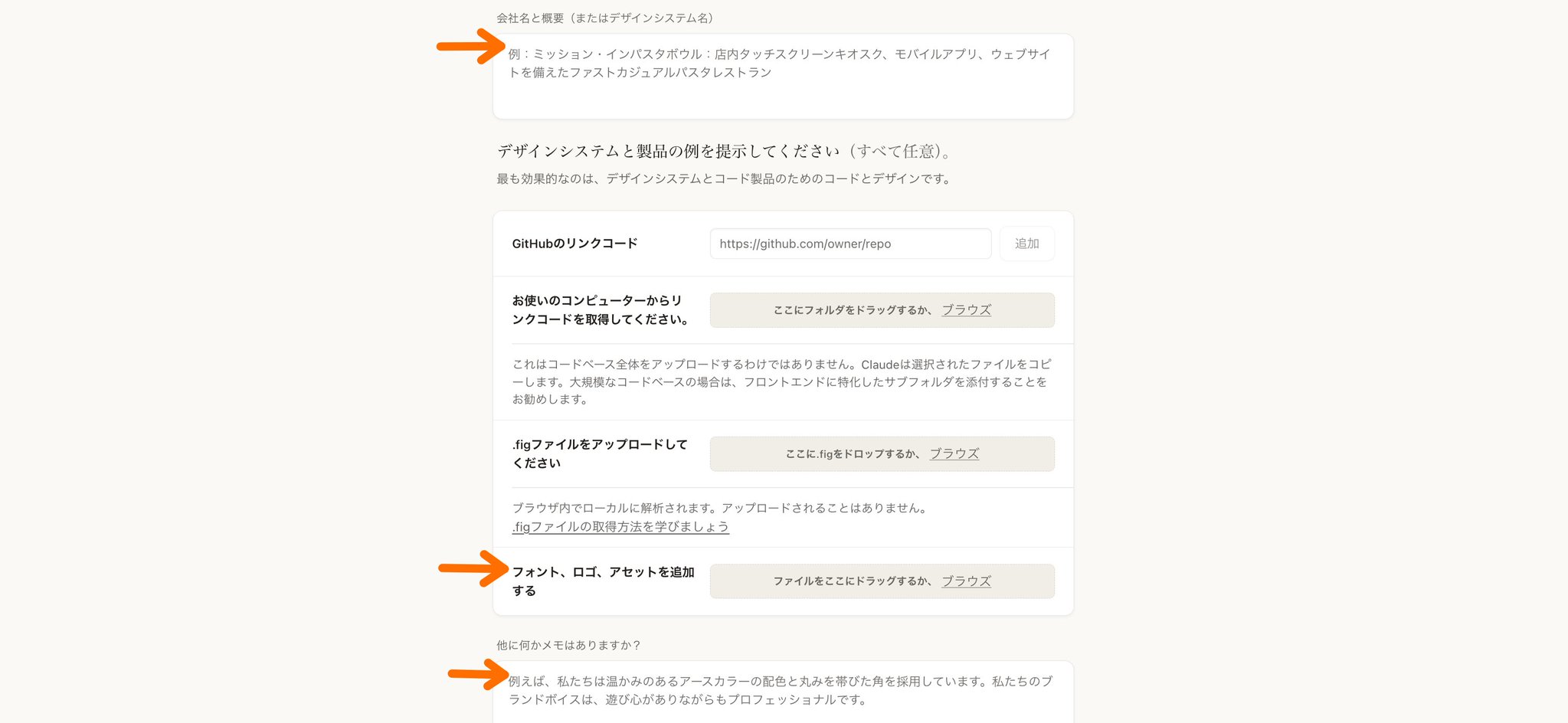
在備註中寫什麼的範例:
1配色以企業藍與灰色為基底。標題粗體,內文細體。2角落微圓,邊距寬敞。語調為 B2B 但不過於生硬,強調信賴感。
只要等待約 10 分鐘,你的設計系統就完成了。
還有 GitHub 網址、來自你電腦的程式碼集(僅限程式碼,不接受 PDF)以及 .fig 檔案(Figma) 的欄位。不過,以簡報用途來說,上述兩項已經足夠。
Claude Design 巧妙之處在於,它會將你提供的素材和備註與自己的輸出進行比對,並自行修正不一致之處。就像它會自動思考:「哦,這個顏色跟品牌不同」,然後修正。
⚠️
注意:匯入的品質取決於「原始資料的品質」。如果你提供混亂的素材,它就會學到混亂的內容。它不是能將任何混亂的東西變成神級設計的魔杖。反過來說,只要有一份適當的品牌指引,輸出品質就會大幅提升。
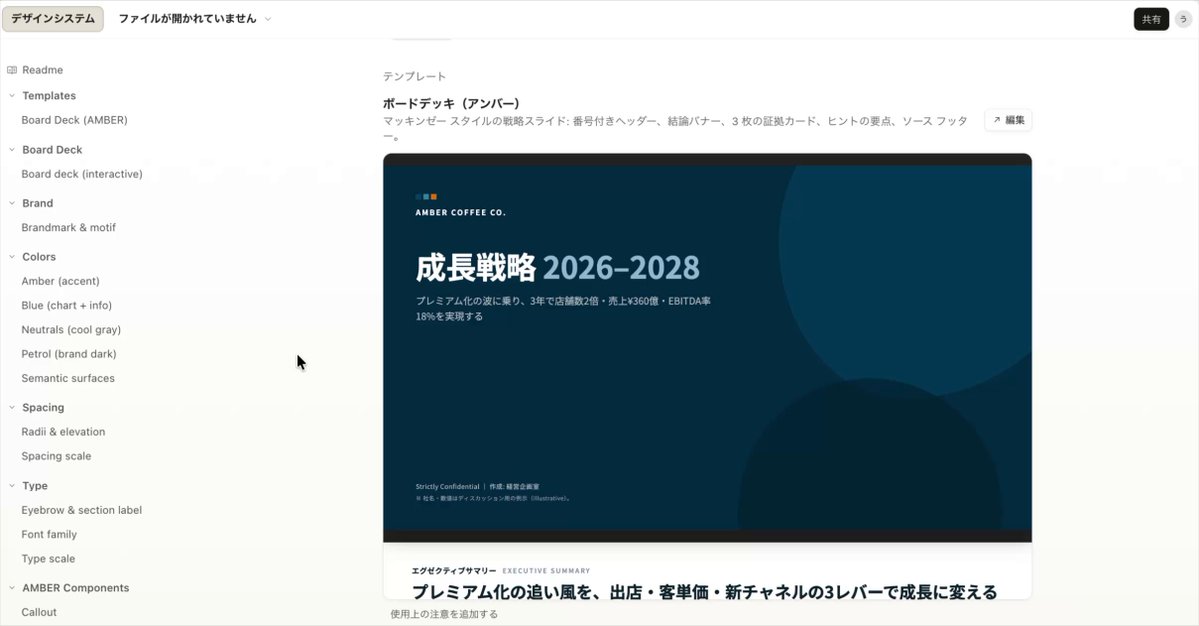
💡 立即套用到我的自有品牌
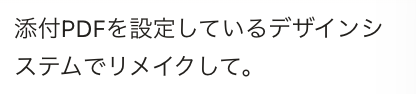
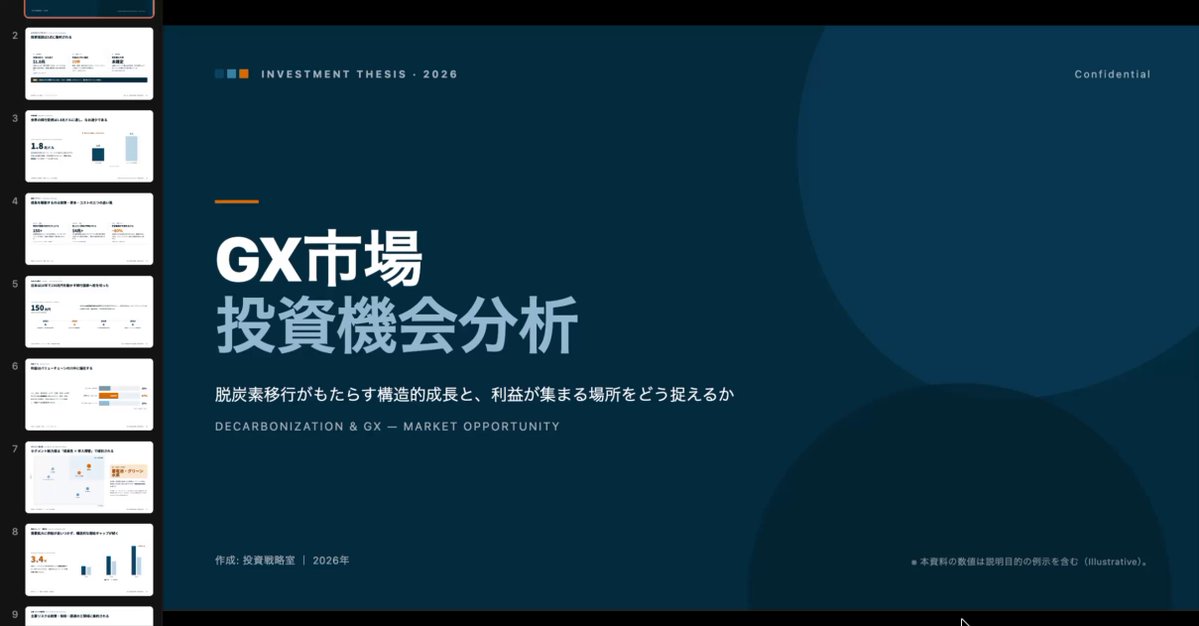
我重新製作了步驟 1 的素材,套用了我公司的品牌。只需一句話就完成重製:
步驟 3:編輯(三種方式)
老實說,經過步驟 2 之後,投影片通常已經可以直接使用。但有時候你還是想修改。有三種編輯方式,正確運用就能一氣呵成。
- 聊天(對 AI 的全局指令) -> 用於大範圍的整體修改。例如:「讓整體語調更平穩」或「將定價頁面移到最後」。
- 行內評論(對 AI 的具體指令) -> 用於特定一處。點擊某個位置並說:「增加這個標題的邊距」。
- 直接編輯(手動) -> 用於視覺微調。手動拖曳、調整大小和對齊。
這裡是「只修改這部分」的範例。你選取區域並給予指令來套用修改:
步驟 4:匯出與轉移到其他工具
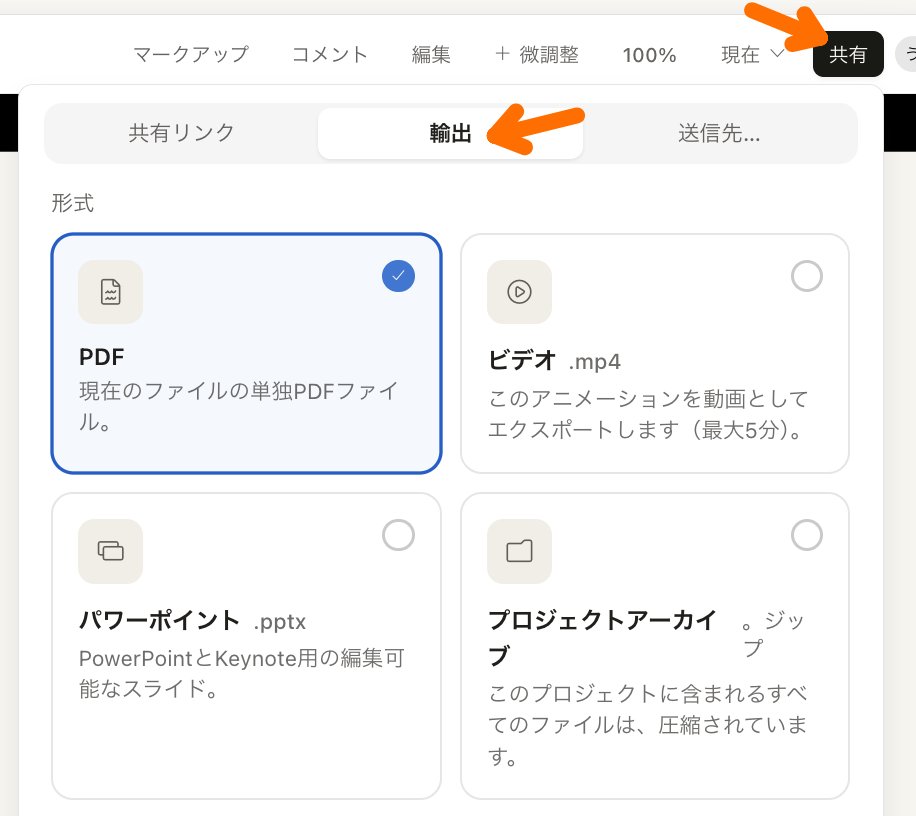
完成後,可以匯出成多種格式。對簡報來說,主要使用這三種:
- PDF ... 最安全的簡報與分享方式。設計完全保持不變。
- PPTX (PowerPoint) ... 適合想進一步編輯的人。版面配置問題很少。
- 單一 HTML ... 在瀏覽器中開啟即可進行全螢幕簡報。離線也能運作。
你也可以匯出/連結到 Canva,或交給 Claude Code。
注意事項
請確認以下幾點作為總結:
- 匯入品質取決於原始資料。 如同步驟 2 所述,這是最重要的一點。提供一份乾淨的品牌指引是捷徑。
- 使用限制是共用的。 它與 Chat、Claude Code 和 Cowork 共用同一套使用限制,請注意不要過度使用。
- 對於大型程式碼庫,建議從 Claude Code 端連結儲存庫,以避免瀏覽器變得沉重。
結語
感謝您的閱讀。
未來,我將持續發布關於以下主題的內容:
- AI x 文件
- 如何製作文件
- 使用 Claude/ChatGPT/Copilot 等工具的 AI x 商業應用(自動回覆電子郵件、自動報價、自動 Salesforce 輸入等)
感謝您的支持。





