我的工作就是教你『如何』使用 AI。
而我剛剛就用這個技能取代了自己。
- 你只需要下載我剛建好的 Claude 技能——叫做 /how-to。
- Claude 會幫你從 A 走到 Z,完成任何你想用 Claude 處理的任務。
- 即使你根本不知道該怎麼開始。
設定好之後,它會長這樣:
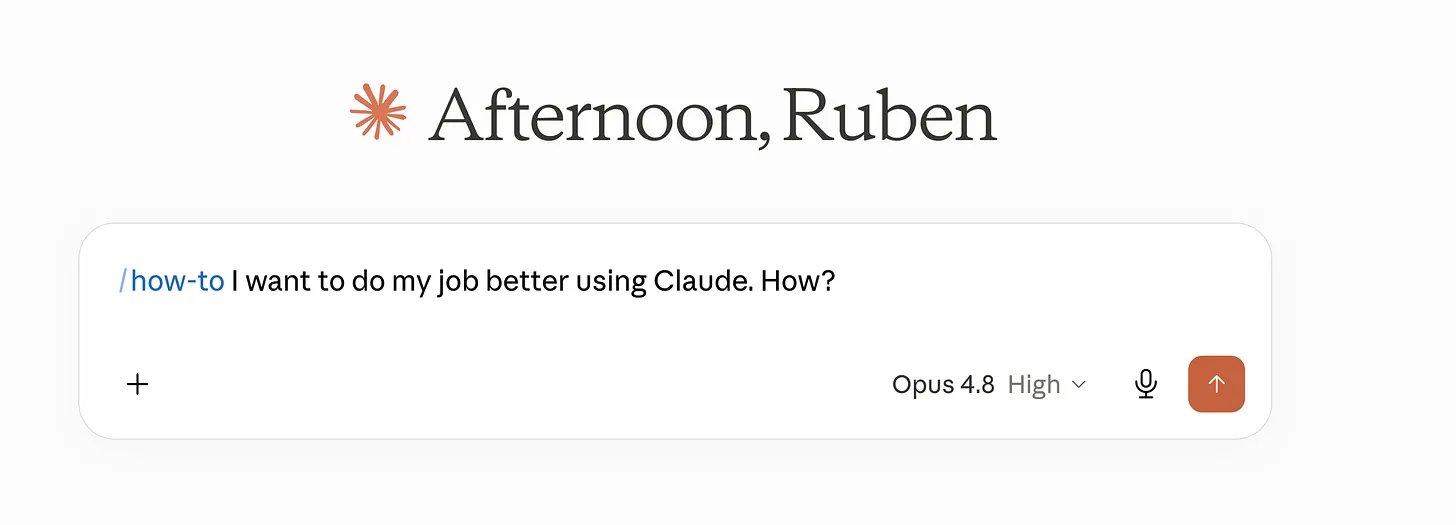
從最簡單的提示開始,搭配這個神奇的技能 /how-to。
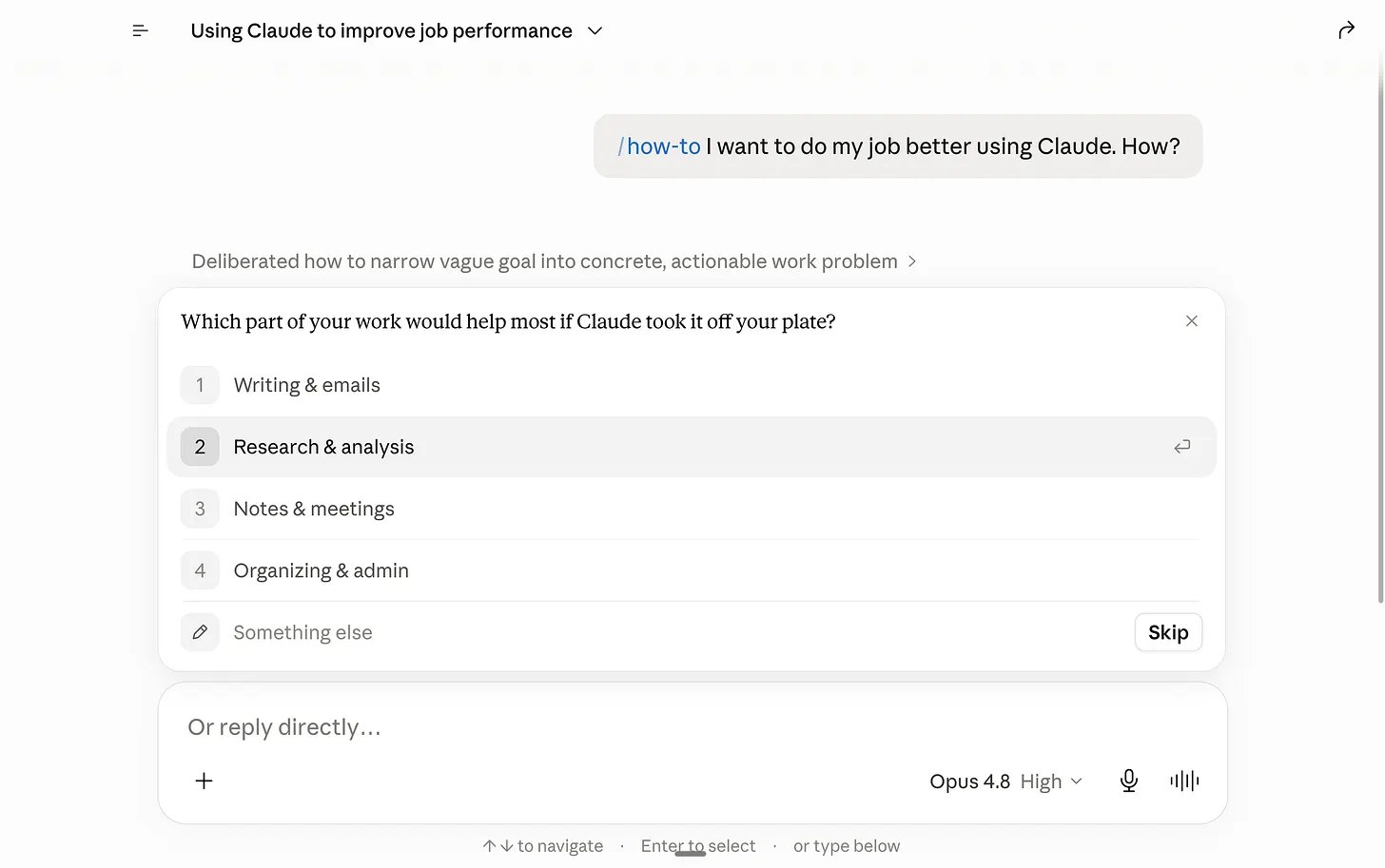
Claude 會根據我的技能,問你正確的問題。
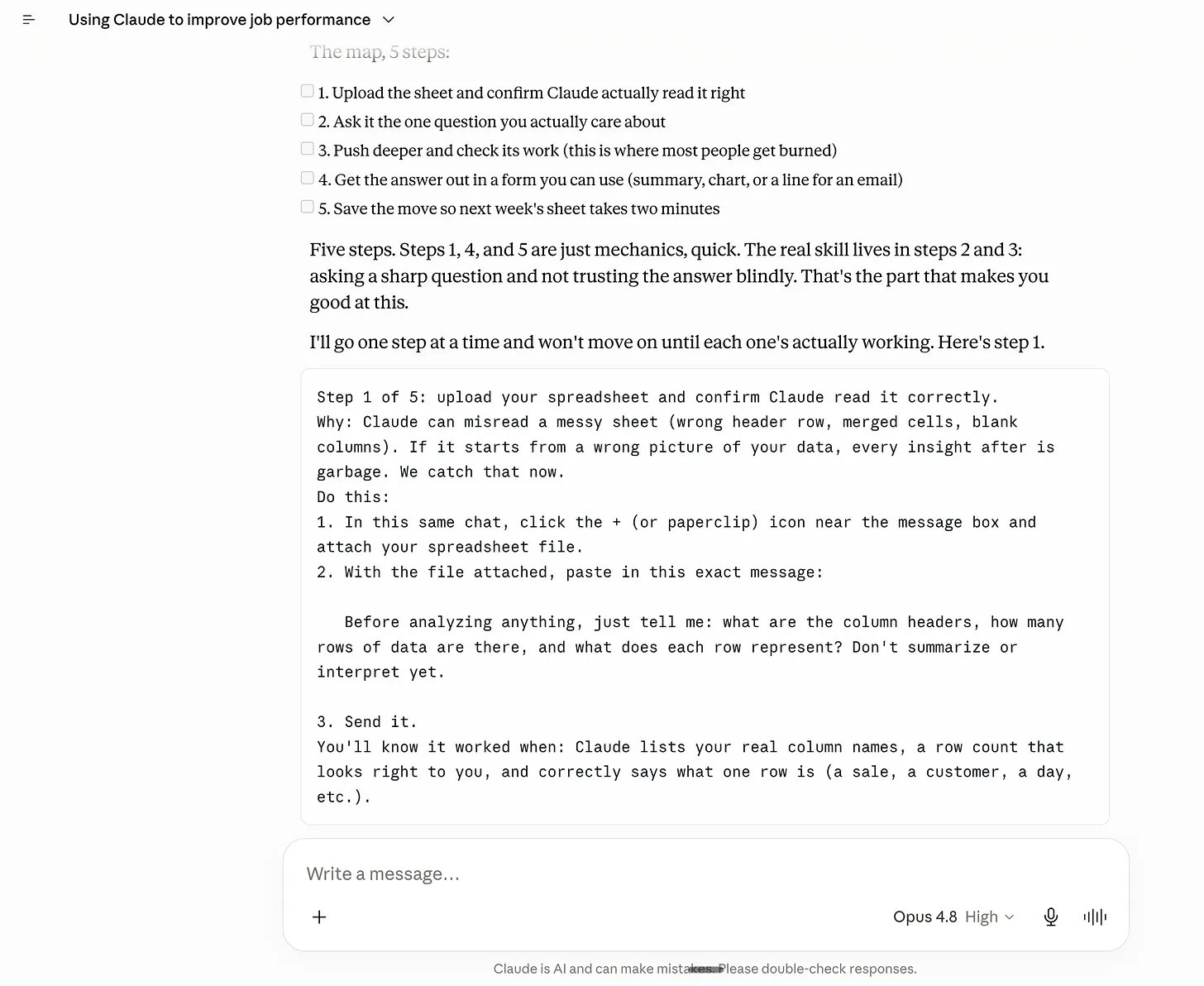
你就能得到一份完整的計劃和逐步指南,用 Claude 做任何事。
深吸一口氣。我接下來會確確實實地教你如何也能做到——這或許是最後一次了?
開始之前有兩件事:
- 儲存這份指南。這週撥出 10 分鐘設定你的 Claude。
- 把這篇分享給任何從未用過 Claude 的人(還以為這是某個男生的名字)。
第一步:下載我的技能。
Claude 的「技能」就是一個預先寫好的提示,教會 Claude 如何做事,你就不用一直重複說。
我之前寫過詳細的免費文章 這裡。
- 前往我的 Dropbox 連結:https://www.dropbox.com/t/xwYFCcdpuzTQiOYu
- 使用密碼「I-dont-need-Ruben-anymore」。可以用。
- 免費下載這個技能。第二步會用到。
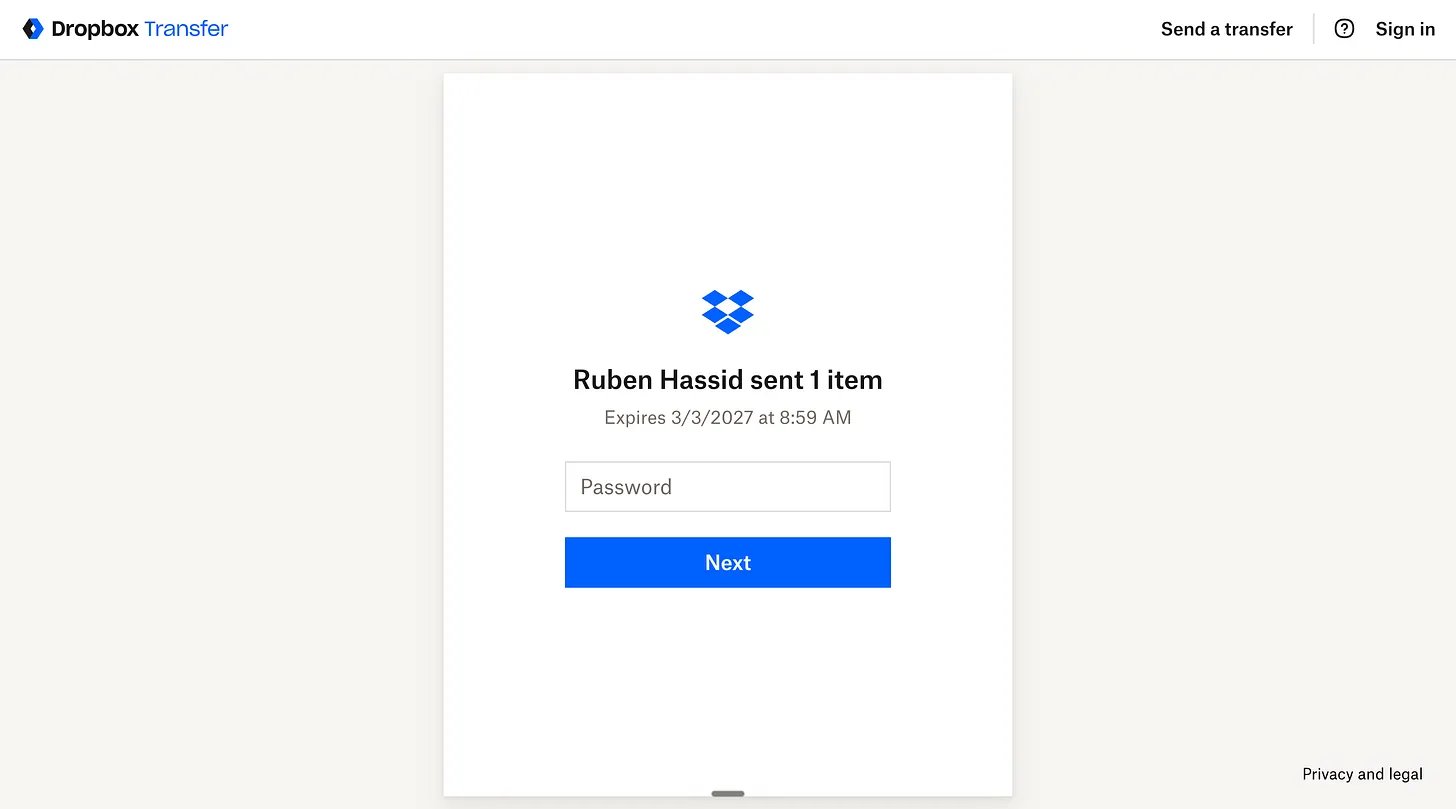
#1:前往 Dropbox 連結 → https://www.dropbox.com/t/xwYFCcdpuzTQiOYu
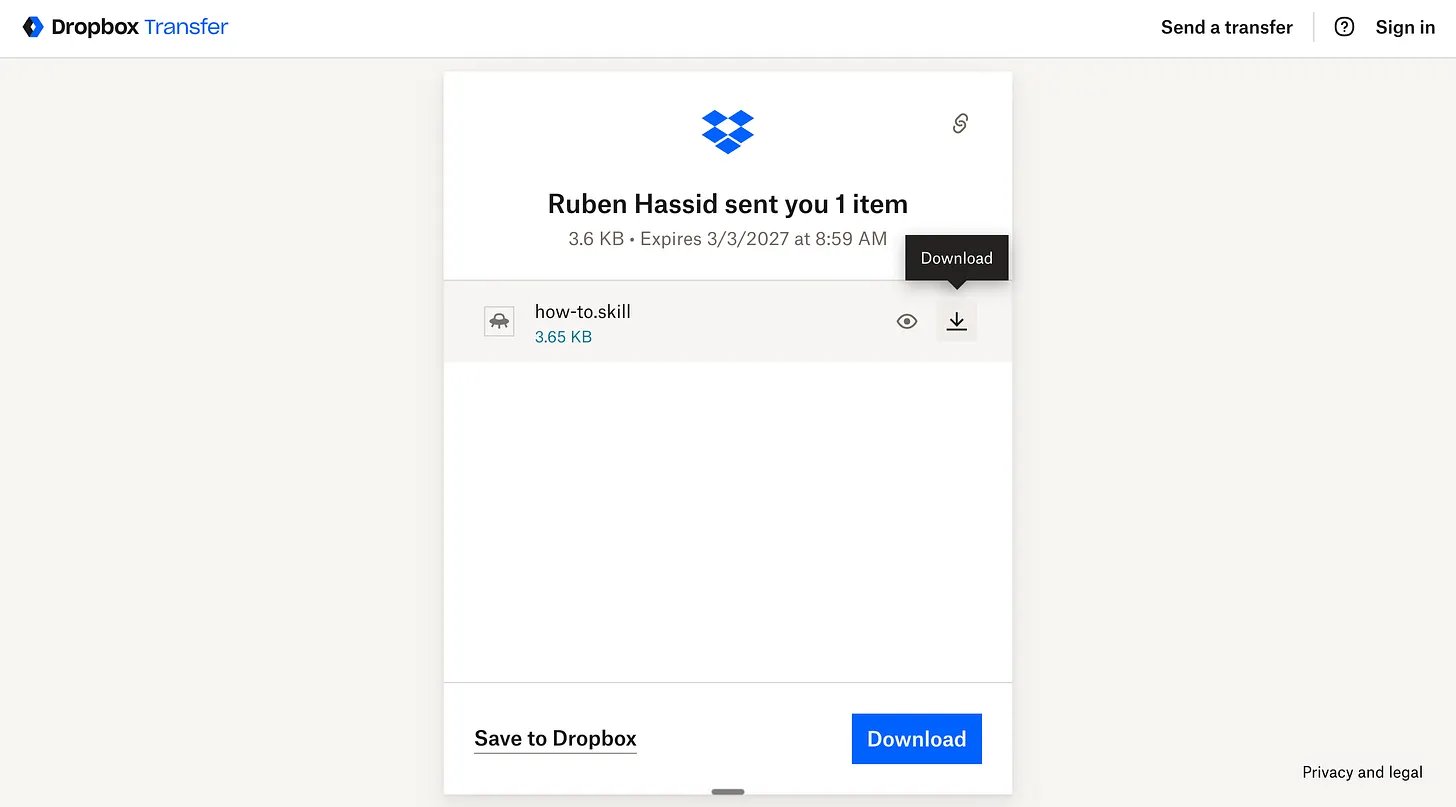
#2:點選「Download」。
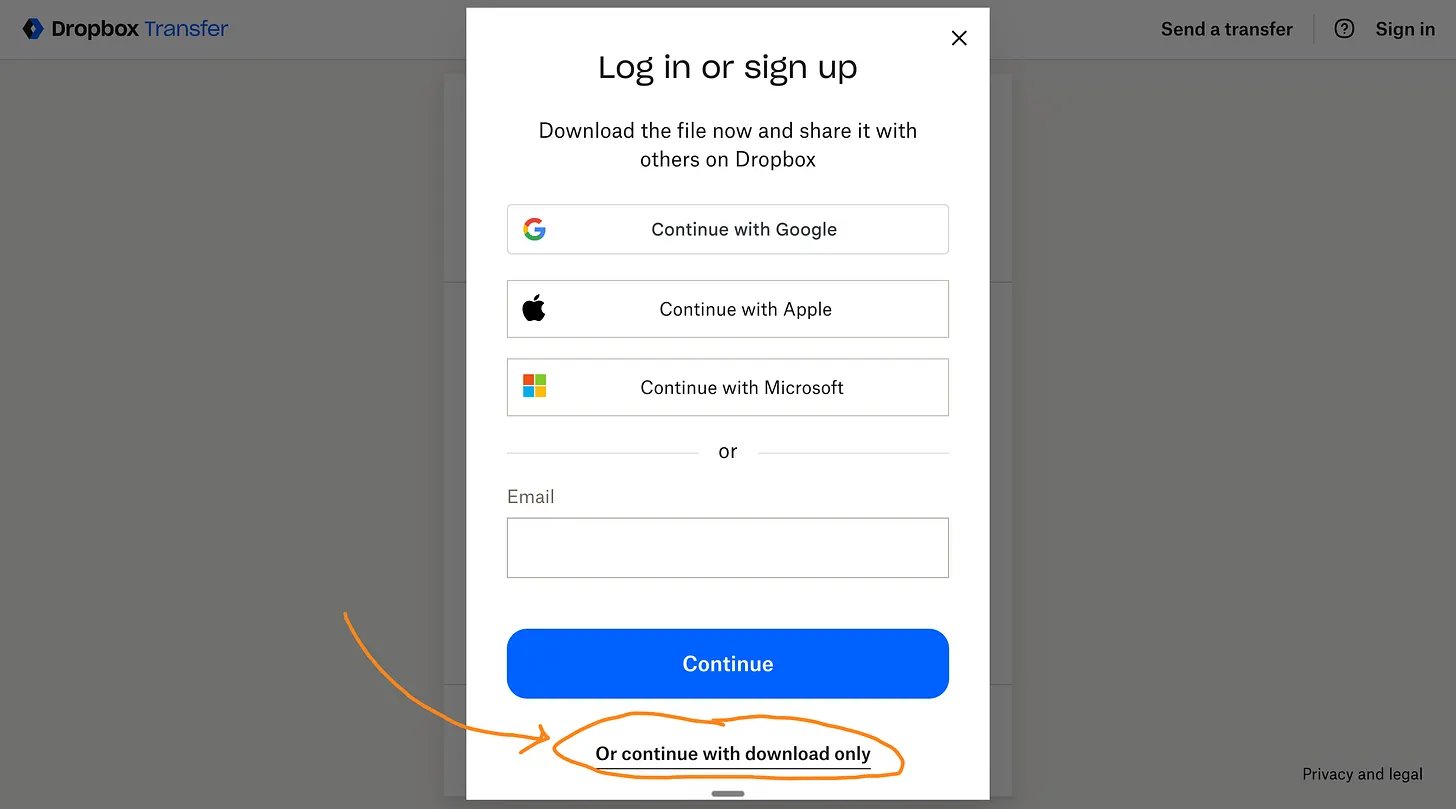
#3:不需要建立帳號。點這裡。
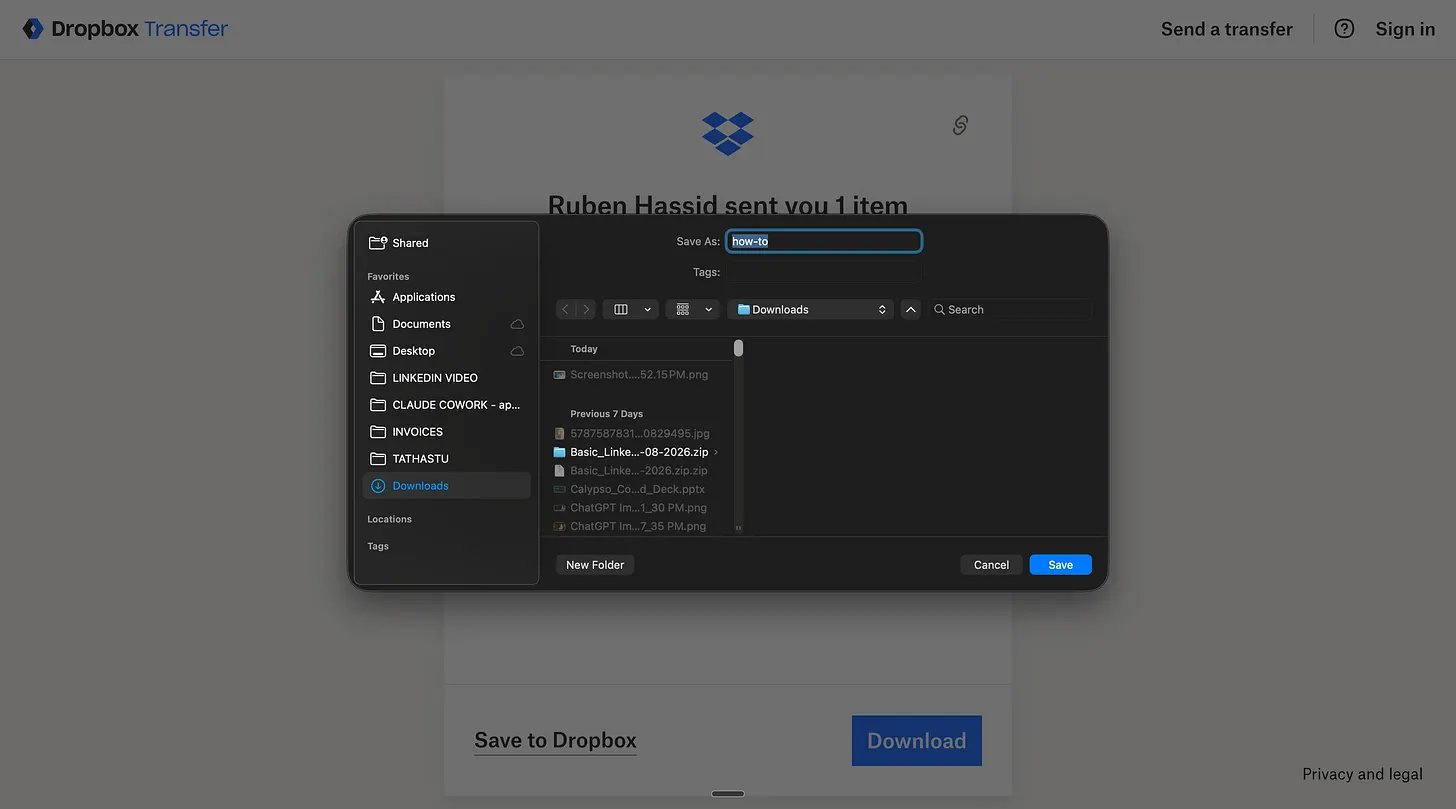
#4:儲存在電腦的任何地方。
現在可以進入第二步了。
第二步:上傳我的技能。
Claude 技能可以輕鬆從任何地方匯入,也可以與整個團隊分享。這其實是我賺錢的主要方式:我幫助企業更快採用 Claude,並為他們建立自訂技能與工具。
如果你的團隊需要,請在 Linkedin 上傳訊息給我。
- 前往 Claude。用電腦版應用程式更好。
- 左側選單 → 點選「Customize」。
- 點選「Skills」→ 按「+」→ 選擇「Create skill」→「Upload a skill」。
- 選取你剛從我這下載的技能。
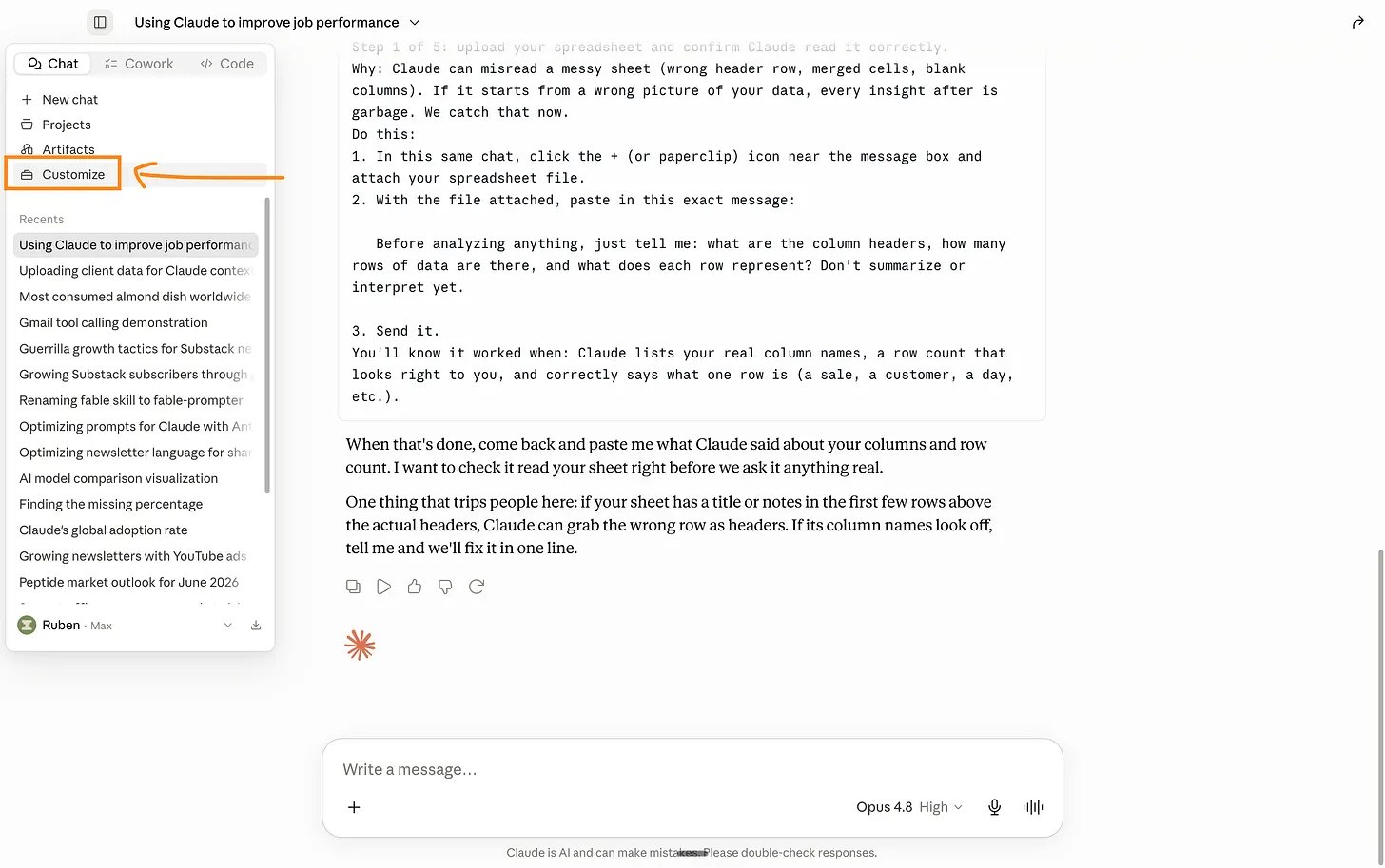
#1:在 Claude 應用程式內找到「Customize」。
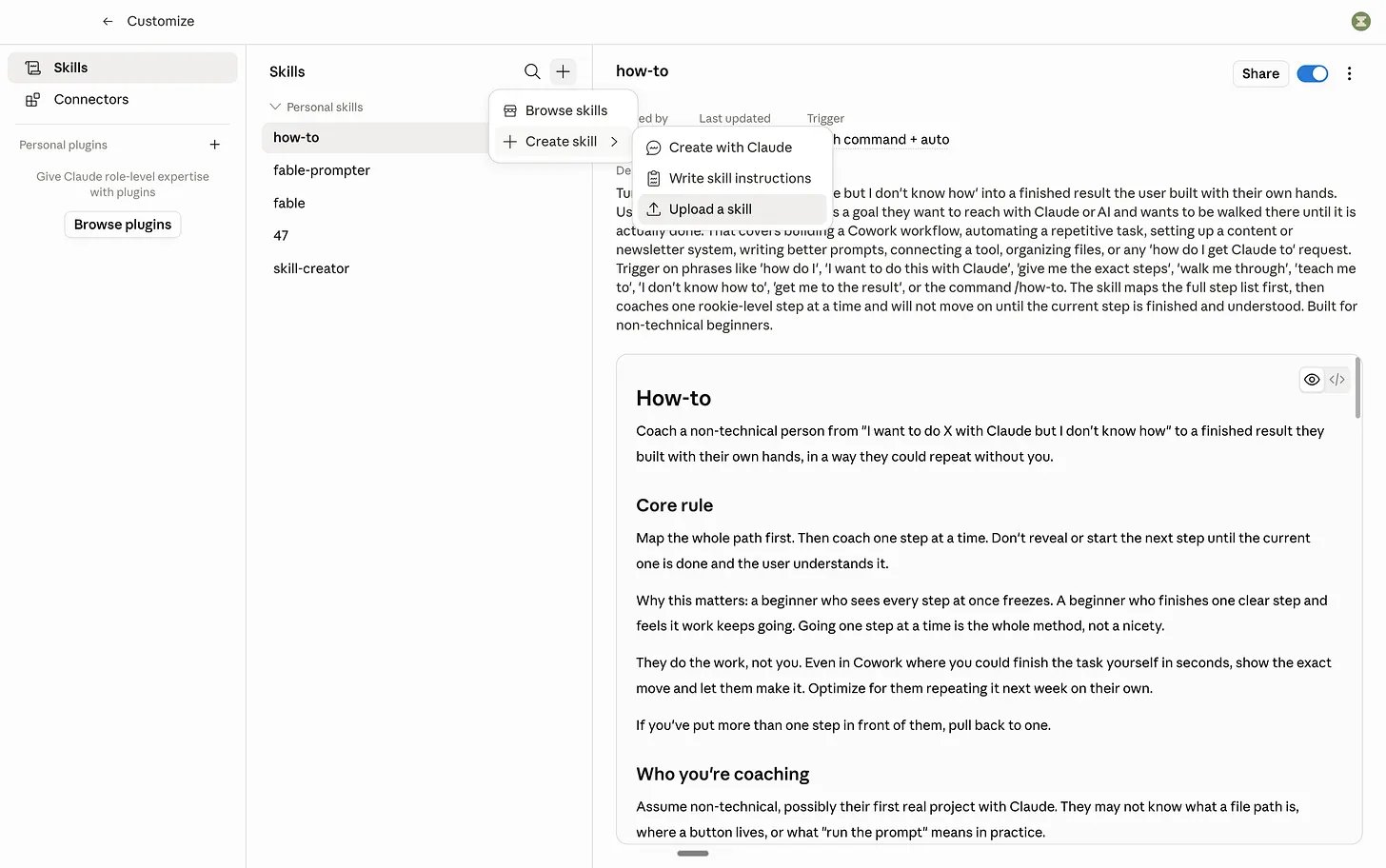
#2:Skills → 按 + → Create skill → Upload a skill。
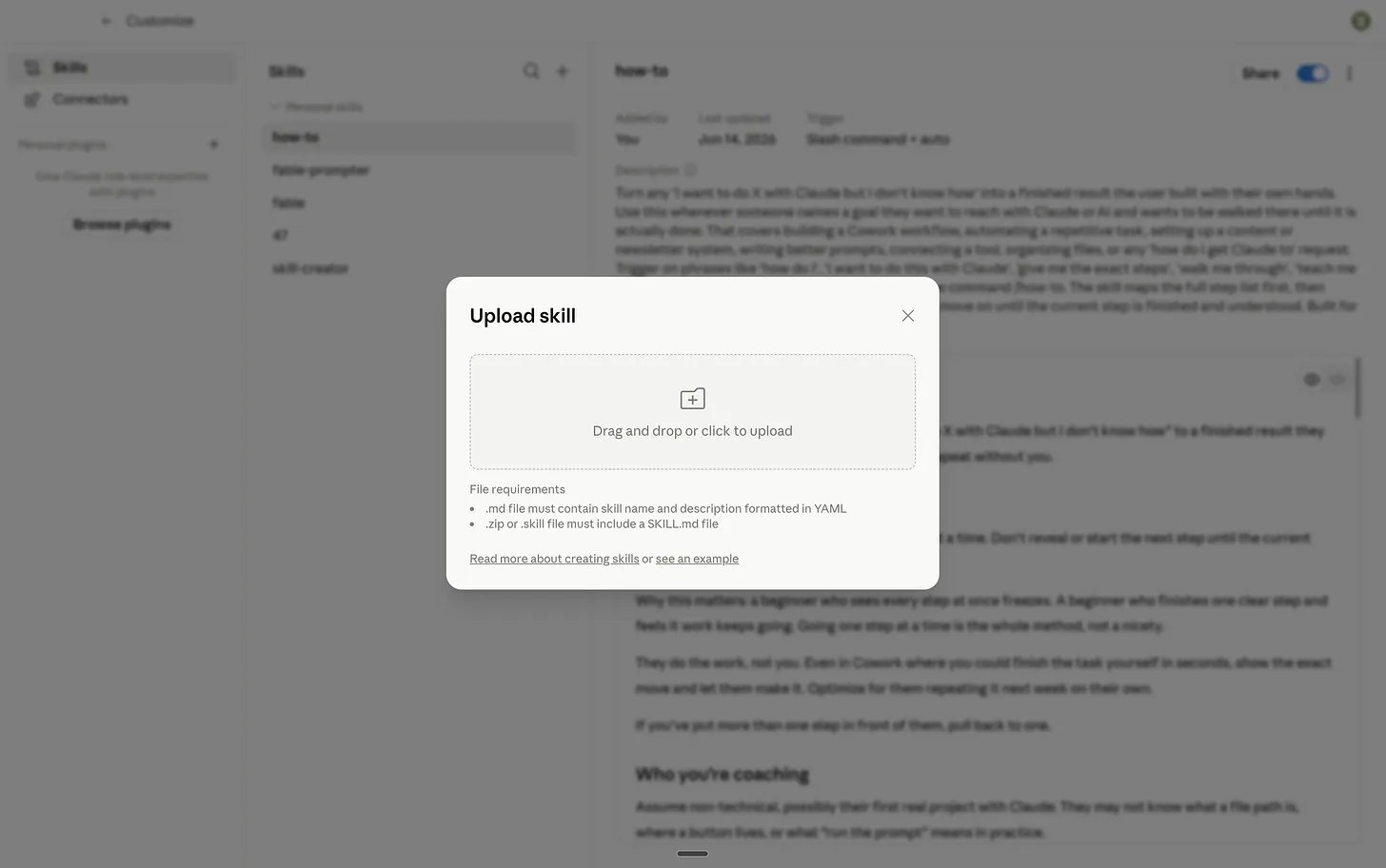
#3:上傳你剛從我這下載的技能。
你現在可以測試我的技能了。
第三步:測試我的技能。
Claude 技能是透過指令(斜線「/」)+ 技能名稱來啟用。所以這裡你只要輸入 /how-to 就能啟動技能。
- 開啟一個新的 Claude 對話。
- 輸入指令 /how-to,你應該會看到我的技能。
- 然後輸入你想用 Claude 做但不知道怎麼做的事情。
- 噠噠!搞定。
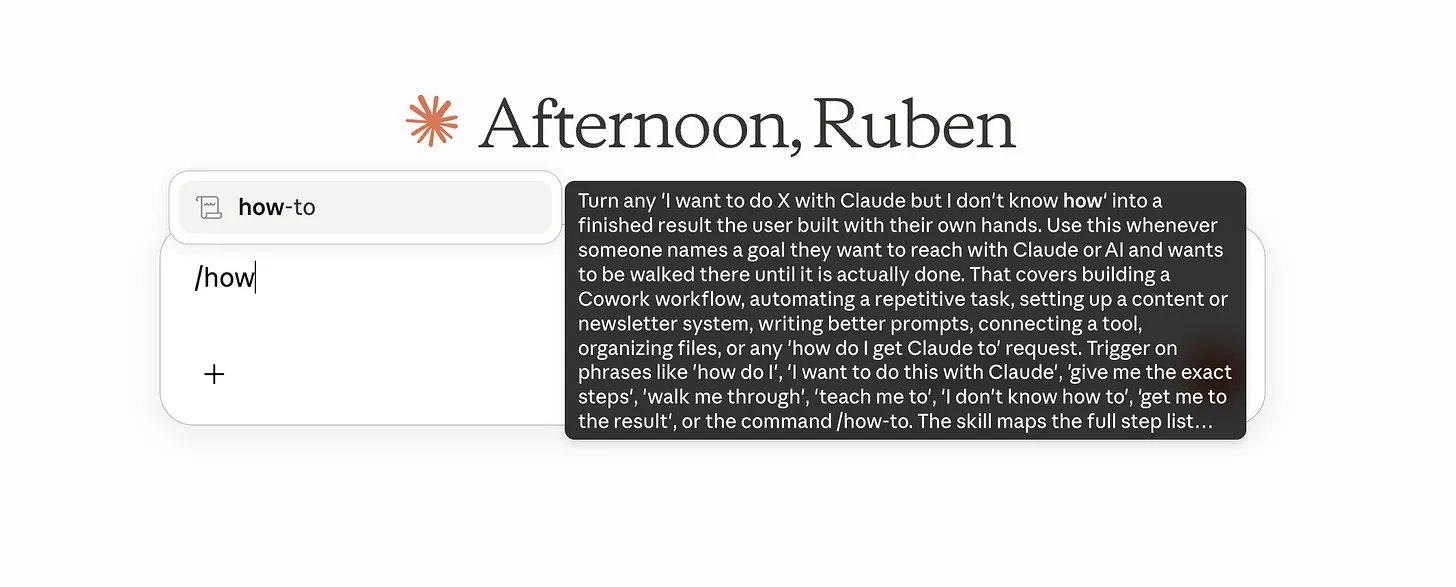
#1:開啟新對話。按斜線 / 並輸入「how」就會看到它。點選它。
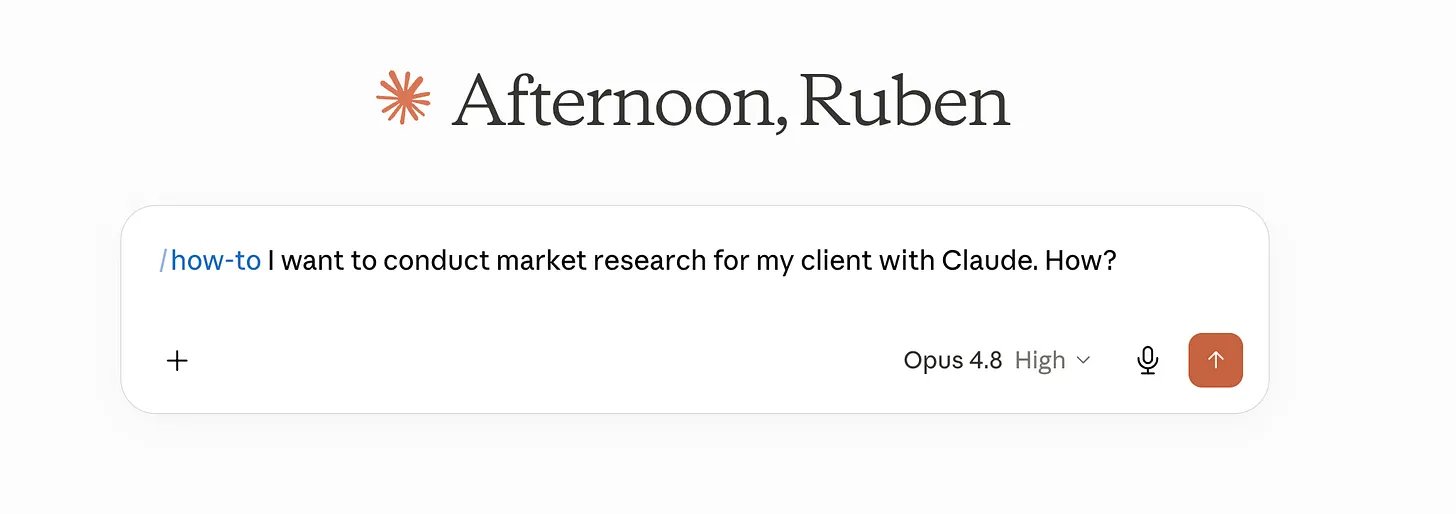
#2:簡單說出你的需求。當技能變成藍色時就代表啟用中。
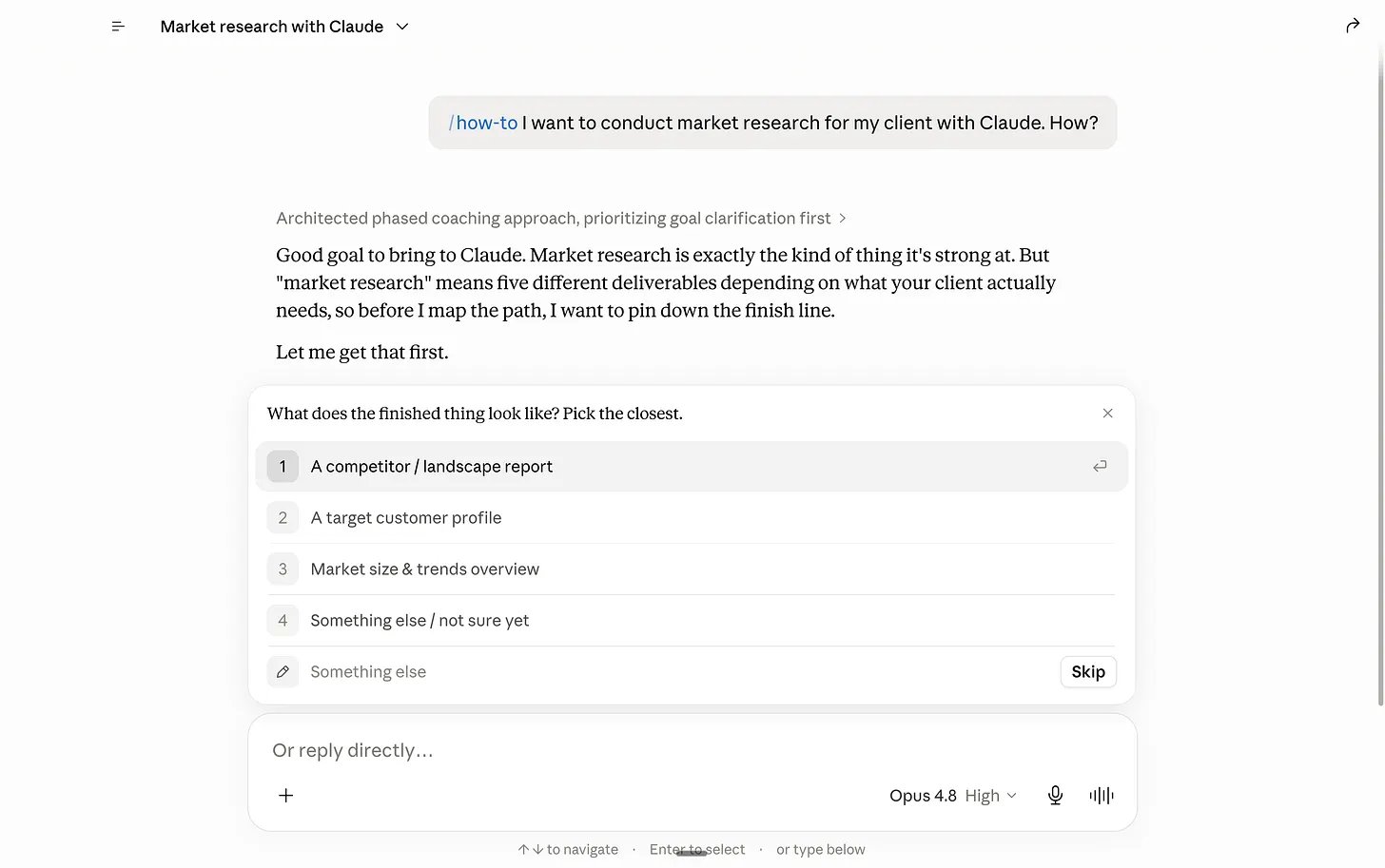
#3:Claude 會問你問題。回答。
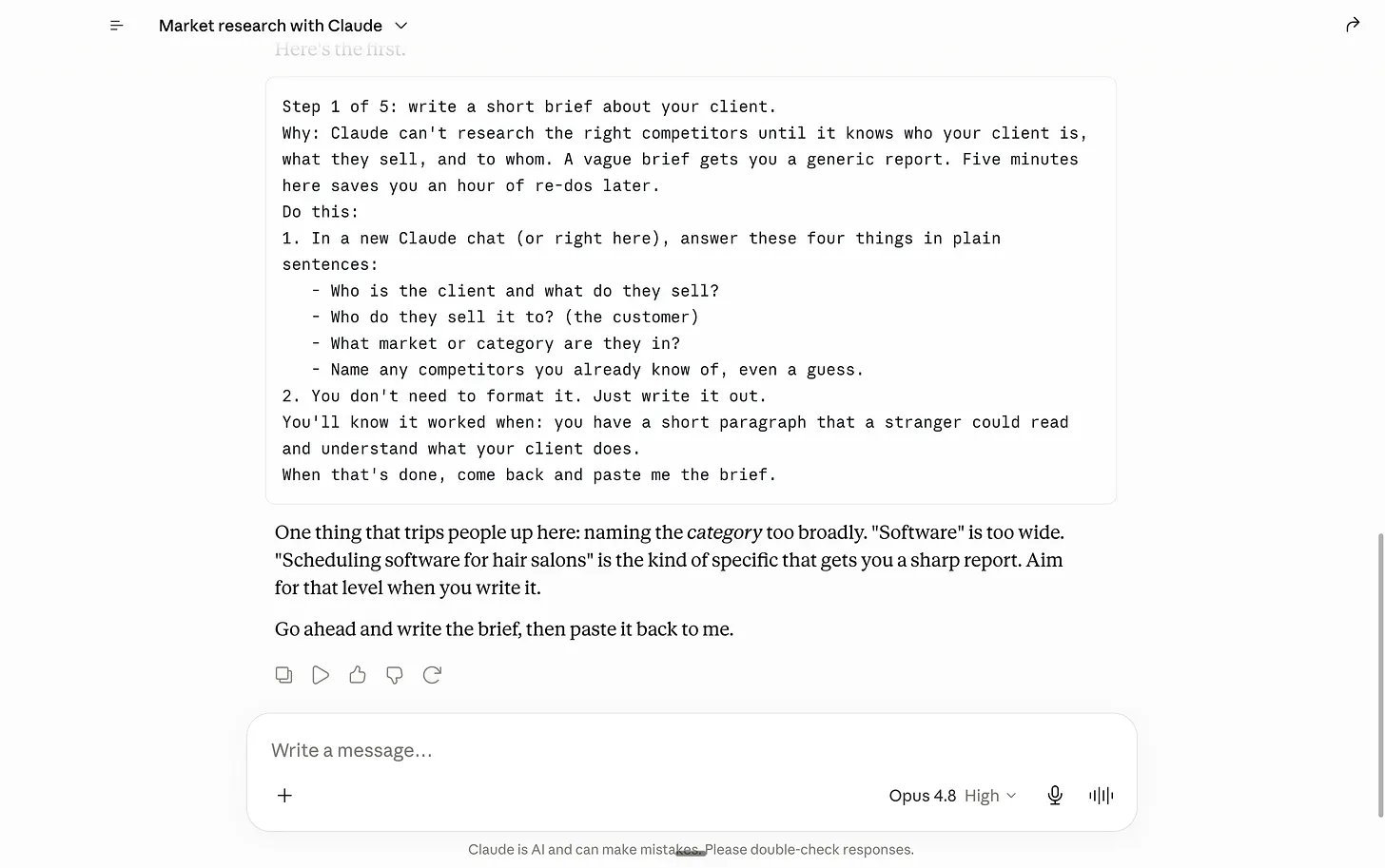
#4:它會列出一個計劃。照著做,盡力而為。
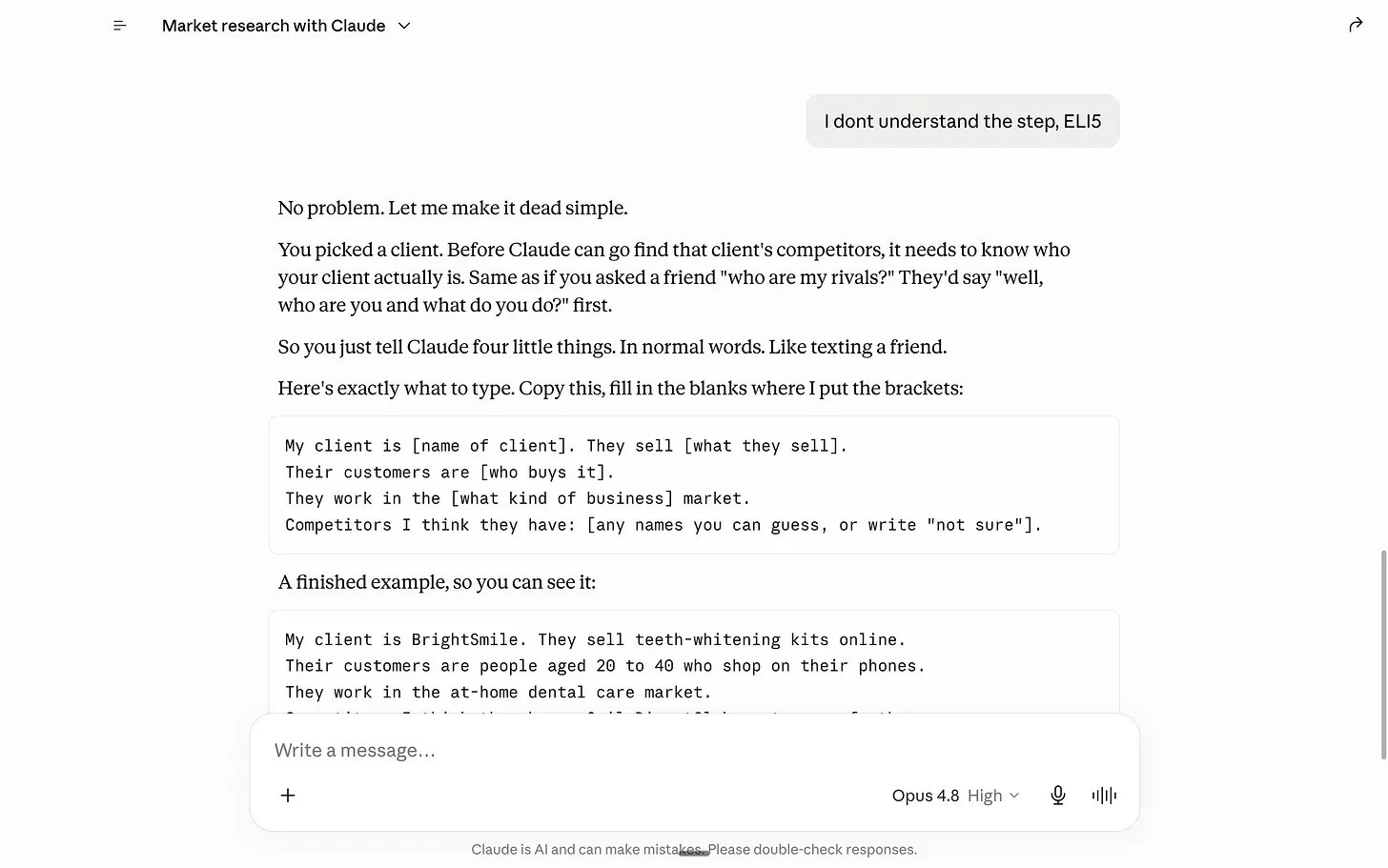
#5:如果某個步驟做不到,就說你做不到,並加上 ELI5。
ELI5
=
像對 5 歲小孩解釋一樣
。Claude 很懂這個。
你可以一直做到最後,幾乎什麼事都能辦到。
我多加了一步,讓你能更順手地使用它。
第四步:更高效地使用我的技能。
這不是必要的,但這是我使用 Claude 技能的方式。
- 我偏好使用 Claude Cowork。
- 如果我們能用到 Fable-5,就把它設為「低」努力程度。
- 因為我們還不能用,所以偏好使用「Opus 4.8」模型 +「高」努力程度。
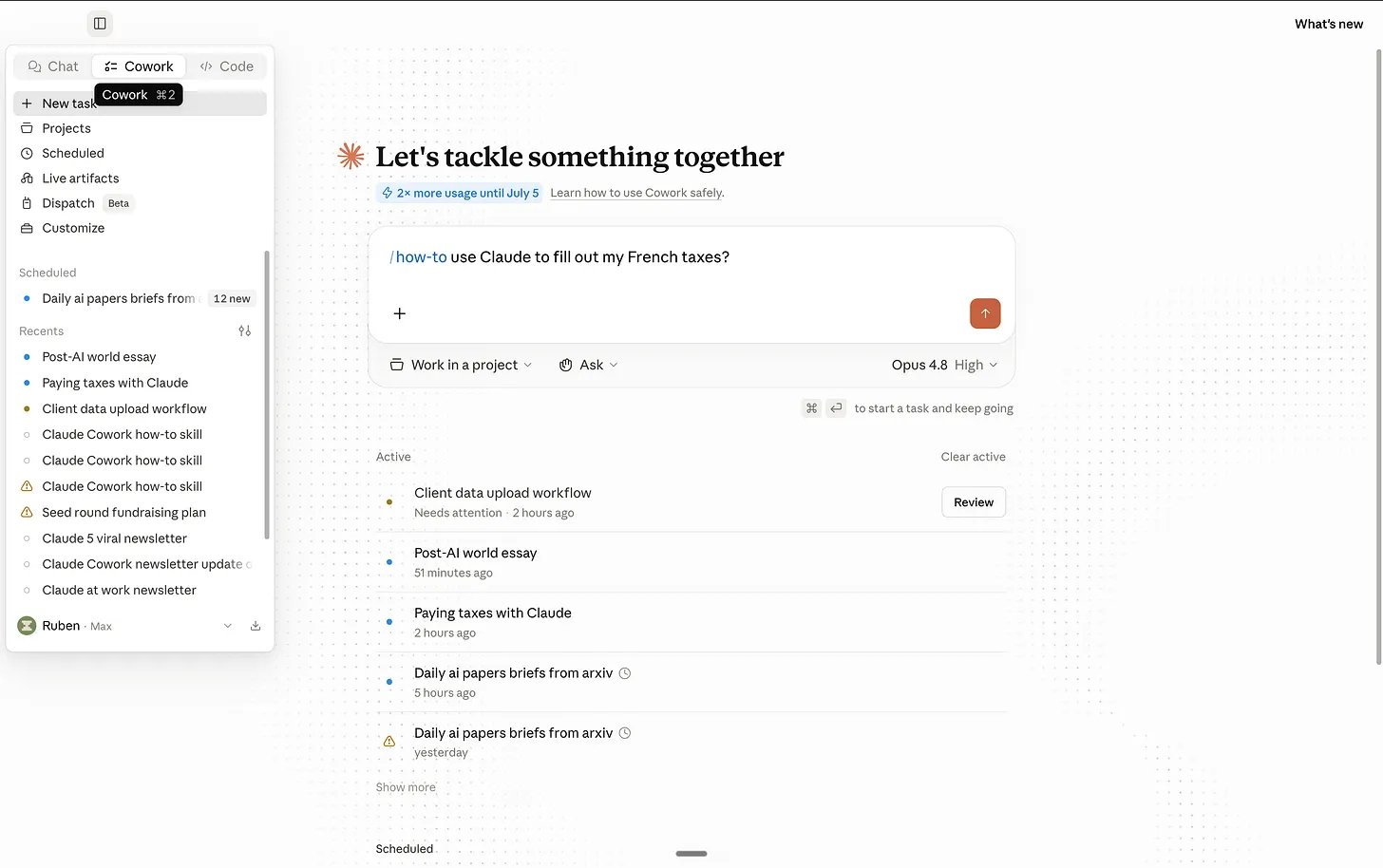
- Cowork 2. 技能 3. Opus 4.8 4. 高努力程度。
如果你不知道如何選擇模型,它在這裡:
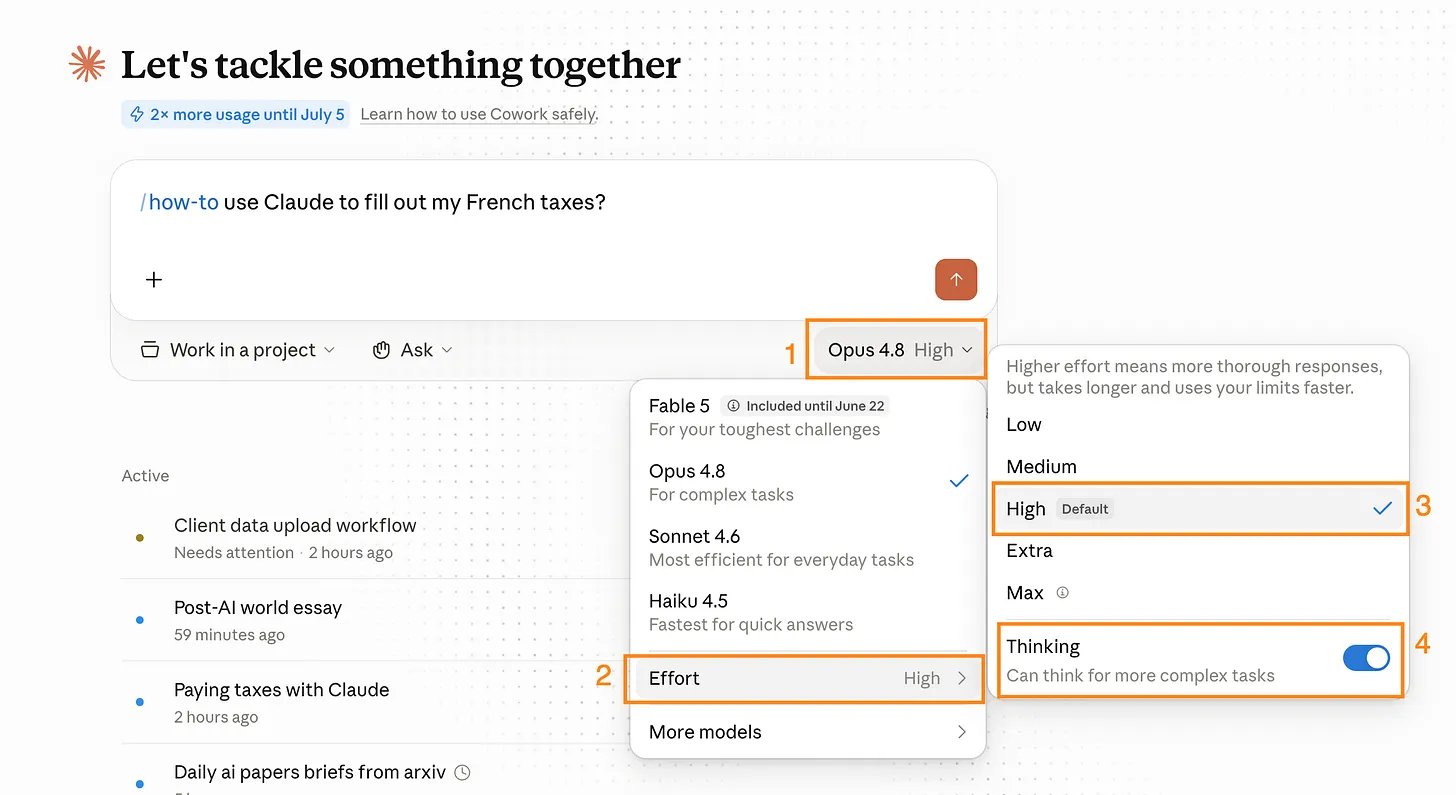
Claude Cowork 是 Claude 的進階版。如果你知道如何設定它的資料夾和內部檔案,它會更好用。
我寫了一份指南 這裡,如果你想學習的話。
或者,猜猜看……你現在可以問你的新技能了!
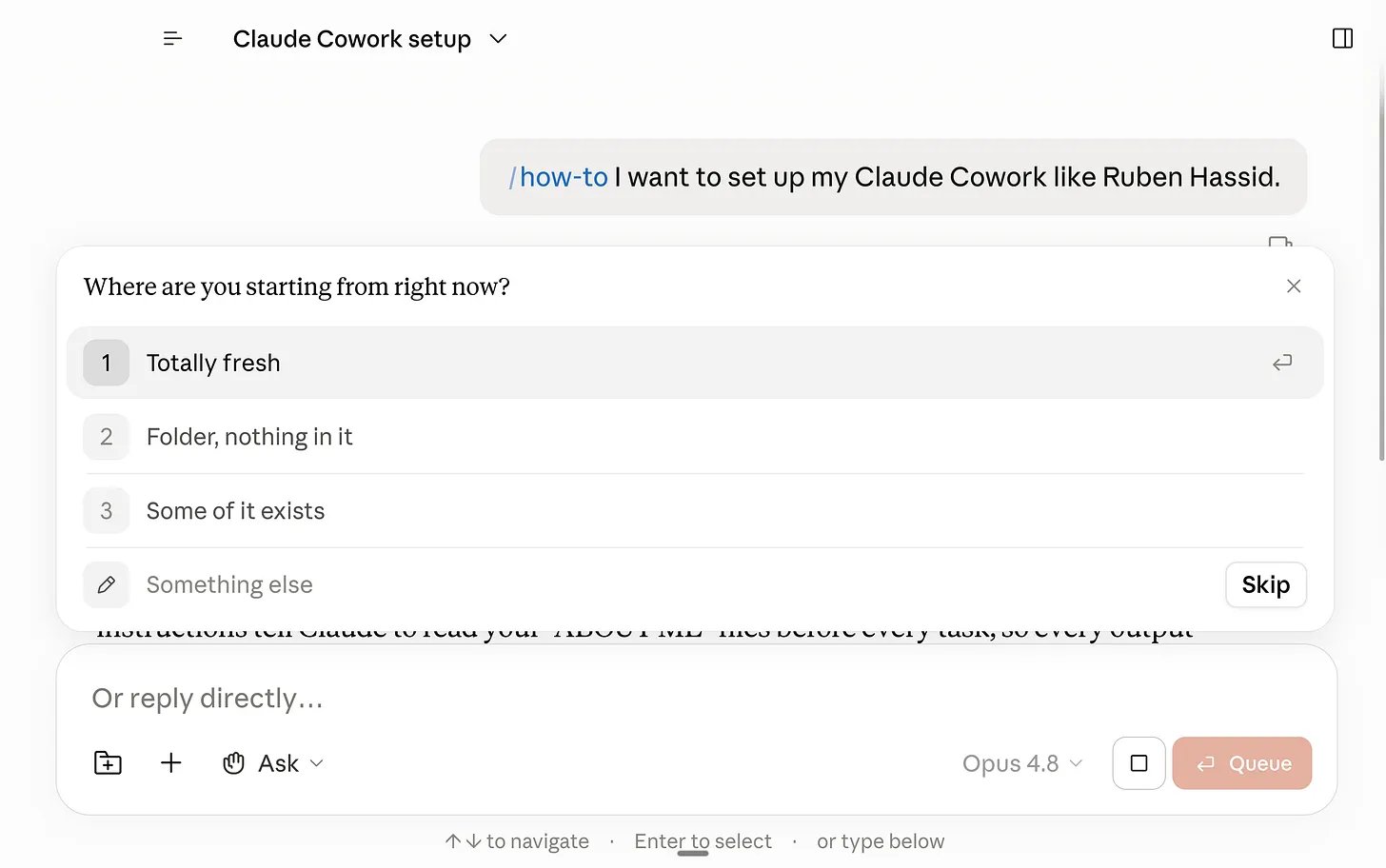
如果 Claude 不知道我的名字,我會非常生氣。
好了,現在你已經取代了我。你不用再看我的電子報了。
我剛剛被 Claude 取代了。
我想,以前那麼多人讀我的文章,大概也沒必要了吧。
但等等。人們為什麼要讀 我 的文章?
但等等。人們為什麼要讀 *我* 的文章?
因為我很擅長解釋怎麼做事。
每週有 70 萬人閱讀我的「how-to」指南兩次。
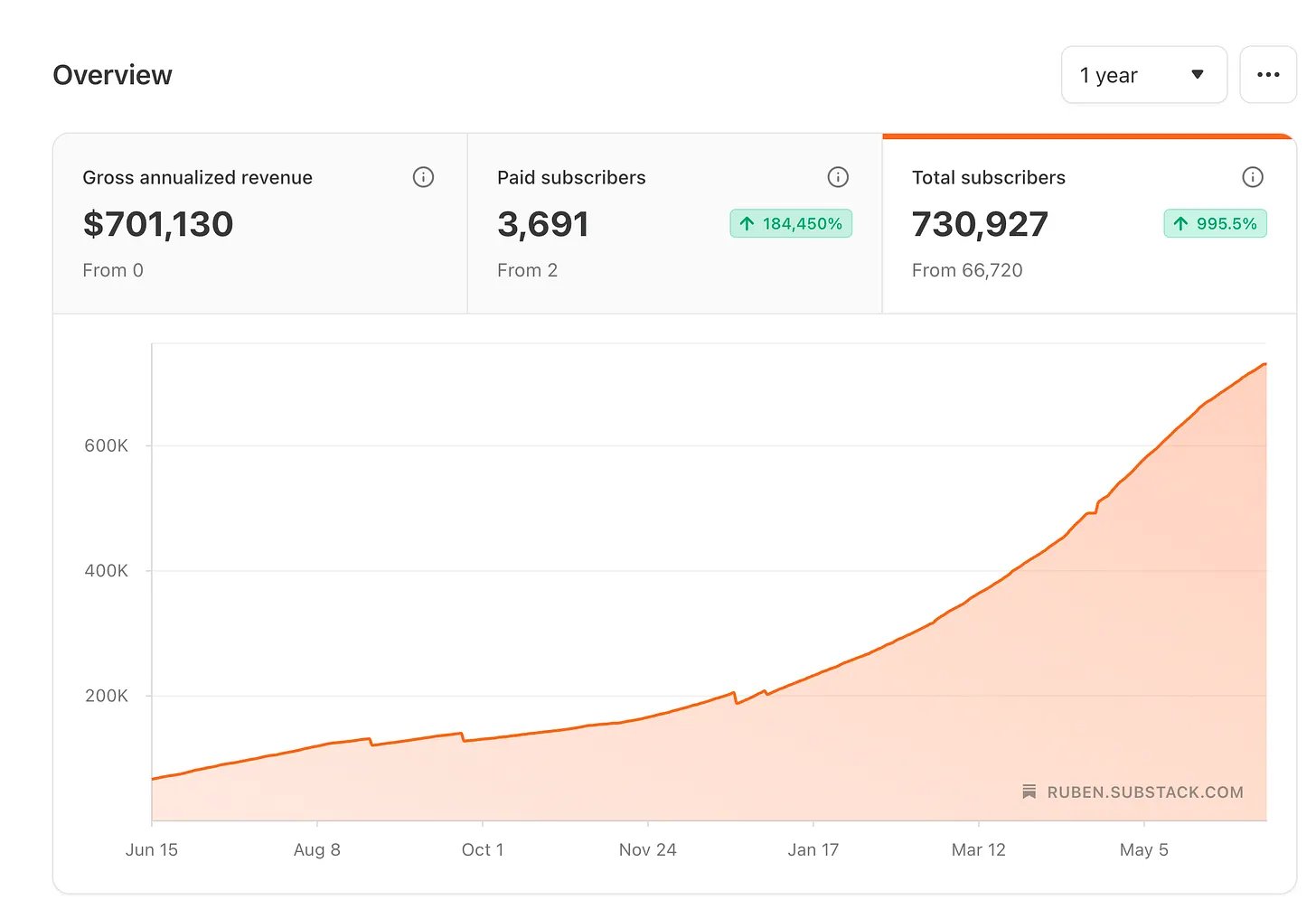
而我住在特拉維夫,一個只有 60 萬人的城市。很瘋狂吧。
但 how-to 只是工作的一半。
新的 Claude 技能現在就能給你這個,乾淨俐落,一步一步來。
你回來是為了另一半:那些亂七八糟的事。
- 那個按不下去的按鈕。
- 那個突然出錯、你完全不知道為什麼的時刻。
- 那些我花了好幾個小時就是想讓它更容易理解的時光。
- 那些我測試了兩天卻失敗的經驗。
我測試的內容遠比寄給你的多。現在,我還有 12 封電子報躺在草稿裡。
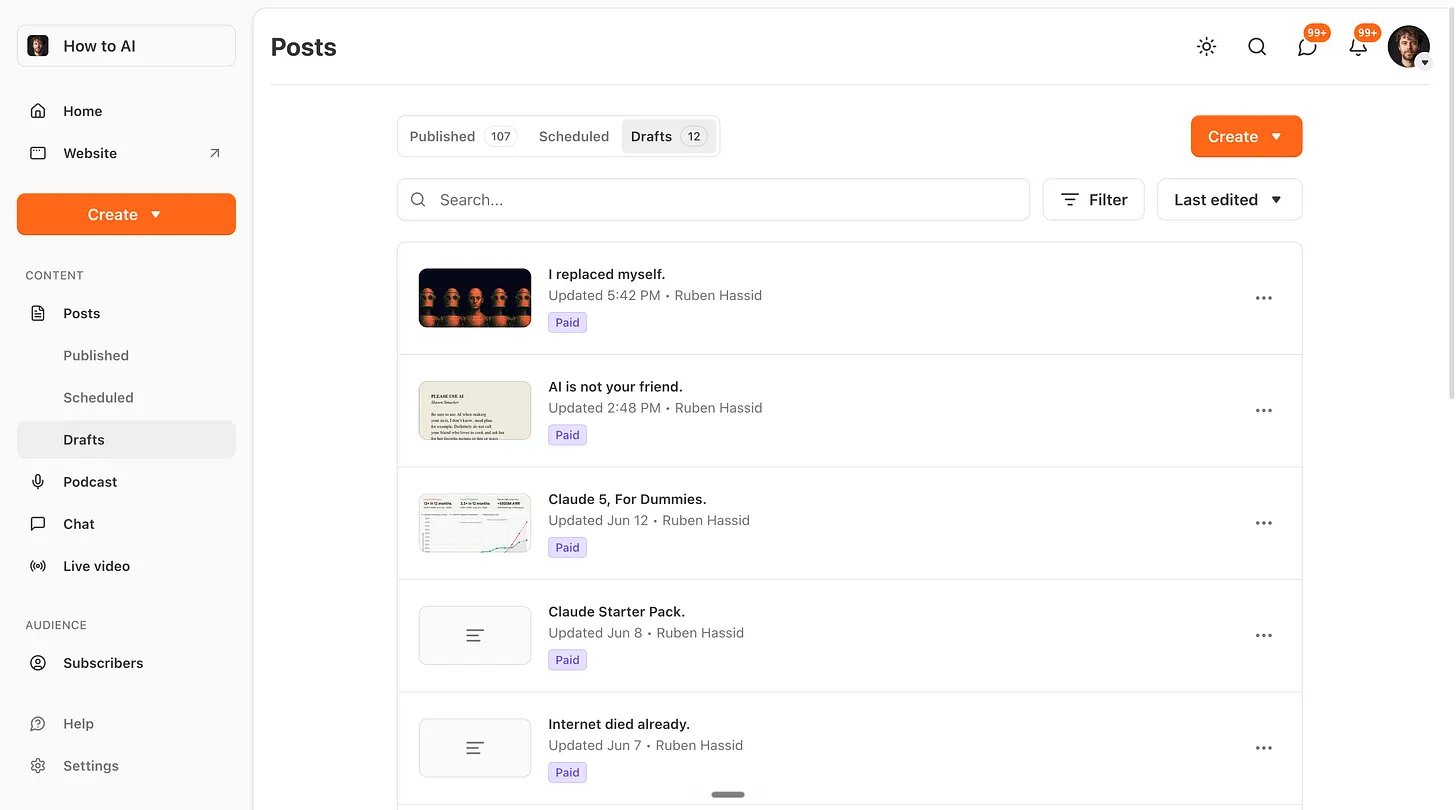
我甚至完成了關於新的 Claude-5-Fable 的電子報……但後來美國政府決定封鎖它。
我從有人在咖啡店問我的問題,或是當我發現自己想著「等等,我其實可以做出那個」的瞬間,把它們寫下來。
只有當它值得你花時間,我才會按下發送。
這點恐怕 Claude 無法下載。技能就是 我。電子報就是 我。
而這篇文章今天之所以能觸及到你?是因為有人轉發給你了。
或者你曾經找到我,然後現在一直免費閱讀我。
這個東西靠著一次次的分享成長。
你認識的那個人比我更需要它。那個害怕在 AI 上落後的人。他們不會說出口。但你能從他們身上感受到:那種內疚、那種自己是唯一還沒搞懂的恐慌。
你可以成為他們開始的原因。
作者 Ruben 的話。
這篇文章之所以存在,是因為超過 86,000 人認為 AI 太重要,不能放著不管。不僅如此,他們還把它分享給身邊的人。他們明白自己就是身邊最親近的 5 個人的總和。所以最好讓他們都能用 AI。
如果這篇文章對你有幫助——或者對你認識的人有幫助——就轉發給他們。這就是它成長的方式。就是像你一樣的讀者,把它傳給像他們一樣的人。
如果你是新手,歡迎在 X 上追蹤我 →@rubenhassid(也是免費的!)





