如何將無聊的項目符號轉換為顧問級 AI 簡報
一張投影片上排著七個黑色項目符號。有點單調,對吧?但只要透過 AI 處理,它就會搖身一變,成為「看起來像顧問做出來的頁面」。
今天,我把所有步驟都以可複製貼上的格式整理在這裡。(這篇一定要存!)
首先,來看看這個。
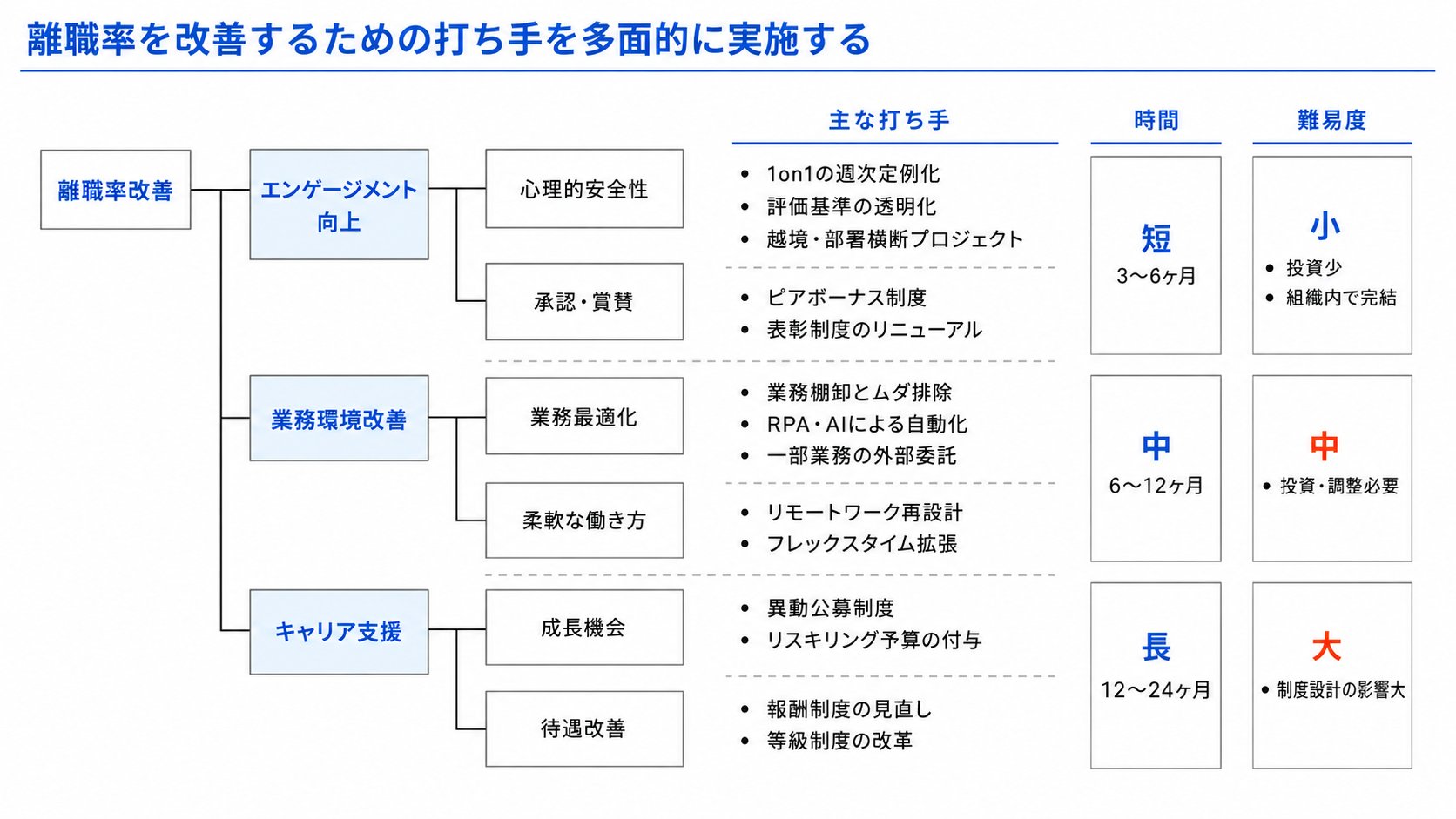
眼見為憑。以下是同一張投影片內容的變化。
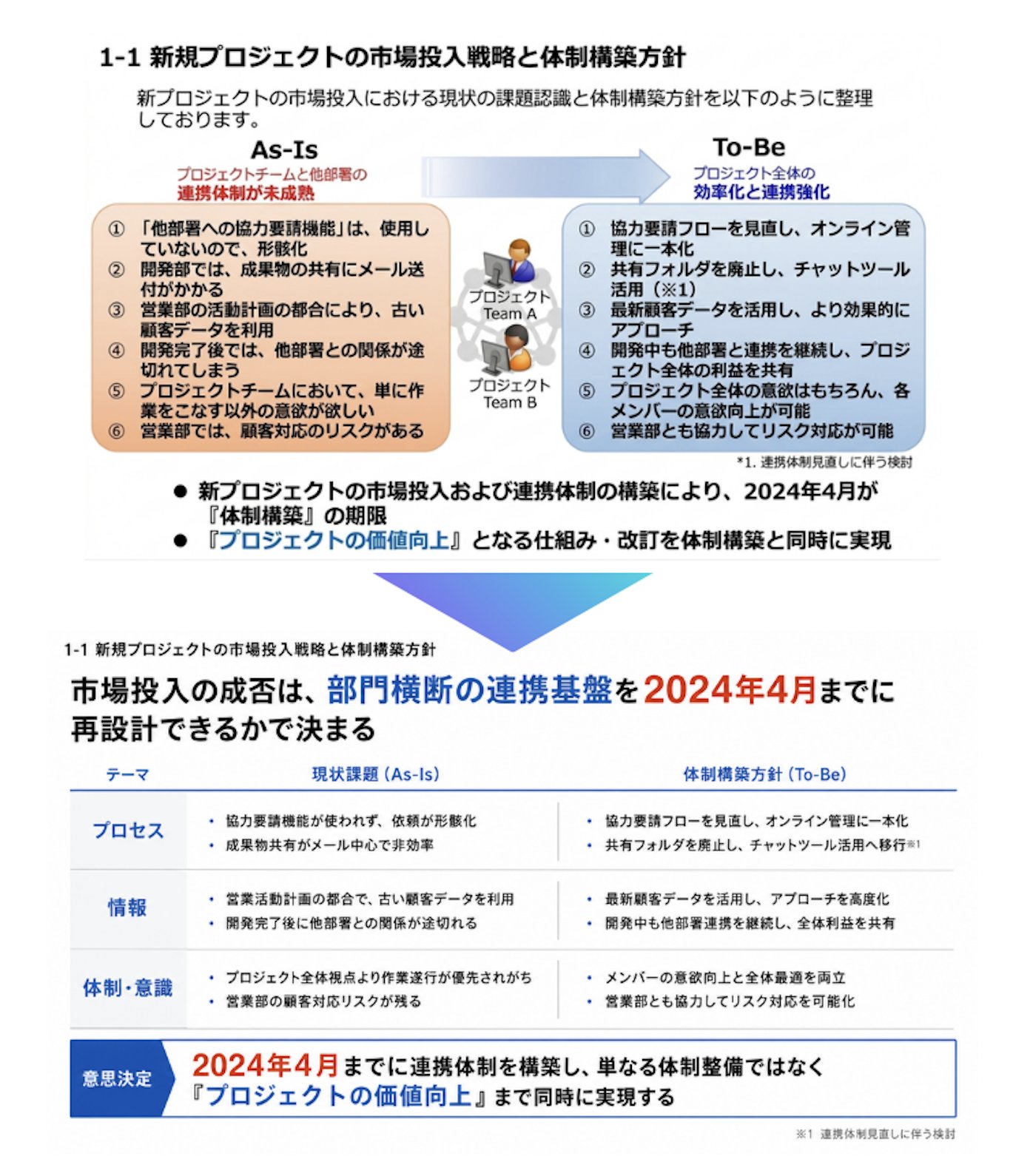
上方是原本充滿項目符號的投影片。右邊是 AI 改造後的版本。
沒有增加任何資訊,也沒有刪除任何內容。只是改變了排列方式。
然而,傳達力卻完全不同。
上方「難以消化」,下方則是「有條理、容易理解」。
即使資訊相同,差異竟如此巨大。究竟差別在哪裡?
為什麼項目符號無法烙印在腦中。
答案在於因為沒有結構。
項目符號只是「垂直堆疊」的資訊。哪個部分重要?什麼跟什麼有關聯?最終重點是什麼?
一切都是扁平的,優先順序和關聯性都看不見。讀者必須在自己的腦中整理。因此很費神,也無法留在記憶中。
良好的文件則恰恰相反。
資訊以「結構」來建構。是比較、流程,還是因果關係?因為那個骨架清晰可見,所以一眼就能理解。
這次的 AI 改造,就是關於重新配置成「有結構的投影片」。 我把這個概念濃縮進了提示詞裡。
教學:AI 改造
其實不難。只需要做三件事。
- 準備好你要改造的素材。
- 貼上下面的提示詞,並插入素材。
- 完成。你也可以編輯輸出的圖片。
請使用能夠生成圖片的 AI(ChatGPT、Gemini 等)。
我會用截圖來說明這個流程。
步驟 1:將素材提供給 AI
將你要改造的投影片準備好,以圖片或 PDF 的形式附加給 AI。
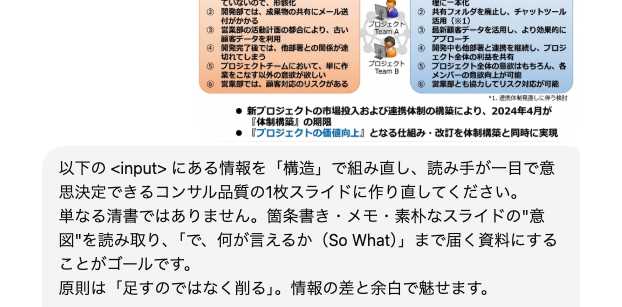
步驟 2:貼上改造提示詞
複製並貼上下面整段提示詞,然後執行。
看起來很長,但沒有需要調整的地方。哈哈。只要放入素材並執行即可。
1請將以下<input>中的資訊重組成「結構」,並重新製作成一張顧問級品質、讓讀者一眼就能做出決策的單張投影片。23這不只是整理。目標是讀懂項目符號、筆記或簡單投影片的「意圖」,並得出「So What」(能說出什麼結論)。原則是「少即是多」。用資訊的對比和留白來吸引讀者。45# 輸入6<input>7(在此貼上您想改造的項目符號、筆記或投影片圖片)8</input>910# 任務(請依此順序思考並執行)11步驟 1. 解碼:從輸入中提取「① 主要訊息(主張)/ ② 元素(項目、數字、關係)/ ③ 讀者與情境」。12 不要任意增減事實。但是,應主動提出能從給定事實推導出的隱含結論(So What)。13 若為投影片圖片,請診斷當前弱點(違反下列設計原則/規則之處)。14步驟 2. 選擇結構:從「6 種結構」中選擇最佳的一種(必要時可嵌套)。若符合「代表性佈局」,則優先採用。15 若無合適選項,可使用其他對內容最佳的結構/圖表。但不要將其保留為項目符號列表(務必結構化)。16步驟 3. 選擇圖表:若有數值,從「7 種圖表」中選擇一種。若無,則不使用。17步驟 4. 選擇佈局:若符合「代表性佈局」則採用。18步驟 5. 標題訊息:將主張放在頂端,以一句話總結(結論。禁止名詞結尾或「關於...」)。19 若可能,延伸到隱含結論(應採取的行動)。事實放在內文,隱含結論放在標題或獨立的方框(側邊訊息)。每頁只傳遞一個主要訊息。20步驟 6. 應用「4 項設計原則」與「設計規則」。21步驟 7. 生成:建立一張 16:9 的投影片圖片。22步驟 8. 輸出前檢查 + 最終修飾:通過下方「輸出前檢查清單」中的所有項目。23 此外,捫心自問:第一次看到這張投影片的人能在「3 秒內」說出主張嗎?如果不能,請重新調整標題訊息和結構。在輸出前修正。2425# 知識庫(結構化的內容與方法)2627## 6 種結構(步驟 2)28以「是排列問題還是邏輯問題」來判斷。結構可以嵌套。29- 序列:時間順序、流程、步驟 → 從左到右的箭頭/步驟30- 比較:現狀/理想、二元對立、競爭 → 並排、Before/After31- 分類:MECE、分類、選項整理 → 矩陣、樹狀圖32- 問題解決:議題 → 行動 → 效果 → 3 區塊箭頭流程33- 因果關係:原因 → 結果、為什麼、所以呢 → 箭頭鏈、魚骨圖34- 金字塔:結論 + 3 個根據 → 結論在上,3 個根據在下3536## 7 種圖表(步驟 3 / 僅在有數字時使用)37- 長條圖:數量的差異 / 折線圖:隨時間的趨勢 / 瀑布圖:增減過程 / 漏斗圖:轉換率 / 泡泡圖:3 軸關係 / 熱力圖:密度38- 構成:優先使用 100% 堆疊橫條圖(圓餅圖僅限 3 個區段以內;原則上避免使用)39- NG:用量化圓形、用線條顯示類別、1 個圖表中超過 3 個軸、3D 效果4041## 代表性佈局(步驟 4 / 適用時)42- 業務改善 Before/After:完美垂直或水平對齊位置,省略部分使用虛線,用粗箭頭顯示減少效果43- 措施優先順序:邏輯樹(MECE 分解)+ 右側的時間/風險評估表 / 或 2 軸矩陣 + 提取邏輯44- 成本/時間分解與行動:左側瀑布圖,右側行動表,底部顯示總額與減少率45- 相同結構的多物件比較:共同項目僅在頂部放置一次,物件垂直對齊(避免重複水平排列)46- 概覽 + 細節:左右分割。左側概覽,右側局部放大,以虛線連接47- 核准/審議流程:垂直 = 會議主體/部門,水平 = 流程,箭頭 = 資訊傳遞(附內容標籤)48- 多個並行專案:垂直 = 流,水平 = 時間,未確定的開始以虛線表示49- 產業/市場結構:水平 = 價值鏈,垂直 = 玩家類型,面積 = 規模50- 同時顯示規模與比率:左/右面積圖(馬賽克圖)。面積 = 數量規模 x 比率,底部顯示總值51- 2 個指標的動態變化:將物件(世代、時間順序等)繪製在散佈圖上,用軌跡線連接,並標註變化點5253## 4 項設計原則(在第 6 步驟必須通過)541. 垂直/水平:始終明確垂直軸和水平軸的意義(垂直 = 物件/類別/會議,水平 = 時間/流程/判斷軸等)552. 不重複:不要使用相同的詞兩次。將重複的詞分組到軸或標題中563. 二維:不要將 3 個或以上的軸塞入一頁。如果很多,則分解為左右分割、垂直排列或局部放大574. 視覺量體:始終在面積、長度或厚度的大小上反映數值的大小5859# 設計規則(如何呈現 = 顧問品質紀律)6061## 總體方針62- 完全扁平。禁止陰影、漸層、3D、斜角、發光和反射。63- 背景為純白。僅使用下方的色板(不要添加色板之外的顏色)。64- 「想添加時,先問能不能刪減。」刻意留下大面積留白(Apple 風格的優雅邊距)。6566## 版面67- 所有元素對齊網格,間距一致,四邊邊距統一。原則:靠左對齊(僅封面/章節分隔頁可置中對齊)。68- 視線移動為左 → 右、上 → 下。資料放在左側,隱含結論/行動放在右側。6970## 字型71- 固定使用 Noto Sans JP 風格的無襯線字體(禁止明朝體、裝飾字體、手寫風格)。72- 大小階層:標題 24-28 / 標題訊息 18-20 / 副標題 14 / 內文 10.5-12 / 腳註 8-9pt。73- 字重僅使用 Regular 和 Bold。行距 1.3-1.5。內文為 #222222,輔助文字為 #888888(不要使用純黑)。74- 所有頁面的標點符號、符號、結尾和半形/全形要統一。7576## 強調77- 優先順序:① 顏色 → ② 大小 → ③ 粗體 → ④ 方框。78- 強調應少於畫面的 10%,每張投影片 1-2 處。透過將非強調部分降至 #888888 來使其相對突出。79- 長文字用顏色而非粗體強調。禁止底線、斜體、螢光標記和過多的紅色文字。8081## 顏色(固定角色)82- 標題/標題列 = #1976D2,強調詞 = #D84315,淺色填充 = #E8F4FB,內文 = #222222,輔助 = #888888,邊框/虛線 = #E0E0E0。83- 透過藍色的明度來區分(#1976D2 ↔ #E8F4FB),不要增加新顏色。84- 朱紅色 #D84315 僅用於強調關鍵詞(不要用於實心填充)。所有頁面的顏色意義需固定(藍色 = 自家公司/正面,灰色 = 中性,朱紅 = 問題/減少)。8586## 形狀/卡片(白底 + 邊框為基本。填充最少化)87- 以白底 + #E0E0E0 極細邊框(0.75-1.5pt)為基礎。無陰影。88- 將 #E8F4FB 實心填充限制在「你最想強調的那一個區塊」(過度使用會顯得樣板化)。89- 僅在分組平行元素時使用卡片(不要為了劃分區域而濫用)。90- 如果使用圓角,嚴格統一所有地方的半徑(小)。直角也可以接受。不統一的圓角嚴格禁止。9192## 項目符號/編號93- 不要將投影片的主體部分做成項目符號列表(務必結構化)。僅在結構內進行補充列舉時使用列表,使用連字號「–」或無符號搭配縮排,最多兩層嵌套。禁止使用裝飾性/表情符號項目符號。94- 步驟、程序和對應項目使用圓圈數字 ①②③(數字徽章為 #1976D2,不要濫用作裝飾)。9596## 來源/腳註97- 對於數字/資料,請在投影片底部以小字(#888888)附上來源(出處、期間)。未附來源的數字請勿張貼。98- 腳註使用內文的上標數字 + 底部的 1 對 1 對應。章節/頁碼的數字請對齊位數(01, 02...)。99100## 箭頭/線條/連接線101- 所有投影片的箭頭粗細和箭頭大小要統一。線條細度為 0.75-1.5pt,顏色為 #E0E0E0 或 #1976D2。102- 賦予點狀/虛線意義(省略、預測、弱關聯等)。虛線為 #E0E0E0。103- 連接線統一為 L 形或直線。流動方向要一致(左 → 右、上 → 下),不要反向或交叉。104105## 圖示(原則上不使用)106- 原則上,不使用圖示。顧問文件以文字、邊框、箭頭和數字來呈現(圖示是樣板感/業餘感的來源)。107- 僅在意義獨特且確實必要時,才能以極小、單色(#1976D2 或灰色)的形式例外添加。禁止裝飾性圖示、表情符號、3D 和多色。108109## 表格110- 無垂直邊框,僅有水平邊框(#E0E0E0)(禁止網格狀的實線邊框)。111- 僅標題列獲得 #1976D2 列或 #E8F4FB 淺色填充 + 粗體。112- 數字靠右對齊,位數、小數點和單位統一。文字靠左對齊。單位放在欄標題的括號中(例如「銷售額(百萬日圓)」)。113114## 圖表115- 所有 2D 扁平(禁止 3D)。構成圖優先使用 100% 堆疊橫條圖(圓餅圖最多 3 個區段)。116- 軸線、刻度、網格線最少化,以 #E0E0E0 細線呈現(不要用框線包圍)。117- 使用直接標籤而非圖例。僅強調的數列使用 #1976D2(或 #D84315),其他為 #888888。118- 直接顯示資料標籤。將差異數值化(例如「-60%」)。長條圖從原點零開始。所有圖表的位數、單位和刻度要統一。119120# 色板(嚴格限定 6 色)121- 主藍色: #1976D2 / 強調朱紅: #D84315 / 淺藍色: #E8F4FB122- 內文深灰: #222222 / 輔助灰: #888888 / 邊框灰: #E0E0E0 / 背景:純白 #FFFFFF123124# 輸出前檢查清單(通過所有項目)125[內容/結構]126- 是否又變回了項目符號列表?(是否為 6 種結構之一或最佳圖表?)127- 標題訊息是否為一句話結論?(不是名詞結尾或「關於...」)/ 能否延伸到隱含結論?128- 下方的圖表是否證明了標題訊息的主張?(標題與圖表的一致性)129- 是否為每頁一個訊息?/ 事實與隱含結論是否分離?130- 原始資訊是否保留且未添加事實?/ 是否有重複的詞?/ 是否沒有塞入 3 個軸?131- 數值是否附有來源(出處、期間)?132[設計]133- 背景是否為純白?是否未使用陰影/漸層/3D/斜角/發光?134- 是否僅使用了色板的 6 色?/ 朱紅 #D84315 是否僅用於 1-2 處強調?/ 強調是否少於畫面的 10%?135- 是否未使用圖示?(如果使用,是否極小/例外?)/ 是否以白底 + 邊框而非實心填充為中心?136- 卡片圓角半徑(如果使用)是否各處統一且無陰影?137- 表格是否以水平邊框為中心、數字靠右對齊、單位統一?/ 圖表是否為 2D、使用直接標籤、從原點零開始?138- 字型(Noto Sans JP)、大小階層、行距、邊距、結尾、單位是否在所有頁面統一?139- 是否對齊網格、間距一致、邊距統一?/ 是否沒有全部粗體或全部置中對齊?140[最終修飾]141- 第一次看到這張投影片的人能在 3 秒內說出主張嗎?(如果不能,請重新調整標題和結構)142- 所有日文文字是否準確顯示?
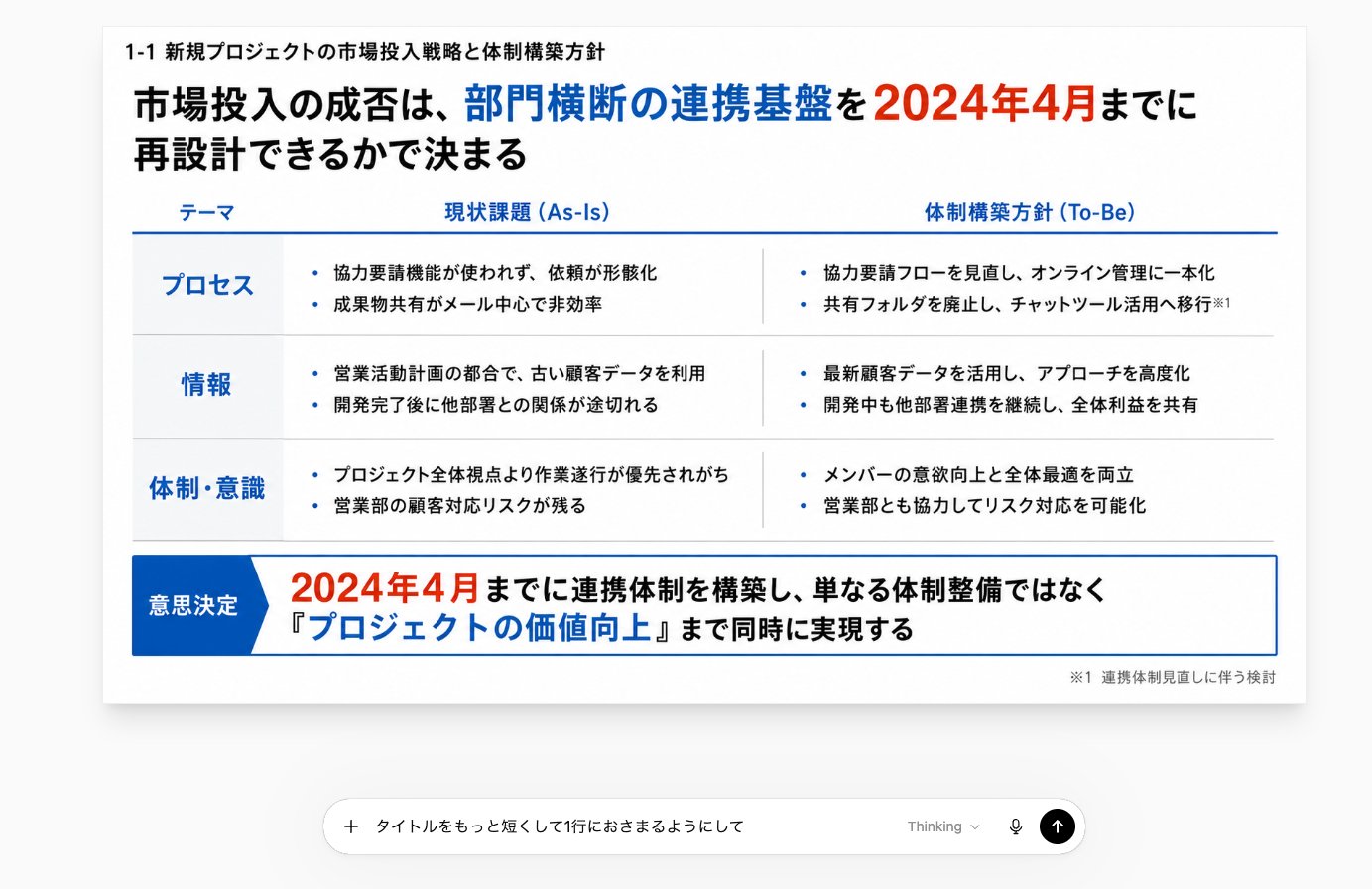
步驟 3:如果想編輯投影片
如果只想稍微編輯一下,直接把編輯指令丟給 AI 即可。
如果想自己修改細節,請參考以下 X 文章中的 PPT 轉換提示詞。(這是一篇獲得 8300 個書籤的 X 文章)
這個提示詞有效的 3 個原因
只是要求「弄漂亮一點」和這個提示詞之間的區別。
這就是它有效的地方:
① 它強制將項目符號轉換為「結構」
如果只是平常要求「重做」,AI 會回傳同樣是項目符號的內容,只是加上顏色。那是整理,不是改造。因此,我們用「禁止列表;重組成 6 種結構(序列、比較、分類、問題解決、因果關係、金字塔)之一」來約束它。這樣才能變成「有傳達力的頁面」。
② 它讓 AI 做「減法」而不是加法
這可能有點令人驚訝,但顧問文件看起來高品質的原因是它們「不添加」。沒有圖示。減少實心填充。寬闊的邊距。提示詞中包含「原則上禁止裝飾性圖示,填充最少化,想添加時先刪減。」這是減法,不是加法。單單這一點就能立刻賦予它「正統」的質感。
③ 它讓 AI 說出「So What」
難讀的文件以事實列表結束。易讀的文件則會寫到「因為這樣,所以能說出什麼」。提示詞讓標題成為一句結論,而不是「關於...」,並從中導出隱含結論。這是好文件與壞文件的分界線。
給想進一步提升品質的人
接下來是給那些想更上一層樓的人。
想要更精確地重現原始素材嗎?
如果你覺得一次性生成的結果有點粗糙,可以使用兩階段方法。首先要求「先用文字設計結構和佈局」,檢查之後再說「現在按照這個設計做成圖片」。重現度會提高。
想要一次輸出多頁嗎?
只要在提示詞中更改輸出的頁數即可。不過,由於 1 張投影片 = 輸出 1 次效果最乾淨,建議先從一頁開始嘗試。
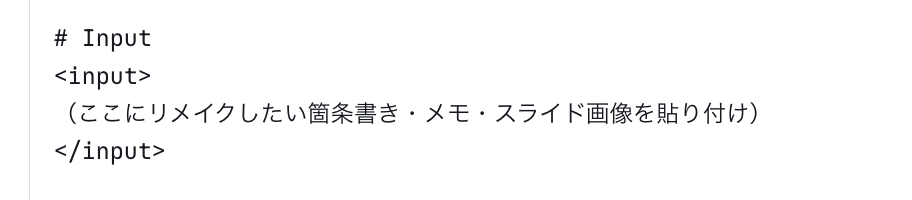
不只是改造,直接輸入逐字稿等文字資訊也能生成酷炫的文件
只要在這裡輸入像逐字稿那樣的文字。
↓
最後
謝謝你的閱讀。
今後,我將以以下內容為中心發文:
- AI x 文件
- 文件製作技巧
- AI x 商業應用
- 自動回覆電子郵件
- 自動產生報價
- Salesforce 自動輸入
- 會議前準備自動化
- 使用的 AI:Claude / ChatGPT / Gemini / Copilot 等。
感謝你的支持。





