好的,这是您要求的英文到简体中文的专业翻译。
2026 年 6 月 18 日,Claude Design 进行了一次重大更新。
功能增加了,界面也变了。
我一边使用一边确认了,所以我会按顺序写下屏幕上要点击的位置。
这篇文章是为“一边学习一边使用”而写的。
请一边实际打开 [claude.ai/design](//claude.ai/design),一边阅读本文。
可以免费使用吗?
不,不可以。
Claude Design 是付费计划专属功能。
计划 | 月费 | Claude Design |
|---|---|---|
免费 | $0 | ✗ 不可用 |
Pro | $20 | ✓ 可用 |
Max 5x | $100 | ✓ 可用 |
Max 20x | $200 | ✓ 可用 |
团队版 | $25/人 | ✓ 可用 |
如果你有 Pro 计划($20/月),就可以使用。无需额外付费。
什么是 Claude Design?
这是一款 AI 工具,只需用日语给出粗略指示,就能创建幻灯片、LP、应用原型、提案等。
Anthropic 于 2026 年 4 月 17 日发布了它。这次更新显著增强了它的功能。
输出是“实时 HTML”。它不是静态图像,而是生成一个可点击、可移动的设计。
如何阅读屏幕
当你打开 [claude.ai/design](//claude.ai/design) 时,会显示这个屏幕。
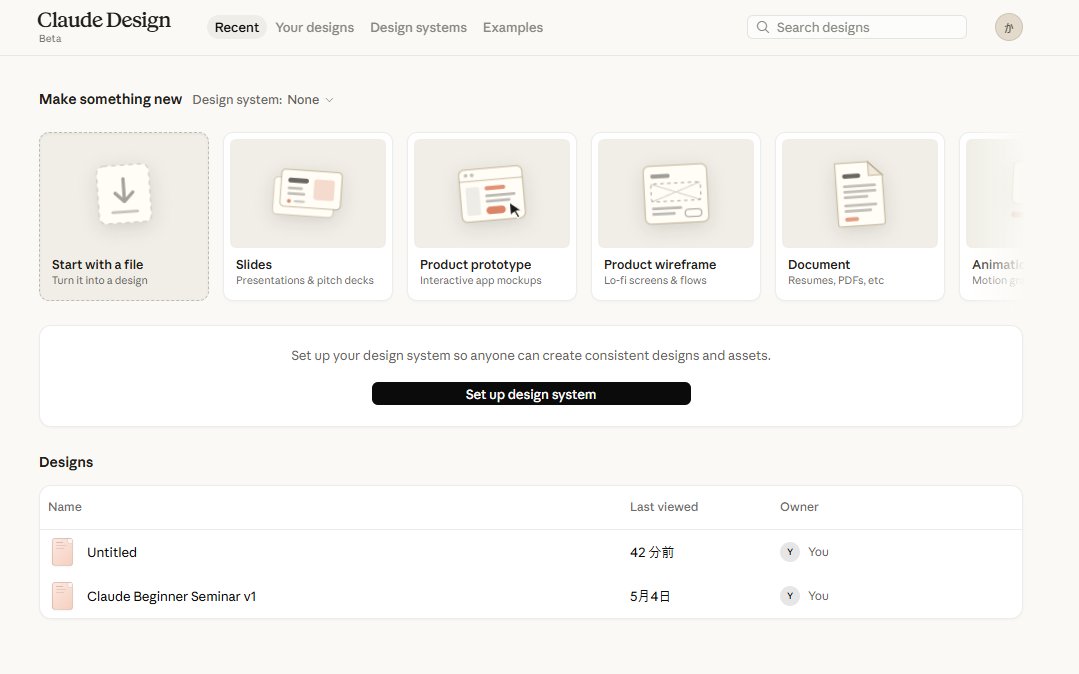
顶部选项卡
选项卡 | 含义 |
|---|---|
最近 | 最近创建的设计列表 |
你的设计 | 你所有的设计 |
设计系统 | 品牌颜色和字体的管理(本次更新新增) |
示例 | 设计样本集 |
“创建新内容”区域
在这里选择你想创建的内容类型。排列着七个卡片。
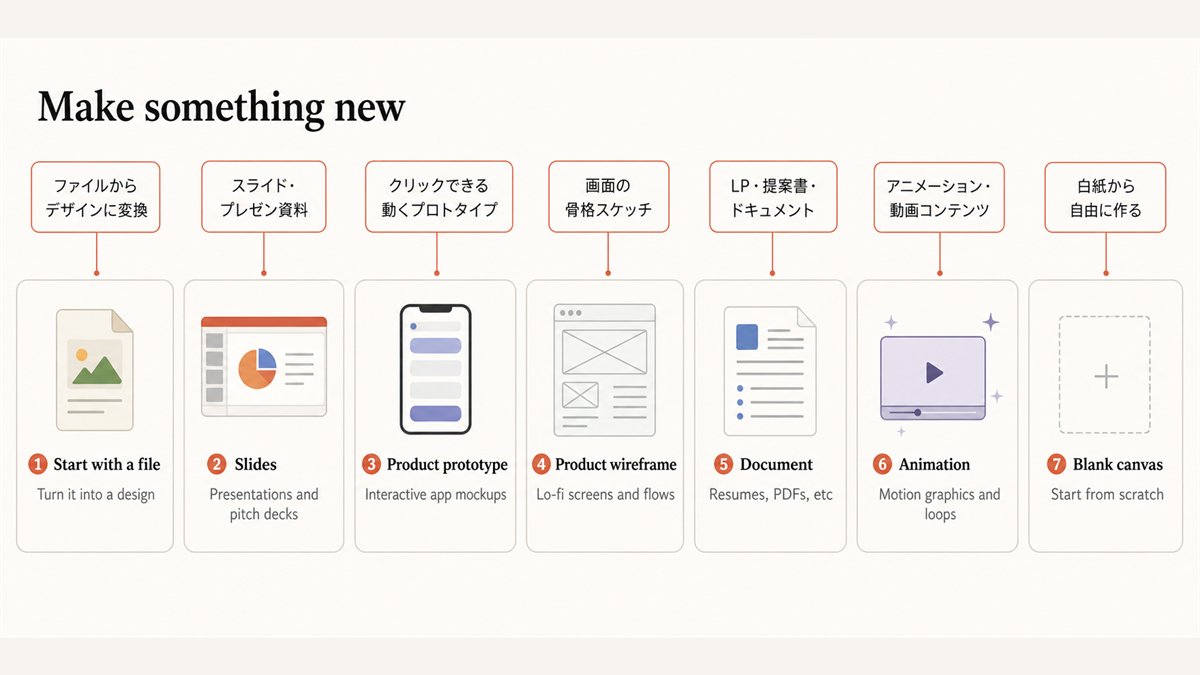
卡片 | 描述 |
|---|---|
① 从文件开始 | 将现有文件转换为设计 |
② Slides | 幻灯片和演示材料 |
③ 产品原型 | 可点击、可动效的原型 |
④ 产品线框 | 屏幕骨架设计 |
⑤ 文档 | LP、提案、文档 |
⑥ 动画 | 动画和动效内容 |
⑦ 空白画布 | 从空白页自由创建 |
在“设计”下方,会列出你过去的设计。
当 Claude 提出后续问题时(所有卡片通用)
选择卡片并发送提示后,如果 Claude 判断信息不足,可能在屏幕右侧显示附加问题。
问题的内容会根据提示而变化。
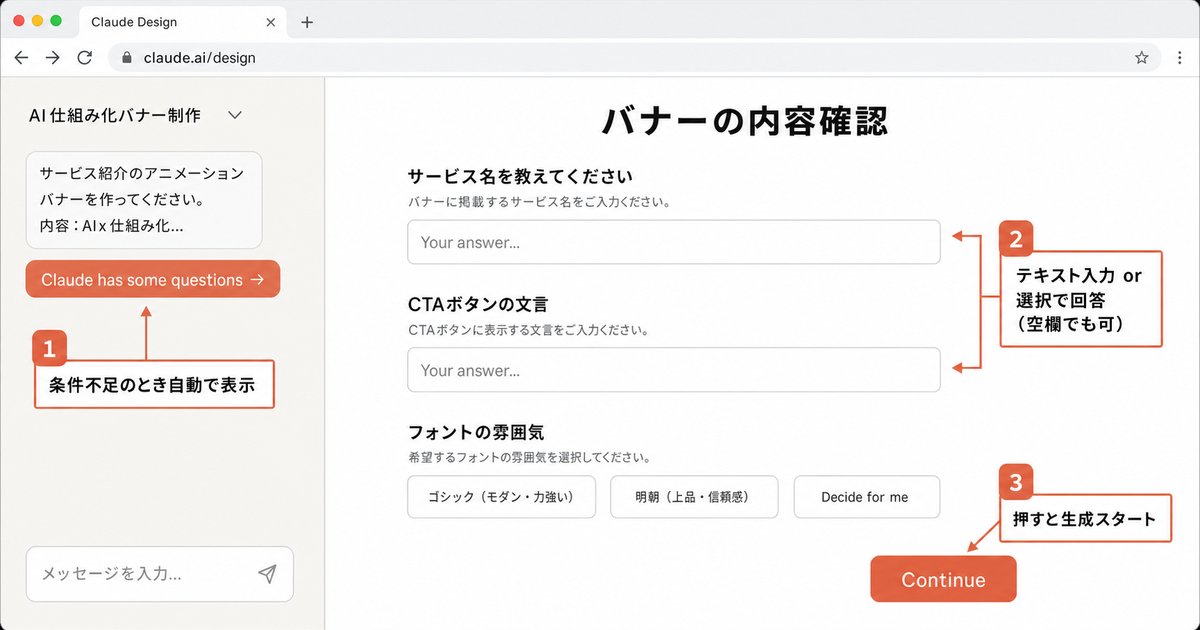
有必填项和选填项。
填写项目后,按“继续”即可开始生成。
如何创建 Slides(演示材料)
从这里创建研讨会材料、简报幻灯片和推介 decks。
步骤 1. 在主页上点击“Slides”

点击写着“演示文稿和推介 decks”的卡片。
步骤 2. 输入你想创建的幻灯片内容
点击后,你会进入这个界面。
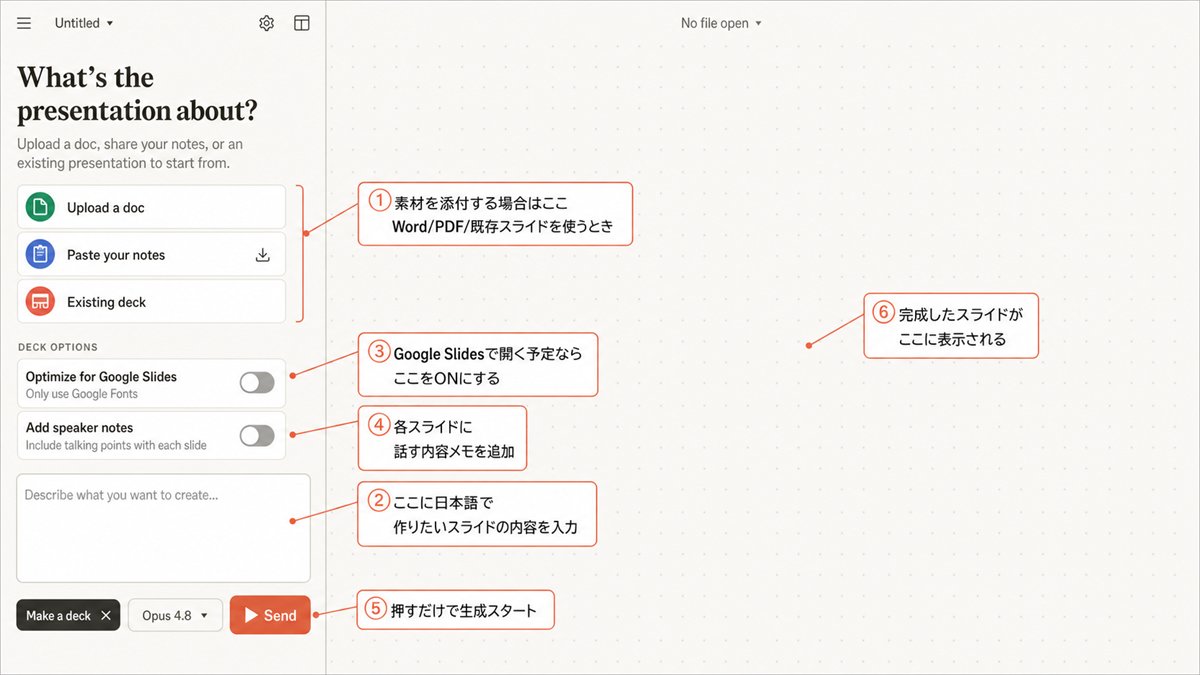
左侧边栏会显示“演示是关于什么的?”
你可以从三种输入方式中选择:
- 上传文档:从 Word 或 PDF 等现有文档创建幻灯片。
- 粘贴你的笔记:粘贴笔记或文本,让 AI 结构化。
- 现有 deck:基于现有的幻灯片 deck 进行重构。
如果你不附加任何东西,只需在下面的文本框中输入日语内容,然后按发送。
提示示例
1请为 AI 咨询服务制作一个介绍幻灯片。2对象:不擅长电脑的个体经营者和自由职业者3时长:用于 20 分钟的研讨会4结构:当前问题 → AI 能解决什么 → 服务详情 → 费用 → 如何申请5氛围:友好,没有技术术语6外观:简约易读,白色背景
1请制作一个自我介绍幻灯片。2前 SE,目前教授 AI 使用3业绩:使用 Claude Code 实现运营自动化,构建了 30 万日元/月的系统4对象:AI 初学者的个体经营者5幻灯片数量:5-7 张,留白多,易于观看
1请制作一个关于如何使用 Claude Code 的介绍幻灯片。2受众:从未写过代码的初学者3时长:10 分钟4内容:什么是 Claude Code → 安装步骤 → 第一个命令 → 常见失败及解决方案5语气:礼貌、温和、不吓人
Deck 选项(可选)
- 优化用于 Google Slides:仅使用 Google 字体(在 Google Slides 中打开时很方便)。
- 添加演讲者备注:自动为每张幻灯片添加演讲备注。
步骤 3. 等待生成
这需要几分钟。你可以在左侧面板查看进度。
完成后,看起来像这样。
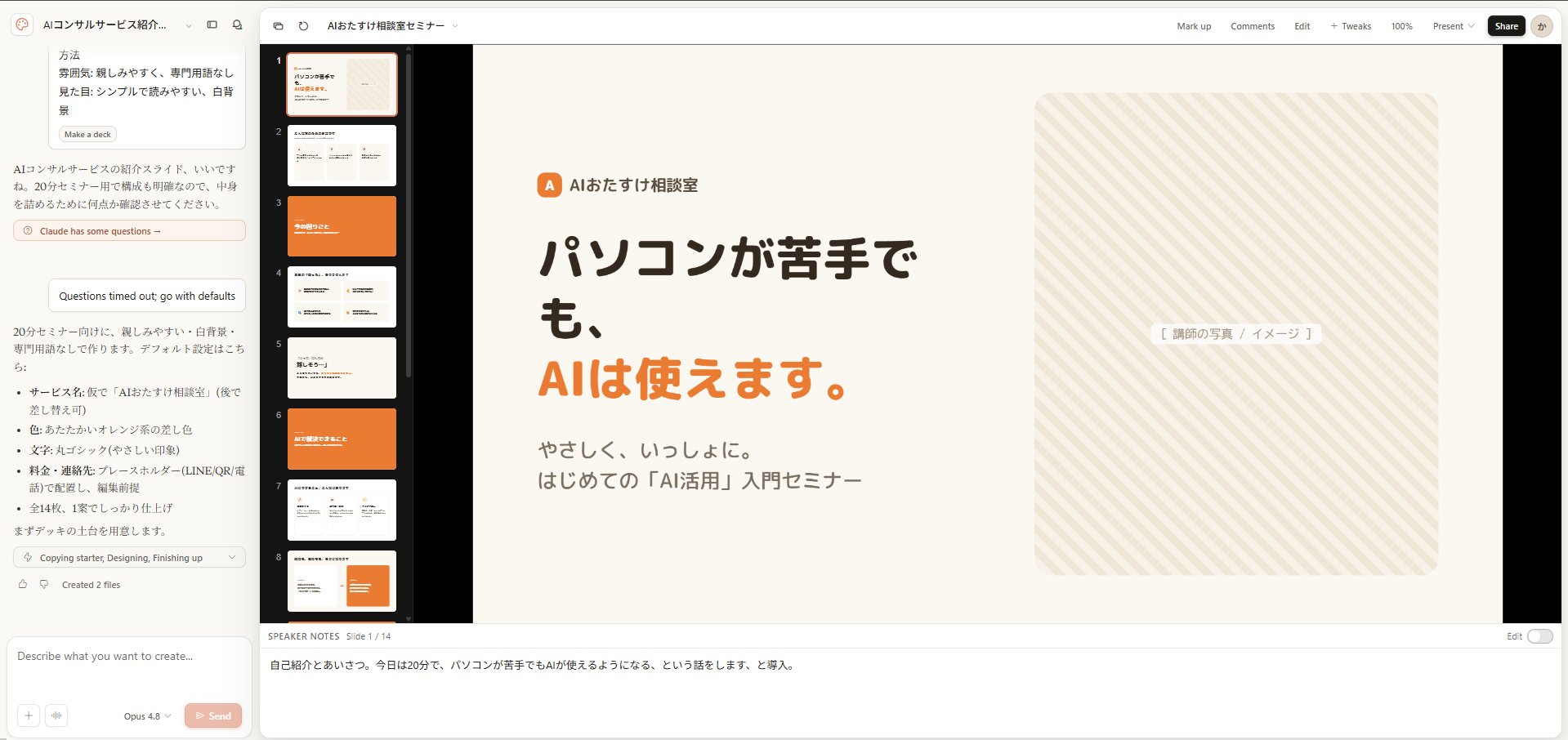
步骤 4. 使用右上角的按钮进行调整
生成完成后,右上角会出现按钮。
按钮 | 功能 |
|---|---|
标注 | 用手写或记号笔在幻灯片上做笔记 |
评论 | 留下评论(对团队分享和审查很有用) |
编辑 | 直接点击编辑文本和图像 |
+ 调整 | 指示 AI 进行修改,例如“将颜色统一为橙色”或“放大字体” |
100% | 显示比例。点击放大/缩小 |
演示 | 全屏演示。完成后从这里开始演示 |
分享 | 通过 URL 分享,或导出为 PDF/PPTX |
“调整”功能使用最多。只需像聊天一样输入“将第一张幻灯片的标题放大”,它就会帮你修复。
注意事项
首先确定幻灯片的视觉风格。
如果在过程中说“改变所有颜色”,一致性很容易被破坏。
先决定大框架,再修改细节,效率更高。
如何创建产品原型(交互式原型)
你可以创建应用屏幕、服务预约流程和网络服务模型。
完成后,它将处于可以实际点击操作的状态。
步骤 1. 在主页上点击“Product prototype”

点击写着“交互式应用模型”的卡片。
步骤 2. 输入你想创建的应用屏幕内容
点击后,你会进入这个界面。
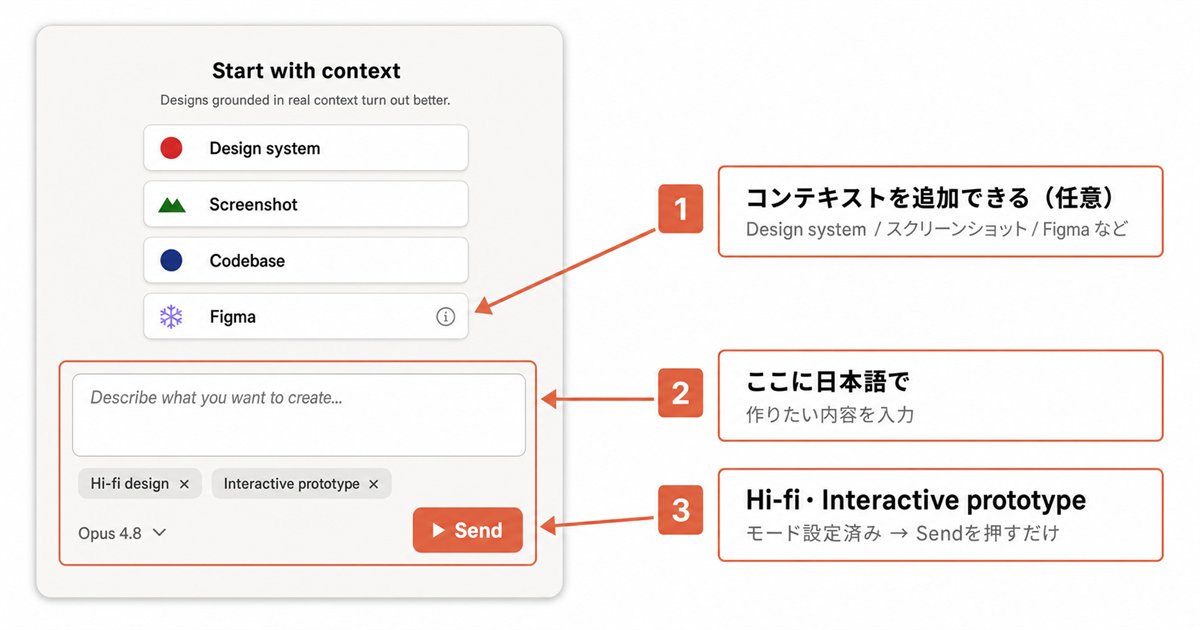
就像 Slides 一样,在文本框中输入日语内容并按发送。
原型写得越详细,准确性越高。 包含以下内容将提高质量:
- 什么样的应用:预约系统、任务管理、支付界面等。
- 屏幕数量:多少个屏幕。
- 每个屏幕的内容:显示什么。
- 操作流程:按哪里进入下一步。
- 设备尺寸:用于智能手机(390×844px)或 PC。
- 颜色/风格:深色主题、明亮配色方案等。
提示示例
1请为美容院预约应用创建一个原型。2在智能手机屏幕上(390×844px)。34 个屏幕:41. 首页:沙龙名称、菜单列表(剪发/染发/护理)52. 菜单选择:选择后继续63. 日期/时间选择:日历和时段74. 确认/完成:预约详情和“预约”按钮8风格:白色背景,粉红色点缀,圆角设计9当点击“预约”按钮时,过渡到“预约完成!”屏幕。
步骤 3. 等待生成
这需要几分钟。完成后,看起来像这样。
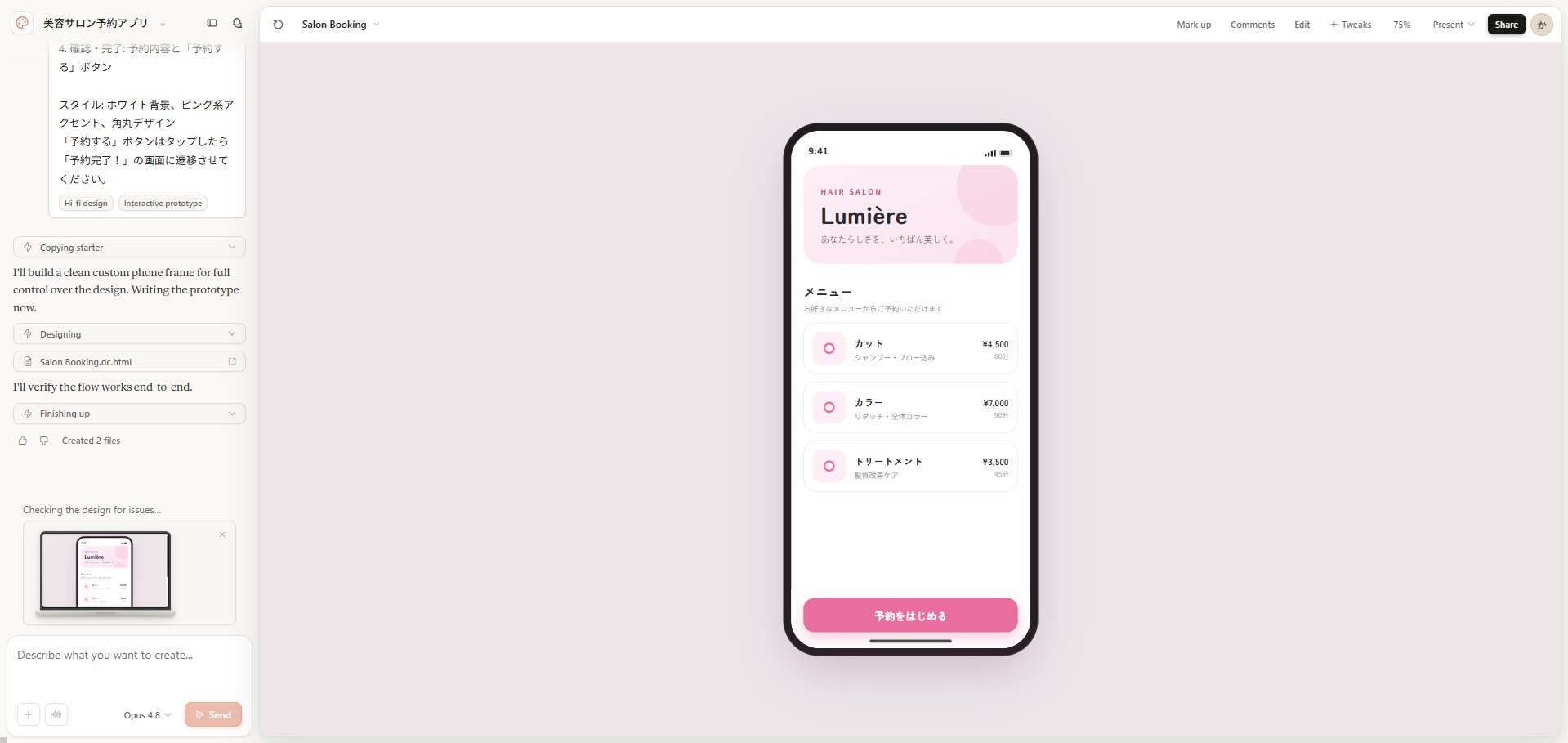
它处于可以实际点击操作的状态。点击“预约”按钮会过渡到下一个屏幕。
步骤 4. 使用右上角的按钮进行调整
生成完成后,右上角会出现按钮。
按钮 | 功能 |
|---|---|
标注 | 用手写或记号笔做笔记 |
评论 | 留下评论(对团队分享和审查很有用) |
编辑 | 直接点击编辑文本和图像 |
+ 调整 | 指示 AI 进行修改,例如“把这个按钮做大一点” |
100% | 显示比例。点击放大/缩小 |
演示 | 全屏演示/展示。在向客户展示时使用 |
分享 | 通过 URL 分享,或导出为 PDF/HTML |
“调整”功能使用最多。只需像聊天一样输入“把背景颜色改成白色”或“把字体放大”,它就会帮你修复。
如果你想添加动画
Claude Design 默认不添加动画。
如果想添加动效,请明确指定。
1悬停时按钮放大到 1.05 倍,过渡时间 200ms。2页面加载时卡片淡入 + 向上滑动,以 150ms 间隔依次显示。
如何创建产品线框图(骨架设计)
当你想先确定“屏幕布局”时使用。
它只创建布局的骨架,而不是详细的设计。
它适合确认“用户按此顺序进行”的流程。
步骤 1. 在主页上点击“Product wireframe”

点击写着“低保真屏幕和流程”的卡片。
### 步骤 2. 输入你想创建的屏幕布局
点击后,你会进入这个界面。
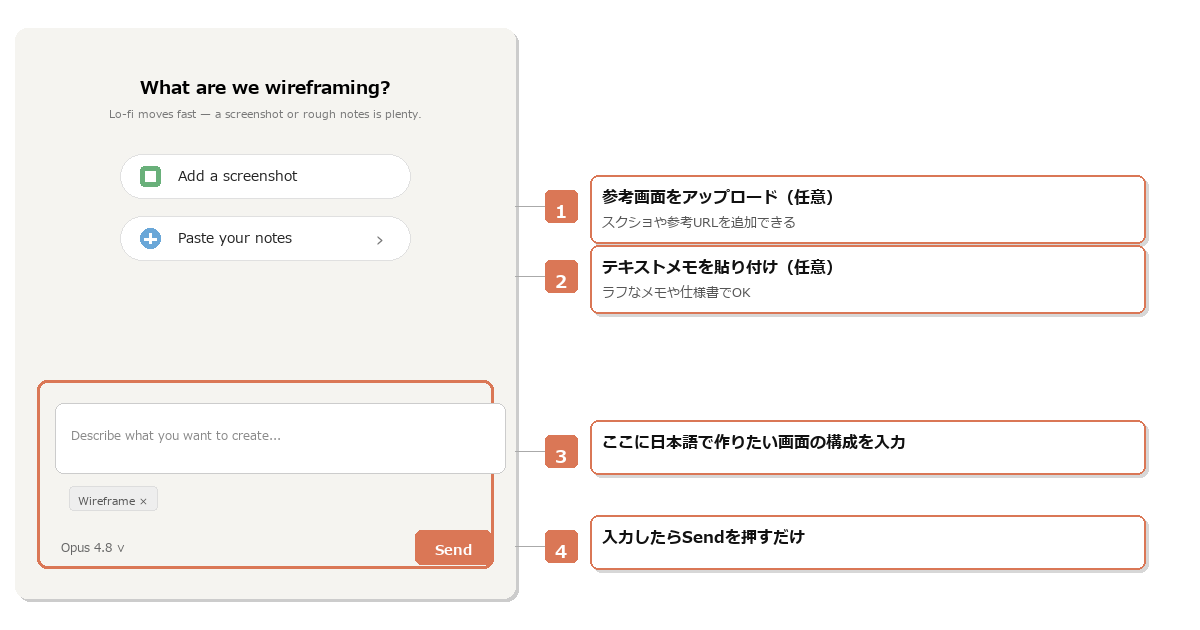
只需在文本框中输入日语内容并按发送。如果你有想用作参考的屏幕,通过“添加屏幕截图”附加它会提高准确性。
提示示例
1请为咨询服务申请流程创建一个线框图。2步骤:首页 → 服务描述 → 费用 → 申请表格 → 完成3只要能看出每个屏幕要放什么就行。不需要详细设计。
1请为研讨会申请 LP 创建一个线框图。2部分:主视觉区 → 讲师介绍 → 内容 → 参与费用 → 申请表格3以智能手机视图显示。
步骤 3. 等待生成
完成后,看起来像这样。
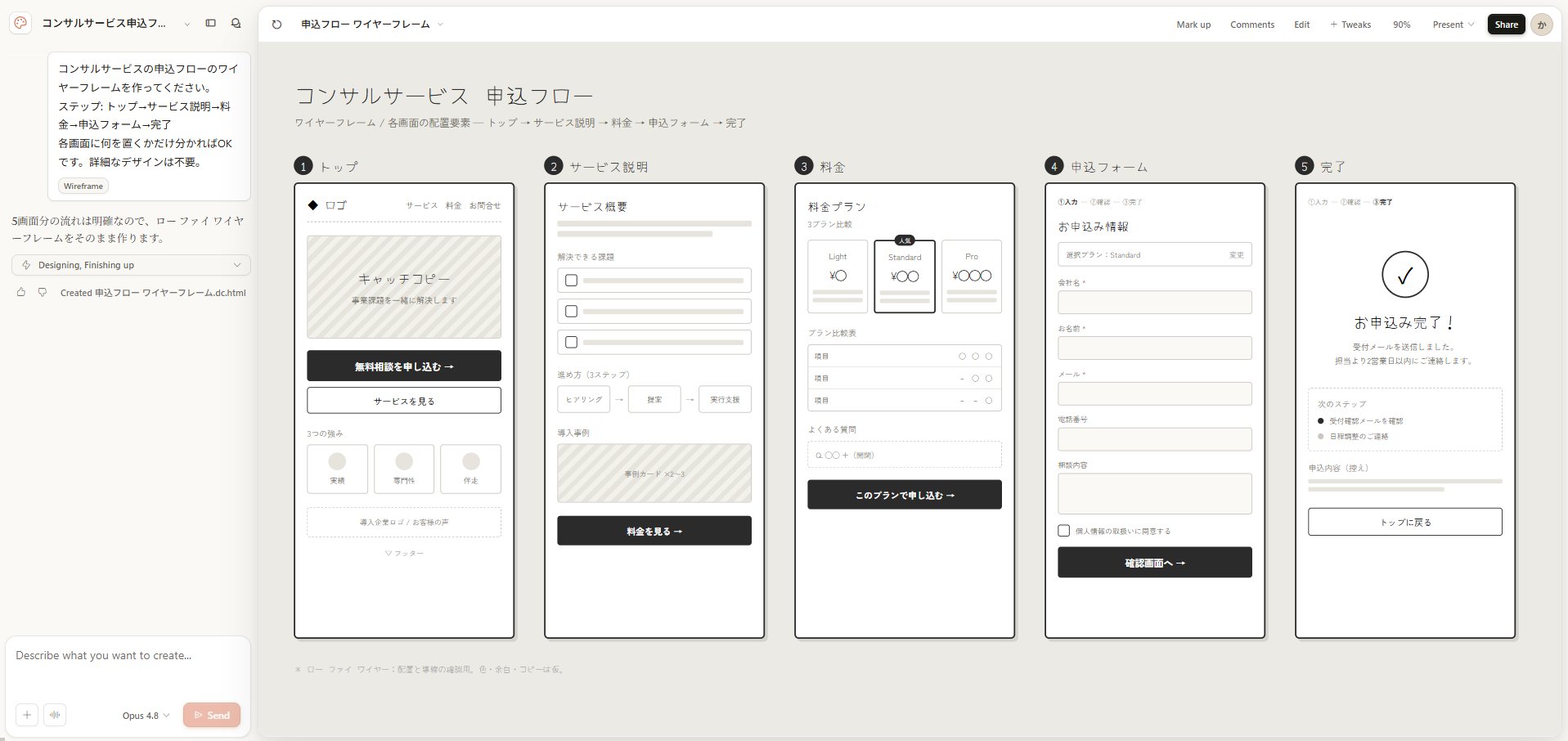
屏幕骨架用灰色框显示。用于确认“按钮在这里”、“图像在这里”等布局。详细设计使用“Product prototype”或“Document”进行。
步骤 4. 使用右上角的按钮进行调整
生成完成后,右上角会出现按钮。
按钮 | 功能 |
|---|---|
标注 | 用手写或记号笔做笔记 |
评论 | 留下评论(对团队分享和审查很有用) |
编辑 | 直接点击编辑文本和元素 |
+ 调整 | 指示 AI 进行修改,例如“添加这个部分” |
100% | 显示比例。点击放大/缩小 |
演示 | 全屏显示。在向客户解释时使用 |
分享 | 通过 URL 分享,或导出为 PDF/HTML |
在“调整”中指示“在第三个屏幕上添加费用显示”等操作,会进行附加修改。
如何创建文档(LP、提案、文档)
从这里创建着陆页、提案、报告和简历。
在 7 种类型的卡片中,这是用途最广的。
步骤 1. 在主页上点击“Document”

点击写着“简历、PDF 等”的卡片。
### 步骤 2. 输入你想创建的内容
点击后,你会进入这个界面。
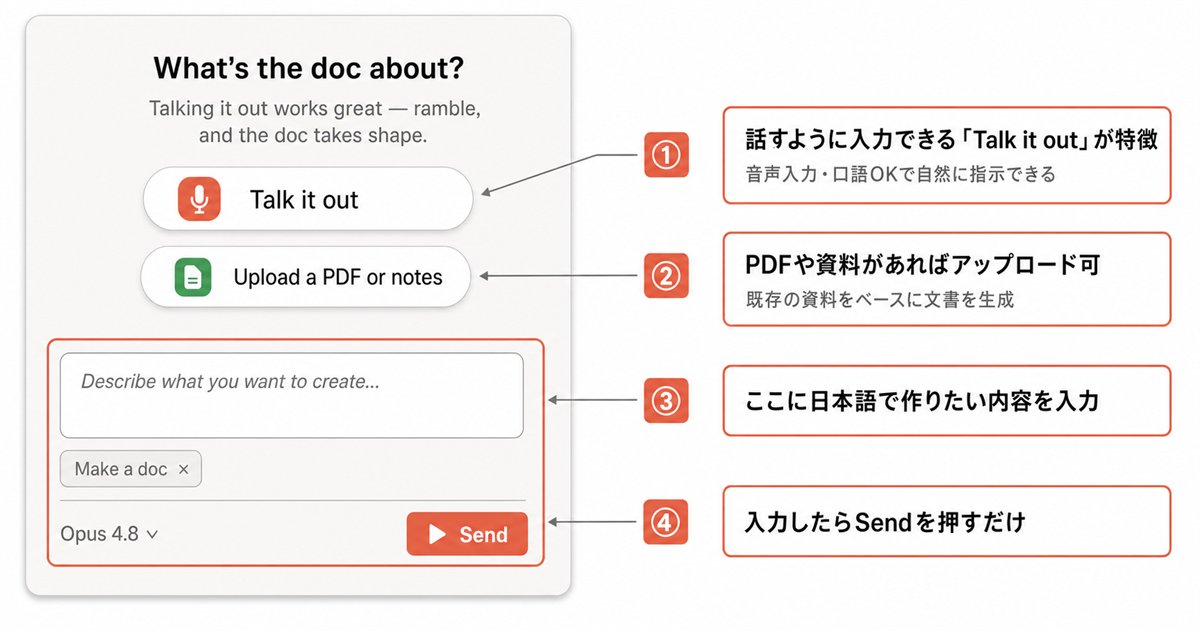
Document 卡片独有的功能是“说出来”。
如果你像聊天一样输入想法来整理思路,它会按原样读取结构。
如果你有 PDF 或材料,可以通过“上传 PDF 或笔记”进行上传。
提示示例
1请为个人 AI 咨询服务创建一个 LP。2目的:增加 LINE 注册量3结构:4- 主视觉区:标语 + 注册按钮5- 你有这些问题吗?(3 项)6- 服务能解决什么(3 项)7- 费用8- 常见问题(3 项)9- 最终 CTA:LINE 注册按钮10对象:不擅长电脑的个体经营者、50 多岁女性11风格:简约温馨,白色 + 珊瑚色点缀
1请为企业创建一份咨询服务提案。2结构:当前问题 → 提案内容 → 预期效果 → 费用 → 实施步骤 → 关于下次会议3风格:简约可信赖,海军蓝 x 白色
1请作为自由职业者创建一份自我介绍材料(作品集)。2包含内容:简介、技能、业绩、费用、联系方式3风格:单色 + 1 种强调色,现代简洁
步骤 3. 等待生成
这需要几分钟。完成后,看起来像这样。
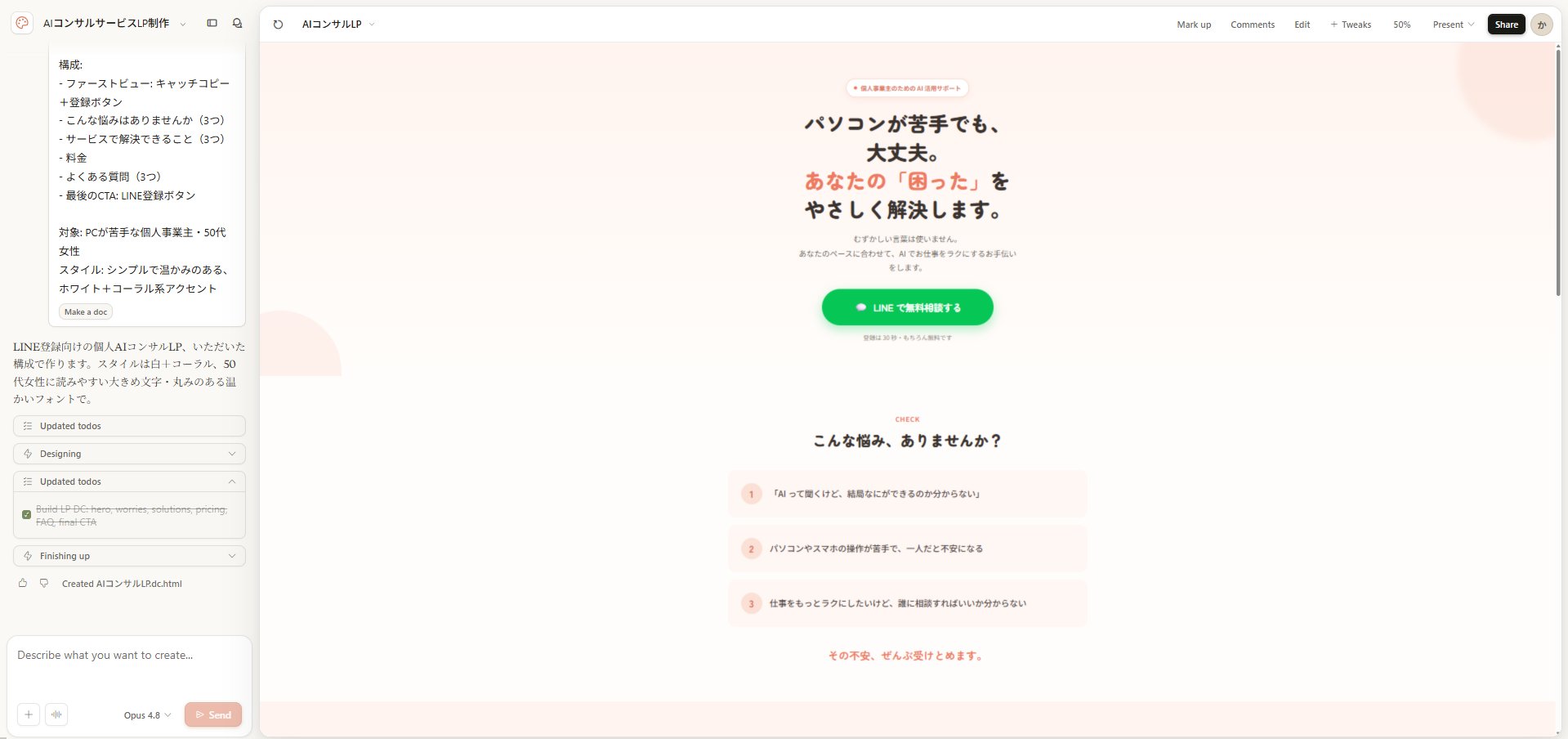
你可以滚动查看其余部分。对于 LP,从费用、问答到页脚都会生成。
步骤 4. 使用右上角的按钮进行调整
生成完成后,右上角会出现按钮。
按钮 | 功能 |
|---|---|
标注 | 用手写或记号笔做笔记 |
评论 | 留下评论(对团队分享和审查很有用) |
编辑 | 直接点击编辑文本和图像 |
+ 调整 | 指示 AI 进行修改,例如“把这个按钮做大一点” |
50% | 显示比例。点击放大/缩小 |
演示 | 全屏演示。在向客户展示时使用 |
分享 | 通过 URL 分享,或导出为 PDF/HTML |
只需在“调整”中指示 LP 的措辞或颜色,它就会当场修复。
如何创建动画
你可以创建动画横幅和动态图形。
步骤 1. 在主页上点击“Animation”

点击写着“动态图形和循环”的卡片。
步骤 2. 输入你想创建的动画内容
点击后,你会进入这个界面。
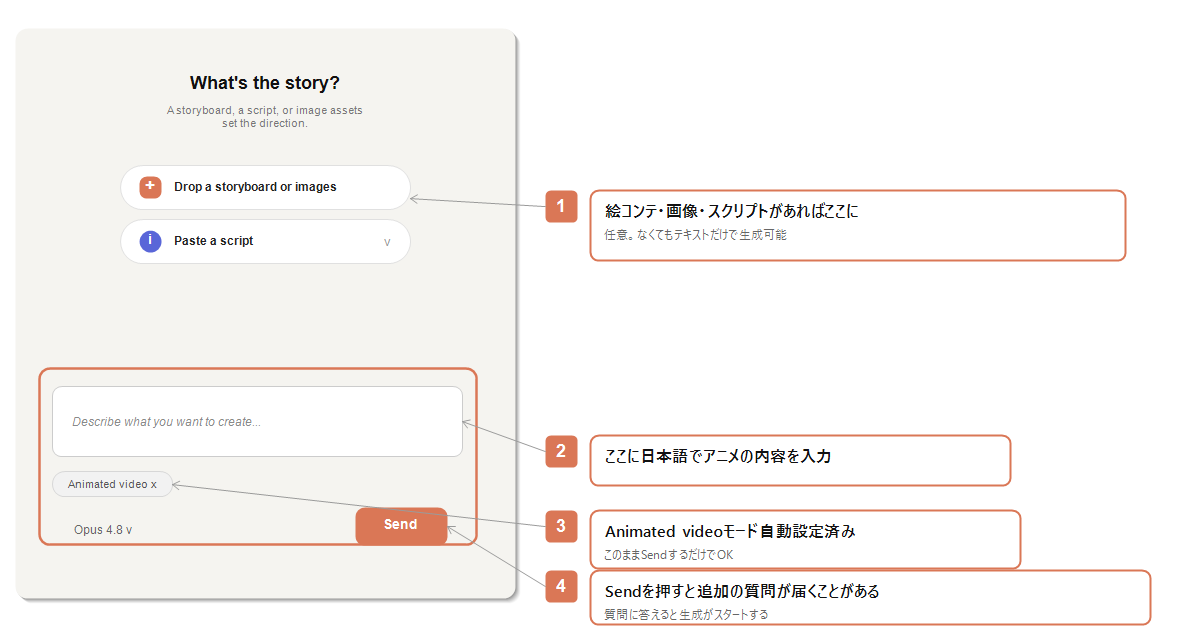
如果你有故事板或图像,可以通过“放置故事板或图像”进行上传。
如果你有脚本(文本),也可以通过“粘贴脚本”进行粘贴。
提示示例
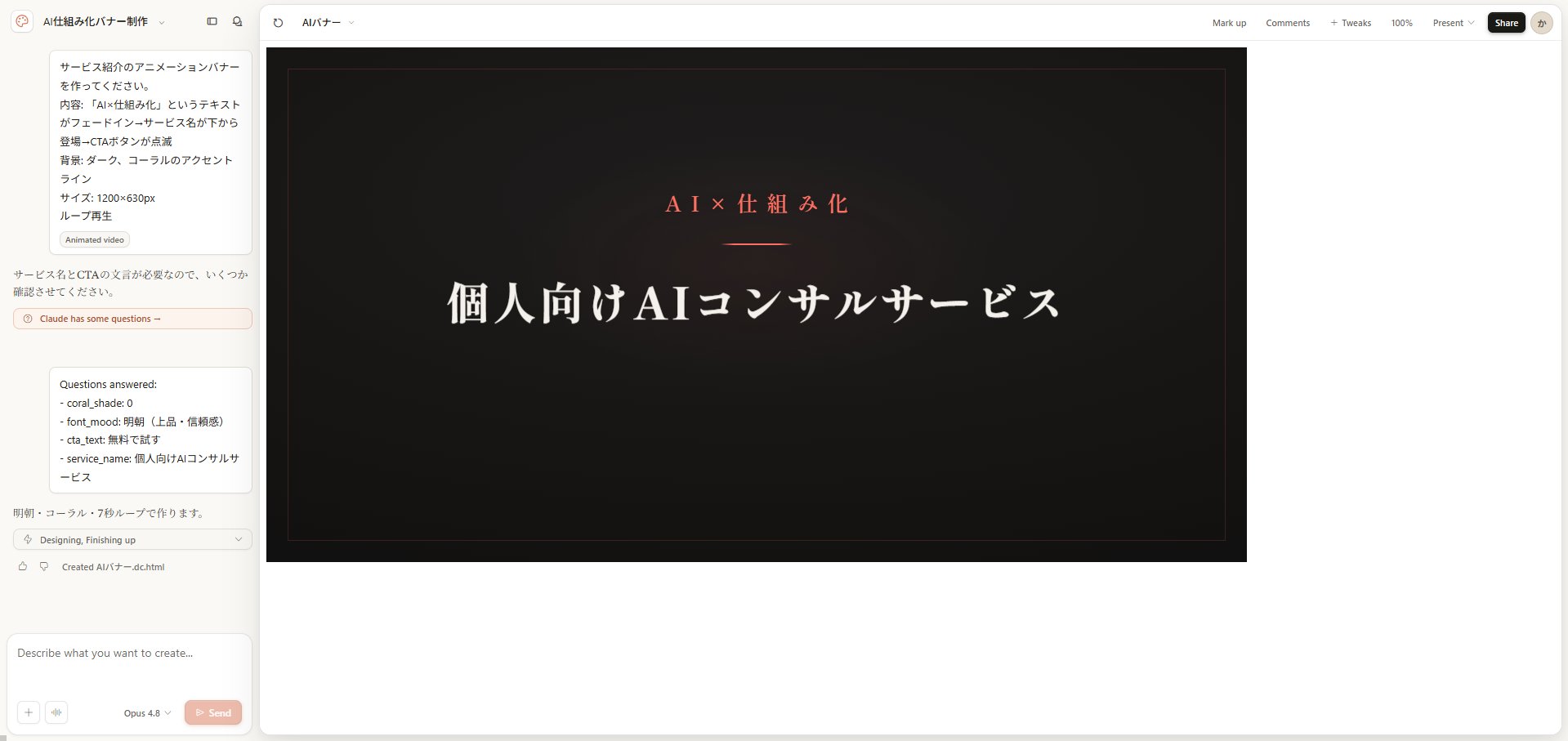
1请为服务介绍创建一个动画横幅。2内容:文字“AI x 系统化”淡入 → 服务名称从下方出现 → CTA 按钮闪烁3背景:深色,珊瑚色点缀线条4尺寸:1200×630px5循环播放
1请创建一个数字计数动画。2显示文字“已有 3,000 人报名”,在 2 秒内从 0 计数到 3,000。3页面显示时开始。
完成后,看起来像这样。
步骤 3. 使用右上角的按钮进行调整
生成完成后,右上角会出现按钮。
与其他卡片不同,没有“编辑”按钮。 由于动画是基于代码(CSS/JavaScript)运行的,不能直接点击编辑元素。只能通过在“调整”中指示 AI 来进行修改。
按钮 | 功能 |
|---|---|
标注 | 用手写或记号笔做笔记 |
评论 | 留下评论(对团队分享有用) |
+ 调整 | 指示 AI 进行修改,例如“让运动更快” |
100% | 显示比例。点击放大/缩小 |
演示 | 全屏预览播放 |
分享 | 通过 URL 分享,或导出为 HTML 格式 |
如果将动画导出为 PDF,动效会丢失。如果想保留动效,请选择 HTML 格式。
如何使用空白画布(从零开始创建)

没有模板,没有问题。当你希望从一个完全空白的画布开始时使用。
对于“不适合任何卡片”或“想自己决定一切”的情况,请选择此选项。
只需在文本输入框中输入你想创建的内容并按发送。
如何使用从文件开始(从文件创建)
此卡片将现有文件转换为设计。只需给 Claude 一个 Word、PDF 或 PPTX 文件,它就会为你创建设计。
步骤 1. 点击“Start with a file”

点击写着“将其变为设计”的卡片。文件选择对话框将打开。
支持的文件格式有 DOCX、PPTX、XLSX、PDF、JPG 和 PNG。
步骤 2. 上传文件并输入指示
选择文件后,它会被上传,并出现一个大的文本输入框。输入你想用日语创建的内容,然后按“开始项目”按钮。
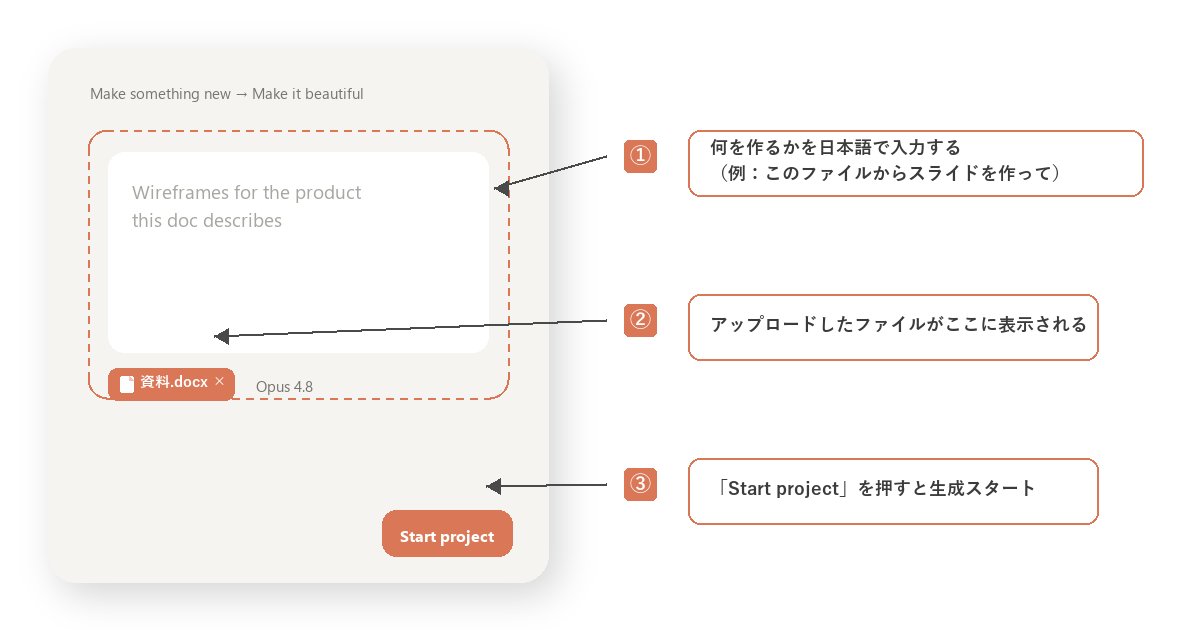
其他卡片有“发送”按钮,但此卡片有“开始项目”。
提示示例
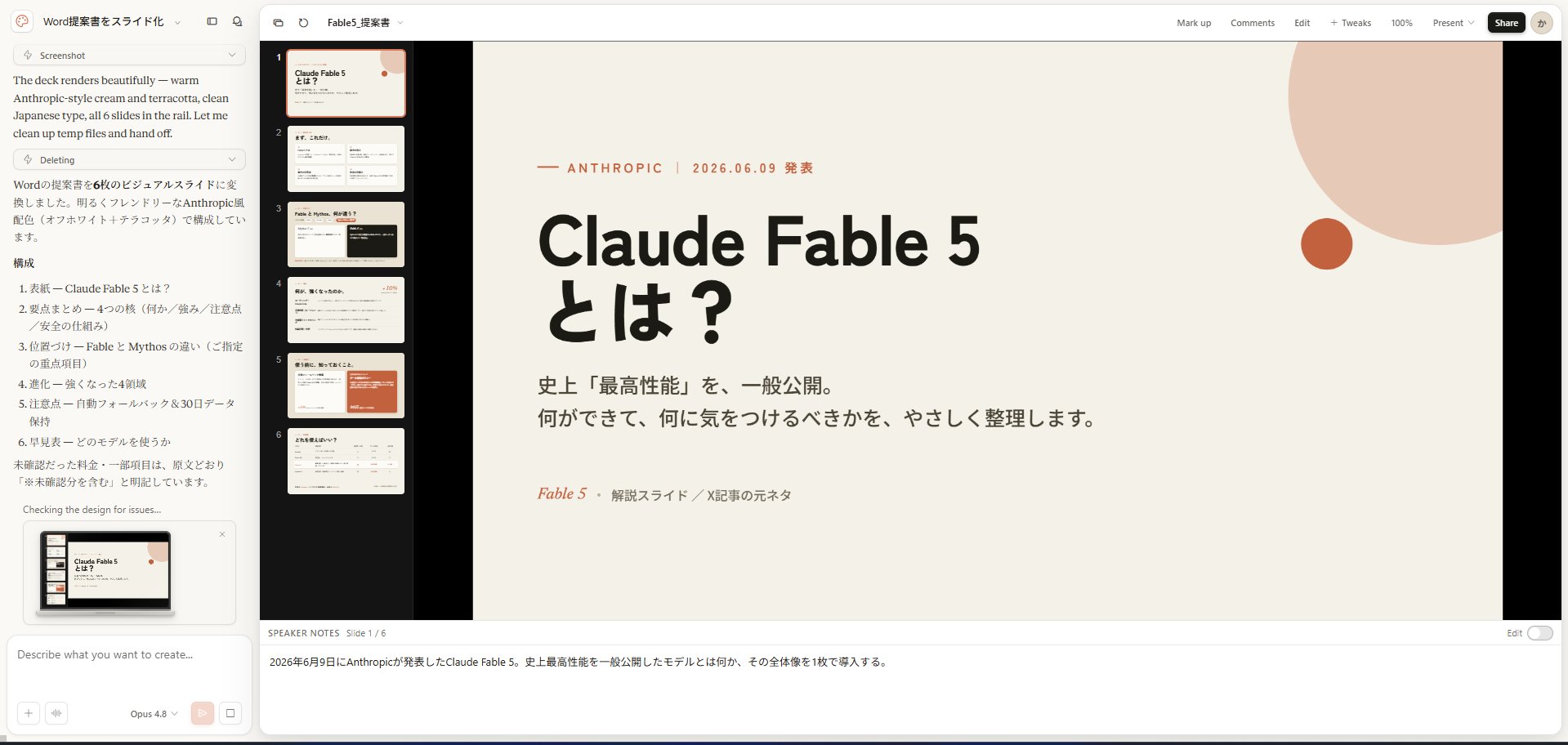
1请将附件的 Word 提案转换为视觉提案幻灯片。2做成 5-7 张幻灯片的配置,采用简约易读的设计。
1请将这份手写笔记中的想法转换为 LP 提案。2对象:AI 初学者的个体经营者3目标:咨询申请
完成后,看起来像这样。
步骤 3. 使用右上角的按钮进行调整
生成后,你可以使用右上角的工具栏进行调整。点击“+ 调整”按钮会打开一个聊天输入框,你可以在其中提供额外指示进行精细修改。
按钮 | 功能 |
|---|---|
标注 | 添加标注和评论 |
评论 | 评论管理 |
编辑 | 直接编辑模式 |
+ 调整 | 通过聊天进行额外指示 |
100% | 更改显示比例 |
演示 | 演示模式 |
分享 | 分享和导出 |
如何使用设计系统 [本次更新新增]
在主页卡片列表下方有一个“设置设计系统”按钮。
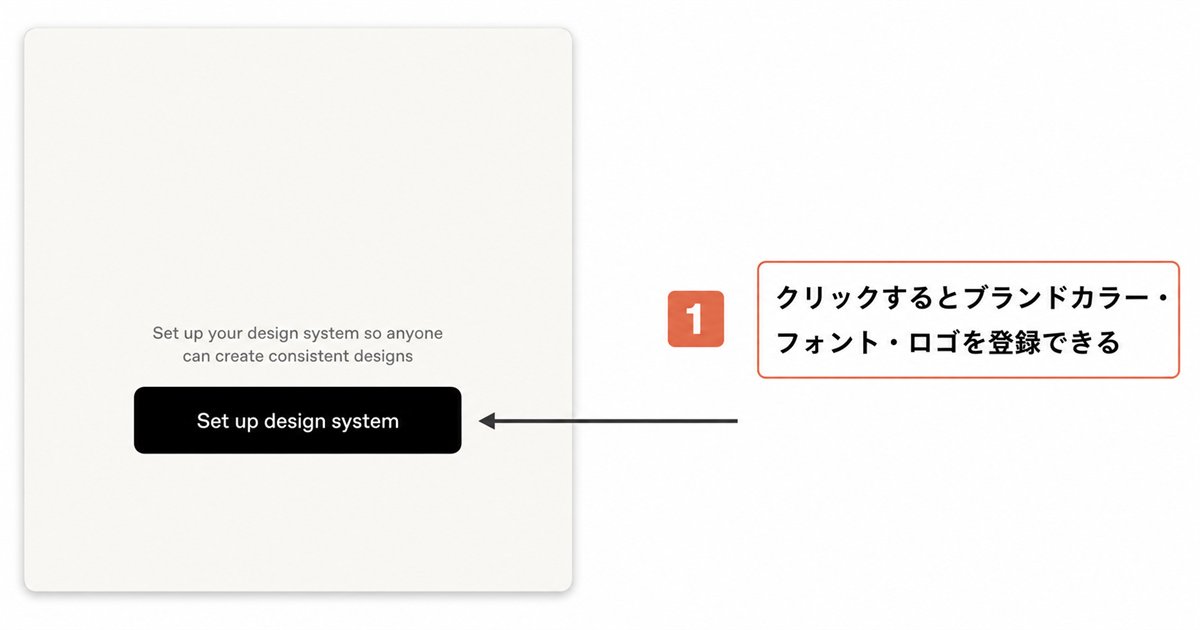
通过一次注册品牌颜色、字体和徽标,它们将自动反映在后续设计中。
这解决了“每次颜色都不一致”的问题。
点击按钮会显示“添加设计系统”弹窗。
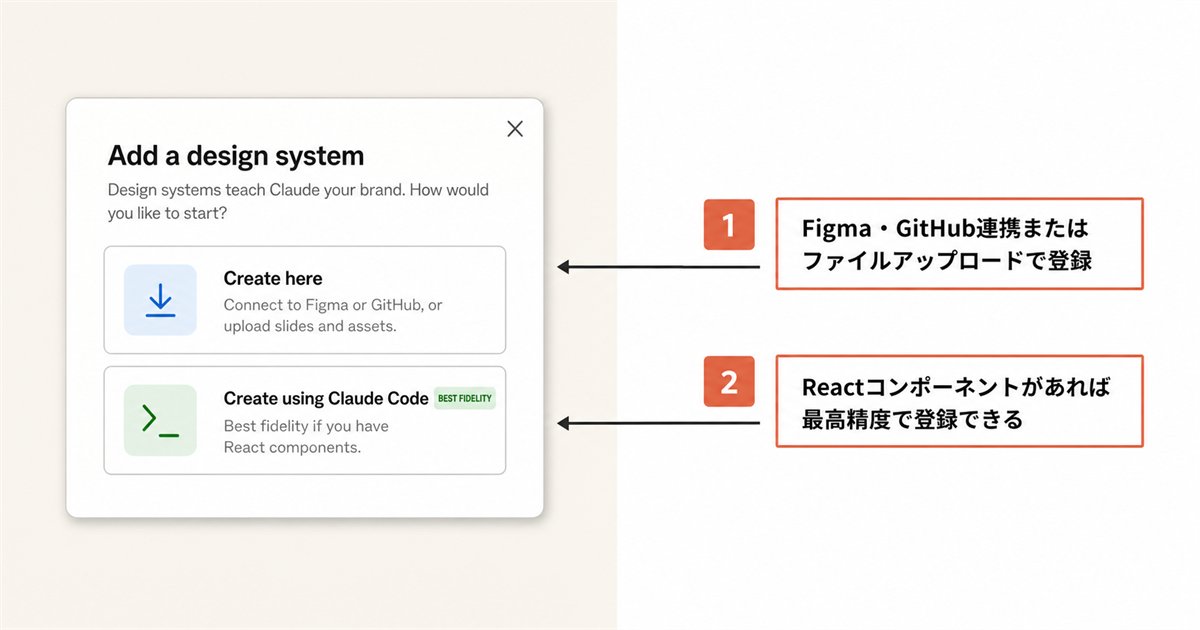
有两种注册方法。
① 在此处创建(适合初学者)
只需在表单中输入必要信息即可完成设置。
可以注册的内容:
- 公司名称/品牌描述(文本输入)
- GitHub 仓库 URL
- Figma 文件(上传 .fig 文件)
- 字体、徽标和资产文件
无需代码即可使用。如果是第一次尝试,推荐此方法。
② 使用 Claude Code 创建 (BEST FIDELITY)
这是一个让 Claude Code 学习品牌信息的功能。
一旦注册,你就不必每次创建 LP、主页或幻灯片时都指定“用这个颜色和这个字体”。作为品牌统一的设计会自动生成。
主要面向企业开发团队。 这是一个从使用 React 规则创建的服务代码中自动读取品牌信息的功能。个人使用几乎没有用例。
使用方法
你可以按照以下步骤从零开始创建。
步骤 1. 检查 Node.js
步骤 2. 创建文件夹和文件
1任意文件夹/2 └── design-system/3 ├── package.json4 └── tokens.js
package.json
1{2 "name": "my-design-system",3 "version": "1.0.0",4 "type": "module"5}
tokens.js(将颜色和字体改写为你的品牌)
1export const colors = {2 primary: "#DA7756", // 主色3 background: "#F5F4F0", // 背景色4 text: "#1C1917", // 正文5 white: "#FFFFFF"6}7export const fonts = {8 heading: "YuGothic",9 body: "Meiryo"10}
步骤 3. 执行 /design-sync
在 Claude Code 中运行以下命令:
1/design-sync
完成后,品牌将被注册到“设计系统”选项卡中。在后续设计生成中,将自动使用此颜色和字体。
导出方法
完成的设计可以以多种格式导出。
格式 | 适用场景 |
|---|---|
用于发送、打印和分享 | |
PPTX | 在 PowerPoint 中打开进行额外编辑 |
HTML | 直接发布到网页或传递给 Claude Code |
URL | 与团队或客户分享的链接 |
Canva | 在 Canva 中进行额外编辑或调整为社交媒体帖子 |
ZIP | 一起下载所有文件 |
如果有动画,导出为 PDF 时动效会丢失。
如果想保留动效,请选择 HTML 格式。
调整技巧(调整面板)
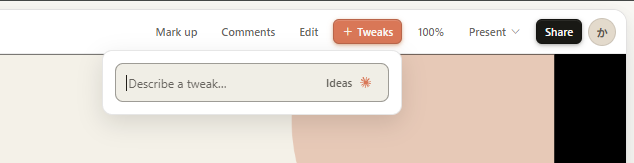
生成后,点击“调整”按钮可以向 AI 发出微调指示。
有效指示示例:
- “把页眉文字放大”
- “让按钮更突出”
- “整体变得更简洁”
- “检查在智能手机上查看时的布局”
与其一次性更改所有内容,不如一个接一个地给出指示,更容易获得想要的结果。
本次更新的变化
变化 | 详情 |
|---|---|
新增设计系统选项卡 | 集中管理品牌颜色和字体 |
画布上直接编辑 | 通过拖动直接调整文本和布局 |
与 Claude Code 双向集成 | 直接从设计到代码(/design-sync) |
支持 PDF/PowerPoint 导出 | 增加了导出格式 |
支持外部工具集成 | 支持 Adobe、Canva、Gamma、Lovable、Miro、Replit、Vercel、Wix 等 |
总结 — 根据你想创建的内容选择卡片
Claude Design 适用于 Pro 计划($20/月)及以上。不能免费使用。
根据你想创建的内容选择卡片
你想创建的内容 | 要使用的卡片 |
|---|---|
研讨会、简报、推介材料 | Slides |
应用或服务的交互式原型 | Product prototype |
想先确认屏幕布局 | Product wireframe |
LP、提案、作品集 | Document |
动画横幅、动效资源 | Animation |
将现有的 Word/PPT 转换为设计 | Start with a file |
当提示中包含“目的、结构、对象和风格”这四个要点时,准确性会提高。
不要一开始就追求完美,先创建一个大框架,然后逐一修复,效率更高。
如果你喜欢这篇文章,我会很高兴你点个“赞”。
▼ 你可以通过 LINE 收到即使不擅长电脑也能开始的 Claude 使用方法。
注册后将赠送 Claude Code 安装指南。
https://utage-system.com/line/open/7AX6UZExr2sX?mtid=k9bP2gwMFMso





