"AI 会自动研究、写文章、整理邮件、完成报告。"每次人们听到这种说法,都会关掉页面,心想:"太棒了,但像我这样的非工程师根本做不到。"
这是谎言。你完全可以利用 Claude 的标准功能,在今天创建自己的"私人 AI Agent",无需代码、API 密钥或终端。一旦熟练,每个 Agent 大约只需 15 分钟。
我是 tatsuki(@nobel_824)。我支持中小企业利用 AI,帮助他们将 Claude 和 Codex 融入日常运营。作为一个整天运行 Claude Code 的人,我可以告诉你,太多人把"Agent"想得太复杂了。现实要简单得多,也更实用。
本文基于 Khairallah AL-Awady 的指南,该指南在海外获得了 298 万次阅读,现针对日本用户和副业新手进行了重构。当你读完时,你将拥有三种类型的 Agent 和可直接复制粘贴的设计提示。
分发 300 个精选 Claude 提示
我已在本文末尾提供这些内容。
用通俗的话说,什么是 AI Agent?
先暂时忘掉所有技术定义。
AI Agent 就是 一种状态,Claude 自动按顺序执行你以前逐个完成的多个任务。 仅此而已。
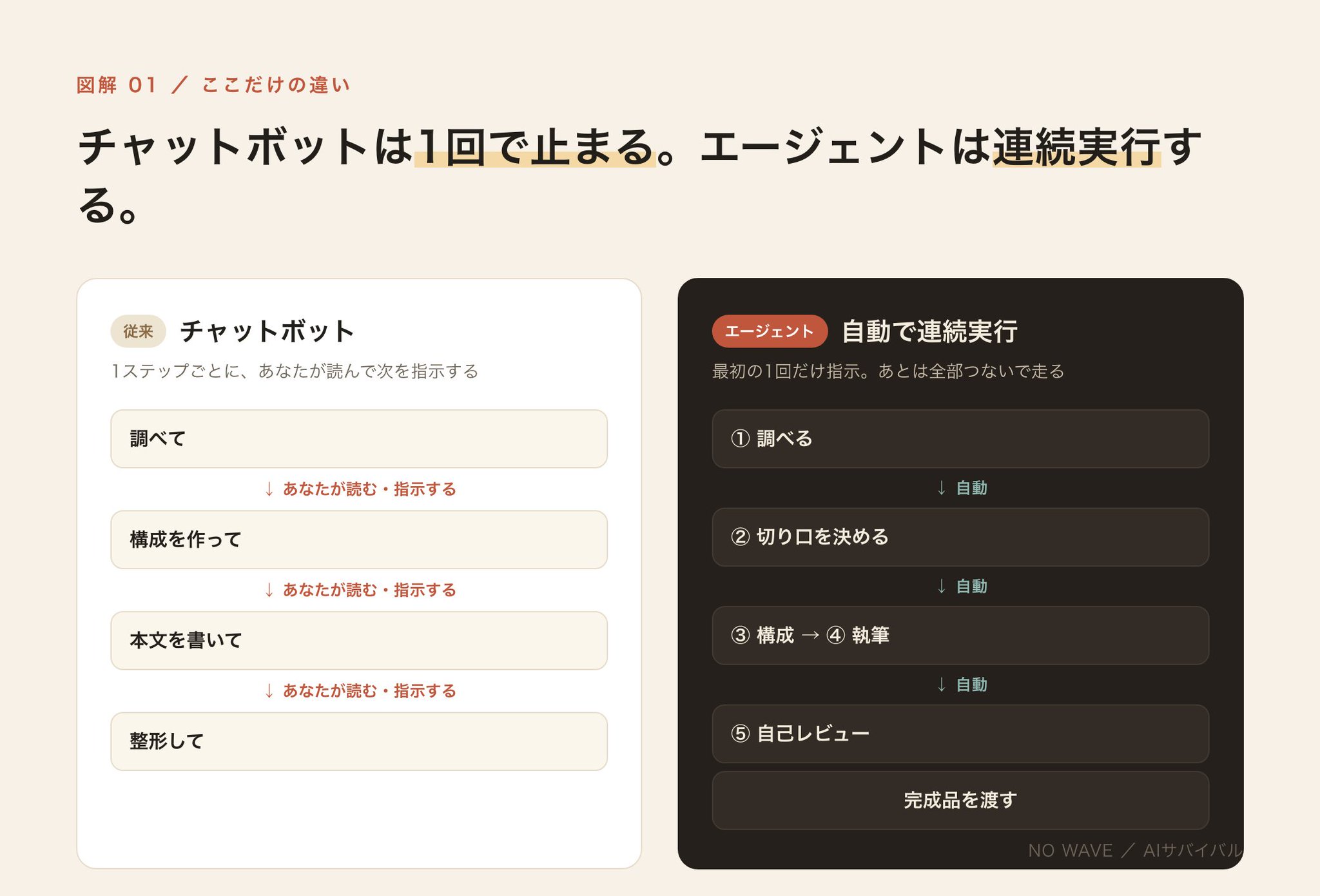
想想你平时如何使用 Claude。你让它"研究这个主题"。你阅读结果。你让它"创建大纲"。你检查一下。你让它"写正文"。你修改一下。你让它"格式化"。你复制下来。这是 4 个步骤。每次,你都在阅读、批准并输入下一个指令。
而 Agent 一次性完成这四步。如果你说:"研究这个主题,创建大纲,写正文,然后格式化以备发布",Claude 会按顺序处理一切,只给你最终成品。
区别仅此而已。聊天机器人做一件事就停下来。Agent 执行一系列任务并交付结果。一旦你理解了这一点,你只需要决定委托哪些任务。
无需代码即可构建的三种 Agent
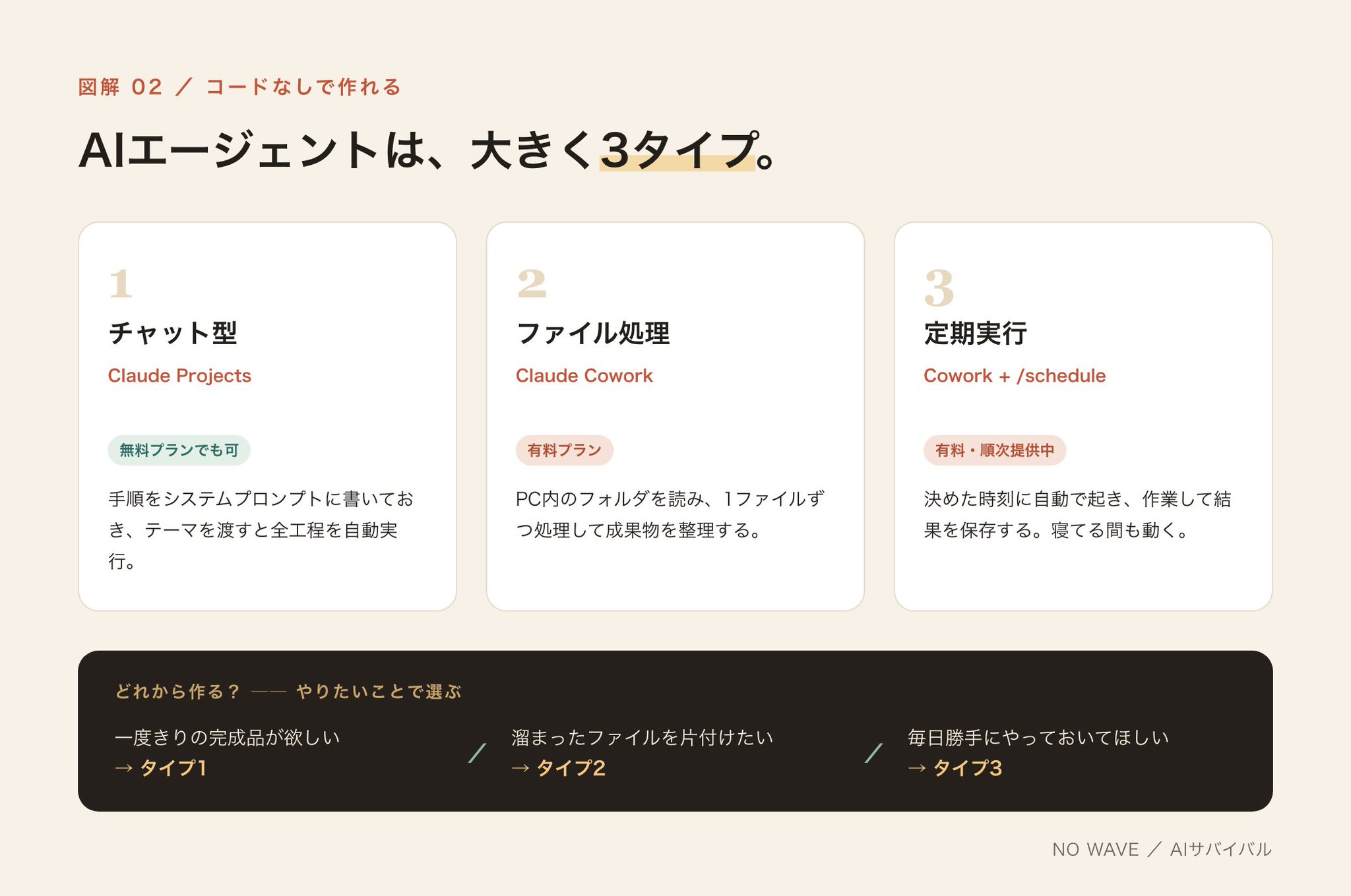
你不需要 API 或 Agent SDK。仅使用 Claude 的现有功能,无需编写一行代码,你就可以创建以下三种类型。
- 类型 1:基于聊天的 Agent(Claude Projects)—— 在系统提示中编写步骤,当给定主题时自动执行所有步骤。
- 类型 2:文件处理 Agent(Claude Cowork)—— 读取你电脑上的文件夹,逐一处理文件,并整理输出。
- 类型 3:定时 Agent(Cowork + /schedule)—— 在设定时间自动唤醒,执行工作并保存结果。
根据你的需求选择。类型 1 适用于"一次性成品",类型 2 适用于"清理累积文件",类型 3 适用于"希望每天自动完成的任务"。
一个前提条件:类型 1(Projects)可以在免费计划中创建,但类型 2 和 3 中使用的 Claude Cowork 仅限付费计划(Pro / Max 等)。 此外,类型 3 中的 /schedule 功能正在逐步推出,你的环境中可能还不可用。让我们先从一个零成本的类型 1 Agent 开始。
类型 1:研究→文章撰写 Agent(15 分钟)
这是一个基于聊天的 Agent,当给定一个主题时,会返回一篇完整的文章。一个输入,一个输出。
流程很简单。打开 Claude,从左侧的"Projects"创建一个新项目,命名为"文章 Agent"之类的。然后,只需将以下设计提示粘贴到项目的"Custom Instructions(System Prompt)"中。
你是一个自主文章生产 Agent。当用户提供主题时,请自动执行以下步骤,中间无需请求批准。
[1 研究] 在网络上搜索关于该主题的最新信息,并从 5-7 个来源中提取关键点、数字和专家观点。 [2 角度] 确定读者当前对该主题的认知,选择一个能够颠覆或扩展这种认知的角度。选择最能引发互动的角度。 [3 大纲] 创建详细大纲,包括以"常识与现实的差距"开头的引言、5-7 个大胆的小标题、每个部分的具体数字或例子,以及结尾的行动号召。 [4 写作] 撰写 2000-3000 字的正文。每段最多 3 句。加粗每个部分最重要的观点。使用具体数字而非模糊表达。对话式语气,零废话。 [5 审查] 根据以下标准自我检查:每个部分是否提供了新信息?每个主张是否有具体数字或例子?是否存在忙碌的人会停止阅读的部分(如果是,则修改)?引言是否真正吸引人?
最后,仅输出成品文章,并在开头附上推荐标题。在单个回复中执行步骤 1-5,无需请求批准。
现在,只需在项目内打开一个新聊天,输入一个主题,比如"面向初学者的 AI Agent"。Claude 将一次性完成从研究到自我审查的流程,从 3 个字的输入返回一篇完整的文章。
关键在于指令的粒度。即使是"写一篇文章",基于粒度的不同,结果也完全不同。
- ✗ "写一篇关于 AI 的文章"
- ◯ "针对 AI 初学者应该构建的第一个 Agent,同时进行研究→大纲→正文→审查。读者是非工程师的副业新手。"
Agent 化本质上就是将这些"◯"格式的指令固定到提示中,而不是每次都手动输入。一旦你理解了这一点,你的视角就会转变为"那个任务我也可以做"。
类型 2:文件夹批量处理 Agent(15 分钟)
接下来是一个清理你电脑上文件的 Agent。从这里开始,我们使用 Claude Cowork(桌面应用,付费计划)。
如果立即传递一个大型生产文件夹,一旦中途失败,重做会变得很麻烦。我建议先从一个包含 2-3 个文件的小文件夹开始,然后再切换到真实文件夹。 "指令粒度"在这里同样适用。
- ✗ "总结这个文件夹中的 PDF"
- ◯ "读取 /Downloads 中的所有 PDF,将每个文件整理成 5 个总结要点 + 3 个行动项,并以同名 .md 文件保存到 /Summaries 中。最后,创建一个 all-summaries.md 来总结所有内容。"
将"◯"粒度的指令直接粘贴到 Cowork 中。打开 Cowork,授予对要处理文件夹的访问权限,然后像这样请求批量处理:
查看 /Downloads 文件夹,并对其中所有 PDF 执行以下操作: 1. 读取正文 2. 创建总结(最多 5 个要点) 3. 确定 3 个重要的行动项 4. 在 /Summaries 中保存一个同名且扩展名为 .md 的总结文件 处理完所有文件后,按时间顺序创建"all-summaries.md"。不要为每个文件停下来,一直处理到最后。
Claude 将逐一读取 PDF,创建总结,输出单个文件,最后编译一份总文档。如果你有 20 个 PDF,手动阅读和做笔记需要数小时的工作,一条指令就完成了。
在我的业务支持中,这种"枯燥"的批量处理往往是最有效的。比起炫酷的 AI,一个能悄悄清理累积文档的存在,在一线更受欢迎。
类型 3:在你睡觉时工作的定时 Agent(15 分钟)
第三个是每天早上自动运行的 Agent。这是 Agent 的真正威力;一旦设置好,它就会持续移动,"即使你什么都不做"。
首先需要做一件事。由于这个例子会读取 Gmail 和 Google 日历,你必须在 Cowork 设置中先启用这两个连接(connectors)。 如果没有连接,即使粘贴了提示,它也会因为"无法读取邮件"而停止。这是我最初卡住的地方,所以请先清除这个障碍。
连接后,在 Cowork 聊天输入框中输入 /schedule。启动创建周期性任务的技能,选择频率(每天、工作日、每周、每小时等),并编写要执行的操作。设置一个像这样的指令:
在每个工作日上午 7:00 执行。 1. 检查昨天下午 5:00 之后在 Gmail 中收到的邮件。 2. 将每封邮件分类为"需要操作"、"仅供参考"或"忽略(新闻通讯等)"。 3. 为"需要操作"的邮件起草回复建议。 4. 检查今天 Google 日历的日程安排,并记录每个会议的参与者和议程。 5. 将所有内容保存为"morning-brief-[今天的日期].md"到 Google Drive。 按照"## 需要操作的邮件"、"## 今天的日程"和"## 参考"的顺序使用标题。
如果你将频率设置为"工作日上午 7:00",那么每天早上醒来时,邮件已分类,回复草稿已准备就绪,日程也已汇总好。
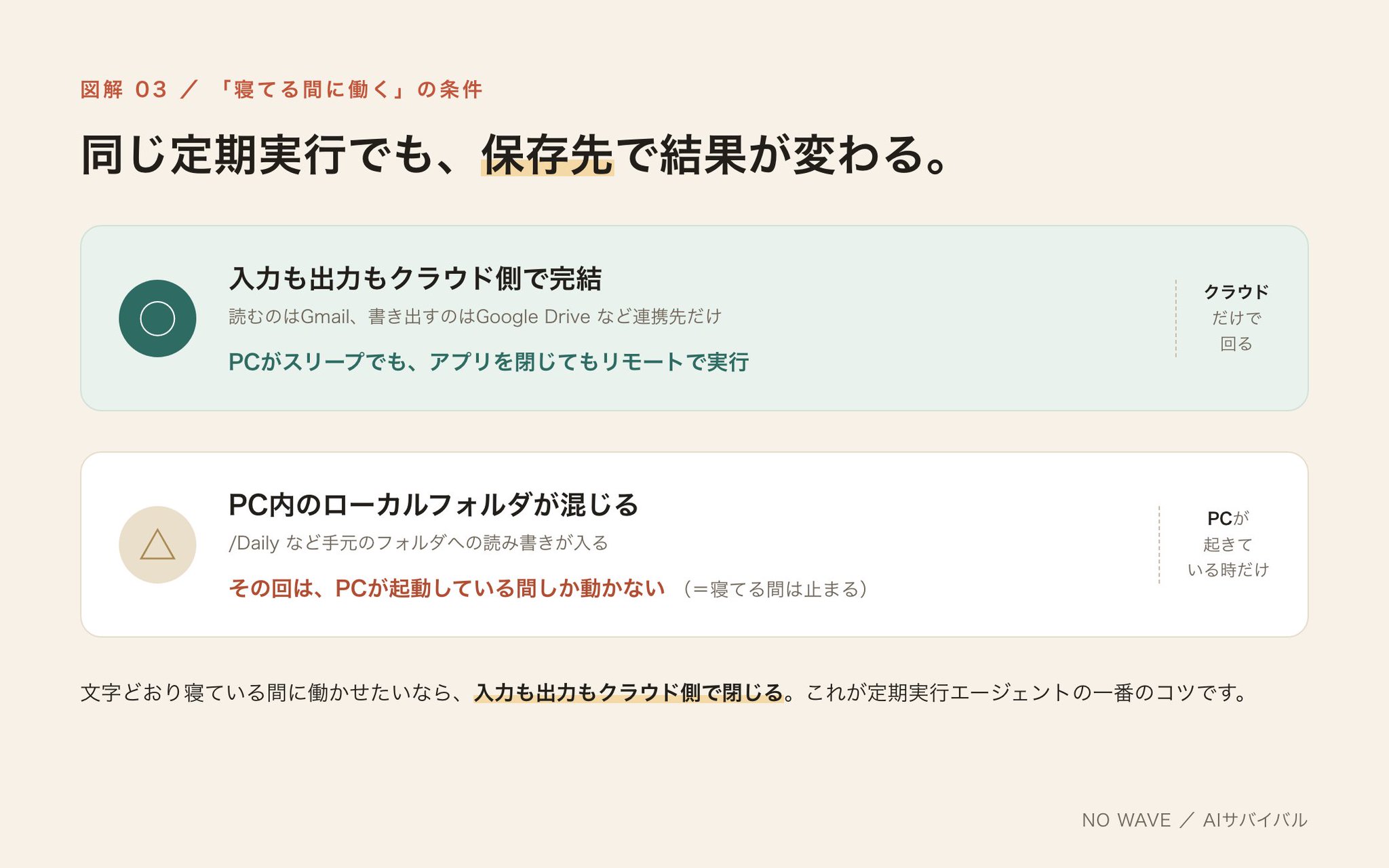
这里有一个"在你睡觉时工作"的小技巧。只要存储和数据完全在云端(Google Drive、邮件等),即使你的电脑处于睡眠状态或应用已关闭,定时任务也会远程运行。 相反,如果涉及读取/写入本地文件夹,则只有在电脑开机时才能运行。这就是为什么在上面的例子中,我特意将存储设置为 Google Drive 而不是本地。如果你希望它在你真的睡觉时也能运行,诀窍是将输入和输出都放在云端。
另外需要注意:UI 显示和 /schedule 行为可能会随更新而变化。如果找不到描述中的设置,请遵循 Cowork 内的最新指南。"编写一次,自动运行"的设计理念比具体的屏幕布局更重要。
3 个习惯,让你的 Agent"成长"
你创建的第一个 Agent 通常会是"还行"。它不会完美。这才是真正工作的开始;区别在于你如何培养它。
首先是修正规则。如果你想修正输出,不要只是修正然后继续,而是将其作为新规则添加到系统提示中。如果你觉得总结太长,就添加一行"每个总结必须在 100 字以内"。重复 10 次,Agent 就会变得非常精确。
其次是示例规则。将几个"理想输出"的示例上传到项目的知识库中,并指示它"符合这个标准"。有示例的 Agent 明显优于只有指令的 Agent。
第三是每周回顾。每周一次,回顾过去 7 天的输出,并将优点和缺点反映到指令中。一个月后,拥有这个谦虚习惯的 Agent 与放任不管的 Agent 相比,完成度将完全不同。
换句话说,Agent 不是"一次做成",而是一个你越培养越聪明的伙伴。我自己也会在注意到时,将我的挫败感添加到我的 Agent 的提示中。
你今天就可以构建的 5 个 Agent
一旦你理解了这三种类型,应用就无穷无尽。以下是你可以立即创建的 5 个:
- 内容复用:给它一篇长文章,它一次性生成一条 X 推文、LINE 消息、Instagram 文案和新闻通讯引言。
- 竞争对手监控:每周搜索 3 个竞争对手,并将新产品、价格变化和信息传递转变总结成简报。
- 客户入职:给它客户名称和项目摘要,它准备一封欢迎邮件、进度安排和包含客户姓名的访谈要点。
- 会议纪要格式化:给它潦草的笔记,它将其格式化为决策、带有负责人的行动项,以及用于分享的下一步。
- 收据处理:每月扫描 /Receipts 文件夹,提取日期、商店名称、金额和类别,形成汇总表。
所有这些任务都是"多步骤手动工作"。想一个你每周重复的任务。那就是你应该构建的下一个 Agent。
总结
- AI Agent 是一种状态,Claude 自动按顺序执行你以前逐个完成的多个任务。
- 有 3 种无需代码即可构建的类型:Projects 中的基于聊天的、Cowork 中的文件处理,以及带有 /schedule 的定时。
- 设计提示的核心是"按顺序编写步骤,并告诉它不要请求批准"。
- Agent 不是一次做成,而是通过修正规则、示例和每周回顾来变得聪明。
- 一旦你构建了第一个,你就会开始看到周围所有重复性任务都可以被"Agent 化"。
如果你读到这里只是觉得"知道了",那么明天你又会手动做所有事情。大多数人都是这样。你愿意花 15 分钟一次构建一个,还是继续手动完成?这是转折点。
今天就从只做类型 1 开始吧。在 Claude 中创建一个项目并粘贴上面的提示。那将是你的"第一个"。
我正在 LINE 上免费分发"300 个精选 Claude 提示",将这些文章中使用的提示以可复制粘贴的格式汇总,适用于各种用途。
▼ 注册 LINE 以接收"300 个精选 Claude 提示"
https://t.co/90omRA4UQ7
请加入 Open Chat,然后从备注中提到的官方 LINE,
发送关键词
Prompt
以接收福利。
请勿在 Open Chat 中发言。





