2:59
Khi sử dụng Codex Desktop, chắc hẳn bạn thường gặp phải tình huống sau:
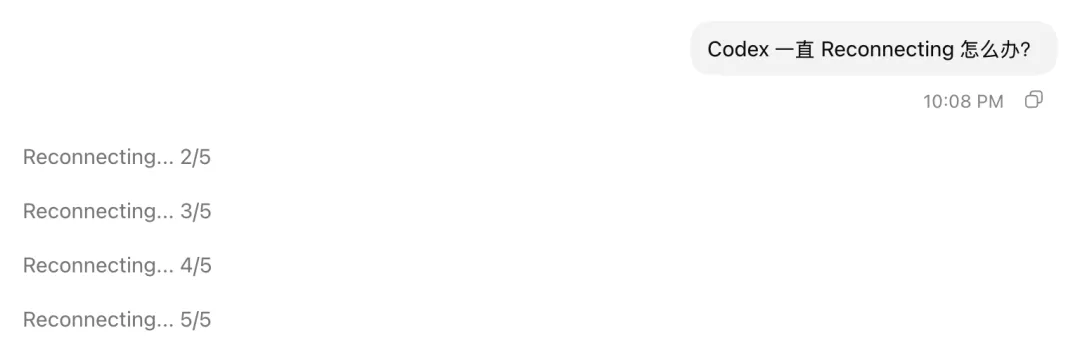
Hầu như lần nào cũng vậy, nó chỉ phản hồi sau 5 lần kết nối lại. 5 lần kết nối lại này khiến mọi người chờ đợi quá lâu và hoàn toàn lãng phí thời gian.
Nguyên nhân là sau khi nâng cấp lên phiên bản mới của Codex Desktop (không rõ phiên bản cụ thể), phương thức kết nối mặc định đã được thay đổi thành giao thức WebSocket. Khi kết nối này thất bại, nó sẽ hiển thị trực tiếp trong nhật ký dưới dạng WebSocket handshake timeout.
Tại sao lại xảy ra điều này? Bởi vì Codex Desktop là một ứng dụng máy tính để bàn, nó không tự động kế thừa proxy hệ thống như trình duyệt. Khi khởi động, nó cần đọc rõ ràng các biến môi trường như HTTP_PROXY và HTTPS_PROXY để sử dụng proxy. Nếu các biến này không được thiết lập, nó sẽ cho rằng có thể kết nối trực tiếp, dẫn đến không có phản hồi trong thời gian dài và rơi vào vòng lặp kết nối lại.
Lấy macOS làm Ví dụ
- Nhập lệnh sau vào terminal để xem thông tin proxy:
1scutil --proxy
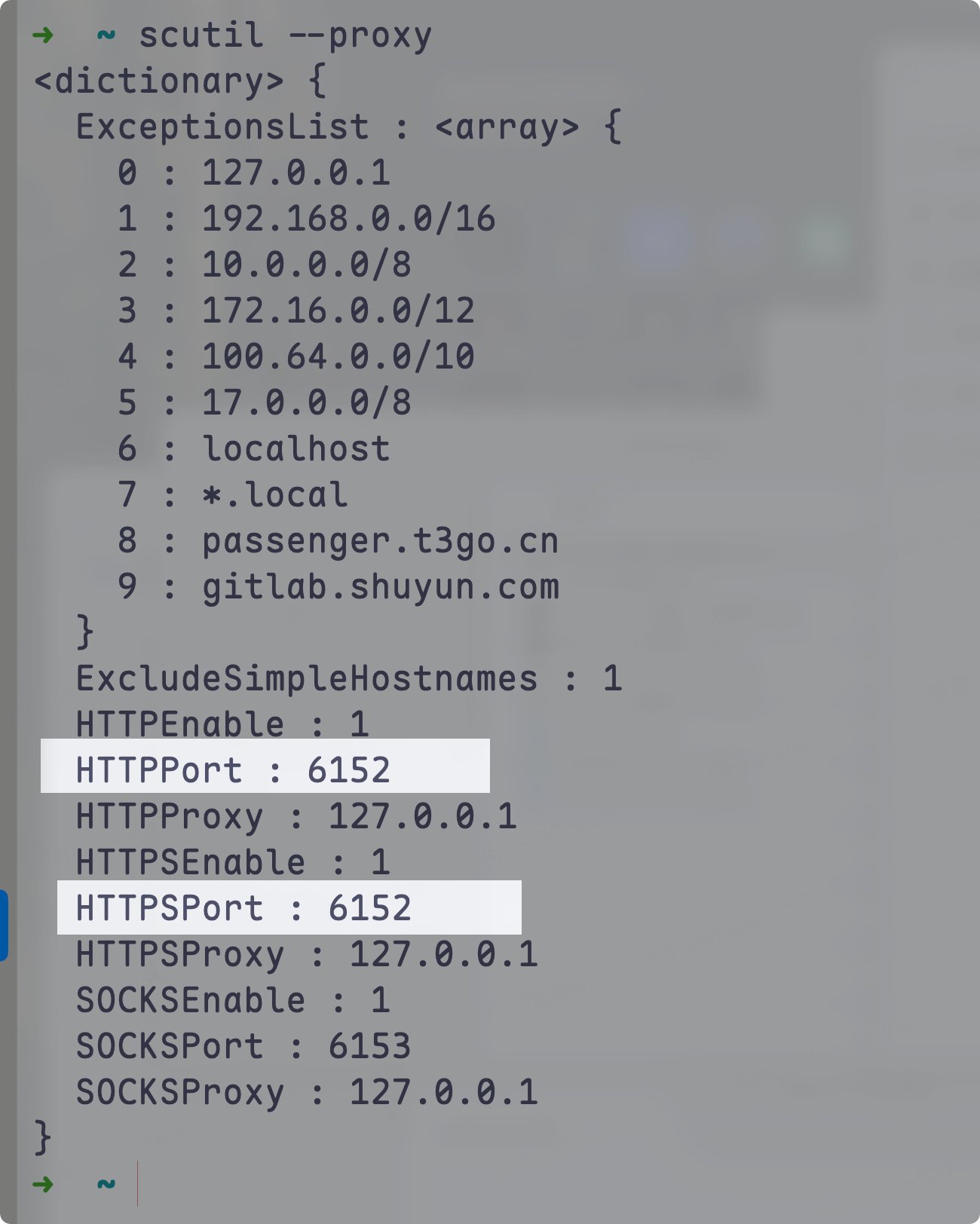
Hình ảnh trên cho thấy cổng proxy cho cả http và https đều là 6152. Bạn có thể tự tạo hoặc chỉnh sửa tệp ~/.codex/.env hiện có và ghi các biến proxy vào đó.
1HTTP_PROXY=http://127.0.0.1:61522HTTPS_PROXY=http://127.0.0.1:6152
Sau khi chỉnh sửa ~/.codex/.env và lưu lại, hãy thoát Codex Desktop và mở lại để giải quyết vấn đề này.
Nếu bạn không muốn làm thủ công, bạn có thể sử dụng Prompt sau và gửi nó cho Codex:
1Hãy giúp tôi khắc phục sự cố Codex Desktop liên tục Kết nối lại.23Vui lòng xác định cổng proxy và giao thức proxy hiện đang được sử dụng trên máy của tôi, sau đó tạo hoặc cập nhật ~/.codex/.env và ghi cấu hình proxy sau. Không mã hóa cứng cổng; vui lòng thay thế bằng cổng thực tế. Nếu tệp đã tồn tại, hãy giữ nguyên các cấu hình khác.45HTTP_PROXY="http://127.0.0.1:<Cổng HTTP hoặc hỗn hợp>"6HTTPS_PROXY="http://127.0.0.1:<Cổng HTTP hoặc hỗn hợp>"78Sau khi ghi xong, hãy kiểm tra xem cấu hình đã đúng chưa và cho tôi biết cách tôi cần khởi động lại Codex Desktop.
Tất nhiên, bạn cũng có thể thử script tự động hóa một cú nhấp chuột của tôi (chỉ dành cho macOS):
1#!/bin/bash2# Phát hiện proxy hệ thống macOS và cập nhật ~/.codex/.env34ENV_DIR="$HOME/.codex"5ENV_FILE="$ENV_DIR/.env"67# Đọc cấu hình proxy hệ thống8proxy_info=$(scutil --proxy)910http_enabled=$(echo "$proxy_info" | awk '/HTTPEnable/{print $3}')11http_host=$(echo "$proxy_info" | awk '/HTTPProxy/{print $3}')12http_port=$(echo "$proxy_info" | awk '/HTTPPort/{print $3}')1314https_enabled=$(echo "$proxy_info" | awk '/HTTPSEnable/{print $3}')15https_host=$(echo "$proxy_info" | awk '/HTTPSProxy/{print $3}')16https_port=$(echo "$proxy_info" | awk '/HTTPSPort/{print $3}')1718# Xây dựng URL proxy19http_proxy=""20https_proxy=""2122if [[ "$http_enabled" == "1" && -n "$http_host" && -n "$http_port" ]]; then23 http_proxy="http://${http_host}:${http_port}"24fi2526if [[ "$https_enabled" == "1" && -n "$https_host" && -n "$https_port" ]]; then27 https_proxy="http://${https_host}:${https_port}"28fi2930# Nếu không tìm thấy proxy HTTP hoặc HTTPS31if [[ -z "$http_proxy" && -z "$https_proxy" ]]; then32 echo "❌ Không phát hiện proxy hệ thống; không áp dụng cài đặt proxy."33 exit 034fi3536# Nếu HTTPS không được thiết lập riêng, sử dụng lại proxy HTTP37if [[ -n "$http_proxy" && -z "$https_proxy" ]]; then38 https_proxy="$http_proxy"39fi4041echo "✅ Đã phát hiện proxy hệ thống:"42[[ -n "$http_proxy" ]] && echo " HTTP_PROXY=$http_proxy"43[[ -n "$https_proxy" ]] && echo " HTTPS_PROXY=$https_proxy"4445# Đảm bảo thư mục tồn tại46mkdir -p "$ENV_DIR"4748# Nếu tệp .env không tồn tại, hãy tạo nó49if [[ ! -f "$ENV_FILE" ]]; then50 {51 [[ -n "$http_proxy" ]] && echo "HTTP_PROXY=$http_proxy"52 [[ -n "$https_proxy" ]] && echo "HTTPS_PROXY=$https_proxy"53 } > "$ENV_FILE"54 echo "📄 Đã tạo $ENV_FILE và ghi cấu hình proxy."55 exit 056fi5758# Tệp đã tồn tại, cập nhật hoặc thêm vào59update_or_append() {60 local key="$1" value="$2"61 if grep -q "^${key}=" "$ENV_FILE"; then62 sed -i '' "s|^${key}=.*|${key}=${value}|" "$ENV_FILE"63 echo "🔄 Đã cập nhật ${key}"64 else65 echo "${key}=${value}" >> "$ENV_FILE"66 echo "➕ Đã thêm ${key}"67 fi68}6970[[ -n "$http_proxy" ]] && update_or_append "HTTP_PROXY" "$http_proxy"71[[ -n "$https_proxy" ]] && update_or_append "HTTPS_PROXY" "$https_proxy"7273echo "✅ Đã hoàn tất cập nhật $ENV_FILE."
Muốn bắt đầu với AI nhanh chóng nhưng không biết bắt đầu từ đâu?
AI Spark đã tổ chức một kho kiến thức AI miễn phí bao gồm kiến thức cơ bản về AI, xây dựng kho kiến thức, ứng dụng quy trình làm việc, các công cụ AI chính thống, Obsidian, Codex, Skill và thực hành Prompt.
Kho Kiến thức Miễn phí:





