"Nếu tôi tạo slides bằng AI, thì cái nào thực sự tốt nhất?"
Tôi đã được hỏi câu này khi đang đào tạo AI cho một công ty. Sự phát triển của AI đang rất mạnh mẽ, vì vậy tôi quyết định so sánh chúng một lần nữa.
Tôi đã đưa "cùng một prompt" cho 6 công cụ tôi sử dụng và yêu cầu chúng tạo slides.
6 công cụ được sử dụng:
Claude / ChatGPT / Gemini / NotebookLM / Genspark / Copilot
Mặc dù có cùng hướng dẫn, nhưng kết quả lại khá khác biệt. Tôi sẽ xem xét từng cái, bao gồm giao diện, văn bản, cấu trúc và mức độ dễ chỉnh sửa.
Quy tắc xác minh
Để đảm bảo công bằng, các điều kiện như sau:
- Chủ đề được cố định thành một.
- Prompt hoàn toàn giống nhau. Tuy nhiên, tôi đã cung cấp cùng một bản tóm tắt chi tiết + cùng một bảng màu + cùng một thông số kỹ thuật bố cục trực quan cho tất cả các công cụ = xem xét "mức độ chúng có thể xuất ra các thông số chung với chất lượng hình ảnh kinh doanh cao + mức độ tuân thủ hướng dẫn."
- Đánh giá theo thang điểm 5 trên 4 trục.
Prompt thực tế đã sử dụng
1# Vai trò2Hãy tạo 2 slide đề xuất cho dự án kinh doanh mới sau đây để sử dụng trong cuộc họp quản lý. Ưu tiên chất lượng hoàn thiện mang tính kinh doanh, truyền tải thông tin trực quan trong nháy mắt.34# Bối cảnh (2 slide cần tạo)56## Tổng quan kinh doanh (Tiền đề chung cho cả hai)7- Tên doanh nghiệp: "Sukima Eigo" (Dự kiến)8- Tổng quan: Gói đăng ký đào tạo tiếng Anh doanh nghiệp, nơi bạn có thể trò chuyện với giảng viên AI bắt đầu từ 5 phút trong giờ đi làm hoặc giờ nghỉ giải lao.9- Mục tiêu: Các doanh nghiệp vừa và nhỏ muốn đưa đào tạo tiếng Anh vào phúc lợi cho nhân viên.1011## Slide 1: Định vị cạnh tranh12- Tiêu đề (Kết luận): Chúng tôi nằm trong khoảng trống "Bền vững x Tập trung vào Doanh nghiệp".13- Bố cục: Bản đồ định vị 2 trục (ma trận) + logic trích xuất cho "tại sao lại là 2 trục này" ở phía bên phải.14- Trục dọc: Tỷ lệ duy trì (Dưới cùng = Không kéo dài / Trên cùng = Kéo dài)15- Trục ngang: Mức độ dễ triển khai trong doanh nghiệp (Bên trái = Tốn công sức / Bên phải = Dễ dàng)16- Vẽ:17 - Các trường Anh ngữ mặt tiền (Giá cao, tỷ lệ duy trì thấp) -> Góc dưới bên trái18 - Các trường Anh ngữ trực tuyến (Trung bình) -> Trung tâm19 - Các ứng dụng học tập (Giá thấp, không hỗ trợ doanh nghiệp) -> Gần góc trên bên trái20 - "Sukima Eigo" của chúng tôi -> Khoảng trống ở góc trên bên phải (Được đánh dấu bằng màu Đỏ son nhấn)2122## Slide 2: Lộ trình triển khai23- Tiêu đề (Kết luận): Ổn định tiến tới 100 công ty trong 4 quý.24- Bố cục: Lịch trình đa luồng (Dọc = Luồng / Ngang = Mốc thời gian Q1-Q4 / Đường đứt nét cho các điểm bắt đầu chưa xác nhận)25- Các luồng:26 - Sản phẩm: Q1 Phiên bản xác minh -> Q2 Cải tiến27 - Bán hàng: Q2 Thí điểm 10 công ty -> Q3 Ra mắt chính thức -> Q4 100 công ty28 - Thành công của khách hàng: Q3~ (Bắt đầu bằng đường đứt nét)2930# Thông số kỹ thuật tổng thể31- Tỷ lệ khung hình: 16:9 (Màn hình rộng)32- Nền: Trắng tinh khiết33- Phong cách: Thiết kế phẳng (không đổ bóng, không chuyển sắc), tối giản, phong cách tài liệu tư vấn34- Phông chữ: Sans-serif sạch sẽ như Noto Sans JP35- Kiểu chữ: Phong cách Apple, bố cục thanh lịch tận dụng khoảng trắng36- Tất cả văn bản tiếng Nhật phải được hiển thị chính xác (cực kỳ quan trọng)3738# Bảng màu (Tuân thủ nghiêm ngặt)39- Xanh lam chính #1976D2: Tiêu đề, dải tiêu đề thẻ, biểu tượng chính40- Đỏ son nhấn #D84315: Chỉ dành cho 1-2 từ khóa được nhấn mạnh41- Xanh lam nhạt #E8F4FB: Nền biểu tượng, tô màu nhạt42- Xám đậm cho nội dung #222222: Văn bản nội dung43- Xám phụ #888888: Văn bản phụ trợ44- Xám viền #E0E0E0: Viền thẻ, đường đứt nét4546# Quy tắc áp dụng47- 1 Slide = 1 Thông điệp. Đặt kết luận (sự thật) thành một dòng ở trên cùng và các hàm ý trong một hộp riêng biệt.48- Không lặp lại cùng một từ (tóm tắt các mục chung một lần trong trục hoặc tiêu đề).49- Kích thước số phải tương ứng với diện tích, chiều dài hoặc độ dày.50- Ưu tiên "truyền tải trực quan trong nháy mắt" bằng biểu đồ và sơ đồ.
Các trục đánh giá
Tôi đã tạo hai slide và đánh giá chúng dựa trên các trục sau:
- Thiết kế
- Độ rõ ràng của văn bản (tiếng Nhật)
- Mức độ dễ chỉnh sửa
- Tốc độ xuất ra (*)
Đây là bốn trục. Lưu ý rằng tốc độ xuất ra chỉ để tham khảo vì nó chạy ngầm. (Cá nhân tôi không quan tâm lắm.)
Đưa 6 Công cụ vào Thử nghiệm
Bạn thích cái nào hơn? Vì thiết kế mang tính chủ quan, tôi đã nhờ AI đánh giá chúng. (Tôi đã sử dụng Claude, nhưng tôi đã giấu tên công cụ để nó không bị thiên vị. Haha)
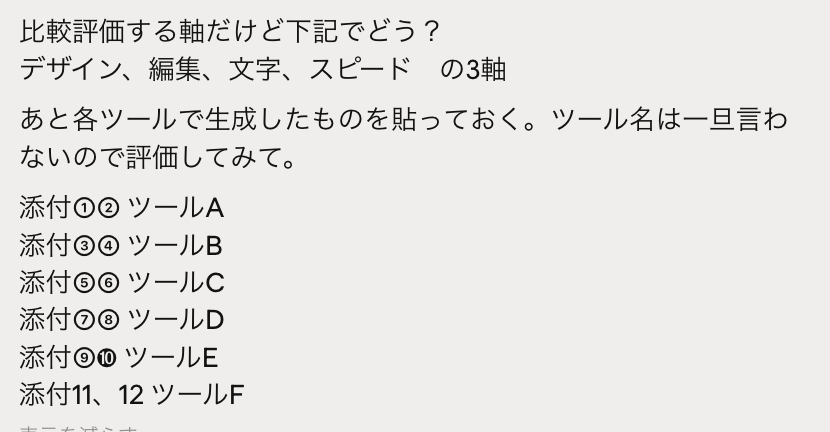
**
1) ChatGPT
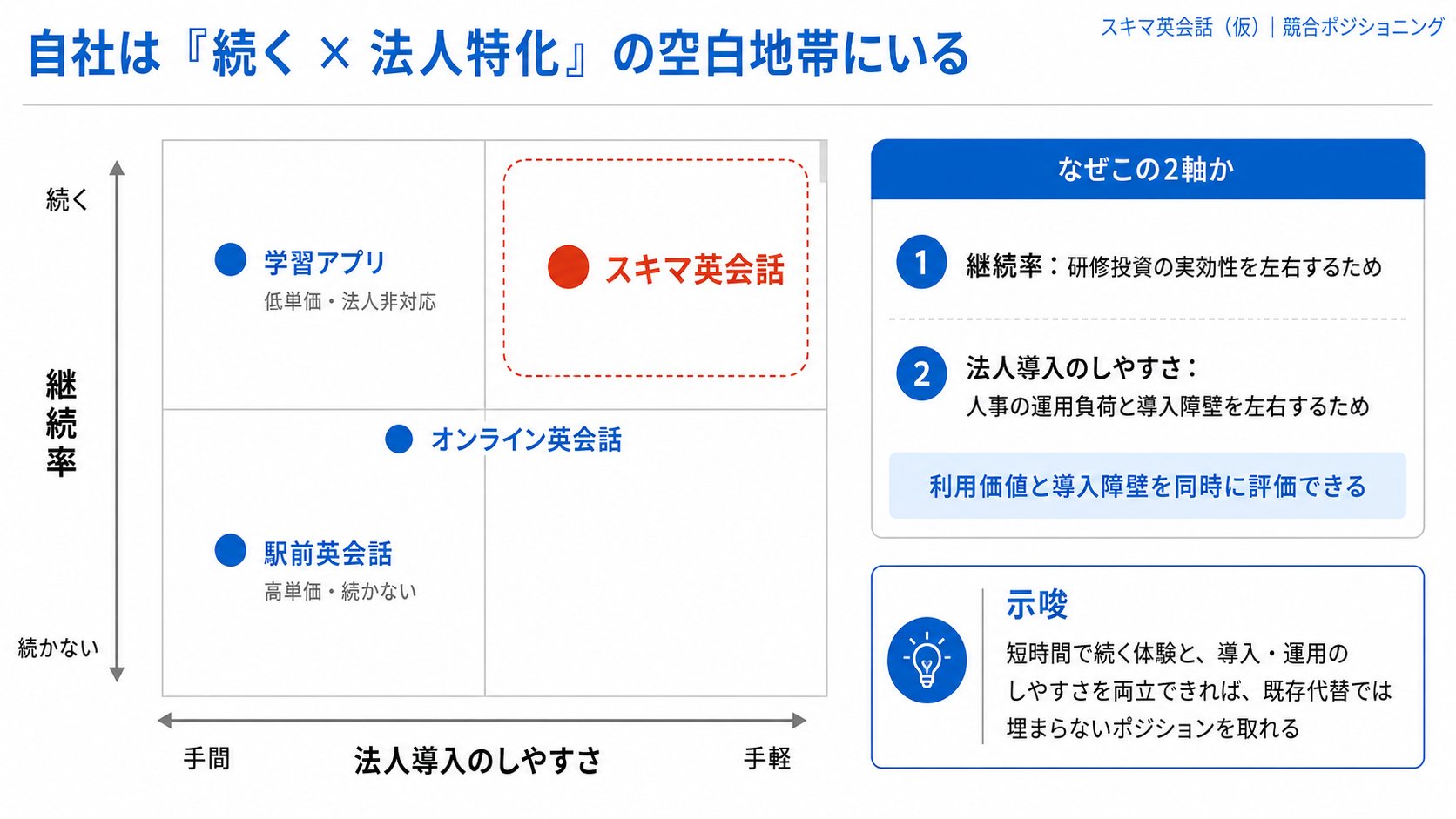
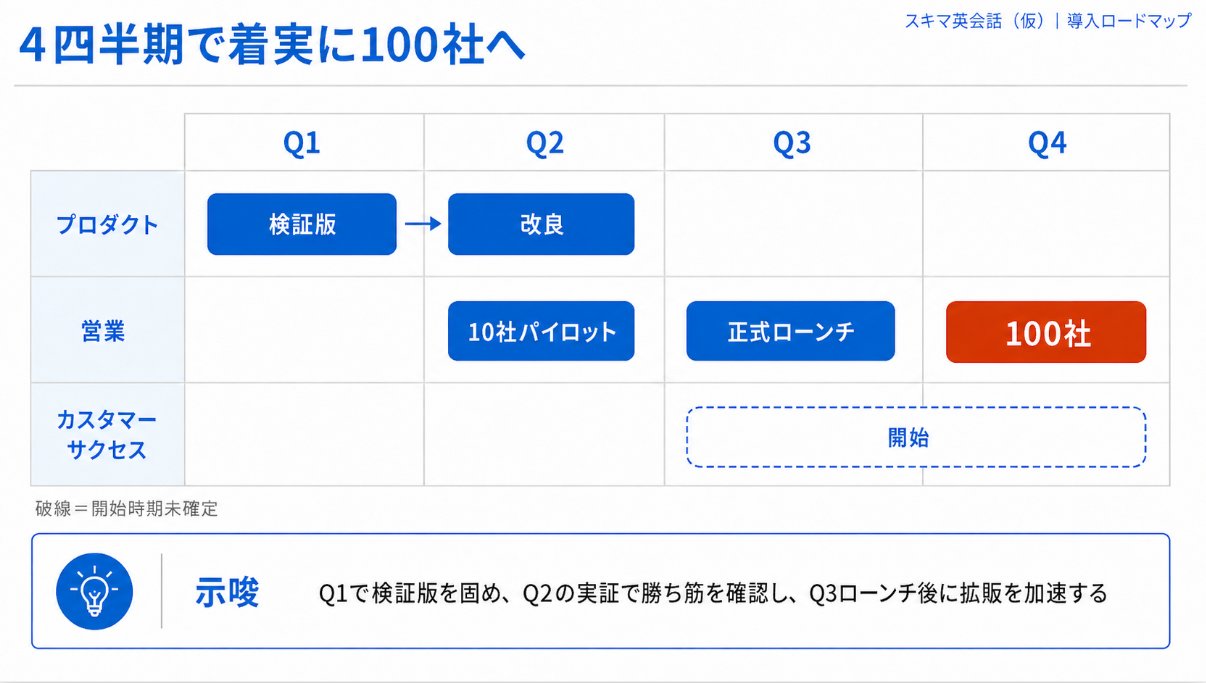
- Điểm: Thiết kế 5, Văn bản 5, Chỉnh sửa 4, Tốc độ 4
- Ấn tượng của tôi: Thiết kế đẹp. Nó vẽ bốn góc phần tư rất đẹp và làm nổi bật công ty chúng tôi bằng khung đứt nét. Bạn có thể chỉnh sửa bằng ngôn ngữ tự nhiên với độ chính xác cao. Vì gần đây có nhiều bản tạo GPT Images 2.0, nó có thể hơi quen thuộc.
2) Gemini
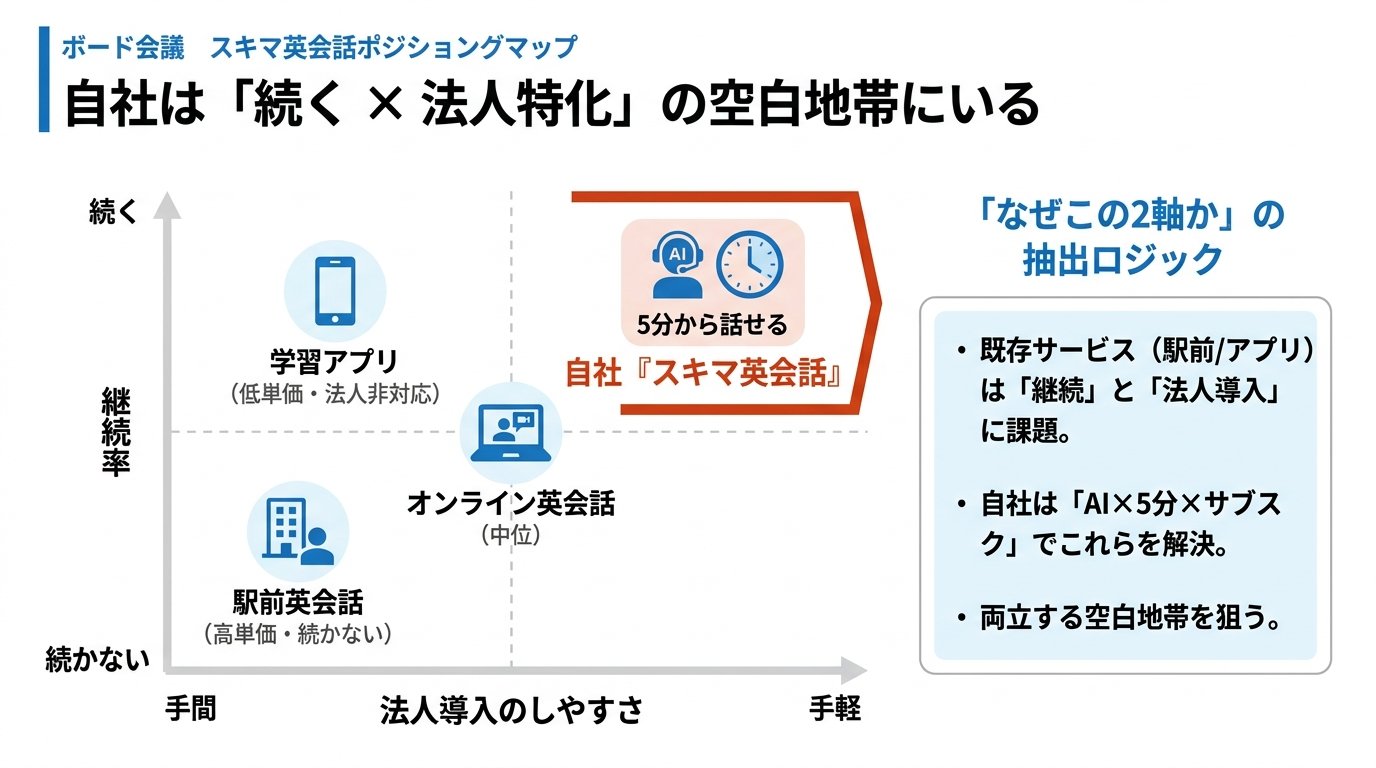
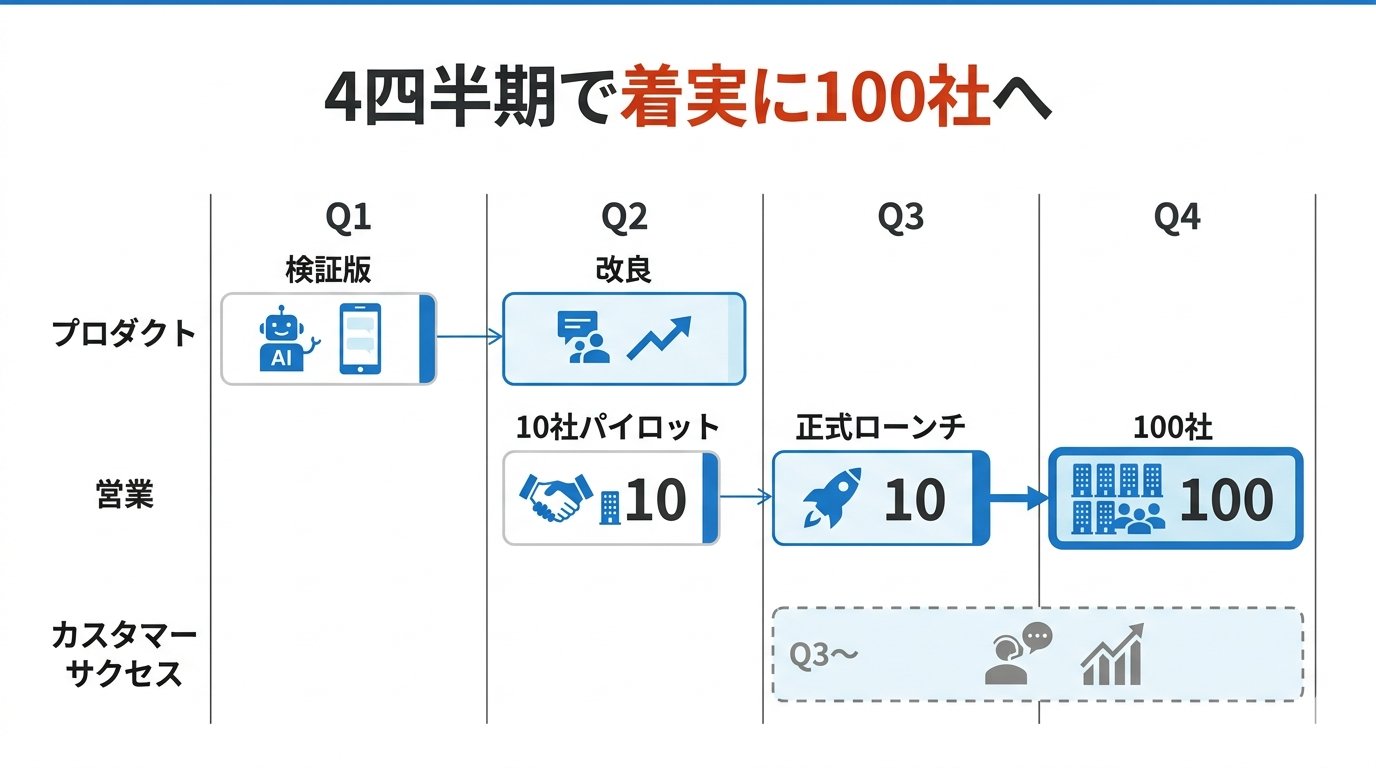
- Điểm: Thiết kế 3, Văn bản 2, Chỉnh sửa 2, Tốc độ 4
- Ấn tượng của tôi: Có lỗi chính tả trong văn bản (ví dụ: "Positioning"). Nó đã thêm "10" vào phần ra mắt chính thức mà không được hướng dẫn. Đã lâu kể từ bản cập nhật lớn cuối cùng, vì vậy điều này có thể được dự đoán trước. Tôi hy vọng sẽ thấy hiệu suất hàng đầu một lần nữa trong phiên bản tiếp theo.
3) NotebookLM
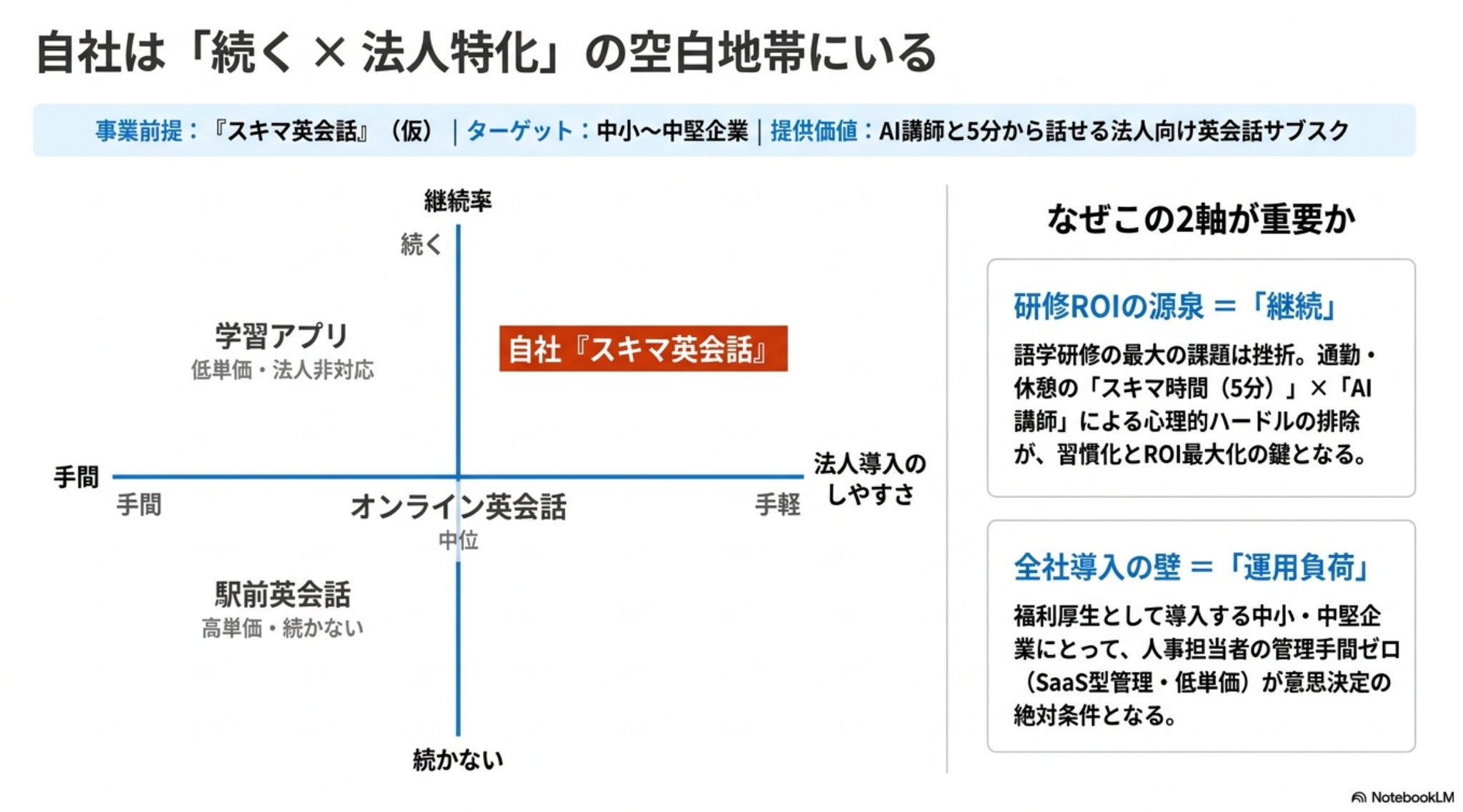
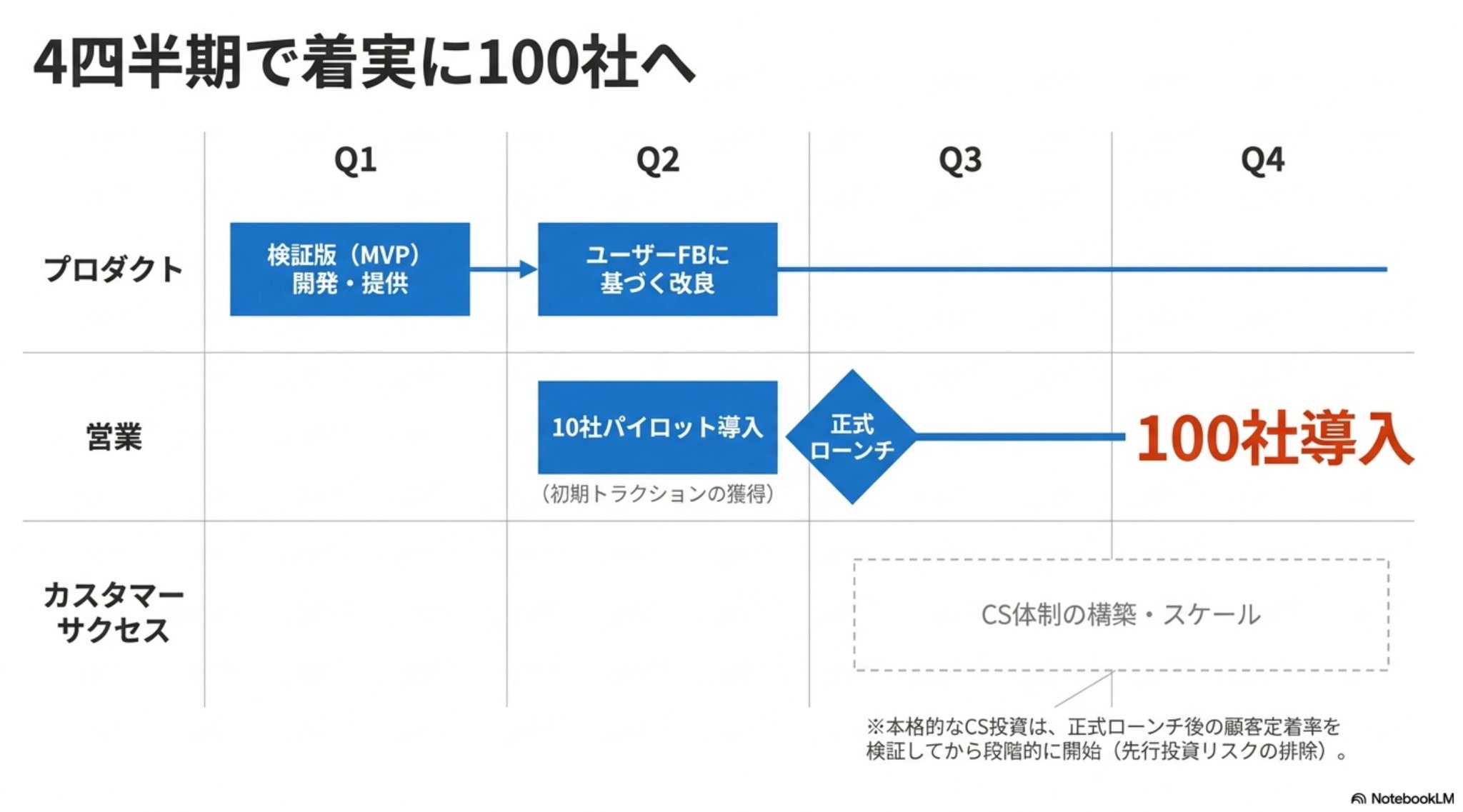
- Điểm: Thiết kế 4, Văn bản 3, Chỉnh sửa 2, Tốc độ 3
- Ấn tượng của tôi: Sự cân bằng thiết kế tốt. Văn bản hơi bị nén. Ngay cả khi xuất ra PPT, toàn bộ là một hình ảnh và không thể chỉnh sửa. (Một prompt chuyển đổi PPT có thể hữu ích.) Giống như Gemini, tôi đang mong chờ các bản cập nhật.
4) Claude
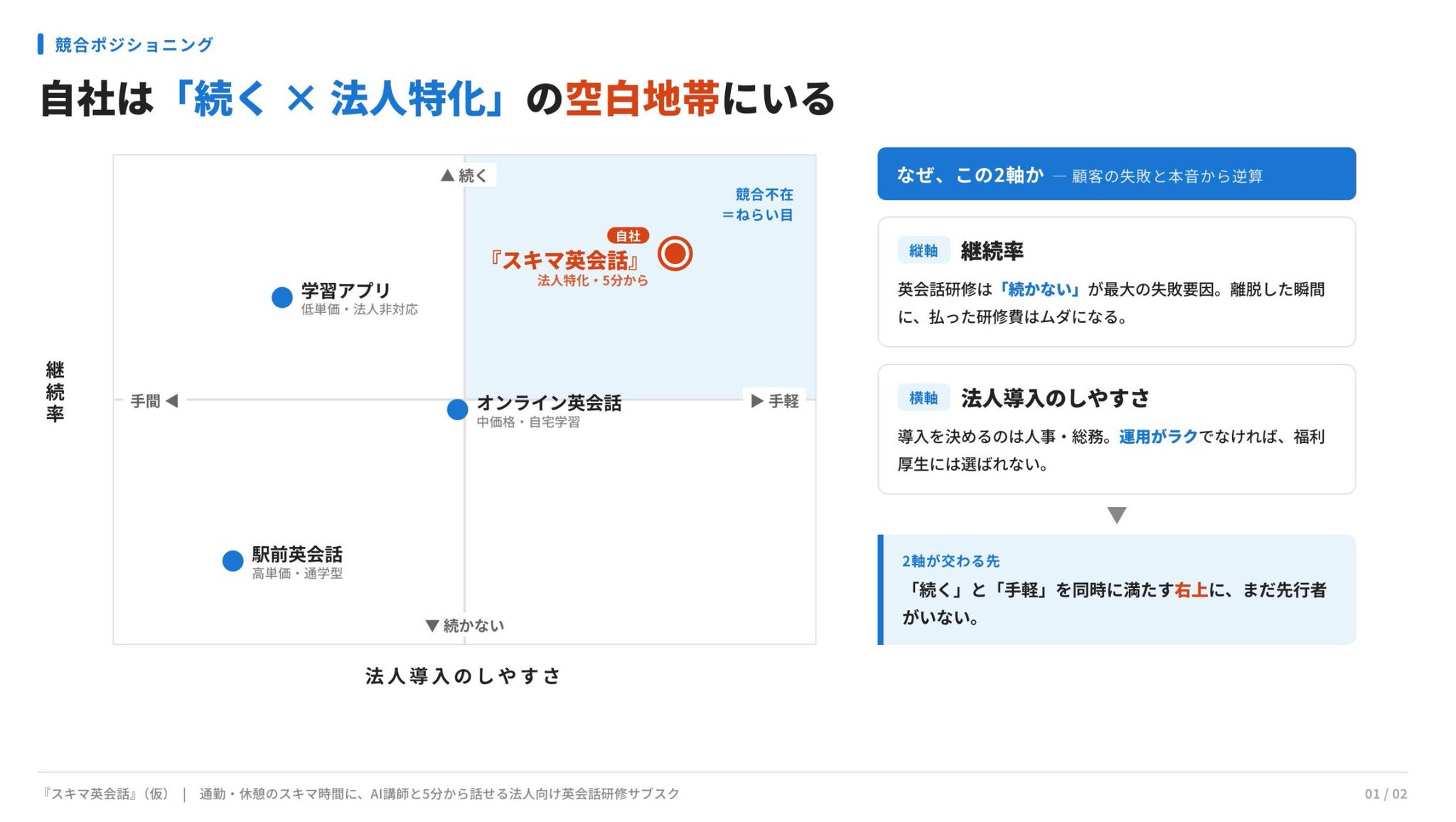
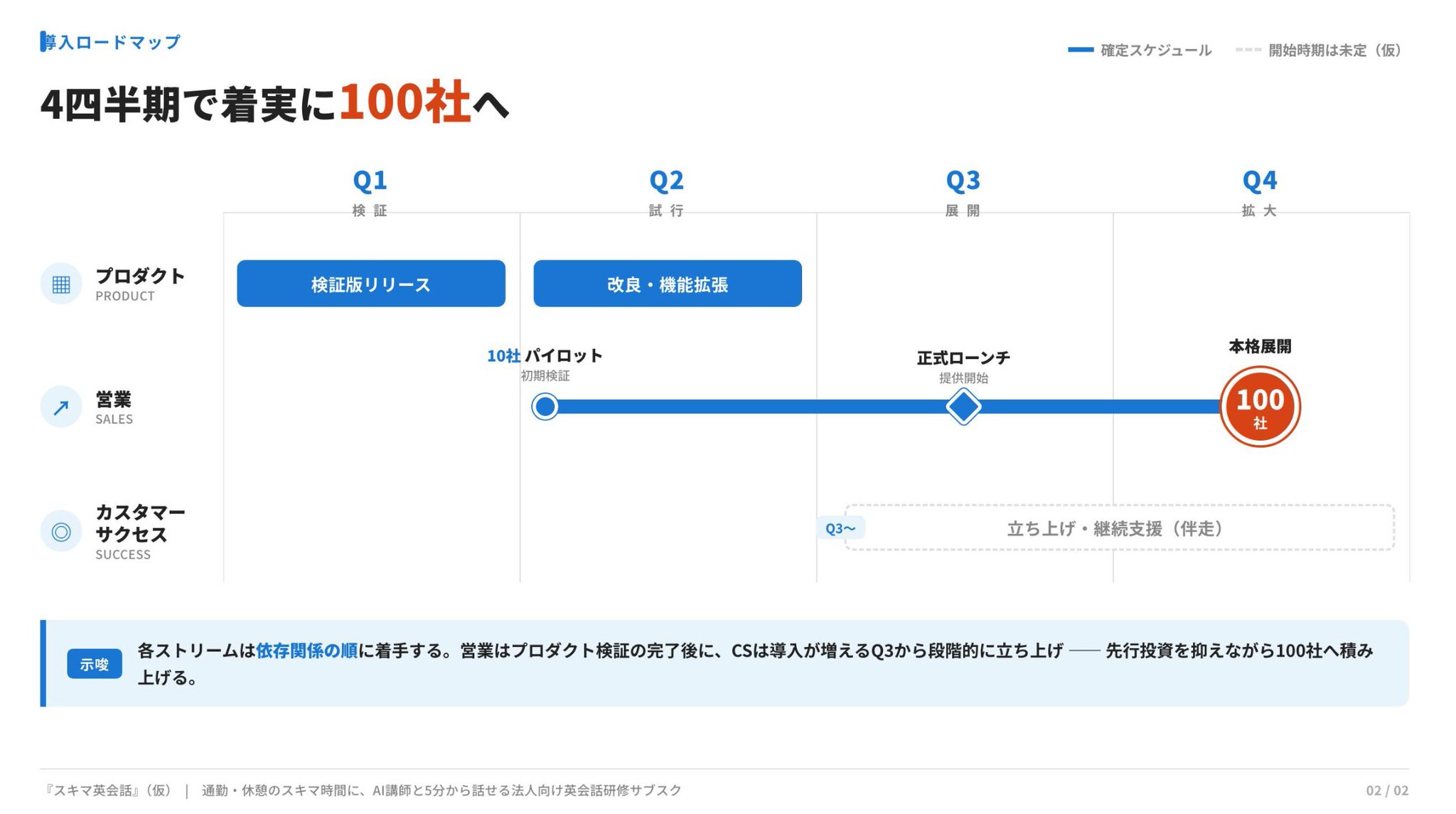
- Điểm: Thiết kế 4, Văn bản 4, Chỉnh sửa 4, Tốc độ 2
- Ấn tượng của tôi: Tôi thường sử dụng Claude Design / Code cùng với ChatGPT. Cá nhân tôi thích các hình dạng trong slide thứ hai cho quá trình từ thí điểm đến triển khai toàn bộ. Nó đạt 4 điểm vì một số phần bị chồng chéo. Thiết kế có thể được chuyển đổi sang PPT/Canva. Thật đáng tiếc khi tốc độ xuất ra chậm nhất. *Nhân tiện, Claude Design đặt những câu hỏi làm rõ tốt ngay cả khi prompt kém, vì vậy nó rất hữu ích khi prompt của bạn chưa được thiết lập đầy đủ.
5) Genspark
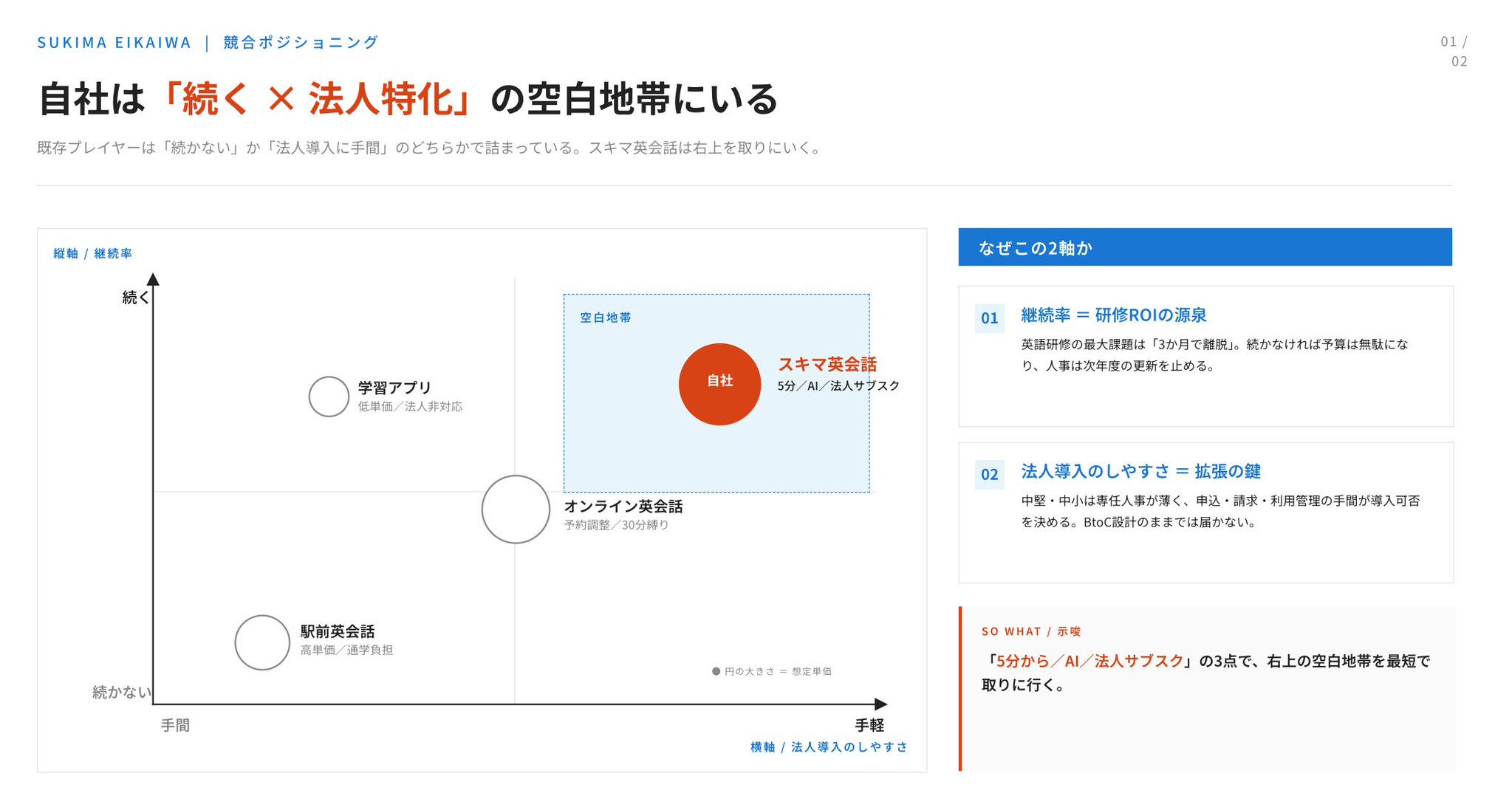
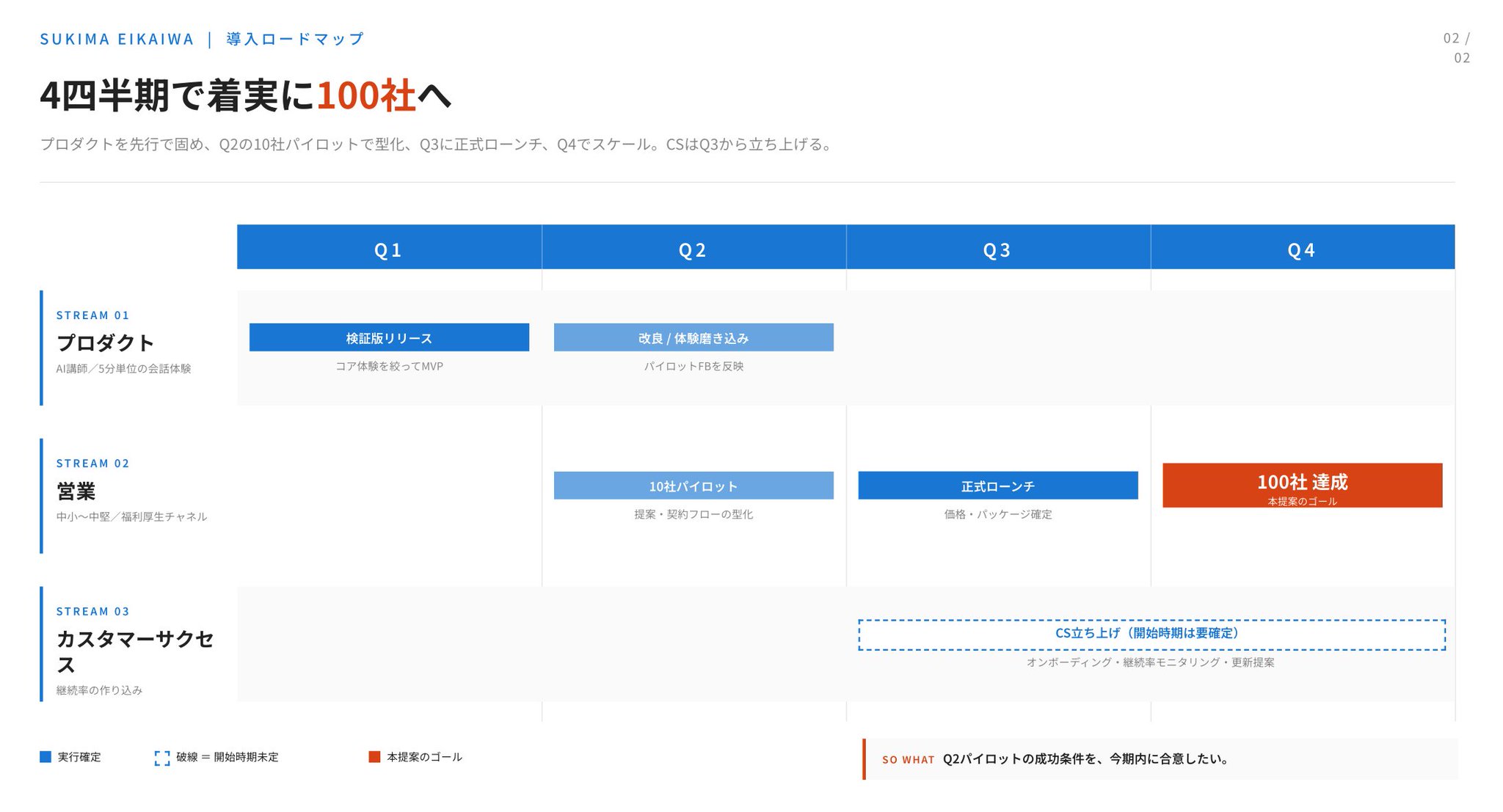
- Điểm: Thiết kế 4, Văn bản 4, Chỉnh sửa 5, Tốc độ 4
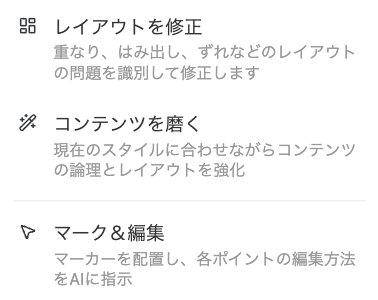
- Ấn tượng của tôi: Khoảng một năm trước, tôi nghĩ Genspark là mạnh nhất và nó vẫn còn mạnh mẽ. Khả năng chỉnh sửa đặc biệt tốt. Tính năng chỉnh sửa AI là tiên tiến nhất và nó có thể xuất ra cả PPT và Google Slides. Nó cũng có nhiều mẫu cho các bộ slide. Tôi muốn nghiên cứu thêm về điều này.
6) Copilot
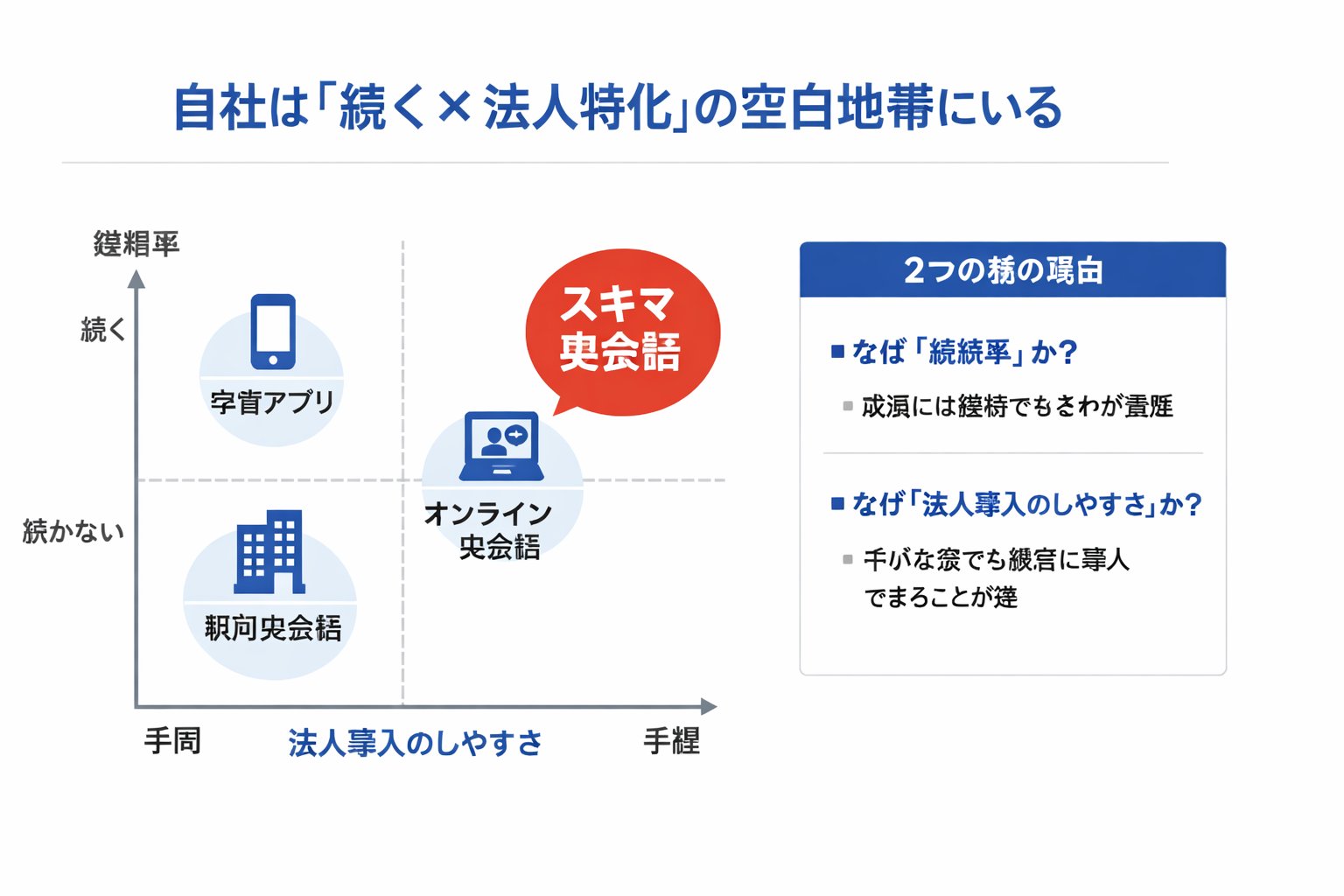
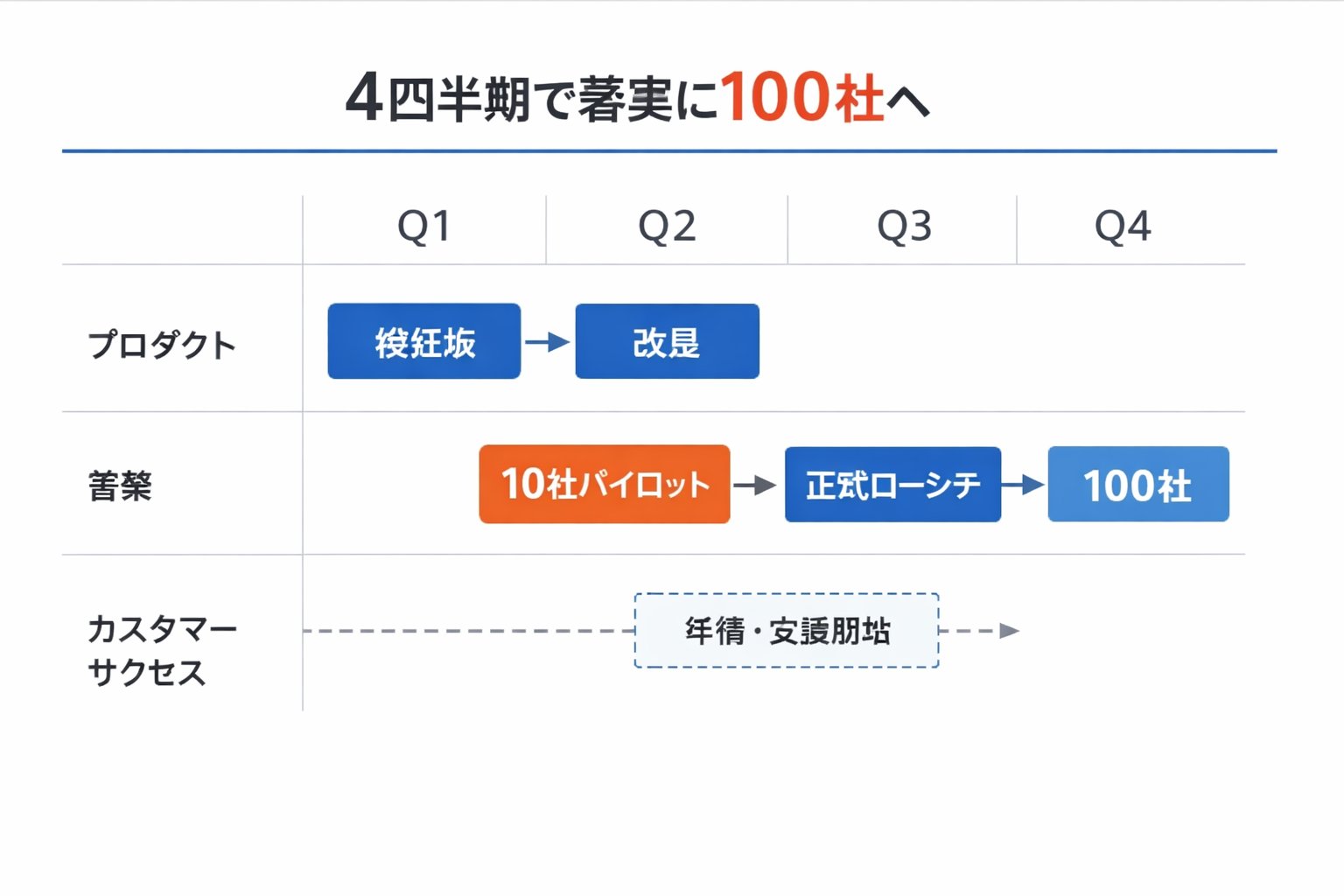
- Điểm: Thiết kế 1, Văn bản 1, Chỉnh sửa 2, Tốc độ 2
- Ấn tượng của tôi: Tôi đã tạo hình ảnh với Copilot, nhưng chất lượng có vẻ như đến từ một kỷ nguyên trước. Người dùng Copilot, hãy cho tôi biết nếu có cách nào tốt hơn nhé! 🙇
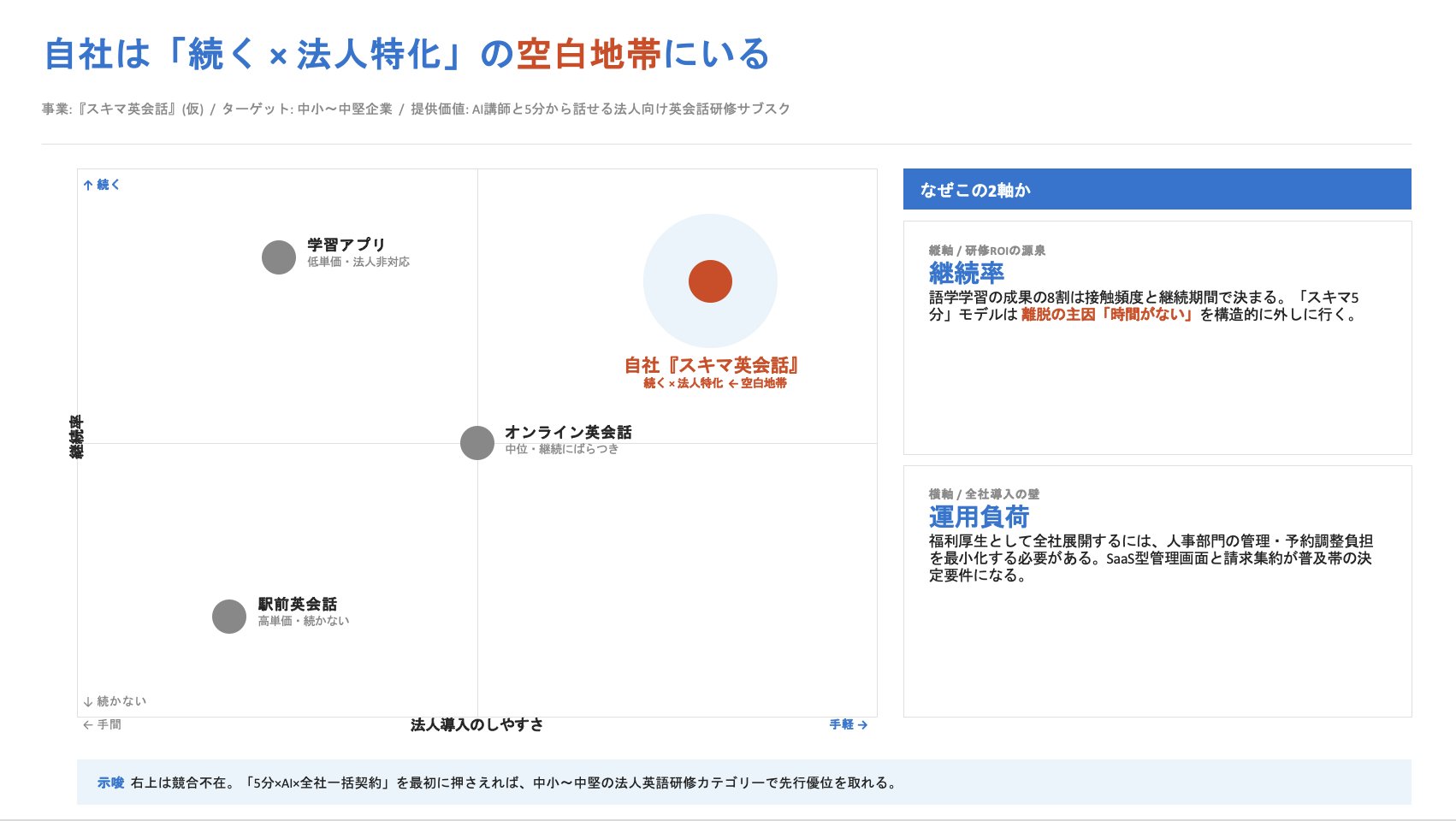
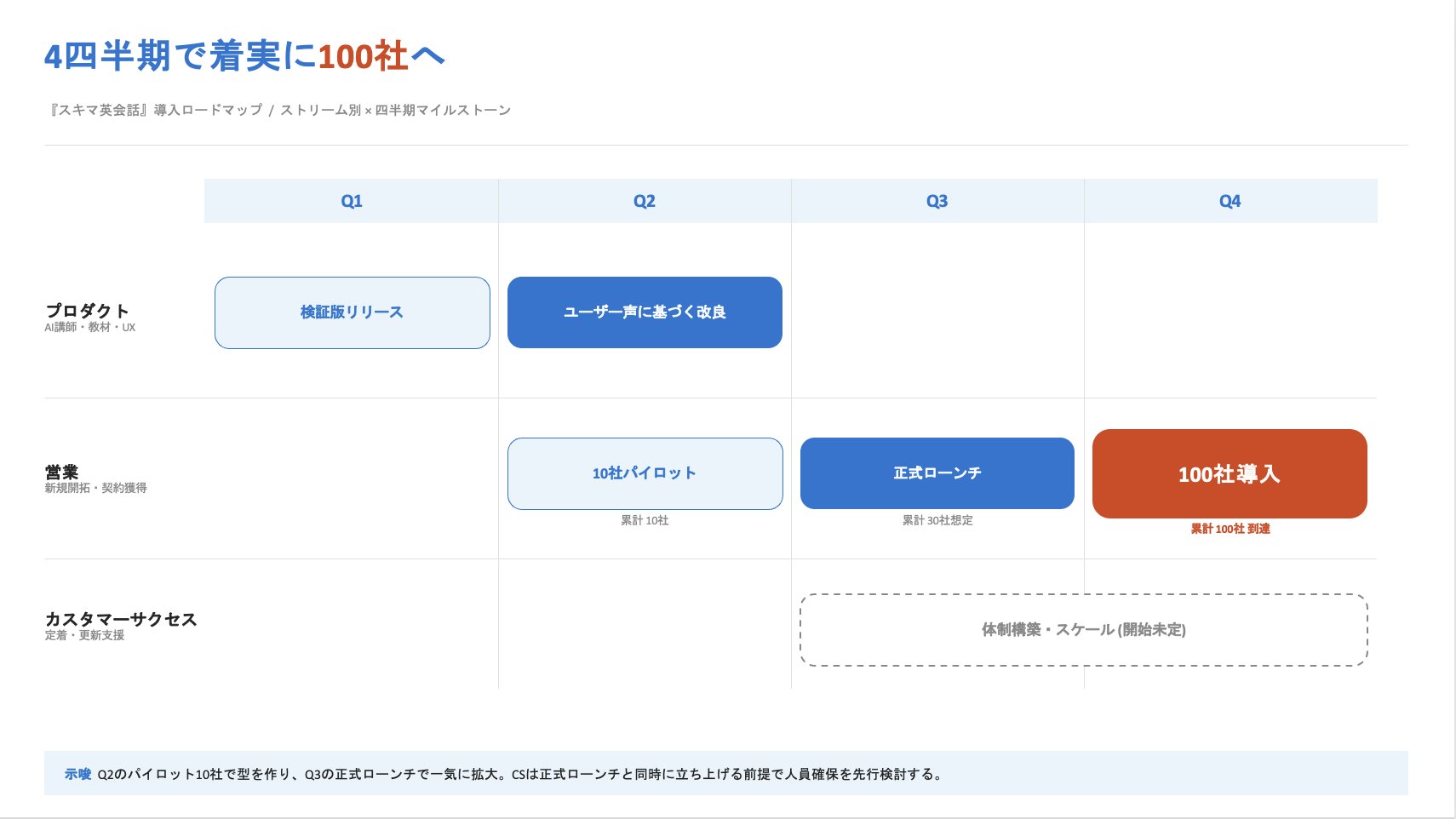
Thực ra, đối với người dùng Copilot, có vẻ tốt hơn nên prompt trực tiếp Copilot trong PowerPoint. Thoạt nhìn, nó trông giống Claude, vì vậy có thể Claude cho PPT đang chạy.
(Điểm: Thiết kế 4, Văn bản 4, Chỉnh sửa 5, Tốc độ 3)
Nó trông như thế này 👇
Kết quả so sánh
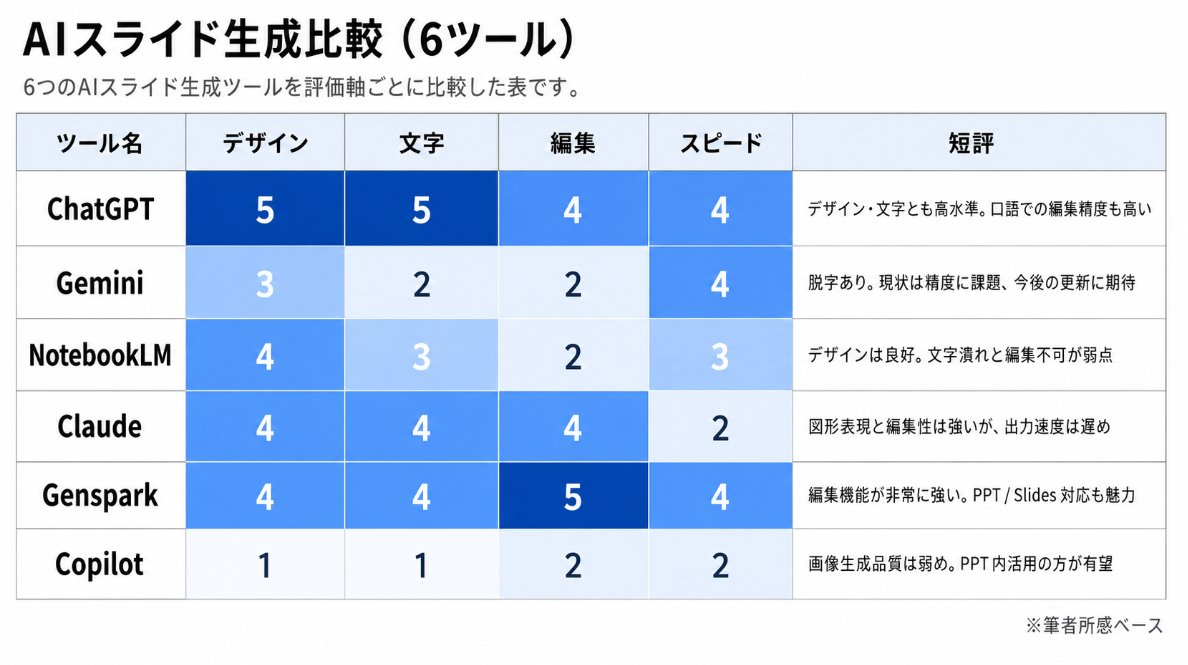
Tôi chủ yếu sử dụng Claude và ChatGPT để tạo slide và nghĩ rằng đó sẽ là một chiến thắng áp đảo dành cho chúng. Nhưng thực tế, các công cụ khác cũng có vẻ khá hữu dụng.
Hai điều đã trở nên rõ ràng:
- Mặc dù có cùng hướng dẫn, kết quả trực quan lại khác nhau nhiều hơn tôi tưởng tượng.
- Tuy nhiên, tôi cảm thấy rằng với prompt phù hợp, bạn có thể tạo ra các tài liệu hiệu quả. Đối với người dùng Copilot, việc prompt trong PPT là hoàn toàn thiết thực.
Kết luận
Cảm ơn bạn đã đọc.
Tôi sẽ tiếp tục đăng bài cụ thể về "ứng dụng kinh doanh" của AI.
- AI x Tài liệu
- Mẹo tạo tài liệu
- AI x Ứng dụng kinh doanh └ Trả lời email tự động, tạo báo giá tự động, nhập Salesforce tự động, chuẩn bị cuộc họp tự động
- AI đã sử dụng: Claude / ChatGPT / Gemini / Copilot, v.v.
Tôi sẽ mang đến không chỉ cách học AI, mà còn cách sử dụng nó cho công việc. Cảm ơn sự ủng hộ của bạn.





